
ร้านของคุณเปิดขายและรับออเดอร์จริงแล้ว หรือกลับไปโหมดฝึกซ้อมอย่างปลอดภัย และคุณรู้แล้วว่าแต่ละการเปลี่ยนแปลงทำให้บิลเปลี่ยนอย่างไร
ขั้นตอนโดยย่อ
- เปิด การตั้งค่า › Point of Sale แล้วในแท็บ ร้านค้า คลิกแถวสถานะของร้านที่แสดงว่า Training
- คลิก เปิดขายที่สาขานี้ ในกล่องโต้ตอบ Shop status คุณต้องมีสิทธิ์เรียกเก็บเงิน เช่น ในฐานะเจ้าของบัญชี
- ในหน้าที่เปิดขึ้นสำหรับร้านใหม่ ให้ตรวจสอบว่า Training location แสดงร้านที่ถูกต้อง อ่านประกาศ แล้วคลิก เปิดขายที่สาขานี้ ร้านจะเข้าในแพ็กเกจรายเดือนของคุณ เช่น S$99 ต่อเดือนสำหรับ Standard POS
- ดูว่าแถว Status เปลี่ยนเป็น Live ออเดอร์ใหม่จะเก็บเงินและใช้เลขรันนิ่งของร้าน เช่น CFT-00001 และอุปกรณ์ POS ของร้านจะเปลี่ยนโหมดเองโดยไม่ต้องลงชื่อเข้าใช้ใหม่
- ย้ายร้านที่เปิดขายอยู่กลับไปโหมดฝึกซ้อมเมื่อต้องหยุดขายจริง เช่น ตอนปรับปรุงร้าน: คลิกแถว Status ของร้าน แล้วคลิก ย้ายไปโหมดฝึกซ้อม และคลิก ย้ายไปโหมดฝึกซ้อม อีกครั้งเพื่อยืนยัน บิลของคุณจะไม่เปลี่ยน
ก่อนเริ่ม
- เพิ่มร้านก่อน ร้านใหม่ทุกร้านจะเริ่มในโหมดฝึกซ้อม ดู การเพิ่มร้านและฝึกซ้อมในโหมดฝึกซ้อม
- คุณต้องมีช่วงทดลองใช้หรือแพ็กเกจรายเดือนที่ใช้งานอยู่
- การเปิดใช้งานร้านต้องมีสิทธิ์เรียกเก็บเงิน เช่น ในฐานะเจ้าของบัญชี ส่วนการย้ายร้านกลับไปโหมดฝึกซ้อมต้องมีสิทธิ์เข้าถึงการตั้งค่า POS
หากคุณเคยตั้งค่าไว้ก่อนหน้า: ในระบบเรียกเก็บเงินรุ่นเดิม เพิ่มร้าน จะเพิ่มร้านใหม่เข้าในแพ็กเกจรายเดือนและเปิดขายทันที ในระบบเรียกเก็บเงินปัจจุบัน ร้านใหม่ทุกร้านจะเริ่มในโหมดฝึกซ้อม และ เปิดขายที่สาขานี้ คือขั้นตอนที่เพิ่มร้านเข้าในแพ็กเกจรายเดือน
ภาพรวม
ทุกร้านจะอยู่ในสถานะเปิดขาย (Live) หรือโหมดฝึกซ้อม (Training) ร้านที่เปิดขายรับออเดอร์จริง คือเก็บเงิน ใช้เลขออเดอร์จริงของคุณ และปรากฏในยอดขาย ร้านในโหมดฝึกซ้อมรับเฉพาะออเดอร์ฝึกซ้อม เพื่อให้พนักงานเรียนรู้ได้โดยไม่กระทบบัญชีของคุณ การเปิดขายร้านยังเป็นช่วงเวลาที่ร้านเข้าในแพ็กเกจรายเดือนและเริ่มถูกเรียกเก็บเงิน คุณย้ายร้านที่เปิดขายอยู่กลับไปโหมดฝึกซ้อมได้ทุกเมื่อ เช่น ตอนปรับปรุงร้าน และนำกลับมาเปิดขายภายหลังได้โดยไม่เสียค่าใช้จ่ายเพิ่ม
ใช้ได้ที่ไหนบ้าง
- คอนโซล: คุณเปลี่ยนสถานะของร้านได้ในแท็บร้านค้าหรือจากการเรียกเก็บเงิน
- POS: อุปกรณ์ POS ของร้านจะเปลี่ยนโหมดเองโดยอัตโนมัติ พนักงานจะเห็นแบนเนอร์ Training mode active ปรากฏหรือหายไป และไม่มีใครต้องลงชื่อเข้าใช้ใหม่
- ลูกค้า: จะได้รับคำขอชำระเงิน การแจ้งเตือน และใบเสร็จที่ถูกต้องเฉพาะจากออเดอร์ของร้านที่เปิดขายเท่านั้น
ทำไมเรื่องนี้จึงสำคัญ
การเปิดขายร้านในวันที่เหมาะสมช่วยให้บันทึกของคุณสะอาด ออเดอร์ทุกรายการที่พนักงานฝึกก่อนเปิดร้านจะไม่รวมในยอดขาย และออเดอร์จริงรายการแรกจะเริ่มเลขรันนิ่งที่ถูกต้อง
หากคุณไม่เคยเปิดขายร้านใหม่เลย ออเดอร์ทุกรายการจะยังเป็นออเดอร์ฝึกซ้อม จะไม่มีการเก็บเงิน ลูกค้าจะไม่ได้รับข้อความ และยอดขายของร้านจะว่างเปล่า
การย้ายร้านที่เปิดขายอยู่กลับไปโหมดฝึกซ้อมมีประโยชน์เมื่อร้านควรหยุดรับออเดอร์จริงชั่วคราว แต่การทำเช่นนี้ไม่ได้หยุดการเรียกเก็บเงินสำหรับร้านนั้น
การเปิดใช้งานร้าน
คุณเริ่มได้จากการ์ดของร้านในแท็บร้านค้า หรือจากการเรียกเก็บเงิน ทั้งสองทางให้ผลลัพธ์เดียวกัน
จากแท็บร้านค้า
- คลิกไอคอน ⚙️ การตั้งค่า ที่มุมขวาบน
- ภายใต้ส่วน ช่องทางการขาย คลิก Point of Sale
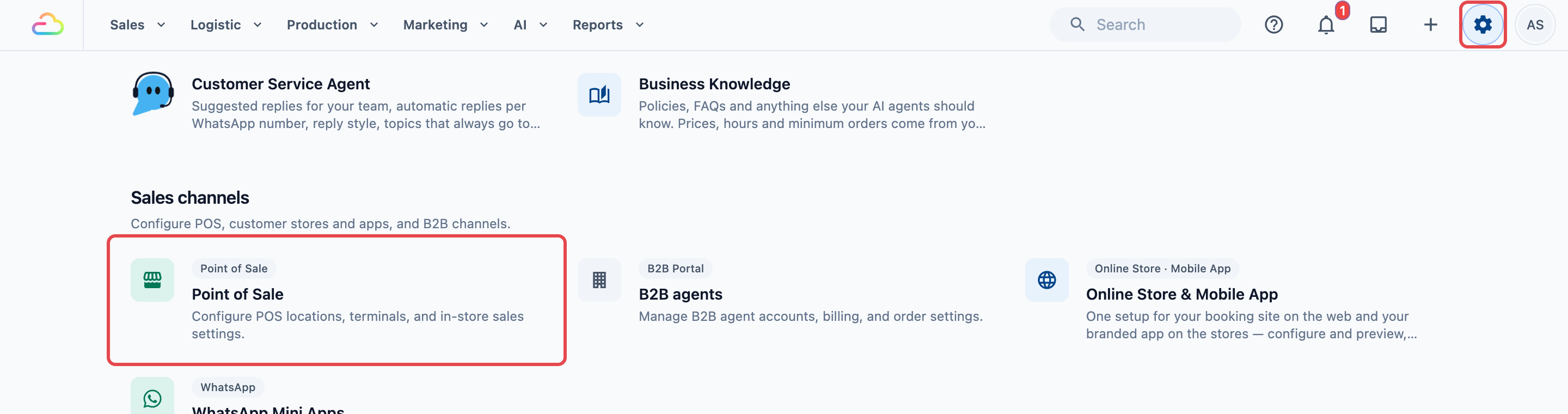
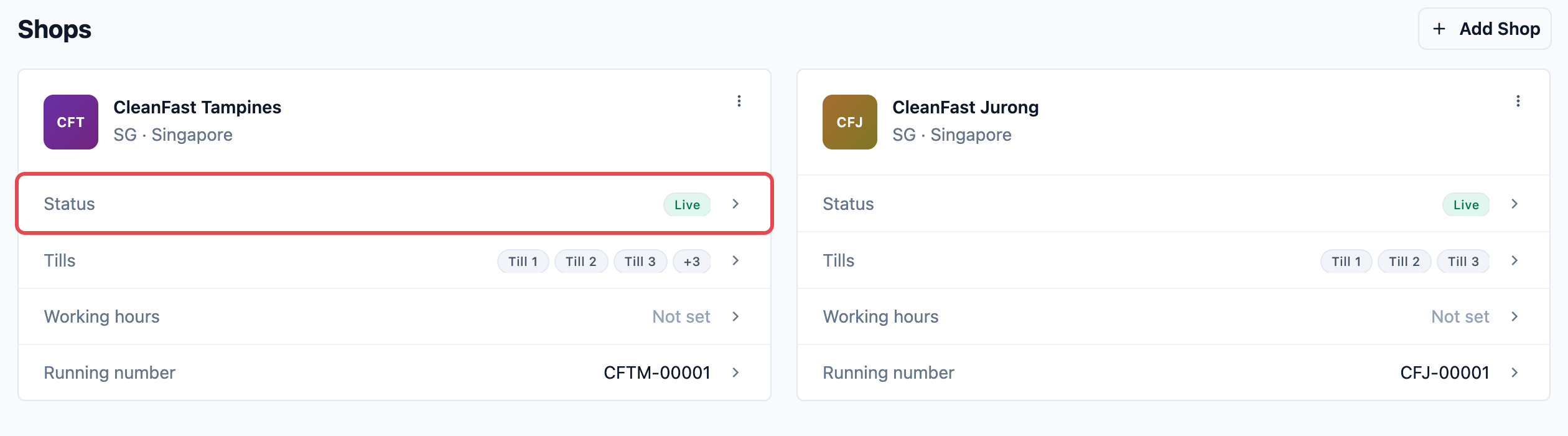
- ในแท็บ ร้านค้า ให้หาร้านนั้นและคลิกแถว สถานะ ของร้าน ซึ่งจะแสดง Training
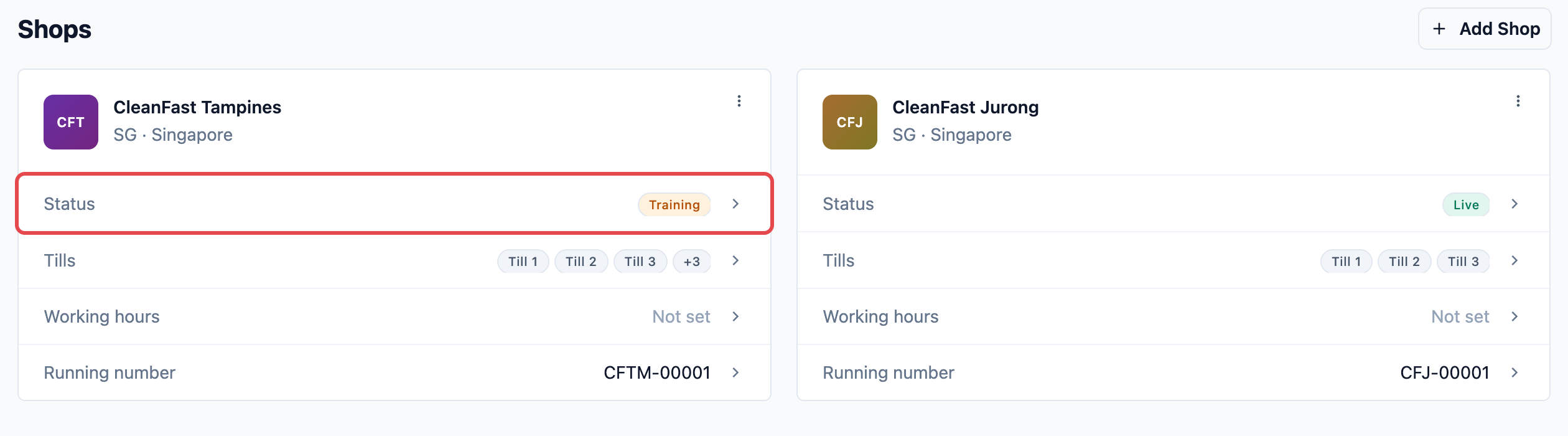
กล่องโต้ตอบ สถานะร้าน จะเปิดขึ้น โดยแสดง สถานะปัจจุบัน เป็น Training และข้อความ ร้านนี้อยู่ในโหมดฝึกซ้อม
- คลิก เปิดขายที่สาขานี้
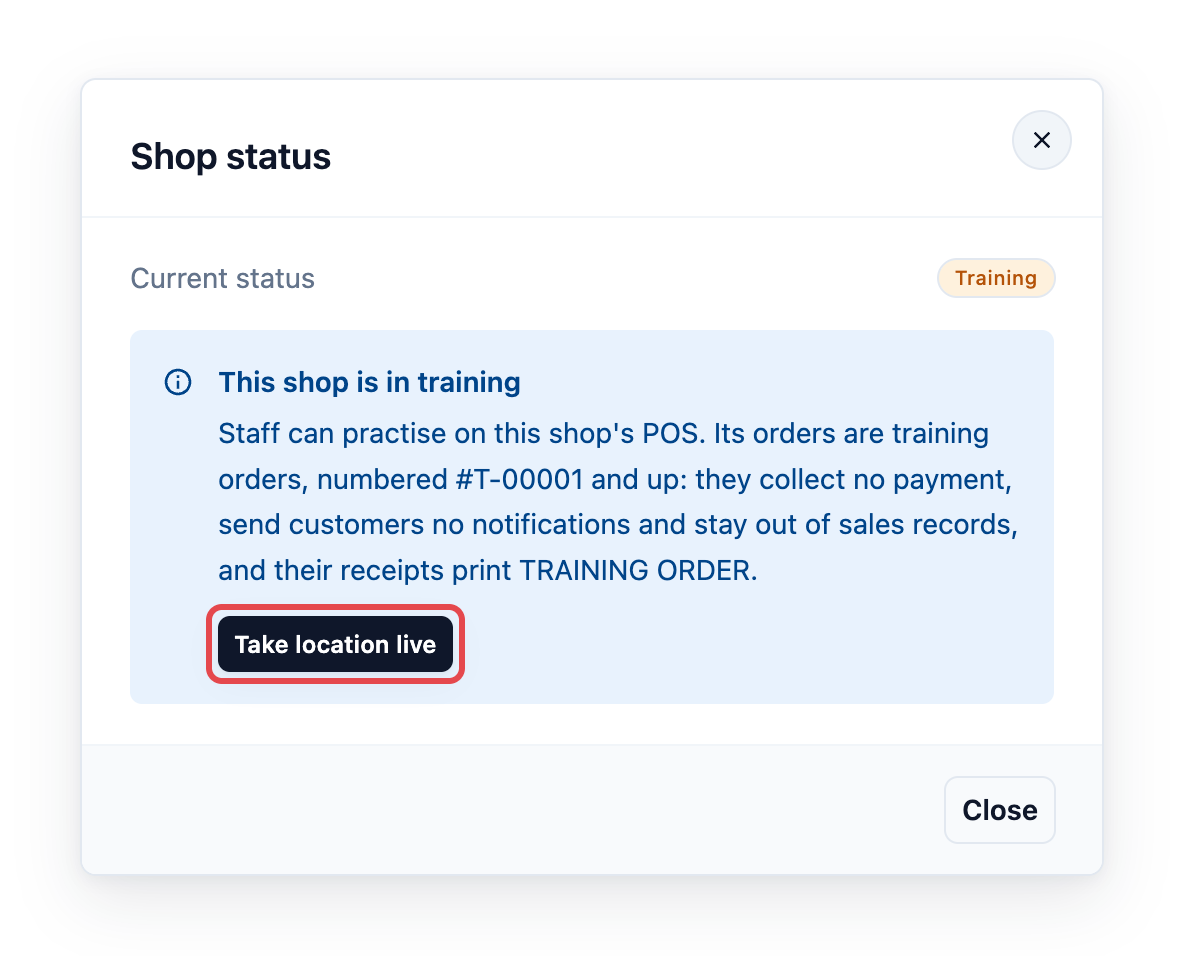
สิ่งที่เกิดขึ้นต่อไปขึ้นอยู่กับร้าน:
- ร้านใหม่ที่ยังไม่เคยเปิดขาย: หน้า เปิดขาย POS ที่สาขานี้ จะเปิดขึ้นโดยเลือกร้านไว้แล้ว ให้ทำขั้นตอนให้เสร็จในหน้านั้นตามด้านล่าง
- ร้านที่เคยย้ายไปโหมดฝึกซ้อม: ร้านจะเปิดขายทันทีโดยไม่ต้องไปหน้าการเรียกเก็บเงิน คุณจะเห็น สาขาเปิดขายแล้วและพร้อมขาย และแถว Status ของร้านจะแสดง Live
สำหรับร้านใหม่ ในหน้า เปิดขาย POS ที่สาขานี้:
- ตรวจสอบว่า สาขาฝึกซ้อม แสดงร้านที่ถูกต้อง
- อ่านประกาศ เพิ่มสาขานี้ในแพ็กเกจของคุณ: "สาขาฝึกซ้อมที่ยังไม่มีใบอนุญาตนี้จะกลายเป็นสาขา POS ที่เรียกเก็บเงินเมื่อคุณเปิดขาย"
- คลิก เปิดขายที่สาขานี้
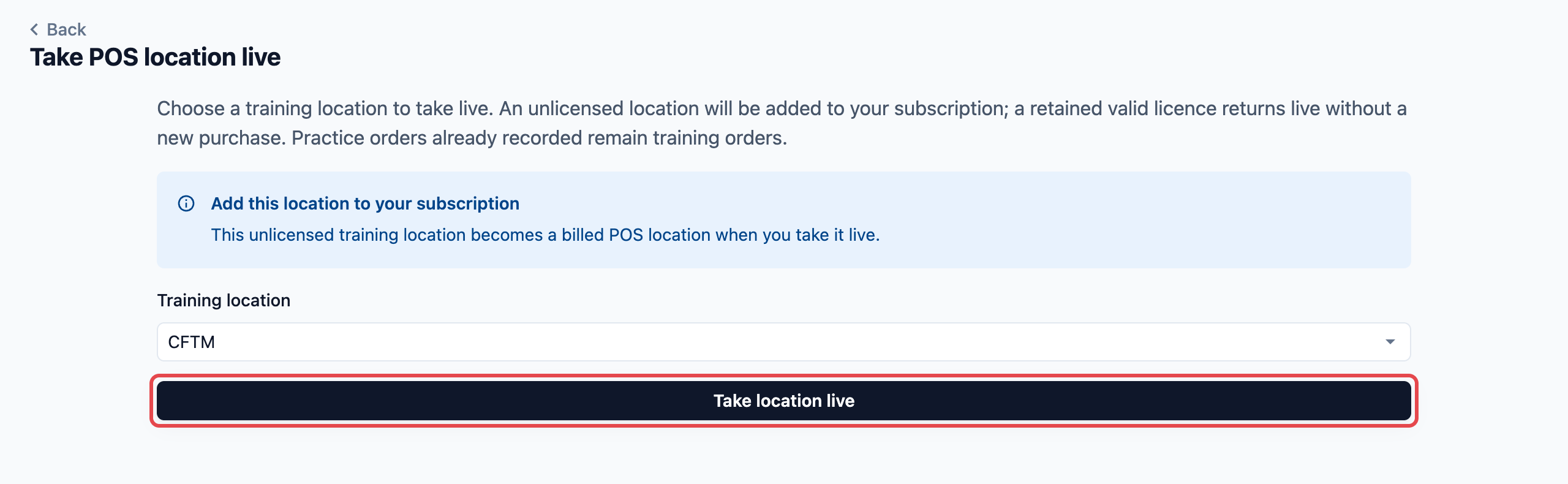
คุณจะเห็น สาขาเปิดขายแล้วและพร้อมขาย และกลับไปที่แท็บร้านค้า แถว Status ของร้านจะแสดง Live
จากการเรียกเก็บเงิน
ใช้วิธีนี้เมื่อคุณอยู่ในหน้าการเรียกเก็บเงินอยู่แล้ว หรือต้องการดูร้านฝึกซ้อมทั้งหมดในรายการเดียว
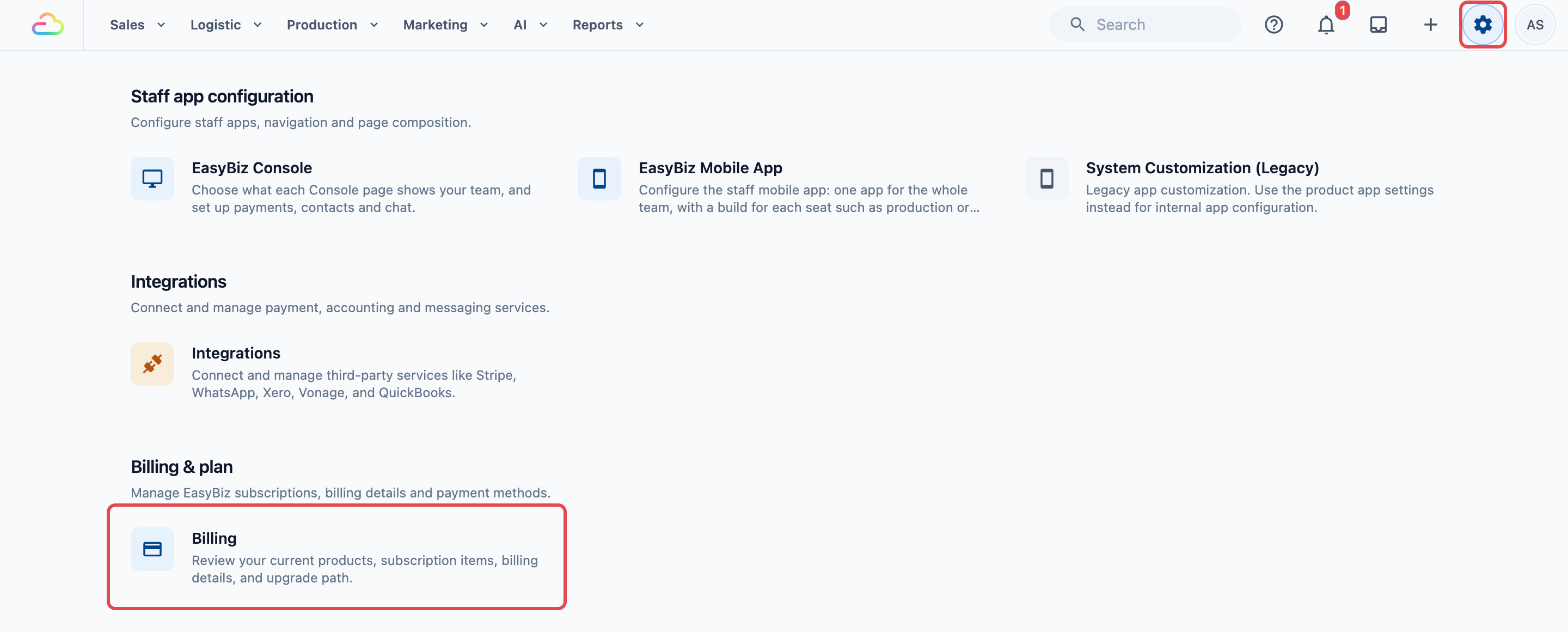
- คลิกไอคอน ⚙️ การตั้งค่า ที่มุมขวาบน
- ในส่วน การเรียกเก็บเงินและแพ็กเกจ คลิก การเรียกเก็บเงิน
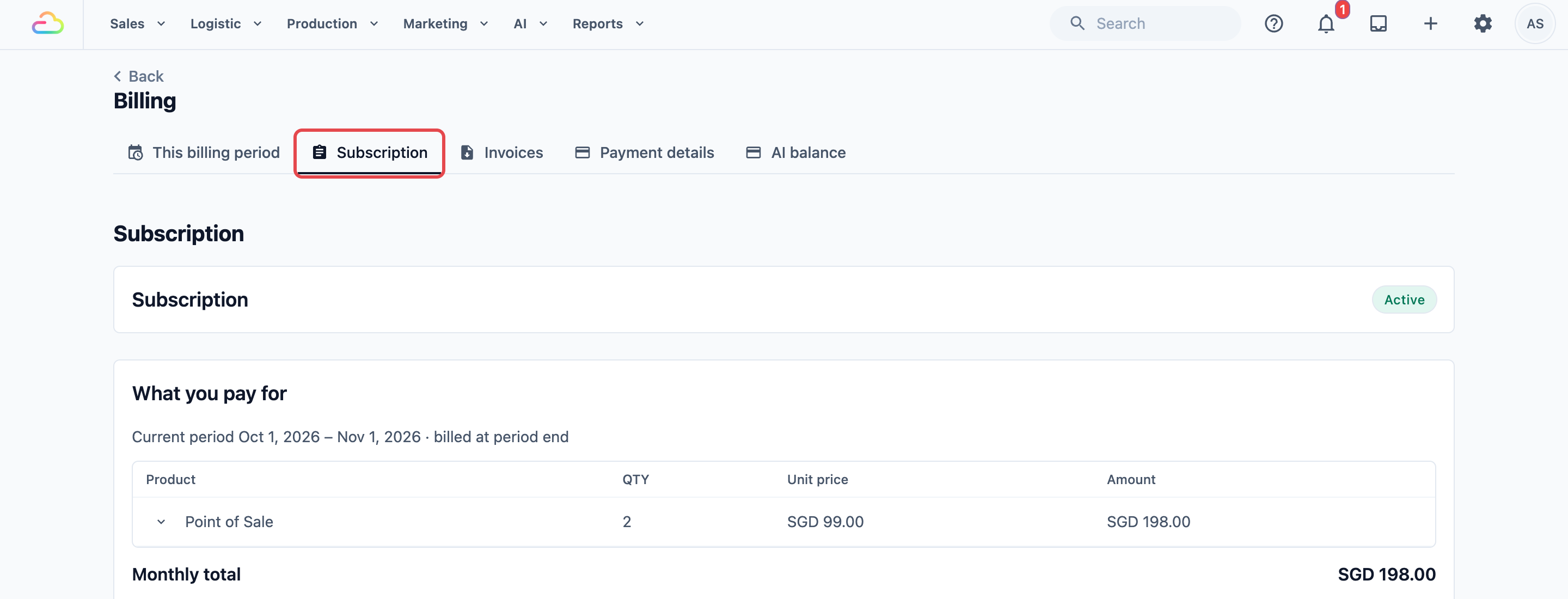
- คลิกแท็บ การสมัครใช้
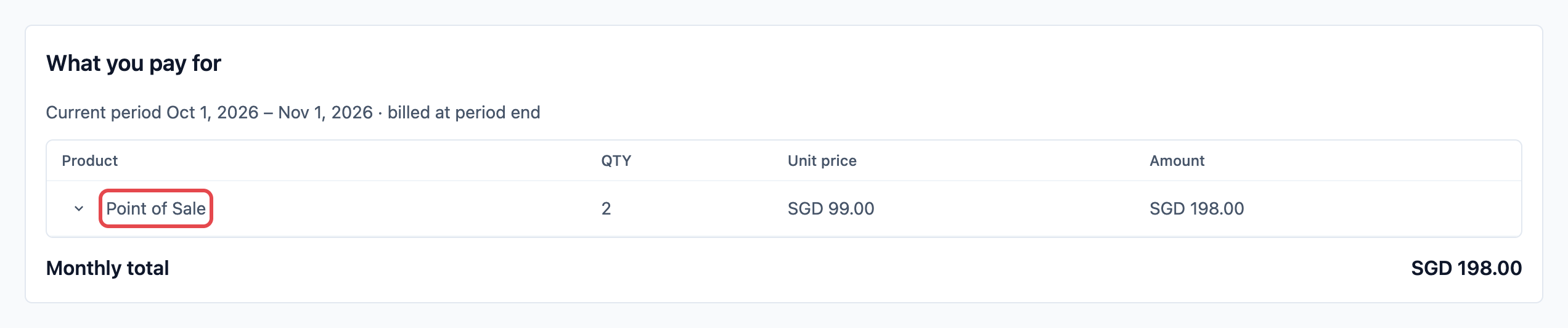
- ภายใต้ สิ่งที่คุณจ่ายเงิน ให้คลิก Point of Sale
- คลิก เพิ่มสาขา
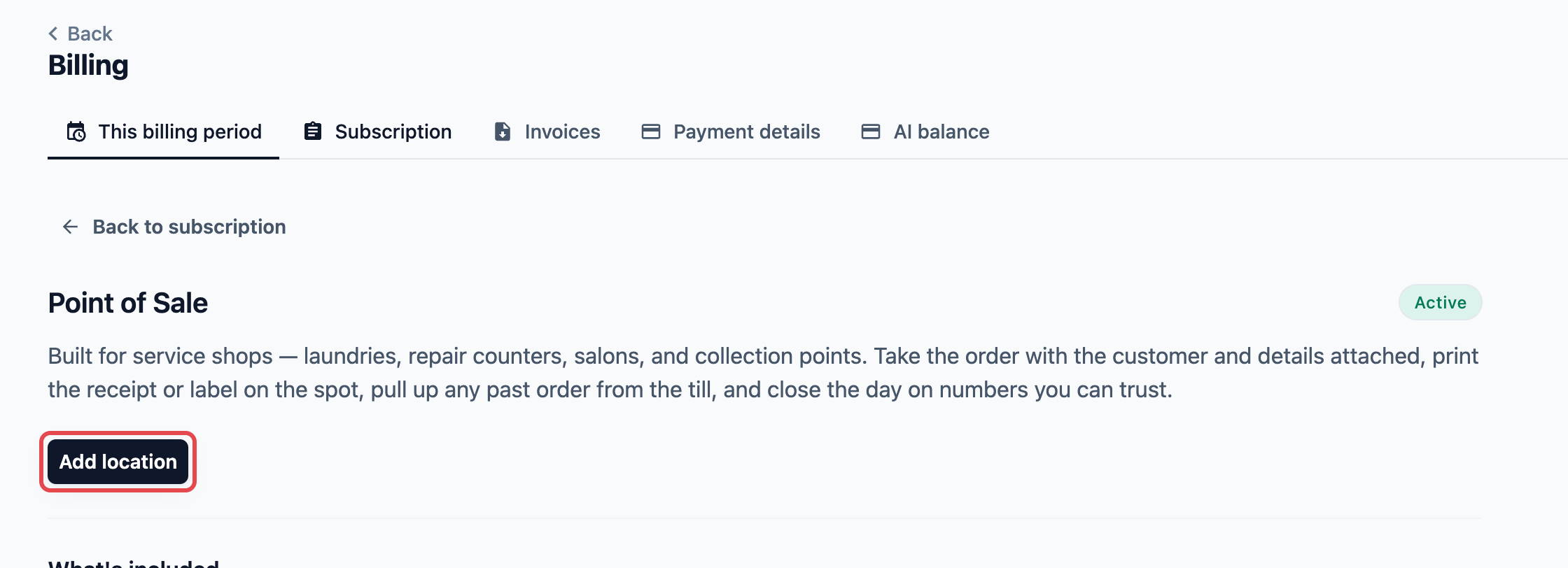
หน้า เปิดขาย POS ที่สาขานี้ จะเปิดขึ้น
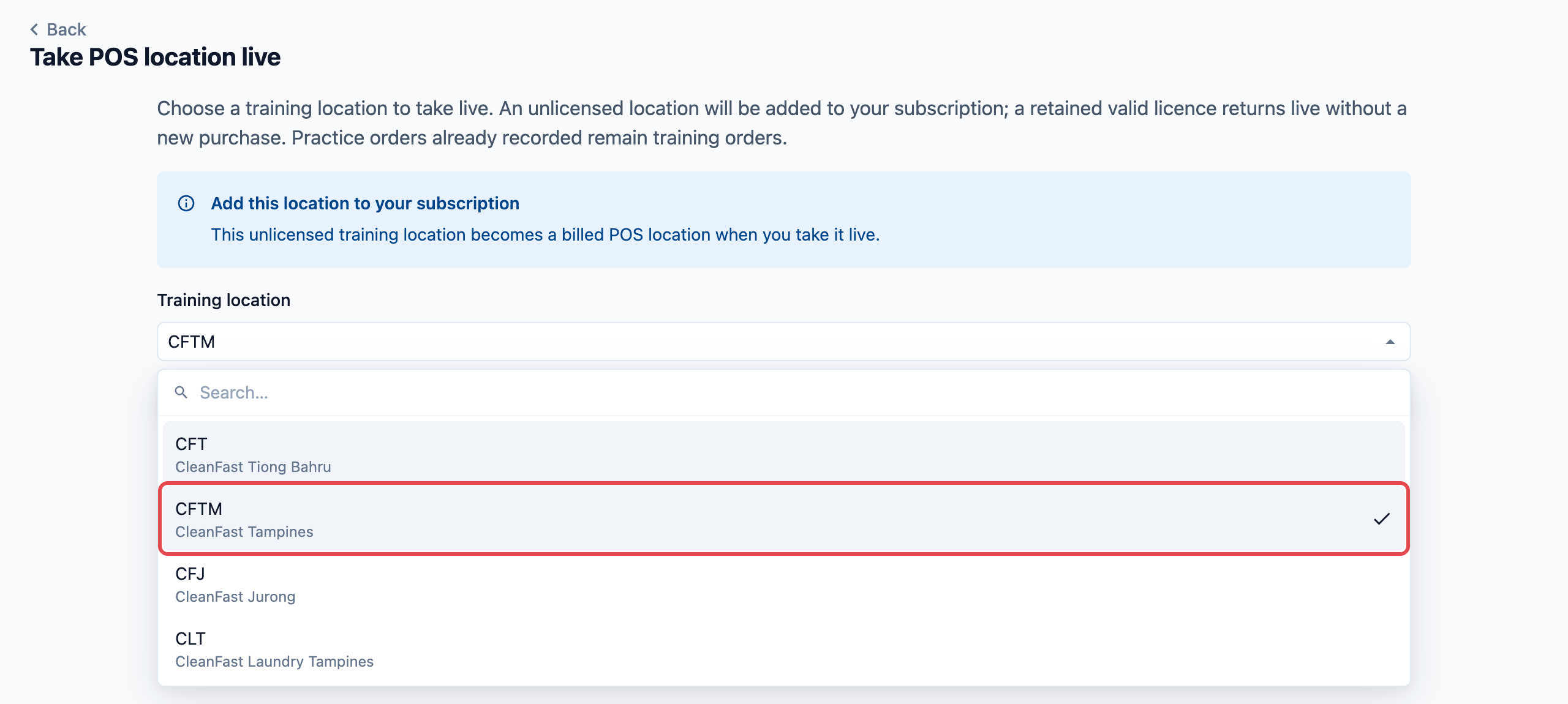
- ใน สาขาฝึกซ้อม ให้เลือกร้าน หากคุณมีร้านเดียวที่อยู่ในโหมดฝึกซ้อม ร้านนั้นจะถูกเลือกไว้แล้ว
- ตรวจสอบประกาศที่อยู่ด้านล่าง แล้วคลิก เปิดขายที่สาขานี้
ประกาศที่คุณจะเห็น
| ประกาศ | ความหมาย |
|---|---|
| เพิ่มสาขานี้ในแพ็กเกจของคุณ | ร้านนี้ยังไม่เคยเปิดขาย จะถูกเพิ่มเข้าในแพ็กเกจของคุณและเริ่มถูกเรียกเก็บเงินตั้งแต่ตอนนี้ |
| กลับมาขายจริงโดยไม่เสียค่าใช้จ่ายเพิ่ม | ร้านนี้เคยเปิดขายมาก่อนและคุณย้ายไปโหมดฝึกซ้อม ร้านยังคงมีที่ในแพ็กเกจของคุณ จึงไม่มีอะไรเพิ่มขึ้นใหม่ |
ข้อความอื่นในหน้านี้
| ข้อความ | สิ่งที่ต้องทำ |
|---|---|
| ต้องมีสิทธิ์เรียกเก็บเงิน | "ผู้ดูแลการเรียกเก็บเงินเท่านั้นที่เปิดขายสาขาฝึกซ้อมได้" ให้สอบถามเจ้าของบัญชีของคุณ หรือเพื่อนร่วมทีมที่มีสิทธิ์เรียกเก็บเงิน |
| ต้องมีช่วงทดลองใช้หรือแพ็กเกจที่ใช้งานอยู่ | เริ่มหรือกู้คืนแพ็กเกจของคุณ แล้วกลับมาที่หน้านี้ |
| ไม่มีสาขาฝึกซ้อมให้เปิดขาย | ร้านที่เปิดอยู่ของคุณทั้งหมดเปิดขายแล้ว หากต้องการร้านใหม่ ให้เพิ่มร้านก่อน |
สิ่งที่เปลี่ยนเมื่อร้านเปิดขาย
- ออเดอร์ใหม่คือออเดอร์จริง จะเก็บเงิน ใช้เลขรันนิ่งของร้าน (เช่น CFT-00001) และปรากฏในยอดขายและรายงานของคุณ
- ลูกค้าจะได้รับใบเสร็จและการแจ้งเตือนตามปกติ
- ออเดอร์ฝึกซ้อมที่รับไว้ก่อนหน้ายังคงเป็นออเดอร์ฝึกซ้อม จะไม่รวมในยอดขายของคุณและไม่สามารถเปลี่ยนเป็นออเดอร์จริงได้
- อุปกรณ์ POS ของร้านจะเปลี่ยนเป็นโหมดเปิดขายเองและแบนเนอร์ Training mode active จะหายไป พนักงานไม่ต้องลงชื่อเข้าใช้ใหม่
การย้ายร้านที่เปิดขายอยู่กลับไปโหมดฝึกซ้อม
ใช้วิธีนี้เฉพาะเมื่อทั้งร้านควรหยุดรับออเดอร์จริงชั่วคราว เช่น ตอนปรับปรุงร้านหรืออบรมทีมทั้งหมด หากต้องการให้พนักงานหนึ่งคนฝึกบนอุปกรณ์เพียงเครื่องเดียว ให้ใช้สวิตช์โหมดฝึกซ้อมของอุปกรณ์นั้นแทน ตามที่อธิบายใน การเพิ่มร้านและฝึกซ้อมในโหมดฝึกซ้อม
- คลิกไอคอน ⚙️ การตั้งค่า ที่มุมขวาบน
- ภายใต้ส่วน ช่องทางการขาย คลิก Point of Sale
- ในแท็บ ร้านค้า ให้คลิกแถว สถานะ ของร้าน ซึ่งจะแสดง Live
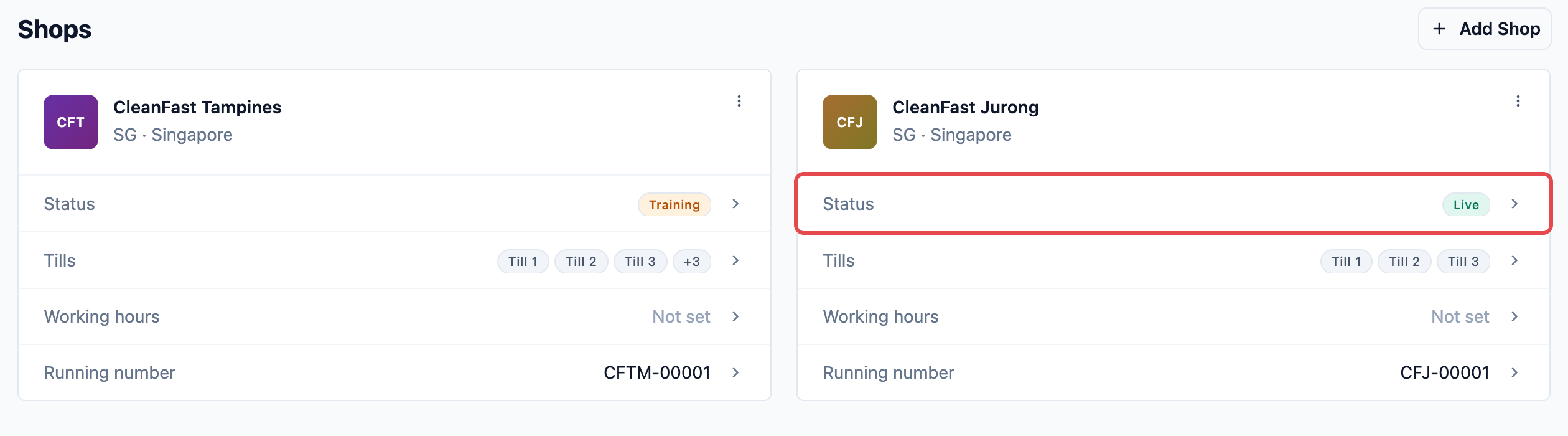
กล่องโต้ตอบ สถานะร้าน แสดงข้อความ "ร้านนี้รับออเดอร์จริง" และส่วนชื่อ ย้ายสาขานี้ไปโหมดฝึกซ้อม ซึ่งอธิบายว่าโหมดฝึกซ้อมคืออะไร และว่า "การเรียกเก็บเงินและใบอนุญาต POS ของร้านนี้จะไม่เปลี่ยน"
- คลิก ย้ายไปโหมดฝึกซ้อม
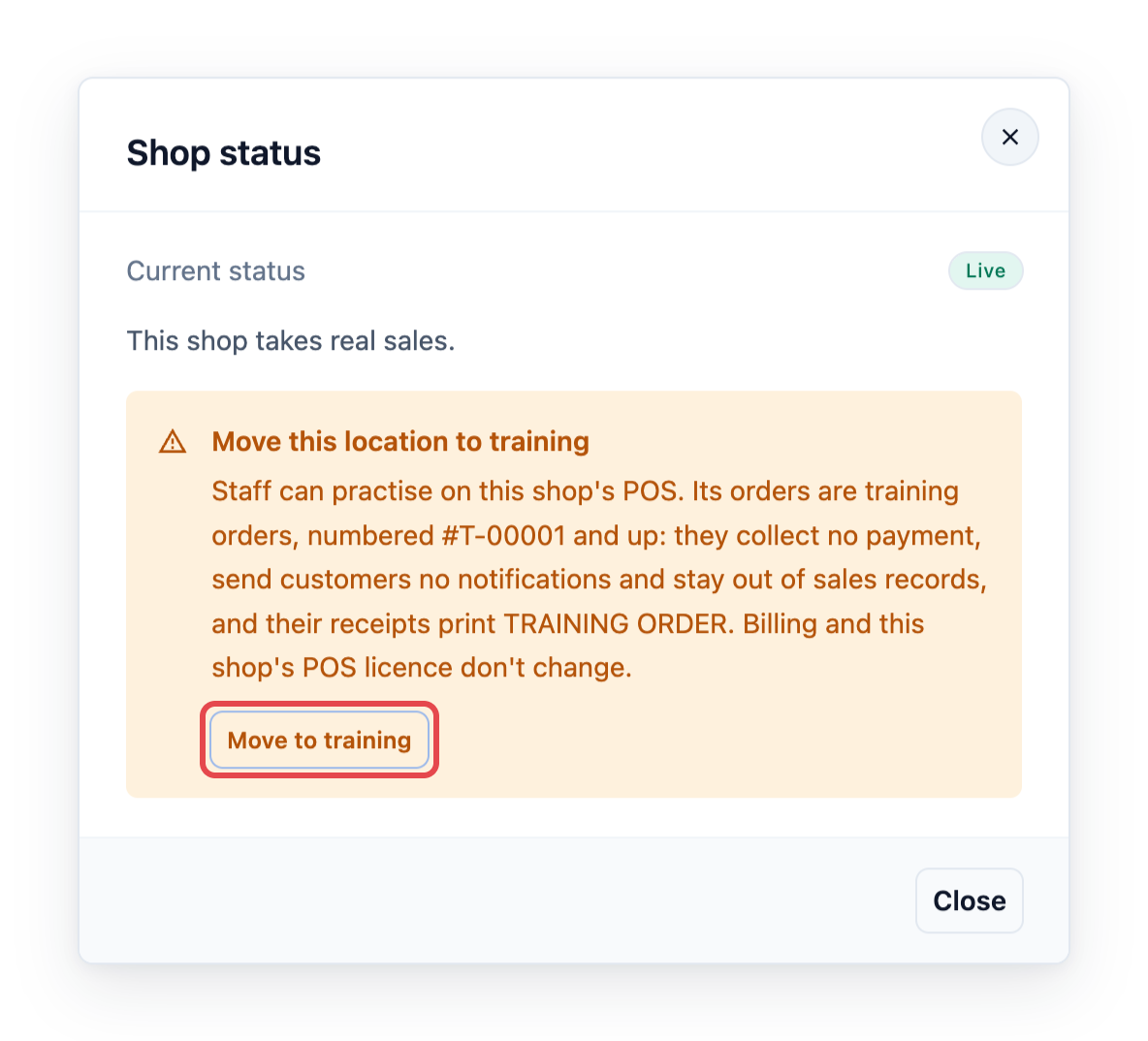
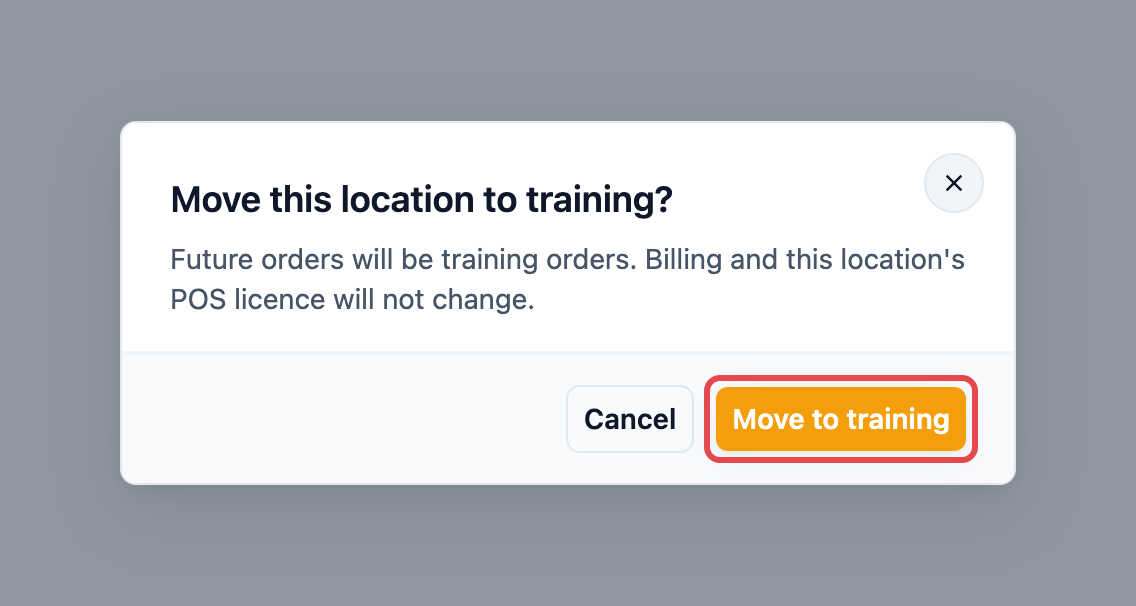
จะมีกล่องยืนยันเปิดขึ้น: ย้ายสาขานี้ไปโหมดฝึกซ้อมหรือไม่? "ออเดอร์ในอนาคตจะเป็นออเดอร์ฝึกซ้อม การเรียกเก็บเงินและใบอนุญาต POS ของสาขานี้จะไม่เปลี่ยน"
- คลิก ย้ายไปโหมดฝึกซ้อม เพื่อยืนยัน หรือ ยกเลิก เพื่อให้ร้านเปิดขายต่อไป
คุณจะเห็น ย้ายสาขาไปโหมดฝึกซ้อมแล้ว และแถว Status ของร้านจะแสดง Training
สิ่งที่เปลี่ยนไป:
- จากนี้ไป ออเดอร์ของร้านจะเป็นออเดอร์ฝึกซ้อม ใช้เลขตั้งแต่ #T-00001 เป็นต้นไป จะไม่เก็บเงิน ไม่ส่งอะไรให้ลูกค้า และไม่รวมในยอดขายของคุณ
- ออเดอร์จริงที่รับไว้ก่อนหน้านี้จะยังคงเดิมทุกประการ
- อุปกรณ์ POS ของร้านจะเปลี่ยนเป็นโหมดฝึกซ้อมเองโดยอัตโนมัติ สวิตช์ โหมดฝึกซ้อม บนแต่ละเครื่องจะเปิดและล็อกไว้ พร้อมข้อความ "สาขานี้ถูกตั้งเป็นโหมดฝึกซ้อมใน EasyBiz Console และไม่สามารถรับการขายจริงได้"
- บิลของคุณจะไม่เปลี่ยน ร้านยังคงมีใบอนุญาต POS ซึ่งเป็นที่ที่ชำระเงินแล้วในแพ็กเกจของคุณ
หากคุณไม่เห็น ย้ายไปโหมดฝึกซ้อม แสดงว่าคุณต้องมีสิทธิ์เข้าถึงการตั้งค่า POS ให้สอบถามเจ้าของบัญชีของคุณ
การนำร้านกลับมาเปิดขาย
เมื่อร้านพร้อมอีกครั้ง ให้คลิกแถว Status ของร้าน แล้วคลิก เปิดขายที่สาขานี้ ร้านจะเปิดขายทันทีโดยไม่เสียค่าใช้จ่ายเพิ่ม เพราะร้านยังคงมีใบอนุญาตไว้ วิธีนี้ต้องมีสิทธิ์เรียกเก็บเงิน
การเรียกเก็บเงินทำงานอย่างไร
- ร้านจะถูกเรียกเก็บเงินตราบเท่าที่ใบอนุญาต POS ยังใช้งานอยู่ ไม่ว่าร้านจะรับออเดอร์หรือไม่ ร้านที่ไม่เคยเปิดขายจะไม่มีใบอนุญาตและจะไม่ถูกเรียกเก็บเงิน
- Standard POS คิด S$99 ต่อร้านต่อเดือน Professional POS คิด S$149 ต่อร้านต่อเดือน
- ร้านทั้งหมดของคุณใช้แพ็กเกจเดียวกัน ร้านแรกของคุณเริ่มที่ Standard และร้านใหม่แต่ละร้านจะเข้าในแพ็กเกจเดียวกับร้านอื่นของคุณ การอัปเกรดเป็น Professional จะเปลี่ยนราคาของทุกร้านเป็นราคาใหม่
- ระหว่างช่วงทดลองใช้ฟรี จะไม่มีการเรียกเก็บเงิน การเรียกเก็บเงินจะแสดงว่าแพ็กเกจของคุณจะมีค่าใช้จ่ายเท่าไรเมื่อช่วงทดลองใช้สิ้นสุด
ตัวอย่างการตั้งค่า
CleanFast Laundry มีร้านที่เปิดขายอยู่ในจูร่งบน Standard POS และเปิดสาขาที่สองในทัมปิไนส์
- เจ้าของเพิ่ม CleanFast Tampines ร้านเริ่มในโหมดฝึกซ้อม และเป็นเวลาหนึ่งสัปดาห์พนักงานฝึกออเดอร์ซักรีดและซ่อมกระเป๋า โดยใช้เลข #T-00001, #T-00002 และต่อไปเรื่อย ๆ
- ในวันเปิดร้าน เจ้าของคลิกแถว Status ของ Tampines แล้วคลิก เปิดขายที่สาขานี้ หน้านั้นแสดง เพิ่มสาขานี้ในแพ็กเกจของคุณ หลังจากคลิกครั้งที่สอง ออเดอร์จริงรายการแรกคือ CFT-00001
- สองเดือนต่อมา จูร่งปิดปรับปรุงร้านเป็นเวลาสองสัปดาห์ ผู้จัดการร้านซึ่งมีสิทธิ์เข้าถึงการตั้งค่า POS ย้ายจูร่งไปโหมดฝึกซ้อม เพื่อให้พนักงานฝึกบริการใหม่โดยไม่สร้างออเดอร์จริง
- เมื่อจูร่งเปิดอีกครั้ง เจ้าของคลิกแถว Status ของร้าน แล้วคลิก เปิดขายที่สาขานี้ ร้านจะเปิดขายทันทีโดยไม่มีอะไรเพิ่มในแพ็กเกจ
ค่าใช้จ่าย POS รายเดือนของ CleanFast ตลอดช่วงนี้:
- CleanFast Jurong, Standard: S$99
- CleanFast Tampines, Standard: S$99
- รวม: 2 × S$99 = S$198 ต่อเดือน
บิลยังคงเป็น S$198 ขณะที่จูร่งอยู่ในโหมดฝึกซ้อม และยังคงเป็น S$198 หลังจากกลับมาเปิดขาย หาก CleanFast อัปเกรดเป็น Professional ในภายหลัง ทั้งสองร้านจะถูกคิดราคาใหม่: 2 × S$149 = S$298 ต่อเดือน
คำถามที่พบบ่อย
การย้ายไปโหมดฝึกซ้อมจะหยุดบิลของฉันหรือไม่?
ไม่ ร้านในโหมดฝึกซ้อมยังคงมีใบอนุญาต POS และยังถูกเรียกเก็บเงิน หากต้องการหยุดจ่ายเงินสำหรับร้าน ให้ปิดร้านแทน
ออเดอร์ฝึกซ้อมจะกลายเป็นยอดขายจริงเมื่อฉันเปิดขายร้านหรือไม่?
ไม่ ออเดอร์ที่รับในโหมดฝึกซ้อมยังคงเป็นออเดอร์ฝึกซ้อมและจะไม่ปรากฏในยอดขายของคุณ ยอดขายจริงเริ่มจากออเดอร์แรกหลังจากร้านเปิดขาย
ทำไมฉันไม่เห็นปุ่มเปิดขายที่สาขานี้?
การเปิดร้านให้ใช้งานจริงจะเพิ่มร้านนั้นเข้าไปในบิลของคุณ ดังนั้นเฉพาะผู้ที่มีสิทธิ์เข้าถึงการเรียกเก็บเงินเท่านั้นที่จะเห็นปุ่มนี้ เช่น เจ้าของบัญชี ขอให้เขาเปิดร้านให้ใช้งานจริง หรือให้สิทธิ์เข้าถึงการเรียกเก็บเงินแก่คุณ
ต้องจ่ายเงินอีกครั้งเมื่อกลับมาเปิดร้านให้ใช้งานจริงหรือไม่
ไม่ต้อง ร้านที่คุณย้ายไปโหมดฝึกใช้งานยังคงใช้ไลเซนส์เดิม จึงกลับมาใช้งานจริงได้โดยไม่มีค่าใช้จ่ายเพิ่ม
ลูกค้าจะได้รับข้อความจากออเดอร์ฝึกใช้งานหรือไม่
ไม่ได้รับ ออเดอร์ฝึกใช้งานจะไม่ส่งการแจ้งเตือนทาง WhatsApp หรืออีเมล และจะไม่เก็บเงิน ใบเสร็จของออเดอร์ฝึกใช้งานจะพิมพ์คำว่า TRAINING ORDER และไม่ใช่ใบกำกับภาษีที่ใช้ได้จริง
อุปกรณ์ POS ต้องลงชื่อเข้าใช้ใหม่หรือไม่
ไม่ต้อง อุปกรณ์ที่ลงชื่อเข้าใช้ร้านไว้แล้วจะสลับระหว่างโหมดฝึกใช้งานและโหมดใช้งานจริงได้เอง พนักงานยังทำงานบนอุปกรณ์เดิมได้ต่อ
สามารถเปิดร้านให้ใช้งานจริงระหว่างช่วงทดลองใช้ฟรีได้หรือไม่
ได้ ร้านจะถูกเพิ่มเข้าไปในแพ็กเกจรายเดือนของคุณ แต่จะไม่มีการเรียกเก็บเงินระหว่างช่วงทดลองใช้ ส่วนการเรียกเก็บเงินจะแสดงยอดที่คุณต้องจ่ายหลังจากช่วงทดลองใช้สิ้นสุด
ขั้นตอนถัดไป
ร้านของคุณเปิดใช้งานจริงและรับออเดอร์จริงแล้ว และคุณรู้วิธีย้ายกลับไปโหมดฝึกใช้งานเมื่อต้องการ ขั้นตอนต่อไป ให้ตรวจสอบว่าอุปกรณ์เคาน์เตอร์แต่ละเครื่องลงชื่อเข้าใช้ร้านที่ถูกต้องแล้ว ตามที่ระบุใน การลงชื่อเข้าใช้ สลับ และออกจากระบบอุปกรณ์ POS
อุปกรณ์ที่คุณลงชื่อเข้าใช้ระหว่างฝึกใช้งานจะยังคงลงชื่อเข้าใช้อยู่หลังจากร้านเปิดใช้งานจริง หากอุปกรณ์ของคุณลงชื่อเข้าใช้แล้ว ให้ไปที่ การสร้างแอป POS และการใช้งานตัวแก้ไข ได้เลย