
วิดีโอ (1 นาที): การตั้งค่าสินค้าที่ขายและราคาทีละขั้นตอน
ขั้นตอนโดยย่อ
- เปิด การตั้งค่า › หน่วยธุรกิจ คลิกหน่วยธุรกิจของคุณที่ด้านบนของหน้า แล้วคลิกแท็บ Catalog
- หากต้องการขายจากรายการราคา คลิก เพิ่มรายการราคา ในส่วน รายการราคา เลือกรายการที่ต้องการ เช่น Standard Laundry Rates ของ CleanFast Laundry แล้วคลิก เพิ่ม
- หากต้องการตั้งยอดขั้นต่ำ คลิก เพิ่มยอดสั่งซื้อขั้นต่ำ พิมพ์ยอดต่ำสุดที่ออเดอร์ต้องมี เช่น S$30 สำหรับทั้งออเดอร์ แล้วคลิก เพิ่ม ออเดอร์ที่ต่ำกว่านั้นจะถูกเติมให้อัตโนมัติ
- หากต้องการเพิ่มแท็บสินค้า คลิก เพิ่มคอลเลกชัน แล้วเลือกหนึ่งรายการ เช่น All retail products สำหรับผงซักฟอกและไม้แขวนเสื้อ คอลเลกชันแต่ละอันจะกลายเป็นแท็บของตัวเองบนแอป POS (หน้าจอที่พนักงานหน้าเคาน์เตอร์ใช้)
- เปิดสวิตช์ที่ต้องการ เช่น Group by service option เพื่อแยกรายการราคายาว ๆ ออกเป็น Wash & Fold, Dry Clean และ Ironing แล้วคลิก บันทึก
ก่อนเริ่มต้น
รายการของคุณต้องมีอยู่ในแคตตาล็อกสินค้า (Product Catalog) อยู่แล้ว ดู ความรู้เบื้องต้นเกี่ยวกับแคตตาล็อกสินค้า
หากคุณวางแผนจะขายจากรายการราคา ให้ตั้งค่าสิ่งเหล่านี้ก่อน:
- รายการราคาของคุณ ดู สร้างรายการราคา
- ตัวเลือกบริการของคุณ เช่น Wash & Fold หรือ Dry Clean ดู ตั้งค่าตัวเลือกบริการ
คุณยังต้องมีหน่วยธุรกิจนั้นด้วย ดู สร้างและแก้ไขหน่วยธุรกิจ
แท็บ Catalog ทำอะไรบ้าง
แท็บ Catalog มี 2 ส่วน คุณใช้ส่วนใดส่วนหนึ่งหรือทั้งสองส่วนก็ได้
- รายการราคา -> เลือกว่าหน่วยธุรกิจนี้จะขายจากรายการราคาใดในบรรดารายการราคาของคุณ พนักงานจะเห็นทุกรายการและราคาจากรายการนั้นบน POS คุณเพิ่มได้หนึ่งรายการราคาต่อหนึ่งตลาด (ประเทศที่คุณขาย ซึ่งมีสกุลเงินและภาษีของตัวเอง) และยังเพิ่มรายการราคาอื่นสำหรับช่องทางการขายเพียงช่องทางเดียว เช่นเว็บไซต์ของคุณ ได้ด้วย
- คอลเลกชันสินค้า -> คอลเลกชันคือแท็บสินค้าเพิ่มเติมบน POS (แอป EasyBiz ที่พนักงานใช้ที่เคาน์เตอร์ร้าน) สินค้าแต่ละชิ้นในคอลเลกชันใช้ราคาที่ตั้งไว้ที่ตัวสินค้าเอง ใช้คอลเลกชันเมื่อคุณขายสินค้าจำนวนน้อยชนิด หรือเมื่อต้องการเพิ่มสินค้าปลีกควบคู่กับรายการราคา
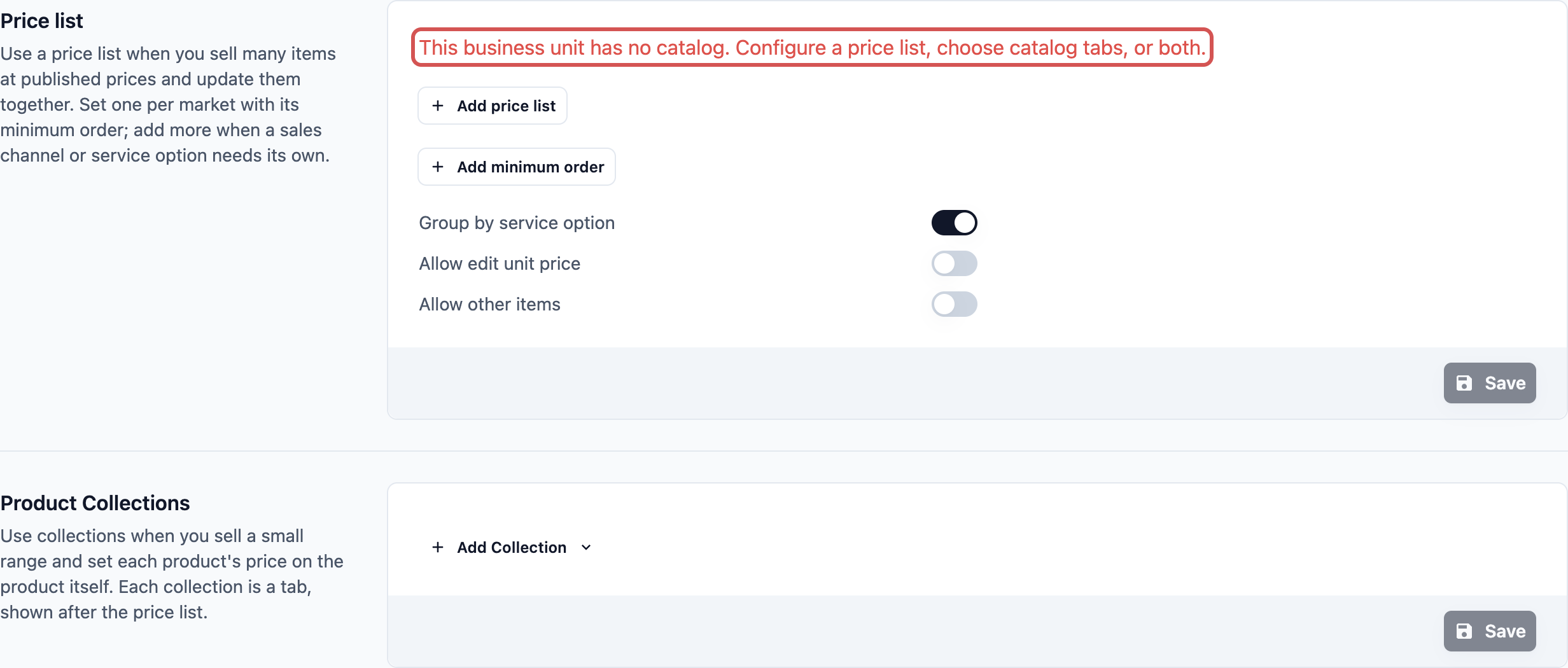
หากคุณไม่ตั้งค่าทั้งสองส่วน แท็บจะแสดงข้อความว่า "This business unit has no catalog. Configure a price list, choose catalog tabs, or both." พนักงานจะเห็นข้อความเดียวกันบน POS และจะไม่มีสินค้าให้ขาย
การตั้งค่าแบบไหนเหมาะกับคุณ
| การตั้งค่า | เหมาะสำหรับ | ตัวอย่าง |
|---|---|---|
| เฉพาะรายการราคา | สินค้าจำนวนมากที่มีราคาคงที่ซึ่งคุณตรวจทานพร้อมกัน | CleanFast Laundry ขายสินค้ามากกว่า 80 รายการ ตั้งแต่เสื้อเชิ้ตไปจนถึงม่าน จากรายการราคาเดียว |
| รายการราคาบวกแท็บ All retail products | รายการราคาสำหรับบริการ บวกสินค้าบางอย่างที่ขายจากชั้นวาง | CleanFast Laundry ยังขายผงซักฟอกและไม้แขวนเสื้อ จึงเพิ่มแท็บ All retail products ต่อท้ายรายการราคา |
| เฉพาะคอลเลกชัน | งานจำนวนน้อยชนิด โดยแต่ละงานตั้งราคาที่ตัวสินค้า | BagCare Pro มีงานประมาณ 15 รายการ แบ่งเป็นแท็บ Cleaning, Repairs และ Colouring |
ตั้งค่ารายการราคา
- ไปที่ ⚙️ การตั้งค่า > หน่วยธุรกิจ
- คลิกหน่วยธุรกิจที่ด้านบนของหน้า
- คลิกแท็บ Catalog
- ในส่วน รายการราคา คลิก เพิ่มรายการราคา
- เลือกรายการราคาแล้วคลิก เพิ่ม
- คลิก บันทึก
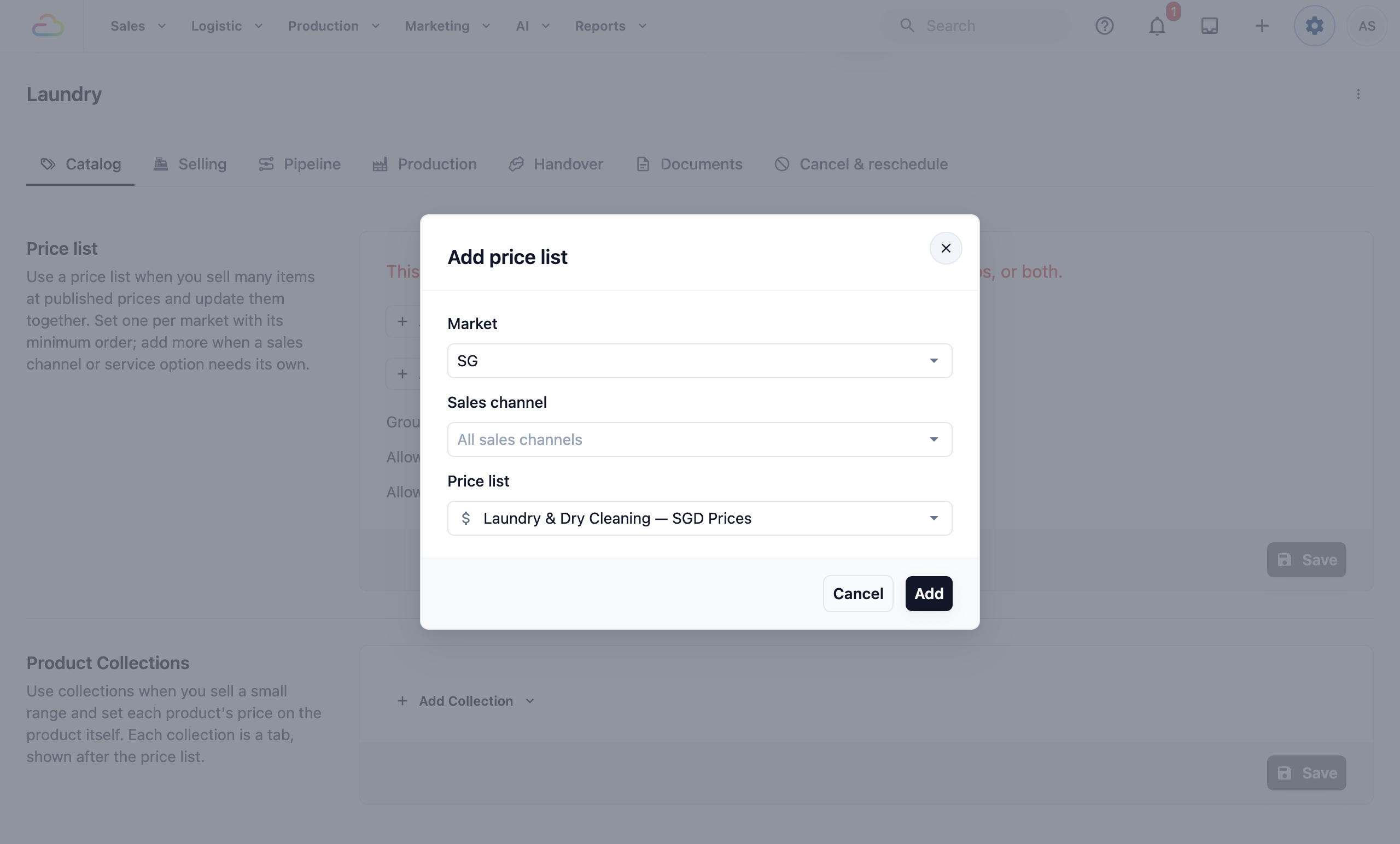
ตลาด ตลาดคือประเทศที่คุณขาย โดยมีสกุลเงินของตัวเอง เช่น สิงคโปร์ใช้ S$ หรือมาเลเซียใช้ RM แต่ละตลาดมีรายการราคาหลัก 1 รายการ ซึ่งใช้สกุลเงินของตลาดนั้น คุณจะเห็นช่องนี้เฉพาะเมื่อธุรกิจของคุณขายในมากกว่า 1 ตลาด
ช่องทางการขาย ช่องทางการขายคือสถานที่ที่คุณรับออเดอร์ เช่น ร้าน POS หรือร้านค้าออนไลน์ของคุณ ให้คงค่า All sales channels สำหรับรายการราคาหลักของคุณ เลือก 1 ช่องทางเมื่อช่องทางนั้นต้องการราคาของตัวเอง ตัวอย่างเช่น คุณอาจคิดราคาบนเว็บไซต์สูงกว่าที่เคาน์เตอร์เล็กน้อย ช่องทางอื่นทุกช่องจะใช้รายการราคาหลักต่อไป
รายการราคา ราคาที่ตลาดนี้หรือช่องทางนี้ขาย จะแสดงเฉพาะรายการราคาของตลาดที่เลือกเท่านั้น
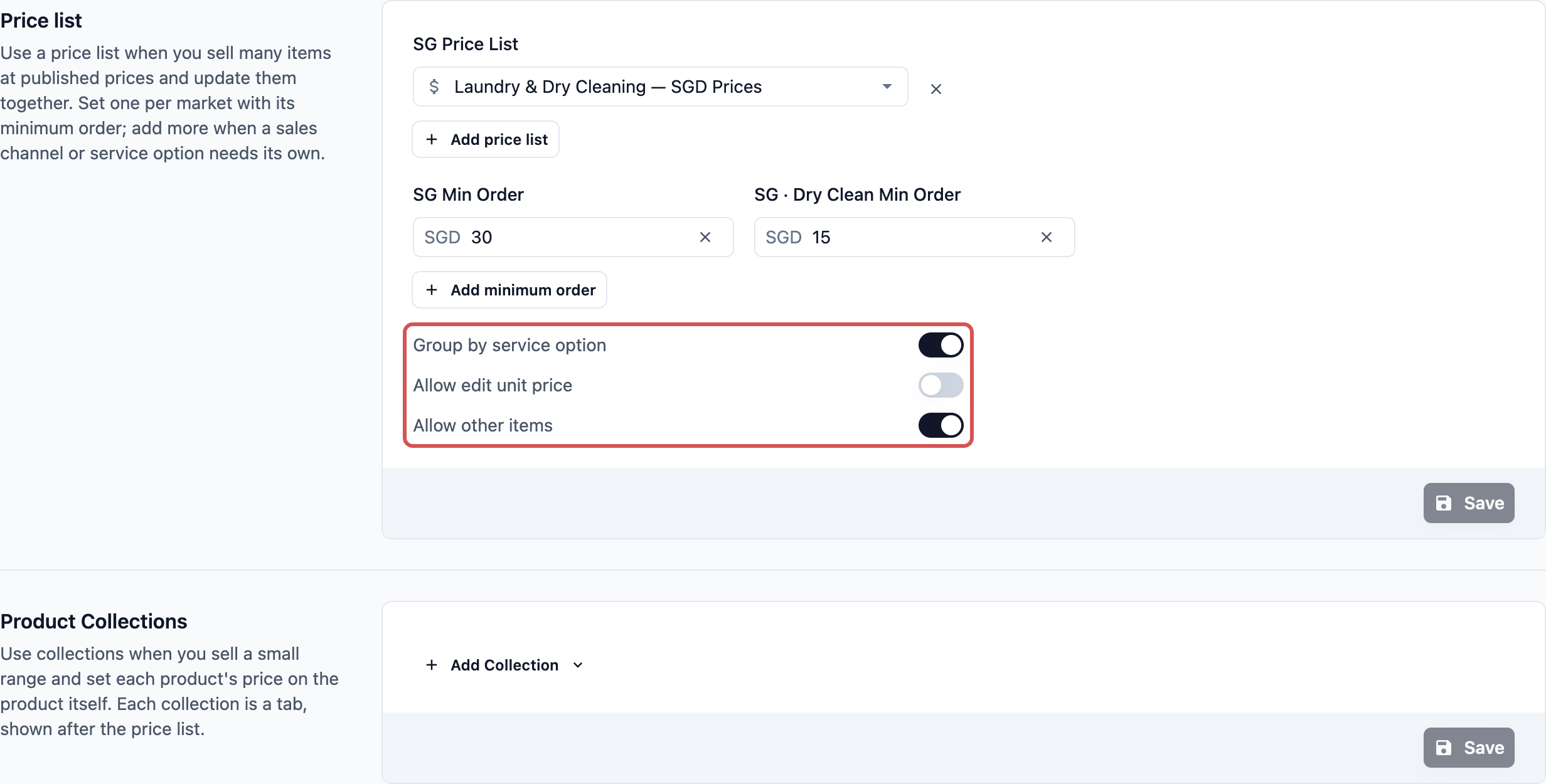
เมื่อเพิ่มแล้ว รายการราคาจะแสดงพร้อมป้ายชื่อของตัวเอง เช่น "Singapore Price List" หรือ "Singapore · WEB Price List" หากต้องการเปลี่ยน ให้เลือกรายการราคาอื่นในช่องเดียวกัน หากต้องการลบ ให้คลิก ✕ ข้างรายการนั้น
ตั้งยอดสั่งซื้อขั้นต่ำ
ยอดสั่งซื้อขั้นต่ำคือยอดต่ำสุดที่ออเดอร์ต้องมี เมื่อออเดอร์ต่ำกว่ายอดนี้ EasyBiz จะเพิ่มส่วนต่างเข้าไปในออเดอร์ให้คุณ พนักงานไม่ต้องคำนวณหรืออธิบายอะไรเลย
- ในหมวด รายการราคา คลิก เพิ่มยอดสั่งซื้อขั้นต่ำ
- กรอกช่องด้านล่าง
- คลิก เพิ่ม
- คลิก บันทึก
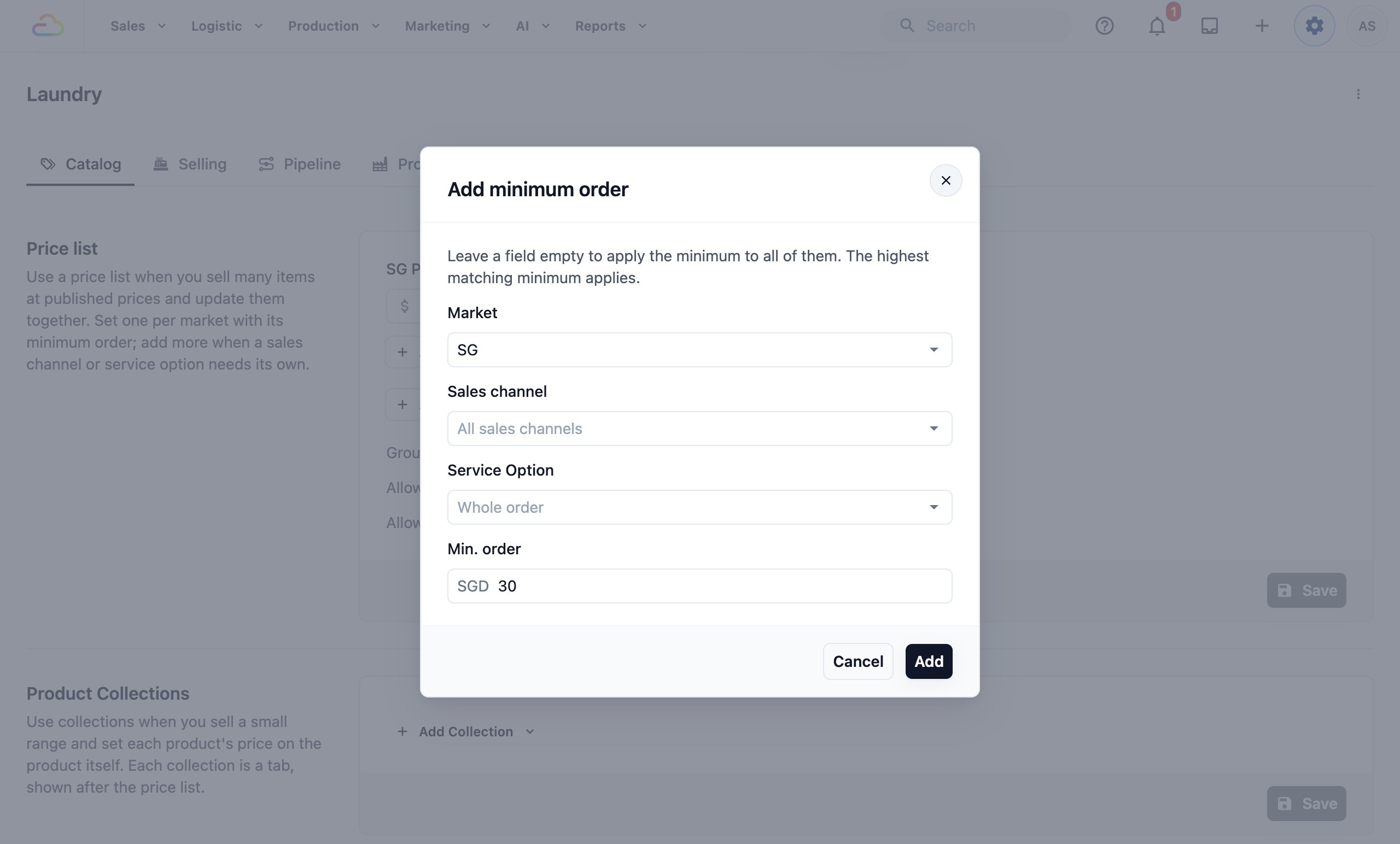
ตลาด ตลาดที่ยอดขั้นต่ำนี้ใช้บังคับ คุณจะเห็นช่องนี้เฉพาะเมื่อคุณขายในมากกว่า 1 ตลาด
ช่องทางการขาย ให้คงค่า All sales channels เพื่อใช้ยอดขั้นต่ำกับทุกช่องทาง เลือก 1 ช่องทางเพื่อตั้งยอดขั้นต่ำเฉพาะช่องทางนั้น
ตัวเลือกบริการ ให้คงค่า Whole order เพื่อตั้งยอดขั้นต่ำสำหรับทั้งออเดอร์ เลือกตัวเลือกบริการ 1 รายการ เช่น Dry Clean เพื่อตั้งยอดขั้นต่ำเฉพาะสินค้าในกลุ่มนั้น ตัวเลือกบริการมาจากรายการราคาของคุณ ดังนั้นช่องนี้จะใช้ได้ก็ต่อเมื่อตลาดนั้นมีรายการราคาแล้วเท่านั้น
ยอดขั้นต่ำ (Min. order) จำนวนเงินในสกุลเงินของตลาด หากพิมพ์ 0 หรือสิ่งที่ไม่ใช่ตัวเลข คุณจะเห็นข้อความ "Enter a positive number, or leave this blank to remove the minimum."
กฎบางข้อที่ควรทราบ:
- เมื่อมียอดขั้นต่ำมากกว่า 1 รายการตรงกับออเดอร์ จะใช้ยอดที่สูงที่สุด
- แต่ละการผสมผสานตั้งได้เพียงครั้งเดียว หากมีอยู่แล้ว คุณจะเห็นข้อความ "This minimum is already set. Change it in the list instead."
- หากต้องการเปลี่ยนยอดขั้นต่ำภายหลัง ให้พิมพ์ยอดใหม่ในช่องของรายการนั้น หากต้องการลบ ให้คลิก ✕ หรือลบจำนวนเงินออก
เลือกวิธีที่พนักงานขาย
มีสวิตช์ 3 ตัวอยู่ใต้ยอดสั่งซื้อขั้นต่ำ สวิตช์เหล่านี้ใช้กับหน่วยธุรกิจทั้งหมด คลิก บันทึก หลังจากเปลี่ยนค่า
- แยกตามตัวเลือกบริการ -> รายการในรายการราคาของคุณจะแสดงแยกตามตัวเลือกบริการ เช่น Wash & Fold, Dry Clean และ Ironing ซึ่งช่วยให้พนักงานหาสินค้าได้รวดเร็วในรายการที่ยาว สวิตช์นี้จะเป็นสีเทาและใช้ไม่ได้หากหน่วยธุรกิจมีแท็บ Service options อยู่แล้ว เพราะแท็บนั้นทำหน้าที่เดียวกันอยู่แล้ว
- อนุญาตให้แก้ไขราคาต่อหน่วย -> พนักงานเปลี่ยนราคาของรายการได้ตอนชำระเงิน เช่น สำหรับผ้านวมขนาดใหญ่พิเศษ
- อนุญาตรายการอื่น -> พนักงานเพิ่มรายการที่ไม่มีในแคตตาล็อกได้ โดยมีชื่อ หน่วย และราคาของตัวเอง ซึ่งมีประโยชน์กับงานครั้งเดียว
เพิ่มคอลเลกชันสินค้า
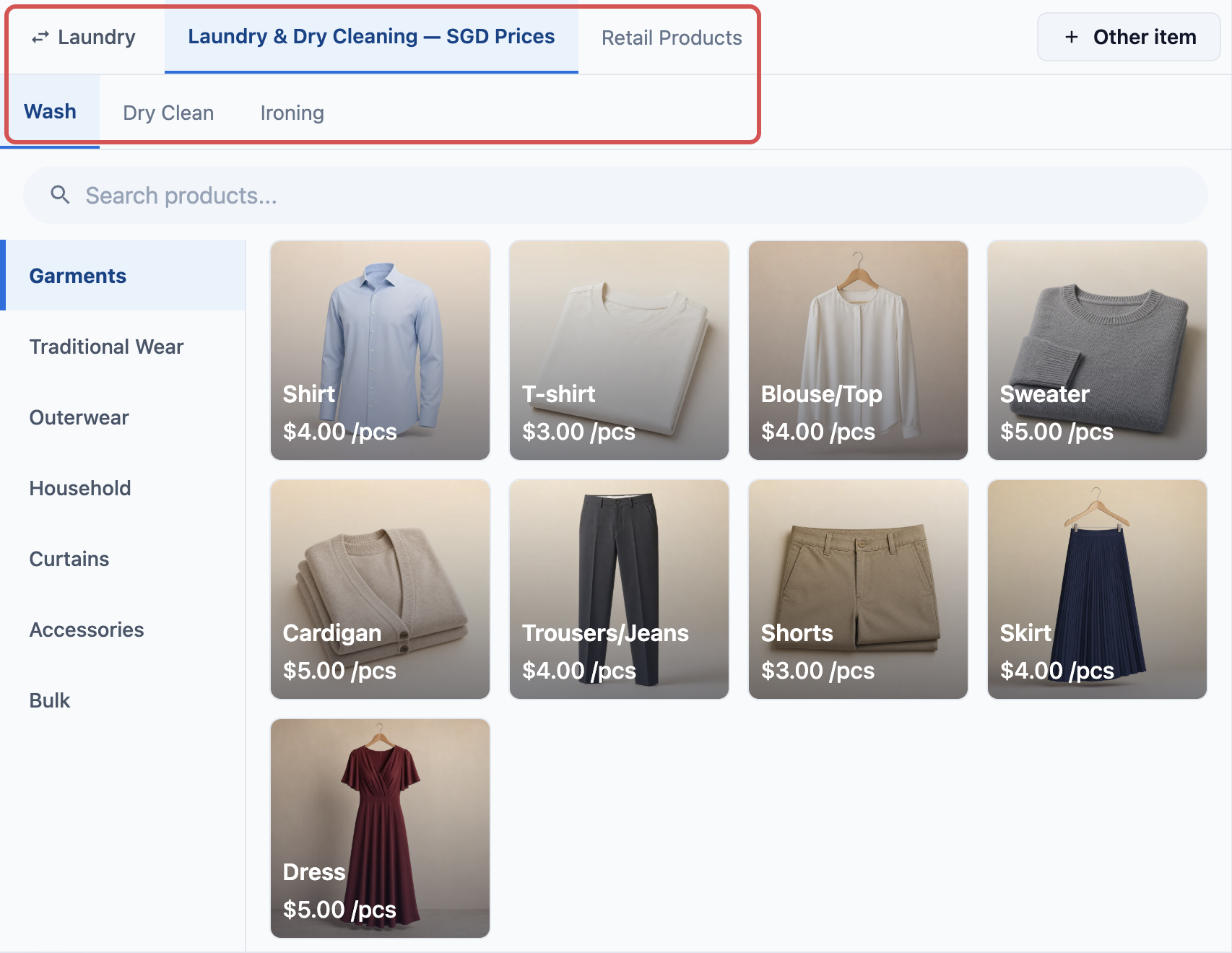
คอลเลกชันแต่ละอันจะกลายเป็นแท็บ 1 แท็บบน POS แท็บคอลเลกชันจะแสดงต่อท้ายแท็บรายการราคา
- ในส่วน คอลเลกชันสินค้า คลิก เพิ่มคอลเลกชัน
- เลือกจากรายการ คอลเลกชันใหม่ เริ่มคอลเลกชันแบบกำหนดเอง คอลเลกชันของคุณ แสดงคอลเลกชันที่ร้านของคุณมีอยู่แล้ว
- สำหรับคอลเลกชันแบบกำหนดเอง ให้พิมพ์ ชื่อคอลเลกชัน และเพิ่มสินค้าของคอลเลกชันนั้น
- ลากการ์ดด้วยที่จับเพื่อกำหนดลำดับแท็บ
- คลิก บันทึก
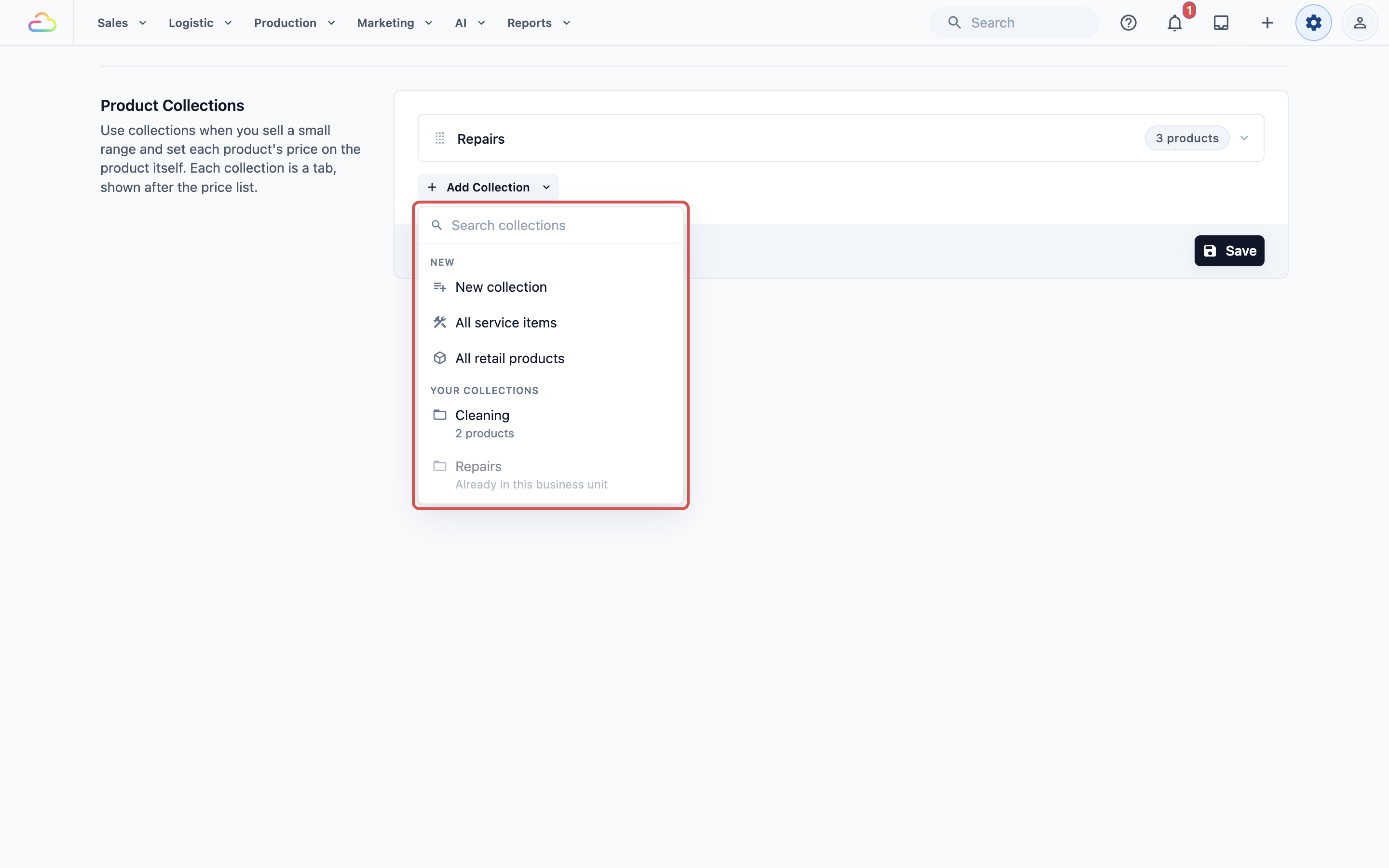
| ประเภท | แท็บที่แสดง |
|---|---|
| คอลเลกชันใหม่ | คอลเลกชันแบบกำหนดเอง: เฉพาะสินค้าที่คุณเลือก |
| รายการบริการทั้งหมด | ทุกรายการบริการในแคตตาล็อกสินค้า |
| สินค้าปลีกทั้งหมด | ทุกสินค้าปลีกในแคตตาล็อกสินค้า |
| คอลเลกชันภายใต้ Your collections | สินค้าที่อยู่ในคอลเลกชันนั้นอยู่แล้ว |
คอลเลกชันที่คุณเลือกไม่ได้จะเป็นสีเทา และบรรทัดใต้ชื่อจะบอกเหตุผล เช่น "Already in this business unit" หรือ "Has no products yet"
คอลเลกชันแบบกำหนดเองต้องมีชื่อและสินค้าอย่างน้อย 1 รายการ หากขาดอย่างใดอย่างหนึ่ง การ์ดจะแสดง "Name this tab" หรือ "Add at least one product" และคุณจะบันทึกไม่ได้ คุณเลือกสินค้าที่มีอยู่ หรือสร้างรายการบริการใหม่หรือสินค้าปลีกใหม่จากการ์ดนั้นก็ได้
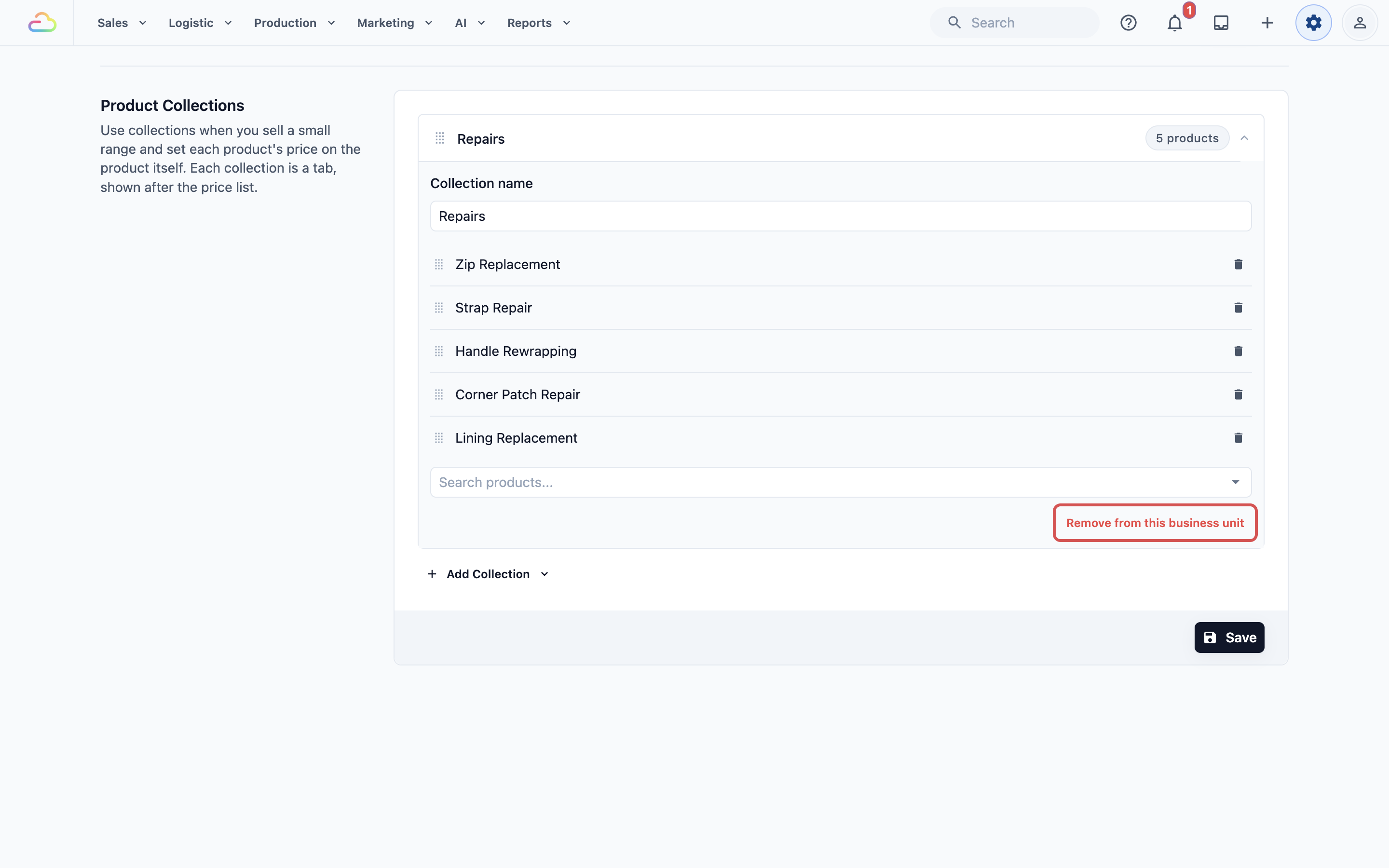
คอลเลกชันเป็นของทั้งร้านของคุณ เมื่อคุณเปลี่ยนชื่อหรือเปลี่ยนสินค้าที่นี่ หน่วยธุรกิจทุกแห่งที่แสดงคอลเลกชันนั้นจะได้รับการเปลี่ยนแปลงเดียวกัน หากหน่วยธุรกิจอื่นแสดงคอลเลกชันนี้อยู่ การ์ดที่เปิดอยู่จะระบุไว้ เช่น "Also a tab in Laundry. Changes here show there too."
หากต้องการลบแท็บ ให้เปิดการ์ดของแท็บนั้นแล้วคลิก Remove from this business unit หรือ Remove Tab สำหรับแท็บสำเร็จรูป คอลเลกชันที่ถูกลบจะยังอยู่ในรายการของร้านคุณภายใต้ ⚙️ การตั้งค่า > คอลเลกชัน คุณลบได้ที่นั่นเมื่อไม่มีหน่วยธุรกิจหรือรายการราคาใดใช้งานอยู่
ตัวอย่าง: CleanFast Laundry
CleanFast Laundry ขายในสิงคโปร์ทั้งจากเคาน์เตอร์และเว็บไซต์ เจ้าของตั้งค่าหน่วยธุรกิจซักรีดดังนี้:
- รายการราคา: Singapore Price List, Standard Laundry Rates
- ยอดสั่งซื้อขั้นต่ำ: - ทั้งออเดอร์ ทุกช่องทางการขาย: S$30 - Dry Clean ทุกช่องทางการขาย: S$15 - ทั้งออเดอร์ เฉพาะเว็บไซต์ (WEB): S$50
- สวิตช์: เปิด Group by service option
- คอลเลกชันสินค้า: All retail products สำหรับผงซักฟอกและไม้แขวนเสื้อ
บนเว็บไซต์ ทั้ง S$30 และ S$50 ตรงเงื่อนไข จึงใช้ S$50
พนักงานจะเห็นอะไรบน POS
เมื่อพนักงานเลือก Laundry แท็บจะแสดงตามลำดับ: แท็บ Standard Laundry Rates ก่อน แล้วจึงเป็น All retail products รายการในแท็บรายการราคาจะถูกแยกตามตัวเลือกบริการ
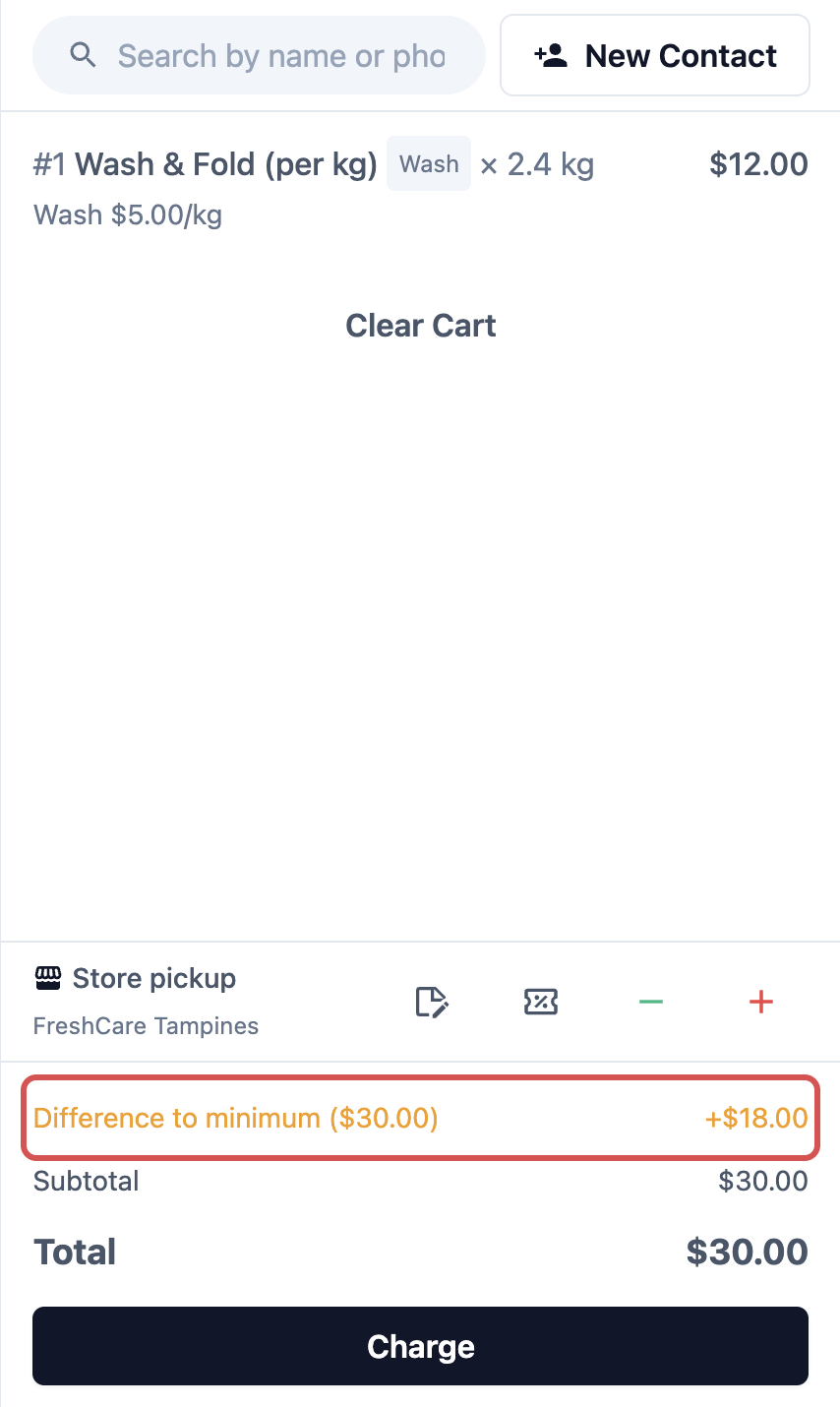
ลูกค้าวางผ้าซัก Wash and Fold มูลค่า S$12 ที่เคาน์เตอร์ EasyBiz จะเพิ่มรายการ "Difference to minimum" จำนวน S$18 โดยแสดงว่า "Minimum S$30" ทำให้ออเดอร์รวมเป็น S$30 หากออเดอร์มีรายการ Dry Clean ต่ำกว่า S$15 จะมีรายการ "Minimum charge for Dry Clean" เติมให้ด้วย
คำถามที่พบบ่อย
ฉันเพิ่มสินค้าใหม่แล้ว แต่ไม่ปรากฏในแท็บของฉัน ทำไม
คอลเลกชันแบบกำหนดเองจะแสดงเฉพาะสินค้าที่คุณเลือกเองเท่านั้น เปิดคอลเลกชันแล้วเพิ่มสินค้าใหม่ แท็บ All service items และ All retail products จะรับสินค้าใหม่โดยอัตโนมัติ
ทำไมพนักงานของฉันเพิ่มรายการ Other ไม่ได้
ต้องมี 2 อย่าง คือ ต้องเปิด Allow other items ให้หน่วยธุรกิจ และพนักงานต้องมีสิทธิ์ Override prices หากไม่มีทั้งสองอย่าง ปุ่ม Other item จะไม่แสดง
ฉันเปิด Allow edit unit price แล้ว แต่พนักงานบางคนยังเปลี่ยนราคาไม่ได้ ทำไม
การเปลี่ยนราคาต้องมีสิทธิ์ Override prices ด้วย พนักงานที่ไม่มีสิทธิ์นี้จะเห็นเฉพาะราคาปกติ ซึ่งช่วยป้องกันไม่ให้พนักงานใหม่ให้ส่วนลดโดยไม่ตั้งใจ
หากฉันเปลี่ยนราคา ออเดอร์ที่ค้างอยู่จะเปลี่ยนด้วยหรือไม่
ไม่ ออเดอร์ที่รับไปแล้วจะคงราคาเดิมที่สร้างไว้ ออเดอร์ใหม่จะใช้เวอร์ชันของรายการราคาที่เผยแพร่ล่าสุด ดู จัดการเวอร์ชันรายการราคา
ยอดขั้นต่ำของพื้นที่ให้บริการจะรวมกับยอดขั้นต่ำเหล่านี้หรือไม่
ไม่ สำหรับออเดอร์รับของและจัดส่ง EasyBiz จะเปรียบเทียบยอดขั้นต่ำจากแคตตาล็อกกับยอดขั้นต่ำของพื้นที่ให้บริการ และจะใช้ยอดที่สูงกว่า ดู เลือกว่าแต่ละหน่วยธุรกิจรับการจองจากที่ใด
ขั้นตอนถัดไป
คุณเลือกสิ่งที่หน่วยธุรกิจขายแล้ว ตั้งราคาและยอดสั่งซื้อขั้นต่ำ และกำหนดอิสระของพนักงานตอนชำระเงิน ขั้นต่อไป ให้เพิ่มคำถามเพิ่มเติมที่พนักงานตอบเมื่อรับออเดอร์ใน เพิ่มขั้นตอนเพิ่มเติมเมื่อพนักงานรับออเดอร์