
หากต้องการเชื่อมต่อ HitPay ให้ไปที่ การตั้งค่า › การเชื่อมต่อ ในคอนโซล EasyBiz คลิก เชื่อมต่อ ที่ HitPay เปิดแถวของประเทศคุณในหน้าต่าง บัญชี HitPay แล้ววาง API key และ webhook salt ของ HitPay จากนั้นเปิดวิธีชำระเงินของ HitPay สำหรับเคาน์เตอร์และร้านค้าออนไลน์ของคุณ
สิ่งที่ต้องมีก่อนเริ่ม
บัญชี HitPay สำหรับแต่ละประเทศที่คุณขาย (ดูวิธีด้านล่าง) เช่น ธุรกิจที่มีสาขาในสิงคโปร์และมาเลเซีย ต้องเชื่อมบัญชี HitPay ของสิงคโปร์และบัญชี HitPay ของมาเลเซีย
สิทธิ์เข้าใช้คอนโซล EasyBiz ของคุณ
ขั้นที่ 1 — สร้างบัญชี HitPay
หากคุณมีบัญชี HitPay อยู่แล้ว ให้ข้ามไปขั้นที่ 2
- ไปที่ HitPay แล้วคลิก สมัคร / เริ่มต้นใช้งานฟรี
กรอกที่อยู่อีเมลของคุณและตั้งรหัสผ่าน
ตรวจสอบอีเมลของคุณเพื่อดูรหัสยืนยัน แล้วกรอกรหัสนั้น
กรอกข้อมูลธุรกิจของคุณ เลือกหมวดหมู่ที่ตรงกับธุรกิจของคุณที่สุด (เช่น ค้าปลีก ร้านซักรีด หรือใช้ อื่น ๆ หากไม่มีหมวดที่ตรงทั้งหมด)
ทำขั้นตอนการเริ่มต้นใช้งานให้ครบจนถึงแดชบอร์ด HitPay ของคุณ
ขั้นที่ 2 — เปิดบัญชี HitPay ของคุณใน EasyBiz
เริ่มที่ EasyBiz โดยเปิดหน้าต่าง HitPay ไว้ คุณจะคัดลอกค่าจาก HitPay มาใส่ในหน้าต่างนี้ในสองขั้นตอนถัดไป
ในคอนโซล EasyBiz ของคุณ คลิก การตั้งค่า ภายใต้ การบริหารจัดการ คลิก การเชื่อมต่อ
หา HitPay ในรายการแล้วคลิก เชื่อมต่อ
หน้าต่างชื่อ บัญชี HitPay จะเปิดขึ้น มีหนึ่งแถวสำหรับแต่ละประเทศที่คุณขาย เช่น สิงคโปร์ ประเทศที่คุณยังไม่ได้เชื่อมต่อจะแสดง ยังไม่ได้เชื่อมต่อ
หากคุณขายในมากกว่าหนึ่งประเทศ ให้คลิกแถวของประเทศที่คุณกำลังเชื่อมต่อ หากคุณขายในประเทศเดียว แถวของประเทศนั้นจะเปิดอยู่แล้ว
แถวจะแสดงช่อง API Key กล่อง การตั้งค่า Webhook ที่มี URL ของ webhook ของคุณ และช่อง Webhook Salt
ในกล่อง การตั้งค่า Webhook คลิก คัดลอก ข้าง URL ของ webhook คุณจะวางค่านี้ลงใน HitPay ในขั้นที่ 4
เปิดหน้าต่างนี้ไว้ขณะที่คุณทำขั้นที่ 3 และ 4 ในแดชบอร์ด HitPay
ขั้นที่ 3 — รับ API key ของ HitPay
API key คือสิ่งที่ทำให้ EasyBiz สื่อสารกับบัญชี HitPay ของคุณได้อย่างปลอดภัย
ในแดชบอร์ด HitPay ของคุณ คลิก Developers ในเมนูด้านซ้าย
คลิกแท็บ API Keys
คลิก คัดลอก ข้าง API key ของคุณ
กลับไปที่หน้าต่าง EasyBiz แล้ววางลงในช่อง API Key ภายใต้ช่อง EasyBiz จะบอกว่าเป็นคีย์แบบใช้งานจริง (live) หรือแบบทดสอบ (sandbox) (
test_) ใช้ webhook และ Salt จากสภาพแวดล้อม HitPay เดียวกับคีย์นั้น
ขั้นที่ 4 — ตั้งค่า webhook ใน HitPay
webhook คือวิธีที่ HitPay แจ้ง EasyBiz เมื่อการชำระเงินสำเร็จหรือไม่สำเร็จ คุณต้องตั้งค่านี้เพื่อให้ EasyBiz รู้ว่าลูกค้าชำระเงินแล้ว
ในแดชบอร์ด HitPay ของคุณ คลิก Developers → แท็บ Webhook Endpoints
คลิก + New Webhook
กรอกข้อมูลต่อไปนี้:
Webhook Name — ตั้งชื่ออะไรก็ได้ที่คุณต้องการ เช่น EasyBiz
Webhook URL — วาง URL ของ webhook ที่คุณคัดลอกจากหน้าต่าง EasyBiz ในขั้นที่ 2
ภายใต้ Payment Request ให้ติ๊กทั้ง Completed และ Failed
คลิก Save
webhook ใหม่ของคุณจะปรากฏในรายการพร้อมค่า Salt ข้างๆ คัดลอก Salt นี้
ขั้นที่ 5 — บันทึกการเชื่อมต่อใน EasyBiz
กลับไปที่หน้าต่าง EasyBiz ที่คุณเปิดค้างไว้ในขั้นที่ 2 หากคุณปิดไปแล้ว ให้กลับไปที่ การตั้งค่า → การเชื่อมต่อ คลิก เชื่อมต่อ ที่ HitPay (จะแสดง จัดการ เมื่อมีประเทศอื่นเชื่อมต่อแล้ว) แล้วคลิกแถวของประเทศคุณ
ตรวจสอบว่าช่อง API Key มี key ที่คุณคัดลอกไว้ในขั้นที่ 3
วาง Salt ที่คุณคัดลอกไว้ในขั้นที่ 4 ลงในช่อง Webhook Salt
ไม่บังคับ: ใช้สวิตช์ ส่งอีเมลใบเสร็จการชำระเงิน HitPay ให้ลูกค้า เพื่อควบคุมว่า HitPay จะส่งอีเมลใบเสร็จการชำระเงินของตนไปยังลูกค้าหรือไม่
คลิก Save
เสร็จเรียบร้อยแล้ว
เมื่อคลิก บันทึก บัญชี HitPay ของประเทศนั้นจะเชื่อมต่อแล้ว แถวของประเทศนั้นในหน้าต่าง บัญชี HitPay จะแสดงว่าคุณบันทึก key ใด และสถานะของ webhook เช่น Live key · ยังไม่ได้ยืนยัน webhook พร้อมป้าย ตรวจสอบ webhook หลังจาก HitPay ส่งการอัปเดตการชำระเงินครั้งแรกมายัง EasyBiz แถวจะแสดง ยืนยัน webhook แล้ว และป้ายจะเปลี่ยนเป็น รับการชำระเงิน
การ์ด HitPay ในหน้าการเชื่อมต่อจะแสดงสถานะเดียวกัน เช่น Live key · ยืนยัน webhook แล้ว หากคุณเชื่อมต่อมากกว่าหนึ่งประเทศ การ์ดจะแสดงแต่ละประเทศ เช่น Singapore: Live key · Malaysia: Sandbox key ปุ่มของการ์ดจะแสดง จัดการ
หากต้องการเชื่อมต่อประเทศอื่นภายหลัง ให้คลิก จัดการ ที่การ์ด HitPay คลิกแถวของประเทศนั้น แล้วทำขั้นที่ 3 ถึง 5 ซ้ำด้วยบัญชี HitPay ของประเทศนั้น แต่ละบัญชี HitPay มี webhook ของตนเอง ดังนั้นแต่ละประเทศจะมี Salt ของตนเอง
การเชื่อมต่อ HitPay ไม่ได้เปิดวิธีชำระเงินใดโดยอัตโนมัติ เลือกว่าลูกค้าจะใช้ได้ที่ไหนบ้าง:
ที่เคาน์เตอร์: เพิ่ม PayNow ของ HitPay ลงใน POS ของคุณ หรือ DuitNow QR สำหรับสาขาในมาเลเซียของคุณ ดู การตั้งค่าวิธีชำระเงินของคุณที่ POS
ในร้านค้าออนไลน์และแอปมือถือของคุณ: เปิดวิธีของ HitPay ในหน้า การชำระเงิน ของตัวแก้ไขร้านค้า ดู การรับชำระเงินในร้านค้าออนไลน์ของคุณ
ใช้ HitPay กับร้านค้าออนไลน์ของคุณ
ไปที่ การตั้งค่า › ช่องทางการขาย › ร้านค้าออนไลน์และแอปมือถือ
ที่การ์ดร้านค้า คลิก แก้ไขร้านค้าออนไลน์ ปุ่มจะแสดง แก้ไขแอปมือถือ หรือ แก้ไขร้านค้าออนไลน์และแอปมือถือ เมื่อเปิดใช้งานแล้ว
ภายใต้ หน้า คลิก การชำระเงิน
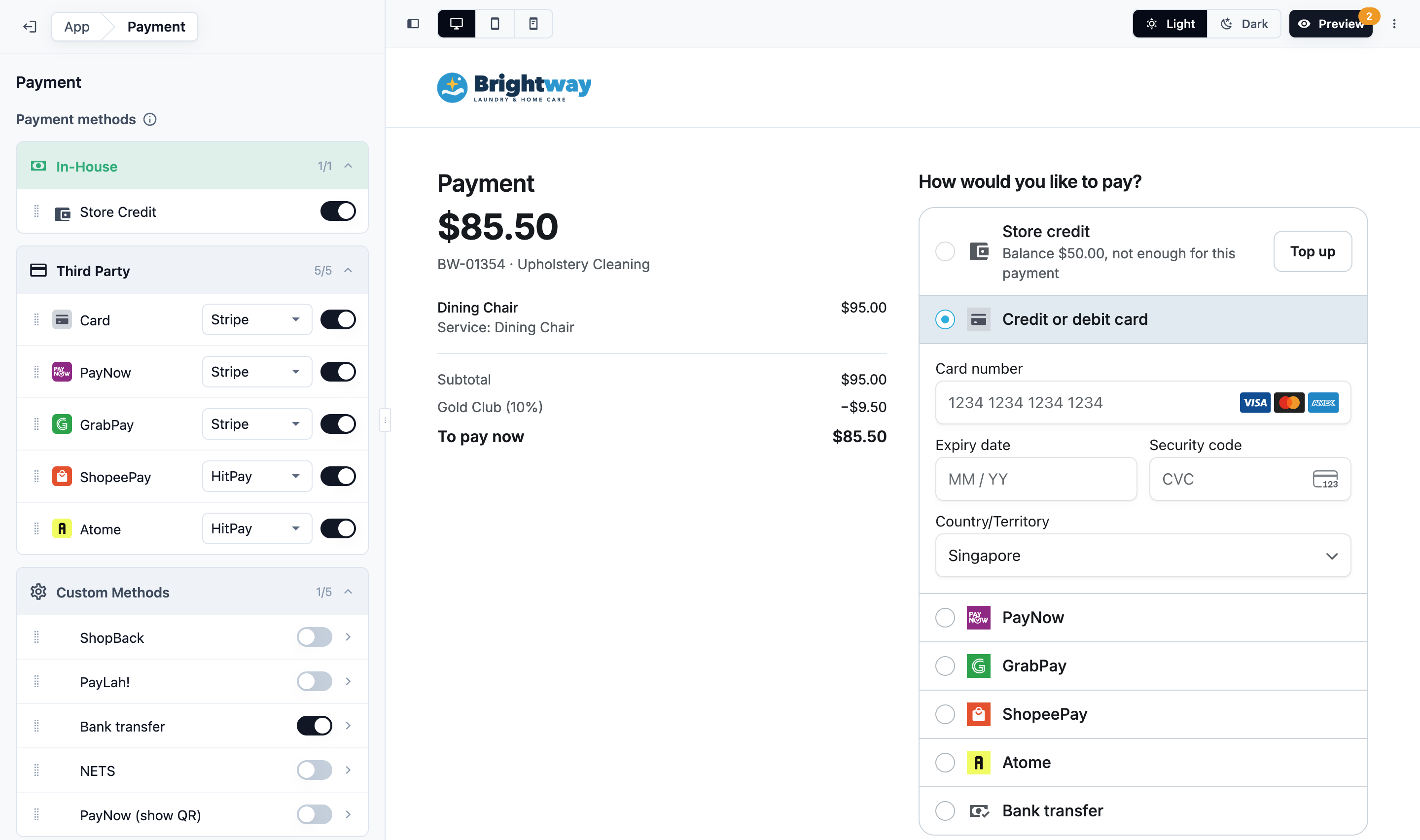
ภายใต้ บุคคลที่สาม เปิดสวิตช์วิธีแต่ละวิธีที่คุณต้องการให้ลูกค้าใช้ เช่น PayNow หรือ Card แล้วเลือก HitPay เป็นผู้ให้บริการ ลากแถวเพื่อจัดลำดับที่ลูกค้าจะเห็น
ดูตัวอย่างร้านค้าของคุณ แล้วเผยแพร่ ดู แก้ไข ดูตัวอย่าง และเผยแพร่ร้านค้าออนไลน์ของคุณ
ต้องใช้บัตรที่บันทึกไว้
ลูกค้าสามารถบันทึกบัตรกับ HitPay ตอนจองได้ บัตรจะถูกเรียกเก็บเงินโดยอัตโนมัติเมื่อออเดอร์พร้อม หากต้องการให้การบันทึกบัตรเป็นเงื่อนไขในการจองสำหรับหน่วยธุรกิจ ให้ตั้งแถว Payment ในหน้า Checkout ของตัวแก้ไขร้านค้าเป็น ต้องมีบัตรที่บันทึกไว้
ต้องใช้บัญชี HitPay ที่บันทึกบัตรได้ หากแถว Payment ขอให้คุณทำ ให้คลิก ตรวจสอบ HitPay หากระบบแจ้งว่าบัญชีของคุณบันทึกบัตรไม่ได้ (รองรับเฉพาะ GIRO) ลูกค้าจะเพิ่มบัตรตอนจองไม่ได้ ให้ขอให้ HitPay เปิดใช้บัตรสำหรับการเรียกเก็บเงินแบบต่อเนื่อง แล้วตรวจสอบอีกครั้ง
หากคุณบันทึก API key อื่นภายหลัง ให้คลิก ตรวจสอบ HitPay อีกครั้งก่อนเผยแพร่
HitPay เก็บบัตรที่บันทึกแต่ละใบไว้ภายใต้อีเมลของลูกค้า ลูกค้าที่ไม่มีอีเมลในบัญชีจะเห็นข้อความ "เพิ่มอีเมลในรายละเอียดติดต่อเพื่อบันทึกบัตร"
สำหรับการตั้งค่าการชำระเงินของร้านค้าออนไลน์แบบเต็ม ดู การรับชำระเงินในร้านค้าออนไลน์ของคุณ
หากไม่ได้ผล
มีการชำระเงินเกิดขึ้น แต่ออเดอร์ใน EasyBiz ไม่แสดงว่าชำระแล้ว
ส่วนใหญ่แล้วนี่หมายความว่า HitPay ไม่สามารถแจ้ง EasyBiz ได้ ตรวจสอบสามข้อนี้:
URL ของ webhook ถูกต้อง ในแดชบอร์ด HitPay ของคุณ ไปที่ Developers → Webhook Endpoints แล้วเทียบ URL ทีละตัวอักษรกับ URL ที่แสดงในกล่อง การตั้งค่า Webhook ของ EasyBiz ใช้ปุ่ม คัดลอก ทั้งสองฝั่ง อย่าพิมพ์ใหม่
ติ๊กทั้งสองเหตุการณ์แล้ว webhook ต้องมี Completed และ Failed ติ๊กภายใต้ Payment Request
Salt ตรงกัน หากคุณสร้าง webhook มากกว่าหนึ่งตัว แต่ละตัวจะมี Salt ของตัวเอง คัดลอก Salt จาก webhook ที่มี URL ของ EasyBiz พอดี วางลงในช่อง Webhook Salt ของแถวประเทศที่ถูกต้องใน EasyBiz แล้วคลิก บันทึก อีกครั้ง
การ์ด HitPay หรือแถวของประเทศแสดงข้อความ "webhook signature failing"
Salt ที่บันทึกไว้ใน EasyBiz ไม่ตรงกับ webhook ที่ HitPay เรียกใช้ คัดลอก Salt อีกครั้งจากสภาพแวดล้อม HitPay เดียวกับ API key ของคุณ (live หรือ sandbox) วางลงใน Webhook Salt แล้วคลิก บันทึก จนกว่า Salt จะตรงกัน การชำระเงิน PayNow ยังจะสำเร็จ แต่จะช้าไป 15 ถึง 35 นาที
EasyBiz แสดงข้อผิดพลาดตอนรับการชำระเงินผ่าน HitPay
เปิด การตั้งค่า → การเชื่อมต่อ คลิก จัดการ ที่การ์ด HitPay คลิกแถวของประเทศคุณ แล้ววาง API key ใหม่จากหน้า Developers → API Keys ของ HitPay คีย์ที่ถูกตัดหรือมีช่องว่างเกินอยู่ด้านหน้าหรือด้านหลังจะใช้งานไม่ได้ หากคุณสร้าง API key ใหม่ใน HitPay คีย์เก่าที่บันทึกใน EasyBiz จะใช้ไม่ได้ ให้วางคีย์ใหม่แล้วบันทึก
ยังติดขัดอยู่?
ในแดชบอร์ด HitPay ของคุณ ตรวจสอบสถานะการส่ง webhook ที่หน้า Webhook Endpoints หาก HitPay แสดงการส่งที่ล้มเหลว ให้ลบ webhook สร้างใหม่ด้วย URL ของ EasyBiz ที่คัดลอกมา แล้วอัปเดต Salt ใหม่ใน EasyBiz หากการชำระเงินยังไม่ยืนยัน ให้ติดต่อฝ่ายสนับสนุนของ EasyBiz พร้อมหมายเลขออเดอร์และเวลาโดยประมาณที่ชำระเงิน
ขั้นตอนต่อไปคืออะไร
เมื่อเชื่อมต่อ HitPay แล้ว คุณสามารถเริ่มรับการชำระเงินที่เคาน์เตอร์และในร้านค้าออนไลน์ของคุณได้ หากต้องการให้ HitPay เป็นวิธีชำระเงินที่เคาน์เตอร์ ดู การตั้งค่าวิธีชำระเงินของคุณที่ POS หากต้องการดูว่าลูกค้าชำระเงินผ่าน HitPay อย่างไร ดู ภาพรวม HitPay