
ขั้นตอนโดยย่อ
- เปิด Settings › Company แล้วเปิดบริษัทของคุณ เช่น CleanFast Laundry ถ้าหาไม่เจอ ให้พิมพ์ Company ในช่อง Search settings
- ปิดภาษีไว้ถ้าคุณไม่ได้จดทะเบียนภาษี หรือถ้าราคาของคุณรวมภาษีอยู่แล้ว ร้านในสิงคโปร์ที่จดทะเบียน GST ควรแสดงราคารวม GST จึงให้ตั้งค่า GST ในการตั้งค่าภาษีของรายการราคาแทน
- ถ้าต้องบวกภาษีเพิ่มจากราคาของคุณ ให้เปิดสวิตช์ Tax ภายใต้ Tax Settings พิมพ์อัตราเป็นตัวเลข (9 หมายถึง 9%) และพิมพ์ชื่อภาษีที่จะแสดงบนใบเสร็จ เช่น GST หรือ SST แล้วคลิก Save ที่ด้านล่างของส่วนนี้
- ภายใต้ Rounding Rules ให้เลือก 2 decimals และ Round to the closest (halves go up) เพื่อให้แคชเชียร์ไม่ต้องทอนเหรียญเล็กๆ ให้เปิด Coin Rounding โดยตั้ง increment เป็น 5 และ direction เป็น Nearest ยอด $12.43 จะกลายเป็น $12.45
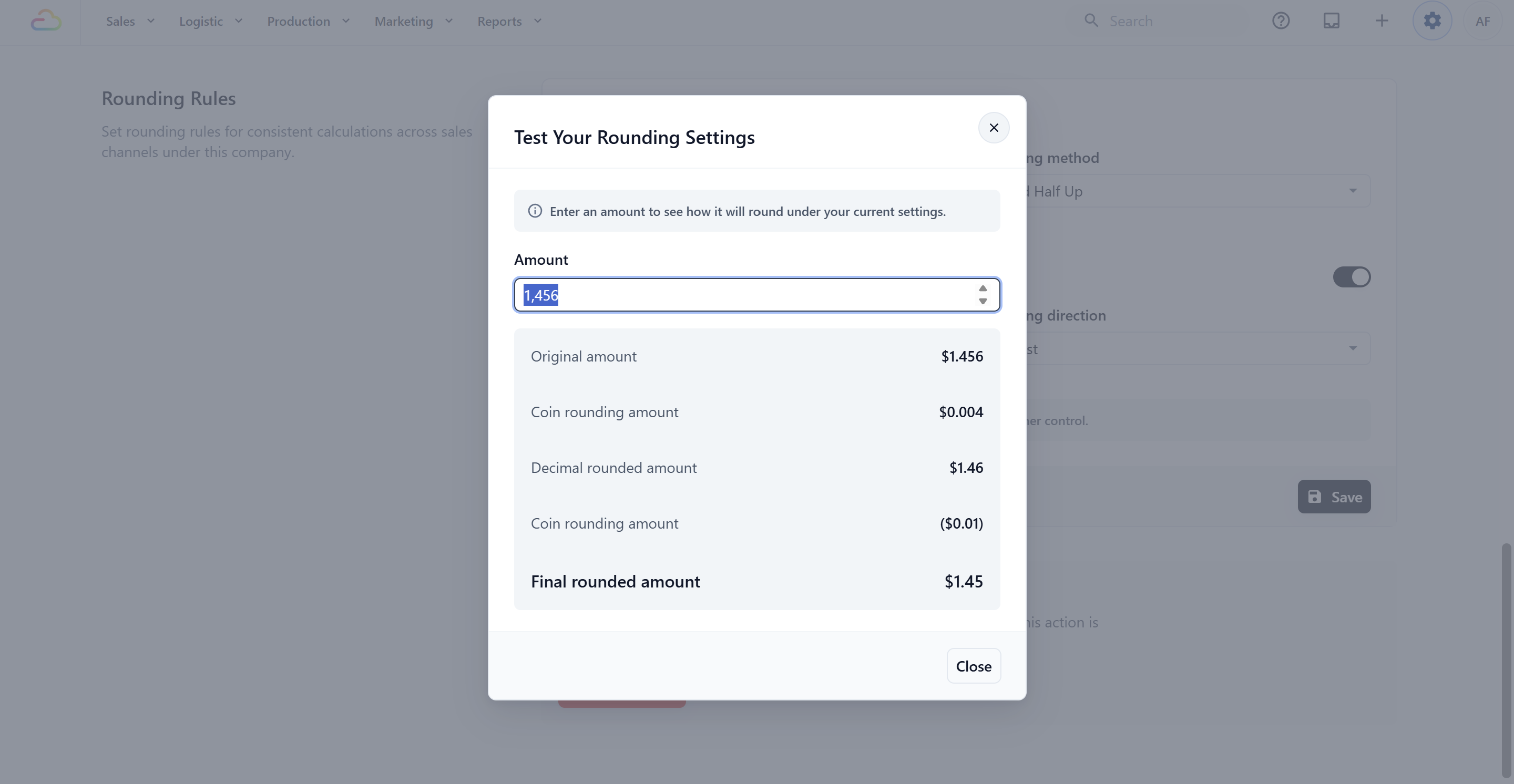
- คลิก Test your settings พิมพ์จำนวนเงินตัวอย่างเพื่อดูผลลัพธ์ แล้วคลิก Save ที่ด้านล่างของส่วนนี้
การตั้งค่าภาษี
- คลิกไอคอน ⚙️ การตั้งค่า ที่มุมขวาบน
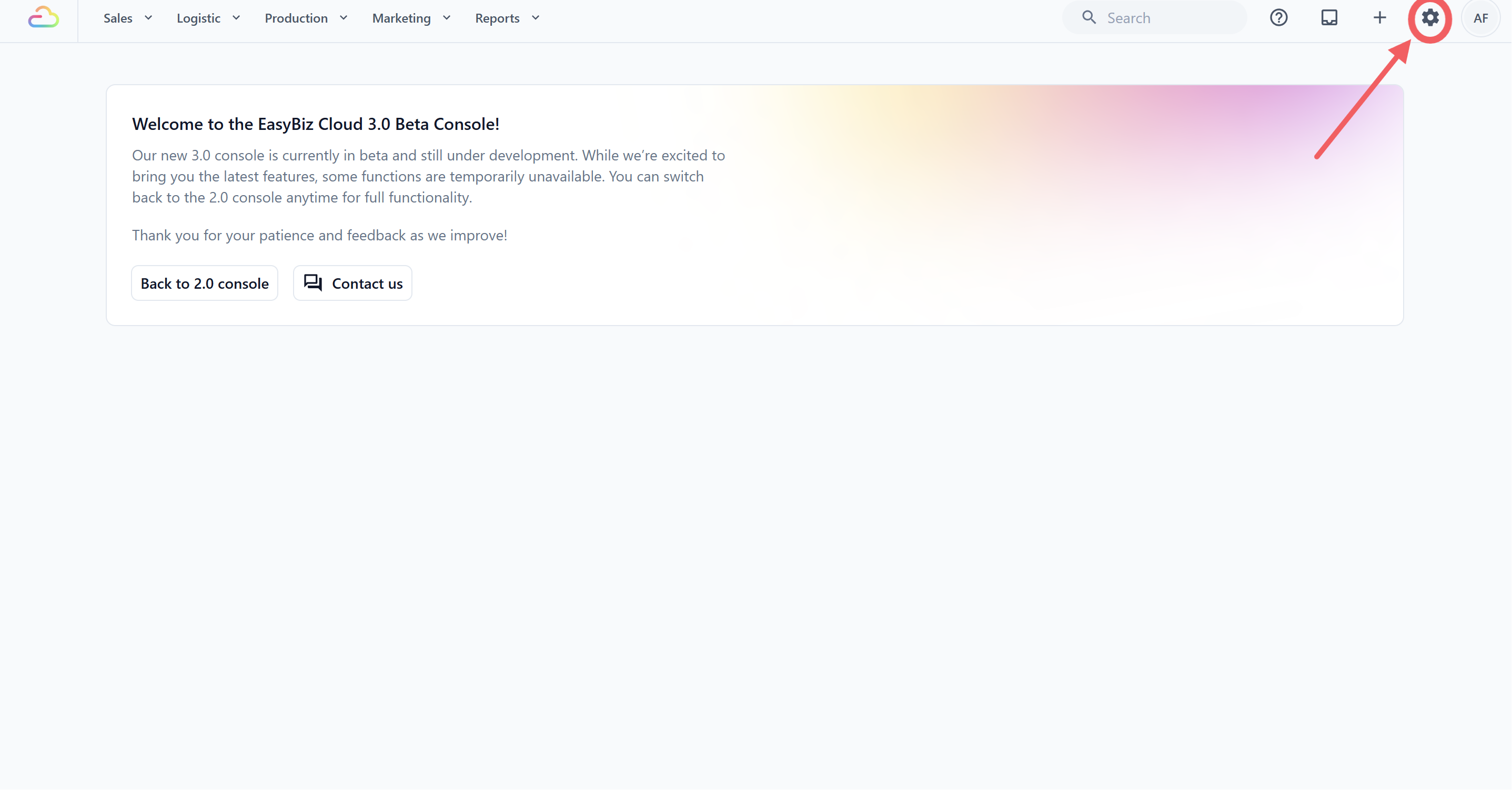
ภายใต้ส่วน โครงสร้างบริษัทและธุรกิจ คลิก บริษัท หากคุณไม่เห็นส่วนนั้น ให้พิมพ์ "บริษัท" ในช่อง ค้นหาการตั้งค่า ที่ด้านบนของการตั้งค่า
เปิดบริษัทที่คุณต้องการแก้ไข
เลื่อนลงไปที่ Tax Settings
สวิตช์ภาษี
เปิดสวิตช์เพื่อเปิดใช้ภาษีสำหรับบริษัทนี้ ป้ายจะขึ้น "Sales Tax enabled" เมื่อเปิด และ "Sales Tax disabled" เมื่อปิด เมื่อสวิตช์ปิดอยู่ ช่อง Tax Rate และ Tax Name จะเป็นสีเทาและใช้งานไม่ได้
อัตราภาษี
กรอกเปอร์เซ็นต์เป็นตัวเลข เช่น 9 สำหรับ 9% ช่องนี้มี % ต่อท้ายอยู่แล้ว จึงพิมพ์เฉพาะตัวเลข
ชื่อภาษี
กรอกชื่อที่จะพิมพ์บนใบเสร็จสำหรับภาษีนี้ เช่น GST, SST หรือ VAT ถ้าเว้นว่างไว้ ช่องจะแสดง "Default to 'Sales Tax'" จึงให้พิมพ์ชื่อภาษีของคุณเองหากลูกค้ารู้จักภาษีนั้นด้วยชื่อนี้
- คลิก บันทึก ที่ด้านล่างของส่วนนั้น
ภาษีทำงานอย่างไรในร้านของคุณ
ภาษีใน EasyBiz มาจากหนึ่งในสองแหล่ง ควรรู้ไว้ว่าคุณใช้แหล่งไหนอยู่
Company Tax (หน้านี้) บวกภาษีเพิ่มจากทุกรายการที่ต้องเสียภาษี ได้แก่ สินค้า ส่วนเสริม ค่าบริการด่วน และค่าจัดส่ง ลูกค้าจ่ายราคาบวกภาษี
Price List Tax (ตั้งค่าในแต่ละรายการราคา) หมายความว่าภาษีรวมอยู่ในราคาที่คุณแสดงแล้ว ไม่มีการบวกเพิ่ม ตั้งค่านี้ได้ในการตั้งค่าภาษีของรายการราคานั้นๆ
คำถามเรื่อง GST ตอนตั้งค่า
เมื่อคุณตั้งค่าพื้นที่ทำงานสิงคโปร์ใหม่ ขั้นตอนรายการราคาจะถามว่า Do you charge GST?
Yes, my prices already include GST — ราคาที่คุณลงไว้คือสิ่งที่ลูกค้าจ่าย และใบเสร็จระบุว่ารวม GST 9% แล้ว Company tax ในหน้านี้จะปิดอยู่ จึงไม่มีการบวก GST ซ้ำ
Yes, GST is added on top of my prices — รายการราคาของคุณเป็นราคาก่อน GST การตั้งค่าจะเปิด Company tax ในหน้านี้ที่ GST 9% ทุกออเดอร์จะบวกภาษีนี้ และใบเสร็จจะแสดงเป็นบรรทัดแยกต่างหาก ถ้าบริษัทของคุณตั้งอัตราอื่นไว้แล้ว การตั้งค่าจะให้คุณเปลี่ยนเป็น GST 9% ในหน้านี้ก่อน
No, we don't charge GST — ราคาของคุณไม่รวม GST มีเพียงธุรกิจที่จดทะเบียน GST เท่านั้นที่เรียกเก็บ
ถ้าคุณจดทะเบียน GST ภายหลัง ให้เลือกอย่างใดอย่างหนึ่ง คือเปิดในการตั้งค่าภาษีของรายการราคา (ราคาจะรวมภาษีนั้น ดู Create Price Lists) หรือเปิด Company tax ในหน้านี้ (ภาษีจะถูกบวกเพิ่ม) ใช้อย่างใดอย่างหนึ่ง อย่าใช้ทั้งสองอย่าง
กฎการปัดเศษ
ส่วนนี้ควบคุมการปัดเศษสองแบบที่แยกจากกัน คือ Decimal Rounding (จำนวนทศนิยมที่เก็บและวิธีจัดการค่าครึ่ง) และ Coin Rounding (ปัดยอดสุดท้ายไปตามหน่วยเหรียญ เพื่อไม่ให้แคชเชียร์ต้องทอนเหรียญเล็กๆ)
- เลื่อนลงไปที่ Rounding Rules
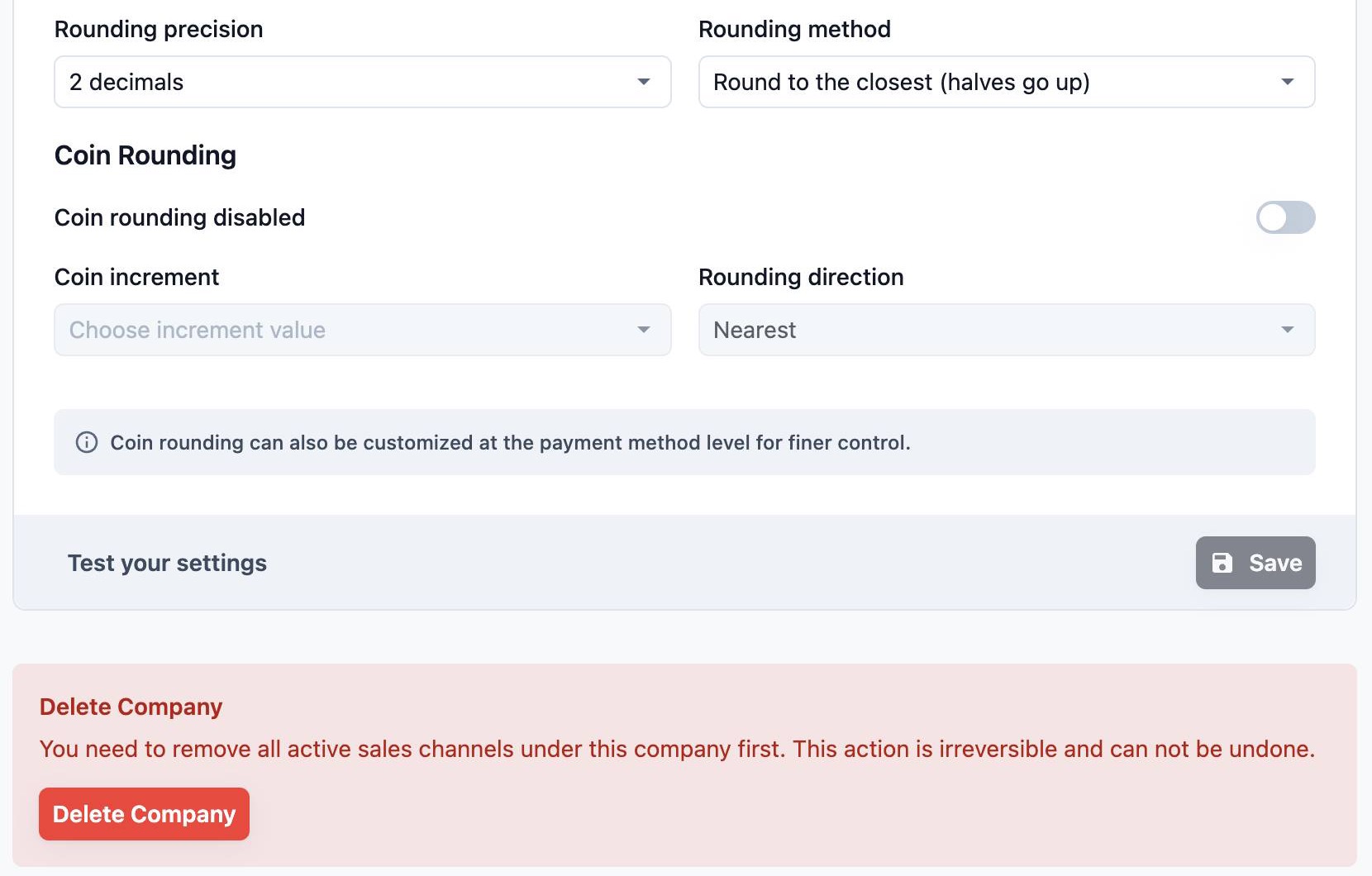
การปัดเศษทศนิยม
ความละเอียดการปัดเศษ
| ตัวเลือก | การทำงาน |
|---|---|
| 0 ทศนิยม | ปัดเป็นจำนวนเต็มที่ใกล้ที่สุด ใช้ในตลาดที่สกุลเงินไม่มีหน่วยย่อย (เช่น IDR หรือ VND) |
| 1 ทศนิยม | ปัดเป็นหนึ่งในสิบที่ใกล้ที่สุด |
| 2 ทศนิยม | ปัดเป็นหนึ่งในร้อยที่ใกล้ที่สุด เป็นการตั้งค่าที่พบมากที่สุดสำหรับ SGD, MYR, USD |
| 3 ทศนิยม | ปัดเป็นหนึ่งในพันที่ใกล้ที่สุด ใช้เฉพาะเมื่อราคาของคุณต้องการความละเอียดต่ำกว่าหนึ่งเซนต์ |
วิธีปัดเศษ
| ตัวเลือก | การทำงาน |
|---|---|
| Round to the closest (halves go up) | การปัดเศษมาตรฐาน .5 จะปัดขึ้นเสมอ ร้านส่วนใหญ่ต้องการแบบนี้ |
| Round Half Down | .5 จะปัดลงเสมอ พบได้น้อย |
| Round Half To Even | การปัดแบบ Banker's rounding .5 จะปัดไปเป็นจำนวนคู่ที่ใกล้ที่สุด ช่วยลดความเอนเอียงในยอดรวมจำนวนมาก |
การปัดเศษเหรียญ
สวิตช์การปัดเศษเหรียญ
เปิดสวิตช์ on เพื่อให้ยอดรวมสุดท้ายปัดไปตามหน่วยเหรียญ เมื่อ off ยอดรวมจะคงความละเอียดทศนิยมเต็ม
หน่วยเพิ่มของเหรียญ
เลือก 5 หรือ 10 ตัวเลขนี้คือหน่วยที่เล็กที่สุดที่ต้องการให้ยอดรวมลงตัว 5 หมายถึงยอดรวมปัดไปเป็นหลัก 5 เซนต์ที่ใกล้ที่สุด (หรือ 5 sen, 50 rupiah ฯลฯ) 10 หมายถึงหลัก 10 ที่ใกล้ที่สุด จอแสดงผลจะแสดงหน่วยที่แท้จริงของสกุลเงิน (เช่น 0.05 สำหรับ SGD ที่มี 2 ทศนิยม)
ทิศทางการปัดเศษ
| ตัวเลือก | การทำงาน |
|---|---|
| Nearest | ปัดไปยังหน่วยที่ใกล้ที่สุด เป็นตัวเลือกมาตรฐาน |
| Up | ปัดขึ้นไปยังหน่วยถัดไปเสมอ ใช้เมื่อต้องการเอนเอียงไปทางร้านเล็กน้อย |
| Down | ปัดลงไปยังหน่วยก่อนหน้าเสมอ ใช้เมื่อต้องการเอนเอียงไปทางลูกค้าเล็กน้อย |
ทดสอบการตั้งค่าของคุณ
คลิกปุ่ม Test your settings ที่ด้านล่างของส่วนนี้เพื่อดูตัวอย่างการปัดยอดรวมตัวอย่างด้วยการตั้งค่าปัจจุบันก่อนบันทึก จะเปิดกล่องโต้ตอบเล็กๆ ที่คุณพิมพ์จำนวนเงินใดก็ได้และดูผลที่ปัดแล้ว การปิดกล่องโต้ตอบไม่ได้บันทึกอะไร
- คลิก บันทึก ที่ด้านล่างของส่วนนั้น
คำถามที่พบบ่อย
ต้องเปิด Tax ก่อนเริ่มใช้งานหรือไม่
ต้องเปิดก็ต่อเมื่อธุรกิจของคุณจดทะเบียนภาษี ถ้าคุณไม่ได้จดทะเบียน GST/SST/VAT ให้ปิด Tax ไว้ ค่าเริ่มต้นคือปิด และคุณเปิดภายหลังได้เมื่อจดทะเบียนแล้ว
ออเดอร์เก่าของฉันจะเป็นอย่างไรเมื่อเปลี่ยน Tax Rate
ออเดอร์ที่มีอยู่แล้วจะคงอัตราที่ใช้งานอยู่ตอนที่สร้างไว้ มีเพียงออเดอร์ใหม่เท่านั้นที่ใช้อัตราใหม่ กฎเดียวกันนี้ใช้กับ Rounding Rules ด้วย
ถ้าฉันปิด Coin rounding และเปิดกลับในภายหลัง ฉันจะได้หน่วยเพิ่มเท่าไร
ถ้าคุณไม่เคยตั้งหน่วยเพิ่ม EasyBiz จะใส่ค่าเริ่มต้นให้ คือ Increment: 5 และ Direction: Nearest เมื่อคุณเปิดสวิตช์กลับ ถ้าก่อนหน้านี้คุณเคยเลือก 10 และ Up ตัวเลือกเหล่านั้นจะกลับมาเมื่อคุณเปิดใหม่
ทำไมใบเสร็จของฉันยังแสดงราคาสามตำแหน่งทศนิยม ทั้งที่ฉันตั้ง Decimal precision เป็น 2
Decimal precision ควบคุมการแสดงผลที่ปัดแล้วบนใบเสร็จ การเก็บข้อมูลภายในอาจยังเก็บทศนิยมมากกว่านั้นสำหรับราคาต่อหน่วยที่ต้องคำนวณต่อ (เช่น น้ำหนักคูณราคาต่อกิโลกรัม) ยอดรวมรายบรรทัดบนใบเสร็จจะถูกปัดตามความละเอียดที่คุณเลือกเสมอ
Coin rounding ทำก่อนหรือหลัง Tax
Coin rounding ใช้กับยอดรวมสุดท้ายหลังคิดภาษีแล้ว กล่องโต้ตอบ Test your settings แสดงให้เห็นชัดเจนว่าจำนวนเงินตัวอย่างถูกประมวลผลอย่างไรตั้งแต่ต้นจนจบ
ช่องทางการขายต่างๆ ภายใต้บริษัทเดียวกันใช้กฎการปัดเศษต่างกันได้หรือไม่
ไม่ได้ Rounding Rules ใช้ทั้งบริษัท ถ้าคุณต้องการการปัดเศษต่างกันในแต่ละช่องทาง ช่องทางเหล่านั้นต้องอยู่ภายใต้บริษัทที่ต่างกัน อย่างไรก็ตาม Coin Rounding สามารถกำหนดแทนได้ตามวิธีชำระเงิน เช่น "เงินสดใช้การปัดเศษ 5 เซนต์ บัตรไม่ใช้"
ค่าเพิ่มเติม ค่าบริการด่วน และค่าจัดส่งถูกบวกภาษีด้วยหรือไม่
ขึ้นอยู่กับโหมดของคุณ รายการราคาที่รวมภาษีถือว่าทุกรายการรวมภาษีอยู่แล้ว Company tax จะบวกภาษีเพิ่มจากทุกรายการที่ต้องเสียภาษีเท่านั้น