
ขั้นตอนโดยย่อ
- เปิด การตั้งค่า › โปรไฟล์แบรนด์ แล้วคลิก เพิ่มโปรไฟล์แบรนด์ พิมพ์ชื่อแบรนด์ที่ลูกค้ารู้จัก เช่น CleanFast Laundry แล้วคลิก สร้างโปรไฟล์แบรนด์
- อัปโหลดโลโก้ปกติของคุณใน โลโก้หลัก - แบบสว่าง และอัปโหลดภาพสัญลักษณ์แบบจัตุรัสที่มีเฉพาะสัญลักษณ์ใน ไอคอน / เครื่องหมาย - แบบสว่าง ไฟล์ PNG ที่พื้นหลังโปร่งใสหรือไฟล์ SVG ใช้ได้ดีที่สุด และคุณจะเพิ่มเวอร์ชันอื่นทีหลังก็ได้
- เลือก สีหลัก สำหรับปุ่มและลิงก์ในร้านค้าออนไลน์และแอปมือถือของคุณ แล้วคลิก บันทึก ที่ด้านบนของหน้า
- กำหนดแบรนด์ให้แต่ละร้าน: เปิด การตั้งค่า › จุดขาย เปิดร้าน เช่น Tampines คลิก โปรไฟล์ร้าน เลือกโปรไฟล์แล้วบันทึก เคาน์เตอร์นั้นจะแสดงแบรนด์ของคุณบนหน้าจอและพิมพ์บนใบเสร็จ
- เมื่อคุณเพิ่มร้านค้าออนไลน์ ให้เปิด การตั้งค่า › ร้านค้าออนไลน์และแอปมือถือ คลิก เพิ่มร้านค้าออนไลน์ เลือกโปรไฟล์นี้เป็น แบรนด์ และเลือก ตลาด (ประเทศที่คุณขาย พร้อมสกุลเงินและภาษีของประเทศนั้น)
ก่อนเริ่ม
การตั้งค่าโปรไฟล์แบรนด์ส่วนใหญ่คือการเตรียมรูปภาพที่ถูกต้องให้พร้อมก่อนเริ่ม ตัวแบบฟอร์มใช้เวลาไม่กี่นาที แต่มีช่องให้อัปโหลดโลโก้หลายเวอร์ชัน จึงควรใช้เวลาห้านาทีรวบรวมไฟล์ไว้ก่อน
มีสองเรื่องที่ควรจัดการก่อน
สิทธิ์เข้าถึงหน้านี้ โปรไฟล์แบรนด์อยู่ในส่วน บริษัทและโครงสร้างธุรกิจ ของการตั้งค่า และต้องมีสิทธิ์เข้าถึง การเปิดส่วนอื่นของการตั้งค่าได้ไม่ได้หมายความว่ามีสิทธิ์นี้โดยอัตโนมัติ ถ้าคุณมองไม่เห็นหน้านี้ ให้ขอให้เจ้าของบัญชีเพิ่มให้ในผู้ใช้และการเข้าถึง
ไฟล์โลโก้ของคุณ ถ้าทำได้ ให้ติดต่อผู้ที่ออกแบบโลโก้ให้คุณและขอไฟล์ต้นฉบับ นักออกแบบมักเก็บไฟล์ PNG ที่พื้นหลังโปร่งใสและไฟล์ SVG ไว้ ซึ่งสองอย่างนี้ครอบคลุมเกือบทุกช่องในหน้านี้
ถ้าไม่มีไฟล์ต้นฉบับแล้ว ก็เป็นเรื่องปกติ หลายธุรกิจมีแค่เวอร์ชันที่อยู่บนป้ายหน้าร้านหรือรูปเพจเฟซบุ๊ก เริ่มจากไฟล์ที่มีอยู่ กรอกช่องแรกก่อน แล้วเปลี่ยนเป็นไฟล์ที่ดีกว่าเมื่อได้มา การเปลี่ยนโลโก้ทีหลังใช้เวลาไม่กี่วินาทีและอัปเดตทุกที่พร้อมกัน
สิ่งที่คุณอัปโหลดได้
รูปภาพทุกภาพในหน้านี้ผ่านศูนย์สื่อ ซึ่งรับไฟล์ PNG, JPEG, SVG และ WebP ไฟล์หนึ่งขนาดได้ถึง 20 MB และความละเอียดได้ถึง 36 ล้านพิกเซล โดยแต่ละด้านยาวได้ไม่เกิน 12,000 พิกเซล ซึ่งเกินพอสำหรับโลโก้ ขนาดที่เหมาะคือราว 512 พิกเซล ตามที่ EasyBiz แนะนำในแบบฟอร์ม
ชนิดของไฟล์สำคัญกว่าขนาด จึงควรรู้ความแตกต่าง:
PNG: ตัวเลือกที่ปลอดภัยสำหรับใช้ทั่วไป รักษาพื้นหลังโปร่งใสไว้ โลโก้จึงวางบนสีใดก็ได้โดยไม่มีกรอบสีขาว
SVG: ตัวเลือกที่ดีที่สุดถ้านักออกแบบของคุณมีไฟล์นี้ ภาพจะคมชัดทุกขนาด ไม่ว่าจะบนหน้าจอโทรศัพท์หรือใบแจ้งหนี้ที่พิมพ์ออกมา
JPEG: ใช้ได้ แต่ ไม่สามารถโปร่งใสได้ โลโก้ JPEG จะพิมพ์ออกมาพร้อมสี่เหลี่ยมสีขาวด้านหลัง ใช้เฉพาะเมื่อไม่มีไฟล์อื่น
WebP: รับได้ และใช้ได้ดีถ้าเป็นไฟล์ที่คุณได้มา
เมื่อบันทึก EasyBiz จะตัดพื้นที่ว่างโปร่งใสรอบไฟล์ โลโก้หลัก และ ไอคอน / เครื่องหมาย (PNG และ WebP) เพื่อไม่ให้โลโก้ที่มีขอบมากแสดงผลเล็กเกินไป จะตัดเฉพาะขอบว่างเท่านั้น โลโก้จะไม่ถูกปรับขนาดหรือเปลี่ยนสี พื้นหลังสีขาวไม่ใช่พื้นที่โปร่งใส จึงจะคงไว้ตามเดิม
สร้างโปรไฟล์แบรนด์
คลิกไอคอน ⚙️ การตั้งค่า ที่มุมขวาบน
ภายใต้ส่วน บริษัทและโครงสร้างธุรกิจ คลิก โปรไฟล์แบรนด์
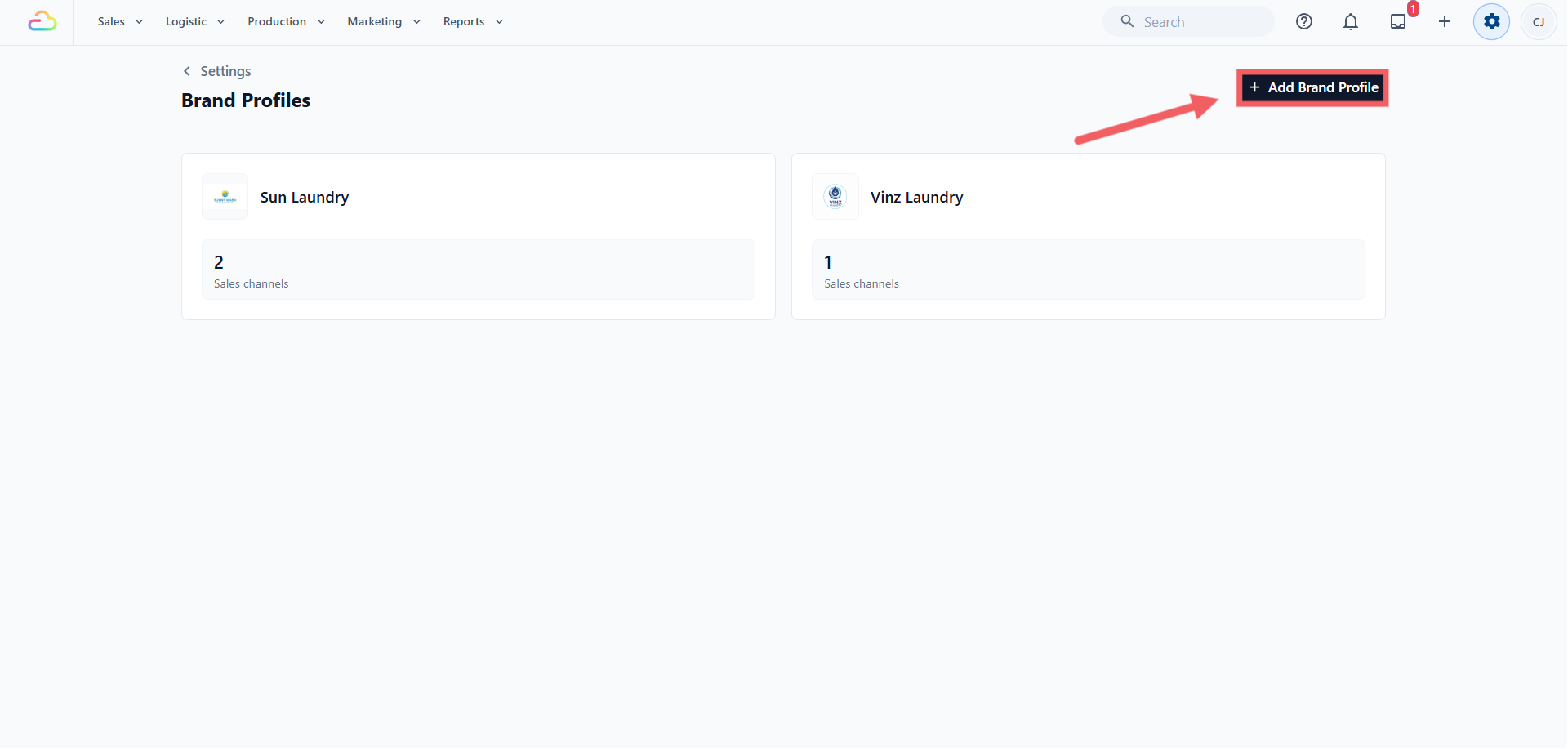
คลิก เพิ่มโปรไฟล์แบรนด์ ที่มุมขวาบนของหน้า
พิมพ์ชื่อแบรนด์ที่ลูกค้ารู้จัก เช่น "Sunny Wash"
คลิก สร้างโปรไฟล์แบรนด์
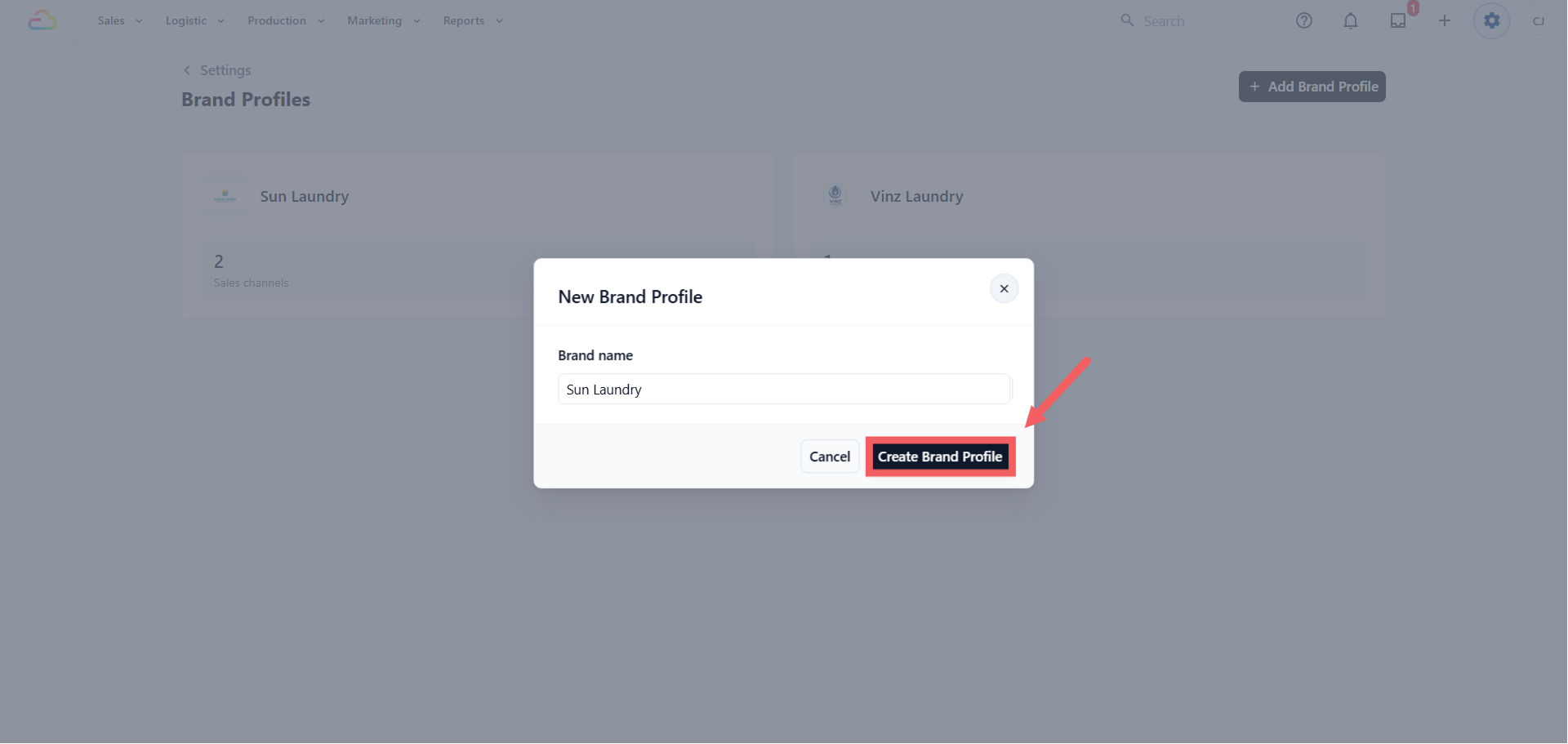
โปรไฟล์จะเปิดทันทีเพื่อให้คุณเพิ่มโลโก้และสีได้
ส่วนโปรไฟล์แบรนด์
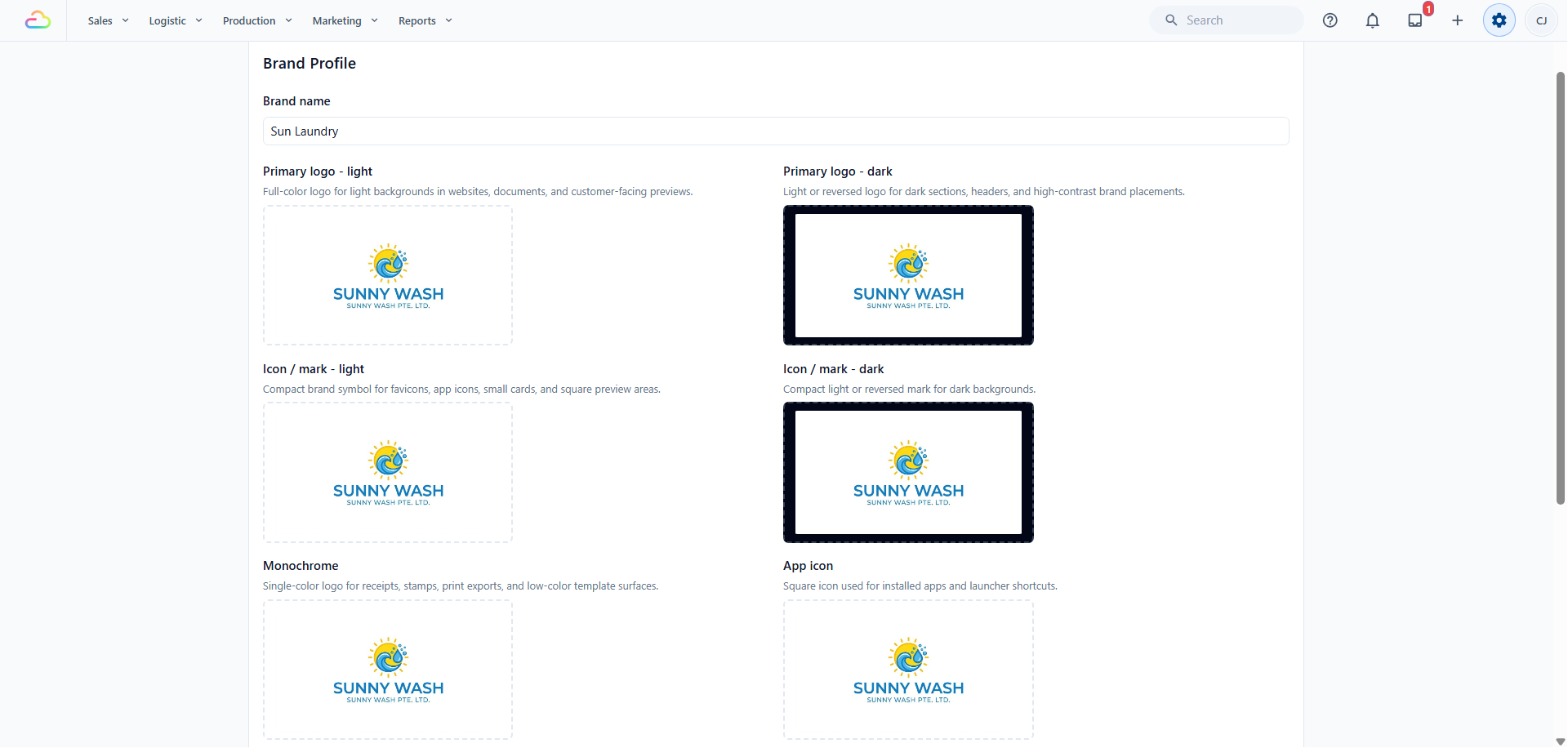
นี่คือครึ่งบนของหน้า: ชื่อแบรนด์และช่องโลโก้หกช่อง อ่านตารางตามแนวนอน: ช่องนี้ชื่ออะไร ลูกค้าเห็นตรงไหน ควรใส่อะไร และ EasyBiz จะทำอย่างไรถ้าเว้นว่างไว้
| ช่องในแบบฟอร์ม | ลูกค้าเห็นตรงไหน | ภาพแบบไหนเหมาะที่สุด | ถ้าเว้นว่างไว้ |
|---|---|---|---|
| ชื่อแบรนด์ | ใบเสร็จ ร้านค้าออนไลน์ หน้าสั่งซื้อ และหน้าจอแอป | พิมพ์ให้ตรงกับที่ต้องการให้แสดง รวมตัวพิมพ์ใหญ่ด้วย จำเป็นต้องกรอก และแก้ไขได้ภายหลัง | บันทึกไม่ได้ นี่คือช่องเดียวที่บังคับกรอก |
| โลโก้หลัก - แบบสว่าง | ร้านค้าออนไลน์ หน้าสั่งซื้อ เอกสาร PDF และการแสดงตัวอย่างบนพื้นขาวหรือพื้นสว่าง | โลโก้สีเต็มรูปแบบตามปกติ เป็น PNG ที่พื้นหลังโปร่งใส หรือ SVG ด้านยาวอย่างน้อย 512 พิกเซล | ใช้โลโก้เริ่มต้นของ EasyBiz แทน |
| โลโก้หลัก - แบบมืด | ที่เดียวกัน แต่เป็นส่วนหัวและส่วนที่มีพื้นมืด | โลโก้เดียวกันในสีขาวหรือสีอ่อน เพื่อไม่ให้หายไปบนพื้นดำ ถ้าโลโก้ของคุณเป็นสีอ่อนอยู่แล้ว ให้อัปโหลดไฟล์เดิมตรงนี้ | จะใช้โลโก้แบบสว่างแทน ซึ่งอาจมองเห็นยากบนพื้นมืด |
| ไอคอน / เครื่องหมาย - แบบสว่าง | แท็บของเบราว์เซอร์ การ์ดขนาดเล็ก และพื้นที่สี่เหลี่ยมที่เล็กเกินไปสำหรับโลโก้เต็ม | เฉพาะสัญลักษณ์จากโลโก้ ไม่มีตัวอักษร เป็นจัตุรัส 512 x 512 เมื่อบันทึก EasyBiz จะตัดพื้นที่โปร่งใสรอบ ๆ ออกให้ ถ้าพื้นที่รอบ ๆ เป็นสีขาวทึบ ให้ตัดเองเพื่อไม่ให้ดูเล็ก | จะใช้โลโก้หลักแบบสว่างที่ย่อให้พอดีกับจัตุรัสแทน |
| ไอคอน / เครื่องหมาย - แบบมืด | พื้นที่สี่เหลี่ยมขนาดเล็กเดียวกัน บนพื้นมืด | สัญลักษณ์จัตุรัสเดียวกันในสีขาวหรือสีอ่อน | จะใช้เครื่องหมายแบบสว่างแทน |
| โมโนโครม | ใบเสร็จที่พิมพ์ ตราประทับ และไฟล์ส่งออกเพื่อพิมพ์ | เวอร์ชันสีเดียว โดยทั่วไปเป็นสีดำทึบบนพื้นโปร่งใส ใช้รูปทรงที่หนาและเรียบง่ายเท่านั้น | จะใช้โลโก้หลักแบบสว่างแทน ซึ่งมักพิมพ์ออกมาเป็นรอยเทาสกปรก |
| ไอคอนแอป | ไอคอนของแอปมือถือของคุณ ซึ่งสร้างจากภาพนี้เมื่อคุณเปิดใช้แอป ใช้เป็นแท็บเบราว์เซอร์และไอคอนหน้าจอโฮมของร้านค้าออนไลน์ด้วย ในกรณีที่ร้านค้าไม่มีไอคอนแอปหรือ ไอคอนร้าน ของตัวเอง | PNG จัตุรัส 512 x 512 โทรศัพท์จะมนมุม จึงควรเว้นงานศิลป์ให้ห่างจากขอบ | จะใช้ไอคอน / เครื่องหมายของคุณ ถ้าไม่มีก็ใช้โลโก้หลัก ถ้าไม่มีโลโก้เลย จะใช้ตัวอักษรแรกของชื่อแบรนด์บนสีหลัก โลโก้กว้างจะแสดงเป็นตัวอักษรแรกของชื่อแบรนด์บนแท็บเบราว์เซอร์ |
ในการเพิ่มภาพ ให้คลิกช่องนั้น เลือกหรืออัปโหลดไฟล์ในศูนย์สื่อ แล้วเลือกไฟล์ ในการลบภาพ ให้ใช้ปุ่มล้างที่รูปภาพ
ส่วนสีของแบรนด์
สองสีและโทนสีกลางหนึ่งเฉด ใช้ในร้านค้าออนไลน์และแอปมือถือ ไม่ได้ใช้บนใบเสร็จที่พิมพ์
| ช่องในแบบฟอร์ม | ลูกค้าเห็นตรงไหน | วิธีเลือก | ถ้าเว้นว่างไว้ |
|---|---|---|---|
| สีหลัก | ปุ่ม ลิงก์ และตัวเลือกที่ลูกค้าเลือกบนร้านค้าออนไลน์และแอปมือถือ | สีใดก็ได้ตามต้องการ ไม่จำเป็นต้องเป็นสีจากโลโก้ เลือกสีที่เข้มพอให้ตัวหนังสือสีขาวบนปุ่มยังอ่านง่าย | จะใช้สีน้ำเงินเริ่มต้น |
| สีเน้น | ปุ่มหลักในส่วนหัวของร้านค้าออนไลน์ เช่น สั่งซื้อ | สีที่สองที่โดดเด่นเคียงข้างสีหลัก ไม่บังคับ คลิก ล้าง เพื่อลบออก | จะใช้สีหลักกับปุ่มนี้ด้วย ไม่มีอะไรดูผิดปกติ |
| โทนสีกลาง | สีเทาที่อยู่หลังตัวหนังสือและเส้นขอบ | เย็น เอนไปทางน้ำเงิน อุ่น เอนไปทางเบจ บริสุทธิ์ เป็นสีเทาล้วน | เย็น |
ในการตั้งสี ให้คลิกช่องสีแล้วเลือกสี หรือพิมพ์รหัสที่นักออกแบบให้มา เช่น #2563EB รหัสหกตัวอักษรที่ขึ้นต้นด้วย # เรียกว่ารหัสเฮกซ์ ซึ่งนักออกแบบและโรงพิมพ์ทุกคนใช้
เมื่อเสร็จแล้วให้คลิก บันทึก ที่ด้านบนของหน้า ปุ่มบันทึกจะเป็นสีเทาจนกว่าคุณจะเปลี่ยนแปลง และจะไม่ให้บันทึกถ้าชื่อแบรนด์ว่าง
กำหนดโปรไฟล์แบรนด์
โปรไฟล์แบรนด์จะไม่ทำอะไรจนกว่าจะมีบางอย่างชี้ไปที่มัน ทุกขั้นตอนด้านล่างเริ่มจากไอคอน ⚙️ การตั้งค่า ที่มุมขวาบน คุณจึงไม่ต้องค้นหาในเมนู
| ตั้งค่าที่ไหน | วิธีเข้าไป | สิ่งที่เปลี่ยน |
|---|---|---|
| ร้านจุดขาย | การตั้งค่า → ส่วนช่องทางการขาย → จุดขาย → เปิดร้าน → โปรไฟล์ร้าน → โปรไฟล์แบรนด์ | แบรนด์ที่เคาน์เตอร์นั้นแสดงบนหน้าจอและพิมพ์บนใบเสร็จ |
| ร้านค้าออนไลน์และแอปมือถือของคุณ | การตั้งค่า → ส่วนช่องทางการขาย → ร้านค้าออนไลน์และแอปมือถือ → เพิ่มร้านค้าออนไลน์ → แบรนด์ และ ตลาด | ชื่อ โลโก้ สี และโทนสีกลางของร้านค้า |
| ร้านค้าออนไลน์ (รุ่นเดิม) | การตั้งค่า → ส่วนช่องทางการขาย → ร้านค้าออนไลน์ (รุ่นเดิม) → เปิดร้าน → โปรไฟล์ร้าน → โปรไฟล์แบรนด์ | แบรนด์บนใบเสร็จของร้านค้านั้น |
สำหรับร้านหรือร้านค้าออนไลน์รุ่นเดิม โปรไฟล์แบรนด์อยู่ใต้ช่องชื่อและรหัส เลือกโปรไฟล์ที่ต้องการแล้วบันทึกส่วนนั้น
เก็บโปรไฟล์แบรนด์เข้าคลัง
โปรไฟล์แบรนด์จะถูกเก็บเข้าคลัง ไม่ใช่ลบ เพื่อให้เอกสารในอดีตยังมีความหมาย
เปิดโปรไฟล์แบรนด์
เลื่อนลงไปด้านล่างแล้วคลิก เก็บโปรไฟล์แบรนด์เข้าคลัง
ยืนยัน
โปรไฟล์ที่เก็บเข้าคลังแล้วจะไม่ปรากฏเมื่อคุณเลือกโปรไฟล์ และจะกำหนดให้กับสิ่งใหม่ไม่ได้
คำถามที่พบบ่อย
ฉันกรอกแค่ช่องโลโก้เดียว แล้วโลโก้ไหนจะแสดงในที่อื่น ๆ
EasyBiz จะใช้โลโก้ที่ใกล้เคียงที่สุดที่คุณกรอกไว้ รูปสี่เหลี่ยมจะใช้โลโก้หลักแทน เวอร์ชันขาวดำจะใช้โลโก้สีอ่อนแทน และไอคอนแอปจะใช้รูปสี่เหลี่ยมแทน เวอร์ชันสีขาวบนพื้นเข้มจะใช้เวอร์ชันสีแทน ไม่มีช่องใดว่าง แต่โลโก้ที่ใช้แทนอาจดูไม่สวยเท่าที่ควร จึงควรเพิ่มเวอร์ชันเพิ่มเติมภายหลัง
โปรไฟล์แบรนด์เปลี่ยนชื่อบนใบกำกับภาษีได้หรือไม่
ไม่ได้ ชื่อบริษัทที่จดทะเบียน เลขทะเบียน และที่อยู่ยังคงพิมพ์ตามข้อกำหนดทางกฎหมาย โปรไฟล์แบรนด์จะเปลี่ยนแบรนด์ที่ลูกค้าเห็นเท่านั้น
ถ้าภายหลังฉันเปลี่ยนโลโก้หรือสี ใบเสร็จเก่าจะเปลี่ยนตามหรือไม่
สิ่งที่พิมพ์หรือส่งตั้งแต่นี้เป็นต้นไปจะใช้ของใหม่ รวมถึงการพิมพ์ออเดอร์เก่าซ้ำด้วย ไฟล์ที่คุณดาวน์โหลดหรือส่งทางอีเมลไปแล้วจะยังคงใช้โลโก้เดิม
สีแบรนด์ต้องตรงกับโลโก้หรือไม่
ไม่จำเป็น เลือกสีที่คุณต้องการให้ลูกค้าเห็นบนปุ่มและลิงก์ของคุณได้เลย ร้านค้าจำนวนมากใช้สีของโลโก้เพราะคุ้นเคย แต่ไม่มีข้อบังคับ
ฉันเปลี่ยนสีแล้ว แต่ร้านค้าออนไลน์ของฉันยังดูเหมือนเดิม
สีใหม่จะขึ้นในร้านค้าออนไลน์และแอปมือถือของคุณในครั้งถัดไปที่คุณเผยแพร่ ไปที่การตั้งค่า → ร้านค้าออนไลน์และแอปมือถือ เปิดตัวแก้ไขของร้าน แล้วคลิก ดูตัวอย่าง ตรวจสอบการเปลี่ยนแปลง จากนั้นกดเผยแพร่
สองร้านภายใต้บริษัทเดียวกันพิมพ์โลโก้ต่างกันได้หรือไม่
ได้ ให้แต่ละร้านมีโปรไฟล์แบรนด์ของตัวเอง แล้วแต่ละร้านจะพิมพ์โลโก้ของตัวเอง แม้ทั้งสองจะอยู่ภายใต้บริษัทเดียวกัน
โลโก้ของฉันมีกรอบสีขาวล้อมรอบในร้านค้าออนไลน์ ทำไม
เกิดขึ้นกับไฟล์ JPEG เพราะ JPEG ไม่สามารถเก็บพื้นหลังโปร่งใสได้ ขอโลโก้เดียวกันในรูปแบบ PNG หรือ SVG แล้วอัปโหลดไฟล์นั้นแทน
ทำไมฉันเก็บโปรไฟล์นี้ถาวรไม่ได้
ยังมีบางอย่างใช้โปรไฟล์นี้อยู่ ได้แก่ ร้านค้า ร้านค้าออนไลน์รุ่นเก่า ร้านค้าออนไลน์หรือแอปมือถือ หรือเว็บไซต์ แผงที่ด้านล่างของโปรไฟล์จะระบุแต่ละรายการ เปลี่ยนโปรไฟล์ให้แต่ละรายการก่อน แล้วจึงเก็บถาวร
ใครสามารถแก้ไขโปรไฟล์แบรนด์ได้บ้าง
ทุกคนที่สามารถเปิดการตั้งค่า โครงสร้างบริษัทและธุรกิจ ได้ สิทธิ์นี้ให้แยกต่างหากจากสิทธิ์การเข้าถึงการตั้งค่าทั่วไป
ขั้นตอนถัดไป
กลับไปที่ แนะนำโปรไฟล์แบรนด์ เพื่อดูความแตกต่างระหว่างบริษัทกับโปรไฟล์แบรนด์ หรือไปต่อที่ การสร้างและตั้งค่าบริษัท