
ขั้นตอนโดยย่อ
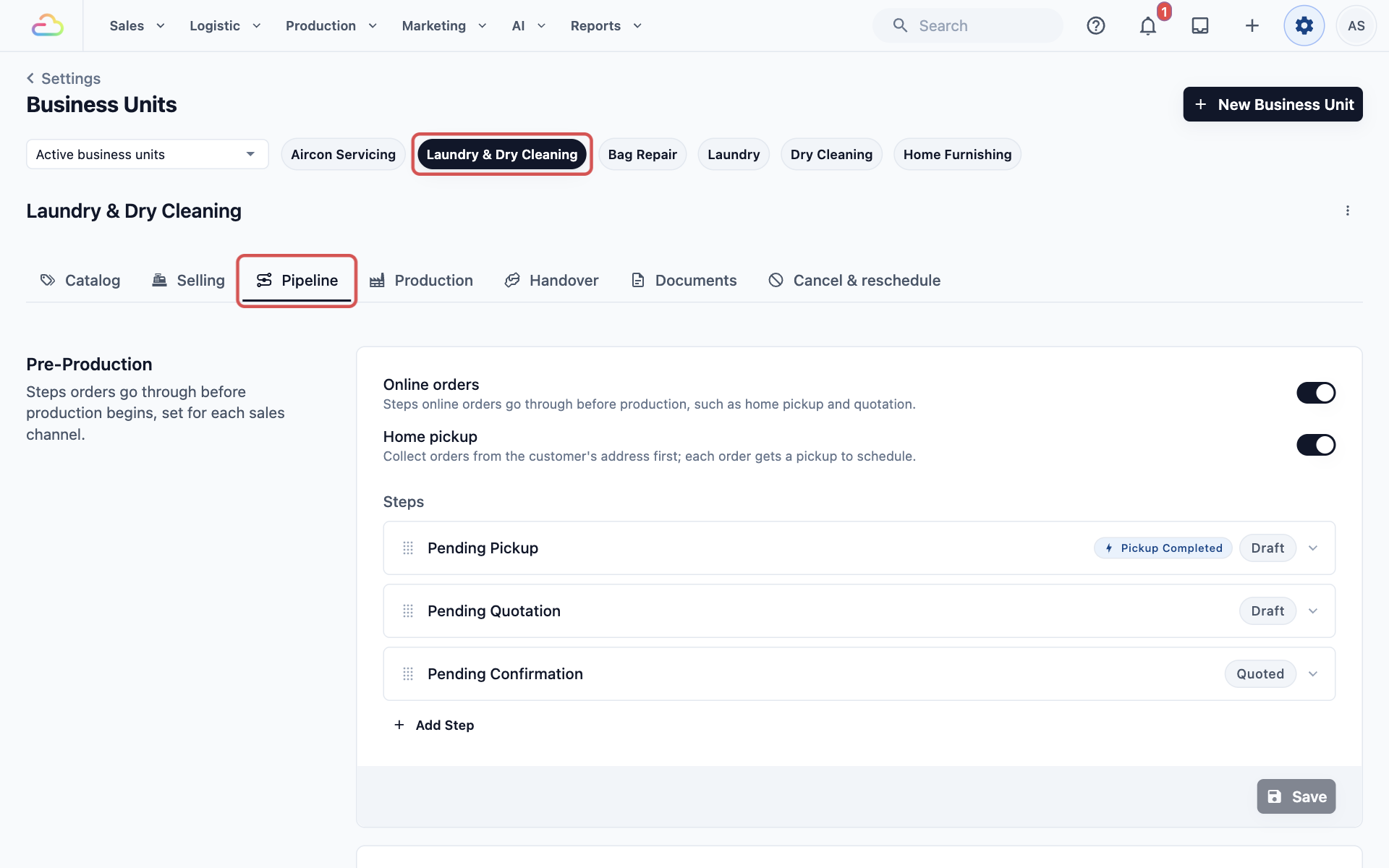
- เปิด การตั้งค่า › หน่วยธุรกิจ แล้วคลิกหน่วยธุรกิจของคุณ (สายบริการหนึ่งในร้าน) เช่น ซักรีดและซักแห้ง ที่แท็บ Pipeline ให้เปิด รับของที่ร้าน แล้วคลิก บันทึก
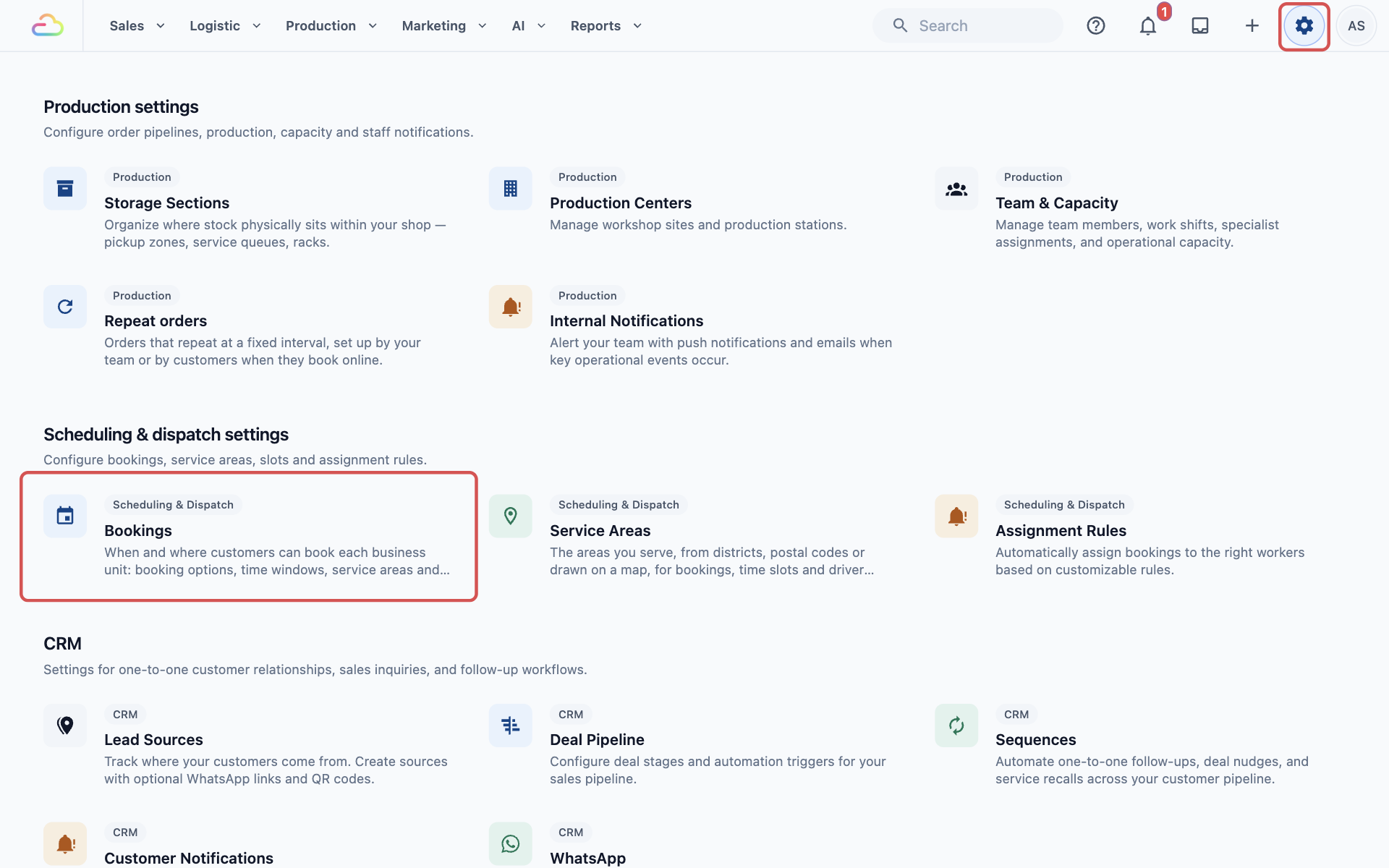
- เปิด การตั้งค่า › การจอง คลิกหน่วยธุรกิจเดิม แล้วในส่วนตัวเลือกการจองที่ร้าน คลิก เพิ่มตัวเลือกการจอง
- ตั้งชื่อตัวเลือก เช่น ปกติ แล้วเลือกระยะเวลาเตรียมงาน (Lead time) ซึ่งคือเวลาที่ร้านต้องใช้ก่อนออเดอร์พร้อมรับ ถ้าใช้ระยะเวลาเตรียมงานเป็นวัน ให้เลือกวันจันทร์ถึงวันเสาร์เป็นวันทำงาน (Workdays) เพื่อไม่นับวันอาทิตย์
- เพิ่มตัวเลือกที่สองหากคุณมีบริการที่เร็วขึ้นโดยคิดค่าบริการเพิ่ม เช่น Express ที่ใช้การจองวันถัดไป (Next-day booking) และมีค่าบริการเพิ่มคงที่ 8 SGD
- คลิก บันทึก ที่ด้านบนของแผงการตั้งค่า จากนั้นปิดแล้วเปิด POS ใหม่ ตะกร้าจะใส่วันรับของแรกให้โดยไม่มีค่าใช้จ่ายเพิ่ม และพนักงานแตะแถวรับของเพื่อเลือกวันอื่นได้
ก่อนเริ่ม
ก่อนอื่นคุณต้องมีสามอย่างนี้:
- อ่าน การตั้งค่าตัวเลือกการจองออนไลน์ ตัวเลือกการจองที่ร้านใช้การตั้งค่าเดียวกัน บทความนี้จึงอธิบายเฉพาะสิ่งที่ต่างสำหรับการรับของที่ร้าน
- ร้านที่ใช้ POS เพื่อให้พนักงานมีเคาน์เตอร์สำหรับรับออเดอร์ POS คือแอปเคาน์เตอร์ที่พนักงานใช้รับออเดอร์ ดู การตั้งค่าร้าน POS ใหม่
- เปิดรับของที่ร้านไว้สำหรับหน่วยธุรกิจของคุณ หน่วยธุรกิจคือสายบริการหนึ่งในร้าน เช่น ซักรีดและซักแห้ง หรือซ่อมกระเป๋า หากไม่เปิดสวิตช์นี้ POS จะไม่เสนอการรับของที่ร้านสำหรับหน่วยนั้น
วิธีเปิดการรับของที่ร้าน:
- คลิกไอคอน ⚙️ การตั้งค่า ที่มุมขวาบน
- ภายใต้ บริษัทและโครงสร้างธุรกิจ คลิก หน่วยธุรกิจ
- ที่ด้านบนของหน้า คลิกหน่วยธุรกิจของคุณ เช่น ซักรีดและซักแห้ง
- คลิกแท็บ ไปป์ไลน์
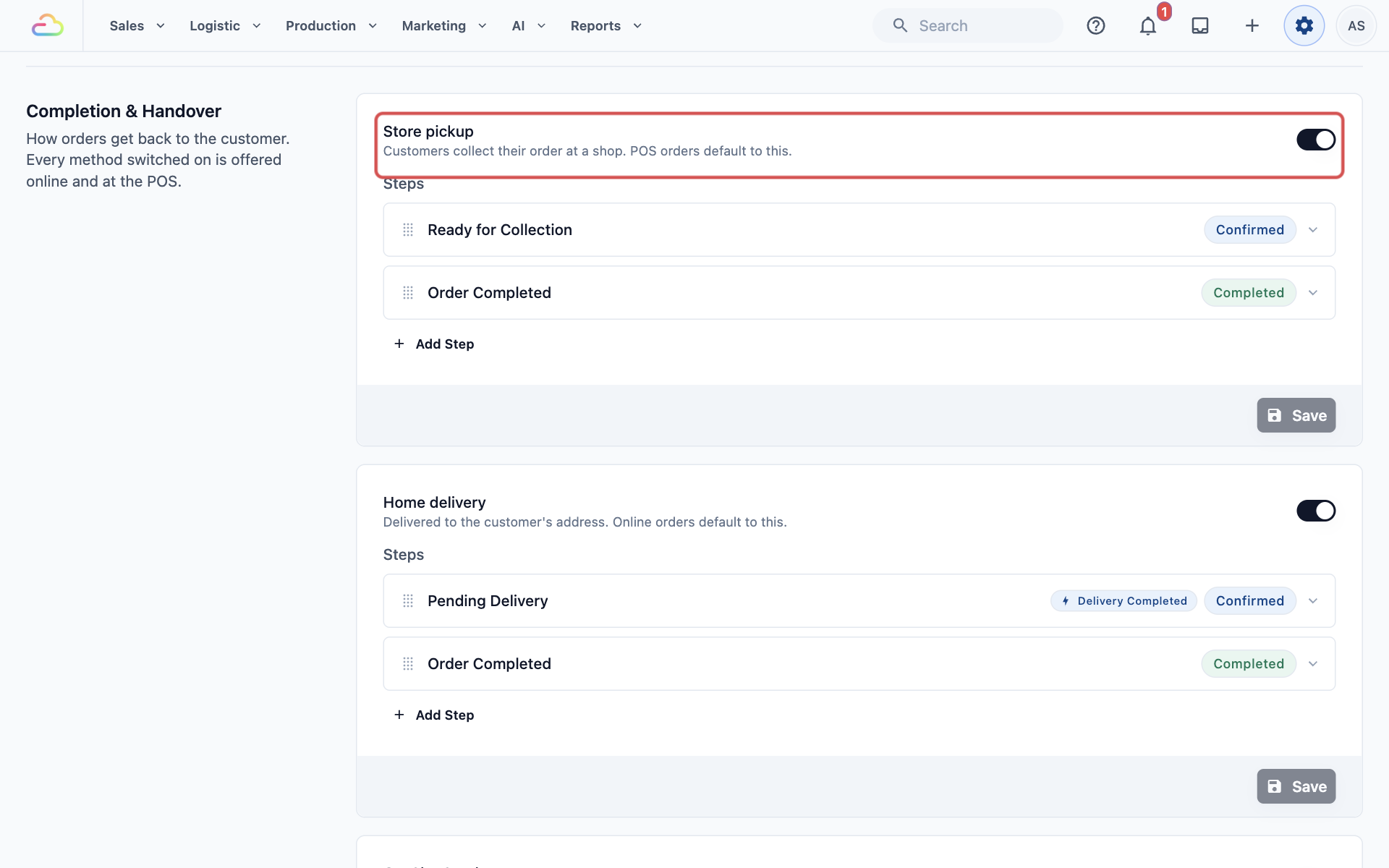
- เลื่อนลงไปที่ การทำงานให้เสร็จและส่งมอบ แล้วเปิด รับของที่ร้าน
- คลิกปุ่ม บันทึก ที่ด้านล่างของกล่องรับของที่ร้าน
ตัวเลือกการจองที่ร้านคืออะไร
ตัวเลือกการจองที่ร้านกำหนดวันรับของสำหรับออเดอร์ที่ลูกค้ามารับที่ร้าน ใช้กับออเดอร์ที่พนักงานรับผ่าน POS และใน Console
ตัวเลือกนี้กำหนดสองเรื่อง:
- วันที่เร็วที่สุดที่ออเดอร์พร้อม โดยอิงจากเวลาที่ร้านต้องใช้
- วันใดบ้างที่พนักงานเลือกได้หลังจากนั้น
ใช้เฉพาะการรับของที่ร้านเท่านั้น หากพนักงานจองการจัดส่งถึงบ้านที่ POS วันที่จะมาจากตัวเลือกการจัดส่งถึงบ้านแทน ดู การตั้งค่าตัวเลือกการจองออนไลน์
ช่วยประหยัดอะไรให้คุณ
- พนักงานไม่ต้องนับวันเอง จึงไม่มีใครสัญญาวันอาทิตย์ทั้งที่ร้านปิด
- ทุกออเดอร์ได้วันพร้อมรับที่สมจริงและเหมือนกัน
- ตัวเลือก Express จะเพิ่มค่าบริการเข้าในบิลโดยอัตโนมัติ พนักงานจึงไม่ลืมคิดเงิน
ถ้าข้ามขั้นตอนนี้
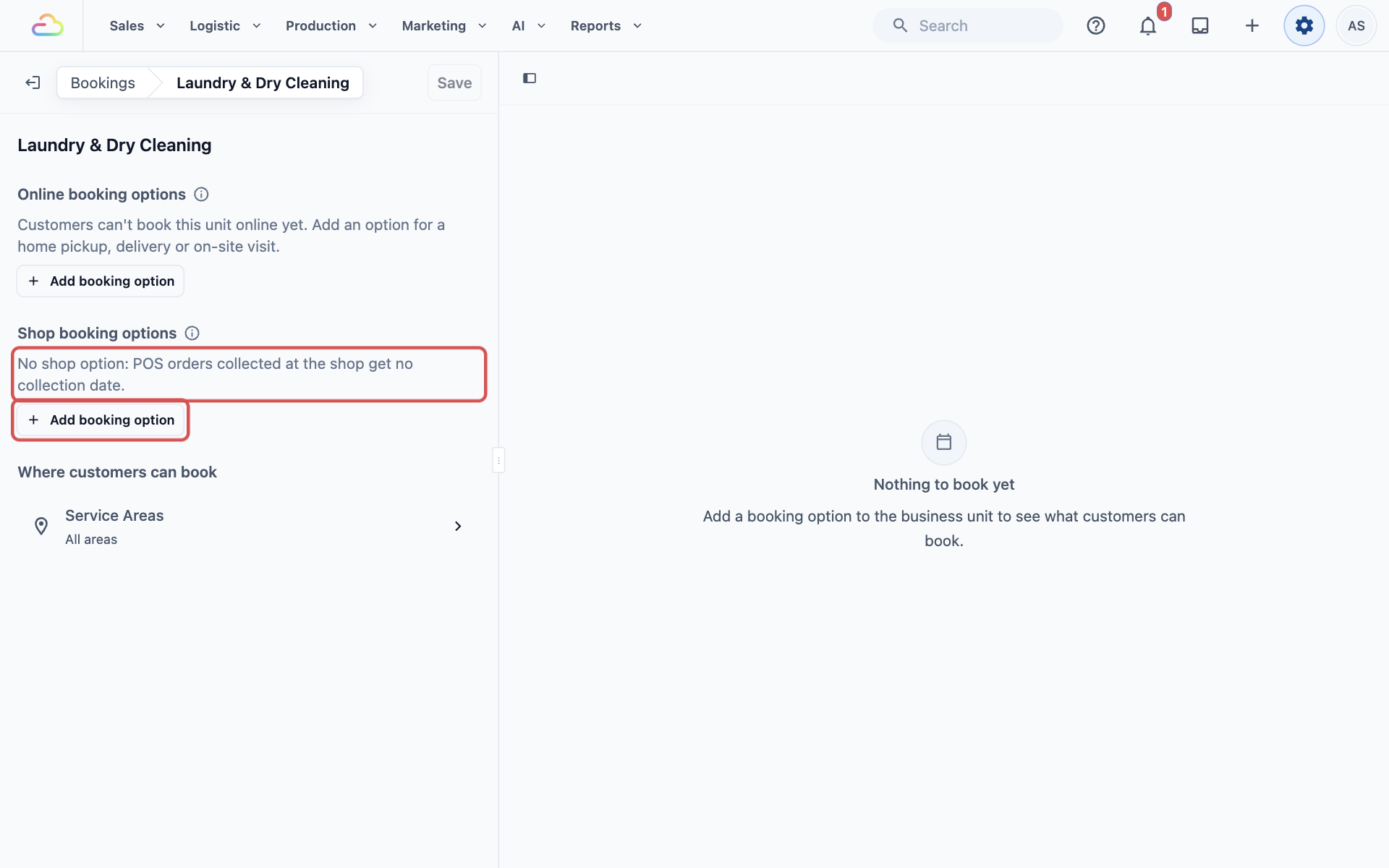
หน่วยจะแสดงข้อความนี้ในหน้าการจอง: "ไม่มีตัวเลือกของร้าน: ออเดอร์ POS ที่รับที่ร้านจะไม่มีวันรับของ"
แถวรับของในตะกร้า POS ยังแสดงรับของที่ร้าน แต่ไม่มีวันที่และปฏิทิน พนักงานจึงไม่มีทางบันทึกว่าออเดอร์จะพร้อมเมื่อไร
เพิ่มตัวเลือกการจองที่ร้าน
- คลิกไอคอน ⚙️ การตั้งค่า ที่มุมขวาบน
- เลื่อนลงไปที่ส่วน การตั้งค่าการจัดตารางและส่งงาน แล้วคลิก การจอง
- ภายใต้ หน่วยธุรกิจ คลิกหน่วยธุรกิจของคุณ เช่น ซักรีดและซักแห้ง
- ภายใต้ ตัวเลือกการจองที่ร้าน คลิก เพิ่มตัวเลือกการจอง จะเปิดตัวเลือกรับของที่ร้านใหม่
- กรอกการตั้งค่าด้านล่าง
- คลิก บันทึก ที่ด้านบนของแผงการตั้งค่า ซึ่งจะบันทึกทุกการเปลี่ยนแปลงในหน้านี้พร้อมกัน
การตั้งค่า
ตัวเลือกการจองที่ร้านไม่มีช่วงเวลา ลูกค้ามารับตามวันที่ ไม่ได้มารับตามเวลาที่กำหนด ส่วนนั้นจึงไม่ปรากฏ
ชื่อตัวเลือก
พิมพ์ชื่อสั้น ๆ ที่พนักงานและลูกค้าจำได้ เช่น ปกติ หรือ Express ลูกค้าจะเห็นชื่อนี้ในวันที่ตัวเลือกคิดค่าบริการเพิ่ม
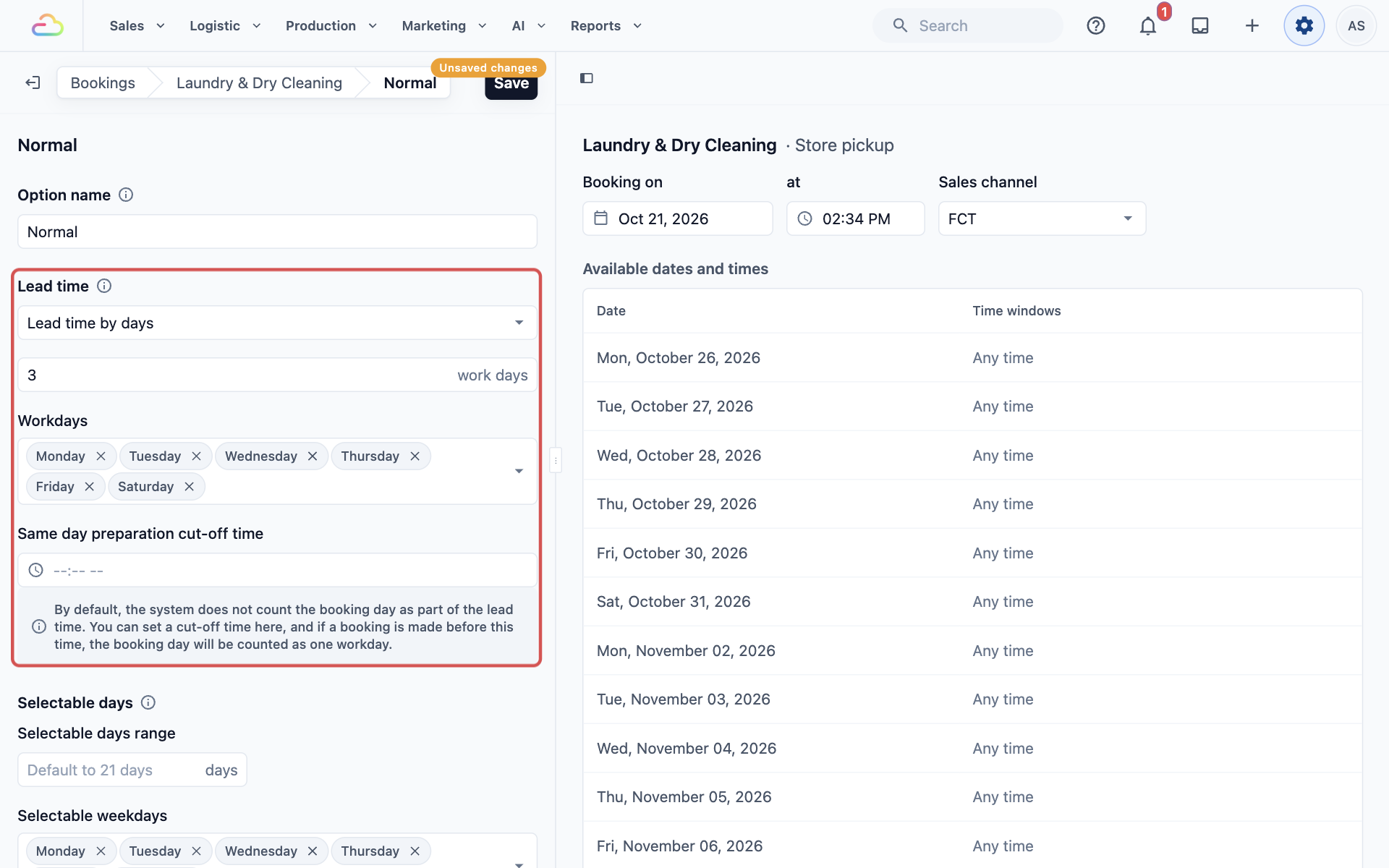
ระยะเวลาเตรียมงาน
ระยะเวลาเตรียมงานคือเวลาที่ร้านต้องใช้ก่อนออเดอร์พร้อมให้มารับ
| ตัวเลือก | การทำงาน |
|---|---|
| ไม่มีระยะเวลาเตรียมงาน | พนักงานเลือกวันนี้เป็นวันรับของได้ |
| การจองวันถัดไป | วันที่เร็วที่สุดคือพรุ่งนี้ |
| ระยะเวลาเตรียมงานเป็นชั่วโมง | ตั้งจำนวนชั่วโมง เช่น 4 สำหรับออเดอร์ที่รับในวันเดียวกัน |
| ระยะเวลาเตรียมงานเป็นวัน | ตั้งจำนวนวันทำงาน เช่น 3 สำหรับเวลาซักและรีดตามปกติ |
เมื่อเลือกระยะเวลาเตรียมงานเป็นวัน จะมีการตั้งค่าเพิ่มอีกสองอย่าง
วันทำงาน คือวันที่ร้านเปิดทำงาน มีเพียงวันเหล่านี้ที่นับในระยะเวลาเตรียมงาน หากปล่อยว่างไว้ ทั้ง 7 วันจะถูกนับ เช่น เลือกวันจันทร์ถึงวันเสาร์ เพื่อข้ามวันอาทิตย์ในการนับ
เวลาตัดรอบเตรียมงานในวันเดียวกัน ไม่บังคับ โดยปกติการนับจะเริ่มวันถัดจากวันที่รับของ หากออเดอร์เข้ามาก่อนเวลานี้ วันที่รับของจะนับเป็นวันทำงานวันแรก
วันที่เลือกได้
- ช่วงวันที่เลือกได้: มีกี่วันที่พนักงานเลือกได้หลังจากระยะเวลาเตรียมงาน หากปล่อยว่างไว้จะเป็น 21 วัน
- วันในสัปดาห์ที่เลือกได้: ลูกค้ามารับได้ในวันใดบ้างของสัปดาห์ ปล่อยว่างไว้เพื่อใช้ทั้ง 7 วัน หรือเลือกจันทร์ถึงเสาร์เพื่อไม่ให้เลือกวันอาทิตย์ได้
ค่าธรรมเนียม
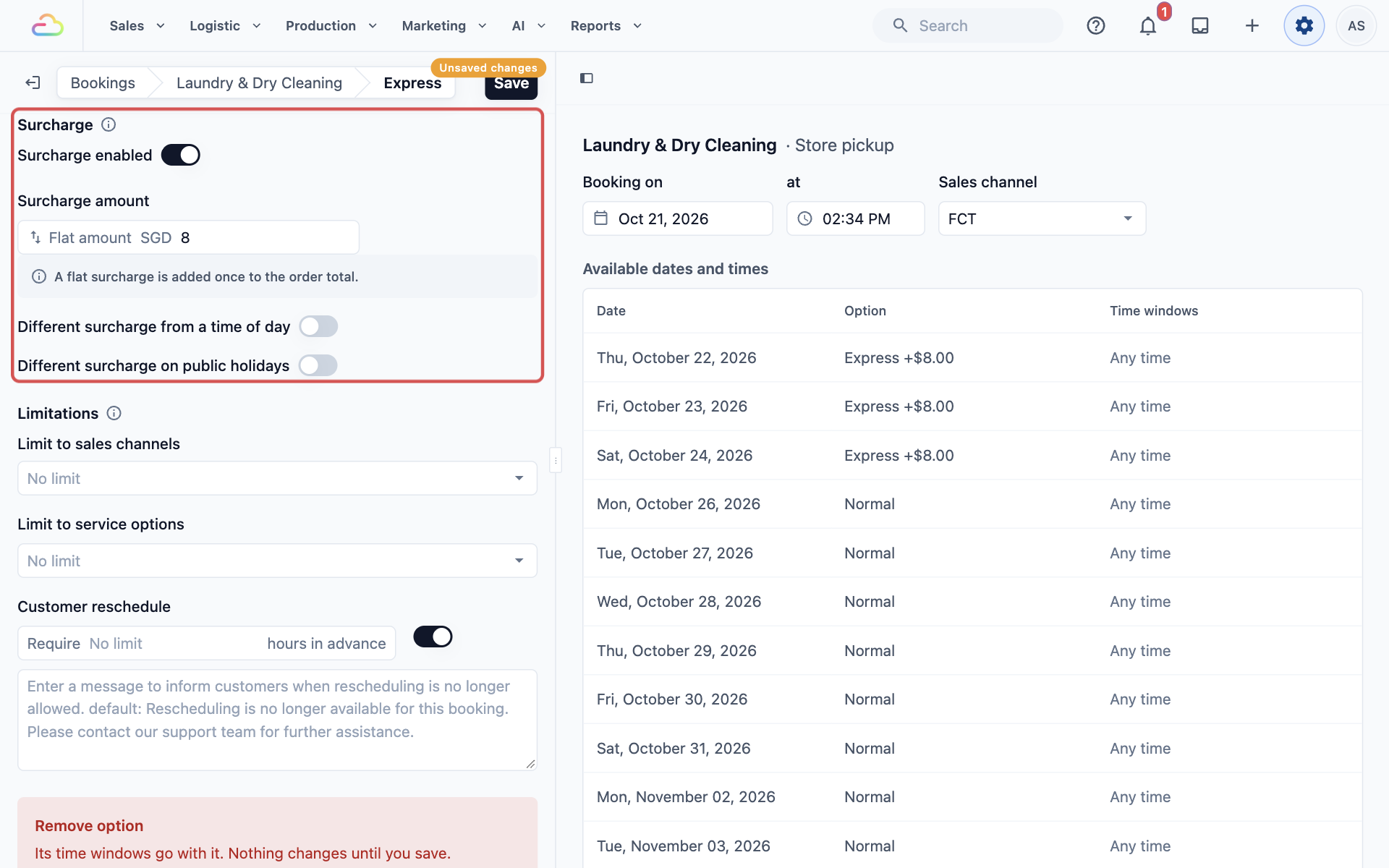
เปิดสวิตช์ให้ขึ้นว่า เปิดค่าบริการเพิ่ม เพื่อคิดค่าใช้จ่ายเพิ่มเมื่อใช้ตัวเลือกนี้ แล้วกรอกจำนวนเงิน กล่องเริ่มต้นเป็นเปอร์เซ็นต์ คลิกคำว่าเปอร์เซ็นต์เพื่อเปลี่ยนเป็นจำนวนเงินคงที่
| ประเภท | สิ่งที่เกิดขึ้น |
|---|---|
| จำนวนเงินคงที่ | เพิ่มครั้งเดียวในยอดรวมออเดอร์ เช่น 8 SGD |
| เปอร์เซ็นต์ | เปอร์เซ็นต์ของรายการในออเดอร์ เช่น 20% |
มีสวิตช์เพิ่มอีกสองตัวด้านล่าง:
- ค่าบริการเพิ่มต่างกันในวันหยุดราชการ: คิดจำนวนที่ต่างกันในวันที่คุณเลือก เริ่มต้นจะติ๊กวันหยุดราชการที่กำลังจะมาถึงของประเทศคุณไว้แล้ว
- ค่าบริการเพิ่มต่างกันตามช่วงเวลาของวัน: มีผลเฉพาะการจองที่มีช่วงเวลาเท่านั้น การรับของที่ร้านไม่มีช่วงเวลา จึงให้ปิดไว้
ข้อจำกัด
- จำกัดช่องทางการขาย: เลือกว่าร้านใดบ้างที่ใช้ตัวเลือกนี้ได้ ปล่อยเป็นไม่จำกัดเพื่อใช้ได้ในทุกร้าน
- จำกัดตัวเลือกบริการ: สำหรับการรับของที่ร้านให้เลือกไม่จำกัดไว้
- ลูกค้าเปลี่ยนวันนัด: ให้คงไว้ตามเดิม ลูกค้าเปลี่ยนวันรับของที่ร้านเองบน Online Store, แอปมือถือ หรือ WhatsApp ไม่ได้ หากลูกค้าต้องการวันอื่น ให้ติดต่อร้าน แล้วพนักงานจะเปลี่ยนให้
ตัวอย่าง: CleanFast Laundry
CleanFast Laundry ปิดทำการวันอาทิตย์ และใช้เวลา 3 วันทำงานสำหรับออเดอร์ปกติ นอกจากนี้ยังมีบริการ Express รับวันถัดไปในราคา 8 SGD
ปกติ
- ระยะเวลาเตรียมงาน: ระยะเวลาเตรียมงานเป็นวัน 3 วันทำงาน
- วันทำงาน: จันทร์ถึงเสาร์
- วันในสัปดาห์ที่เลือกได้: จันทร์ถึงเสาร์
- ค่าบริการเพิ่ม: ปิด
Express
- ระยะเวลาเตรียมงาน: การจองวันถัดไป
- วันในสัปดาห์ที่เลือกได้: จันทร์ถึงเสาร์
- ค่าบริการเพิ่ม: เปิด จำนวนคงที่ 8 SGD
ลูกค้านำเสื้อผ้ามาส่งวันพุธที่ 21 ตุลาคม ปกติจะนับวันพฤหัสบดี ศุกร์ และเสาร์ และข้ามวันอาทิตย์ วันที่เร็วที่สุดของปกติจึงเป็นวันจันทร์ที่ 26 ตุลาคม ไม่มีค่าใช้จ่ายเพิ่ม หากลูกค้าต้องการรับในวันพฤหัสบดี ศุกร์ หรือเสาร์ พนักงานเลือกวันนั้นและจะเพิ่ม 8 SGD
พนักงานจะเห็นอะไรบ้างบน POS
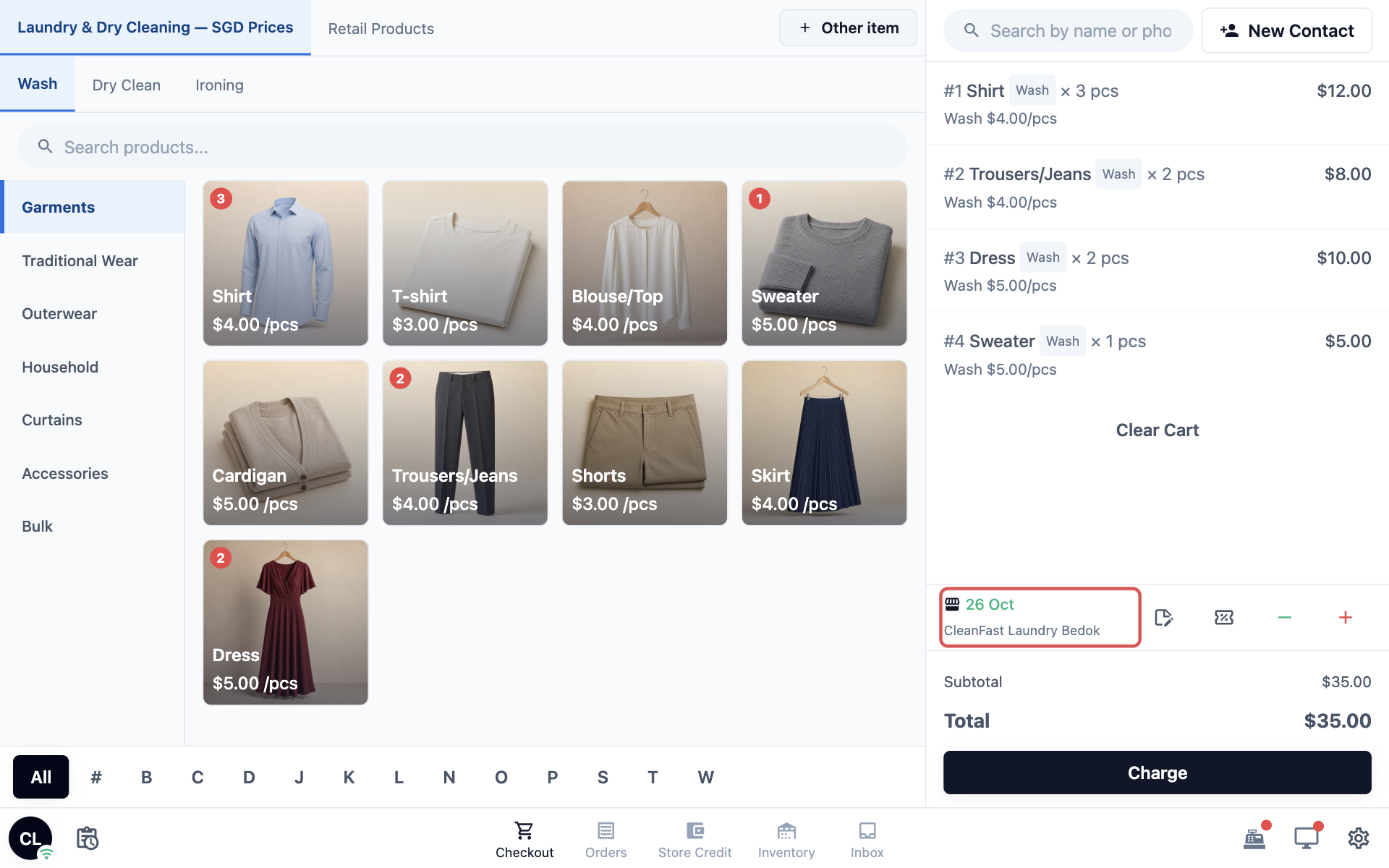
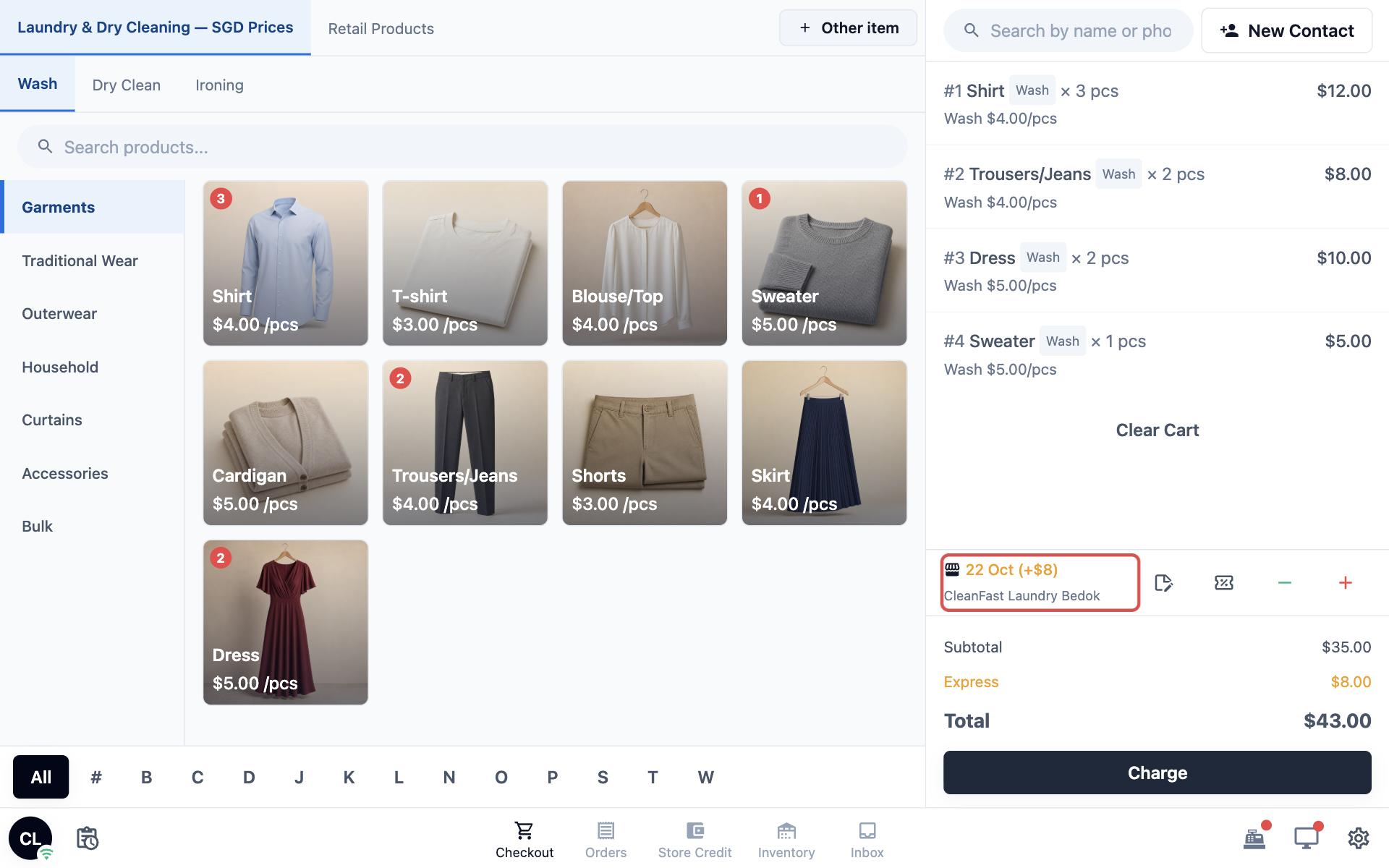
หลังบันทึก ให้ปิดแล้วเปิด POS ใหม่ แถวรับของจะอยู่ในตะกร้า ใต้รายการสินค้าและเหนือยอดรวม แสดง:
- ไอคอนร้านสำหรับรับของที่ร้าน หรือไอคอนบ้านสำหรับจัดส่งถึงบ้าน
- วันรับของและร้าน วันที่จะเป็นสีเขียว หรือสีส้มพร้อมค่าบริการเพิ่มเมื่อมาจากตัวเลือกอย่าง Express
POS จะใส่วันที่ว่างแรกให้โดยไม่มีค่าใช้จ่ายเพิ่ม สำหรับ CleanFast Laundry วันพุธที่ 21 ตุลาคม คือ 26 ต.ค.
วิธีเปลี่ยนวันที่:
- แตะแถวรับของ แผง ประเภทการรับของ จะเปิดทางด้านขวา และปฏิทินวันรับของจะเปิดทางด้านซ้าย แต่ละวันจะแสดงว่าใช้ตัวเลือกใด เช่น ปกติ หรือ Express +$8
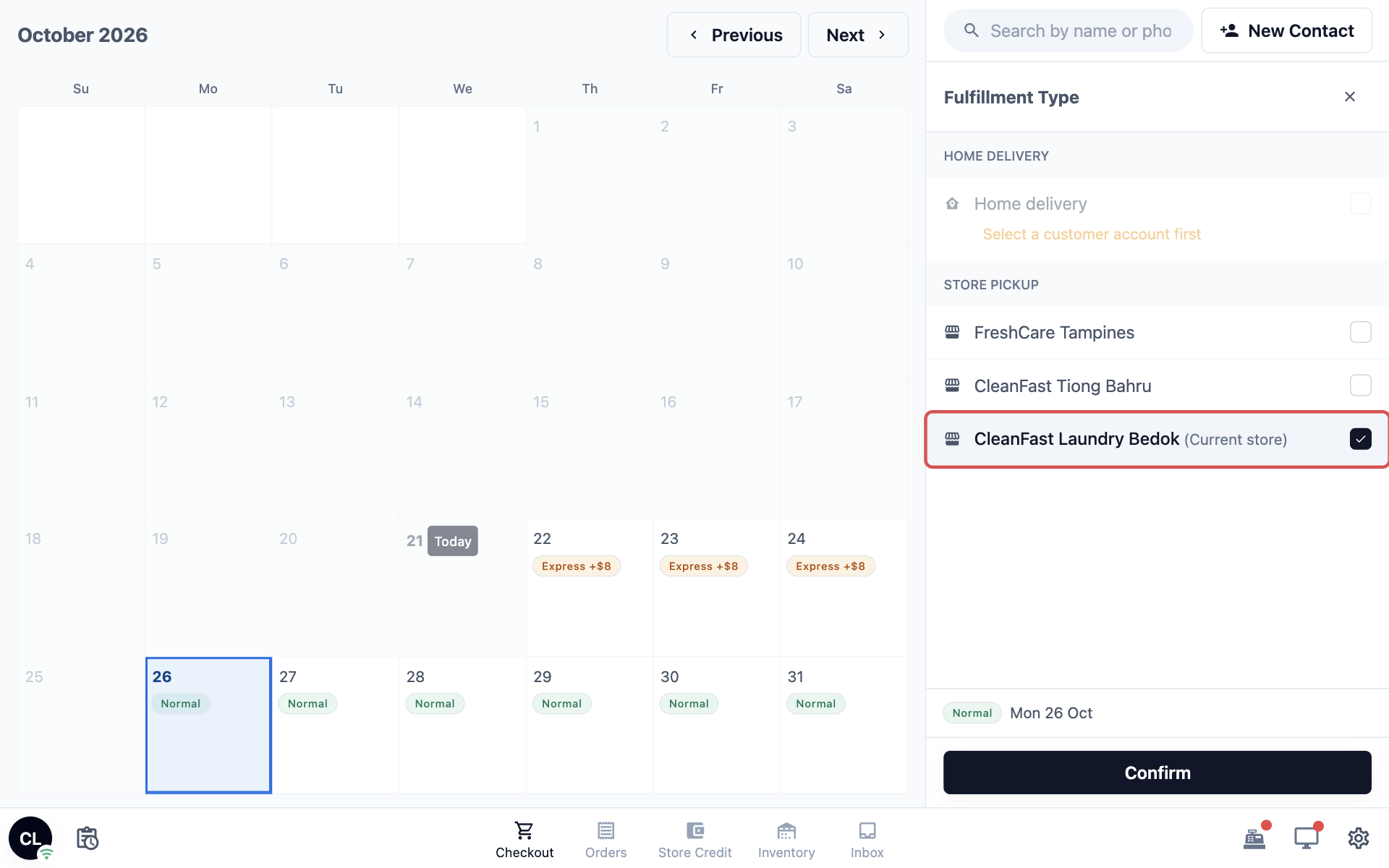
- แตะวันที่บนปฏิทิน
- แตะ Confirm
ดูว่ามีออเดอร์ที่ถึงกำหนดรับอะไรบ้าง
ทุกออเดอร์ในรายการออเดอร์ของ POS จะแสดง รับ (หรือ จัดส่ง สำหรับจัดส่งถึงบ้าน) พร้อมวันที่ พนักงานจึงเห็นว่าถึงกำหนดเมื่อไรโดยไม่ต้องเปิดออเดอร์ หากต้องการดูออเดอร์ทีละวัน ให้เพิ่มหน้า รับ ลงใน POS: ⚙️ การตั้งค่า → Point of Sale → แอปของคุณ → แก้ไข → เพิ่มหน้าใหม่ → รับ → เพิ่ม จากนั้นคลิก เผยแพร่ และ เผยแพร่ อีกครั้งใน ตรวจสอบการเปลี่ยนแปลงของคุณ
หน้ารับจะแสดงออเดอร์ของร้านนี้ที่ยังไม่ได้รับหรือยกเลิก และถึงกำหนดตั้งแต่ 7 วันที่แล้วถึง 7 วันข้างหน้า เรียงจากวันที่เร็วที่สุด ปฏิทินจะแสดงจำนวนออเดอร์ที่ถึงกำหนดในแต่ละวัน เช่น "4 due" แตะวันใดก็ได้ในเดือนใดก็ได้เพื่อดูออเดอร์ของวันนั้น แตะออเดอร์เพื่อเปิดในหน้ารายละเอียดออเดอร์แบบเดียวกับหน้าออเดอร์ของคุณ เช่น เปิดตอนเช้าแล้วแตะวันนี้เพื่อดูว่าอะไรต้องพร้อม ออเดอร์ที่ไม่มีวันรับของจะไม่แสดงในหน้านี้ แต่การค้นหายังพบได้
คำถามที่พบบ่อย
ทำไมลูกค้าเลือกรับของที่ร้านบน Online Store ของฉันไม่ได้
ตัวเลือกการจองที่ร้านใช้กับออเดอร์ที่รับที่เคาน์เตอร์ของคุณ Online Store จองได้เฉพาะรับที่บ้าน จัดส่งถึงบ้าน หรือการเข้าพื้นที่ ซึ่งมาจากตัวเลือกการจองออนไลน์ของคุณ
แต่ละร้านของฉันใช้เวลาเตรียมงานต่างกันได้ไหม
ได้ สร้างตัวเลือกหนึ่งอันต่อหนึ่งร้าน เช่น "Tampines Normal" และ "Bedok Normal" แล้วตั้งค่า จำกัดช่องทางการขาย เป็นร้านนั้นในแต่ละตัวเลือก
วันที่ปิดทำการเลื่อนวันรับของได้ไหม
ได้ วันที่ปิดรับของที่ร้าน หรือปิดสำหรับการจองทุกประเภท จะเลือกที่ POS ไม่ได้ POS จะเสนอวันเปิดทำการถัดไปแทน ดู วันปิดทำการและลูกค้าที่ถูกบล็อก
พนักงานของฉันเปลี่ยนออเดอร์เป็นจัดส่งถึงบ้านได้อย่างไร
แตะแถวรับของแล้วติ๊กจัดส่งถึงบ้าน หรือเปลี่ยนภายหลังในออเดอร์ที่รับไปแล้ว ต้องมีตัวเลือกจัดส่งถึงบ้านในหน่วยธุรกิจ และลูกค้าต้องมีที่อยู่ที่บันทึกไว้ ดู การเลือกรับหรือจัดส่งที่เคาน์เตอร์ และ การตั้งค่าตัวเลือกการจองออนไลน์
หากฉันเปลี่ยนระยะเวลาเตรียมงาน ออเดอร์ที่มีอยู่จะเปลี่ยนด้วยไหม
ไม่ ออเดอร์ที่รับไปแล้วจะคงวันรับของเดิมไว้ ใช้ระยะเวลาเตรียมงานใหม่เฉพาะออเดอร์ใหม่เท่านั้น
ฉันแก้ไขตัวเลือกหนึ่งอัน และมันเปลี่ยนในหน่วยธุรกิจอื่นด้วย ทำไม
ตัวเลือกหนึ่งอันสามารถใช้ร่วมกันได้หลายหน่วยธุรกิจ เมื่อเป็นเช่นนั้น ตัวเลือกจะแสดง "เสนอโดยด้วย" พร้อมชื่อหน่วยอื่น และการเปลี่ยนแปลงของคุณจะมีผลที่นั่นด้วย หากแต่ละหน่วยต้องการเวลาเตรียมงานของตัวเอง ให้สร้างตัวเลือกแยกกัน
ทำไมตะกร้าไม่มีแถวรับของเลย
หน่วยธุรกิจที่ตะกร้ากำลังขายอยู่ยังไม่ได้เปิดสวิตช์ใดๆ ภายใต้การทำงานให้เสร็จและส่งมอบ แต่ละหน่วยธุรกิจมีสวิตช์ของตัวเอง ให้เปิดรับของที่ร้านที่แท็บ Pipeline ของหน่วยนั้น ดังที่แสดงในก่อนเริ่มต้น การเพิ่มตัวเลือกการจองที่ร้านจะไม่ทำให้แถวนั้นกลับมาเอง หากร้านของคุณขายให้มากกว่าหนึ่งหน่วยธุรกิจ หน่วยที่ตะกร้ากำลังใช้จะแสดงที่มุมบนซ้ายของหน้าชำระเงิน เหนือรายการสินค้า แถวนี้ยังถูกซ่อนขณะคุณแก้ไขออเดอร์ที่มีอยู่ด้วย
ฉันเพิ่มตัวเลือกการจองที่ร้านแล้ว แต่ตะกร้ายังไม่แสดงวันที่ ทำไม
ตัวเลือกจะให้วันรับของเฉพาะหน่วยธุรกิจที่คุณเพิ่มไว้ภายใต้หน่วยนั้นเท่านั้น ตัวอย่างเช่น ตัวเลือกที่เพิ่มภายใต้ Laundry & Dry Cleaning จะไม่ให้วันรับของกับออเดอร์ Bag Repair ให้ตรวจสอบหน่วยธุรกิจที่มุมบนซ้ายของหน้า Checkout จากนั้นเพิ่มตัวเลือกภายใต้หน่วยนั้น แล้วปิดและเปิด POS ใหม่
ขั้นตอนถัดไป
ตอนนี้คุณได้ตั้งวันรับของที่พนักงานจะแจ้งลูกค้าที่เคาน์เตอร์เรียบร้อยแล้ว ขั้นต่อไป ให้กำหนดว่าแต่ละหน่วยธุรกิจจะรับจองที่ไหน ยอดสั่งขั้นต่ำเท่าไร และจะแจ้งอะไรกับลูกค้าที่อยู่นอกพื้นที่ของคุณ ใน การเลือกว่าแต่ละหน่วยธุรกิจจะรับจองที่ไหน