
เมื่อตั้งค่าเสร็จ เคาน์เตอร์ของคุณจะแสดงวิธีชำระเงินที่ร้านรับจริงทุกวิธี เรียงตามลำดับที่พนักงานใช้หยิบ
ขั้นตอนโดยย่อ
- เชื่อมต่อ Stripe หรือ HitPay หากคุณรับ PayNow และเพิ่มวิธีชำระเงินของคุณเอง เช่น NETS บนเครื่องรูดบัตรของธนาคาร ได้ที่ การตั้งค่า › Custom Payment Methods แล้วกด Add payment method เงินสดและ Store Credit มีให้ใช้อยู่แล้ว
- เปิด การตั้งค่า › Point of Sale เลือกแอป POS ของคุณ (หน้าจอที่พนักงานเคาน์เตอร์ใช้) เช่น CleanFast POS แล้วกด Edit ภายใต้ Selling กด Payment
- ภายใต้ Payment Methods เปิดแต่ละกลุ่ม แล้วเปิดวิธีที่ร้านรับ เช่น Cash, PayNow และ NETS ลากให้เรียงตามลำดับที่พนักงานใช้บ่อยที่สุด
- ตรวจดู Provider ถัดจาก PayNow เช่น HitPay เพราะระบบจะเลือกตัวแรกในรายการให้อัตโนมัติ เปิด Enable Partial Payment ก็ต่อเมื่อคุณรับเงินมัดจำ เช่น สำหรับงานซ่อมกระเป๋า
- กด Publish แล้วกด Publish อีกครั้งใน Review your changes เมื่อพนักงานกด Charge หน้าจอชำระเงินจะแสดงวิธีของคุณตามลำดับที่ตั้งไว้
ก่อนเริ่ม
- คุณต้องมีแอป POS หากยังไม่ได้สร้าง ดูที่ การสร้างแอป POS และการใช้งานตัวแก้ไข
- หากต้องการรับ PayNow ที่เคาน์เตอร์ ให้เชื่อมต่อ Stripe หรือ HitPay ก่อน หากต้องการรับ GrabPay ที่เคาน์เตอร์ ให้เชื่อมต่อ Stripe หากต้องการรับ DuitNow QR ที่เคาน์เตอร์ของร้านในมาเลเซีย ให้เชื่อมต่อบัญชี HitPay มาเลเซียของคุณ
- คุณต้องมีสิทธิ์เข้าถึง ⚙️ การตั้งค่า ใน Console
- หากคุณเคยตั้งค่ามาก่อน: การตั้งค่าลิ้นชักเงินสดย้ายไปที่ การติดตามเงินสดในลิ้นชัก แล้ว และขั้นตอนการเชื่อมต่อ Stripe อยู่ในบทความแยกต่างหากแล้ว
เลือกการตั้งค่าของคุณ
| ระดับ | เหมาะกับร้านประเภท | สิ่งที่คุณตั้งค่า | อ่านหัวข้อเหล่านี้ |
|---|---|---|---|
| ง่าย | เคาน์เตอร์ที่ลูกค้าชำระเต็มจำนวนในวันนั้น ด้วยเงินสด หรือ PayNow จากผู้ให้บริการที่เชื่อมต่อแล้ว | เปิดวิธีของคุณภายใต้ Payment Methods และจัดลำดับ การชำระบางส่วนและการบันทึกย้อนหลังจะปิดอยู่ | ไปที่ไหนเพื่อหาเมนูนี้, การตั้งค่า (Payment Methods), สิ่งที่พนักงานเห็นบน POS |
| ปานกลาง | ร้านที่รับเงินมัดจำสำหรับงานซ่อมกระเป๋า รับเงินผ่าน NETS หรือโอนเงินธนาคารนอก EasyBiz หรือบันทึกการชำระเงินที่เข้ามาในวันก่อนหน้า | ทุกอย่างในแบบ Easy บวก Enable Partial Payment, Enable Back-Date Payment และวิธีชำระเงินของคุณเองใน Custom Payment Methods | ทุกอย่างในแบบ Easy บวก เงินมัดจำและการชำระเงินย้อนหลัง และ การเพิ่มวิธีชำระเงินของคุณเอง |
เมื่อใช้การตั้งค่าแบบ Easy พนักงานรับชำระเต็มจำนวนได้ด้วยทุกวิธีที่คุณเปิดไว้ คุณเพิ่มเงินมัดจำ การบันทึกย้อนหลัง และวิธีของคุณเองได้ทีหลังโดยไม่ต้องเปลี่ยนอย่างอื่น
ภาพรวม
การชำระเงินคือฟีเจอร์ในแอป POS ของคุณที่กำหนดว่าพนักงานจะเห็นวิธีใดหลังกดปุ่ม Charge และเรียงลำดับอย่างไร ฟีเจอร์นี้มีในแอป POS ทุกตัวอยู่แล้ว จึงไม่มีสวิตช์ Enabled คุณเลือกจากวิธีที่บัญชีของคุณมีอยู่แล้ว ได้แก่ เงินสดและ Store Credit, PayNow, GrabPay หรือ DuitNow QR จากผู้ให้บริการชำระเงินที่เชื่อมต่อ และวิธีที่คุณบันทึกเองแบบไม่ผ่านระบบ เช่น NETS แอป POS แต่ละตัวมีรายการของตัวเอง ดังนั้นเคาน์เตอร์ที่ Tampines และ Jurong อาจแสดงวิธีต่างกันได้ สวิตช์เพิ่มเติมสองตัวช่วยให้พนักงานรับเงินมัดจำแทนยอดเต็ม และบันทึกการชำระเงินที่ได้รับในวันก่อนหน้า
ใช้ได้ที่ไหนบ้าง
- คอนโซล: คุณตั้งค่าในตัวแก้ไขของแอป POS
- POS: พนักงานจะเห็นวิธีของคุณบนหน้าจอชำระเงินหลังกด Charge ตอนชำระเงิน และเมื่อรับชำระเงินของออเดอร์จากหน้า Orders
- ลูกค้า: ลูกค้าที่จ่ายด้วย PayNow, GrabPay หรือ DuitNow QR สแกน QR code ที่แสดงบน POS สำหรับวิธีอื่นทั้งหมด พนักงานจะบันทึกการชำระเงินให้ลูกค้า
เหตุผลที่ควรตั้งค่า
- พนักงานหาวิธีที่ถูกต้องได้ในการแตะครั้งเดียว โดยวิธีที่ร้านใช้บ่อยที่สุดอยู่ด้านบนสุด
- การชำระเงินแต่ละรายการจะถูกบันทึกภายใต้วิธีที่ลูกค้าใช้จริง เมื่อสิ้นวัน ยอดเงินสด NETS และ PayNow ของคุณจะตรงกับเงินในลิ้นชัก บนเครื่องรูดบัตรของธนาคาร และในบัญชีผู้ให้บริการของคุณ
- วิธีที่ไม่ได้เลือกจะไม่แสดงที่เคาน์เตอร์เลย พนักงานจึงเลือกผิดไม่ได้ หากปิดทุกวิธี พนักงานจะรับชำระเงินไม่ได้ ดังนั้นให้เปิดอย่างน้อยหนึ่งวิธีก่อนเริ่มใช้งานจริง
วิธีชำระเงินของคุณไปถึงเคาน์เตอร์ได้อย่างไร
มีสองส่วนที่ทำงานร่วมกันเพื่อกำหนดสิ่งที่พนักงานเห็นที่เคาน์เตอร์:
| ส่วน | สิ่งที่กำหนด |
|---|---|
| วิธีชำระเงินของบัญชีคุณ: ⚙️ การตั้งค่า › ส่วน Library › Custom Payment Methods และผู้ให้บริการใดก็ตามที่คุณเชื่อมต่อใน Integrations | มีวิธีชำระเงินใดบ้างในบัญชีของคุณ |
| ฟีเจอร์การชำระเงินของแอป POS | เคาน์เตอร์นี้แสดงวิธีใดในบรรดาวิธีเหล่านั้น และเรียงลำดับอย่างไร |
ไปที่ไหนเพื่อหาเมนูนี้
- คลิกไอคอน ⚙️ การตั้งค่า ที่มุมขวาบน
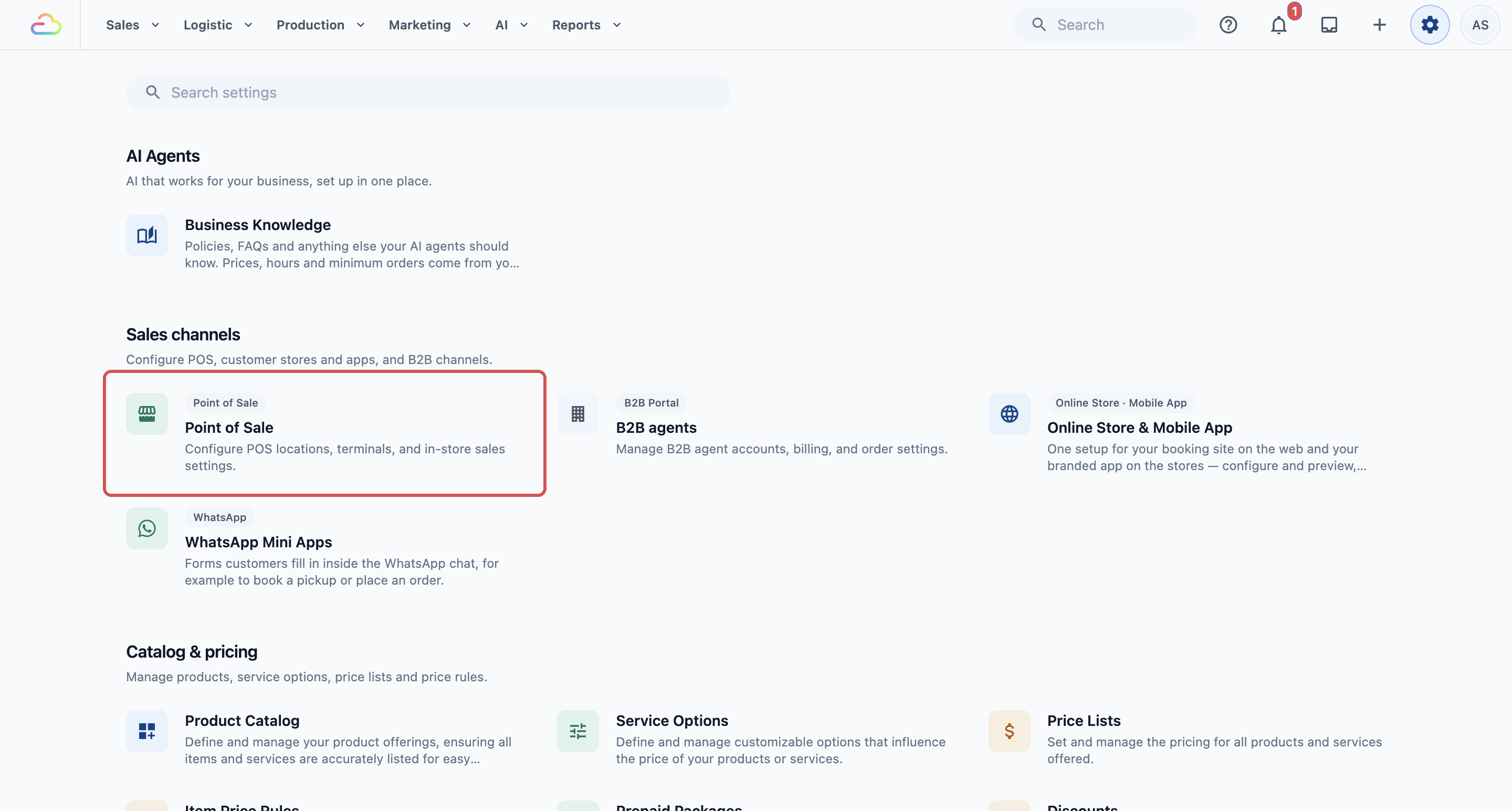
- ภายใต้ส่วน ช่องทางการขาย คลิก Point of Sale
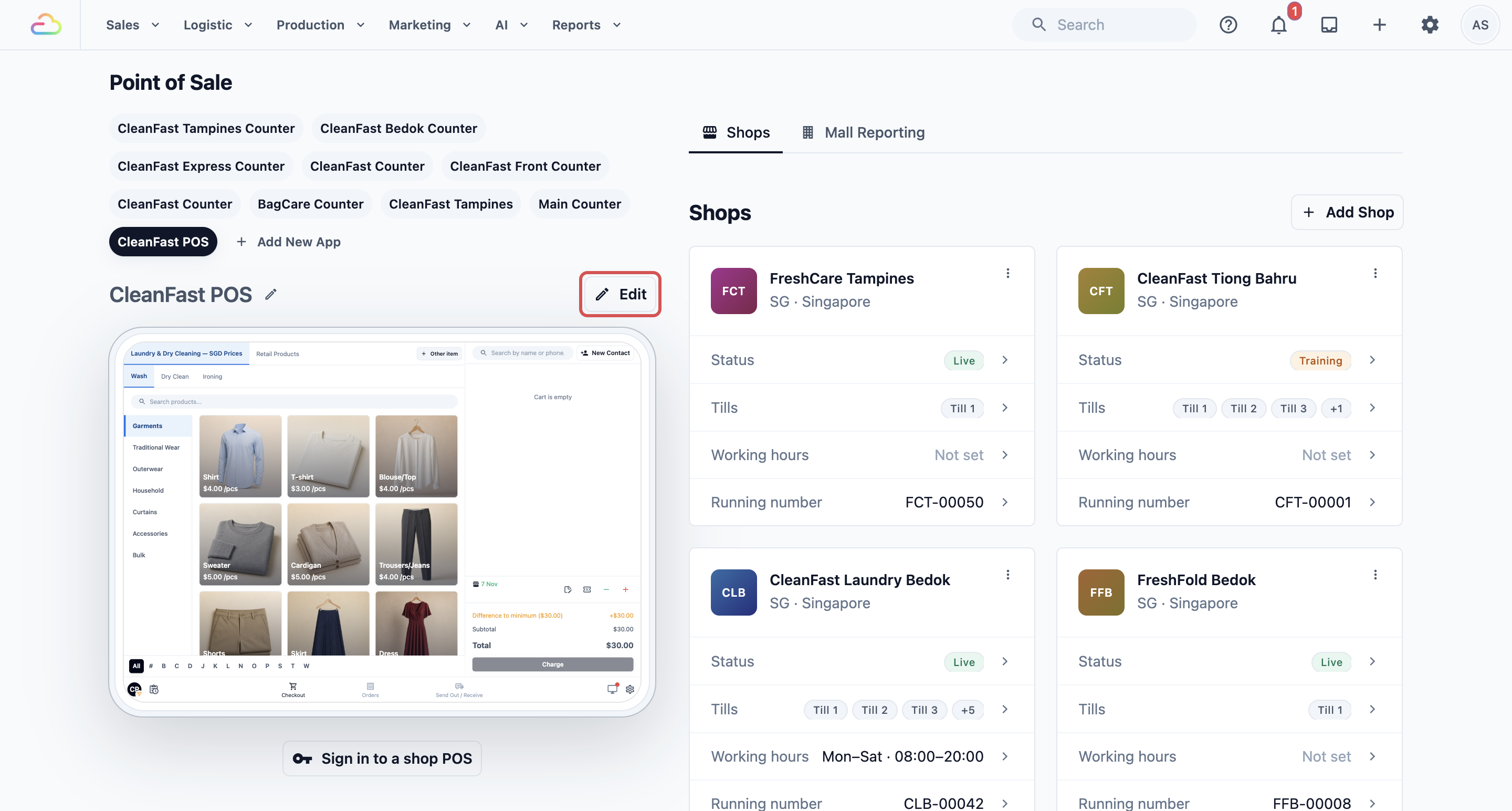
- เลือกแอป POS ของคุณ เช่น CleanFast POS แล้วกด Edit
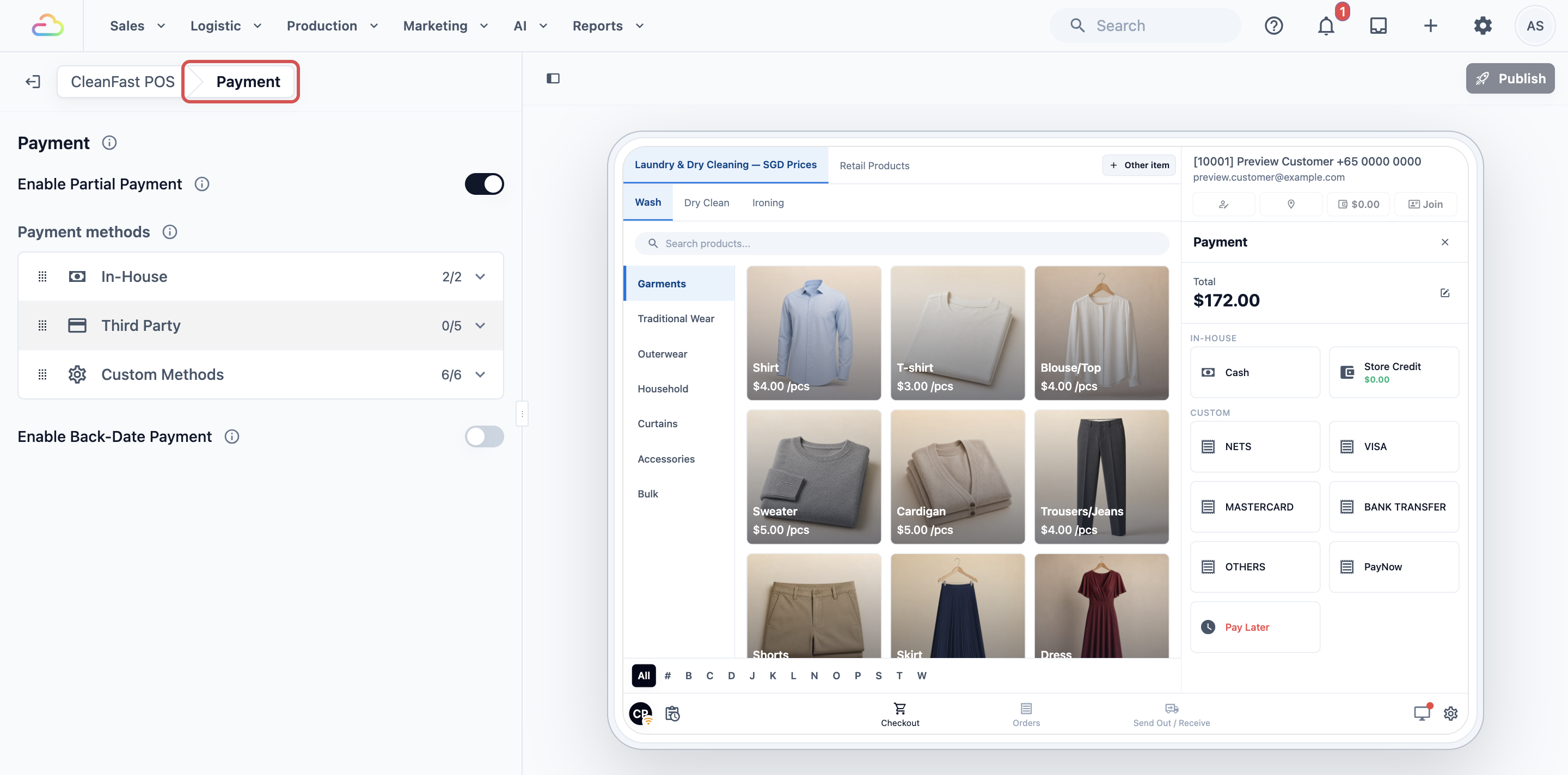
- ภายใต้ Selling กด Payment การตั้งค่าการชำระเงินจะเปิดทางซ้าย และแสดงตัวอย่างเคาน์เตอร์ทางขวา
การตั้งค่า
นี่คือการตั้งค่าทั้งหมดโดยสรุป แต่ละขั้นตอนอธิบายโดยละเอียดในส่วนด้านล่าง พร้อมสิ่งที่พนักงานเห็นสำหรับแต่ละตัวเลือก
- ภายใต้ Payment Methods เปิดแต่ละกลุ่ม แล้วเปิดวิธีที่ร้านของคุณรับ
- ลากกลุ่ม และวิธีภายในแต่ละกลุ่ม ให้เรียงตามลำดับที่ต้องการบนเคาน์เตอร์
- หากวิธีใดมี dropdown Provider ให้เลือกว่าผู้ให้บริการรายใดจะรับวิธีนั้น
- สำหรับการตั้งค่าแบบ Intermediate ให้ตั้ง Enable Partial Payment และ Enable Back-Date Payment การตั้งค่าแบบ Easy จะปิดทั้งสองอย่าง
- คลิก เผยแพร่ แล้วคลิก เผยแพร่ อีกครั้งใน ตรวจสอบการเปลี่ยนแปลงของคุณ
วิธีชำระเงิน
วิธีชำระเงินแบ่งเป็นสามกลุ่ม:
| กลุ่ม | มีอะไรอยู่ในนั้น | ตัวอย่าง |
|---|---|---|
| ภายในร้าน | Cash และ Store Credit มีอยู่ในทุกบัญชี | เงินสด |
| ผู้ให้บริการภายนอก | วิธีจากผู้ให้บริการชำระเงินที่คุณเชื่อมต่อแล้ว กลุ่มนี้จะมีรายการเมื่อเชื่อมต่อ Stripe หรือ HitPay แล้ว | PayNow, GrabPay |
| วิธีที่กำหนดเอง | วิธีที่คุณเพิ่มเองใน Custom Payment Methods วิธีเหล่านี้บันทึกอย่างเดียว ลูกค้าจ่ายนอก EasyBiz แล้วพนักงานบันทึกที่นี่ | NETS บนเครื่องรูดบัตรของธนาคาร, Bank Transfer |
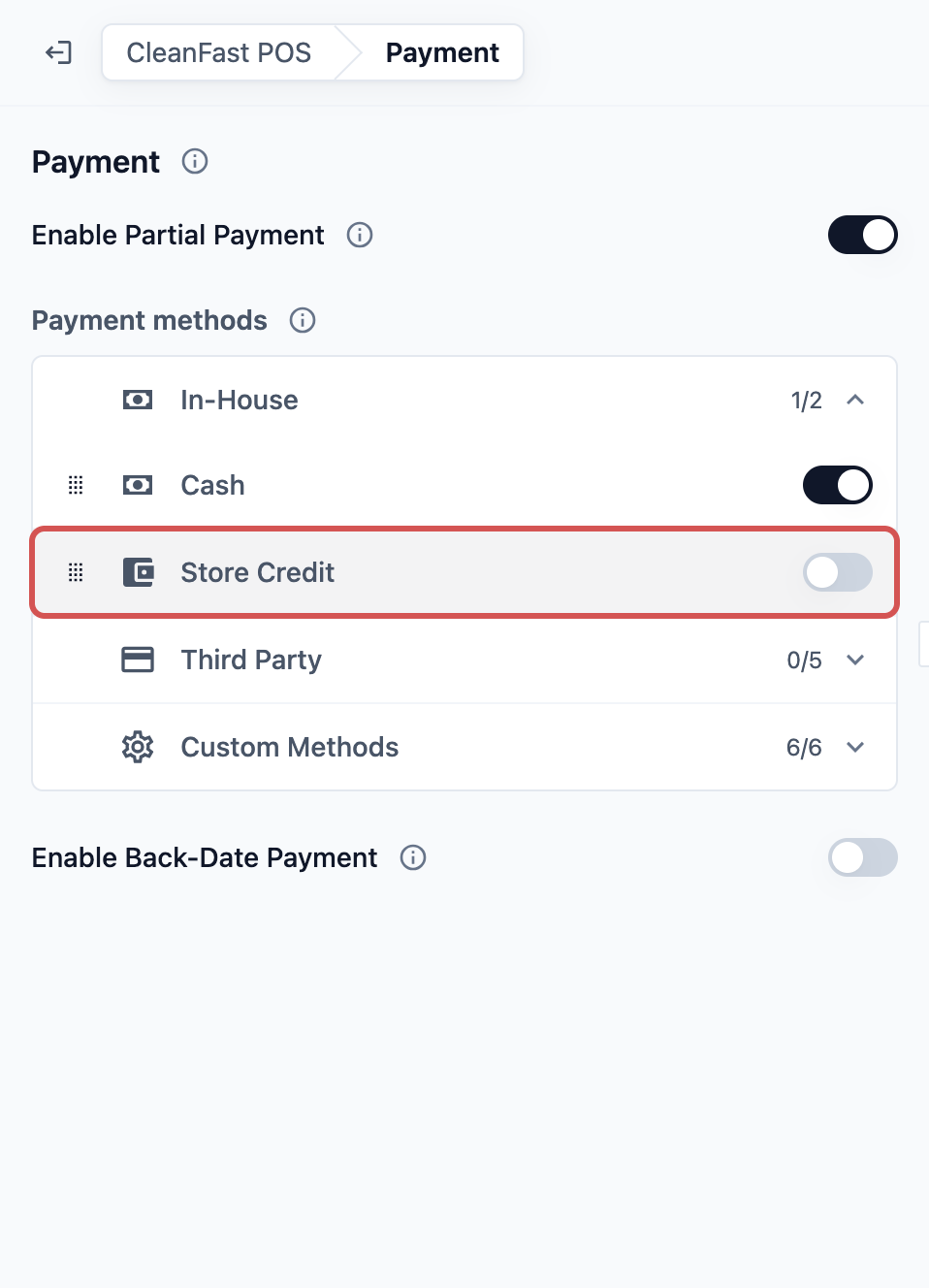
แต่ละวิธีมีสวิตช์ของตัวเองทางขวาของแถว วิธีที่สวิตช์ปิดอยู่ (สีเทา) จะไม่แสดงที่เคาน์เตอร์
หากต้องการเปลี่ยนลำดับที่พนักงานเห็น ให้ลากกลุ่มขึ้นหรือลง หรือเปิดกลุ่มแล้วลากวิธีในกลุ่มนั้น ปิดกลุ่มที่เปิดอยู่ก่อนหากต้องการลากทั้งกลุ่ม
ผู้ให้บริการ
Provider คือบริษัทรับชำระเงินที่แสดง QR code ให้ลูกค้าและรับเงิน เช่น Stripe หรือ HitPay ทุกวิธีในกลุ่ม Third Party จะแสดง dropdown Provider ทางขวาของแถว ซึ่งแสดงรายการผู้ให้บริการที่เชื่อมต่อแล้วและรับวิธีนั้นที่เคาน์เตอร์ได้
- เมื่อคุณเปิดวิธีหนึ่ง ระบบจะเลือกผู้ให้บริการตัวแรกในรายการให้อัตโนมัติ ตรวจสอบก่อน Publish
- คุณจะเลือกได้จริงก็ต่อเมื่อผู้ให้บริการสองรายที่คุณเชื่อมต่อแล้วรับวิธีเดียวกันที่เคาน์เตอร์ได้ ปัจจุบันคือ PayNow เมื่อเชื่อมต่อทั้ง Stripe และ HitPay GrabPay ที่เคาน์เตอร์ทำงานได้เฉพาะผ่าน Stripe รายการจึงแสดงเฉพาะ Stripe DuitNow QR ที่เคาน์เตอร์ทำงานได้เฉพาะผ่าน HitPay รายการจึงแสดงเฉพาะ HitPay
- แต่ละแอป POS มีตัวเลือกของตัวเอง เคาน์เตอร์ Tampines ของคุณอาจรับ PayNow ผ่าน HitPay ขณะที่เคาน์เตอร์ Jurong ใช้ Stripe
| ตัวเลือก | การทำงาน |
|---|---|
| Stripe | ลูกค้าสแกน QR code PayNow จาก Stripe เงินจะเข้าบัญชี Stripe ของคุณ และเป็นไปตามค่าธรรมเนียมและกำหนดการจ่ายเงินของ Stripe |
| HitPay | ลูกค้าสแกน QR code PayNow จาก HitPay หรือ DuitNow QR ที่ร้านในมาเลเซียของคุณ เงินจะเข้าบัญชี HitPay ของคุณ และเป็นไปตามค่าธรรมเนียมและกำหนดการจ่ายเงินของ HitPay |
การเปลี่ยนผู้ให้บริการมีผลกับการชำระเงินใหม่เท่านั้น การชำระเงินที่รับไปแล้วจะยังอยู่กับผู้ให้บริการที่รับไว้ และการคืนเงินสำหรับรายการนั้นจะส่งกลับผ่านผู้ให้บริการเดิม
หากต้องการเชื่อมต่อผู้ให้บริการ หรือดูว่าแต่ละรายต้องใช้อะไร ให้อ่าน การเชื่อมต่อ Stripe กับ EasyBiz และ การเชื่อมต่อ HitPay กับ EasyBiz ผู้ให้บริการจะปรากฏในรายการนี้ก็ต่อเมื่อเชื่อมต่อที่นั่นแล้วเท่านั้น
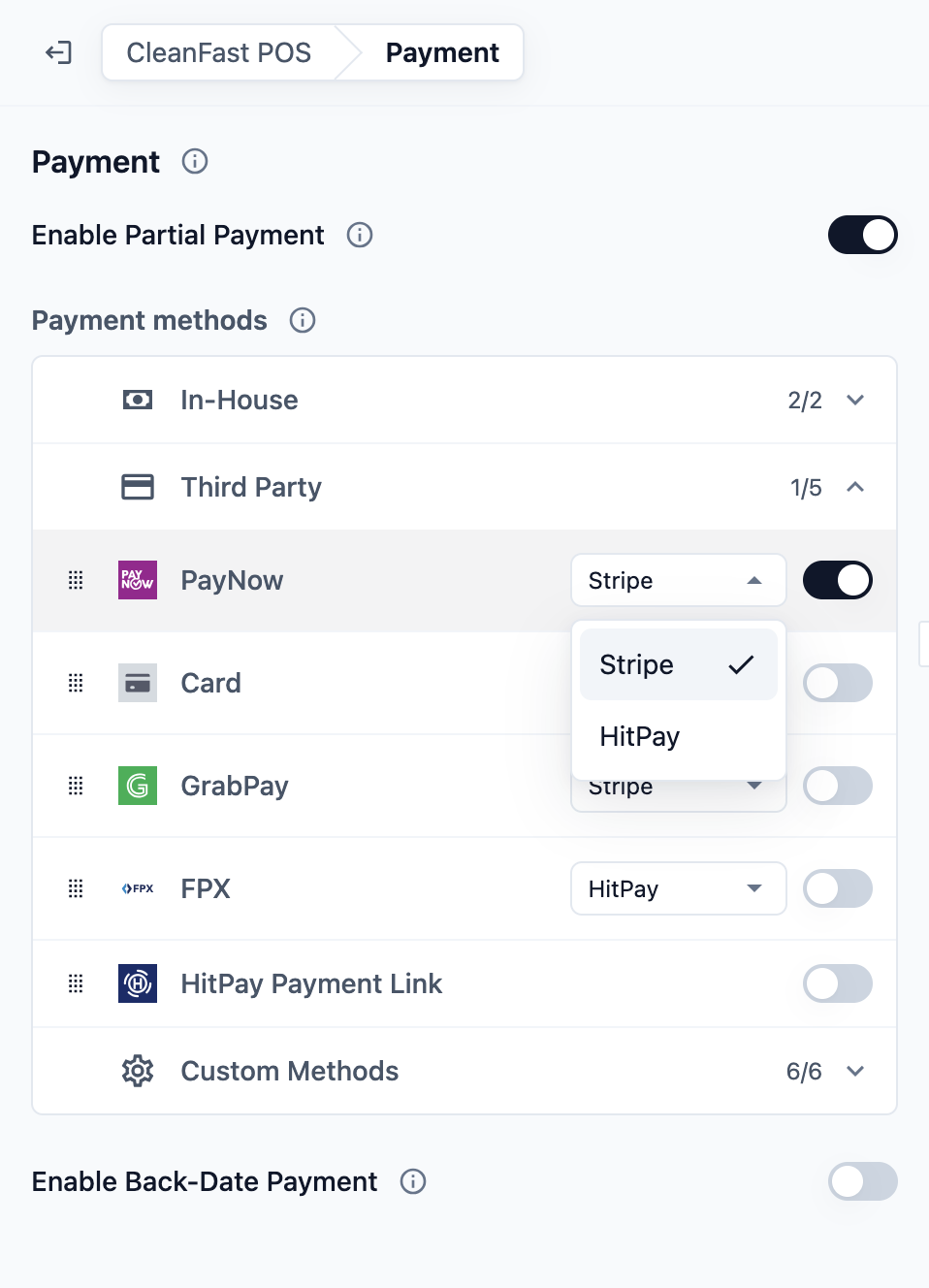
วิธีที่เป็นของตลาดหนึ่ง (ประเทศหนึ่งที่คุณขายสินค้า พร้อมสกุลเงินและภาษีของประเทศนั้น) จะแสดงเฉพาะที่ร้านในตลาดนั้น เช่น PayNow แสดงเฉพาะที่ร้านในสิงคโปร์ และ DuitNow QR แสดงเฉพาะที่ร้านในมาเลเซีย
เงินมัดจำและการชำระเงินย้อนหลัง
สำหรับการตั้งค่าแบบ Intermediate: สวิตช์สองตัวนี้อยู่เหนือและใต้รายการ Payment Methods การตั้งค่าแบบ Easy จะปิดทั้งสองตัว และข้ามไปที่ตัวอย่างการตั้งค่าได้
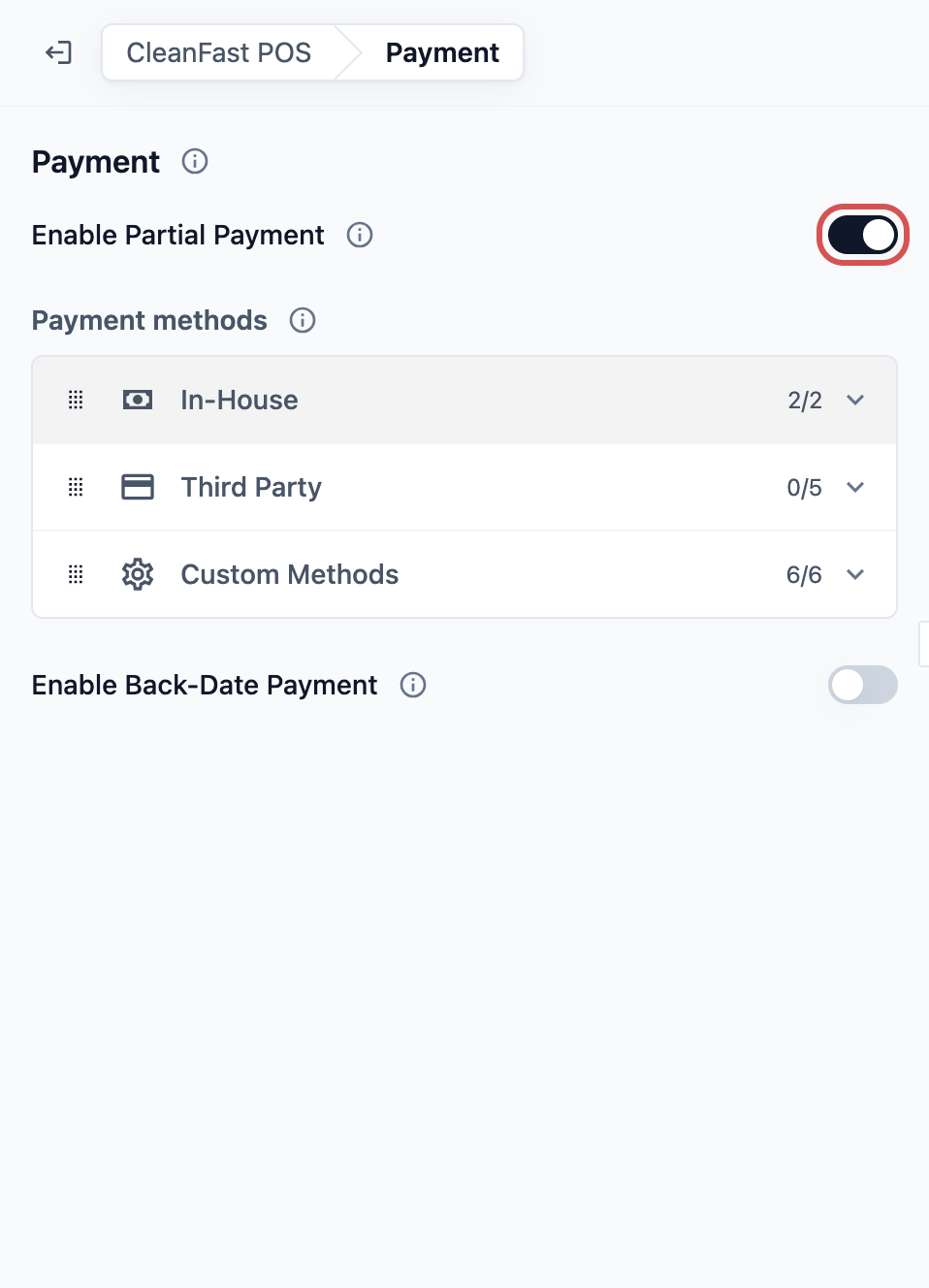
เปิดใช้การชำระบางส่วน
การชำระบางส่วนหมายถึงการรับเงินน้อยกว่ายอดออเดอร์ทั้งหมดในตอนนี้ เช่น เงินมัดจำ และส่วนที่เหลือรับทีหลัง
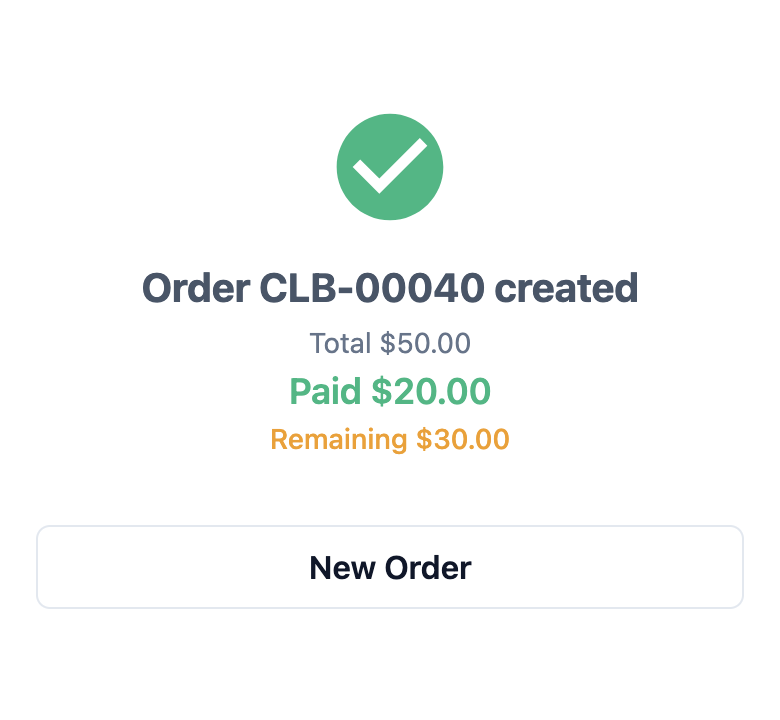
หากเปิดสิ่งนี้ พนักงานจะเห็นไอคอนดินสอ (Edit amount) ถัดจาก Total บนหน้าจอชำระเงิน พวกเขาแตะไอคอน กรอกยอดที่น้อยลงภายใต้ Payment Amount แล้วแตะ Confirm ซึ่งจะแสดงยอด เช่น Confirm $20.00 จากนั้น Total จะขีดฆ่าและแสดงยอดที่กำลังรับไว้ด้านล่าง หลังการชำระเงิน หน้าจอจะแสดง Total, Paid (ชำระแล้ว) และ Remaining (คงเหลือ) และออเดอร์จะยังเปิดอยู่เพื่อรับส่วนที่เหลือ ไอคอนดินสอจะไม่ปรากฏเมื่อพนักงานเลือก Pay Later วิธีที่พนักงานรับเงินมัดจำทีละขั้นตอนอยู่ใน การรับชำระเงินที่เคาน์เตอร์ POS
หากปิดไว้ ไอคอนดินสอจะไม่ปรากฏ และพนักงานจะรับยอดเต็มเสมอ
เปิดใช้การชำระย้อนหลัง
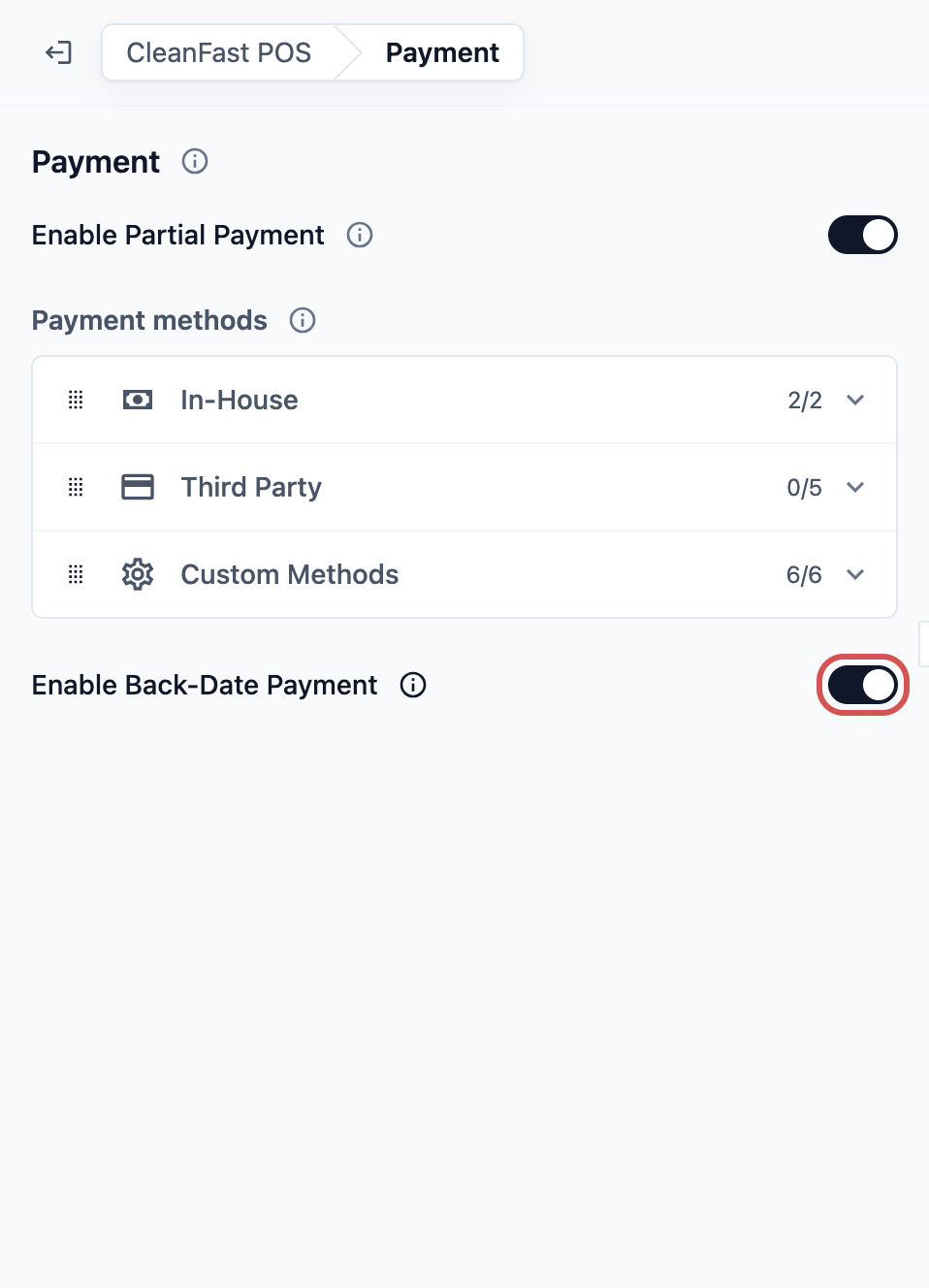
การบันทึกย้อนหลังหมายถึงการบันทึกการชำระเงินโดยใช้วันที่ก่อนวันนี้
หากเปิดสิ่งนี้ พนักงานจะเห็นบรรทัด Payment Date พร้อมปุ่มแก้ไขเมื่อยืนยันการชำระเงินด้วย Cash, Store Credit หรือวิธีที่กำหนดเอง พวกเขาเลือกวันที่ก่อนหน้าได้ และจะมีข้อความ "Back date payment" ใต้บรรทัดนั้นเป็นการเตือน การชำระเงินใหม่ยังใช้วันนี้ เว้นแต่พนักงานจะเปลี่ยน การชำระเงินด้วย PayNow และ GrabPay จะใช้วันนี้เสมอ
ใช้เฉพาะกับการชำระเงินที่ร้านรับไว้แล้ว เช่น การโอนเงินธนาคารที่เข้ามาเมื่อวานแต่ยังไม่ได้บันทึก
Enable Partial Payment และ Enable Back-Date Payment เปิดพร้อมกันได้ ตัวอย่างเช่น พนักงานบันทึกเงินมัดจำ S$20.00 ของเมื่อวานสำหรับออเดอร์ S$50.00 ได้
เพิ่มวิธีชำระเงินของคุณเอง (Custom Payment Methods)
สำหรับการตั้งค่าแบบ Intermediate: ใช้สิ่งนี้เฉพาะเมื่อลูกค้าจ่ายเงินให้คุณนอก EasyBiz เช่น บนเครื่อง NETS ของธนาคาร
Custom Payment Methods ใช้สำหรับการชำระเงินที่ลูกค้าทำนอก EasyBiz ซึ่งพนักงานจะบันทึกที่เคาน์เตอร์ ตัวอย่างได้แก่ NETS หรือการชำระด้วยบัตรบนเครื่องของธนาคาร การโอนเงินธนาคาร และเช็ค บัญชีของคุณมีบางวิธีที่ใช้บ่อยอยู่แล้ว เช่น Cash และ Bank Transfer
- คลิกไอคอน ⚙️ การตั้งค่า ที่มุมขวาบน
- ภายใต้ส่วน Library กด Custom Payment Methods
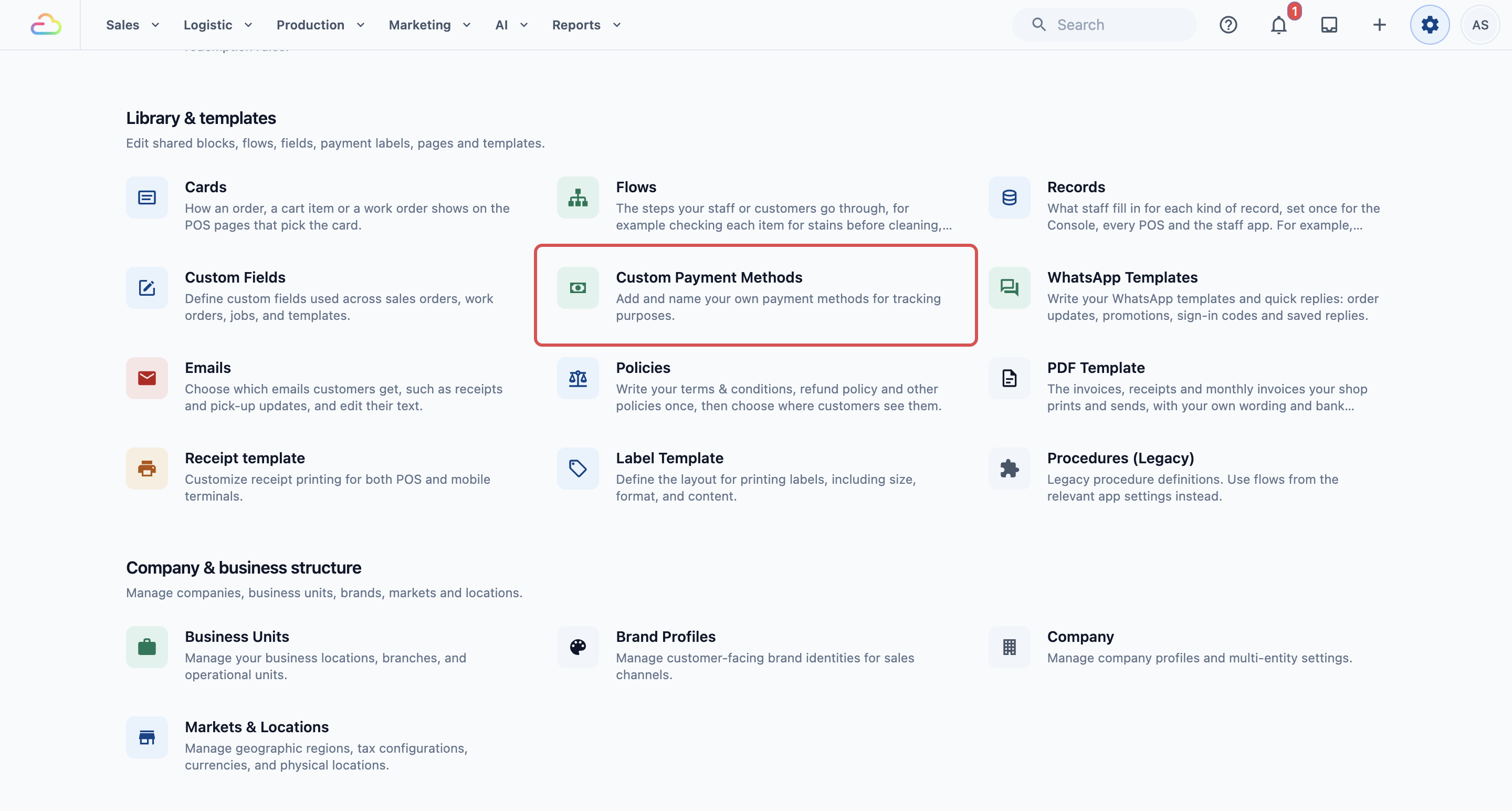
หน้า Custom Payment Methods เปิดขึ้น แสดงทุกวิธีในบัญชีของคุณพร้อมตลาด ว่าใช้คืนเงินได้หรือไม่ และการปัดเศษเหรียญ
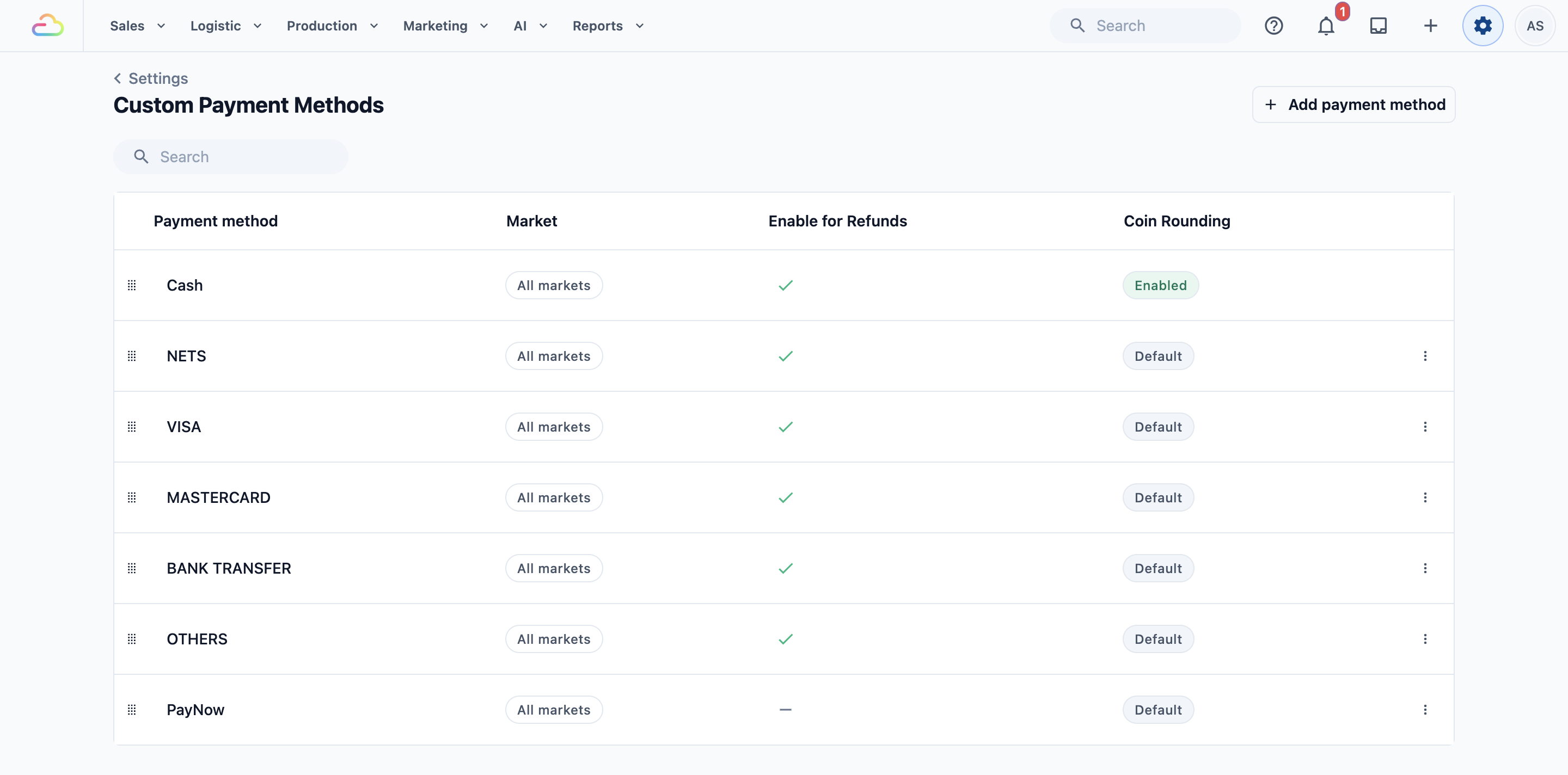
- กด เพิ่มวิธีชำระเงิน หากต้องการแก้ไขวิธีที่มีอยู่แล้ว ให้กดจุดสามจุดที่แถวของวิธีนั้นแล้วเลือก แก้ไข
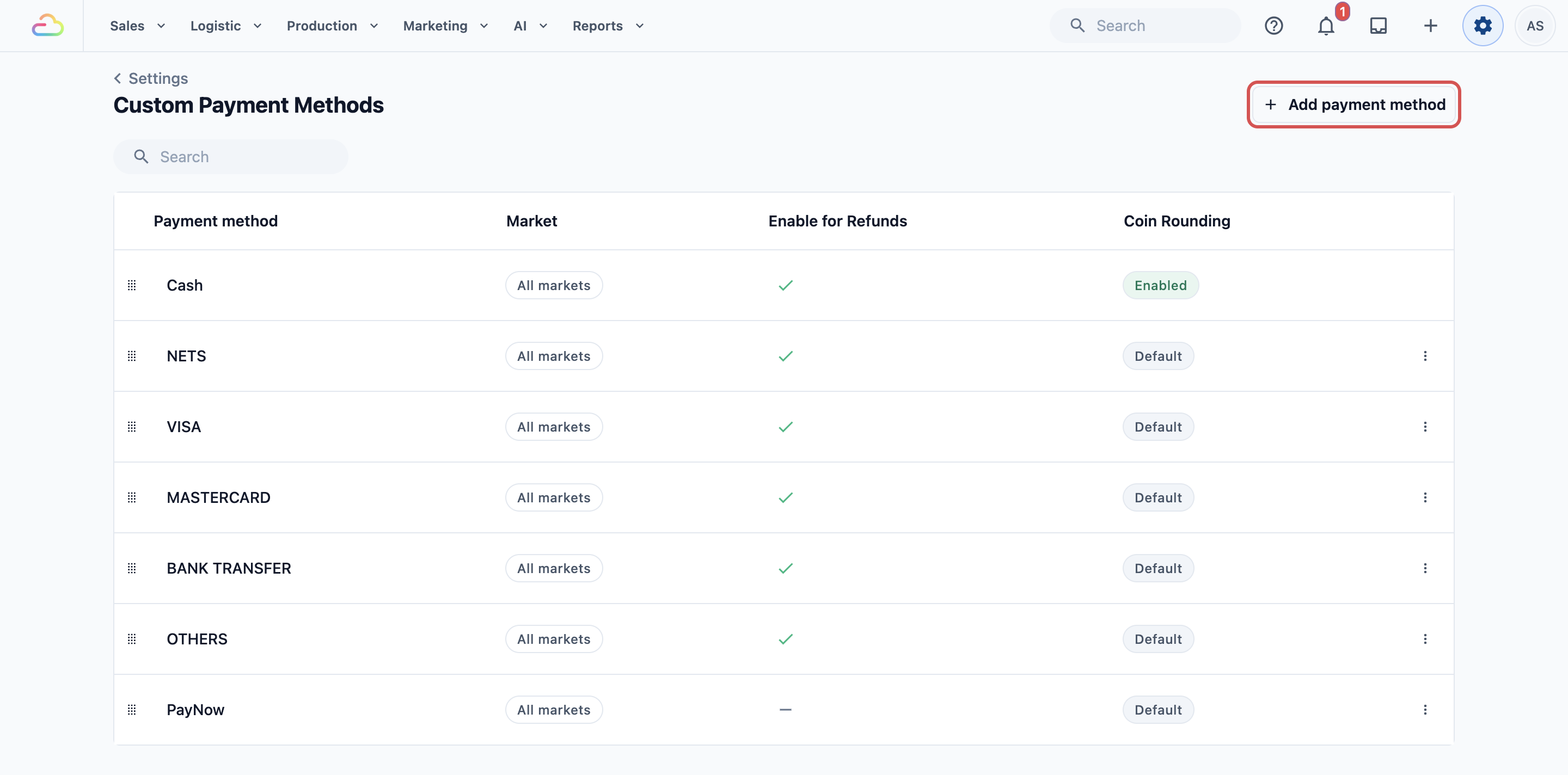
- กรอกช่องด้านล่าง แล้วกด เพิ่ม (หรือ อัปเดต เมื่อแก้ไข)
- ไอคอน
ไม่บังคับ เลือกไอคอนที่จะแสดงข้างชื่อวิธีชำระเงินบน POS เพื่อให้พนักงานเห็นได้เร็ว
- ชื่อวิธีชำระเงิน
พิมพ์ชื่อที่พนักงานจะเห็นบน POS เช่น NETS ควรใช้ชื่อสั้นๆ
- ตลาด
ปล่อยไว้เป็น ทุกตลาด หรือเลือกตลาดเดียว วิธีที่ตั้งเป็นตลาดเดียวจะแสดงเฉพาะที่ร้านในตลาดนั้น
- บังคับใส่หมายเลขอ้างอิงการชำระเงิน
หากเปิดตัวเลือกนี้ พนักงานต้องพิมพ์หมายเลขอ้างอิงก่อนยืนยันการชำระเงิน เช่น รหัสอนุมัติบนสลิป NETS หรือหมายเลขการโอนเงิน หากปิดไว้ หมายเลขอ้างอิงจะไม่บังคับ
- เปิดใช้สำหรับการคืนเงิน
หากเปิดตัวเลือกนี้ พนักงานสามารถเลือกวิธีนี้เมื่อคืนเงินให้ลูกค้าได้ หากปิดไว้ วิธีนี้จะไม่แสดงในตัวเลือกการคืนเงิน
- การปัดเศษเหรียญ
การปัดเศษเหรียญจะปัดยอดที่ลูกค้าจ่าย เพื่อให้เคาน์เตอร์ไม่ต้องมีเหรียญ 1 เซนต์ โดยปกติจะเปิดไว้สำหรับเงินสด เมื่อเปิดตัวเลือกนี้ จะมีช่องเพิ่มอีกสองช่อง ค่าเริ่มต้นคือ 5 และ ใกล้ที่สุด
- หน่วยเพิ่มของเหรียญ
| ตัวเลือก | การทำงาน |
|---|---|
| 5 | ปัดให้เป็นหลัก 5 เซนต์ที่ใกล้ที่สุด |
| 10 | ปัดให้เป็นหลัก 10 เซนต์ที่ใกล้ที่สุด |
- ทิศทางการปัดเศษ
| ตัวเลือก | การทำงาน |
|---|---|
| Nearest | ปัดขึ้นหรือลง ขึ้นอยู่กับว่าอยู่ใกล้ค่าใด |
| Up | ปัดขึ้นไปยังหน่วยถัดไปเสมอ |
| Down | ปัดลงไปยังหน่วยก่อนหน้าเสมอ |
การปัดเศษเหรียญนี้ตั้งค่าแยกตามวิธีชำระเงินแต่ละแบบ ไม่เกี่ยวกับ กฎการปัดเศษ ภายใต้ ⚙️ การตั้งค่า › บริษัท ซึ่งกำหนดวิธีปัดเศษยอดรวมของออเดอร์ทั้งธุรกิจ การตั้งค่าทั้งสองไม่ได้มาแทนกัน
- กลับไปที่ฟีเจอร์การชำระเงินในแอป POS เปิด วิธีแบบกำหนดเอง เปิดใช้วิธีใหม่ของคุณแล้วเผยแพร่ วิธีใหม่จะปิดอยู่ในทุกแอป POS จนกว่าคุณจะเปิดใช้ที่นั่น
ตัวอย่างการตั้งค่า
สาขาทัมปีนของ CleanFast Laundry รับเงินมัดจำสำหรับการซ่อมถุง และใช้ NETS ผ่านเครื่องรูดของธนาคาร จึงใช้การตั้งค่าแบบกลาง บน CleanFast Counter ดังนี้:
- เปิดการชำระบางส่วน: เปิด เพราะการซ่อมถุงต้องมีเงินมัดจำ
- ภายในร้าน: เงินสด เปิด, เครดิตร้านค้า เปิด
- บุคคลที่สาม: PayNow เปิด โดยมี HitPay เป็นผู้ให้บริการ
- วิธีแบบกำหนดเอง: NETS เปิด ในหน้าวิธีชำระเงินแบบกำหนดเอง NETS มี บังคับใส่หมายเลขอ้างอิงการชำระเงิน และ เปิดใช้สำหรับการคืนเงิน เปิดอยู่
- เงินสด เปิดการปัดเศษเหรียญ โดยใช้หน่วย 5 เซนต์และ ใกล้ที่สุด
- เปิดการชำระย้อนวันที่: ปิด
เมื่อเผยแพร่แล้ว พนักงานจะเห็นเงินสด เครดิตร้านค้า PayNow และ NETS บนหน้าจอชำระเงิน หากใช้การตั้งค่าแบบง่ายที่เคาน์เตอร์เดียวกัน จะเห็นเพียงเงินสดและ PayNow และไม่มีไอคอนดินสอข้างยอดรวม
ลูกค้ารายหนึ่งมารับเสื้อ ยอดบิล S$12.43 และจ่ายเงินสด:
- ยอดรวมออเดอร์: S$12.43
- การปัดเศษเหรียญ (5 เซนต์, ใกล้ที่สุด): + S$0.02
- ลูกค้าจ่าย: S$12.45
ลูกค้าอีกรายนำถุงมาซ่อม ราคา S$50.00 และจ่ายเงินมัดจำ S$20.00 ผ่าน PayNow:
- ยอดรวมออเดอร์: S$50.00
- จ่ายตอนนี้ด้วย PayNow: S$20.00
- คงเหลือ: S$30.00
สิ่งที่พนักงานเห็นบน POS
หลังพนักงานกด ชำระเงิน หน้าจอการชำระเงินจะแสดงวิธีที่คุณเปิดไว้ตามลำดับที่ตั้งค่า
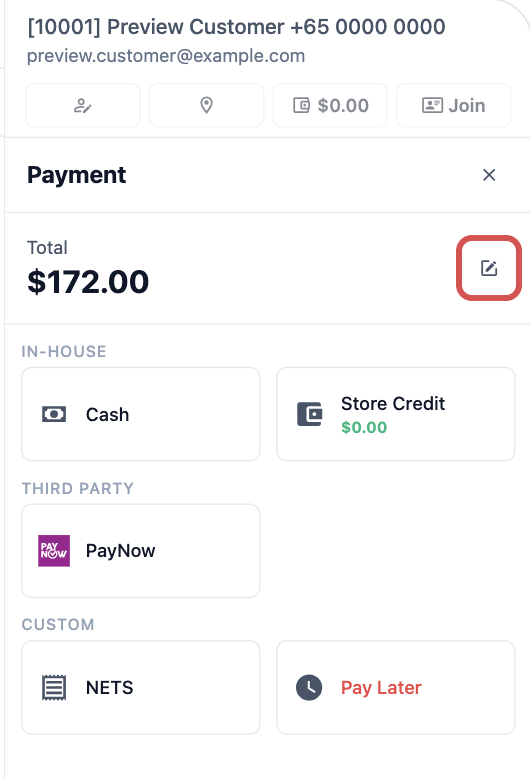
- เงินสด: พนักงานพิมพ์จำนวนเงินที่รับมาบนแป้นตัวเลข และหน้าจอจะแสดง เงินทอน หากเปิดลิ้นชักเงินสด พนักงานต้องเปิดลิ้นชักก่อน จนกว่าจะเปิดจะเห็นข้อความ "กรุณาเปิดลิ้นชักเงินสดก่อนดำเนินการชำระเงินสด" ดู การติดตามเงินในลิ้นชัก
- PayNow, GrabPay และ DuitNow QR: POS จะแสดงคิวอาร์โค้ดให้ลูกค้าสแกน และบันทึกการชำระเงินเมื่อดำเนินการสำเร็จ
- NETS และวิธีแบบกำหนดเองอื่นๆ: พนักงานรับชำระผ่านเครื่องรูดของธนาคาร พิมพ์หมายเลขอ้างอิงหากจำเป็น แล้วกด ยืนยันการชำระเงิน
- เครดิตร้านค้า: พนักงานจะเห็นยอดคงเหลือของลูกค้า หากยอดไม่พอ จะมีปุ่ม เติมเงิน แสดงขึ้น
- เงินมัดจำ (เฉพาะเมื่อเปิดการชำระบางส่วน): จะมีไอคอนดินสอแสดงข้างยอดรวม พนักงานกดเพื่อเก็บเงินน้อยกว่ายอดรวมในตอนนี้ เช่น เงินมัดจำ S$20.00 สำหรับการซ่อมถุงราคา S$50.00 โดยส่วนที่เหลือจะคงอยู่ในออเดอร์เพื่อเก็บภายหลัง ดู การรับชำระเงินที่เคาน์เตอร์ POS
การทำงานร่วมกับฟีเจอร์อื่น
- เครดิตร้านค้า: การเปิดเครดิตร้านค้าที่นี่ทำให้ลูกค้าจ่ายด้วยยอดคงเหลือของตนได้ ส่วนการขายยอดเติมเงินแยกต่างหาก อธิบายไว้ใน การขายเครดิตร้านค้าและสมาชิกตอนชำระเงิน
- คะแนน: คะแนนสะสมถูกหักจากตะกร้าเป็นส่วนลด ไม่ใช่การชำระเงิน จึงไม่อยู่ในรายการนี้
- ลิ้นชักเงินสด: การตั้งเงินทอนเริ่มต้นและการนับลิ้นชักกำหนดไว้ที่ การติดตามเงินในลิ้นชัก
- ผู้ให้บริการชำระเงิน: หากคุณยกเลิกการเชื่อมต่อ Stripe วิธี Stripe ใดที่ยังเปิดอยู่ในฟีเจอร์การชำระเงินจะล้มเหลวตอนชำระเงิน ให้ปิดไว้จนกว่าจะเชื่อมต่อใหม่
คำถามที่พบบ่อย
ต้องตั้งค่า Stripe หรือ HitPay ก่อนจึงจะใช้ POS ได้หรือไม่
ไม่ต้อง POS ใช้ได้กับเงินสดและวิธีแบบกำหนดเองที่คุณเพิ่มได้ เชื่อมต่อผู้ให้บริการก็ต่อเมื่อต้องการรับ PayNow, GrabPay หรือ DuitNow QR ที่เคาน์เตอร์
ต้องใช้การชำระบางส่วนหรือการชำระย้อนวันที่หรือไม่ หากลูกค้าจ่ายเต็มจำนวนในวันนั้นเสมอ
ไม่ต้อง ปิดทั้งสองอย่างไว้ นั่นคือการตั้งค่าแบบง่าย และพนักงานจะเก็บยอดรวมเต็มจำนวนพร้อมวันที่วันนี้เสมอ ค่อยเปิดภายหลังเมื่อเริ่มรับเงินมัดจำ
ฉันเพิ่มวิธีหนึ่งแล้ว แต่ไม่แสดงที่ POS ขาดอะไรไป
เปิดฟีเจอร์การชำระเงินในแอป POS เปิดใช้วิธีนั้นแล้วเผยแพร่ วิธีที่มีในบัญชีของคุณกำหนดว่ามีอะไรบ้าง ส่วนฟีเจอร์การชำระเงินกำหนดว่าแต่ละเคาน์เตอร์แสดงอะไร
ร้านต่างสาขาใช้วิธีชำระเงินต่างกันได้หรือไม่
ได้ วิธีแบบกำหนดเองของคุณใช้ร่วมกันทั้งบัญชี หรือจำกัดเฉพาะตลาดหนึ่งหากตั้งไว้ แอป POS แต่ละตัวมีฟีเจอร์การชำระเงินของตัวเอง จึงเปิดชุดวิธีที่ต่างกันให้แต่ละเคาน์เตอร์ได้
ลบเงินสดออกจากวิธีชำระเงินได้หรือไม่
ไม่ได้ เงินสดถูกล็อกและลบไม่ได้ หากร้านใดไม่รับเงินสด ให้ปิดเงินสดในฟีเจอร์การชำระเงินของแอป POS ตัวนั้น
จะเกิดอะไรขึ้นหากภายหลังยกเลิกการเชื่อมต่อ Stripe
การชำระเงิน Stripe ที่ผ่านมายังคงอยู่ในประวัติออเดอร์ วิธี Stripe ที่ยังเปิดอยู่ในฟีเจอร์การชำระเงินจะล้มเหลวเมื่อพนักงานพยายามรับเงิน ให้ปิดไว้จนกว่าจะเชื่อมต่อ Stripe ใหม่
พนักงานคืนเงินเข้าวิธีแบบกำหนดเองได้หรือไม่
ได้เฉพาะเมื่อเปิด เปิดใช้สำหรับการคืนเงิน ของวิธีนั้นในวิธีชำระเงินแบบกำหนดเอง หากปิดไว้ พนักงานจะเลือกวิธีนั้นตอนคืนเงินไม่ได้
การชำระย้อนวันที่เปลี่ยนวันที่ที่การชำระเงินถูกนับหรือไม่
ใช่ การชำระเงินจะถูกบันทึกตามวันที่พนักงานเลือก จึงนับในยอดชำระเงินของวันนั้น ไม่ใช่วันนี้ ส่วนตัวออเดอร์ยังคงใช้วันที่ที่สร้างไว้
ขั้นตอนถัดไป
เคาน์เตอร์ของคุณจะแสดงวิธีชำระเงินที่ถูกต้องตามลำดับที่ถูกต้องแล้ว ขั้นต่อไป ให้กำหนดสิ่งที่เกิดขึ้นทันทีหลังการชำระเงิน เช่น พิมพ์ใบเสร็จและป้ายกำกับ ใน หลังทุกออเดอร์ POS: ใบเสร็จ ป้ายกำกับ และการพิมพ์อัตโนมัติ พอใจกับใบเสร็จสำเร็จรูปแล้วใช่ไหม ข้ามไปที่ การเพิ่มพนักงานเคาน์เตอร์และรหัส PIN สำหรับลงเวลา POS