
เวลา 18.00 น. พนักงานที่จูร่งแตะ เพิ่มทั้งหมด แล้วแตะ ส่งออก 12 ออเดอร์ ออเดอร์ทุกรายการในรถจะแสดงเป็น ส่งไปโรงงานแล้ว
ขั้นตอนโดยย่อ
- เปิด การตั้งค่า › Point of Sale คลิกแอป POS ของคุณ (หน้าจอที่พนักงานหน้าเคาน์เตอร์ใช้) แล้วคลิก แก้ไข ถัดจาก หน้า คลิก เพิ่มหน้าใหม่ แล้วคลิก เพิ่ม ข้างรายการ ส่งออก / รับกลับ
- เลือก แท็บเริ่มต้น เช่น สแกน QR สำหรับแท็บเล็ตที่มีกล้อง หรือ เลขออเดอร์ สำหรับคอมพิวเตอร์ที่เคาน์เตอร์ คลิก เผยแพร่ แล้วคลิก เผยแพร่ อีกครั้งในหน้า ตรวจสอบการเปลี่ยนแปลง
- แตะแท็บ ส่งออก / รับกลับ บน POS เลือก ส่งออก หรือ รับกลับ แล้วสแกนใบเสร็จแต่ละใบหรือพิมพ์เลขออเดอร์เพื่อเพิ่มออเดอร์เข้าชุด
- นับถุงเทียบกับชุดที่เลือก แล้วแตะ ส่งออก 12 ออเดอร์ หรือ รับกลับ 12 ออเดอร์ ประวัติของแต่ละออเดอร์จะบันทึกร้าน เวลา และพนักงาน
- เพิ่มขั้นตอนโรงงานหากต้องการให้ออเดอร์ย้ายไปขั้นตอนถัดไปเอง: ไปที่ การตั้งค่า › หน่วยธุรกิจ เปิดแท็บ Pipeline ของหน่วยธุรกิจของคุณ แล้วกำหนดขั้นตอนให้ใช้ทริกเกอร์อัตโนมัติ Sent Out from Shop และ Received Back at Shop จากนั้นพนักงานจะแตะ เพิ่มทั้งหมด ในรายการ รอส่งออก ได้
ก่อนเริ่ม
- แอป POS ของคุณ: คุณเพิ่มหน้านี้ได้ในตัวแก้ไขแอป POS ดู การสร้างแอป POS และการใช้ตัวแก้ไข
- เครื่องพิมพ์ใบเสร็จ: พนักงานสแกนคิวอาร์โค้ดบนใบเสร็จหรือป้ายสินค้าแต่ละชิ้น ดู การเชื่อมต่อเครื่องพิมพ์กับ POS
- สิทธิ์: คุณต้องมีบัญชี Console ที่จัดการ Point of Sale ได้
- ขั้นตอนโรงงาน (เฉพาะการตั้งค่าขั้นสูง): หากต้องการให้ออเดอร์ย้ายไปขั้นตอนถัดไปเอง ขั้นตอนการผลิตของหน่วยธุรกิจต้องมีทริกเกอร์อัตโนมัติ Sent Out from Shop และ Received Back at Shop หากยังไม่เคยตั้งค่า pipeline มาก่อน ให้อ่าน การติดตามทุกออเดอร์ตั้งแต่รับฝากจนถึงรับคืน ก่อน ส่วนการตั้งค่าขั้นตอนโรงงานจะแสดงวิธีทำ
หากเคยตั้งค่าไว้ก่อนแล้ว: ส่งออก / รับกลับ ตอนนี้เป็นหน้าแยกในแอป POS ของคุณ เพิ่มครั้งเดียวด้วย เพิ่มหน้าใหม่ แล้วพนักงานจะเปิดได้จากแท็บบน POS
เลือกการตั้งค่าของคุณ
เลือกแถวที่ตรงกับวิธีทำงานของร้านคุณ แล้วอ่านเฉพาะส่วนที่แถวนั้นระบุ
| ระดับ | เหมาะกับร้านประเภท | สิ่งที่คุณตั้งค่า | อ่านหัวข้อเหล่านี้ |
|---|---|---|---|
| ง่าย | ร้านเดียวที่ทำงานทั้งหมดในร้าน หรือธุรกิจทำความสะอาดบ้านที่ทำงานที่บ้านลูกค้า | ไม่ต้องทำอะไร ข้ามหน้านี้ไปได้ และออเดอร์จะเดินตามขั้นตอนเหมือนเดิม คุณเพิ่มหน้านี้ภายหลังได้หากเริ่มส่งงานไปข้างนอก | ขั้นตอนถัดไป |
| ปานกลาง | ร้านไม่กี่ร้านที่ใช้โรงซักเดียวกัน ซึ่งพนักงานเพียงต้องบันทึกว่าออเดอร์ใดออกไปและกลับมาแล้ว | หน้า ส่งออก / รับกลับ โดยตั้ง เลขออเดอร์ หรือ สแกน QR เป็นแท็บเริ่มต้น ประวัติของแต่ละออเดอร์จะแสดงเวลาที่ออกไปและกลับมา แต่ขั้นตอนของออเดอร์ยังคงเดิม | ไปที่ไหนเพื่อหาเมนูนี้, การตั้งค่า, สิ่งที่พนักงานเห็น, กฎที่พนักงานควรรู้ |
| ขั้นสูง | ร้านหลายร้านที่ส่งงานไปโรงงาน โดยมีขั้นตอนที่ย้ายเองอัตโนมัติ | ทุกอย่างในระดับกลาง รวมถึงขั้นตอนโรงงานที่มีทริกเกอร์อัตโนมัติ แท็บ ออเดอร์ที่รอดำเนินการ และโทรศัพท์ที่จับคู่ไว้ที่ประตูหลังร้าน | ทุกส่วน รวมถึง การตั้งค่าขั้นตอนโรงงาน และ การใช้โทรศัพท์ที่จับคู่ไว้ |
ภาพรวม
ส่งออก / รับกลับ คือหน้าใน POS ที่พนักงานใช้เมื่อออเดอร์ออกจากร้านไปยังโรงงานหรือโรงซักของคุณ และเมื่อออเดอร์กลับมา แทนที่จะเปิดแต่ละออเดอร์เพื่ออัปเดต พนักงานรวบรวมออเดอร์เข้าเป็นชุดเดียวและยืนยันทั้งหมดด้วยการแตะครั้งเดียว ประวัติของแต่ละออเดอร์จะบันทึกว่าใครส่ง เมื่อไร และจากร้านใด เมื่อขั้นตอนโรงงานของคุณมีทริกเกอร์อัตโนมัติ ออเดอร์แต่ละรายการจะย้ายไปขั้นตอนถัดไปเองด้วย คุณเพียงเลือกว่าหน้าจะเปิดที่แท็บใด การตั้งค่าจึงใช้เวลาไม่ถึงหนึ่งนาที
ใช้ได้ที่ไหนบ้าง
- คอนโซล: คุณเพิ่มหน้าและเลือกแท็บเริ่มต้นในตัวแก้ไขแอป POS
- POS: พนักงานจะเห็นแท็บ ส่งออก / รับกลับ บนทุกอุปกรณ์ที่ลงชื่อเข้าใช้แอปนี้
- โทรศัพท์ที่จับคู่ไว้: พนักงานส่งออกและรับกลับจากโทรศัพท์ที่จับคู่กับ POS ได้ โดยมีแท็บและชุดเดียวกัน
- ร้านค้าออนไลน์และแอปมือถือ: ลูกค้าที่ตรวจสอบออเดอร์จะเห็นขั้นตอนปัจจุบัน เช่น ส่งไปโรงงานแล้ว
ส่งออก / รับกลับ ไม่ใช่หน้าแบบ Pro จึงใช้ได้กับ Standard POS และ Professional POS หน้าแบบ Pro ได้แก่ กล่องข้อความ และ การส่งข้อความ WhatsApp ซึ่งต้องใช้ Professional POS เหมือนประเภทหน้าอื่นๆ ส่งออก / รับกลับเพิ่มได้หนึ่งครั้งต่อแอป
เหตุผลที่ควรตั้งค่า
รถที่ออกไปพร้อมผ้า 40 ถุง ไม่ควรหมายถึงการอัปเดต 40 ออเดอร์ทีละรายการ ด้วยหน้านี้ พนักงานสแกนหรือเลือกออเดอร์ ตรวจจำนวน แล้วส่งทั้งชุดในครั้งเดียว พนักงานดูได้ทันทีว่าออเดอร์ไหนอยู่บนชั้นและไหนอยู่ที่โรงงาน และลูกค้าก็จะไม่โทรมาถามอีก
หากงานของคุณออกจากร้านแต่ข้ามหน้านี้ จะไม่มีการบันทึกใดๆ ออเดอร์ที่อยู่ที่โรงงานจะดูเหมือนออเดอร์ที่ยังอยู่ในร้าน และขั้นตอนที่ตั้งด้วยทริกเกอร์อัตโนมัติจะรอจนมีคนอัปเดตทีละออเดอร์ด้วยมือ
ไปที่ไหนเพื่อหาเมนูนี้
- คลิกไอคอน ⚙️ การตั้งค่า ที่มุมขวาบน
- ในส่วน ช่องทางการขาย คลิก Point of Sale
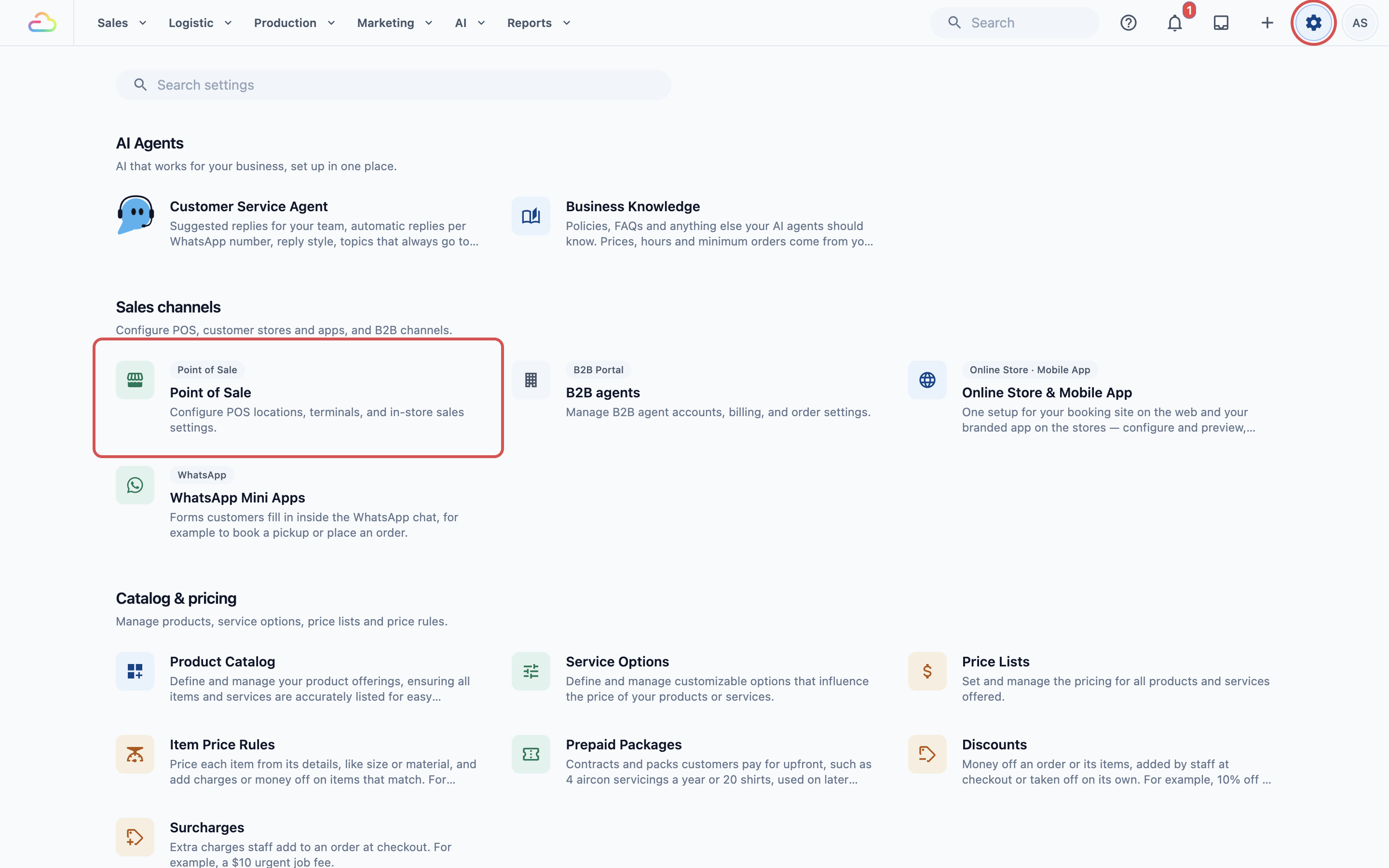
- ภายใต้ POS Apps คลิกแอปของคุณ จากนั้นคลิก Edit
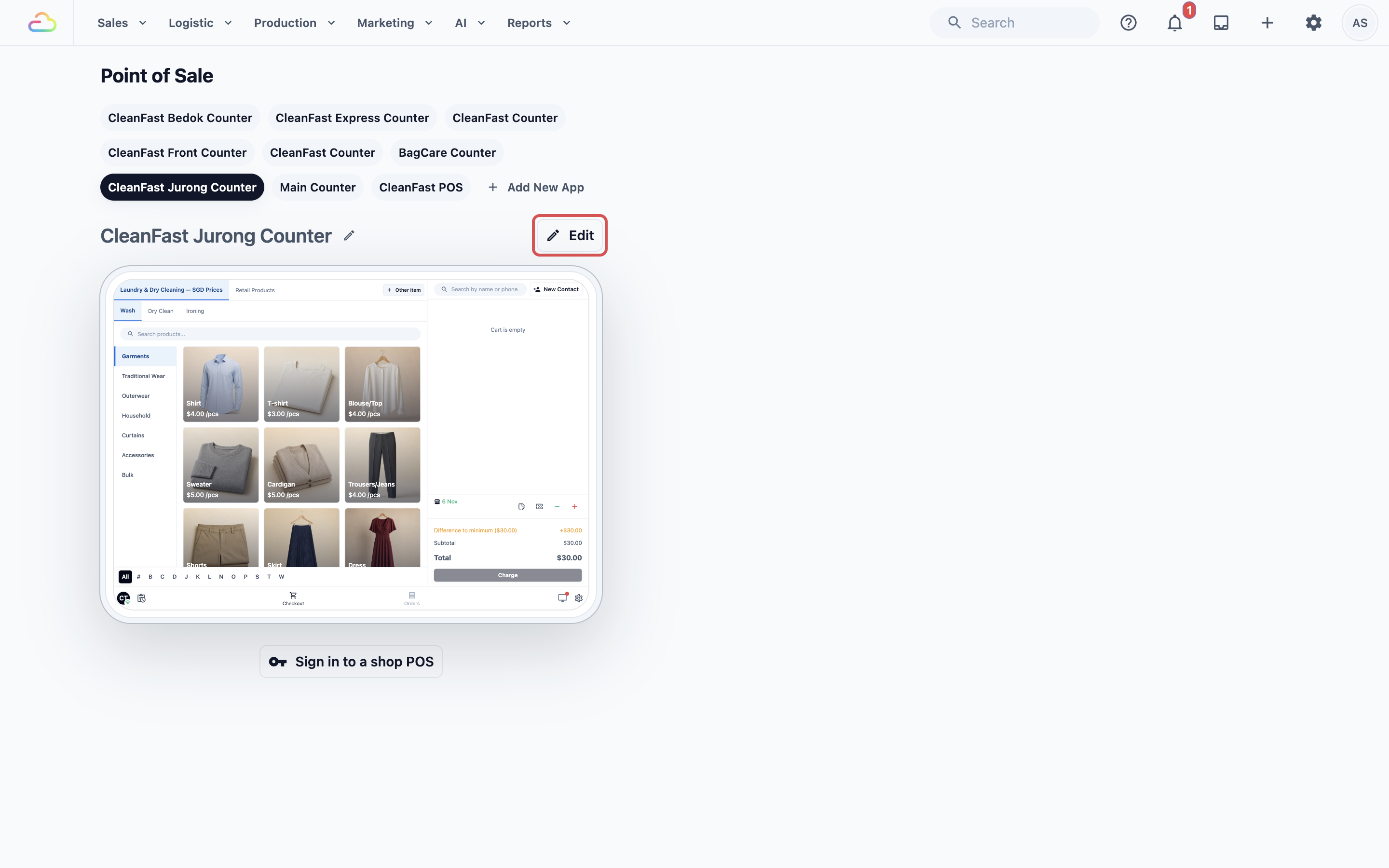
- ถัดจาก Pages คลิก Add new page
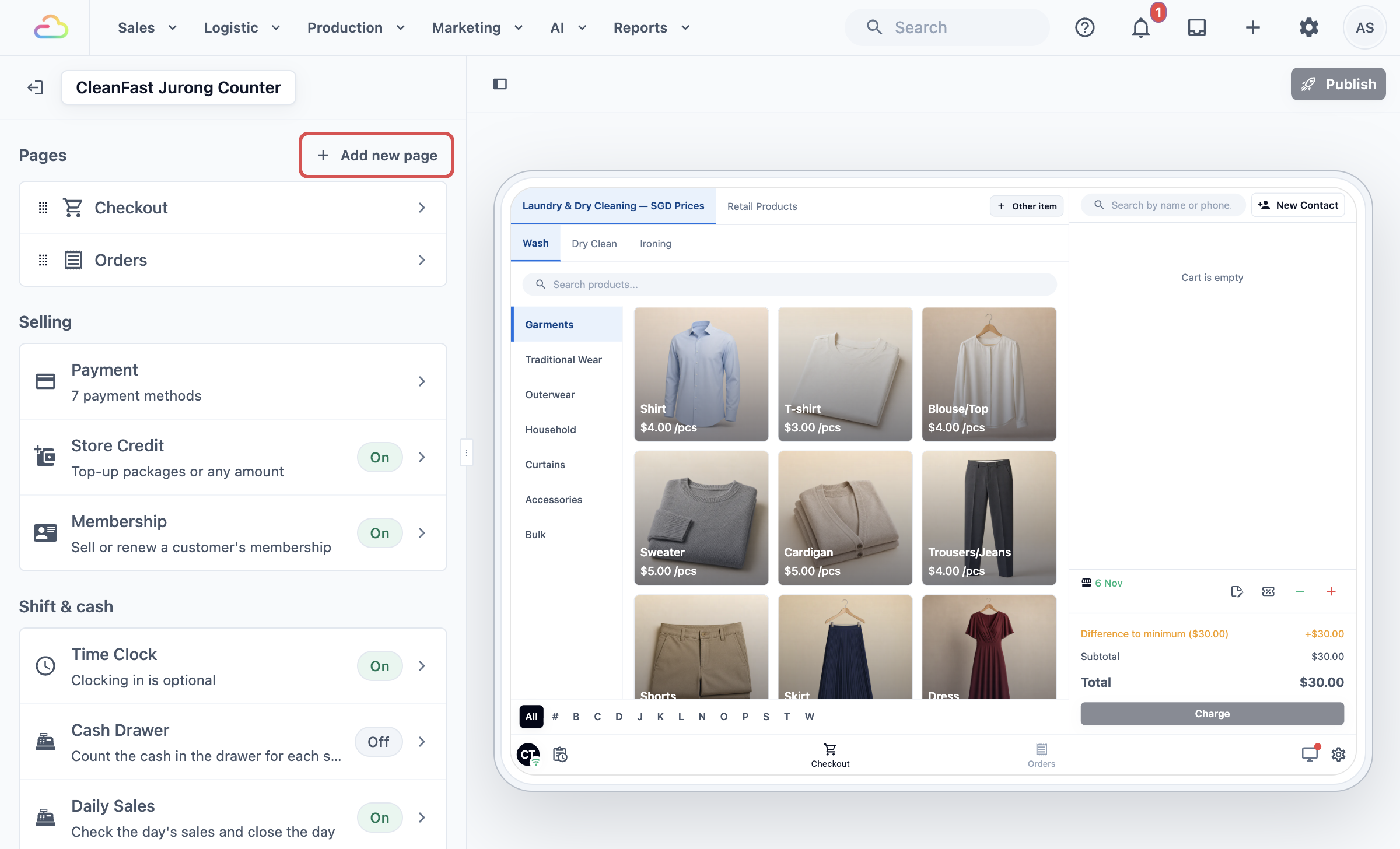
- ค้นหา ส่งออก / รับกลับ ในรายการแล้วคลิก เพิ่ม คุณจะเห็นข้อความ "สร้างหน้าแล้ว" และหน้านั้นจะเปิดในตัวแก้ไข
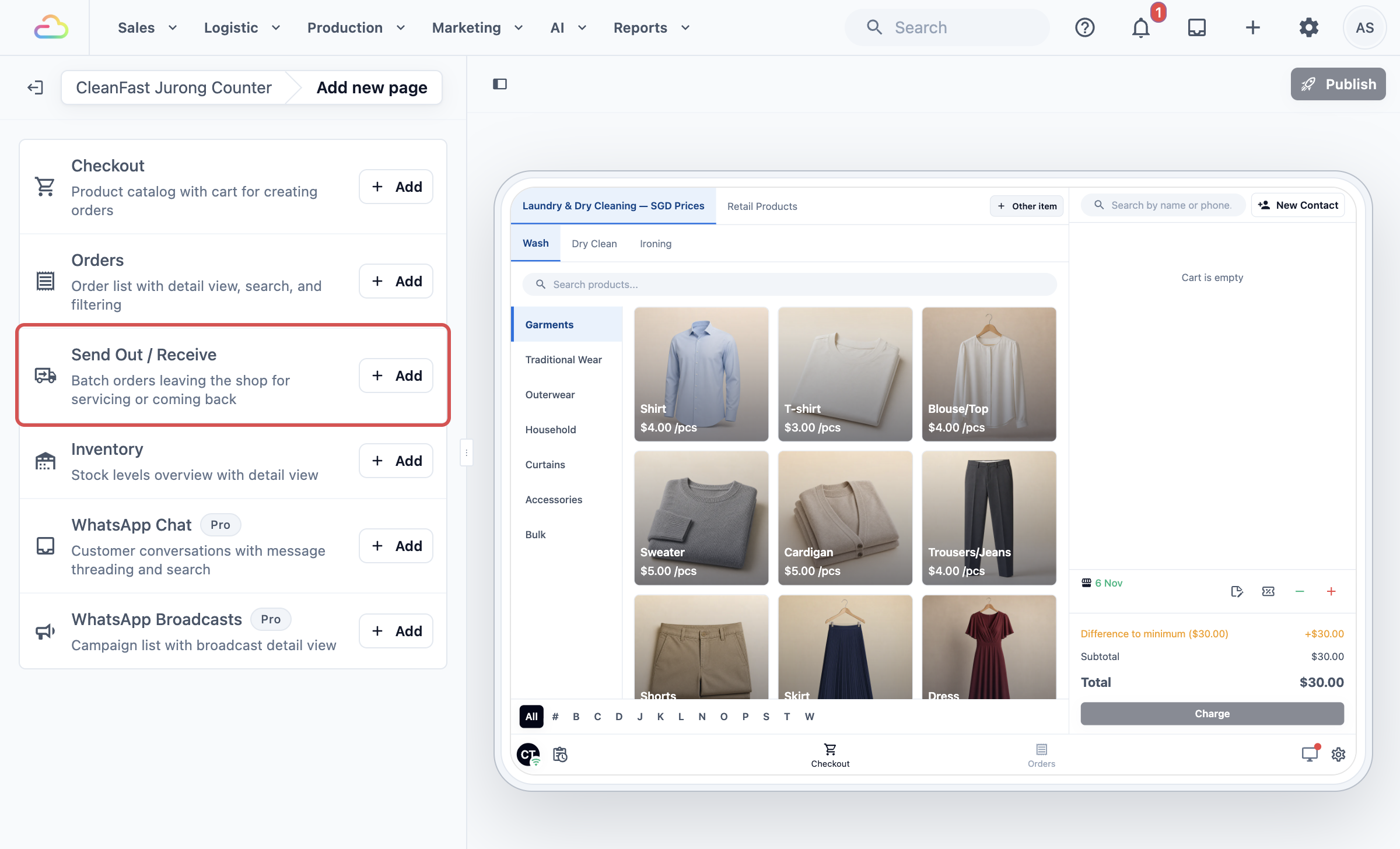
หากหน้านี้อยู่ในแอปนี้แล้ว รายการจะแสดง Already added แทน Add
การตั้งค่า
หน้านี้มีการตั้งค่าเดียว ตัวอย่างทางขวาแสดงหน้าอย่างที่พนักงานจะเห็น
- ภายใต้ หน้า คลิก ส่งออก / รับกลับ
- เลือก แท็บเริ่มต้น
- คลิก Publish ที่มุมขวาบน แล้วคลิก Publish อีกครั้งใน Review your changes
คุณจะเห็นข้อความ "เผยแพร่แล้ว เคาน์เตอร์ของคุณมีการเปลี่ยนแปลงแล้ว" แท็บ ส่งออก / รับกลับ จะแสดงบนทุก POS ที่ลงชื่อเข้าใช้แอปนี้
แท็บเริ่มต้น
แท็บเริ่มต้นคือวิธีเพิ่มออเดอร์ที่หน้าจะเปิดขึ้นมาก่อน พนักงานยังสลับไปแท็บอื่นได้ทุกเมื่อ
| ตัวเลือก | สิ่งที่พนักงานเห็นเป็นอันดับแรก | เหมาะสำหรับ |
|---|---|---|
| สแกน QR | กล้องพร้อมสแกนใบเสร็จหรือป้ายสินค้า | แท็บเล็ตหรือโทรศัพท์ที่มีกล้อง |
| เลขออเดอร์ | แป้นตัวเลขสำหรับพิมพ์เลขบนใบเสร็จ นี่คือการตั้งค่าของหน้าใหม่ | คอมพิวเตอร์ที่เคาน์เตอร์ ที่มีคีย์บอร์ดหรือเครื่องสแกนบาร์โค้ด |
| ออเดอร์ที่รอดำเนินการ | รายการออเดอร์ของร้านนี้ที่รอส่งออกหรือรอรับกลับ | สำหรับการตั้งค่าขั้นสูงที่ส่งงานทั้งวันในครั้งเดียว รายการจะมีข้อมูลก็ต่อเมื่อขั้นตอนโรงงานมีทริกเกอร์อัตโนมัติ |
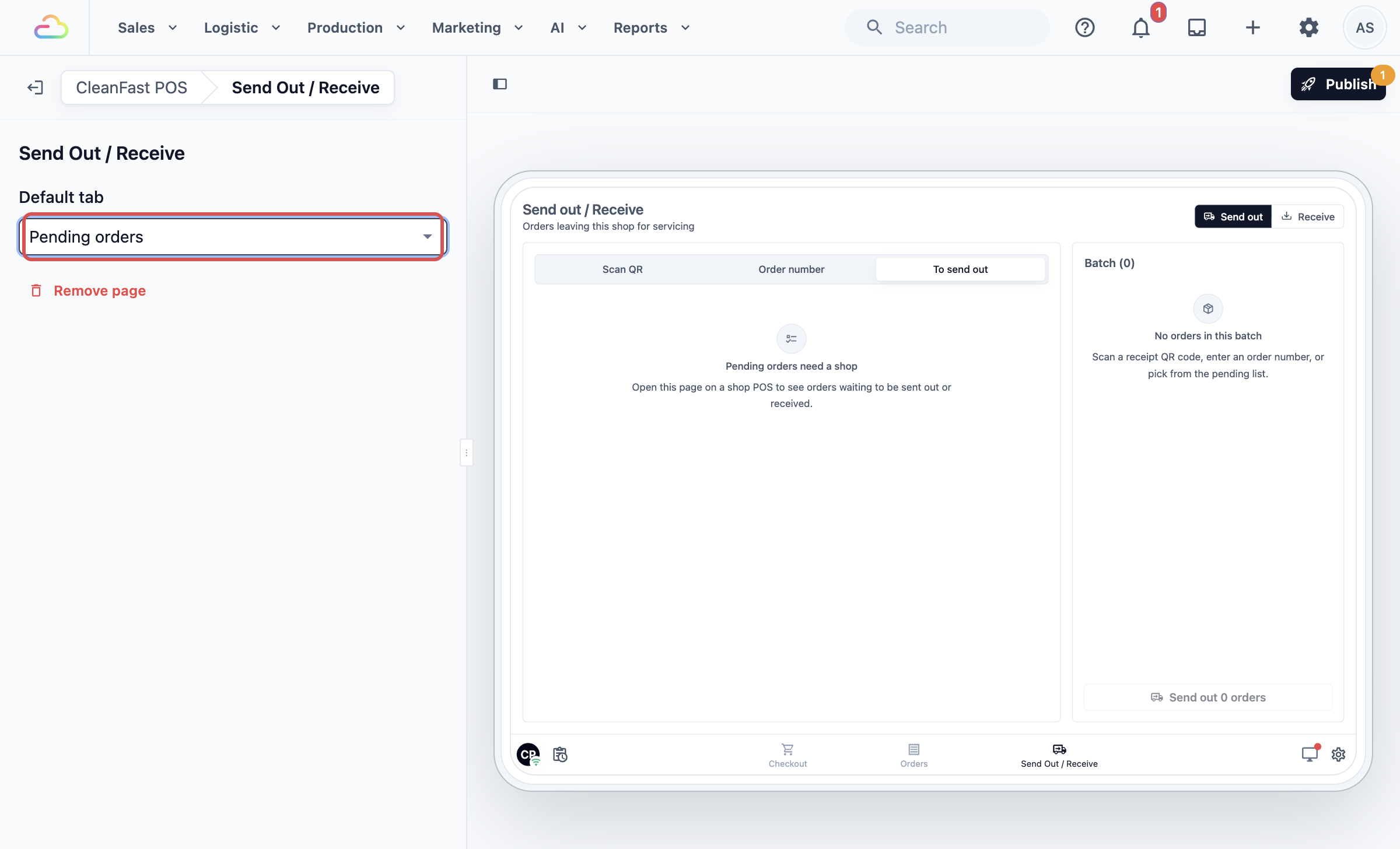
บน POS แท็บ ออเดอร์ที่รอดำเนินการ จะชื่อ รอส่งออก เมื่อพนักงานส่งออก และ รอรับ เมื่อพนักงานรับกลับ
หากต้องการนำหน้านี้ออกจาก POS ให้เปิดในตัวแก้ไข คลิก ลบหน้า แล้วเผยแพร่ ออเดอร์ที่ส่งออกไปแล้วจะคงขั้นตอนและประวัติไว้
สิ่งที่พนักงานเห็น
หลังจากเผยแพร่ พนักงานแตะแท็บ ส่งออก / รับกลับ บน POS ที่มุมขวาบน เลือก ส่งออก สำหรับออเดอร์ที่ออกจากร้าน หรือ รับกลับ สำหรับออเดอร์ที่กลับเข้าร้าน หน้านี้จะเปิดที่ ส่งออก เสมอ
การเพิ่มออเดอร์เข้าชุด
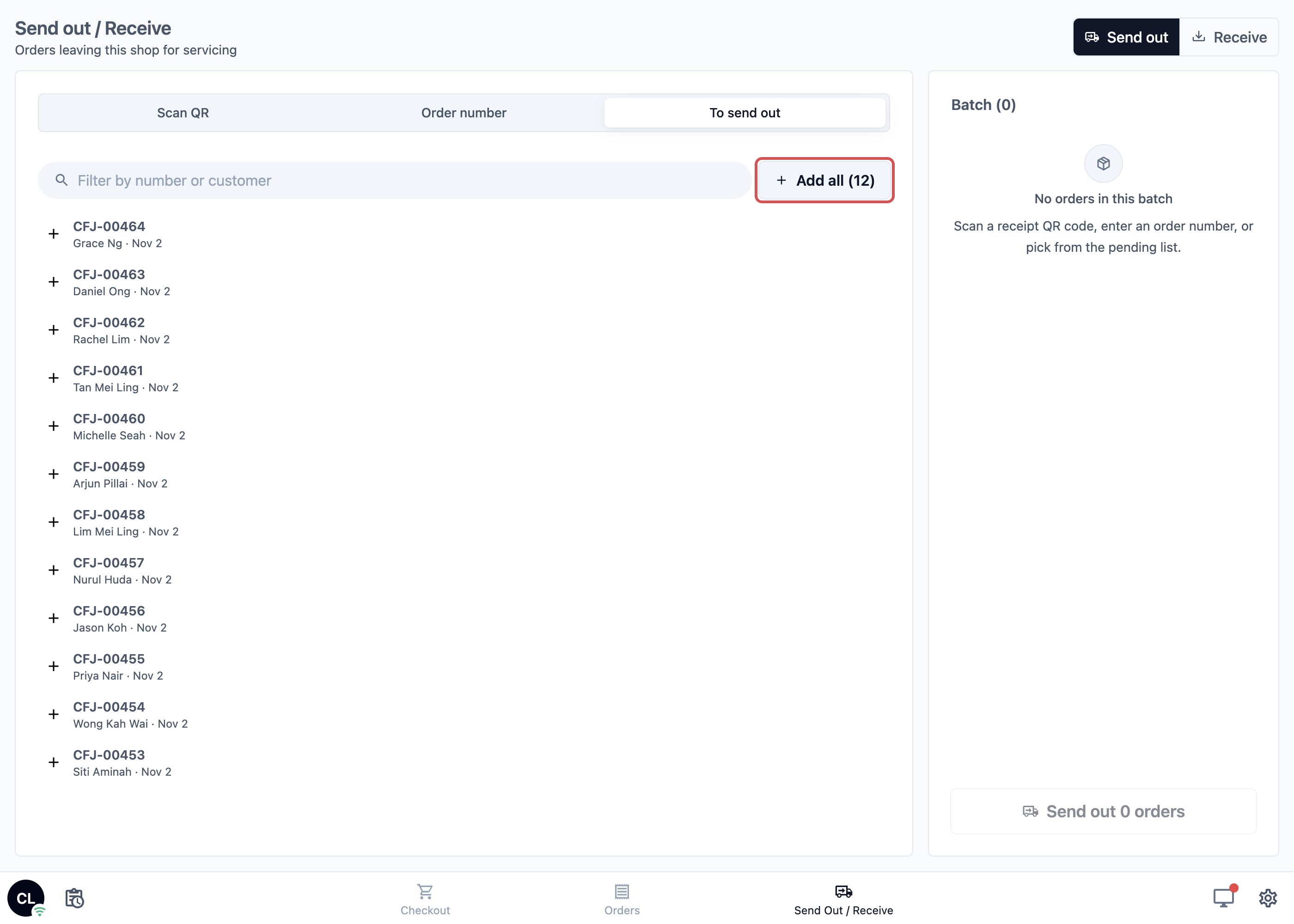
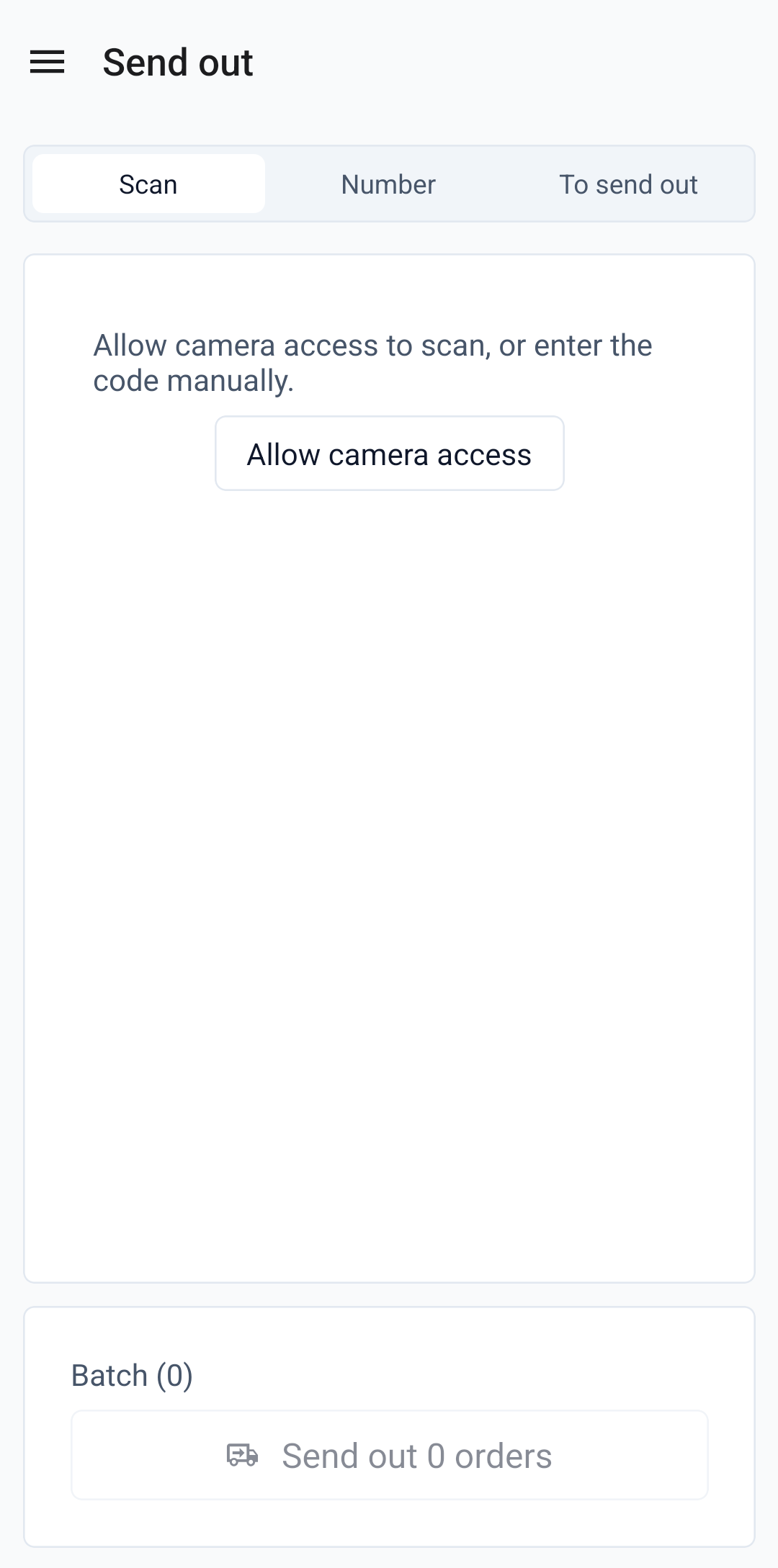
ชุดคือกลุ่มออเดอร์ที่ออกหรือกลับพร้อมกัน พนักงานเพิ่มออเดอร์ได้สามวิธี:
- สแกน QR: หันกล้องไปที่คิวอาร์โค้ดบนใบเสร็จ ป้ายสินค้า หรือป้ายพัสดุ
- เลขออเดอร์: พิมพ์เลขบนใบเสร็จ เช่น 464 หรือ JEM-00464 แล้วแตะ เพิ่มเข้าชุด หรือกด Enter
- รอส่งออก หรือ รอรับ (การตั้งค่าขั้นสูง): แตะออเดอร์ในรายการ หรือแตะ เพิ่มทั้งหมด เพื่อเพิ่มทุกออเดอร์ที่แสดง พิมพ์ใน กรองตามเลขหรือลูกค้า ก่อนหากต้องการเพิ่มเฉพาะบางรายการ
การส่งชุด
- ตรวจ ชุด ทางด้านขวา ออเดอร์แต่ละรายการแสดงชื่อลูกค้าและจำนวนชิ้น
- หากต้องการนำออเดอร์ออกจากชุด แตะ ✕ ของรายการนั้น หากต้องการเริ่มใหม่ แตะ ล้าง
- นับถุงเทียบกับชุด แล้วแตะ ส่งออก 12 ออเดอร์ หรือ รับกลับ 12 ออเดอร์ ตัวเลขจะตรงกับชุดเสมอ
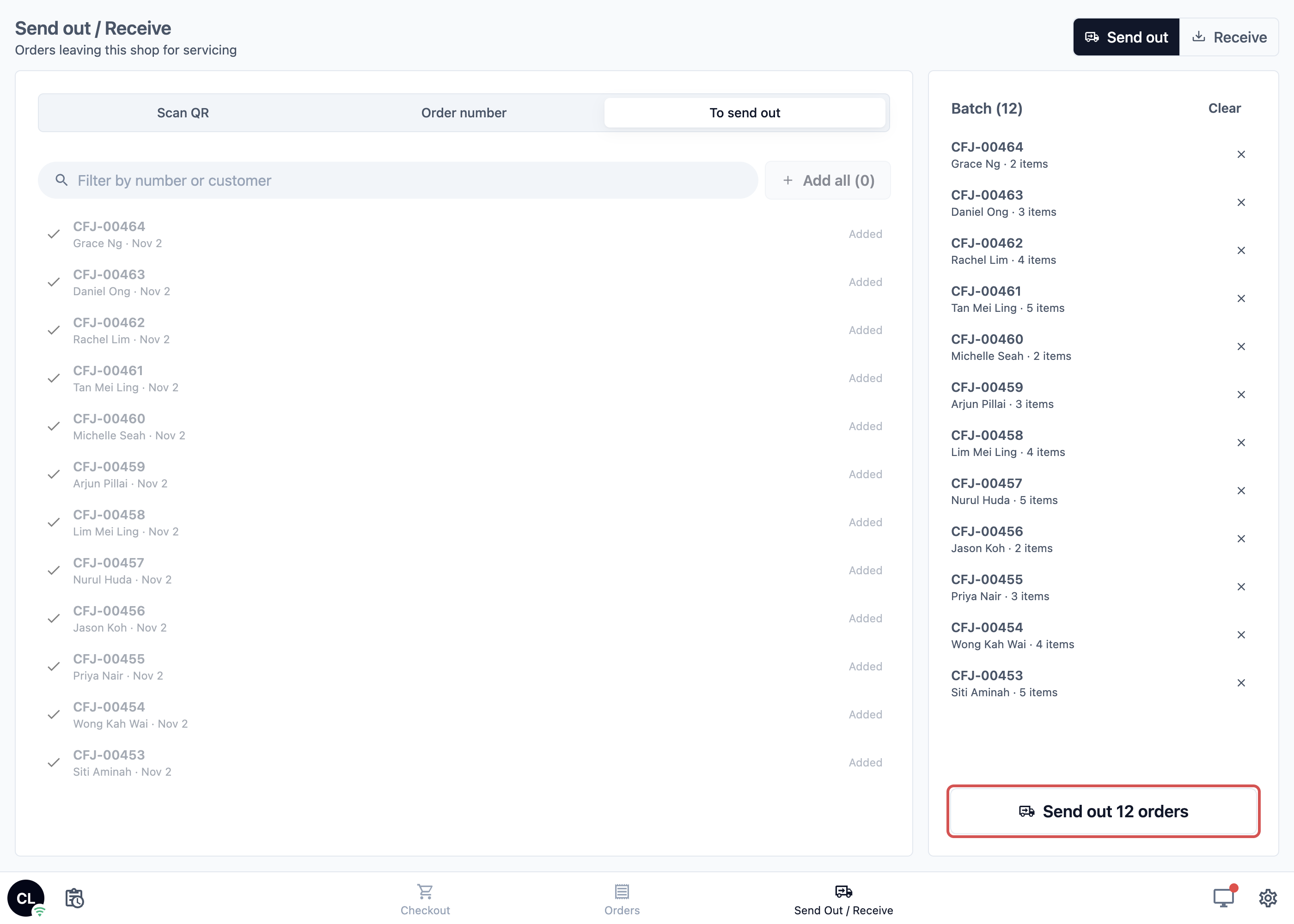
POS จะยืนยันด้วยข้อความ "ส่งออก 12 ออเดอร์แล้ว" หรือ "รับกลับ 12 ออเดอร์แล้ว" ประวัติของแต่ละออเดอร์จะแสดง "ส่งออกจากร้านแล้ว" หรือ "รับกลับเข้าร้านแล้ว" พร้อมร้าน เวลา และพนักงาน ในการตั้งค่าขั้นสูง ออเดอร์แต่ละรายการจะย้ายไปขั้นตอนถัดไปด้วย
เครื่องสแกนบาร์โค้ดแบบ USB หรือ Bluetooth ใช้ได้ในทุกแท็บ สแกนใบเสร็จแล้วออเดอร์จะเข้าชุด แม้บนคอมพิวเตอร์ที่ไม่มีกล้อง
กฎที่พนักงานควรรู้
- ชุดหนึ่งรองรับได้สูงสุด 100 ออเดอร์ หากมากกว่านั้นให้ส่งเป็นสองชุด
- ออเดอร์ฝึกอบรมจะไม่แสดงในรายการ รอส่งออก หรือ รอรับ
- การพิมพ์เลขออเดอร์จะค้นหาออเดอร์ของร้านนี้และออเดอร์ที่ครบกำหนดรับคืนที่นี่ สำหรับออเดอร์จากร้านอื่น ให้สแกนใบเสร็จแทน
- POS จะตรวจสอบแต่ละออเดอร์ทันทีที่เพิ่มเข้าชุด และแจ้งพนักงานทันทีหากย้ายไม่ได้ หากออเดอร์ย้ายไม่ได้ตอนยืนยัน ออเดอร์ที่เหลือในชุดจะยังดำเนินการต่อ และชุดจะแสดงเหตุผลข้างออเดอร์ที่ค้างอยู่
เหตุผลที่พนักงานอาจเห็นมีดังนี้:
- ไม่พบออเดอร์
- ออเดอร์ถูกยกเลิก
- ออเดอร์เสร็จสมบูรณ์แล้ว
- ส่งออกแล้ว
- รับกลับแล้ว
- ส่งออกไม่ได้: ออเดอร์ผ่านขั้นตอนส่งออกไปแล้ว
- อยู่ในชุดนี้แล้ว
- รหัสนี้ไม่ใช่คิวอาร์โค้ดของออเดอร์ ชิ้นงาน หรือพัสดุ
- ชุดหนึ่งรองรับได้สูงสุด 100 ออเดอร์
การตั้งค่าขั้นตอนโรงงาน
สำหรับการตั้งค่าขั้นสูง: ขั้นตอนเหล่านี้ทำให้แต่ละออเดอร์ย้ายเองเมื่อพนักงานส่งออกหรือรับกลับ และเติมข้อมูลในรายการ รอส่งออก และ รอรับ
แต่ละหน่วยธุรกิจมี pipeline ซึ่งเป็นรายการขั้นตอนที่ออเดอร์ผ่านตั้งแต่รับฝากจนถึงรับคืน ส่วน การผลิต เก็บขั้นตอนระหว่างที่ทีมทำงานกับออเดอร์ เช่น "ที่ร้าน" และ "ส่งไปโรงงานแล้ว" ขั้นตอนหนึ่งอาจมี Auto Trigger ซึ่งเป็นการทำงานที่จบขั้นตอนนั้นเอง ทำให้ออเดอร์ย้ายไปขั้นตอนถัดไปโดยไม่ต้องมีใครอัปเดต
ยังไม่คุ้นกับ pipeline? อ่าน การติดตามทุกออเดอร์ตั้งแต่รับฝากจนถึงรับคืน ก่อน ซึ่งอธิบายแต่ละส่วนของ pipeline และการที่ออเดอร์ผ่านแต่ละขั้น แล้วกลับมาที่นี่เพื่อเพิ่มขั้นตอนโรงงาน
- คลิกไอคอน ⚙️ การตั้งค่า ที่มุมขวาบน
- ภายใต้หัวข้อ โครงสร้างบริษัทและธุรกิจ คลิก หน่วยธุรกิจ
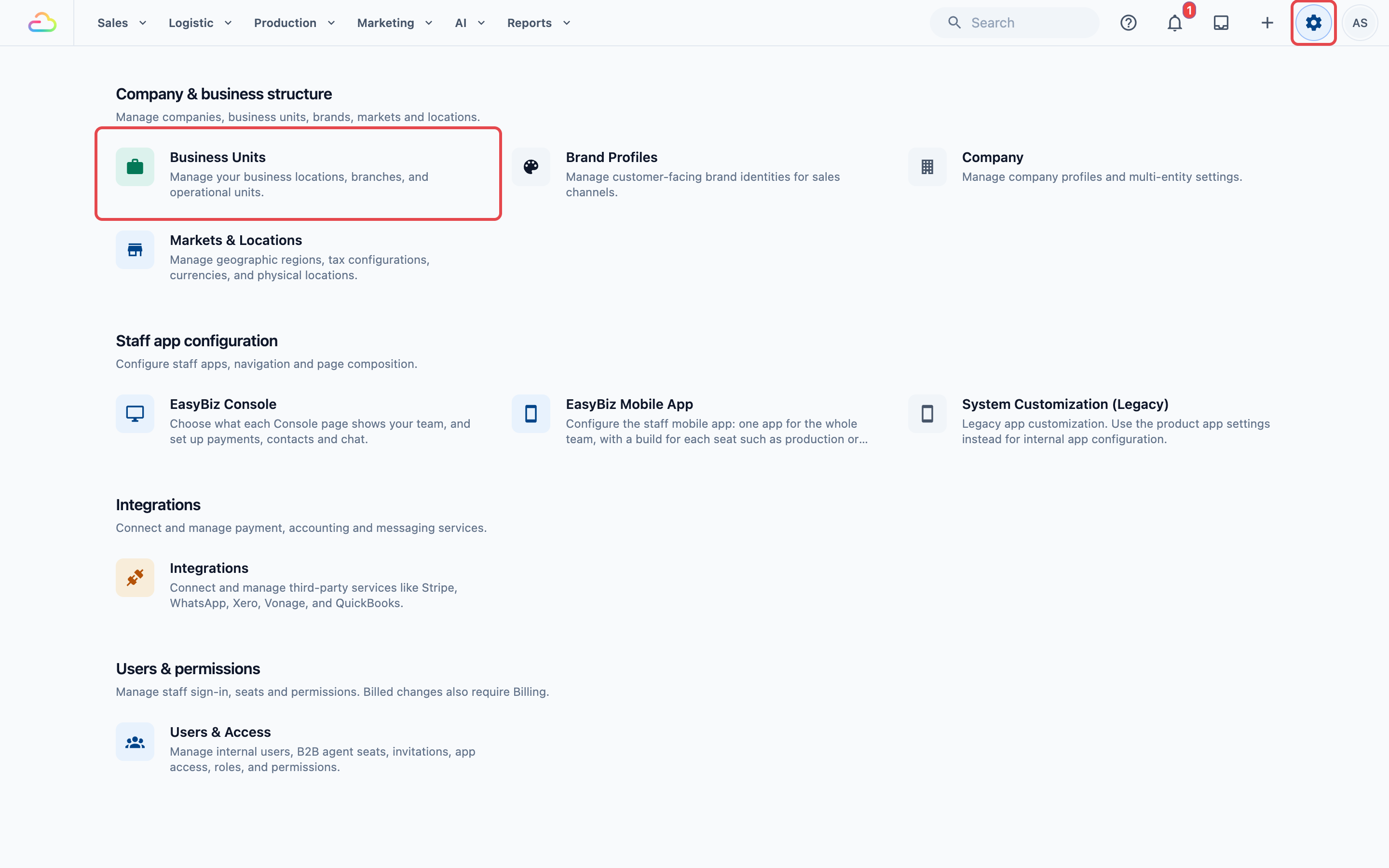
- คลิกหน่วยธุรกิจที่ส่งงานออกไป เช่น ซักรีด
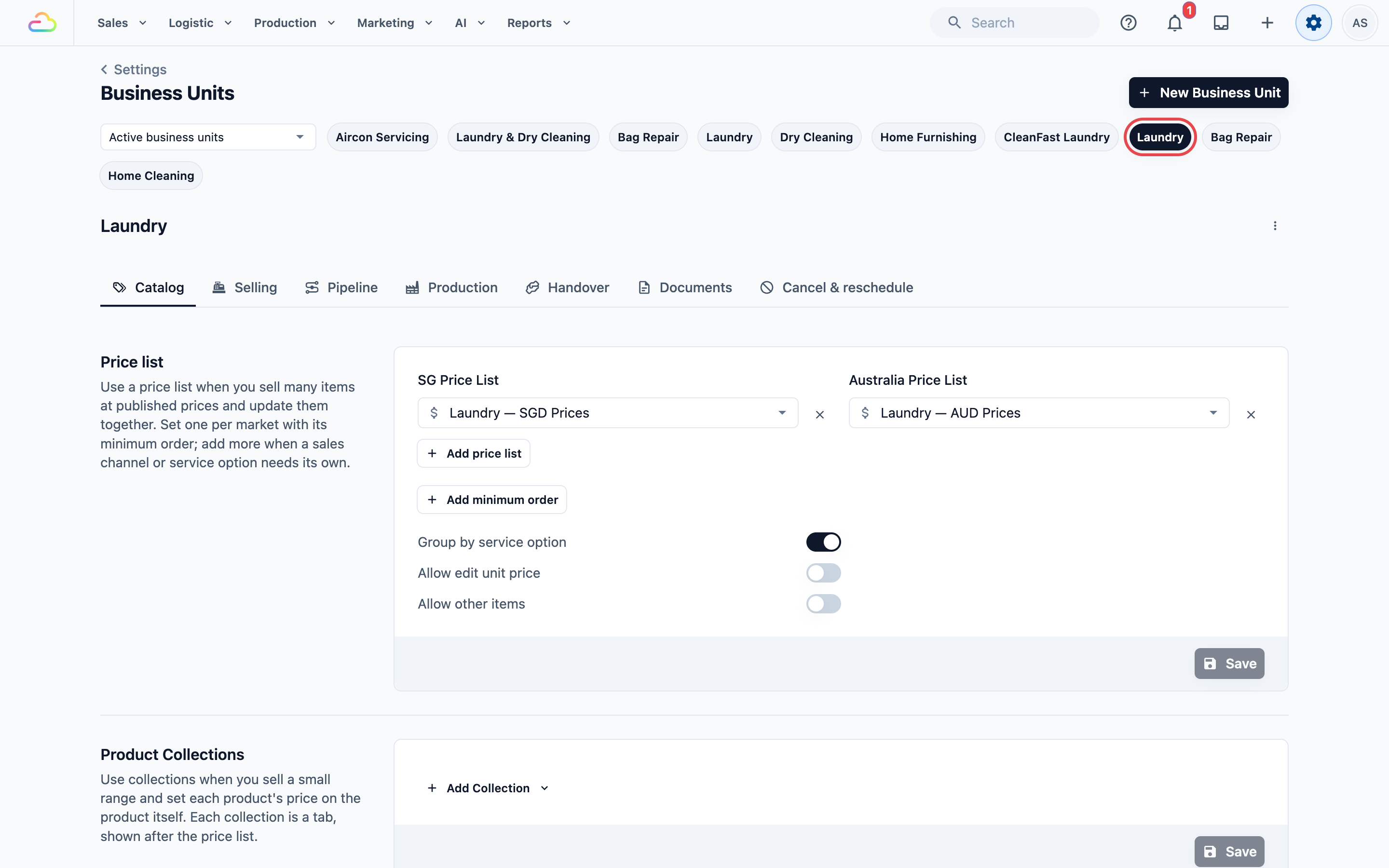
- คลิกแท็บ ไปป์ไลน์
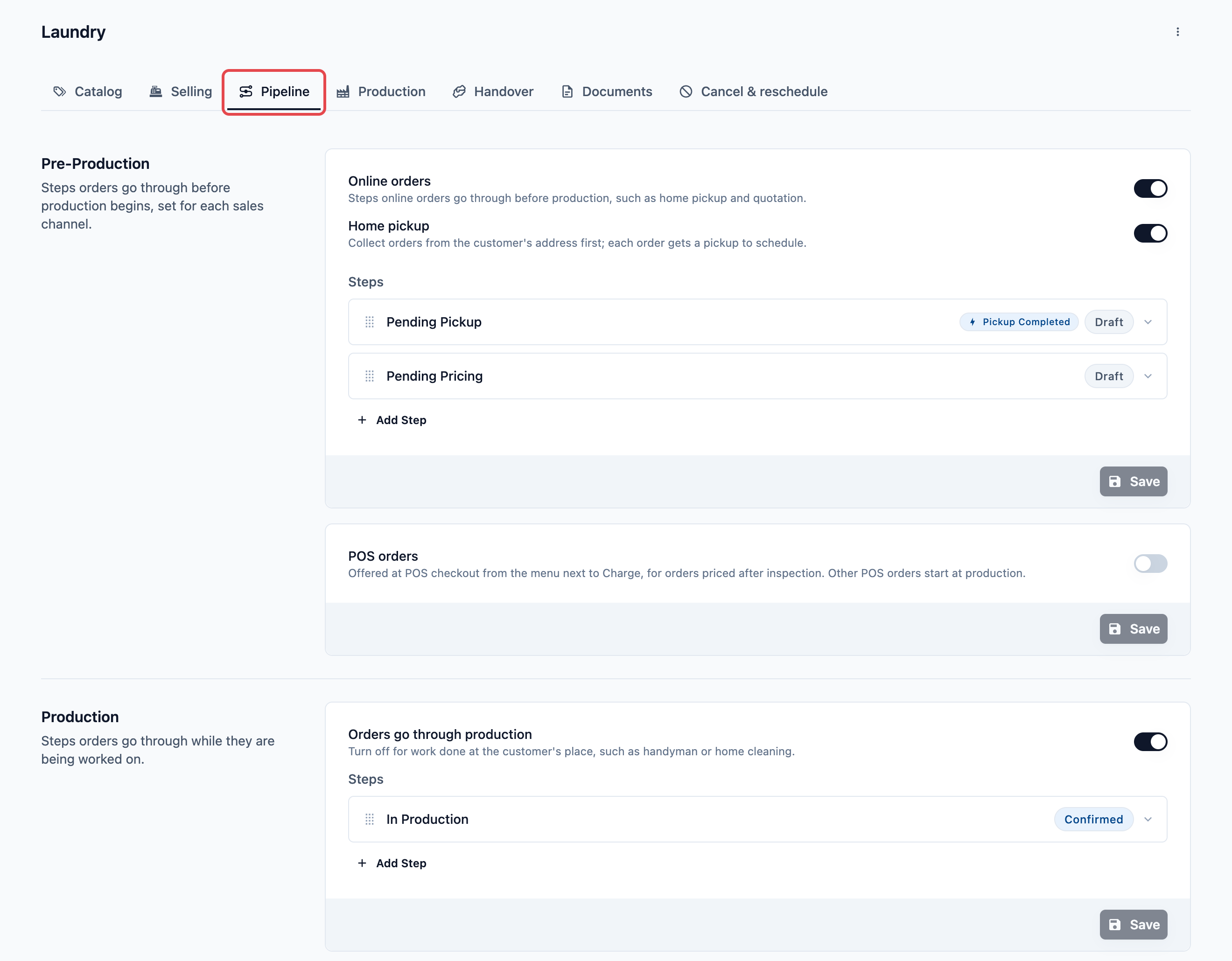
- ในส่วน การผลิต ตรวจดูว่า ออเดอร์ผ่านขั้นตอนการผลิต เปิดอยู่
- คลิกขั้นตอน กำลังผลิต เปลี่ยน ชื่อขั้นตอน เป็นสถานที่ที่ออเดอร์รอก่อนออกไป เช่น "ที่ร้าน"
- ใน Auto Trigger เลือก ส่งออกจากร้าน
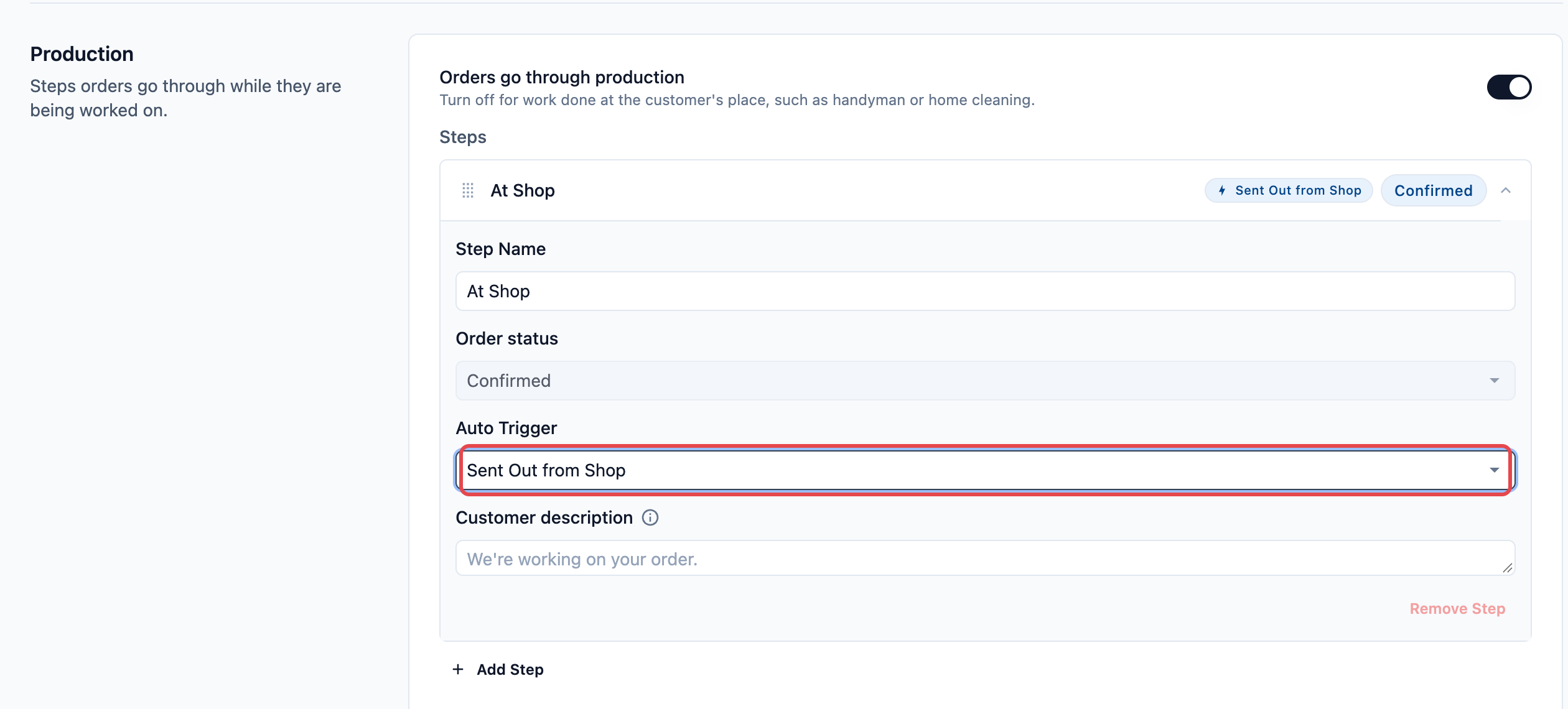
- คลิก เพิ่มขั้นตอน ใส่ ชื่อขั้นตอน เช่น "ส่งไปโรงงาน" แล้วเลือก รับกลับที่ร้าน ใน Auto Trigger
- ใน คำอธิบายสำหรับลูกค้า พิมพ์สิ่งที่ลูกค้าจะอ่านขณะที่ออเดอร์อยู่ข้างนอก เช่น "สินค้าของคุณกำลังทำความสะอาดที่โรงงานของเรา"
- คลิก บันทึก
คุณจะเห็นข้อความ "บันทึกไปป์ไลน์ออเดอร์แล้ว" ออเดอร์ใหม่ของหน่วยธุรกิจนี้จะทำตามขั้นตอนเหล่านี้
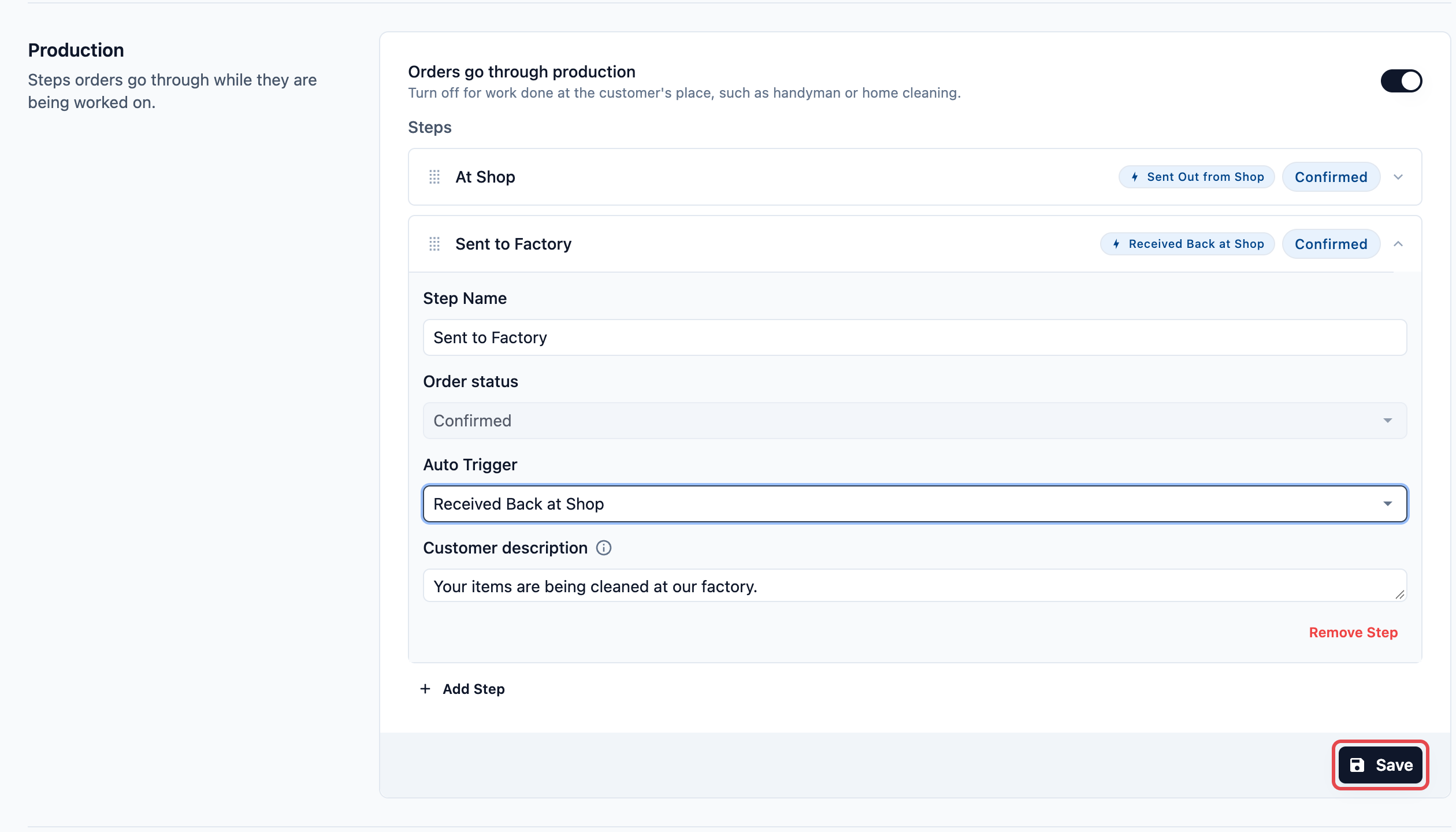
Auto Trigger
ตั้ง trigger แต่ละตัวไว้ที่ขั้นตอนที่ออเดอร์กำลังรออยู่
| Auto Trigger | สิ่งที่ทำให้ขั้นตอนเสร็จ |
|---|---|
| ส่งออกจากร้าน | พนักงานส่งออเดอร์ออกในหน้า ส่งออก / รับกลับ |
| รับกลับที่ร้าน | พนักงานรับออเดอร์กลับในหน้า ส่งออก / รับกลับ |
เมื่อขั้นตอนแผนกผลิตขั้นสุดท้ายเสร็จ ออเดอร์จะไปยัง เสร็จสิ้นและส่งมอบ และรอให้ลูกค้ามารับ หากต้องการเปลี่ยนลำดับขั้นตอน ให้ลากด้วยที่จับด้านซ้าย หากต้องการลบขั้นตอน ให้คลิกที่ขั้นตอนนั้นแล้วคลิก ลบขั้นตอน
ดูข้อมูลเพิ่มเติมเกี่ยวกับแต่ละขั้นตอนและการตั้งค่าได้ที่ การติดตามงานและการส่งงานไปโรงงาน
การใช้โทรศัพท์ที่จับคู่ไว้
สำหรับการตั้งค่าขั้นสูง: โทรศัพท์ที่จับคู่กับ POS จะมี ส่งออก และ รับกลับ อยู่ในเมนู (☰) พร้อมแท็บและชุดรายการเหมือนใน POS ใช้เมื่อรถมาถึงประตูหลังหรือถุงอยู่ในห้องทำงาน เพื่อให้พนักงานสแกนถุงแต่ละใบในตำแหน่งนั้นได้ ขณะที่เคาน์เตอร์ยังให้บริการลูกค้าต่อไป ไม่มีสวิตช์ให้เปิดใช้งานในตัวแก้ไข โทรศัพท์ที่จับคู่ทุกเครื่องจะมีฟีเจอร์นี้ หากร้านของคุณให้พนักงานลงเวลาเข้างาน โทรศัพท์จะเปิดหน้าเหล่านี้ได้ก็ต่อเมื่อมีคนลงเวลาเข้างานอยู่ใน POS แล้ว และแต่ละชุดรายการจะถูกบันทึกภายใต้ชื่อของคนนั้น ดู การจับคู่โทรศัพท์สำหรับรูปภาพ ส่งออก และรับกลับ และ การลงเวลาเข้าและออกงาน (นาฬิกาลงเวลา)
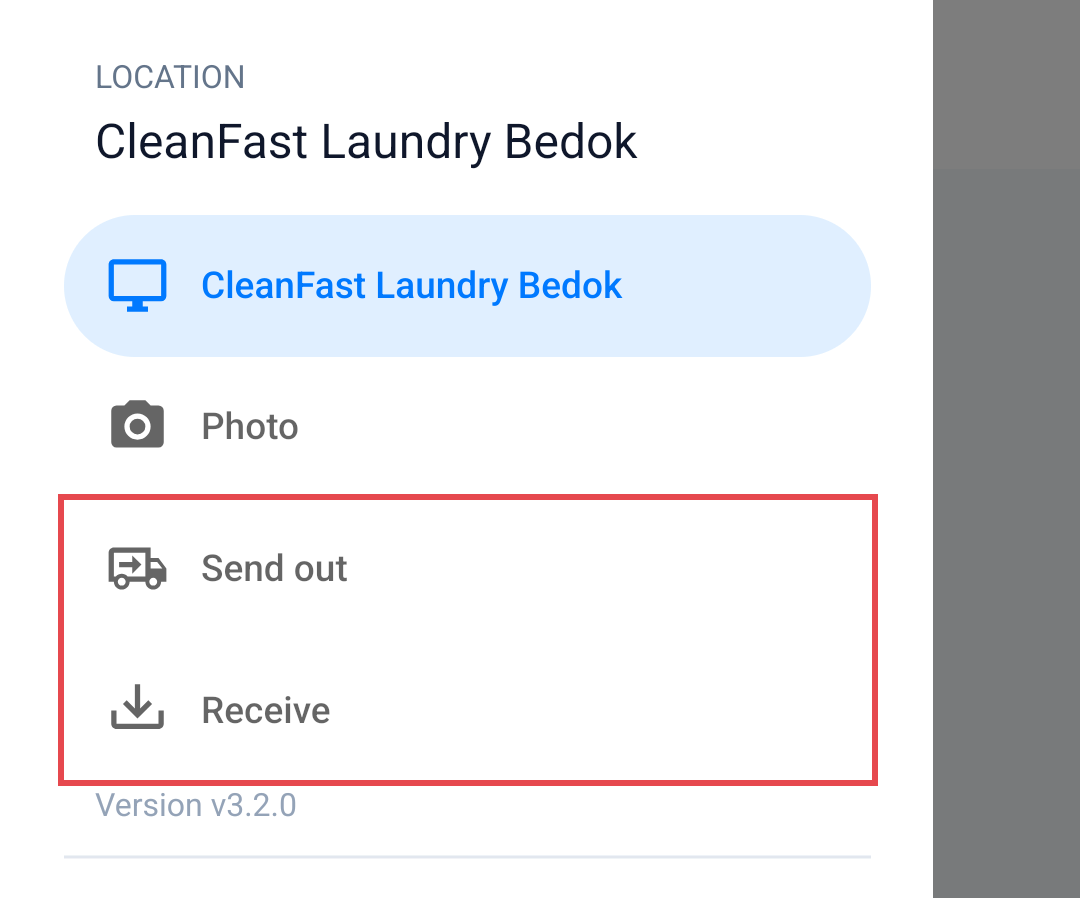
แตะ ส่งออก หน้าจะเปิดที่แท็บ สแกน พร้อมแถบ ชุดรายการ อยู่ด้านล่าง
ตัวอย่างการตั้งค่า
CleanFast Laundry ใช้การตั้งค่าขั้นสูง ร้านส่งออเดอร์ซักรีดจากสาขาจูร่งไปโรงงานด้วยรถรอบ 6 โมงเย็น และออเดอร์กลับมาอีกสองวันต่อมา ใน หน่วยธุรกิจ › ไปป์ไลน์ หน่วยธุรกิจซักรีดมีขั้นตอนดังนี้:
- At Shop ที่มี Auto Trigger เป็น Sent Out from Shop
- Sent to Factory ที่มี Auto Trigger เป็น Received Back at Shop
- Ready for Collection ซึ่งเป็นขั้นตอนแรกของการรับที่ร้าน
| การตั้งค่า | ตัวเลือกของ CleanFast Laundry |
|---|---|
| หน้า | ส่งออก / รับกลับ เพิ่มในแอป CleanFast Jurong Counter |
| แท็บเริ่มต้น | ออเดอร์ที่รอดำเนินการ เพราะพนักงานส่งผ้าซักของทั้งวันพร้อมกัน |
| โทรศัพท์ที่จับคู่ | โทรศัพท์หนึ่งเครื่องที่ประตูหลัง สำหรับรับถุงจากรถโดยการสแกน |
เวลา 18.00 น. พนักงานสาขาจูร่งเปิดแท็บ เห็นออเดอร์ของวันนี้ 12 รายการภายใต้ รอส่งออก แตะ เพิ่มทั้งหมด และ ส่งออก 12 ออเดอร์ ออเดอร์ทั้ง 12 รายการจะย้ายไป Sent to Factory สองวันต่อมา คนขับขนของลงที่ประตูหลัง และพนักงานสแกนใบเสร็จแต่ละใบด้วยโทรศัพท์ที่จับคู่ แล้วแตะ รับ 12 ออเดอร์ ออเดอร์ทั้ง 12 รายการจะย้ายไป Ready for Collection
ธุรกิจอื่นใช้หน้านี้ต่างออกไป:
- การซ่อมกระเป๋า (ระดับกลาง): BagCare Pro ส่งกระเป๋าไปยังเวิร์กช็อปสัปดาห์ละสองครั้ง แท็บเล็ตที่เคาน์เตอร์เปิดที่ สแกน QR และพนักงานสแกนป้ายสินค้าบนกระเป๋าแต่ละใบขณะใส่กล่อง เพื่อไม่ให้มีกระเป๋าใบใดออกไปโดยไม่ได้บันทึก
- ทำความสะอาดบ้าน (ง่าย): งานทำที่บ้านของลูกค้าและไม่มีอะไรกลับมาที่ร้าน หน้านี้จึงไม่มีอะไรต้องทำ
การทำงานร่วมกับฟีเจอร์อื่น
- ขั้นตอนโรงงาน: หน้านี้จะย้ายออเดอร์ก็ต่อเมื่อขั้นตอนปัจจุบันมี trigger Sent Out from Shop หรือ Received Back at Shop ถ้าไม่มี การส่งออกจะยังบันทึกตำแหน่งของออเดอร์ได้ แต่ขั้นตอนจะยังคงเดิม ตั้งค่าได้ในหัวข้อ การตั้งค่าขั้นตอนโรงงานของคุณ
- หน้าออเดอร์: พนักงานจะเห็นขั้นตอนใหม่ของแต่ละออเดอร์และประวัติในหน้า ออเดอร์ ดู การตั้งค่าหน้าออเดอร์
- รับที่สาขาอื่น: ออเดอร์จะกลับไปยังสาขาที่ลูกค้าจะมารับ จึงแสดงในรายการ รอรับ ของสาขานั้น
คำถามที่พบบ่อย
ทำไมออเดอร์บางรายการไม่ปรากฏในรายการรอส่งออก
รายการนี้แสดงเฉพาะออเดอร์ที่รออยู่ในขั้นตอนที่มี trigger Sent Out from Shop ออเดอร์ที่ยังอยู่ระหว่างเสนอราคา ออเดอร์ที่กลับมาแล้ว ออเดอร์จากหน่วยธุรกิจที่ไม่มีขั้นตอนโรงงาน หรือออเดอร์ฝึกอบรม จะไม่ถูกแสดง รายการนี้ยังดูเฉพาะออเดอร์ล่าสุด 150 รายการของสาขานี้เท่านั้น คุณยังเพิ่มออเดอร์ใดก็ได้โดยสแกนใบเสร็จหรือพิมพ์หมายเลขออเดอร์
ฉันเริ่มด้วยการตั้งค่าระดับกลางและเพิ่มขั้นตอนโรงงานทีหลังได้ไหม
ได้ ใช้หน้านี้ต่อไปตามปกติ แล้วค่อยเพิ่ม trigger Sent Out from Shop และ Received Back at Shop ให้กับขั้นตอนโรงงาน ตามหัวข้อ การตั้งค่าขั้นตอนโรงงานของคุณ จากนั้นออเดอร์ที่พนักงานส่งออกหรือรับกลับจะย้ายไปขั้นตอนถัดไปเองโดยอัตโนมัติ และรายการ รอส่งออก จะเริ่มมีข้อมูล
ฉันเพิ่มขั้นตอนโรงงานแล้ว ออเดอร์เดิมจะทำตามขั้นตอนใหม่หรือไม่
ไม่ ออเดอร์แต่ละรายการจะคงขั้นตอนที่มีตอนถูกสร้างไว้ ดังนั้นจะมีเพียงออเดอร์ที่รับหลังจากคุณคลิก บันทึก เท่านั้นที่จะย้ายขั้นตอนเองได้ พนักงานยังสามารถส่งออกและรับออเดอร์เก่าได้โดยการสแกนใบเสร็จ ประวัติจะบันทึกการเดินทาง แต่ขั้นตอนจะยังคงเดิม
ลูกค้ามารับที่สาขาอื่น สาขาใดเป็นผู้รับออเดอร์
สาขาที่ลูกค้าจะมารับ ออเดอร์จะปรากฏในรายการ รอรับ ของสาขานั้น ไม่ใช่ในรายการของสาขาที่ส่งออกไป
พนักงานส่งออกหรือรับออเดอร์จาก Console ได้ไหม
ไม่ได้ ส่งออก / รับกลับ ทำงานได้เฉพาะบน POS และโทรศัพท์ที่จับคู่กับ POS เท่านั้น แต่ละชุดรายการจะถูกบันทึกให้สาขาที่อุปกรณ์เข้าสู่ระบบอยู่
พนักงานพิมพ์หมายเลขออเดอร์แล้วเห็นข้อความ "Order not found"
การพิมพ์หมายเลขจะค้นหาเฉพาะออเดอร์ของสาขานี้และออเดอร์ที่ต้องมารับที่นี่ หากออเดอร์รับที่สาขาอื่น ให้สแกนรหัส QR บนใบเสร็จหรือป้ายสินค้าแทน
ลูกค้าเห็นไหมว่าออเดอร์ถูกส่งไปโรงงานแล้ว
เห็น หากคุณเพิ่ม คำอธิบายลูกค้า ให้กับขั้นตอนโรงงาน เช่น "สินค้าของคุณกำลังทำความสะอาดที่โรงงานของเรา" ลูกค้าที่ตรวจสอบออเดอร์บนร้านค้าออนไลน์หรือแอปมือถือของคุณจะเห็นข้อความนี้เมื่อออเดอร์ถูกส่งออกแล้ว
ขั้นตอนถัดไป
คุณได้ตั้งค่าวิธีที่พนักงานส่งออเดอร์ไปโรงงานและรับกลับมา ทั้งบน POS หรือโทรศัพท์ที่จับคู่ ต่อไป ให้ตั้งค่าหน้าที่พนักงานใช้ตรวจสอบสต็อกและสิ่งที่ต้องสั่งเพิ่มใน การติดตามสต็อกที่ POS (คลังสินค้า) ไม่ได้ขายสินค้าที่มีสต็อก เช่น น้ำยาซักผ้า? ข้ามไปที่ แชท WhatsApp และการส่งข้อความถึงหลายคนบน POS ของคุณ หรือไปที่ การตั้งค่าวิธีการชำระเงินที่ POS ได้เลย หากคุณไม่ได้ใช้ WhatsApp ที่เคาน์เตอร์