
เทมเพลตรายงานปิดวันคือเลย์เอาต์การพิมพ์ของใบที่พนักงานพิมพ์เมื่อสิ้นวัน หากต้องการตั้งค่าในคอนโซล ไปที่ ⚙️ การตั้งค่า › เทมเพลตใบเสร็จ คลิก เพิ่มใบ ภายใต้ ใบเสร็จและรายงาน เลือกการ์ด รายงานปิดวัน แล้วคลิก สร้าง จากนั้นคลิก บันทึก หลังจากนั้นเลือกเทมเพลตสำหรับแอป POS แต่ละตัวในฟีเจอร์ ยอดขายรายวัน พร้อมขั้นตอนปิดวัน
ดูเทมเพลตใบเสร็จได้ที่ไหน
เทมเพลตรายงานปิดวันอยู่ในหน้าเทมเพลตใบเสร็จเดียวกับใบเสร็จออเดอร์และใบอื่น ๆ ของคุณ
คลิกไอคอน ⚙️ การตั้งค่า ที่มุมขวาบน
ใต้หมวด คลังข้อมูล คลิก เทมเพลตใบเสร็จ
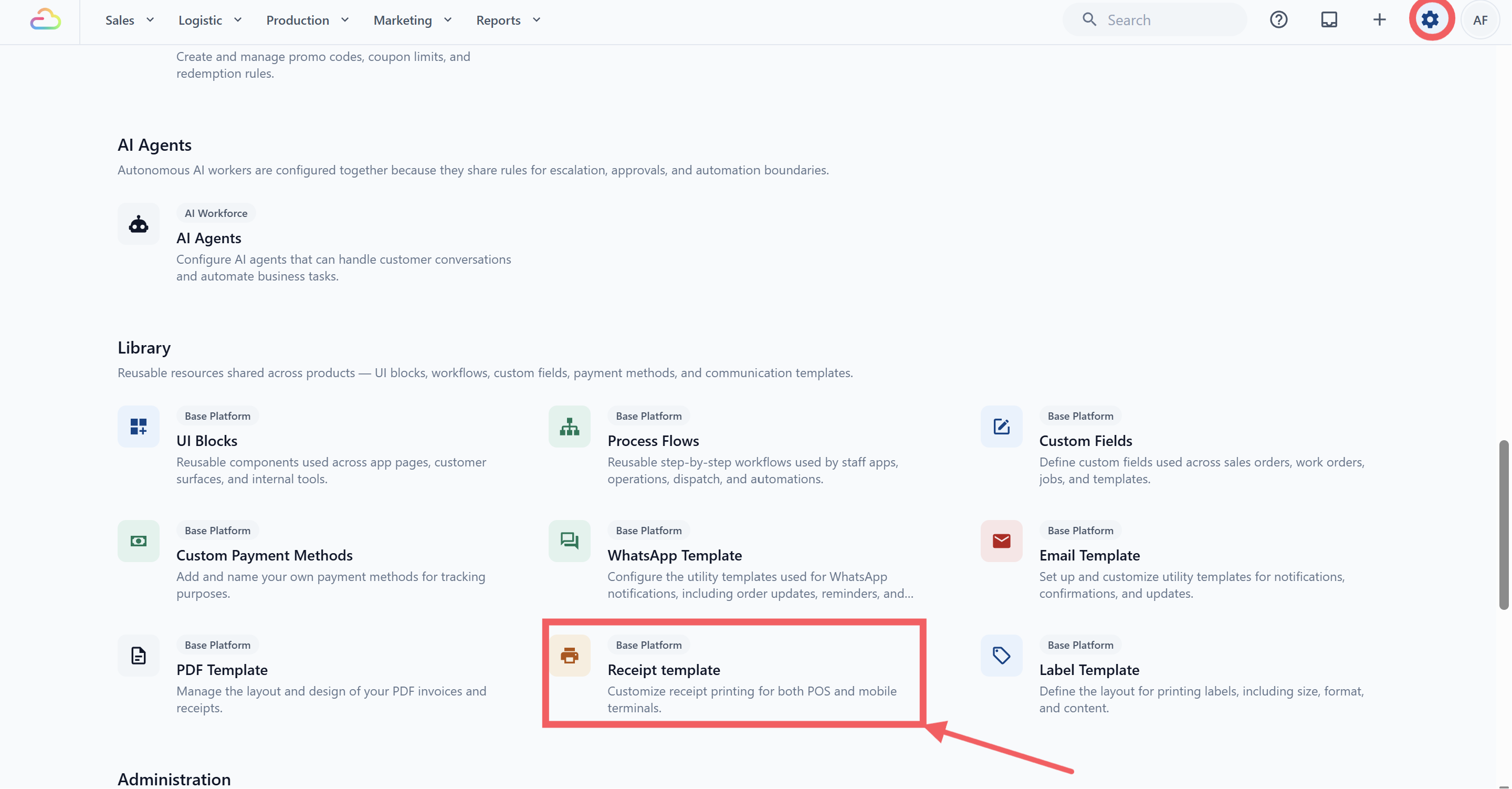
- หน้า เทมเพลตใบเสร็จ จะเปิดขึ้น มี 2 รายการ คือ ใบเสร็จออเดอร์ และ ใบเสร็จและรายงาน รายงานปิดวันของคุณจะแสดงอยู่ภายใต้ ใบเสร็จและรายงาน
สร้างเทมเพลตปิดวัน
ภายใต้ ใบเสร็จและรายงาน คลิก เพิ่มใบ
หน้าต่างป๊อปอัปชื่อ เทมเพลตใบเสร็จใหม่ จะเปิดขึ้น
กรอก ชื่อเทมเพลต เช่น รายงานปิดวัน
ภายใต้ เนื้อหาเทมเพลต คลิกการ์ด รายงานปิดวัน
คลิก สร้าง ตัวแก้ไขเทมเพลตจะเปิดพร้อมรายงานสำเร็จรูป
รายงานสำเร็จรูปครอบคลุมส่วนมาตรฐานอยู่แล้ว ได้แก่ สรุปยอดขาย รายได้แยกตามวิธีการชำระเงิน ยอดรวม และบรรทัดลงลายมือชื่อ ดู ความรู้เบื้องต้นเกี่ยวกับรายงานปิดวัน เพื่อดูว่าแต่ละส่วนแสดงอะไร
แก้ไขเทมเพลต
ตัวแก้ไขจะแสดงรายงานทางซ้ายและการตั้งค่าทางขวา มีแท็บ ใบเสร็จ และแท็บ บล็อก บล็อกคือบรรทัดหรือส่วนหนึ่งของรายงาน
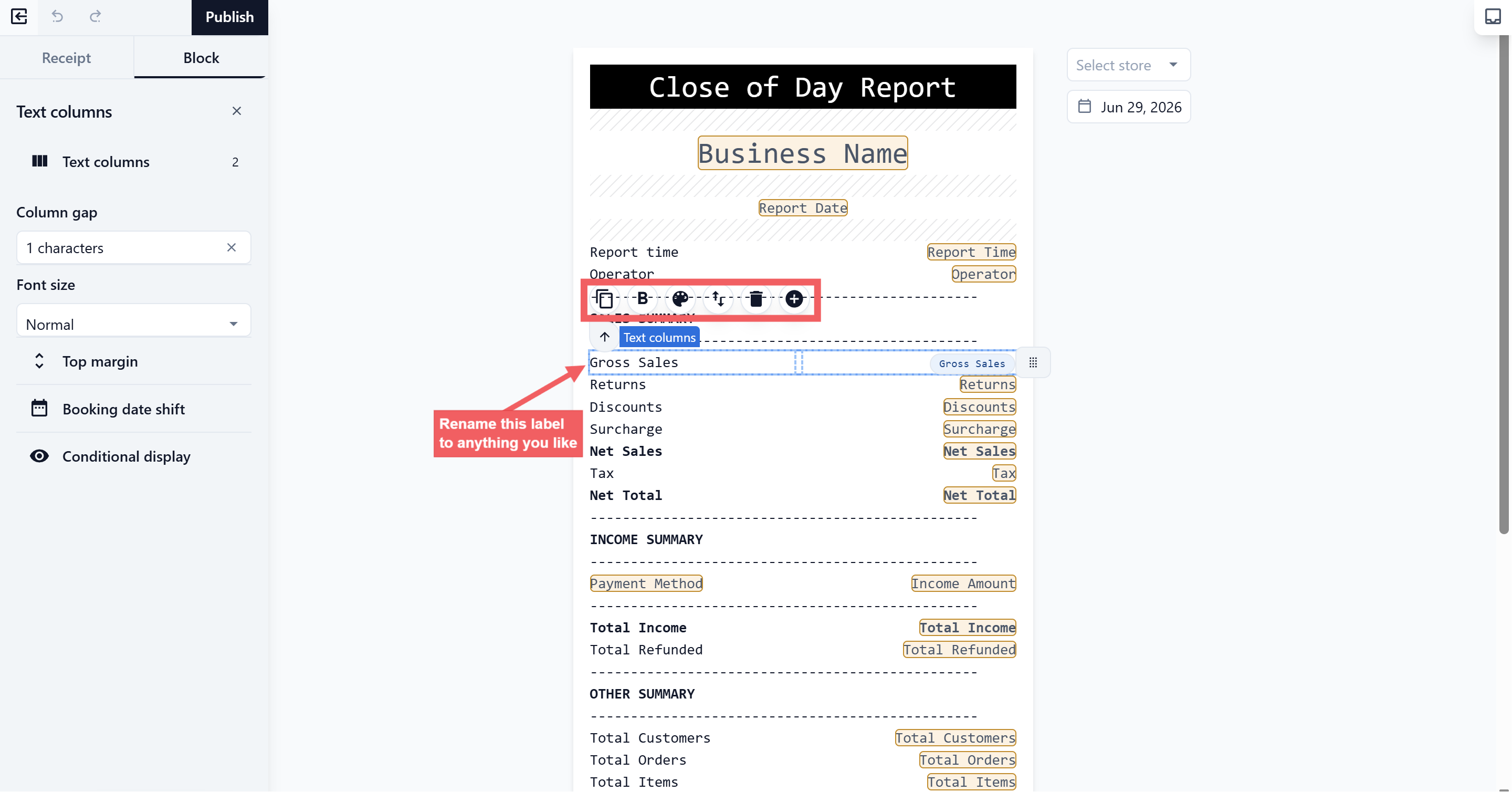
- คลิกบรรทัดข้อความบนรายงานเพื่อแก้ไขถ้อยคำในแท็บ บล็อก
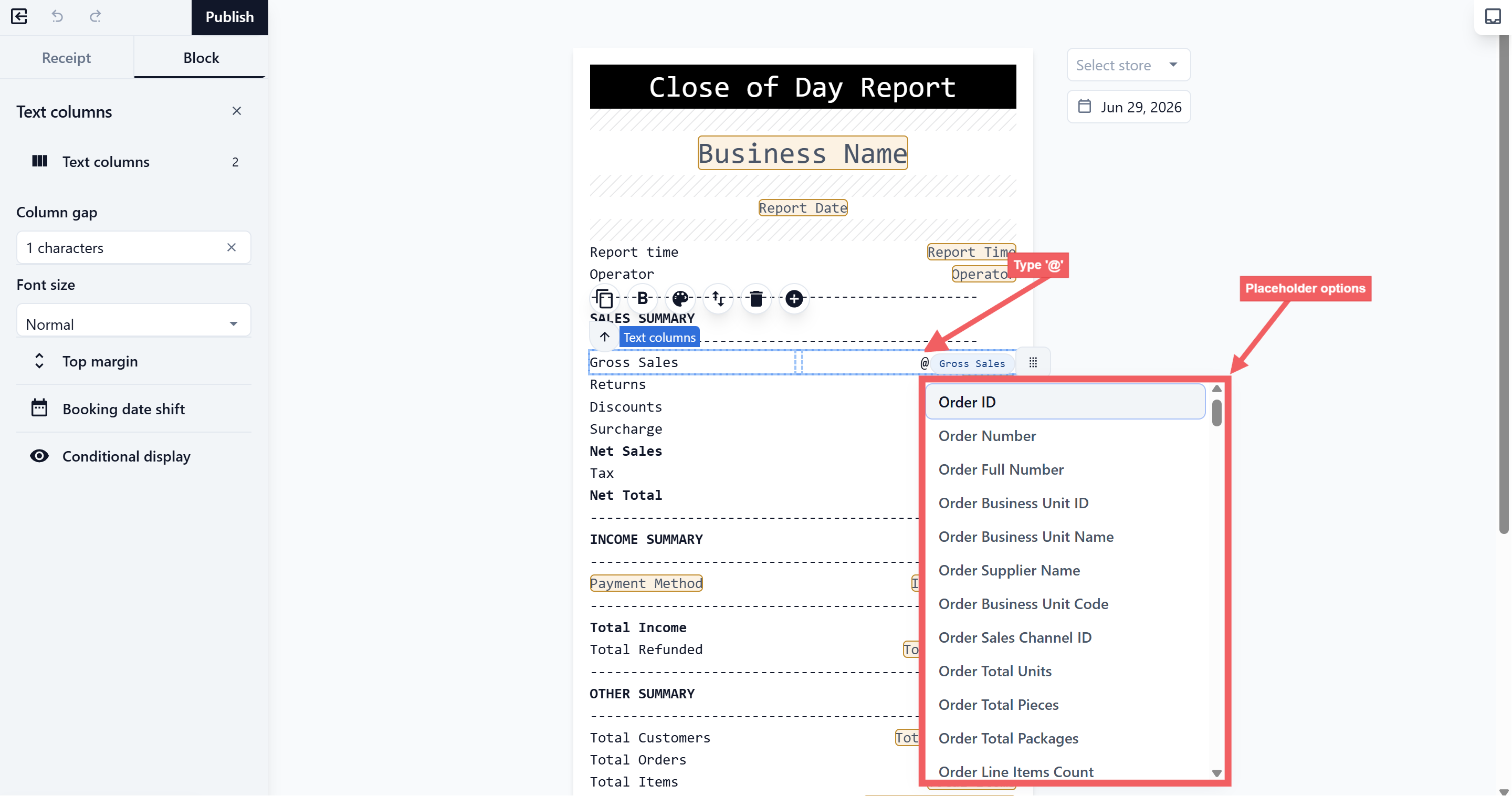
- สำหรับรายละเอียดที่ควรกรอกอัตโนมัติ พิมพ์
@แล้วเลือกหนึ่งรายการ เช่น ยอดขายรวม วิธีการชำระเงิน หรือชื่อพนักงาน
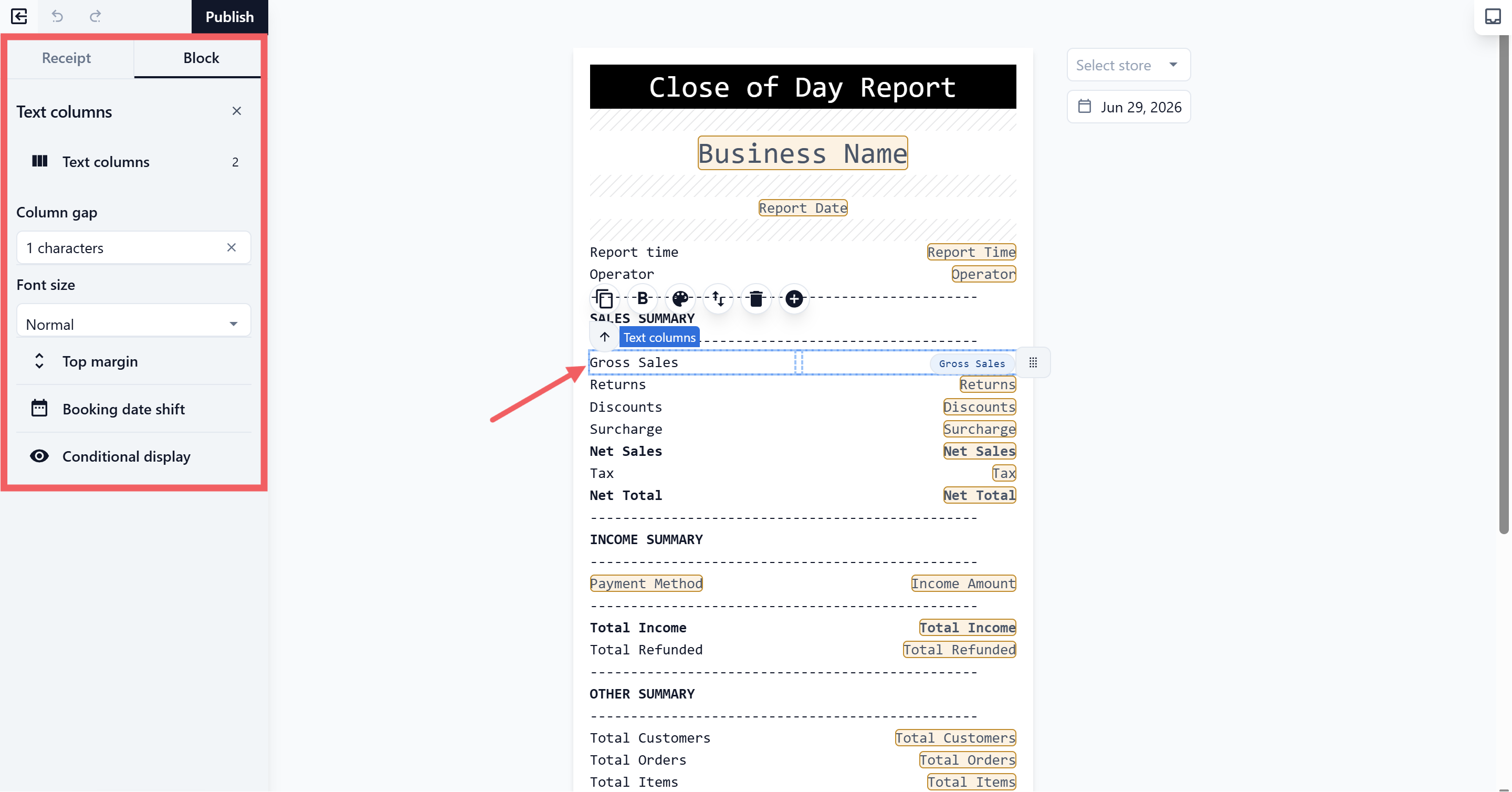
- หากต้องการเปลี่ยนคอลัมน์หรือส่วน ให้คลิกและปรับการตั้งค่าในแท็บ บล็อก
- หากต้องการตรวจสอบเลย์เอาต์ด้วยตัวเลขจริง ให้เลือกร้านใน เลือกร้าน และเลือกวันที่เหนือพรีวิว หรือคลิก ดูตัวอย่าง เพื่อดูตัวเลขจำลอง
ตัวเลขจริงจะถูกกรอกเมื่อพนักงานทำการปิดวันบน POS
บันทึกเทมเพลต
คลิก บันทึก ที่มุมขวาบน
การบันทึกครั้งแรกทำให้เทมเพลตพร้อมใช้กับแอป POS ของคุณ ก่อนหน้านั้นเทมเพลตจะแสดงป้าย ฉบับร่าง ในรายการ ใบเสร็จและรายงาน และไม่สามารถเลือกในยอดขายรายวันได้
การแก้ไขภายหลังทำงานในลักษณะเดียวกัน เปิดเทมเพลตจาก ใบเสร็จและรายงาน ทำการเปลี่ยนแปลงแล้วคลิก บันทึก รายงานครั้งถัดไปที่พนักงานพิมพ์จะใช้เลย์เอาต์ใหม่
เชื่อมกับแอป POS ของคุณ
พนักงานทำการปิดวันจากหน้าจอ ยอดขายรายวัน บน POS ตั้งค่าครั้งเดียวสำหรับแอป POS แต่ละตัว:
คลิกไอคอน ⚙️ การตั้งค่า จากนั้นคลิก จุดขาย ภายใต้ส่วน ช่องทางการขาย
เลือกแอป POS ของคุณแล้วคลิก แก้ไข
ภายใต้ ฟีเจอร์ คลิก ยอดขายรายวัน
ภายใต้ ขั้นตอนปิดวัน คลิก เพิ่มขั้นตอน เพื่อเพิ่มขั้นตอนที่พนักงานต้องทำก่อนปิดวัน เช่น นับเงินในลิ้นชักหรือเขียนบันทึกปิดวัน คุณสามารถจัดลำดับใหม่หรือลบขั้นตอนได้ที่นี่เช่นกัน
ใน เทมเพลตใบเสร็จปิดวัน เลือกเทมเพลตของคุณ
คลิก เผยแพร่ POS จะใช้การตั้งค่าใหม่เมื่อเผยแพร่แล้ว
คุณสามารถเชื่อมเทมเพลตเดียวกันกับแอป POS ทุกตัวได้
ลบเทมเพลต
เปิดเทมเพลตจาก ใบเสร็จและรายงาน แล้วคลิก ลบใบเสร็จ ที่ด้านล่างของแท็บ ใบเสร็จ จากนั้นยืนยัน
หากแอป POS ใดยังใช้เทมเพลตนี้อยู่ ให้เลือกเทมเพลตอื่นในฟีเจอร์ ยอดขายรายวัน ของแอปนั้นก่อน เพื่อให้ POS มีรายงานให้พิมพ์เสมอ
คำถามที่พบบ่อย
ต้องปรับแต่งเทมเพลตก่อนให้พนักงานใช้หรือไม่
ไม่จำเป็น รายงานปิดวันสำเร็จรูปครอบคลุมส่วนมาตรฐานอยู่แล้ว ทีมส่วนใหญ่จึงบันทึกไว้ตามเดิม คุณยังสามารถเปลี่ยนถ้อยคำ รายละเอียด และการตั้งค่าบล็อกได้
แก้ไขส่วนที่แสดงบนรายงานได้หรือไม่
ได้ เปิดเทมเพลตจากใบเสร็จและรายงาน เปลี่ยนข้อความ รายละเอียด หรือการตั้งค่าบล็อก แล้วคลิกบันทึก
ทำไมหน้าสร้างจึงไม่มีช่องช่วงวันที่
รายงานจะครอบคลุมวันทำการปัจจุบันบน POS ที่ใช้รายงานนั้นเสมอ วันที่รายงานและเวลารายงานที่พิมพ์จะกรอกอัตโนมัติเมื่อพนักงานแตะปิดวันบน POS
รันรายงานจากหน้านี้ได้หรือไม่
ไม่ได้ หน้านี้ใช้กำหนดเลย์เอาต์การพิมพ์เท่านั้น คุณดูตัวอย่างได้โดยเลือกร้านและวันที่ แต่รายงานจริงจะถูกรันและพิมพ์บน POS จากหน้าจอยอดขายรายวัน
ต้องมีเทมเพลตแยกสำหรับแต่ละร้านหรือสาขาหรือไม่
ไม่จำเป็น เทมเพลตใช้ร่วมกันได้ คุณเลือกเทมเพลตเดียวกันในฟีเจอร์ยอดขายรายวันของแอป POS แต่ละตัว
ทำไมฉันเลือกเทมเพลตในยอดขายรายวันไม่ได้
ยังไม่ได้บันทึก เทมเพลตใหม่จะแสดงป้าย ฉบับร่าง จนกว่าคุณจะเปิดและคลิก บันทึก
ขั้นตอนถัดไป
เมื่อมีเทมเพลตปิดวันแล้ว ตรวจสอบให้แน่ใจว่าแอป POS แต่ละตัวเลือกเทมเพลตนี้ไว้ในฟีเจอร์ ยอดขายรายวัน สำหรับวิธีตั้งค่าส่วนอื่นของแอป POS ดู สร้างแอป POS ของคุณ