
ซัพพลายเออร์นำถุงซักผ้า 50 ใบมาส่งที่ Tampines พนักงานแตะ Inventory ใส่ 50 ในช่อง Stock In เห็น Current 4 › After 54 แล้วกดยืนยัน
ก่อนเริ่ม
- สินค้าปลีก: Inventory นับเฉพาะสินค้าปลีก คือของที่คุณวางขายบนชั้นและขาย เช่น ถุงซักผ้าหรือชุดดูแลกระเป๋าหนัง บริการ เช่น Wash & Fold หรือ Bag Cleaning ไม่เคยถูกนับ ดู การเพิ่มสินค้าปลีก
- สถานที่เก็บสต็อก: สต็อกจะถูกนับแยกที่แต่ละร้านของคุณ และที่ศูนย์ผลิตของคุณหากมีการเก็บสต็อกไว้ที่นั่น ดู ภาพรวมของส่วนจัดเก็บและศูนย์ผลิต
- แอป POS ของคุณ: คุณเพิ่มหน้านี้ได้ในตัวแก้ไขแอป POS ดู การสร้างแอป POS และการใช้ตัวแก้ไข
- สิทธิ์: คุณต้องมีบัญชี Console ที่จัดการ Point of Sale ได้
หากเคยตั้งค่ามาก่อน: Inventory เป็นหน้าที่คุณเพิ่มเพียงครั้งเดียวด้วย Add new page และมีสองส่วนคือ Inventory และ Inventory Detail หากแอปของคุณมีแท็บ Inventory อยู่แล้ว ไม่ต้องเพิ่มอีก
ภาพรวม
Inventory คือหน้าใน POS ที่พนักงานใช้ดูว่าร้านมีสินค้าปลีกแต่ละชนิดอยู่เท่าไร และบันทึกสต็อกที่เข้าและออก เมื่อของส่งมาถึง พนักงานบันทึกทันที เมื่อสินค้าเสียหาย ใช้หมด หรือตัดทิ้ง พวกเขาก็บันทึกไว้เช่นกัน การขายทุกครั้งตอนชำระเงินจะหักสินค้าออกจากสต็อกของร้านที่ทำรายการขาย และทุกการเปลี่ยนแปลงจะถูกเก็บเป็นประวัติพร้อมเวลาและเหตุผล ร้านใดที่ขายสินค้าที่เคาน์เตอร์ควรตั้งค่าหน้านี้ ส่วนร้านที่ขายเฉพาะบริการจะไม่ใช้ก็ได้
ใช้ได้ที่ไหนบ้าง
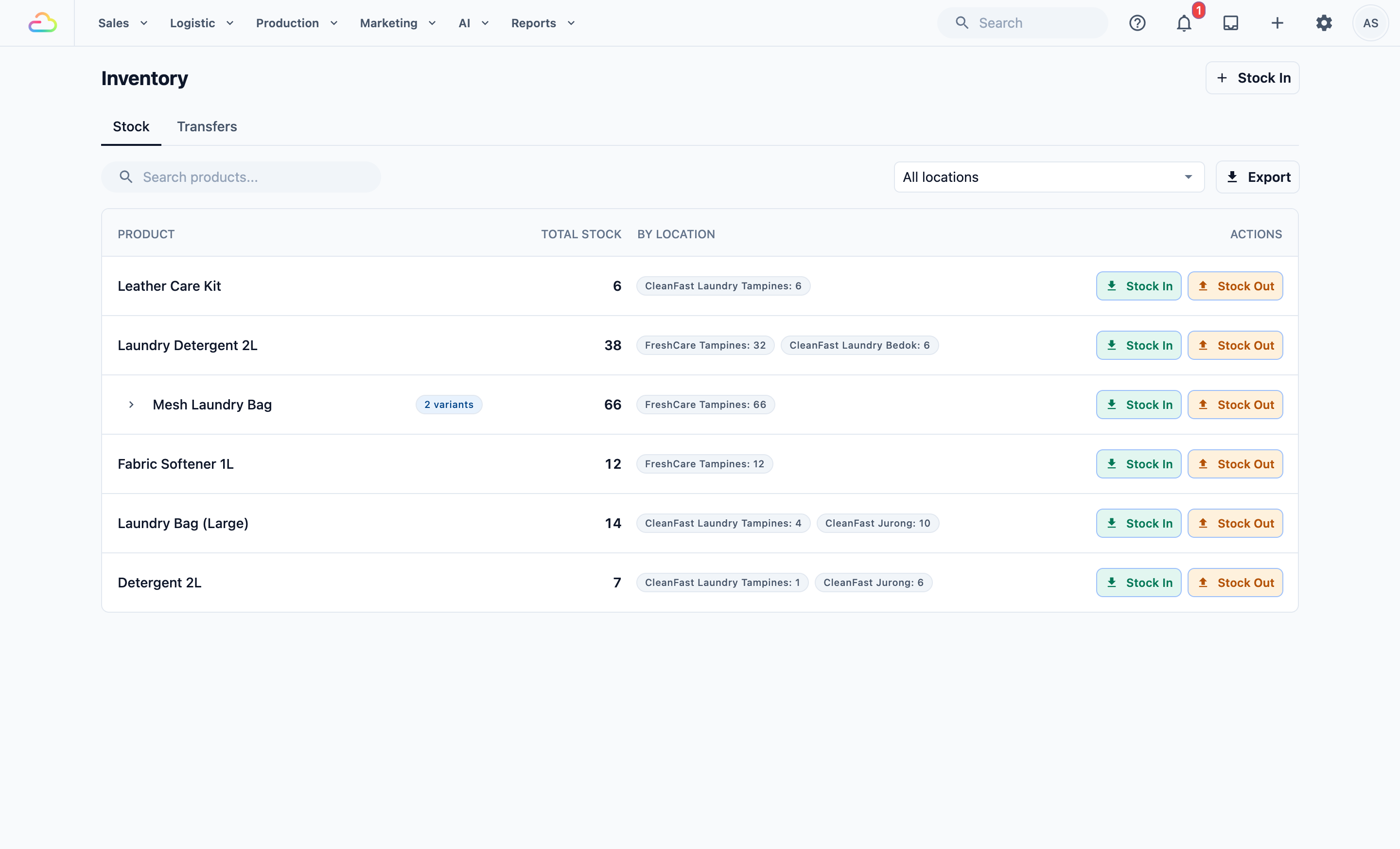
- คอนโซล: คุณเพิ่มหน้าและเลือกสิ่งที่พนักงานบันทึกได้ในตัวแก้ไขแอป POS หน้า Inventory ในคอนโซลทำงานแบบเดียวกันและแสดงสต็อกเดียวกัน สำหรับทุกร้านของคุณพร้อมกัน การปรับสต็อก การโอนระหว่างร้าน และรายการสต็อกทั้งหมดยังอยู่ที่นั่น
- POS: พนักงานจะเห็นแท็บ Inventory บนทุกเครื่องที่ลงชื่อเข้าใช้แอปนี้ แสดงสต็อกของร้านที่เครื่องนั้นลงชื่อเข้าใช้
- ลูกค้า: ลูกค้าไม่เห็นหน้านี้หรือจำนวนสต็อกของคุณ
Inventory ไม่ใช่หน้า Pro จึงใช้ได้กับ Standard POS และ Professional POS หน้า Pro คือ Inbox และ WhatsApp Broadcasts ต้องใช้ Professional POS เช่นเดียวกับทุกประเภทหน้า Inventory เพิ่มได้หนึ่งครั้งต่อแอป
เหตุผลที่ควรตั้งค่า
หากไม่มีการนับสต็อกที่เคาน์เตอร์ พนักงานจะรู้ว่าสินค้าหมดก็ต่อเมื่อลูกค้าขอซื้อ เมื่อมีหน้า Inventory พวกเขาจะเห็นจำนวนได้ในทันที มีการแยกสีให้เห็นสินค้าที่เหลือศูนย์ และบันทึกทุกการรับของเมื่อมาถึง จำนวนของคุณจะถูกต้องเพราะการขายหักให้อัตโนมัติ และคุณดูได้ว่าใครเปลี่ยนจำนวน เมื่อไร และเพราะอะไร
หากข้ามขั้นตอนนี้ ร้านยังขายสินค้าปลีกตอนชำระเงินได้ และคอนโซลยังนับให้ แต่พนักงานที่เคาน์เตอร์จะดูไม่ได้ว่าเหลือเท่าไร บันทึกการรับของไม่ได้ และรับสต็อกที่ส่งมาจากร้านอื่นไม่ได้ ใช้หน้านี้เฉพาะเมื่อคุณขายสินค้าปลีก หากร้านขายเฉพาะบริการ คุณไม่จำเป็นต้องใช้
ไปที่ไหนเพื่อหาเมนูนี้
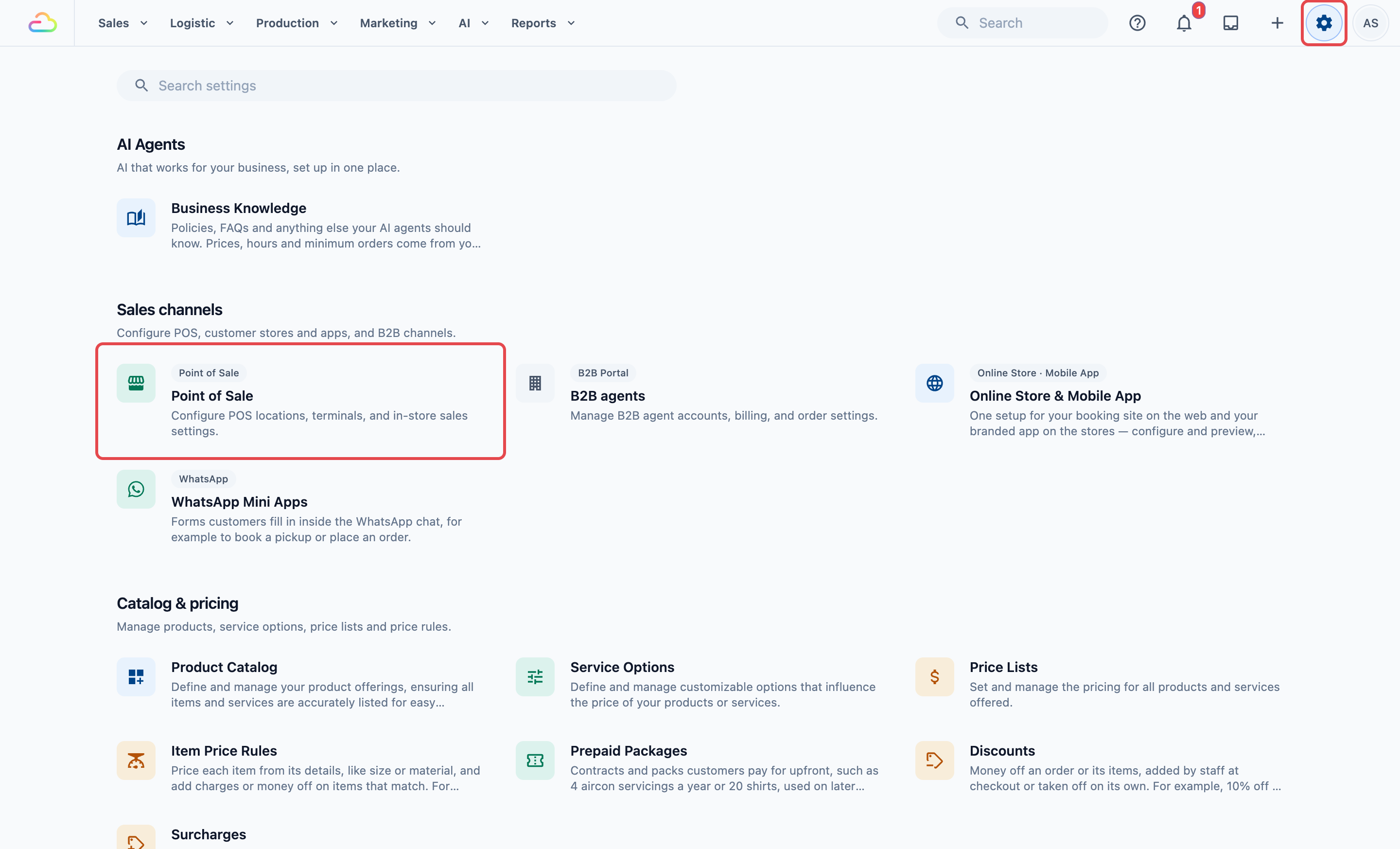
- คลิกไอคอน ⚙️ การตั้งค่า ที่มุมขวาบน
- ในส่วน ช่องทางการขาย คลิก Point of Sale
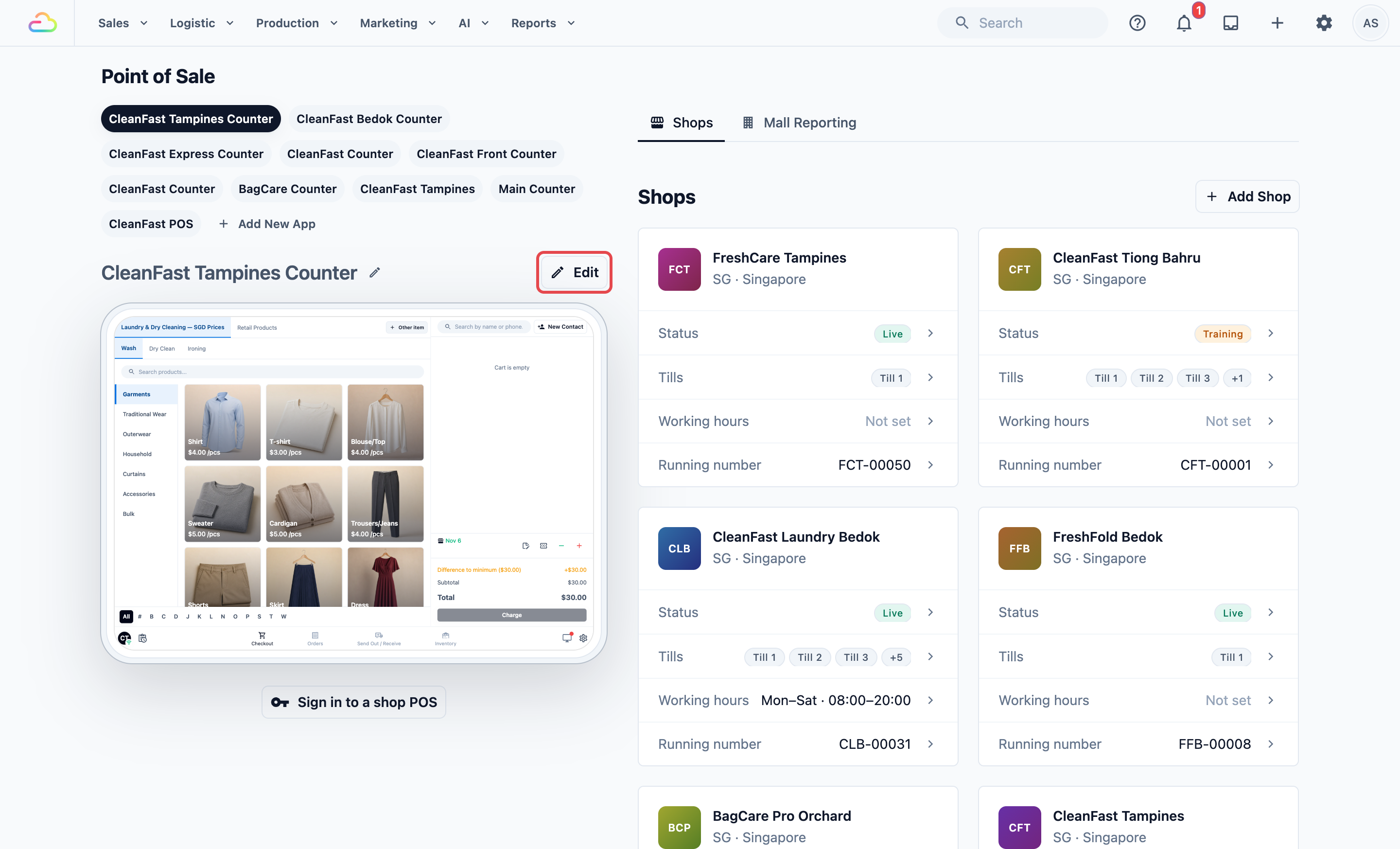
- ภายใต้ POS Apps คลิกแอปของคุณ จากนั้นคลิก Edit
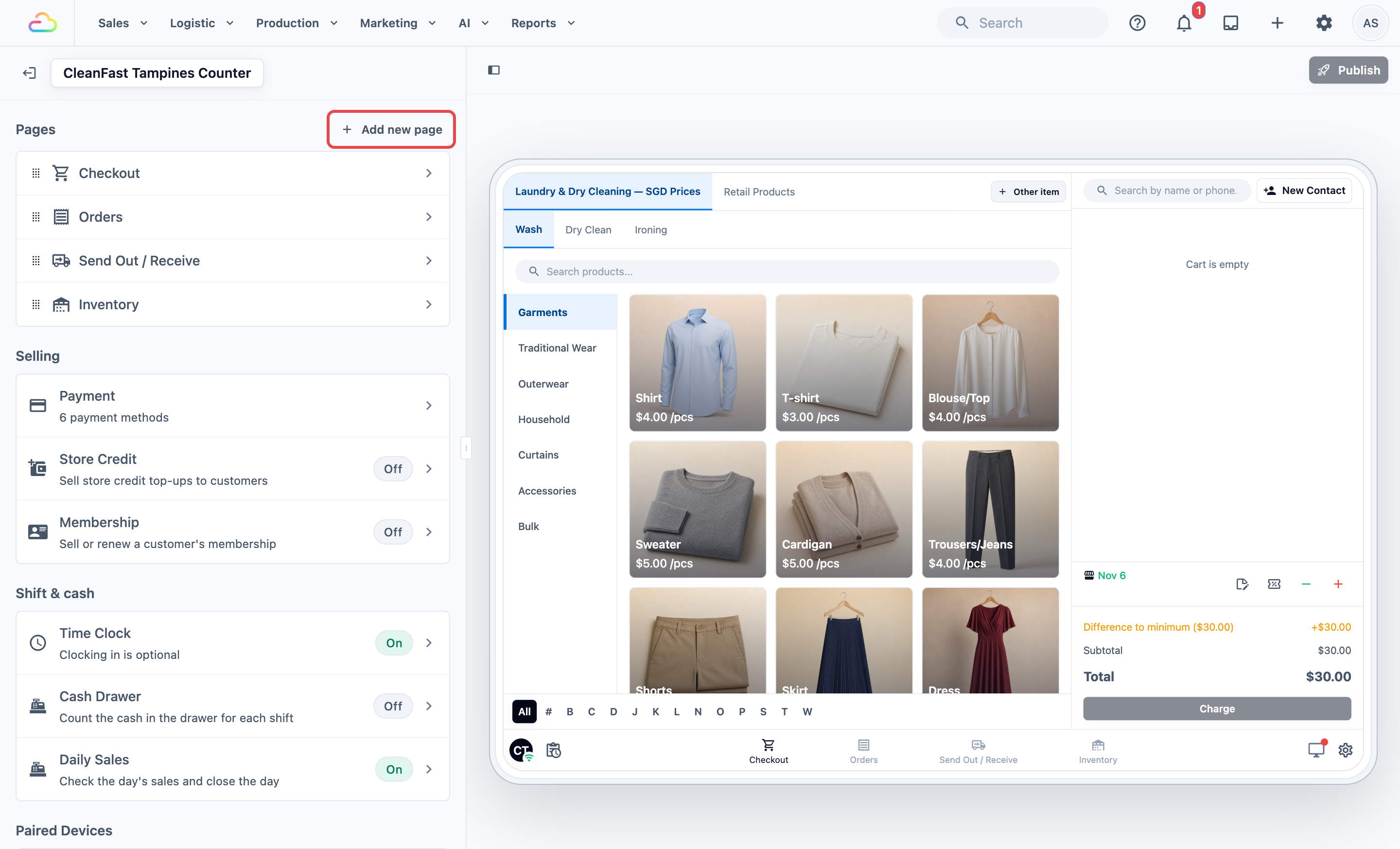
- ถัดจาก Pages คลิก Add new page
- หาที่ Inventory ในรายการแล้วคลิก Add คุณจะเห็น "Page created" และหน้าจะเปิดขึ้นในตัวแก้ไข
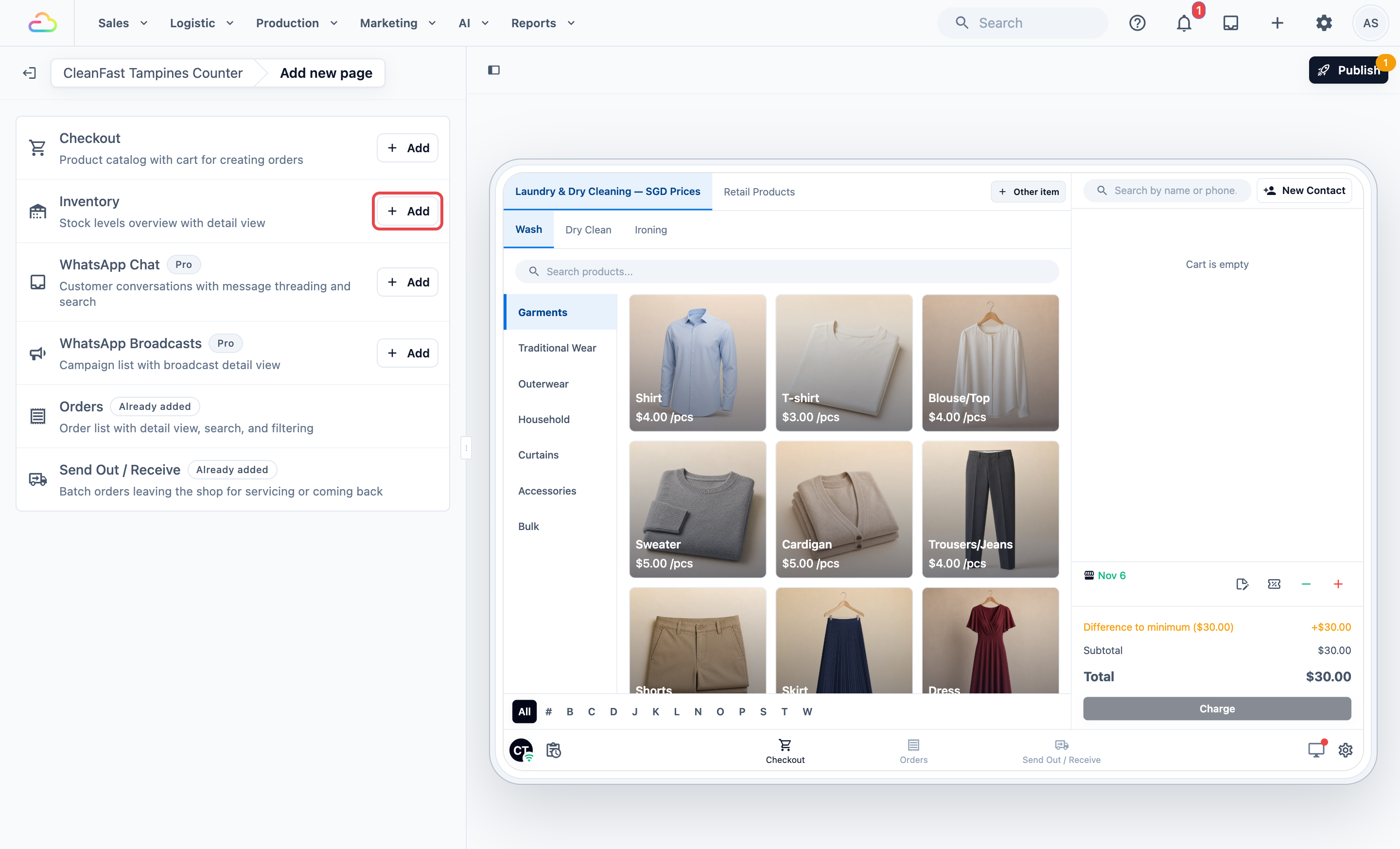
หากหน้านี้อยู่ในแอปนี้แล้ว รายการจะแสดง Already added แทน Add
การตั้งค่า
ภายใต้ Pages คลิก Inventory หน้านี้มีสองแถว หนึ่งแถวสำหรับแต่ละส่วนของหน้าจอที่พนักงานเห็น:
- Inventory: รายการสินค้าทางซ้าย ไม่มีการตั้งค่า
- Inventory Detail: แผงด้านขวา ที่พนักงานบันทึกสต็อกของสินค้าที่พวกเขาแตะ มีสวิตช์สองตัว เปิดทั้งคู่สำหรับหน้าใหม่
- คลิก Inventory Detail
- เปิดหรือปิด Show Stock In และ Show Stock Out
- คลิก Publish ที่มุมขวาบน แล้วคลิก Publish อีกครั้งใน Review your changes
คุณจะเห็น "Published. Your counters have the changes." แท็บ Inventory จะแสดงบนทุก POS ที่ลงชื่อเข้าใช้แอปนี้ ตัวอย่างทางขวาแสดงหน้าตามที่พนักงานจะเห็น
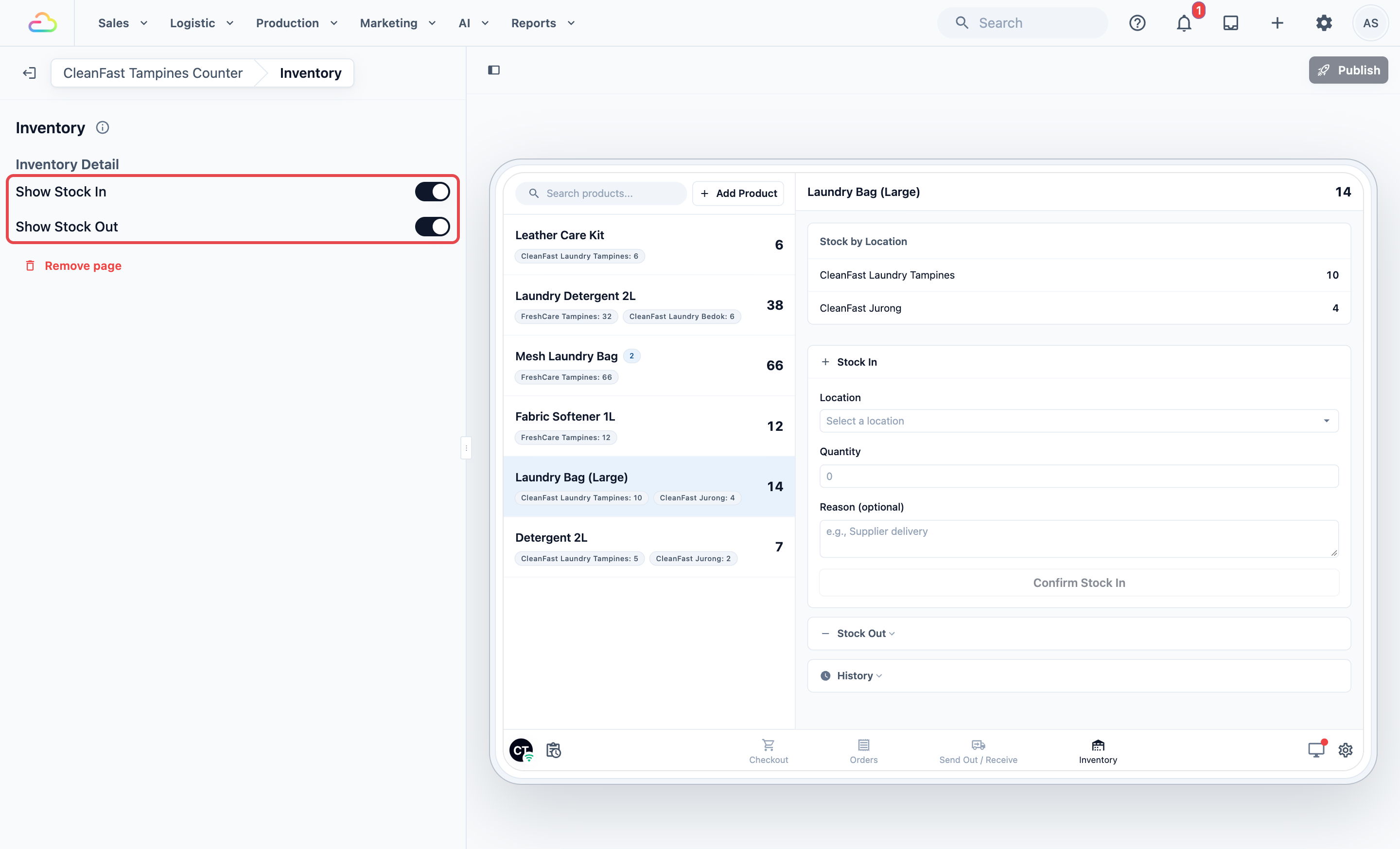
- Show Stock In
หากเปิดสิ่งนี้ พนักงานจะเห็นส่วน Stock In ในแผงรายละเอียด ซึ่งใช้บันทึกสต็อกที่เข้ามา เช่น ของที่ซัพพลายเออร์ส่งมา หากปิด พนักงานจะเพิ่มสต็อกที่เคาน์เตอร์ไม่ได้ มีเพียงคอนโซลหรือการโอนจากร้านอื่นเท่านั้นที่ทำได้
- Show Stock Out
หากเปิดสิ่งนี้ พนักงานจะเห็นส่วน Stock Out อยู่ใต้ Stock In ซึ่งปิดอยู่จนกว่าพวกเขาจะแตะ ใช้บันทึกสต็อกที่ออกไปโดยไม่มีการขาย เช่น ถุงที่เสียหายหรือขวดที่หมดอายุ หากปิด พนักงานบันทึกได้เพียงการรับของ และสิ่งอื่นที่ออกไปจะบันทึกในคอนโซล
สวิตช์ทั้งสองเปิดพร้อมกันได้ ซึ่งเป็นการตั้งค่าทั่วไป หากปิดทั้งสอง หน้าจะกลายเป็นรายการสต็อก พนักงานดูจำนวนและประวัติได้ แต่บันทึกอะไรไม่ได้ การขายยังหักจำนวนตอนชำระเงินโดยไม่ขึ้นกับตัวเลือกนี้
หากต้องการนำหน้านี้ออกจาก POS ให้เปิดในตัวแก้ไข คลิก Remove page แล้วเผยแพร่ จำนวนสต็อกและประวัติยังอยู่ในคอนโซล
ตัวอย่างการตั้งค่า
CleanFast Laundry ขายถุงซักผ้าและผงซักฟอกที่ร้าน Tampines และ Jurong และชุดดูแลกระเป๋าหนังสำหรับลูกค้าซ่อมกระเป๋า ร้านต้องการให้พนักงานเคาน์เตอร์บันทึกการรับของและสินค้าเสียหาย และรับสต็อกที่ร้าน Jurong ส่งมา
| การตั้งค่า | ตัวเลือกของ CleanFast Laundry |
|---|---|
| หน้า | Inventory ที่เพิ่มในแอป CleanFast Tampines Counter |
| Show Stock In | เปิด เพื่อให้พนักงานบันทึกการรับของจากซัพพลายเออร์ทุกครั้ง |
| Show Stock Out | เปิด เพื่อให้พนักงานบันทึกถุงที่ขาดและขวดที่รั่ว |
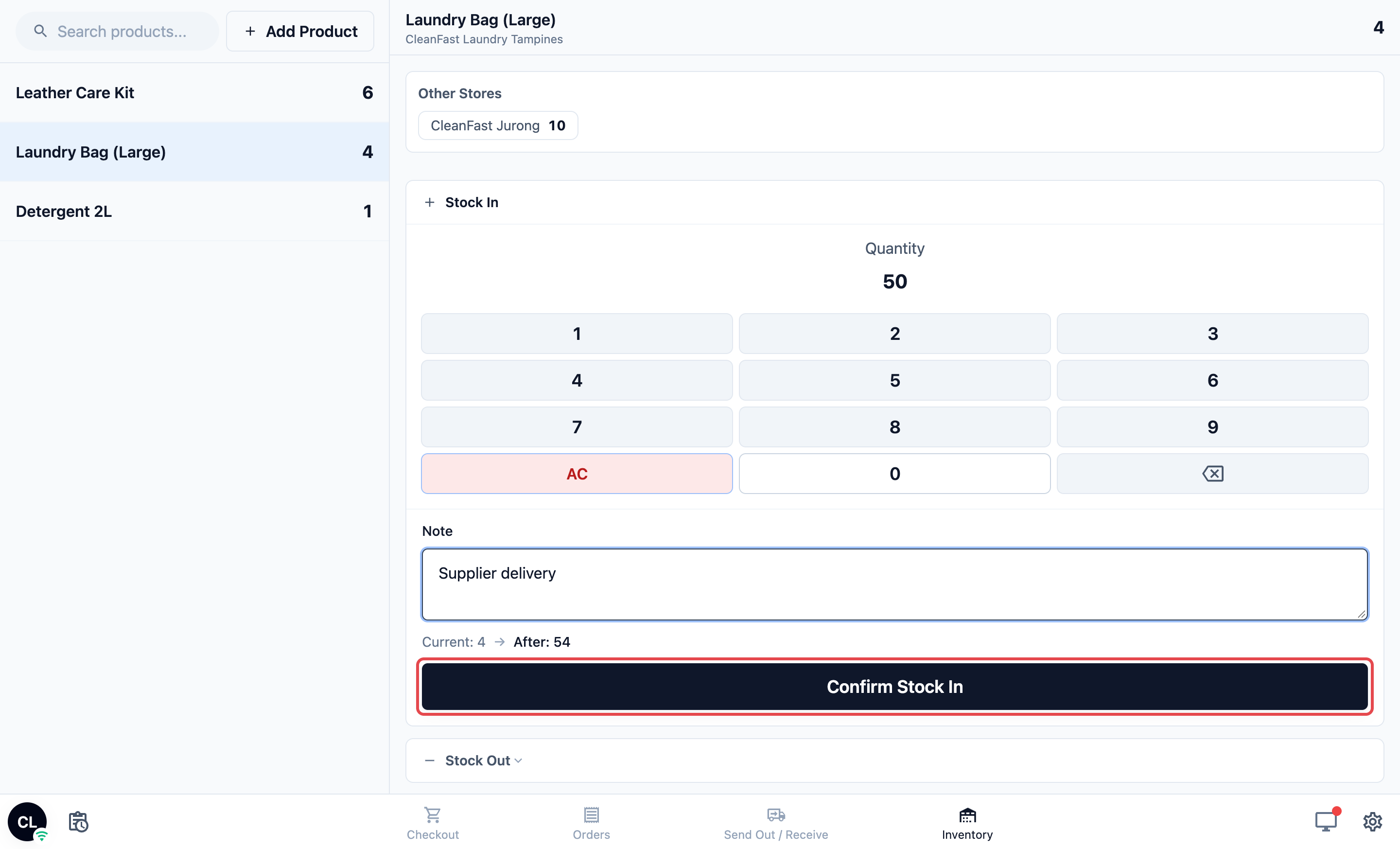
เช้าวันจันทร์ Tampines มี Laundry Bag (Large) เหลือ 4 ใบ แสดงในรายการ เวลา 10 โมงซัพพลายเออร์นำมาส่ง 50 ใบ พนักงานแตะถุง ใส่ 50 ในช่อง Stock In และเห็น Current 4 › After 54 พวกเขาเพิ่มหมายเหตุ "Supplier delivery" แล้วแตะ Confirm Stock In จำนวนแสดง 54 ต่อมาลูกค้าซื้อถุง 2 ใบตอนชำระเงินที่ Tampines และจำนวนของ Tampines ลดเหลือ 52 โดยอัตโนมัติ จำนวนของ Jurong ไม่เปลี่ยน เพราะการขายทำที่ Tampines
ธุรกิจอื่นใช้หน้านี้ต่างออกไป:
- Bag Repair: BagCare Pro ขายชุดดูแลกระเป๋าหนังที่เคาน์เตอร์ เปิด Show Stock In และปิด Show Stock Out ดังนั้นมีเพียงเจ้าของที่ตัดทิ้งชุดได้ ในคอนโซล
- Home Cleaning: งานทำที่บ้านลูกค้า และไม่มีการขายที่เคาน์เตอร์ หน้านี้จึงมักไม่มีอะไรให้ทำ เพิ่มเฉพาะเมื่อร้านของคุณขายสินค้าด้วย เช่น สเปรย์ทำความสะอาด
สิ่งที่พนักงานเห็น
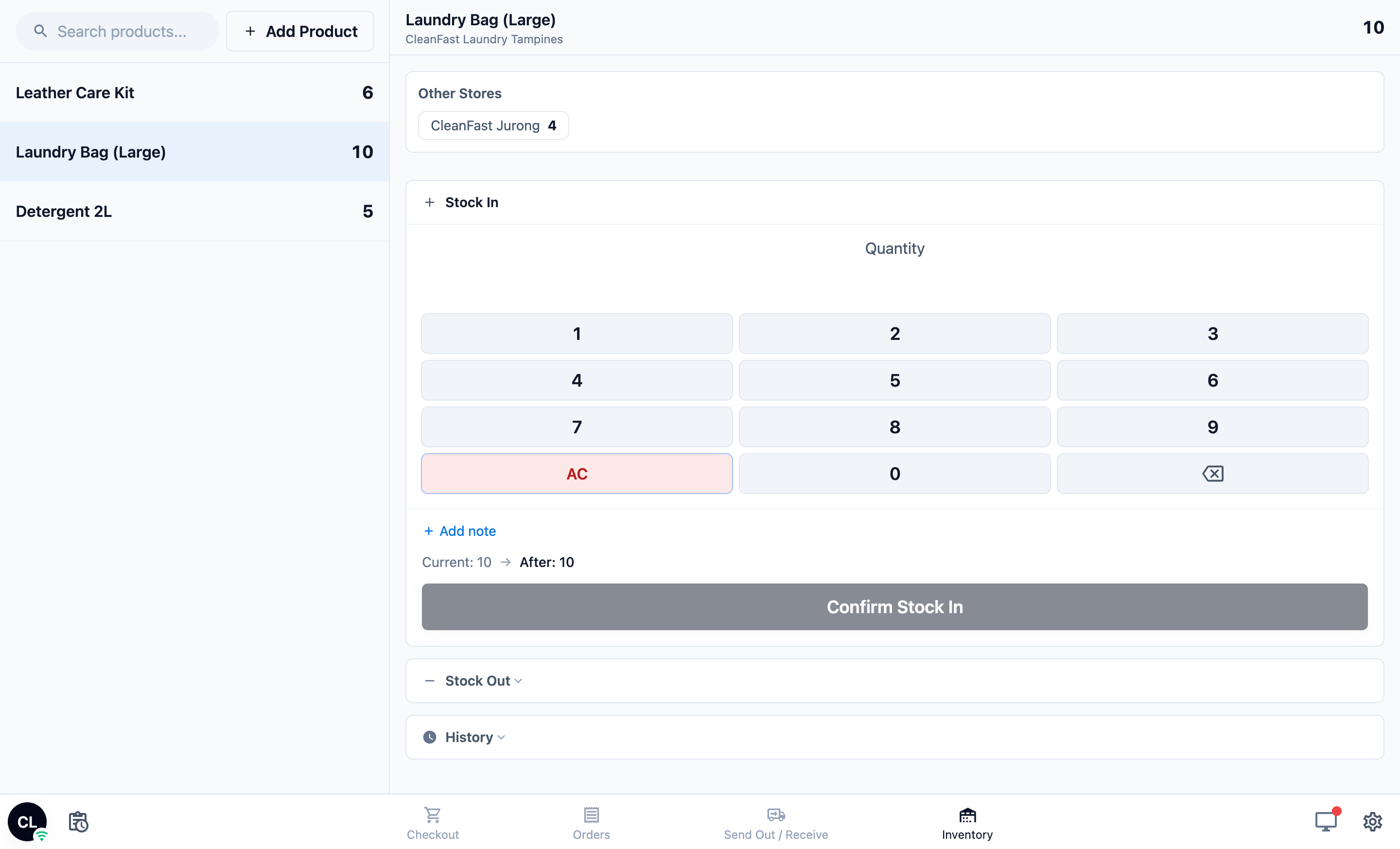
เมื่อเผยแพร่แล้ว พนักงานแตะแท็บ Inventory บน POS หน้าจอจะมีรายการสินค้าทางซ้าย และรายละเอียดของสินค้าที่พวกเขาแตะทางขวา
รายการสินค้า
- สินค้าปลีกแต่ละชนิดที่นับในร้านนี้ พร้อมจำนวนของร้านนี้เท่านั้น สินค้าที่มีหลายรุ่น เช่น ถุงขนาด Small และ Large จะแสดงป้าย แต่ละรุ่นเรียกว่า variant และมีจำนวนของตัวเอง
- จำนวนมีการแยกสี: สีปกติหมายถึงมีในสต็อก สีเหลืองหมายถึงศูนย์ และสีแดงหมายถึงต่ำกว่าศูนย์
- Search products... ด้านบนค้นหาสินค้าตามชื่อ
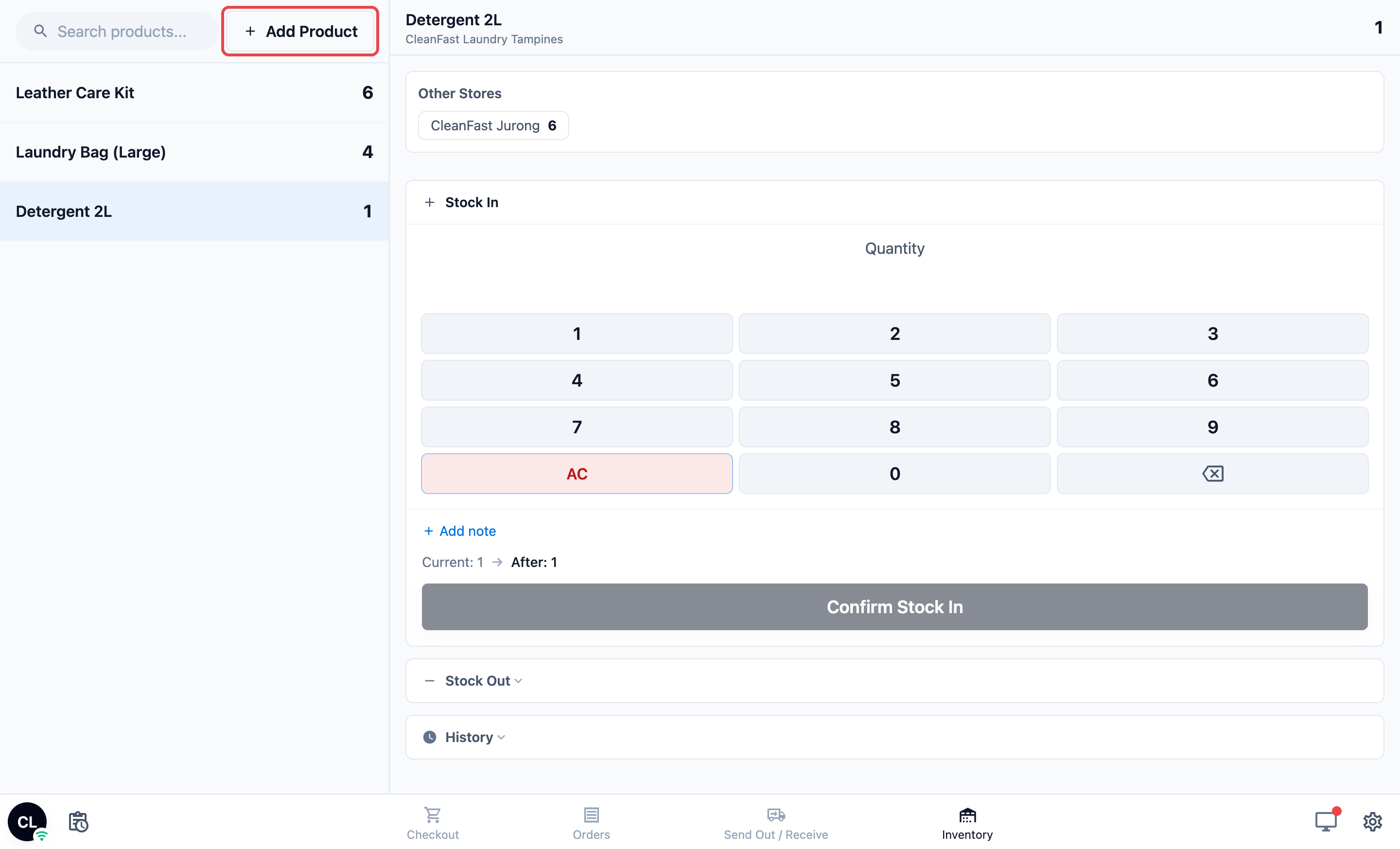
- Add Product เริ่มนับสินค้าที่ร้านนี้ยังไม่ได้นับ
แผงรายละเอียด
แตะสินค้าเพื่อเปิดทางขวา
- จำนวน: จำนวนของร้านนี้ เป็นตัวเลขขนาดใหญ่ที่แยกสี สินค้าที่มี variant จะแสดงแต่ละ variant และจำนวนของตน
- Other Stores: จำนวนที่ร้านอื่นและศูนย์ผลิตของคุณ แตะหนึ่งรายการเพื่อดูจำนวนของแต่ละ variant พนักงานดูได้อย่างเดียว เปลี่ยนแปลงไม่ได้
- History: ทุกการเปลี่ยนแปลงของสินค้านี้ที่ร้านนี้ พร้อมประเภท วันที่และเวลา การเปลี่ยนแปลง จำนวนก่อนและหลัง และหมายเหตุ ประเภทที่พนักงานเห็น ได้แก่ Stock In, Stock Out, Order, Cancelled, Adjustment, Transfer In และ Transfer Out
การบันทึกการรับของ (Stock In)
- หากสินค้ามี variant ให้แตะ variant นั้น
- ป้อนจำนวนบนแป้นตัวเลข แผงแสดง Current › After เพื่อให้พนักงานเห็นจำนวนใหม่ก่อนยืนยัน
- หากต้องการระบุเหตุผล ให้แตะ Add Note แล้วพิมพ์หมายเหตุ เช่น "Supplier delivery"
- แตะ Confirm Stock In POS จะแสดง "Stock added successfully"
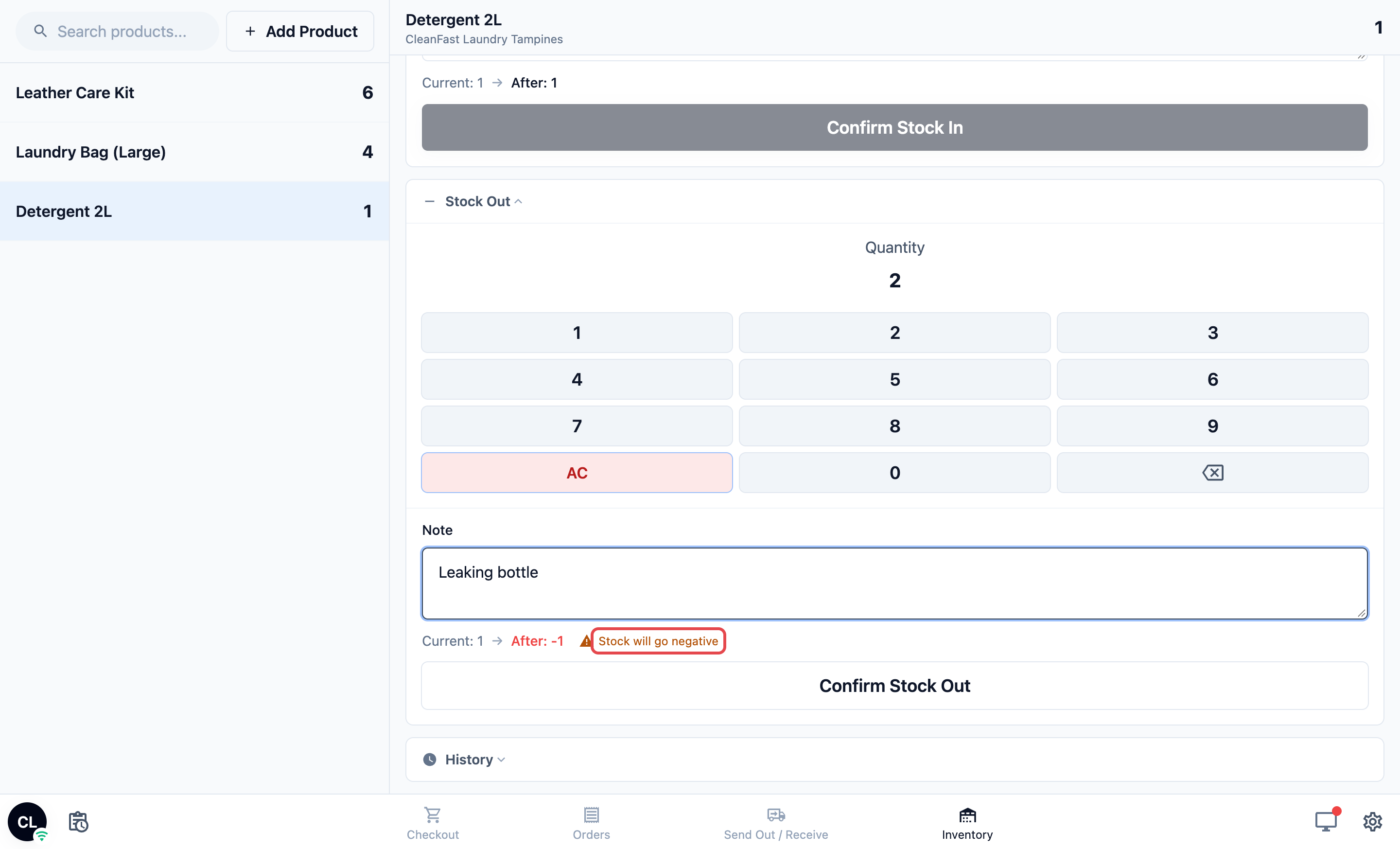
การบันทึกสต็อกที่ออกไป (Stock Out)
- แตะ Stock Out เพื่อเปิด
- แตะ variant หากมี และป้อนจำนวนบนแป้นตัวเลข
- หากต้องการระบุเหตุผล ให้แตะ Add Note เช่น "Damaged" หรือ "Expired"
- แตะ Confirm Stock Out POS จะแสดง "Stock removed successfully"
หากจำนวนจะลดต่ำกว่าศูนย์ POS จะแสดง "Stock will go negative" แต่ยังให้พนักงานยืนยันได้ ซึ่งช่วยให้พนักงานบันทึกสต็อกที่ถูกใช้ไปก่อนที่จะถูกนับเข้า และแก้จำนวนภายหลังด้วย Stock In
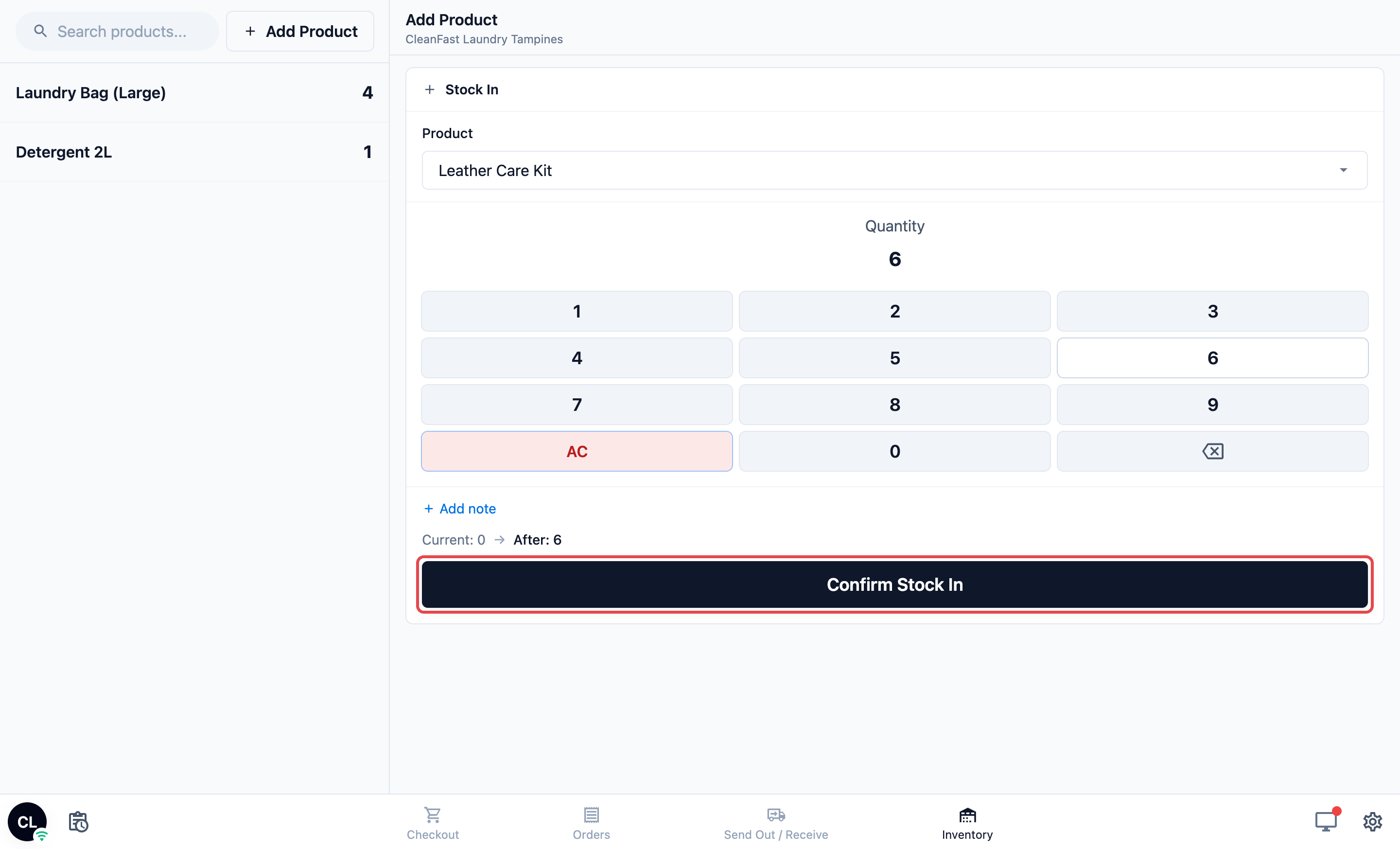
การนับสินค้าใหม่ (Add Product)
- แตะ Add Product ถัดจากช่องค้นหา
- ภายใต้ Product เลือกสินค้า รายการแสดงเฉพาะสินค้าปลีก
- ป้อนจำนวนเริ่มต้นบนแป้นตัวเลข แล้วแตะ Confirm Stock In
สินค้านี้จะแสดงในรายการของร้านนี้แล้ว
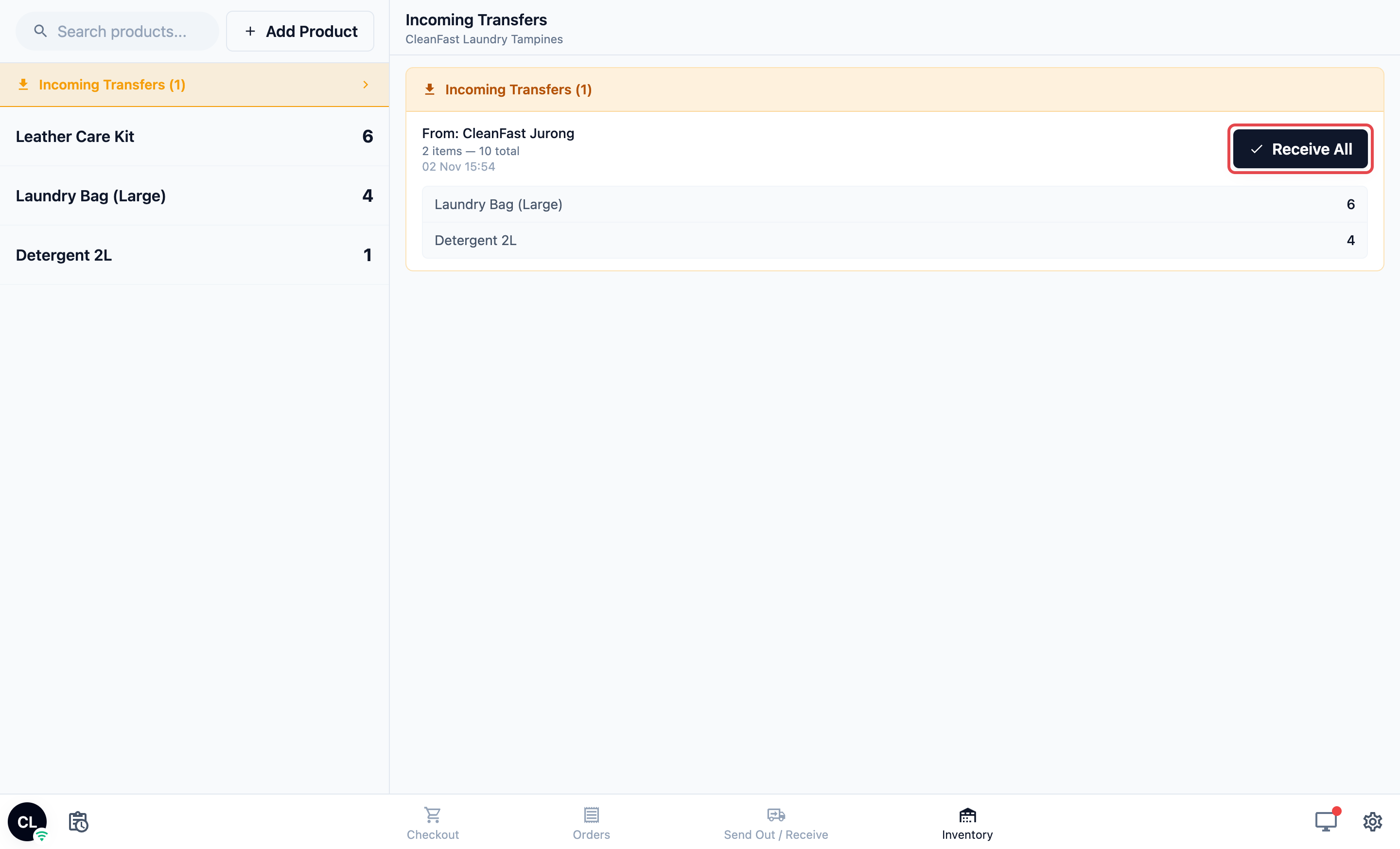
การรับสต็อกจากร้านอื่น
เมื่อร้านอื่นส่งสต็อกมาที่นี่ แบนเนอร์สีส้ม Incoming Transfers จะแสดงเหนือรายการ พร้อมจำนวนการโอนที่กำลังมา
- แตะแบนเนอร์ การโอนแต่ละรายการจะแสดงว่ามาจากไหน รายการสินค้า และจำนวนรวม
- ตรวจสต็อกเทียบกับการโอน แล้วแตะ Receive All POS จะแสดง "Transfer received" และจำนวนจะเพิ่มขึ้น
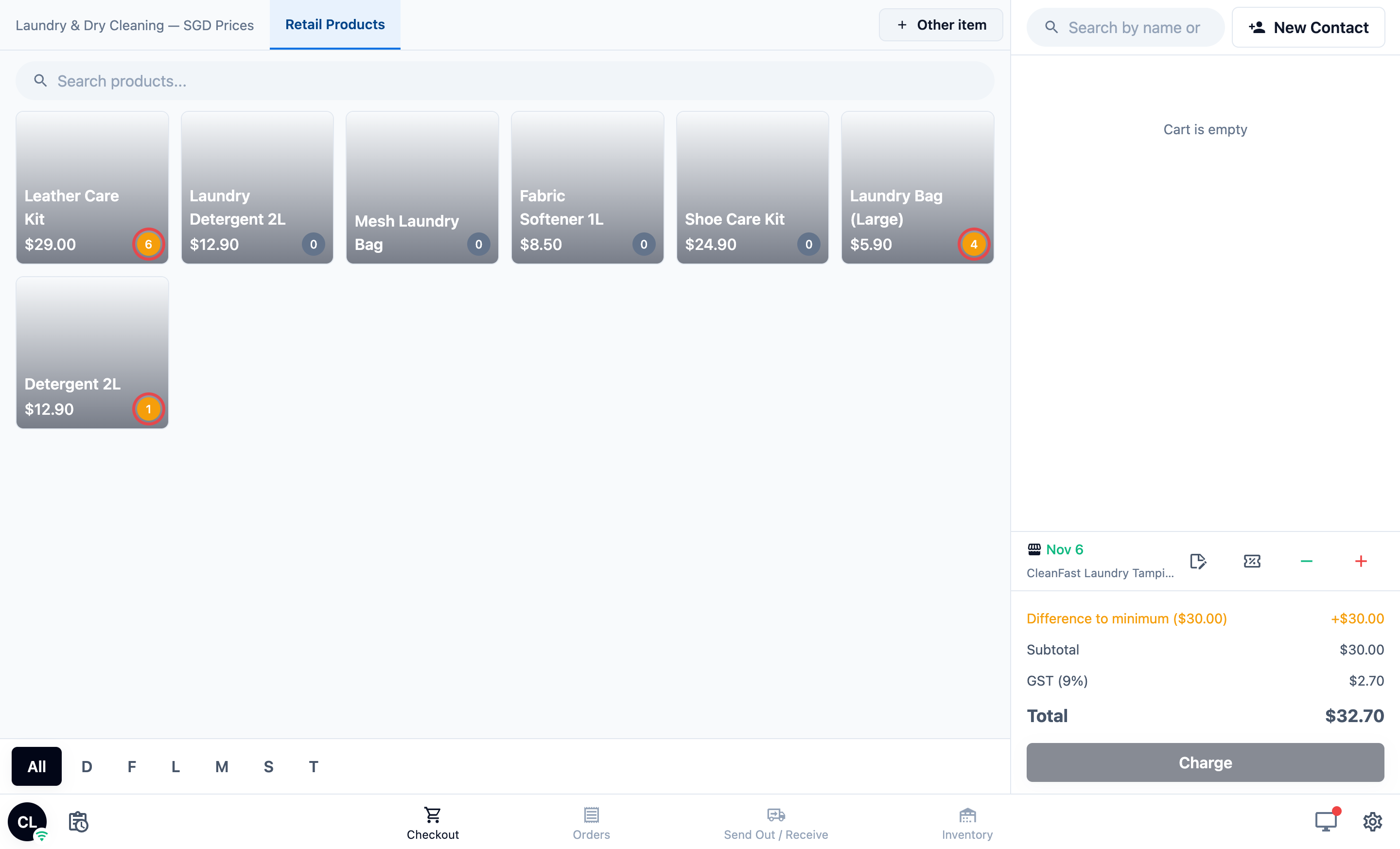
การดูสต็อกขณะขาย (หน้า Checkout)
พนักงานไม่ต้องออกจากหน้า Checkout เพื่อตรวจสต็อก ที่แท็บ Retail Products สินค้าแต่ละชนิดจะแสดงจำนวนของร้านนี้ในป้ายวงกลมเล็กที่มุมล่างของรูปสินค้า
- ป้ายจะเปลี่ยนเป็นสีส้มเมื่อเหลือ 10 หรือน้อยกว่า
- ป้ายจะเปลี่ยนเป็นสีเทาเมื่อเหลือ 0 ซึ่งหมายถึงไม่มีเหลือ หรือร้านนี้ยังไม่ได้นับสินค้านี้
- แต่ละร้านเห็นจำนวนของตัวเอง พนักงาน Tampines จึงเห็นตัวเลขของ Tampines
การทำงานร่วมกับฟีเจอร์อื่น
- การชำระเงิน: เมื่อสินค้าใดมีจำนวนคงเหลือในร้านหนึ่งแล้ว ทุกการขายสินค้านั้นผ่าน POS ของร้านนั้นจะหักจากจำนวนคงเหลือของร้านนั้นเท่านั้น การขายที่ตำบลทัมปิเนสจะไม่เปลี่ยนจำนวนที่จูร็อง เมื่อพนักงานขายสินค้าปลีกโดยเลือก ทันที ในตะกร้า สินค้าจะถูกหักจากจำนวนของร้านนี้ทันทีและแสดงเป็นออเดอร์ในประวัติ หากเลือก ภายหลัง สินค้าจะถูกหักเมื่อส่งมอบของ ดู การตั้งค่าหน้าชำระเงิน
- ออเดอร์ที่ยกเลิก: เมื่อยกเลิกออเดอร์ สินค้าที่ถูกหักจากจำนวนคงเหลือจะถูกนำกลับเข้าไป และแสดงเป็นยกเลิกในประวัติ
- โหมดฝึกใช้งาน: ออเดอร์ที่รับในโหมดฝึกใช้งานจะไม่เปลี่ยนจำนวนคงเหลือของคุณ
- คอนโซล: หน้าสินค้าคงคลังในคอนโซลทำงานเหมือนหน้าสินค้าคงคลังใน POS แสดงจำนวนคงเหลือและประวัติเดียวกัน สำหรับทุกร้านพร้อมกัน และคุณกรองตามร้านได้ การปรับจำนวนให้ตรงตามการนับสต็อก และการโอนระหว่างร้านทำได้ที่นั่น ดู การจัดการสต็อกสินค้าคงคลัง และ ภาพรวมสต็อกสินค้าคงคลัง เพื่อดูวิธีการทำงานของสต็อกทั่วทั้งธุรกิจ
คำถามที่พบบ่อย
ระบบนี้ติดตามบริการของฉันด้วยไหม เช่น ซักและพับ หรือซักแห้ง
ไม่ได้ สินค้าคงคลังนับเฉพาะสินค้าปลีก คือสิ่งของจริงที่คุณเก็บไว้และขาย บริการจะไม่ถูกนับเลย
พนักงานของฉันดูสต็อกที่ร้านอื่นได้ไหม
ได้ ภายใต้ ร้านอื่น ในแผงรายละเอียด ซึ่งพวกเขาดูได้แต่แก้ไขอะไรไม่ได้ รายการจะแสดงจำนวนของร้านนี้เท่านั้นเสมอ
ถ้าจำนวนคงเหลือต่ำกว่าศูนย์จะเกิดอะไรขึ้น
POS จะแสดงข้อความ "สต็อกจะติดลบ" แต่ยังให้พนักงานยืนยันได้ และจำนวนจะแสดงเป็นสีแดง ซึ่งช่วยเมื่อพนักงานลืมบันทึกการรับของก่อนใช้สต็อก เมื่อบันทึกการรับสต็อกเข้าภายหลัง จำนวนก็จะถูกต้องอีกครั้ง
พนักงานตั้งค่าจำนวนให้ตรงหลังการนับสต็อกได้ไหม
ทำไม่ได้ใน POS พนักงานทำได้เพียงเพิ่มด้วยรับสต็อกเข้า และลดด้วยนำสต็อกออก การตั้งค่าจำนวนให้ตรงเป็นการปรับยอด ซึ่งทำในคอนโซล ดู การจัดการสต็อกสินค้าคงคลัง
พนักงานส่งสต็อกไปร้านอื่นจาก POS ได้ไหม
ไม่ได้ การโอนสร้างในคอนโซล ส่วนใน POS พนักงานทำได้เพียงรับการโอน ด้วย รับทั้งหมด
ถ้าฉันขายสินค้าที่ทัมปิเนส สต็อกที่จูร็องจะเปลี่ยนไหม
ไม่เปลี่ยน แต่ละร้านมีจำนวนของตัวเอง การขายจะหักสินค้าออกจากจำนวนของร้านที่ขายเท่านั้น และไม่มีอย่างอื่นเปลี่ยน คุณดูจำนวนของร้านอื่นได้ที่ ร้านอื่น ในแผงรายละเอียด หรือในหน้าสินค้าคงคลังในคอนโซล
สต็อกหักสำหรับออเดอร์ชำระภายหลังด้วยไหม
ใช่ สต็อกจะถูกหักเมื่อส่งมอบสินค้า ไม่ใช่เมื่อชำระเงิน ออเดอร์ชำระภายหลังที่ตั้งสินค้าเป็น ทันที ในตะกร้า จะหักจากจำนวนทันที แม้ลูกค้าจะจ่ายทีหลัง หากยกเลิกออเดอร์ สต็อกจะถูกนำกลับเข้าไป
ขั้นตอนถัดไป
คุณได้ตั้งค่าหน้าที่พนักงานใช้ตรวจสต็อก บันทึกการรับของ และรับสต็อกจากร้านอื่นของคุณแล้ว ขั้นต่อไป นำแชตกับลูกค้าเข้ามาที่เคาน์เตอร์ เพื่อให้พนักงานอ่านและตอบข้อความ WhatsApp ได้โดยไม่ต้องออกจาก POS ใน แชต WhatsApp และการส่งข้อความกลุ่มบน POS ของคุณ ยังไม่ได้แชตกับลูกค้าทาง WhatsApp หรือยังไม่ได้เชื่อมต่อ ข้ามไปที่ การตั้งค่าวิธีชำระเงินที่ POS