
เมื่อตั้งค่าเสร็จ POS จะรู้ว่าใครอยู่ที่เคาน์เตอร์ ไม่ว่าพนักงานจะลงเวลาเข้างานเมื่อพร้อม หรือไม่มีใครเริ่มใช้งานได้จนกว่าจะลงเวลา
ก่อนเริ่ม
- เพิ่มพนักงานหน้าเคาน์เตอร์และตั้งรหัส PIN ลงเวลาเข้างาน 4 หลักให้แต่ละคนก่อน ดู การเพิ่มพนักงานหน้าเคาน์เตอร์และรหัส PIN ลงเวลาใน POS
- คุณต้องมีสิทธิ์เข้าถึง ⚙️ การตั้งค่า ใน Console
- คุณต้องมีแอป POS ที่ตั้งค่าไว้แล้วตามบทความก่อนหน้าในชุดนี้
- หากคุณเคยตั้งค่าไว้ก่อนแล้ว: ตอนนี้ Time Clock อยู่ภายใต้ กะและเงินสด ในตัวแก้ไขแอป POS ไม่ได้อยู่ใต้ ฟีเจอร์ แล้ว สวิตช์ Enable Shift Management เดิมกลายเป็นการตั้งค่า โหมดลงเวลาเข้างาน ตามที่อธิบายด้านล่าง
ภาพรวม
Time Clock ให้พนักงานแต่ละคนลงเวลาเข้างานตอนเริ่มกะและลงเวลาออกงานตอนจบกะ โดยใช้รหัส PIN ของตัวเอง ขณะที่มีคนลงเวลาเข้างานอยู่ POS จะแสดงตัวย่อของเขาและบันทึกทุกออเดอร์ที่เขารับภายใต้ชื่อของเขา แต่ละกะจะถูกเก็บเป็นบันทึกแยก พร้อมชื่อร้าน เวลาเริ่ม และเวลาจบ คุณเลือกได้ว่าจะเข้มงวดแค่ไหน พนักงานลงเวลาเข้างานเมื่อต้องการได้ หรือ POS จะรอที่หน้าจอลงเวลาเข้างานจนกว่าจะมีคนลงเวลา ฟีเจอร์นี้เปิดอยู่แล้วในแอป Service POS ทุกตัวที่สร้างใหม่ โดยตั้งเป็นตัวเลือกที่ผ่อนปรนกว่า
ใช้ได้ที่ไหนบ้าง
- คอนโซล: คุณเปิดหรือปิด Time Clock และเลือกโหมดลงเวลาเข้างานได้ในตัวแก้ไขแอป POS
- POS: พนักงานลงเวลาเข้า-ออกงานได้จากไอคอนโปรไฟล์มุมล่างซ้าย หรือจากหน้าจอลงเวลาเข้างานเมื่อตั้งเป็นบังคับ
- โทรศัพท์ที่จับคู่: เมื่อตั้งการลงเวลาเข้างานเป็นบังคับ โทรศัพท์ที่จับคู่กับ POS จะรอจนกว่าจะมีคนลงเวลาเข้างานบน POS
เหตุผลที่ควรตั้งค่า
- รู้ว่าใครให้บริการลูกค้าแต่ละคน ทุกออเดอร์แสดงพนักงานที่ลงเวลาเข้างานอยู่ เพื่อให้คุณติดตามข้อผิดพลาดหรือขอบคุณคนที่ถูกต้องได้
- เก็บบันทึกทุกกะ การลงเวลาเข้าและออกงานแต่ละครั้งถูกบันทึกแยกตามบุคคลและตามร้าน พร้อมใช้คำนวณชั่วโมงทำงานและค่าจ้าง
- หยุดการขายโดยไม่ระบุตัวตน เมื่อตั้งเป็นบังคับ จะไม่มีใครรับออเดอร์ได้จนกว่าจะกรอกรหัส PIN
หากคุณปิด Time Clock จะไม่มีใครลงเวลาเข้างานบน POS เครื่องนั้นได้ ออเดอร์จะแสดงชื่อร้านของคุณแทนชื่อคนที่รับออเดอร์
ไปที่ไหนเพื่อหาเมนูนี้
- คลิกไอคอน ⚙️ การตั้งค่า ที่มุมขวาบน
- ภายใต้ส่วน ช่องทางการขาย คลิก Point of Sale
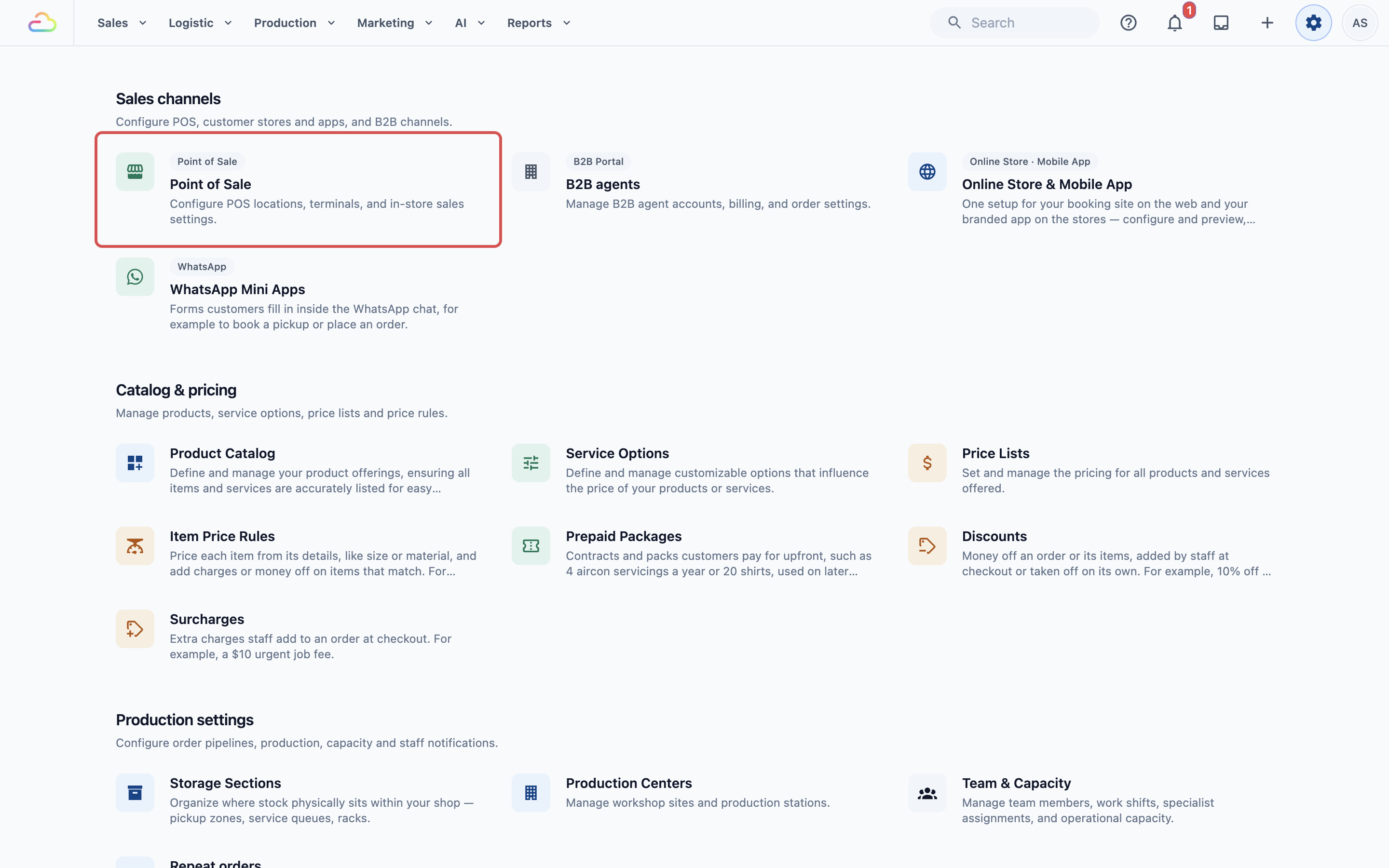
- ภายใต้ แอป POS คลิกแอปของคุณ เช่น CleanFast POS แล้วคลิก แก้ไข
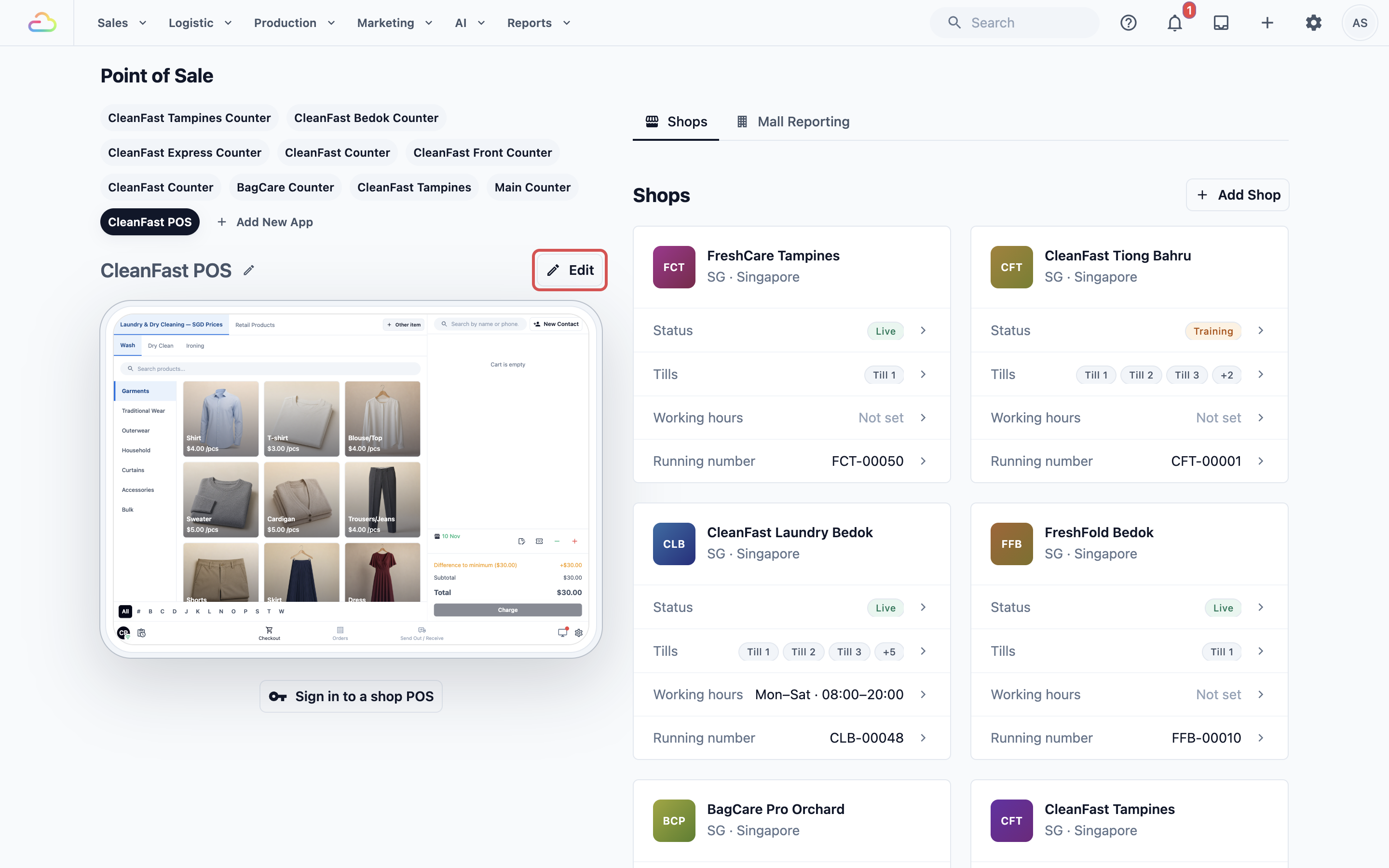
- ภายใต้ กะและเงินสด คลิก Time Clock บรรทัดจะแสดงการตั้งค่า เช่น "การลงเวลาเข้างานเป็นทางเลือก" และแท็ก เปิด หรือ ปิด
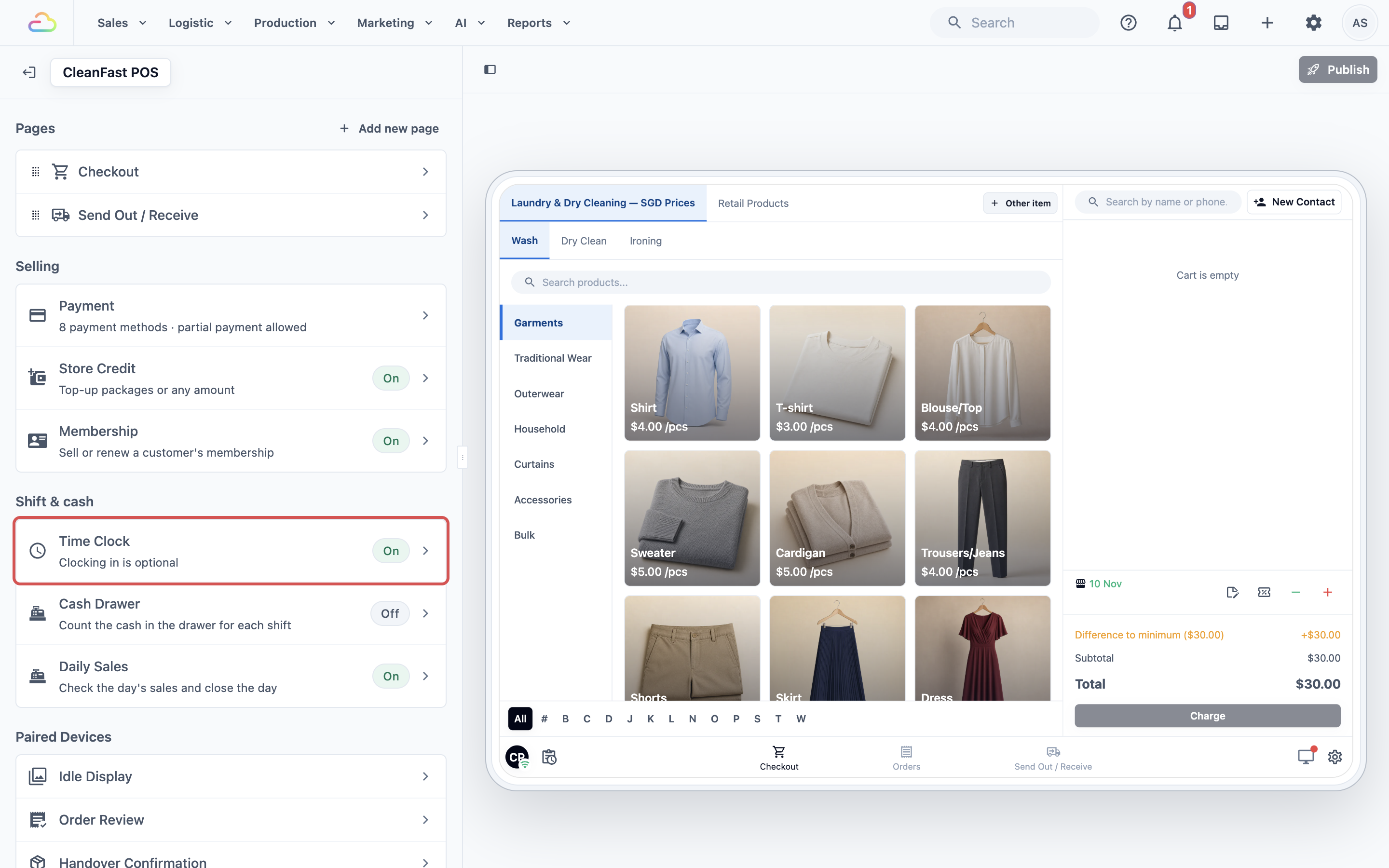
การตั้งค่า
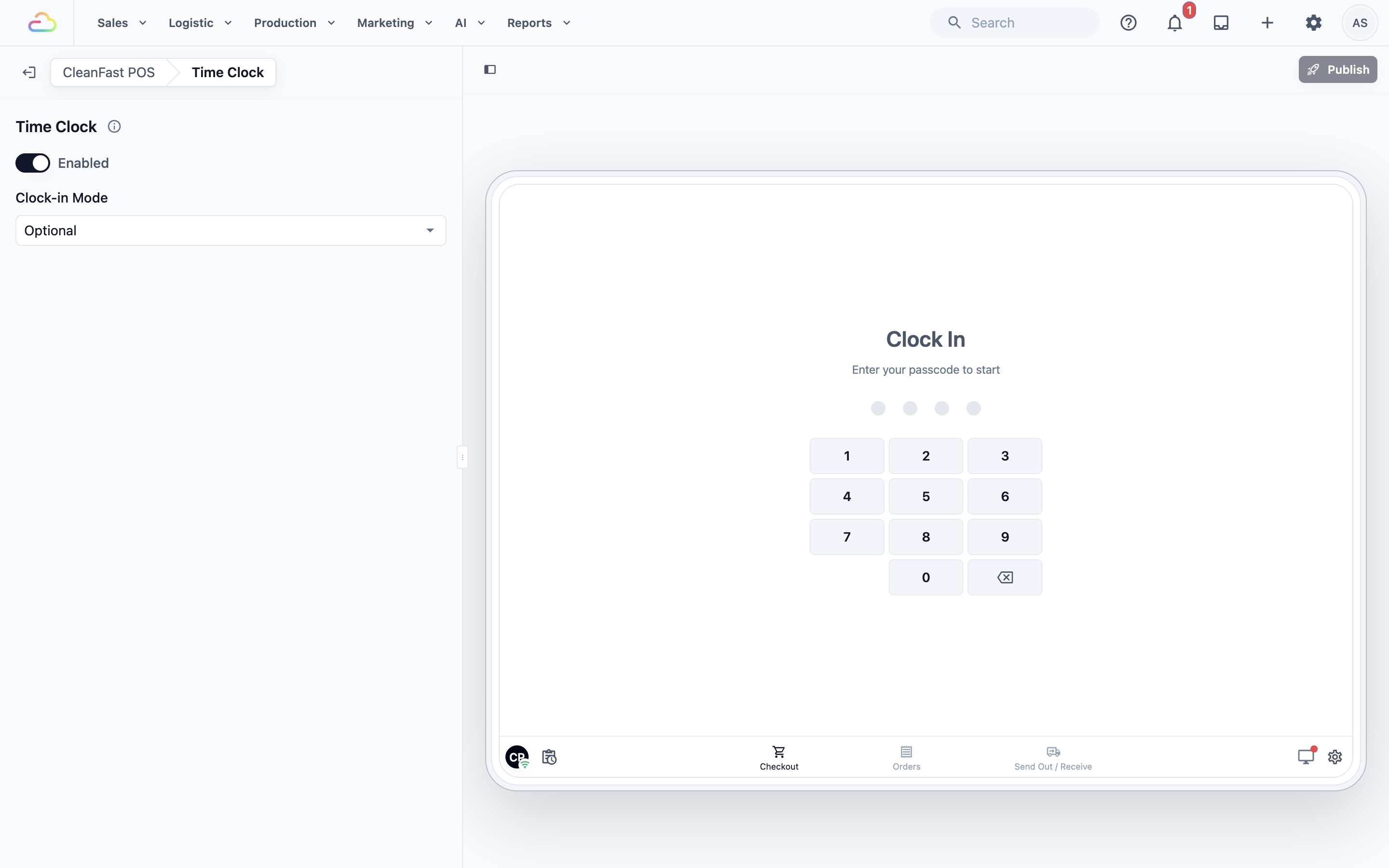
Time Clock มีการตั้งค่าสองส่วน ภาพตัวอย่างทางขวาจะเปลี่ยนตามที่คุณเลือก เพื่อให้คุณเห็นสิ่งที่พนักงานจะเห็นก่อนเผยแพร่
- เปิดใช้
หากคุณเปิดฟีเจอร์นี้ ไอคอนโปรไฟล์มุมล่างซ้ายของ POS จะมี ลงเวลาเข้างาน และการตั้งค่า โหมดลงเวลาเข้างาน จะปรากฏด้านล่าง หากคุณปิดฟีเจอร์นี้ ไอคอนโปรไฟล์จะแสดงเฉพาะชื่อร้านและการเชื่อมต่ออินเทอร์เน็ต และจะไม่มีใครลงเวลาเข้างานบน POS เครื่องนี้ได้
- โหมดลงเวลาเข้างาน
| ตัวเลือก | สิ่งที่พนักงานเห็น |
|---|---|
| ไม่บังคับ | POS จะเปิดตรงไปที่หน้าชำระเงิน พนักงานลงเวลาเข้างานจากไอคอนโปรไฟล์เมื่อต้องการ นี่คือตัวเลือกที่ตั้งไว้ให้แล้ว |
| บังคับกรอก | หน้าจอลงเวลาเข้างานจะมาก่อนทุกหน้า จะไม่มีใครใช้หน้าชำระเงิน ออเดอร์ หรือหน้าอื่นใดได้จนกว่าจะมีคนกรอกรหัส PIN |
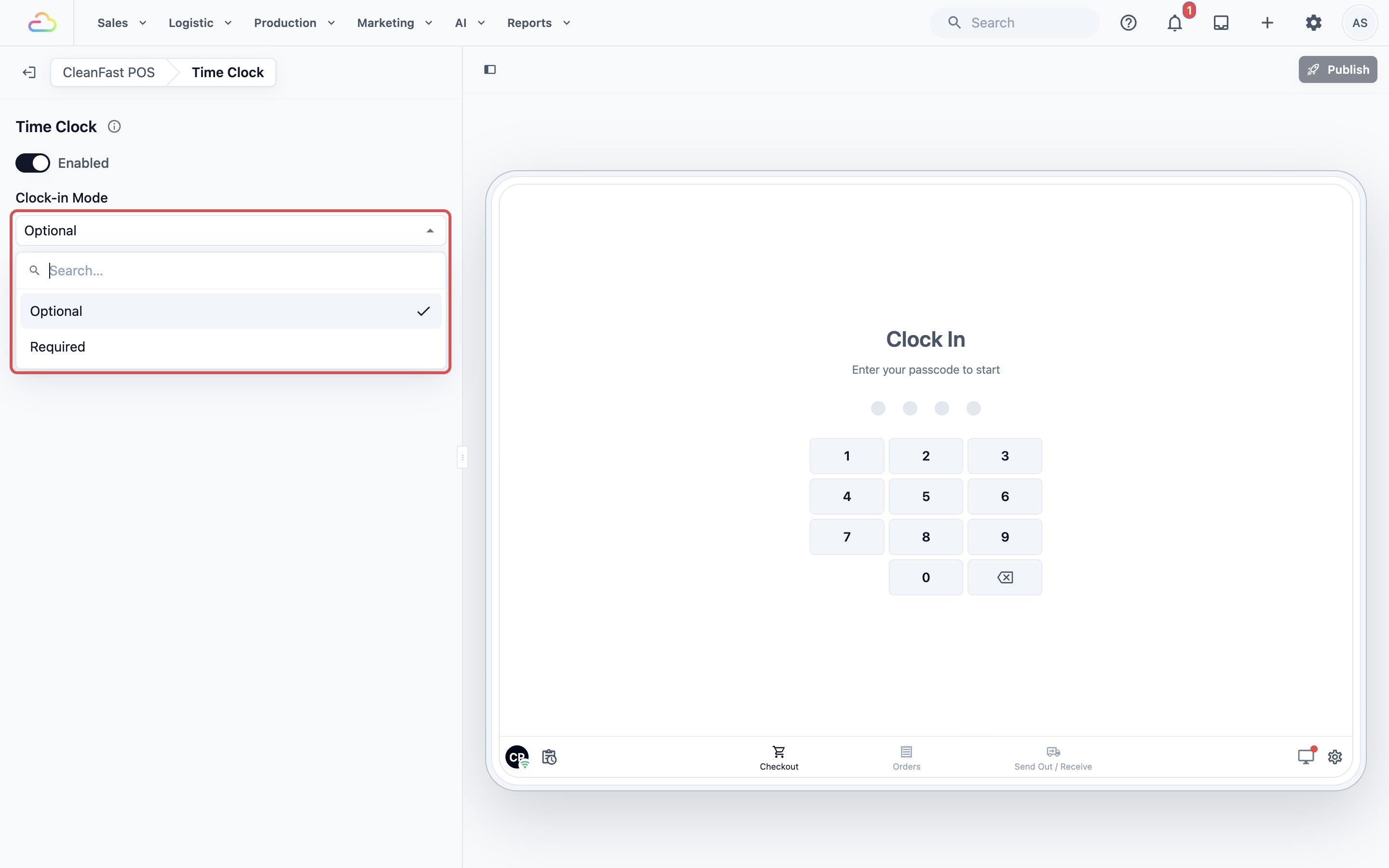
- เปิด เปิดใช้ หากยังปิดอยู่
- เลือก ทางเลือก หรือ บังคับ ใน โหมดลงเวลาเข้างาน
- คลิก เผยแพร่ ที่มุมขวาบน
- ใน ตรวจสอบการเปลี่ยนแปลงของคุณ ตรวจว่า การตั้งค่าฟีเจอร์ ปรากฏอยู่ แล้วคลิก เผยแพร่
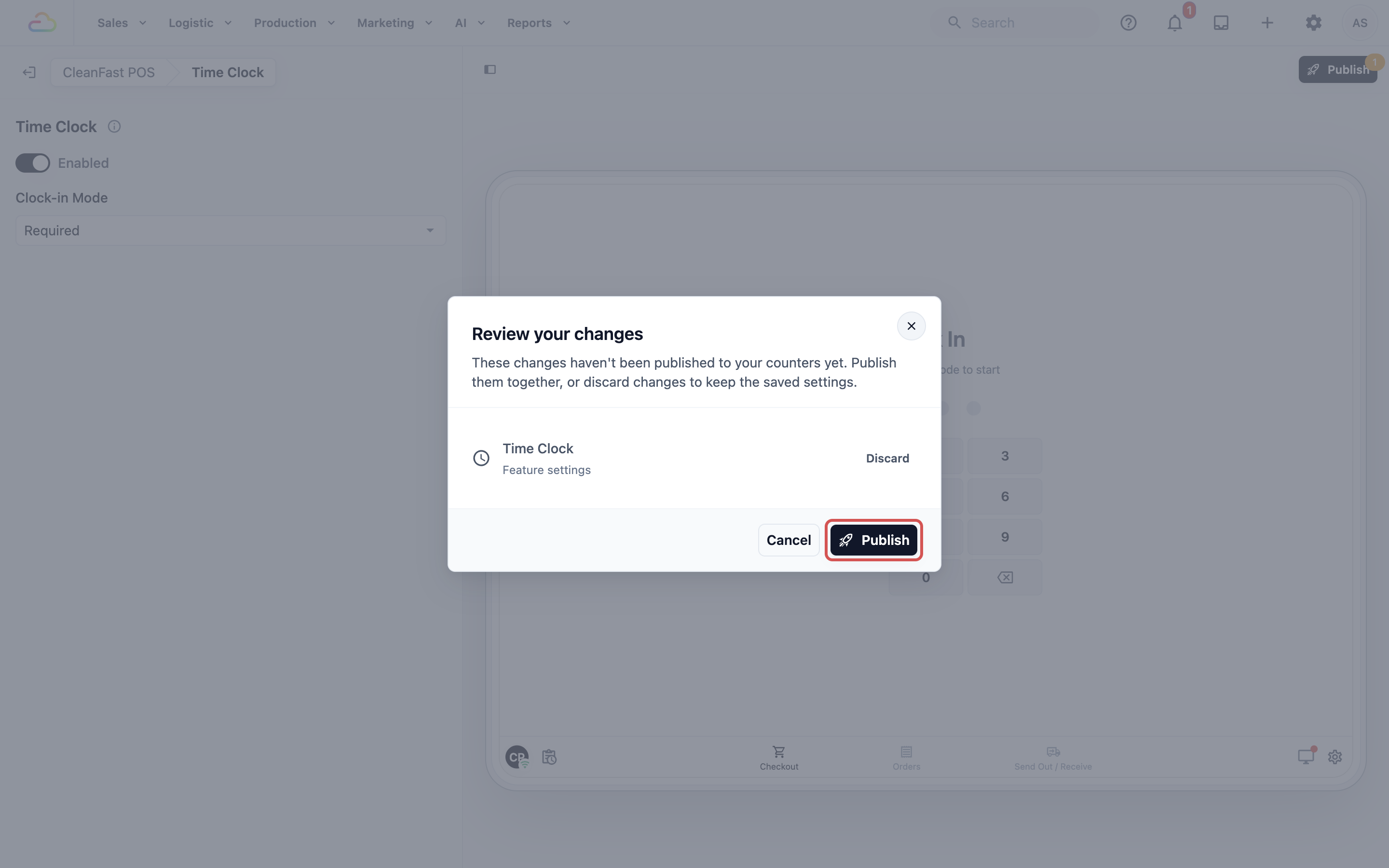
คอนโซลแสดงข้อความ "เผยแพร่แล้ว เคาน์เตอร์ของคุณมีการเปลี่ยนแปลงแล้ว" แอป POS แต่ละตัวมี Time Clock ของตัวเอง ดังนั้นการเปลี่ยนที่นี่จะมีผลเฉพาะร้านที่ใช้แอปนี้
ตัวอย่างการตั้งค่า
สาขาจูรองของ CleanFast Laundry มีพนักงานพาร์ตไทม์สามคน ได้แก่ อาหมัด ปริยา และเหว่ยเจี๋ย ทุกคนมีรหัส PIN อยู่แล้วจาก การเพิ่มพนักงานหน้าเคาน์เตอร์และรหัส PIN ลงเวลาใน POS เจ้าของร้านต้องการให้ทุกออเดอร์แสดงว่าใครให้บริการลูกค้า เธอจึงตั้ง โหมดลงเวลาเข้างาน ของแอป POS จูรองเป็น บังคับ และเผยแพร่
วันเสาร์ อาหมัดเปิด POS เวลา 9:00 และเห็นหน้าจอลงเวลาเข้างาน เขากรอก 7306 แล้ว POS จึงเปิดขึ้นพร้อมตัวย่อของเขา AH ที่มุมล่างซ้าย เขารับออเดอร์เสื้อเชิ้ต 4 ตัวของคุณหลิม ซึ่งแสดงว่าอาหมัดเป็นพนักงานที่รับออเดอร์ เวลา 13:00 เขาลงเวลาออกงาน และหน้าจอลงเวลาเข้างานก็กลับมา ปริยากรอกรหัส PIN ของเธอเองเวลา 13:05 และเริ่มกะ วันนั้นจบด้วยบันทึกกะสองรายการแยกกัน คืออาหมัดตั้งแต่ 9:00 ถึง 13:00 และปริยาตั้งแต่ 13:05
สิ่งที่พนักงานเห็นบน POS
เมื่อตั้งการลงเวลาเข้างานเป็นบังคับ
เมื่อ POS เปิดขึ้น หน้าจอ ลงเวลาเข้างาน จะปรากฏก่อน มีข้อความ "กรอกรหัสผ่านเพื่อเริ่มต้น" จุดสี่จุด และแป้นตัวเลข เมื่อพนักงานกรอกรหัส PIN 4 หลัก POS จะแสดง "กำลังลงเวลาเข้างาน..." แล้วเปิดหน้าชำระเงิน
เมื่อตั้งการลงเวลาเข้างานเป็นทางเลือก
POS จะเปิดตรงไปที่หน้าชำระเงิน หากต้องการลงเวลาเข้างาน:
- แตะไอคอนโปรไฟล์มุมล่างซ้ายของ POS ไอคอนนี้แสดงตัวย่อของร้านเมื่อยังไม่มีใครลงเวลาเข้างาน
- จะมีป็อปอัปแสดงชื่อร้านและการเชื่อมต่ออินเทอร์เน็ต แตะ ลงเวลาเข้างาน
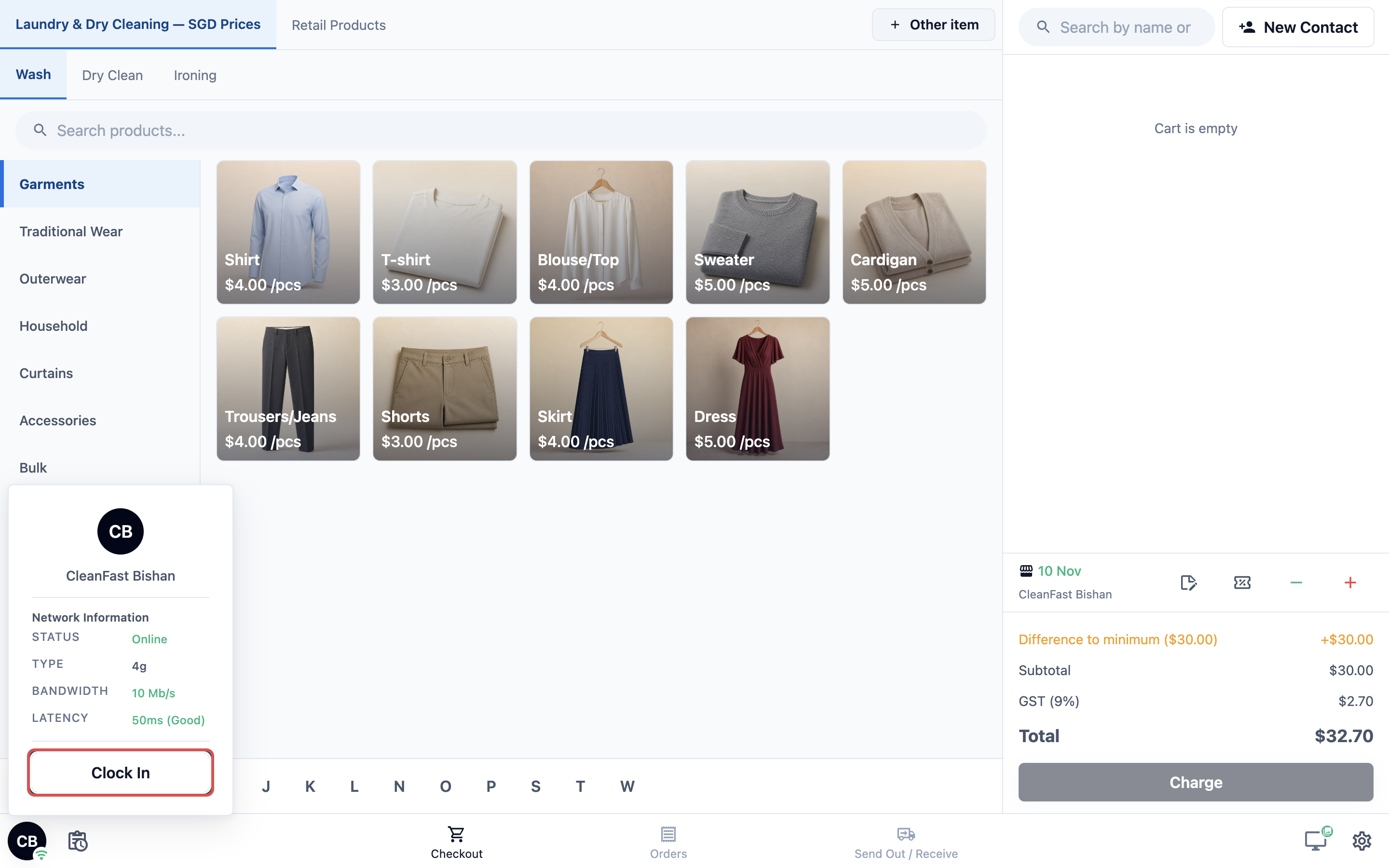
- กรอกรหัส PIN 4 หลักบนแป้นตัวเลขที่ปรากฏ
ไอคอนโปรไฟล์จะเปลี่ยนเป็นตัวย่อของพนักงาน เพื่อให้ทุกคนเห็นว่าใครลงเวลาเข้างานอยู่
การลงเวลาออกงาน
- แตะไอคอนโปรไฟล์ที่มีตัวย่อของพนักงาน
- ป็อปอัปจะแสดงชื่อของเขา ชื่อร้าน ระยะเวลาที่กะทำงานมาแล้ว เช่น "กะ: 4 ชม. 0 นาที" และการเชื่อมต่ออินเทอร์เน็ต แตะ ลงเวลาออกงาน
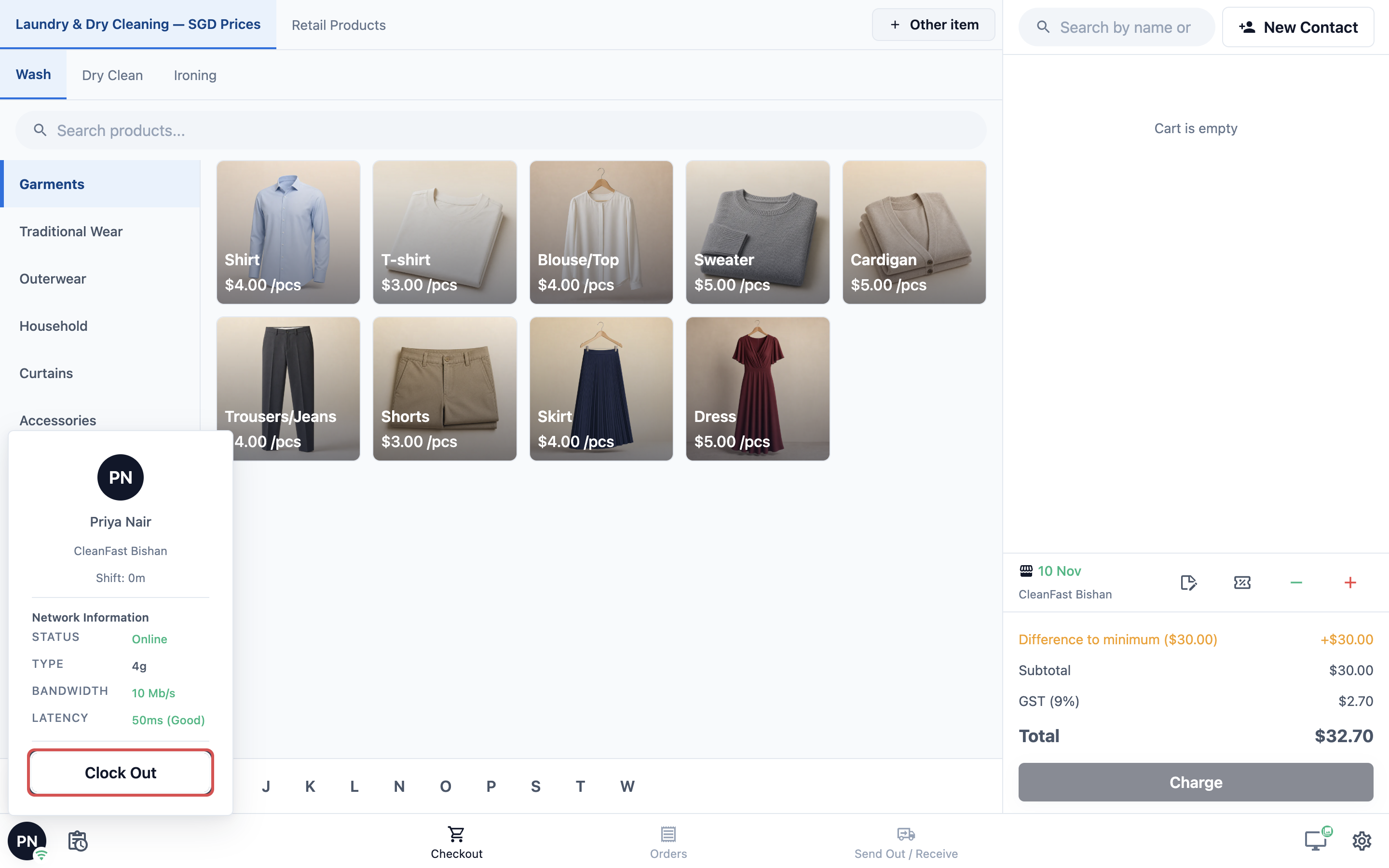
เมื่อตั้งเป็นบังคับ หน้าจอลงเวลาเข้างานจะกลับมาให้คนถัดไป เมื่อตั้งเป็นทางเลือก ไอคอนโปรไฟล์จะกลับไปแสดงตัวย่อของร้าน
หากการลงเวลาเข้างานใช้ไม่ได้
- "ตรวจสอบรหัสผ่านของคุณแล้วลองอีกครั้ง" รหัส PIN นี้ไม่ตรงกับใครในบัญชีของคุณ พนักงานพิมพ์ใหม่ หรือคุณตรวจสอบรหัส PIN ของเขาใน ผู้ใช้และการเข้าถึง
- "ไม่มีอินเทอร์เน็ต" สีแดงใต้ไอคอนโปรไฟล์ POS ออฟไลน์อยู่ และการลงเวลาเข้างานต้องใช้อินเทอร์เน็ต เชื่อมต่ออุปกรณ์ใหม่แล้วลองอีกครั้ง
บนโทรศัพท์ที่จับคู่ไว้
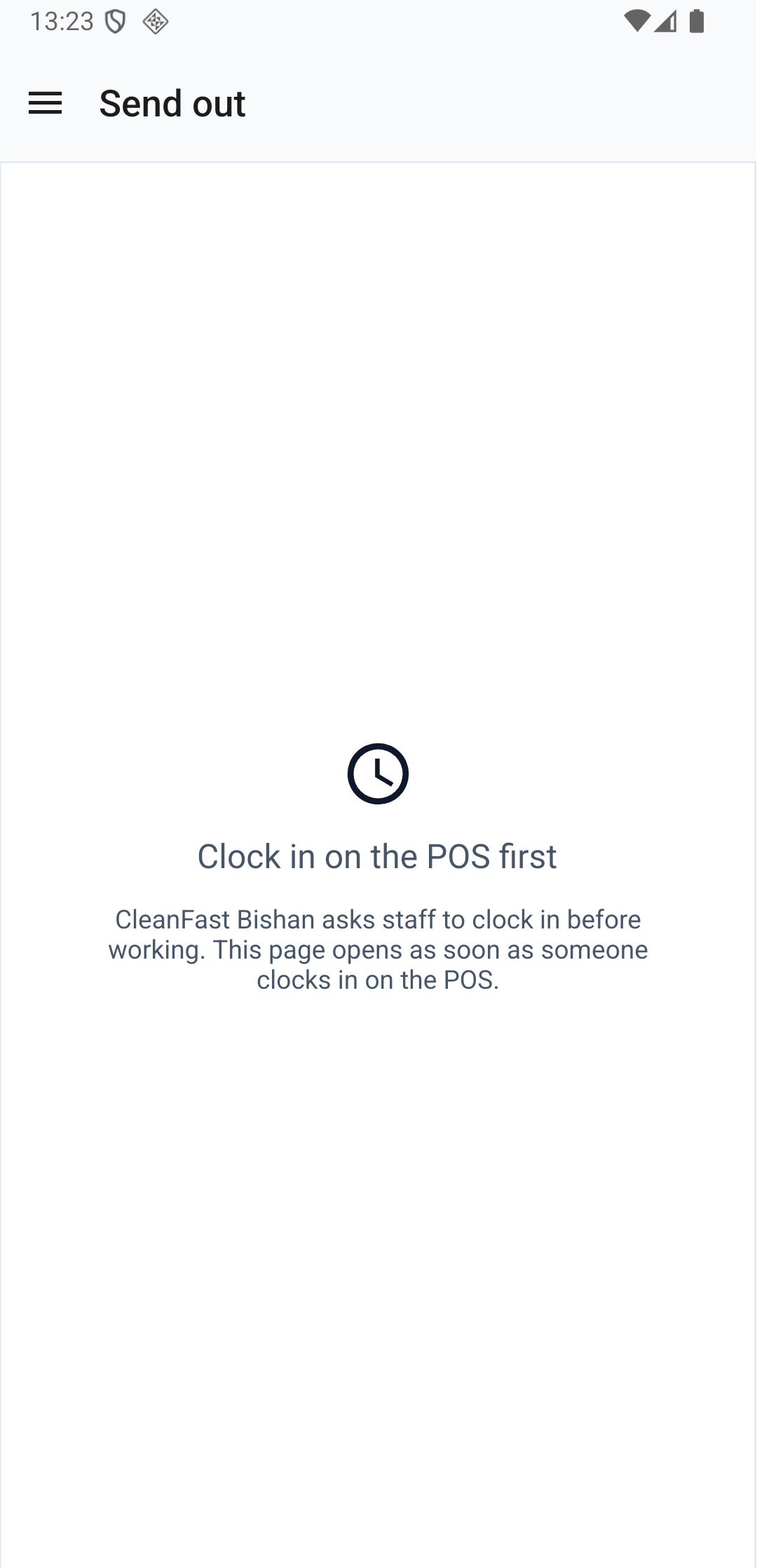
ใช้เฉพาะเมื่อคุณจับคู่โทรศัพท์กับ POS ตามที่อธิบายใน การจับคู่โทรศัพท์เพื่อถ่ายรูป ส่งออก และรับงาน เมื่อตั้งเป็นบังคับ โทรศัพท์จะแสดง "ลงเวลาเข้างานบน POS ก่อน" จนกว่าจะมีคนลงเวลาเข้างานบน POS หลัก และจะเปิดขึ้นเองทันทีที่มีคนลงเวลา
หากพนักงานลืมลงเวลาออกงานจะทำอย่างไร
ไม่มีการลงเวลาออกงานอัตโนมัติ POS จะยังคงลงเวลาเข้างานภายใต้ชื่อของเขา แม้ข้ามคืน และกะจะดำเนินต่อไปจนกว่าจะมีคนแตะ ลงเวลาออกงาน ระหว่างนั้น ออเดอร์ที่รับบน POS เครื่องนั้นจะแสดงชื่อของเขา
คำถามที่พบบ่อย
ฉันต้องตั้งค่า Time Clock หรือไม่
ไม่ต้อง ฟีเจอร์นี้เปิดอยู่แล้วและตั้งเป็นทางเลือกในแอป Service POS ทุกตัวที่สร้างใหม่ พนักงานจึงลงเวลาเข้างานได้ตามต้องการ เปลี่ยนเฉพาะเมื่อต้องการให้การลงเวลาเข้างานเป็นบังคับ
ทางเลือกกับบังคับต่างกันอย่างไร
เมื่อเป็นทางเลือก POS จะเปิดตรงไปที่หน้าชำระเงิน และพนักงานลงเวลาเข้างานจากไอคอนโปรไฟล์เมื่อต้องการ เมื่อเป็นบังคับ จะไม่มีใครเปิดหน้าชำระเงิน ออเดอร์ หรือหน้าอื่นได้จนกว่าจะกรอกรหัส PIN บนหน้าจอลงเวลาเข้างาน
ระบบลงเวลาออกงานให้พนักงานเมื่อสิ้นวันหรือไม่
ไม่ กะจะดำเนินต่อไปจนกว่าจะมีคนแตะลงเวลาออกงานบน POS เครื่องนั้น แม้ข้ามคืน เตือนพนักงานให้ลงเวลาออกงานก่อนกลับ
หากพนักงานสองคนทำกะเดียวกัน พวกเขาใช้การลงเวลาเข้างานร่วมกันหรือไม่
ไม่ แต่ละคนลงเวลาเข้างานด้วยรหัส PIN ของตัวเองและมีบันทึกกะแยกกัน บน POS หนึ่งเครื่อง จะมีคนลงเวลาเข้างานได้ครั้งละหนึ่งคน พนักงานที่ใช้เคาน์เตอร์ร่วมกันจึงผลัดกันลงเวลาเข้าและออก
การบังคับจะทำให้โทรศัพท์ที่จับคู่ใช้ไม่ได้หรือไม่
ใช่ ขณะที่ไม่มีใครลงเวลาเข้างานบน POS หลัก โทรศัพท์ที่จับคู่จะแสดง "ลงเวลาเข้างานบน POS ก่อน" และจะเปิดขึ้นเองทันทีที่มีคนลงเวลาเข้างานบน POS
พนักงานลงเวลาเข้างานที่สาขาอื่นได้หรือไม่
ได้ รหัส PIN หนึ่งรหัสเป็นของคนคนเดียวทั่วทั้งบัญชีของคุณ เขาจึงใช้รหัสเดียวกันที่ตำบลทามปินส์หรือจูรองได้ และแต่ละกะจะถูกบันทึกพร้อมชื่อสาขาที่เขาลงเวลาเข้างาน
ขั้นตอนถัดไป
พนักงานของคุณตอนนี้ลงเวลาเข้างานด้วยรหัส PIN ของตัวเอง และทุกกะและออเดอร์จะแสดงว่าใครอยู่ที่เคาน์เตอร์ ขั้นต่อไป ตั้งเงินทอนเริ่มต้นสำหรับแต่ละกะ และนับเงินในลิ้นชักเมื่อกะจบ ใน การติดตามเงินสดในลิ้นชัก ร้านไม่รับเงินสด ข้ามไปที่ การปิดวันที่ POS ได้เลย