
เคาน์เตอร์ Tampines ของคุณแสดง Laundry และ Bag Repair คู่กัน ให้พนักงานถามลูกค้าก่อนขายทุกครั้ง และให้ลูกประจำจ่ายเมื่อมารับของ
ก่อนเริ่ม
- แอป POS ของคุณ: คุณต้องมีแอป POS ที่มีหน้าชำระเงิน แอป Service POS มีอยู่แล้ว ดู การสร้างแอป POS และการใช้ตัวแก้ไข
- สิ่งที่จะขาย: อย่างน้อยหนึ่งหน่วยธุรกิจต้องมีรายการราคาหรือแคตตาล็อก ถ้าไม่มี แคตตาล็อกบน POS จะว่างเปล่า ดู การตั้งค่าแคตตาล็อกของหน่วยธุรกิจ
- สิทธิ์: คุณต้องมีบัญชี Console ที่จัดการ Point of Sale ได้
หากคุณเคยตั้งค่านี้ไว้ก่อนแล้ว การตั้งค่าลูกค้าได้ย้ายจากตะกร้ามาอยู่ในแถว ผู้ติดต่อ ของตัวเองบนหน้าชำระเงิน และรูปแบบรายการในตะกร้าตอนนี้มาจากการ์ดใน การตั้งค่า › การ์ด
ภาพรวม
หน้าชำระเงินคือที่พนักงานรับออเดอร์ใหม่ทุกรายการ รายการสินค้าอยู่ด้านซ้าย ตะกร้าพร้อมปุ่ม เรียกเก็บเงิน อยู่ด้านขวา คุณเลือกได้ว่าพนักงานขายจากหน่วยธุรกิจใด วิธีแสดงรายการ พนักงานต้องเลือกลูกค้าหรือไม่ และปุ่มใดที่ตะกร้าแสดง ร้านส่วนใหญ่ใช้ค่ามาตรฐานได้และปรับเพียงสองสามข้อ ทุกการเปลี่ยนแปลงต้องกดเผยแพร่ก่อน ดังนั้นจะไม่มีอะไรเปลี่ยนที่เคาน์เตอร์จนกว่าคุณจะพร้อม
ใช้ได้ที่ไหนบ้าง
- คอนโซล: คุณเลือกการตั้งค่าหน้าชำระเงินในตัวแก้ไขแอป POS และดูผลในตัวอย่างสด
- POS: พนักงานของคุณจะเห็นแคตตาล็อกและตะกร้าในแท็บชำระเงินของทุกอุปกรณ์ที่ลงชื่อเข้าใช้แอปนี้
หน้าชำระเงินไม่ใช่หน้าแบบ Pro จึงใช้ได้กับ Standard POS และ Professional POS เช่นเดียวกับหน้าทุกประเภท สามารถเพิ่มได้หนึ่งครั้งต่อแอป
เหตุผลที่ควรตั้งค่า
หน้าชำระเงินที่เหมาะกับร้านช่วยประหยัดเวลาทุกออเดอร์ พนักงานเห็นเฉพาะหน่วยธุรกิจที่ตนขาย หาสินค้าได้เร็ว และข้ามขั้นตอนที่คุณให้ความสำคัญไม่ได้ เช่น การบันทึกเบอร์โทรของลูกค้า ปุ่มที่คุณไม่ได้ใช้จะไม่รบกวน พนักงานใหม่จึงผิดพลาดน้อยลง
หากคงค่าทั้งหมดไว้ตามเดิม หน้าชำระเงินก็ยังใช้งานได้ พนักงานขายได้ทุกหน่วยธุรกิจ ข้ามการระบุลูกค้า ให้ส่วนลด และปล่อยออเดอร์ค้างจ่ายได้ ซึ่งเหมาะกับร้านหลายแห่ง แต่ควรตรวจแถว ผู้ติดต่อ และ ชำระภายหลัง ก่อนเปิดใช้งาน
ไปที่ไหนเพื่อหาเมนูนี้
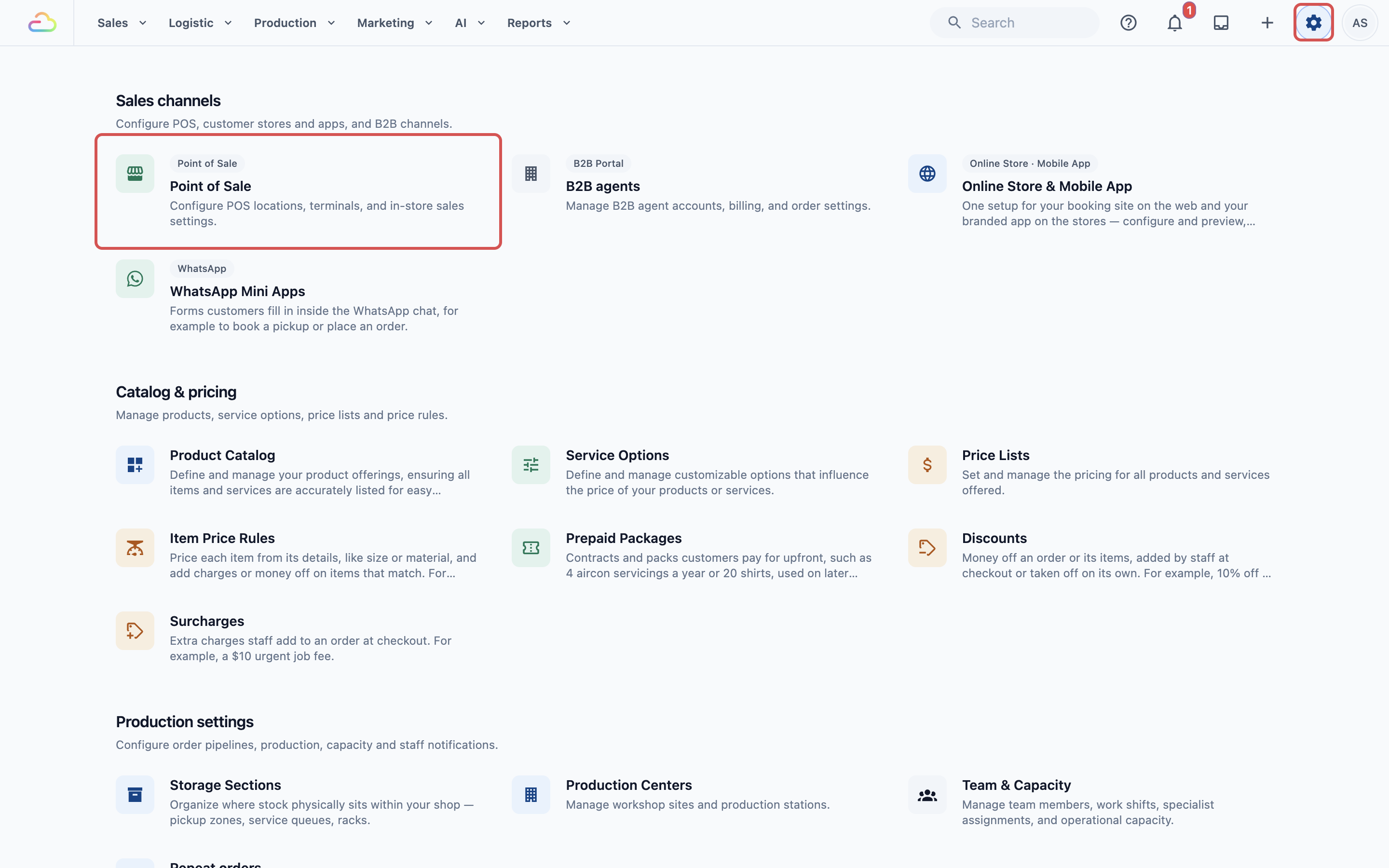
คลิกไอคอน ⚙️ การตั้งค่า ที่มุมขวาบน
ในส่วน ช่องทางการขาย คลิก Point of Sale
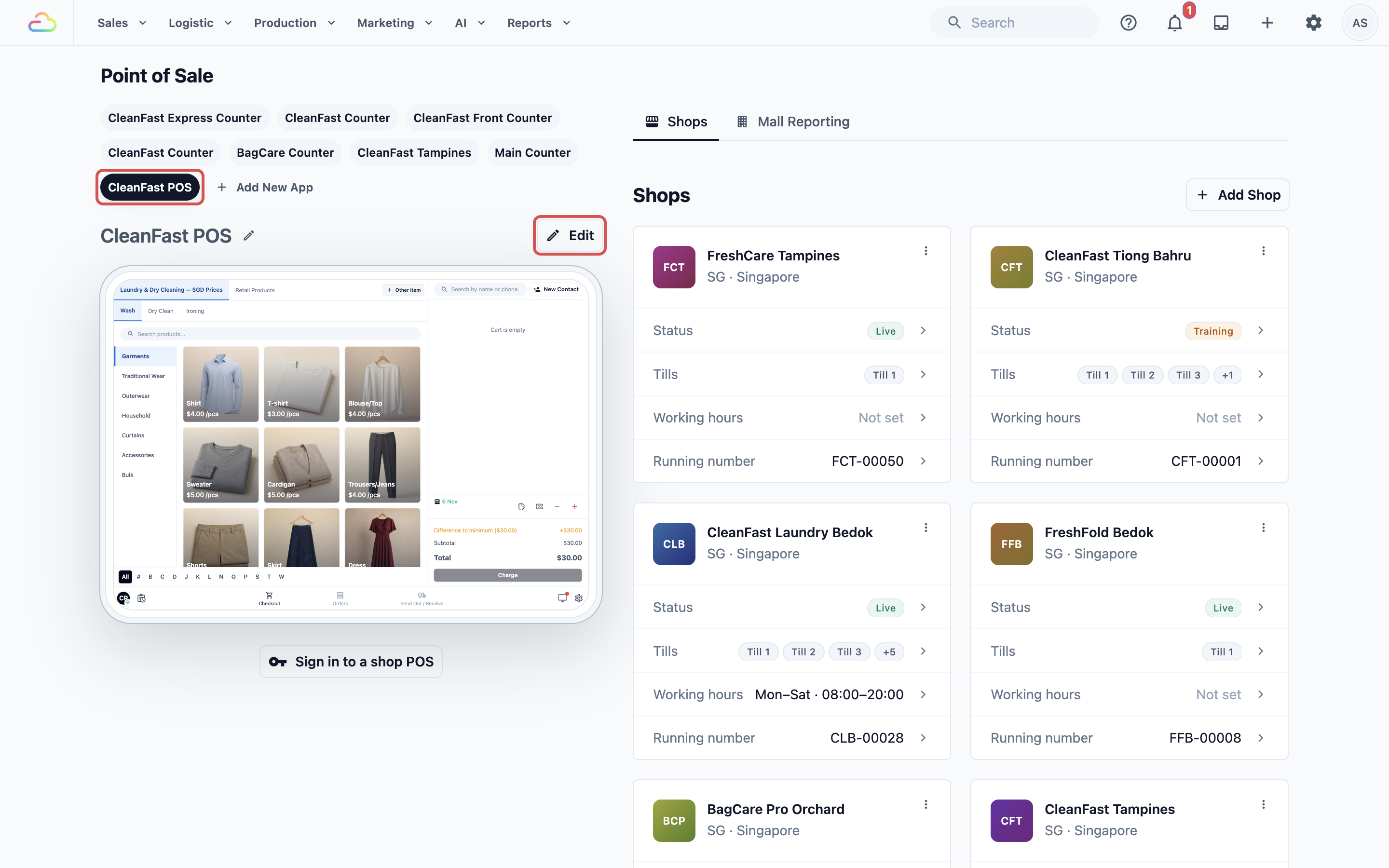
ภายใต้ POS Apps คลิกแอปของคุณ จากนั้นคลิก Edit
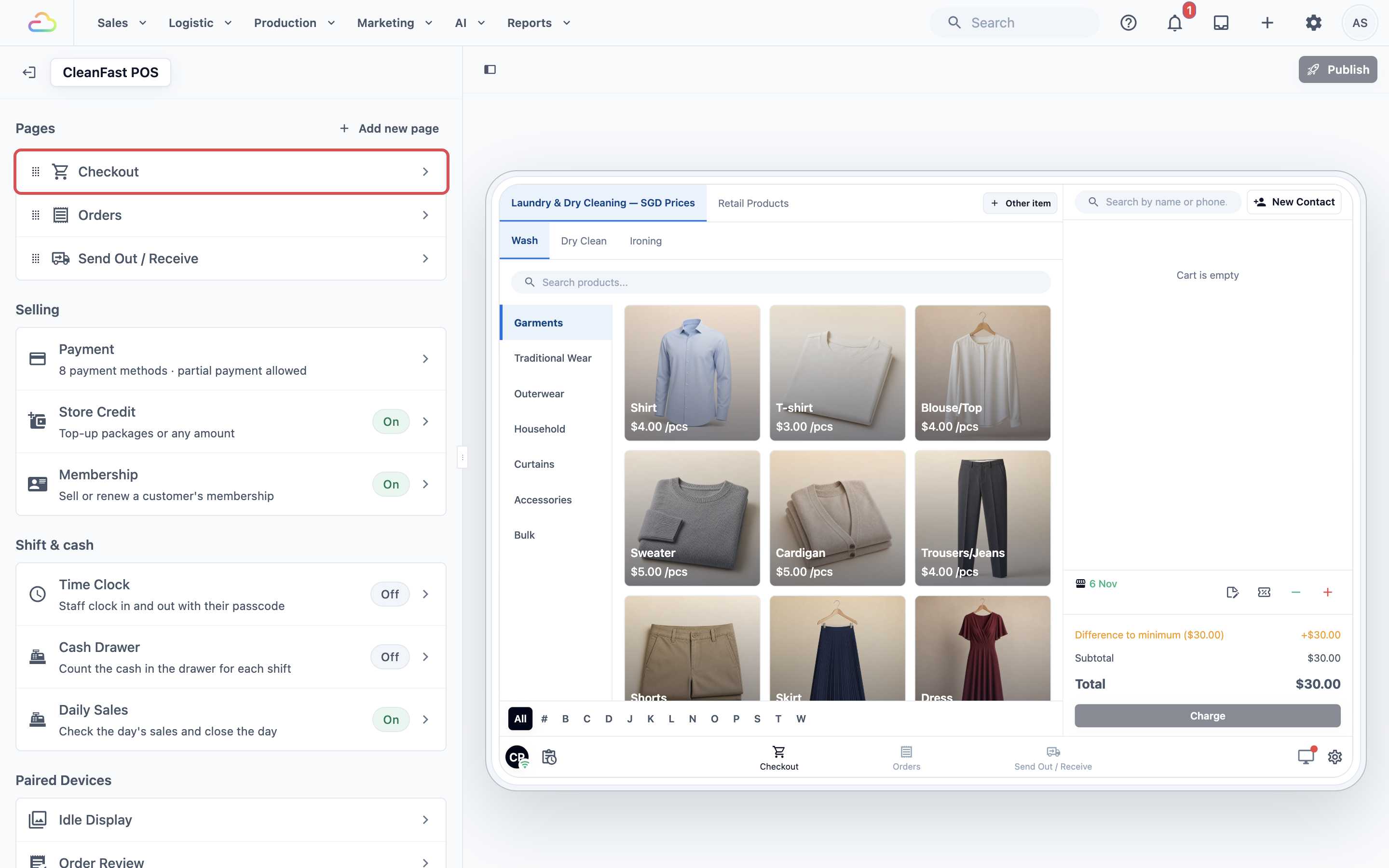
ภายใต้ หน้า คลิก ชำระเงิน
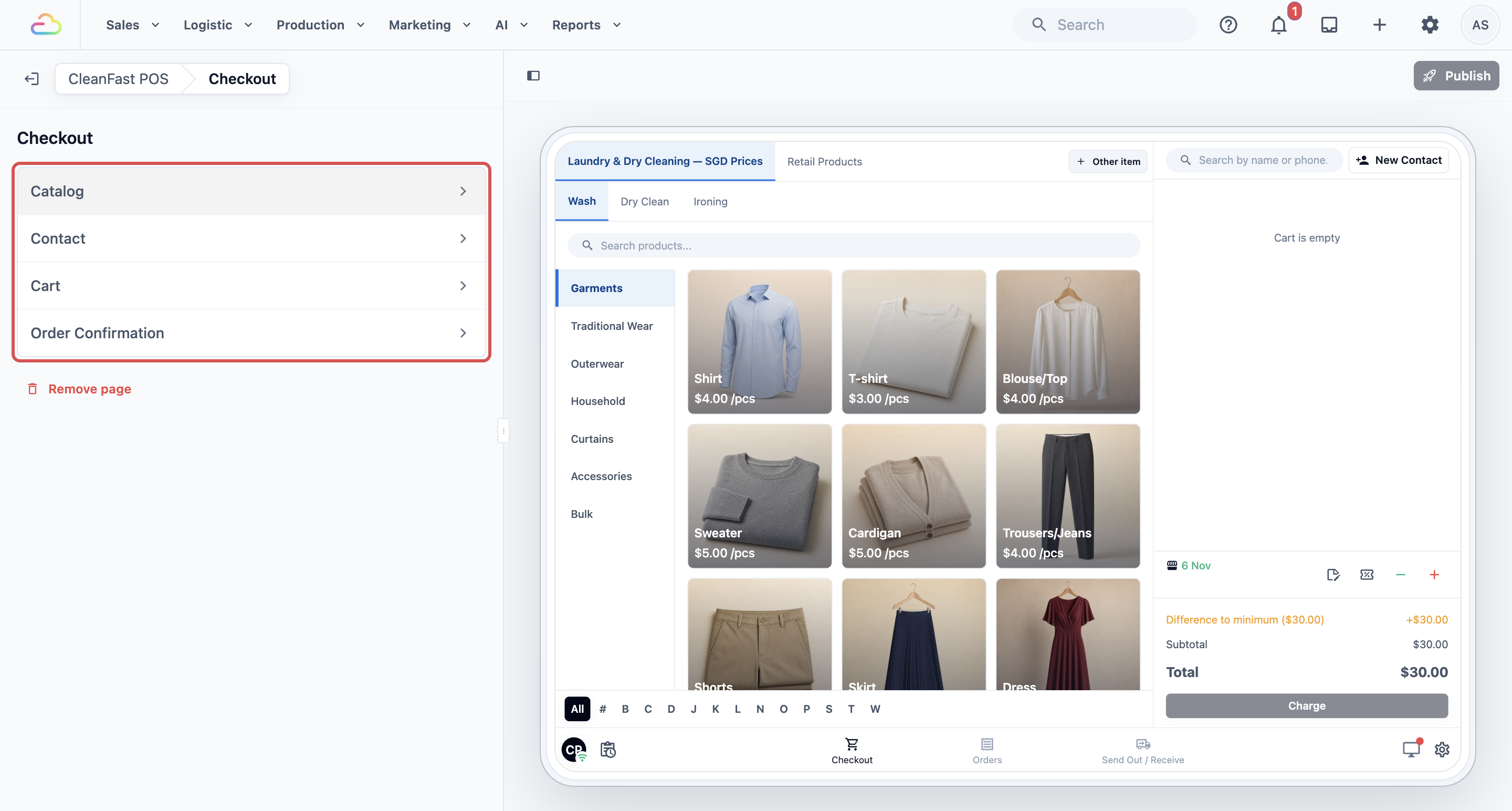
หน้าชำระเงินมีสี่แถว คือ แคตตาล็อก, ผู้ติดต่อ, ตะกร้า และ ยืนยันออเดอร์ คลิกแถวเพื่อดูการตั้งค่า ตัวอย่างทางขวาแสดงหน้าจอชำระเงินตามที่พนักงานจะเห็น
การตั้งค่า
แคตตาล็อก
แคตตาล็อกคือด้านซ้ายของหน้าจอชำระเงิน ที่พนักงานแตะสินค้าเพื่อเพิ่มลงตะกร้า
ในหน้าชำระเงิน คลิก แคตตาล็อก
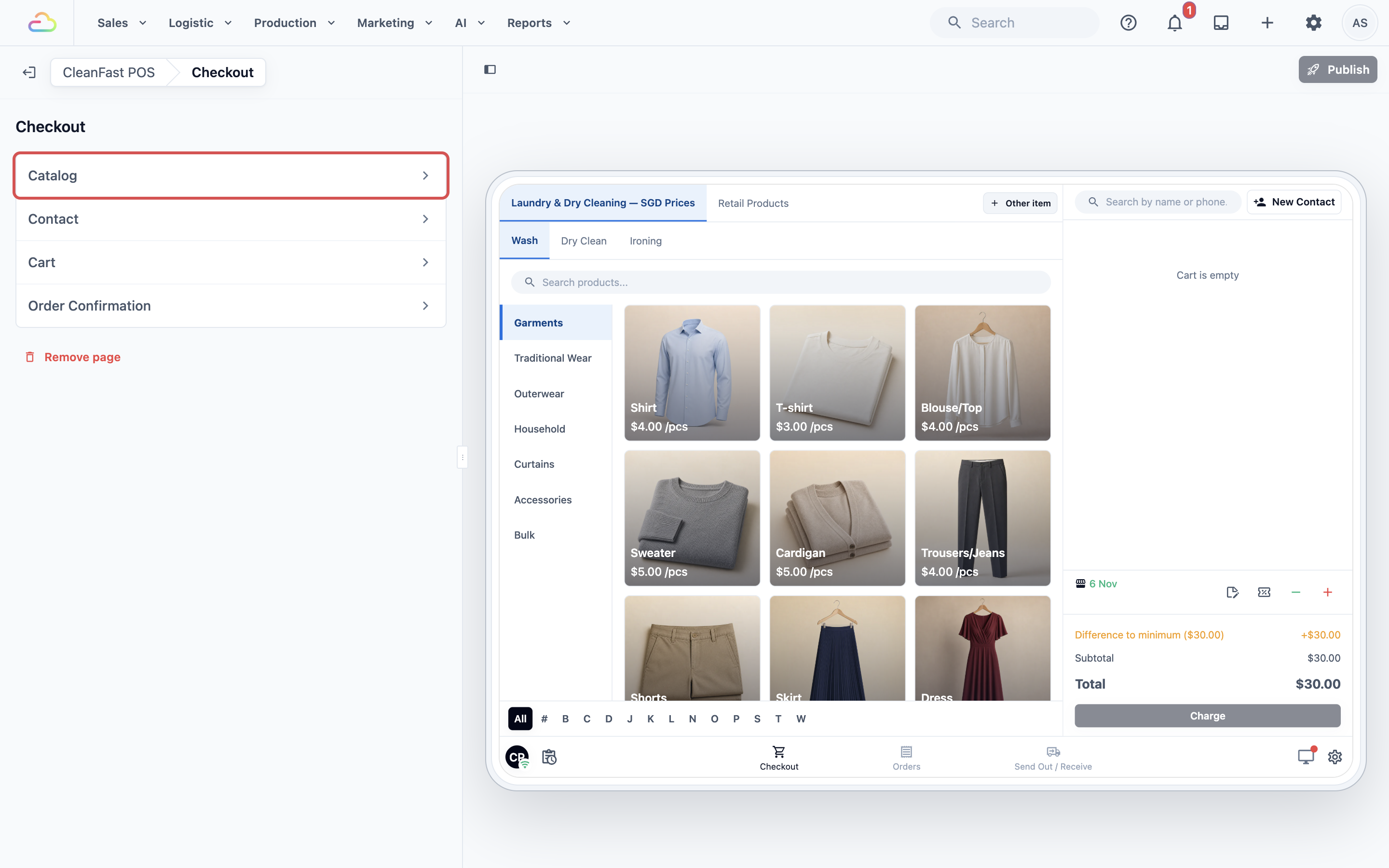
เลือกการตั้งค่าด้านล่าง
เมื่อตั้งค่าทุกแถวในหน้านี้เสร็จแล้ว คลิก เผยแพร่
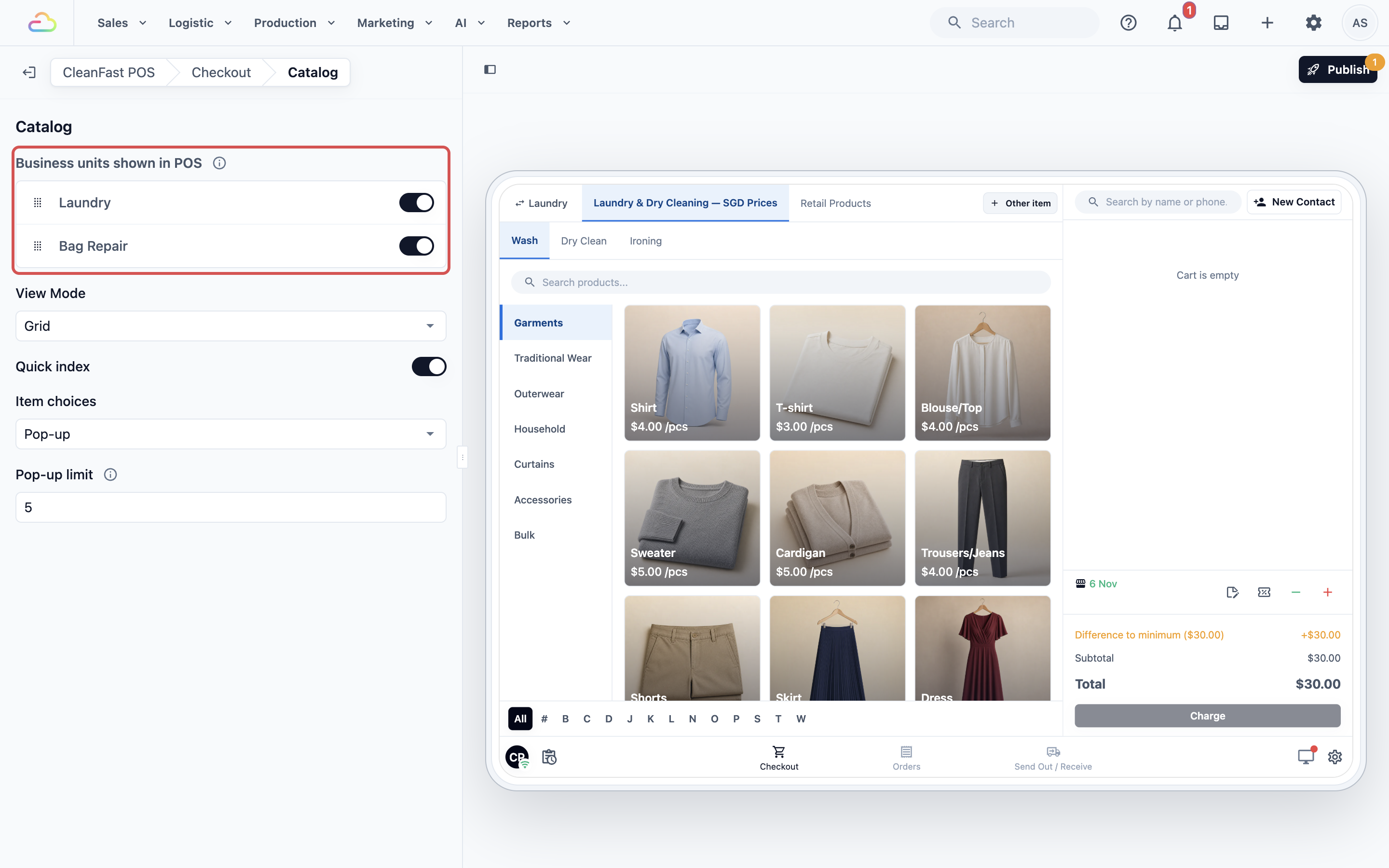
- หน่วยธุรกิจที่แสดงใน POS
หน่วยธุรกิจคือสายงานที่คุณขาย เช่น Laundry หรือ Bag Repair เปิดหน่วยที่พนักงานขายจากเคาน์เตอร์นี้ได้ และลากเรียงลำดับตามที่พนักงานจะเห็น ต้องเปิดอย่างน้อยหนึ่งหน่วย และหน่วยแรกจะถูกเลือกเมื่อพนักงานเริ่มออเดอร์ใหม่ ดูเพิ่มเติมเรื่องการเลือกหน่วยได้ที่ การเลือกหน่วยธุรกิจที่พนักงานขายได้
- โหมดการแสดง
| ตัวเลือก | สิ่งที่พนักงานเห็น |
|---|---|
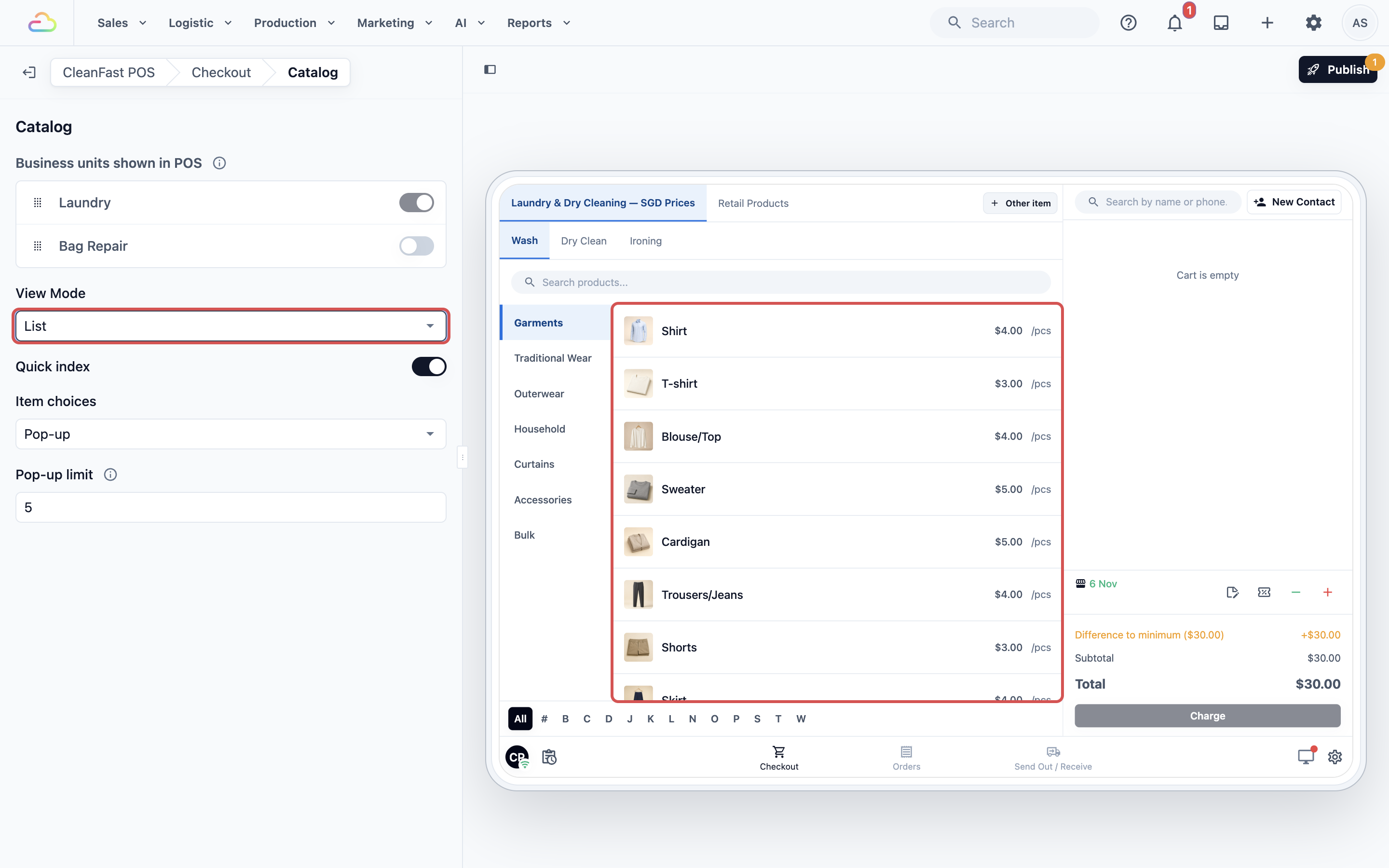
| ตาราง | แสดงรายการเป็นกระเบื้องรูปภาพ เหมาะที่สุดเมื่อสินค้าของคุณมีรูปและพนักงานชอบแตะตามรูป |
| รายการ | แสดงรายการในลิสต์เลื่อนได้ เหมาะกับรายการราคายาวที่มีสินค้าคล้ายกันจำนวนมาก |
เลือกตัวเลือกและดูตัวอย่างทางขวา ที่นี่โหมดการแสดงตั้งเป็นลิสต์ และรายการในตัวอย่างเปลี่ยนจากกระเบื้องรูปภาพเป็นลิสต์
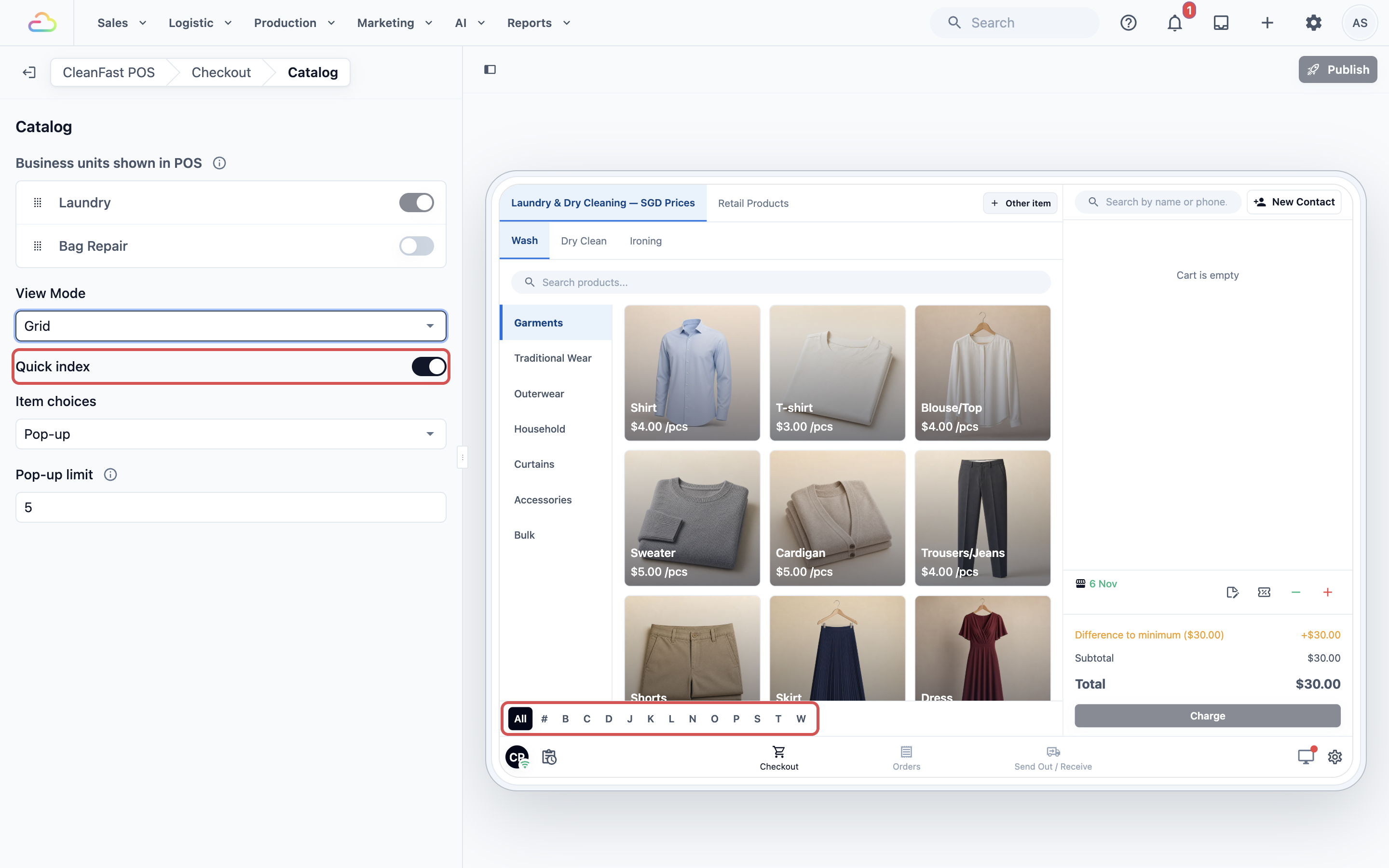
- ดัชนีด่วน
หากเปิดใช้ พนักงานจะเห็นแถบ A ถึง Z ข้างรายการสินค้า การแตะตัวอักษรจะไปยังรายการที่ขึ้นต้นด้วยตัวอักษรนั้น เปิดไว้เป็นค่าเริ่มต้น แถบจะแสดงที่ด้านล่างของตัวอย่าง
- ตัวเลือกรายการ
"ตัวเลือก" คือประเภทต่าง ๆ ของสินค้าชนิดเดียวกัน เช่น เสื้อที่เลือกซักและรีดหรือซักแห้งได้ การตั้งค่านี้กำหนดว่าพนักงานจะเห็นอะไรเมื่อแตะรายการที่มีตัวเลือก
| ตัวเลือก | สิ่งที่พนักงานเห็น |
|---|---|
| ป็อปอัป | กล่องเล็ก ๆ ข้างรายการ แสดงตัวเลือกของรายการนั้น เร็วสำหรับรายการที่มีตัวเลือกไม่กี่อย่าง |
| แผงเต็ม | ตัวเลือกจะขยายเต็มพื้นที่แคตตาล็อก อ่านง่ายกว่าเมื่อรายการมีตัวเลือกจำนวนมาก |
- จำนวนป็อปอัปสูงสุด
แสดงเฉพาะเมื่อ ตัวเลือกรายการ ตั้งเป็นป็อปอัป พิมพ์จำนวนตัวเลือกสูงสุดที่ป็อปอัปควรแสดง รายการที่มีตัวเลือกมากกว่านี้จะเปิดเป็นแผงเต็มแทน ปล่อยว่างไว้เพื่อใช้ค่ามาตรฐานคือ 5
ผู้ติดต่อ
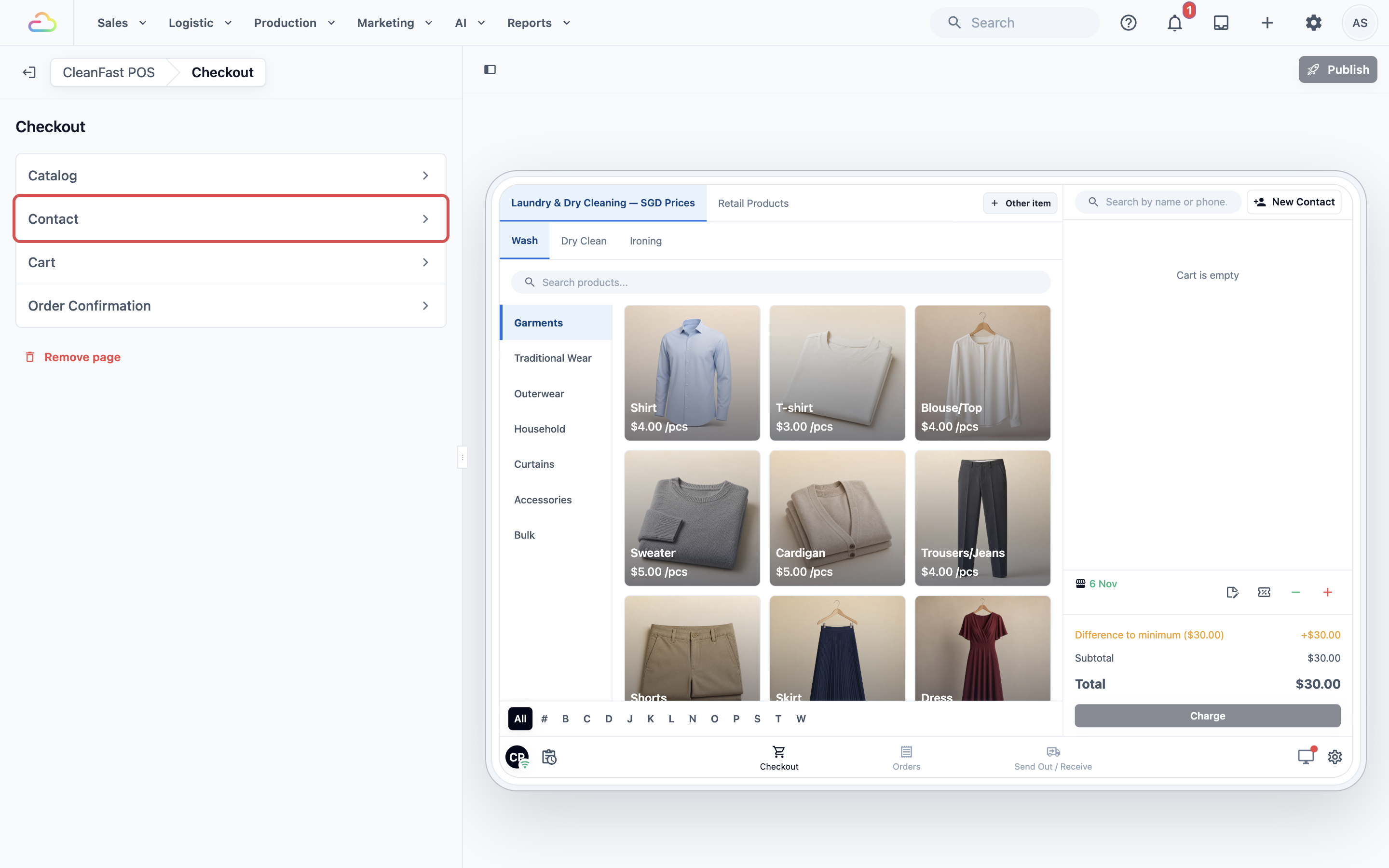
ผู้ติดต่อคือลูกค้าที่ออเดอร์เป็นของ แถวนี้กำหนดว่าพนักงานต้องเพิ่มผู้ติดต่อในแต่ละออเดอร์หรือไม่
ในหน้าชำระเงิน คลิก ผู้ติดต่อ
เลือกตัวเลือกใต้ ผู้ติดต่อในออเดอร์
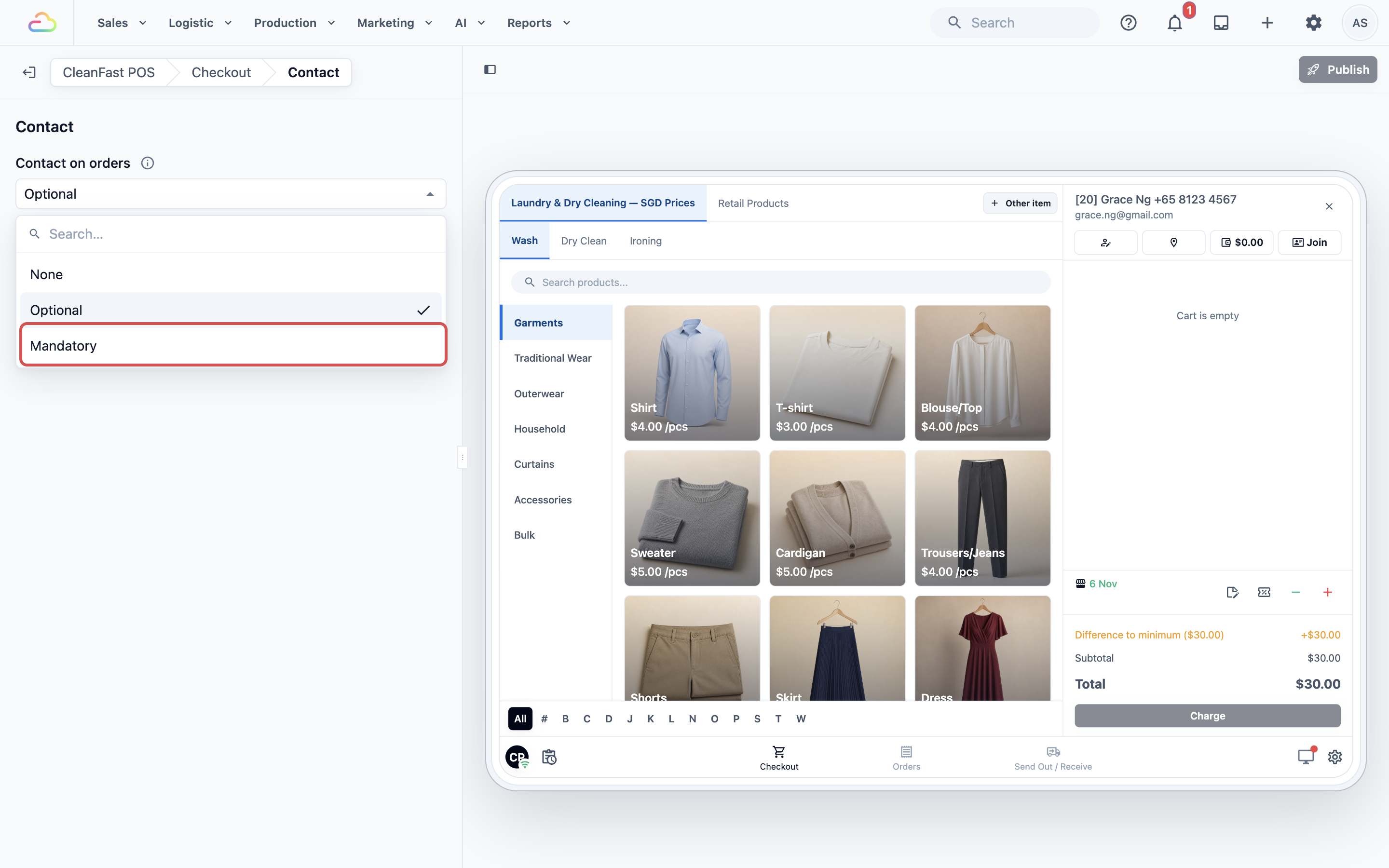
- ผู้ติดต่อในออเดอร์
| ตัวเลือก | สิ่งที่พนักงานเห็น |
|---|---|
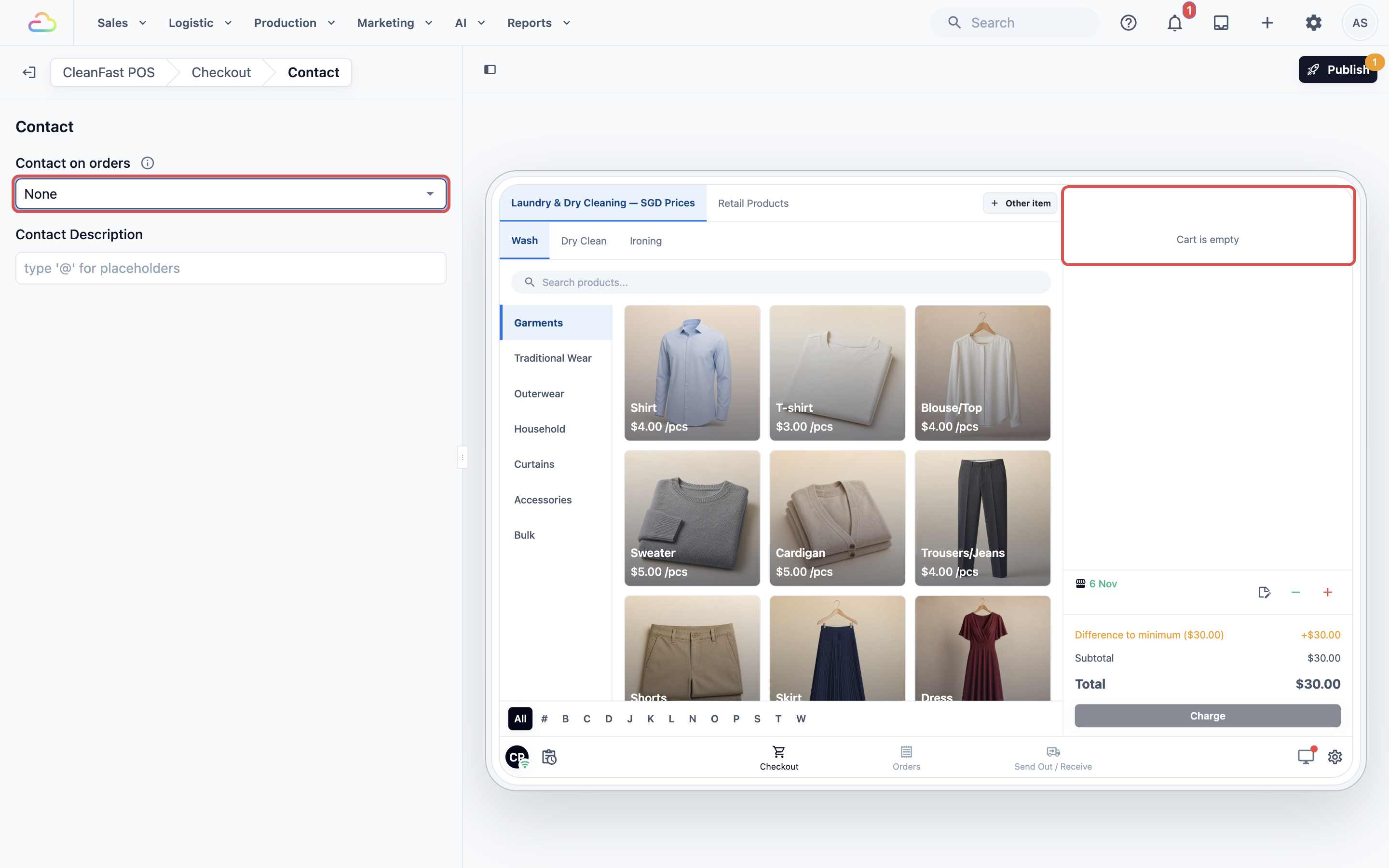
| ไม่มี | ไม่มีการค้นหาลูกค้าในตะกร้า ออเดอร์ทำโดยไม่มีลูกค้า |
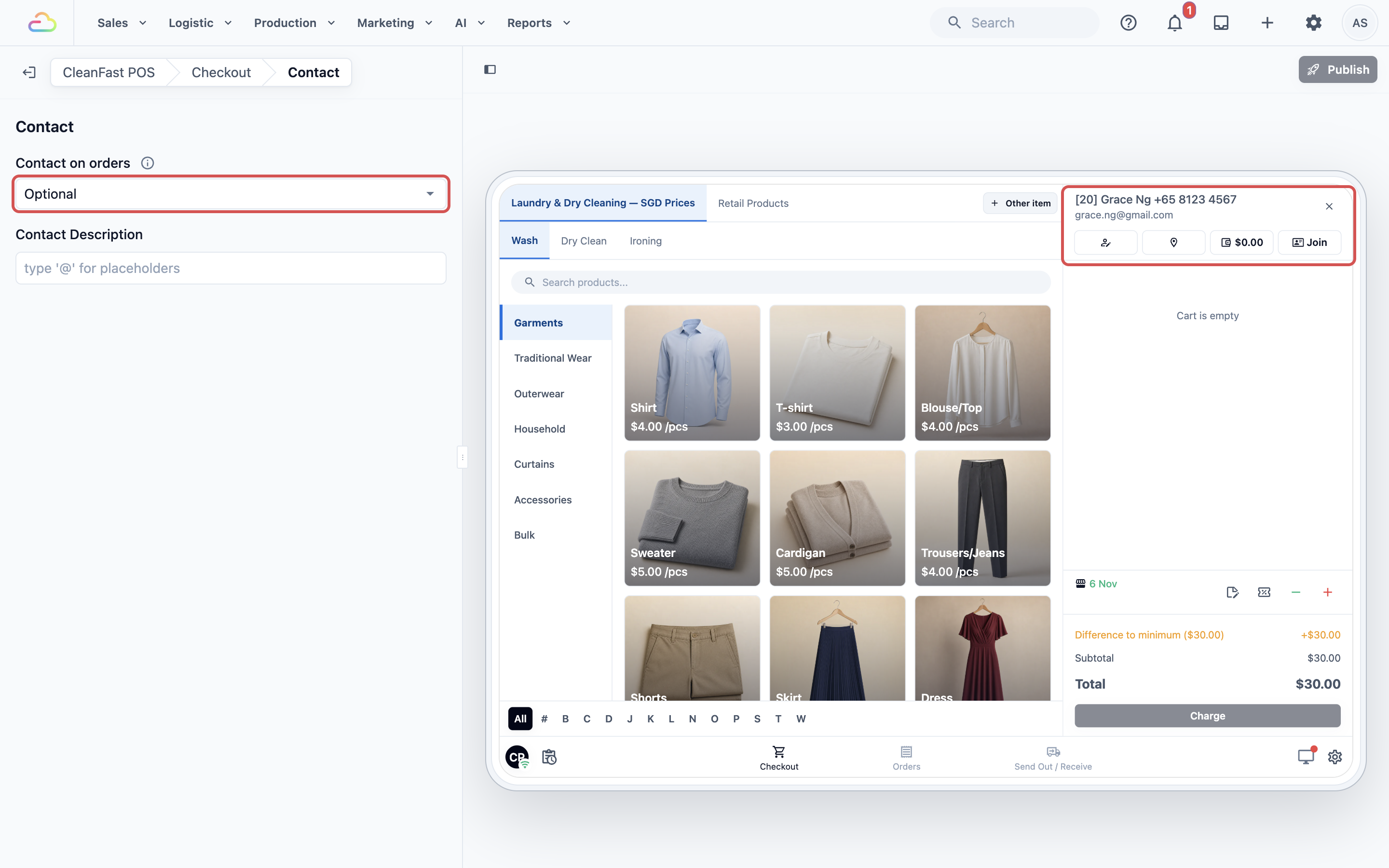
| ไม่บังคับ | มีช่องค้นหาลูกค้าที่ด้านบนของตะกร้า พนักงานเลือกลูกค้าหรือข้ามได้ นี่คือการตั้งค่ามาตรฐาน |
| บังคับ | มีช่องค้นหาลูกค้าที่ด้านบนของตะกร้า หากพนักงานแตะ เรียกเก็บเงิน โดยไม่มีลูกค้า จะเห็นข้อความ "เลือกบัญชีลูกค้าก่อนดำเนินการต่อ" และไปต่อไม่ได้ |
สิ่งที่พนักงานกรอกเมื่อเพิ่มลูกค้าใหม่ตั้งค่าครั้งเดียวสำหรับทั้งธุรกิจ ในหน้า ⚙️ การตั้งค่า › ข้อมูลระบบ › ผู้ติดต่อ ดู การเลือกข้อมูลลูกค้าที่พนักงานเก็บ
ตัวอย่างทางขวาจะเปลี่ยนทันทีที่คุณเลือก ที่นี่ผู้ติดต่อในออเดอร์ตั้งเป็นไม่มี ทำให้ช่องค้นหาลูกค้าและปุ่มโค้ดส่วนลดไม่แสดงที่ด้านบนของตะกร้าอีกต่อไป
- การ์ดผู้ติดต่อ
ส่วนนี้กำหนดว่าจะแสดงอะไรใต้ชื่อลูกค้าเมื่อพนักงานเลือกแล้ว เช่น เบอร์โทรหรือโน้ตที่พนักงานบันทึกไว้ ให้คงค่า ค่าเริ่มต้นของระบบ หรือเลือกการ์ดที่คุณสร้างไว้ใน การตั้งค่า › การ์ด คลิก แก้ไขการ์ด เพื่อเปลี่ยนการ์ดที่เลือก หรือ จัดการการ์ด เพื่อเพิ่มการ์ด เมื่อตั้งเป็นไม่บังคับหรือบังคับ ตัวอย่างจะแสดงลูกค้าตัวอย่างที่ด้านบนของตะกร้า เพื่อให้คุณเห็นหน้าตาลูกค้าเมื่อพนักงานเลือกแล้ว
ตะกร้า
ตะกร้าคือด้านขวาของหน้าจอชำระเงิน แสดงรายการสินค้า ยอดรวม และปุ่ม เรียกเก็บเงิน
ในหน้าชำระเงิน คลิก ตะกร้า
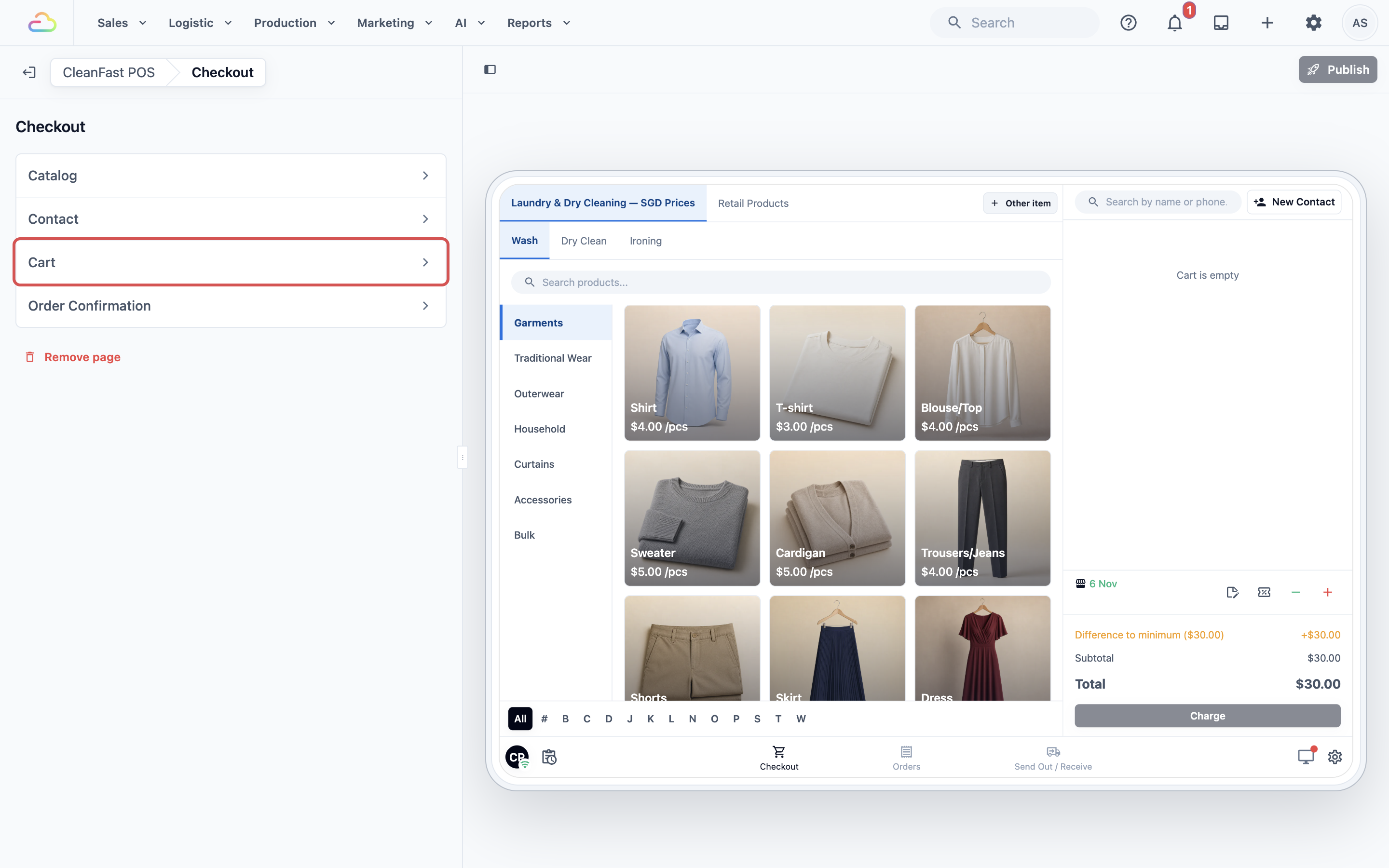
เลือก การ์ดรายการในตะกร้า แล้วเปิดหรือปิดสวิตช์แต่ละตัว
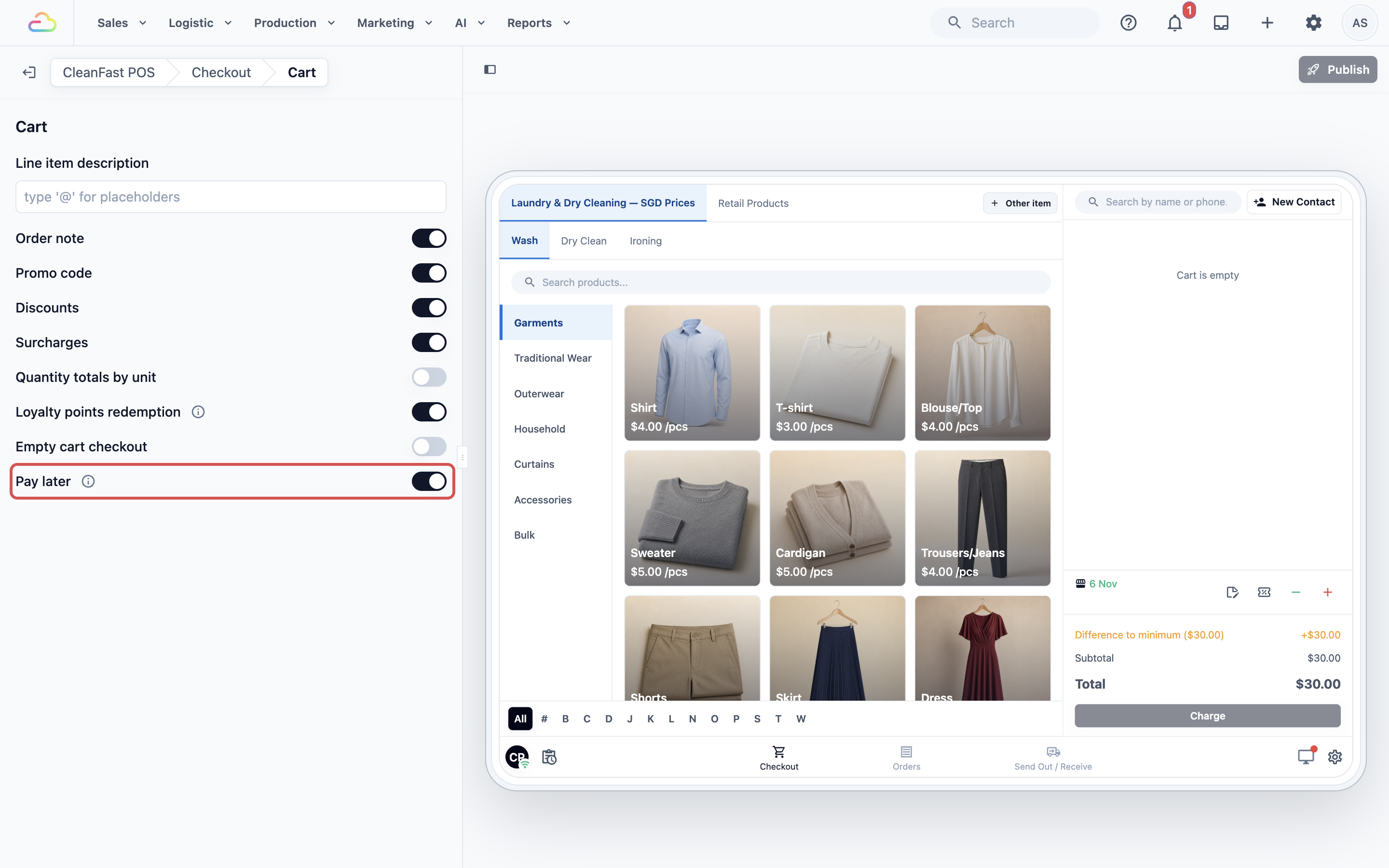
- การ์ดรายการในตะกร้า
ส่วนนี้กำหนดว่าจะแสดงอะไรใต้ชื่อของแต่ละรายการในตะกร้า เช่น รายละเอียดเพิ่มเติมที่พนักงานใส่ให้รายการ ให้คงค่า ค่าเริ่มต้นของระบบ หรือเลือกการ์ดที่คุณสร้างไว้ใน การตั้งค่า › การ์ด คลิก แก้ไขการ์ด เพื่อเปลี่ยนการ์ดที่เลือก หรือ จัดการการ์ด เพื่อเพิ่มการ์ด
- สวิตช์ในตะกร้า
| สวิตช์ | หากเปิดใช้ พนักงานจะเห็น | การตั้งค่ามาตรฐาน |
|---|---|---|
| หมายเหตุออเดอร์ | ปุ่มโน้ต เพื่อเพิ่มโน้ตให้ทั้งออเดอร์ เช่น "ลูกค้าจะมารับหลัง 6 โมงเย็น" | เปิด |
| โค้ดโปรโมชั่น | ปุ่มคูปอง เพื่อป้อนโค้ดส่วนลด ต้องมีลูกค้าในออเดอร์ ดู การตั้งค่าคูปอง | เปิด |
| ส่วนลด | ปุ่ม − เพื่อหักเงินออกจากออเดอร์ ดู การให้ส่วนลดที่เคาน์เตอร์ | เปิด |
| ค่าธรรมเนียมเพิ่มเติม | ปุ่ม + เพื่อเพิ่มค่าธรรมเนียม เช่น ค่าบริการด่วน ดู การเพิ่มค่าธรรมเนียมที่เคาน์เตอร์ | เปิด |
| ยอดรวมจำนวนตามหน่วย | จำนวนรายการแยกตามหน่วยแสดงเหนือยอดรวม เช่น 12 ชิ้น, 3 กก. | ปิด |
| การใช้แต้มสะสม | ปุ่มแต้มเมื่อลูกค้ามีแต้ม เพื่อให้ลูกค้าจ่ายบางส่วนของออเดอร์ด้วยแต้ม ดู การตั้งค่าโปรแกรมแต้มสะสม | เปิด |
| ชำระเงินเมื่อตะกร้าว่าง | เรียกเก็บเงิน ใช้ได้แม้ไม่มีสินค้าในตะกร้า เช่น เพื่อรับเงินมัดจำ | ปิด |
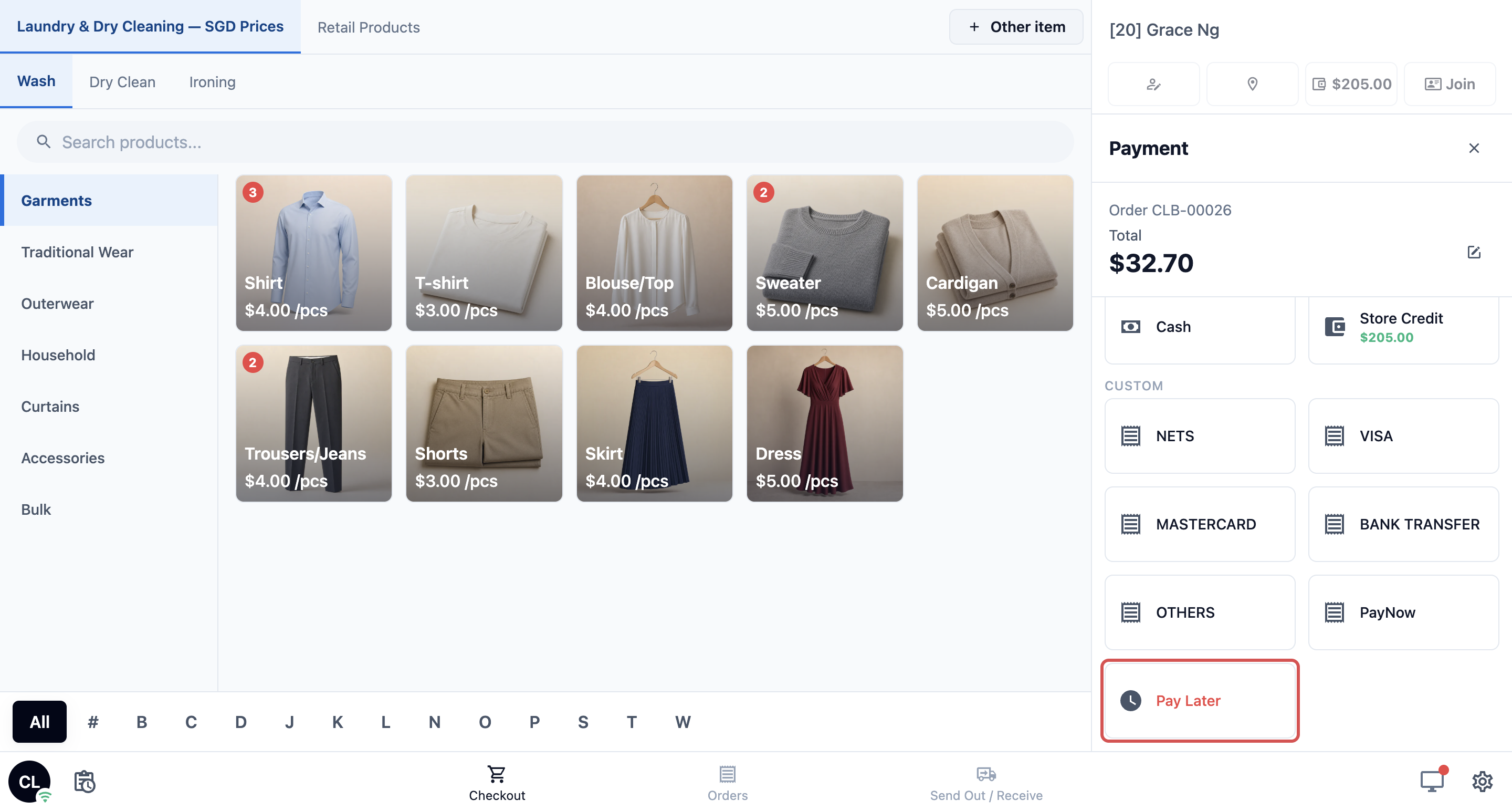
| ชำระภายหลัง | ปุ่ม ชำระภายหลัง บนหน้าจอชำระเงิน เพื่อให้ออเดอร์ยังไม่จ่ายและลูกค้าจ่ายตอนมารับของ | เปิดไว้สำหรับแอปใหม่ |
ตัวอย่างทางขวาจะเปลี่ยนทันทีที่คุณเปิดหรือปิดสวิตช์ เมื่อเปิดโน้ตออเดอร์ โค้ดส่วนลด ส่วนลด และค่าธรรมเนียม ตะกร้าจะแสดงปุ่มสี่ปุ่มเหนือยอดรวม ได้แก่ โน้ต คูปอง − และ +
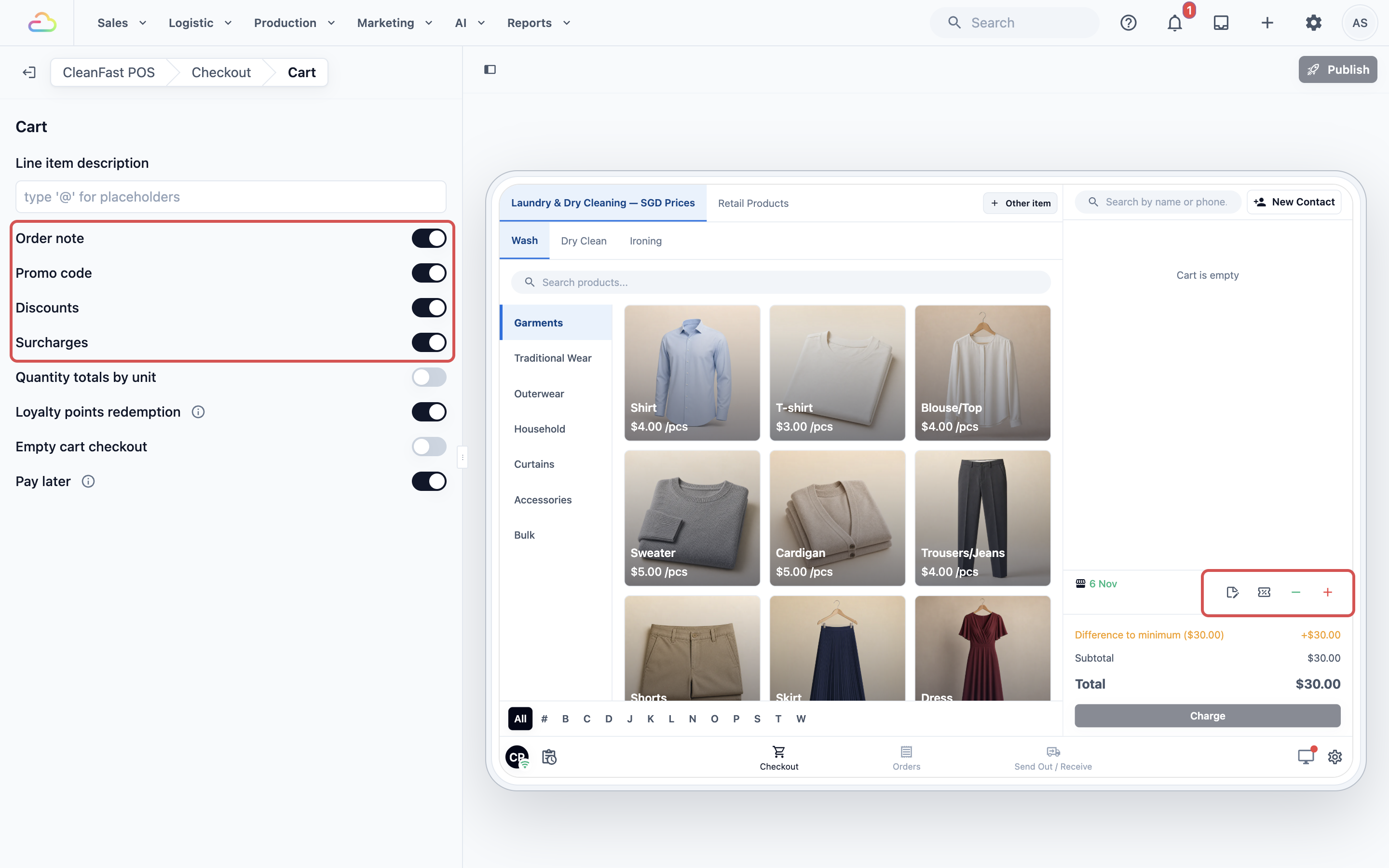
ปิดส่วนลดและค่าธรรมเนียม ปุ่ม − และ + จะหายไปจากตัวอย่าง
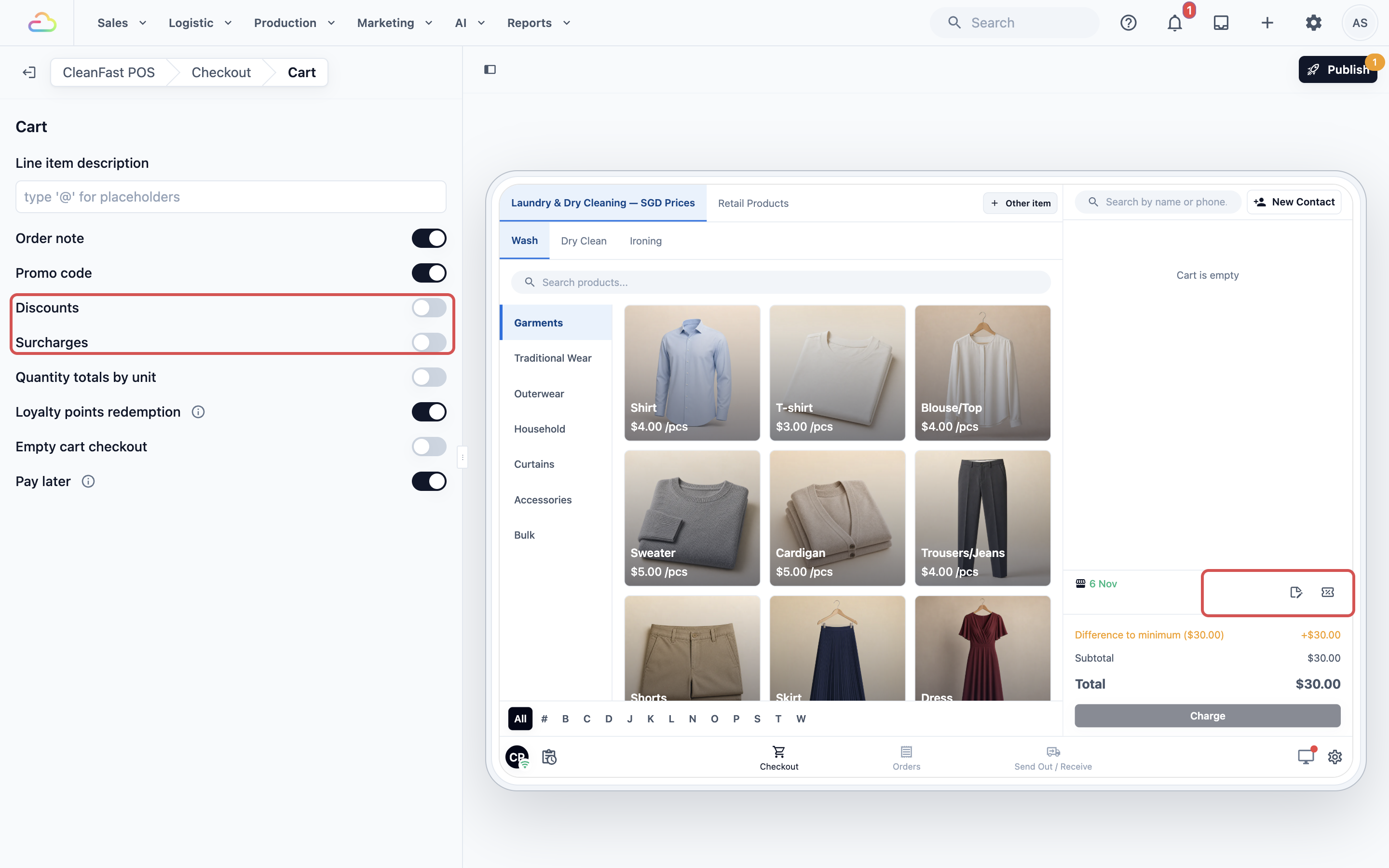
การปิดสวิตช์จะซ่อนเฉพาะในหน้าชำระเงินของแอปนี้ ออเดอร์ที่มีโน้ตอยู่แล้วจะยังแสดงโน้ตนั้นต่อไป
การใช้สวิตช์ร่วมกัน
สวิตช์ทั้งหมดเปิดพร้อมกันได้ แต่ละตัวเพิ่มปุ่มหรือบรรทัดของตัวเองในตะกร้า และไม่มีตัวใดปิดตัวอื่น วิธีชำระเงินที่แสดงถัดจาก ชำระภายหลัง มาจากฟีเจอร์การชำระเงินของคุณ ดู การตั้งค่าวิธีชำระเงินที่ POS
ยืนยันออเดอร์
ยืนยันออเดอร์คือหน้าจอที่พนักงานเห็นเมื่อสร้างออเดอร์เสร็จ มีปุ่มเช่นพิมพ์ใบเสร็จ เป็นฟีเจอร์ จึงทำงานเหมือนกันทั่ว POS ดู การตั้งค่ายืนยันออเดอร์
ตัวอย่างการตั้งค่า
CleanFast Laundry ขาย Laundry และ Bag Repair ที่ร้าน Tampines และ Jurong ทางร้านต้องการให้พนักงานบันทึกลูกค้าทุกครั้ง เพื่อให้ตรวจสอบถุงทุกใบได้ และให้ลูกประจำจ่ายตอนมารับของ
| การตั้งค่า | ตัวเลือกของ CleanFast Laundry |
|---|---|
| หน่วยธุรกิจที่แสดงใน POS | Laundry ก่อน แล้วตามด้วย Bag Repair |
| โหมดการแสดง | ตาราง |
| ตัวเลือกรายการ | ป็อปอัป โดยจำนวนสูงสุดตามค่ามาตรฐานคือ 5 |
| ผู้ติดต่อในออเดอร์ | บังคับ |
| ชำระภายหลัง | เปิด |
| สวิตช์อื่นทั้งหมด | คงค่ามาตรฐาน |
พวกเขากด เผยแพร่ แล้วกด เผยแพร่ อีกครั้งใน ตรวจสอบการเปลี่ยนแปลงของคุณ
ธุรกิจอื่นตั้งค่าหน้าชำระเงินต่างออกไป:
- Bag Repair: ร้านที่มีรายการซ่อมยาว (เย็บ ทาขอบ ซิป ทำความสะอาด) เลือก แผงเต็ม สำหรับ ตัวเลือกรายการ เพื่อให้พนักงานอ่านประเภทการซ่อมได้ครบทุกอย่าง
- Home Cleaning: เคาน์เตอร์ทำความสะอาดที่รับเงินมัดจำก่อนเริ่มงาน เปิด ชำระเงินตะกร้าว่าง เพื่อให้พนักงานเก็บเงินมัดจำได้ก่อนทราบรายการของงาน
ยอดรวมในตะกร้า
ลูกค้านำเสื้อ 3 ตัวมา ตัวละ S$4.00 และใช้โค้ดส่วนลด 10% ราคาของ CleanFast Laundry ยังไม่รวม GST
| รายการ | จำนวนเงิน |
|---|---|
| เสื้อ 3 × (ซักและรีด) ที่ S$4.00 | S$12.00 |
| โค้ดส่วนลด ลด 10% | −S$1.20 |
| GST (9%) จาก S$10.80 | S$0.97 |
| รวม | S$11.77 |
หากราคาของคุณรวม GST อยู่แล้ว จะไม่บวก GST เพิ่ม และยอดรวมคือ S$10.80 ชื่อและอัตราภาษีมาจากการตั้งค่าภาษีของตลาดของคุณ
สิ่งที่พนักงานเห็น
หลังเผยแพร่ พนักงานที่ Tampines และ Jurong เปิดแท็บชำระเงิน เลือก Laundry โดยมี Bag Repair อยู่ข้าง ๆ พวกเขาแตะเสื้อ เลือกซักและรีดในป็อปอัป และเสื้อก็เข้าไปในตะกร้า
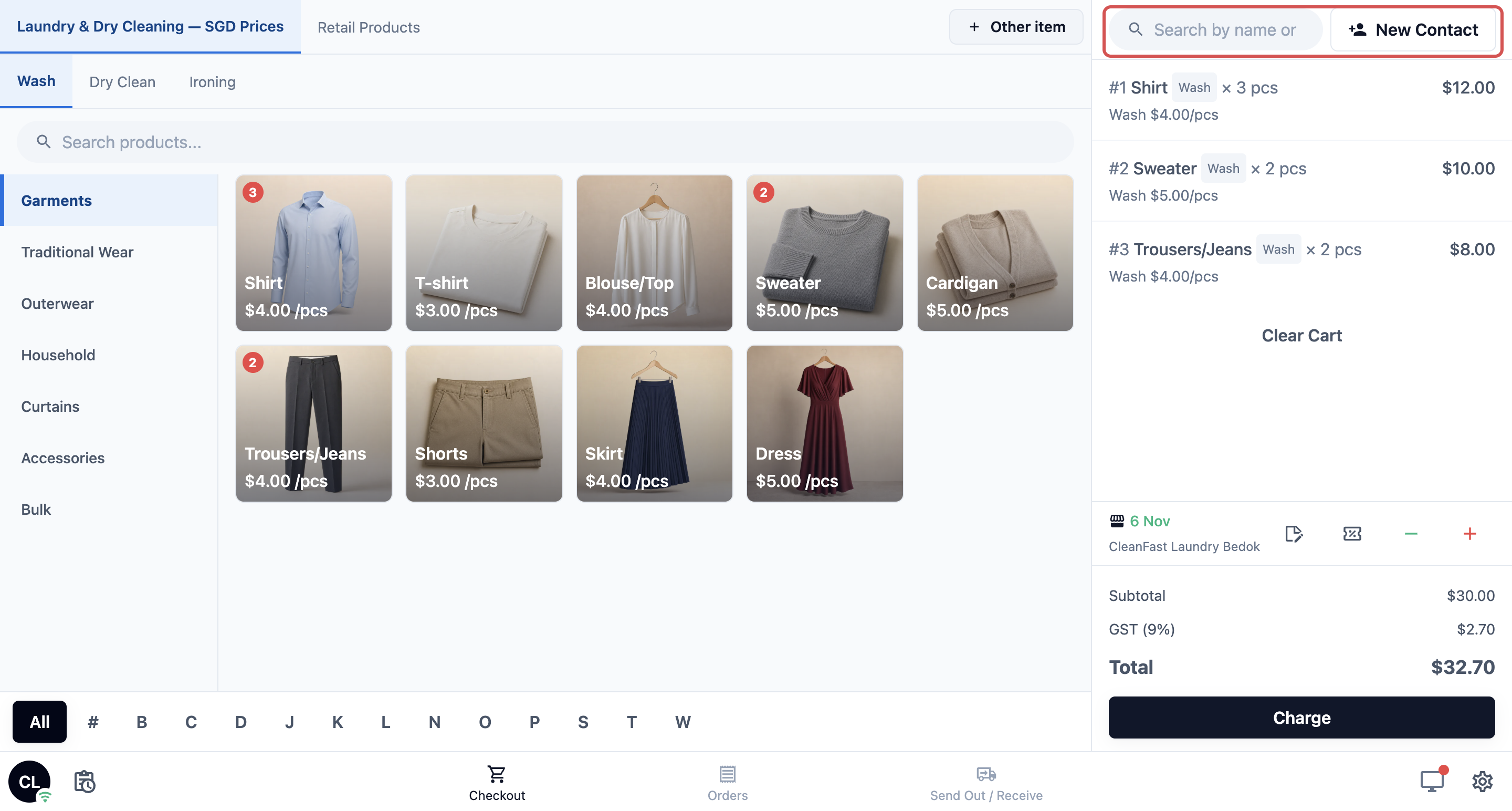
พวกเขาเลือกลูกค้า แล้วแตะ เรียกเก็บเงิน หน้าจอชำระเงินจะแสดงวิธีชำระเงินของคุณและ ชำระภายหลัง
การทำงานร่วมกับฟีเจอร์อื่น
- สิทธิ์ของพนักงาน: ปุ่มส่วนลด − จะแสดงเฉพาะเมื่อเปิดสวิตช์ Discounts และพนักงานคนนั้นได้รับอนุญาตให้ให้ส่วนลด ถ้าปิด Discounts ที่นี่ พนักงานแม้จะมีสิทธิ์นั้นก็จะไม่เห็นปุ่มนี้
- วันที่รับของ: วันที่รับของที่พนักงานเลือกในตะกร้ามาจากการตั้งค่าการรับของที่ร้านของหน่วยธุรกิจคุณ ไม่ได้มาจากหน้านี้ ดู การตั้งค่าวันรับของสำหรับออเดอร์ที่ร้าน
คำถามที่พบบ่อย
แคตตาล็อกใน POS ว่างเปล่า ฉันพลาดอะไรไปหรือเปล่า
หน่วยธุรกิจที่เปิดไว้ภายใต้ หน่วยธุรกิจที่แสดงใน POS ยังไม่มีสินค้า ให้เพิ่มรายการราคาหรือแคตตาล็อกให้หน่วยธุรกิจ แล้วตรวจสอบว่าเปิดหน่วยนั้นไว้ในแถว Catalog แล้ว ดู การตั้งค่าแคตตาล็อกของหน่วยธุรกิจ
พนักงานแตะ Charge แต่ไม่มีอะไรเกิดขึ้น
ถ้า Contact on orders ตั้งเป็น Mandatory พนักงานต้องเลือกลูกค้าก่อน จะเห็นข้อความ "Select a customer account before continuing." ถ้าตะกร้าว่าง Charge จะทำงานได้ก็ต่อเมื่อเปิด Empty cart checkout ไว้
ปุ่มส่วนลดอยู่ที่ไหน
ตรวจสอบว่าเปิด Discounts ไว้ในแถว Cart และคุณได้กดเผยแพร่แล้ว ปุ่มนี้ยังต้องให้พนักงานคนนั้นได้รับอนุญาตให้ให้ส่วนลดด้วย ดู การให้ส่วนลดที่เคาน์เตอร์
ร้านหนึ่งของฉันขายแค่ Bag Repair ซ่อนหน่วย Laundry ได้ไหม
หน่วยธุรกิจถูกเลือกไว้สำหรับทั้งแอป ดังนั้นทุกร้านที่ใช้แอปนี้จะเห็นหน่วยเดียวกัน ให้สร้างแอป POS อีกตัวที่เปิดเฉพาะ Bag Repair แล้วลงชื่อเข้าใช้อุปกรณ์ของร้านนั้นด้วยแอปนี้ ดู การสร้างแอป POS ของคุณและการใช้ตัวแก้ไข
ออเดอร์แบบจ่ายทีหลังไปอยู่ที่ไหน
บันทึกไว้เป็นออเดอร์ที่ยังไม่ชำระ พนักงานจะพบได้ในหน้า Orders ภายใต้แท็บ Unpaid และรับชำระเมื่อลูกค้ามารับของ ดู การตั้งค่าหน้า Orders
ถ้าฉันปิดการใช้แต้มสะสม ลูกค้าจะหยุดสะสมแต้มไหม
ไม่ สวิตช์นี้เพียงซ่อนปุ่มแต้มในตะกร้าของแอปนี้เท่านั้น ลูกค้ายังคงได้รับแต้มจากออเดอร์ของตนตามที่ตั้งไว้ในโปรแกรมสะสมแต้มของคุณ
ขั้นตอนถัดไป
คุณได้เลือกแล้วว่าพนักงานขายอะไรได้บ้าง และตะกร้าในหน้า Checkout ของคุณจะแสดงอะไร ขั้นต่อไป ให้ตั้งค่าว่าพนักงานจะพบและจัดการออเดอร์เหล่านั้นได้ที่ไหนใน การตั้งค่าหน้า Orders: แท็บออเดอร์ การ์ดออเดอร์ และรายละเอียดออเดอร์
พอใจกับแท็บออเดอร์สำเร็จรูปแล้วใช่ไหม ไปยังหน้าที่คุณต้องการเพิ่มได้เลย: Send Out / Receive, Inventory หรือ WhatsApp สร้างหน้าเสร็จแล้วใช่ไหม ข้ามไปที่ การตั้งค่าวิธีชำระเงินที่ POS