
เมื่อทำเสร็จแล้ว ทุกกะที่เคาน์เตอร์ของคุณจะเริ่มด้วยเงินสดจำนวนที่ทราบแน่นอน และจบด้วยการนับที่แสดงว่าลิ้นชักเกินหรือขาด
ก่อนเริ่ม
- เปิด เงินสด เป็นวิธีชำระเงินในแอป POS ของคุณก่อน ดู การตั้งค่าวิธีชำระเงินบน POS
- คุณต้องมีสิทธิ์เข้าถึง ⚙️ การตั้งค่า ใน Console
- คุณไม่จำเป็นต้องมีเครื่องลิ้นชักเงินสด ลิ้นชักเงินสดเป็นการนับที่ POS ทำไว้ จึงใช้ได้กับเครื่องแคชเชียร์หรือกล่องเงินสดแบบใดก็ได้ เครื่องลิ้นชักที่เปิดเองได้เป็นตัวเลือก ดู ต้องใช้เครื่องลิ้นชักเงินสดหรือไม่
- ถ้าเคยตั้งค่านี้ไว้ก่อนแล้ว ตอนนี้ลิ้นชักเงินสดอยู่ภายใต้ กะและเงินสด ในตัวแก้ไข POS ของแอป ไม่ได้อยู่ใต้ ฟีเจอร์ แล้ว การตั้งค่าเงินทอนเริ่มต้นย้ายมาที่นี่จากบทความเรื่องวิธีชำระเงิน และยอดที่เคยตั้งไว้จะถูกเก็บเป็นยอดของตลาดนั้น
เลือกการตั้งค่าของคุณ
| ระดับ | เหมาะกับร้านประเภท | สิ่งที่คุณตั้งค่า | อ่านหัวข้อเหล่านี้ |
|---|---|---|---|
| ง่าย | ร้านที่ต้องการแค่การนับ เงินสดอยู่ในเครื่องแคชเชียร์หรือกล่องเงินสดใดก็ได้ที่พนักงานเปิดด้วยมือ และพนักงานพิมพ์ยอดเงินทอนทุกเช้า | เปิดเฉพาะ เปิดใช้งาน ไม่ต้องใช้เครื่องลิ้นชักหรือเครื่องพิมพ์ | ไปที่ไหนเพื่อหาเมนูนี้, การตั้งค่า, สิ่งที่พนักงานเห็นบน POS |
| ปานกลาง | ร้านที่เปิดด้วยเงินทอนจำนวนเท่าเดิมทุกวันและมีเครื่องลิ้นชักเงินสดที่เคาน์เตอร์ | เงินทอนเริ่มต้น หนึ่งค่าสำหรับตลาดของคุณ และเครื่องลิ้นชักที่เปิดเองได้ | ทุกอย่างในระดับ Easy บวก เงินทอนเริ่มต้น และ เพิ่มเครื่องลิ้นชักเงินสด |
| ขั้นสูง | หลายร้านที่ร้านที่ยุ่งกว่าเก็บเงินทอนมากกว่า เช่น ร้าน Jurong ของ CleanFast | เงินทอนเริ่มต้นต่างกันสำหรับแต่ละร้านที่ต้องการ | ทุกอย่างในระดับ Intermediate บวก ตั้งยอดต่างกันสำหรับแต่ละร้าน |
หากใช้เฉพาะระดับ Easy POS ยังคงนับทุกการรับชำระและการคืนเงินสด และแสดงว่าลิ้นชักเกินหรือขาดเมื่อจบแต่ละกะ คุณเพิ่มยอดเริ่มต้น เครื่องลิ้นชัก หรือยอดของแต่ละร้านภายหลังได้โดยไม่ต้องเปลี่ยนอย่างอื่น ร้านที่มีเงินทอนเพียงหนึ่งจำนวนและไม่มีเครื่อง ใช้ เงินทอนเริ่มต้น ได้โดยไม่ต้องใช้เครื่อง
ภาพรวม
ลิ้นชักเงินสดจะเก็บการนับเงินสดในเครื่องแคชเชียร์แบบต่อเนื่องสำหรับแต่ละกะ พนักงานเริ่มลิ้นชักด้วยเงินที่มีอยู่แล้วข้างใน เรียกว่าเงินทอนเริ่มต้นหรือเงินทอน หลังจากนั้น POS จะบวกทุกการรับชำระเป็นเงินสด หักการคืนเงินสดทุกรายการ และบันทึกเงินสดที่พนักงานใส่หรือนำออกพร้อมเหตุผล เมื่อกะจบ พนักงานนับเงินสดจริง และ POS แสดงส่วนต่างเป็นเกินหรือขาด ฟีเจอร์นี้ปิดอยู่ในแอป POS ใหม่ และแต่ละร้านมีลิ้นชักหนึ่งอันที่ใช้ร่วมกันกับทุกเครื่อง POS ในร้านนั้น
ใช้ได้ที่ไหนบ้าง
- คอนโซล: คุณเปิดลิ้นชักเงินสดและตั้งเงินทอนเริ่มต้นในตัวแก้ไขแอป POS
- POS: พนักงานเริ่ม เติม และปิดลิ้นชักจากไอคอนลิ้นชักเงินสด การรับชำระเป็นเงินสดที่หน้าชำระเงินและหน้าออเดอร์จะถูกนับในลิ้นชัก
- ปิดยอดวัน: การนับของแต่ละลิ้นชักจะแสดงได้ในหน้ายอดขายรายวันเมื่อพนักงานปิดวัน
- เครื่องพิมพ์ใบเสร็จ (ไม่บังคับ): เครื่องลิ้นชักเงินสดที่ต่อสายกับเครื่องพิมพ์จะเปิดเองเมื่อพนักงานรับหรือจ่ายเงินสด
เหตุผลที่ควรตั้งค่า
- รู้ว่าควรมีเงินเท่าไรในเครื่อง POS คำนวณเงินสดที่คาดไว้ให้ จึงไม่ต้องให้ใครรวมใบเสร็จด้วยมือตอนปิดร้าน
- พบเงินขาดในวันเดียวกัน ลิ้นชักที่ขาด S$0.50 หรือ S$50.00 จะแสดงทันที ขณะที่พนักงานยังจำเหตุการณ์ได้
- ดูว่าเงินสดหายไปไหน เงินสดออกทุกรายการต้องมีเหตุผล เช่น ซื้อผงซักฟอก เงินที่นำออกจากเครื่องจึงไม่เป็นปริศนา
หากปิดลิ้นชักเงินสดไว้ พนักงานสามารถนำเงินสดออกได้โดยไม่ต้องเริ่มลิ้นชัก และ POS จะไม่เก็บการนับเงินสดในเครื่องของคุณ
ต้องใช้เครื่องลิ้นชักเงินสดหรือไม่
ไม่ต้อง ลิ้นชักเงินสดในแอป POS ของคุณเป็นการนับ ไม่ใช่เครื่อง ใช้งานได้เหมือนกันไม่ว่าเงินสดของคุณจะอยู่ในเครื่องลิ้นชัก กล่องเงินสดธรรมดา หรือเครื่องแคชเชียร์ที่เปิดด้วยมือ
- นับอย่างเดียว (ไม่มีเครื่อง): เปิด เปิดใช้งาน ก็เสร็จ พนักงานเริ่มลิ้นชัก รับเงินสดตามปกติ และนับเงินสดเมื่อจบกะ ไม่ต้องเสียบสายอะไร และคุณไม่ต้องสนใจปุ่ม เปิดลิ้นชักเงินสด
- มีเครื่องลิ้นชักเงินสด: เครื่องจะเสียบกับเครื่องพิมพ์ใบเสร็จ ไม่ใช่กับเครื่อง POS และ POS จะเปิดเครื่องผ่านเครื่องพิมพ์ คุณต้องมีเครื่องพิมพ์ใบเสร็จที่เชื่อมต่อและพิมพ์ได้แล้ว และลิ้นชักที่เข้ากันได้กับเครื่องพิมพ์นั้น ดู เพิ่มเครื่องลิ้นชักเงินสด
ไปที่ไหนเพื่อหาเมนูนี้
- คลิกไอคอน ⚙️ การตั้งค่า ที่มุมขวาบน
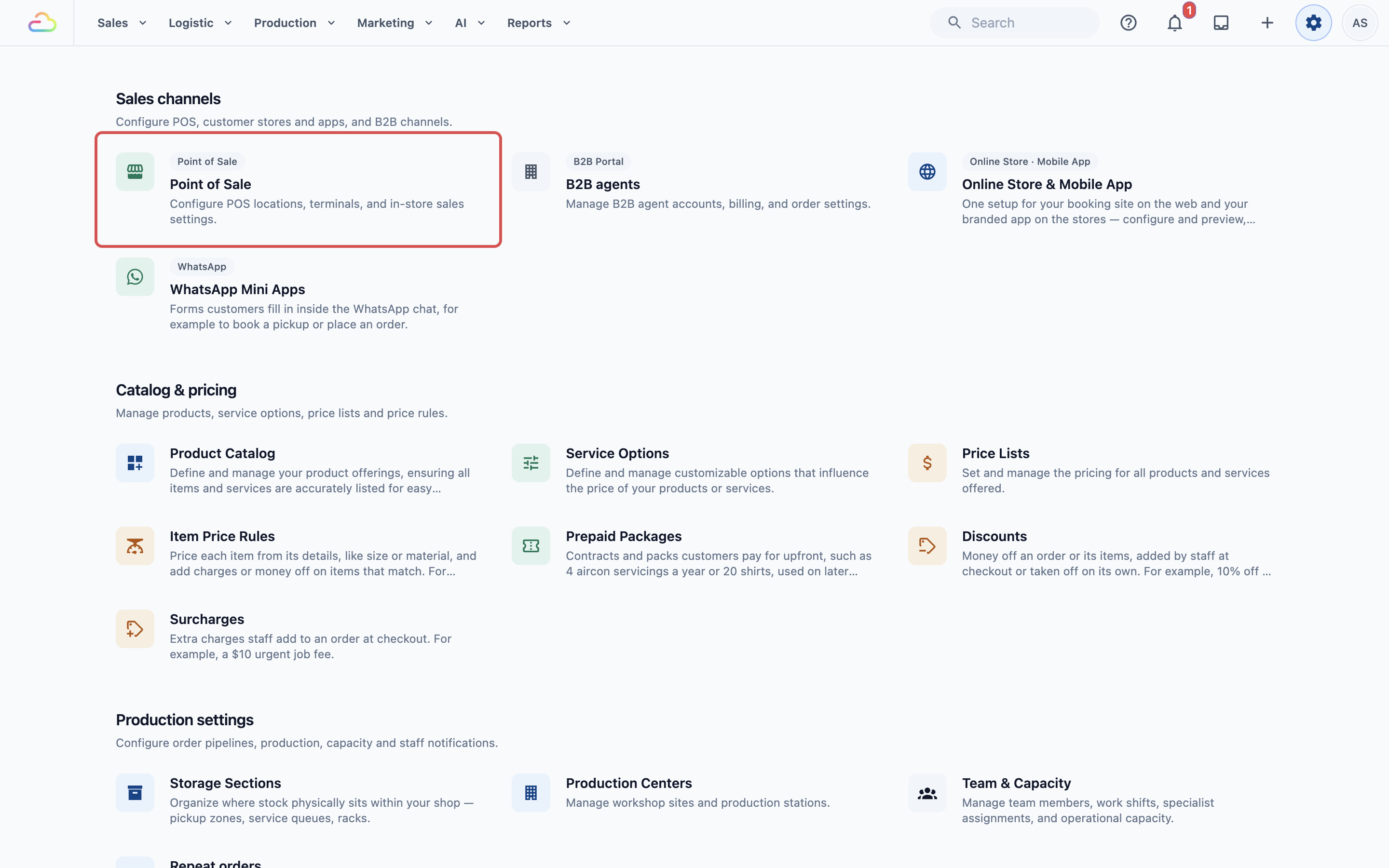
- ภายใต้ส่วน ช่องทางการขาย คลิก Point of Sale
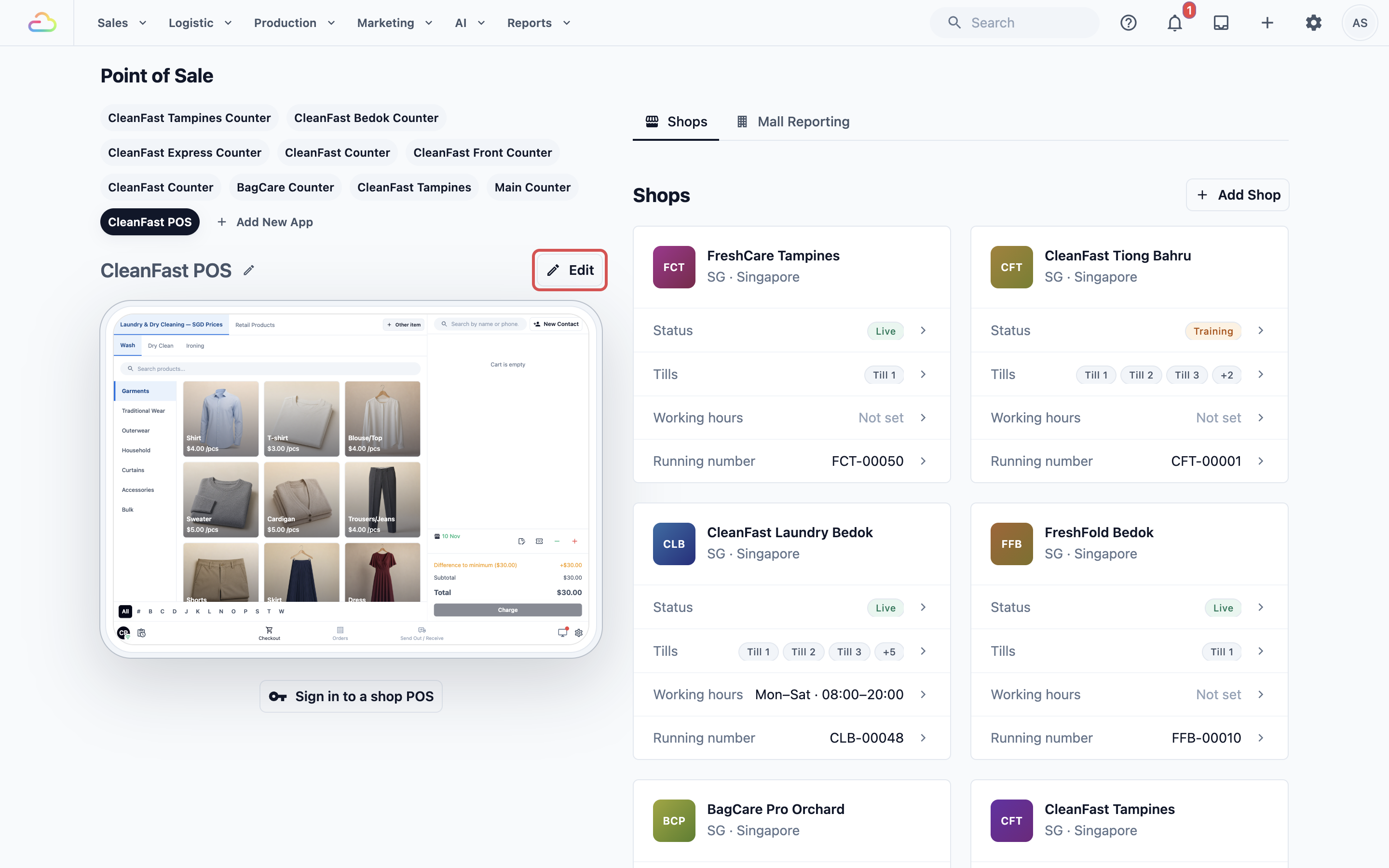
- ภายใต้ แอป POS คลิกแอปของคุณ เช่น CleanFast POS แล้วคลิก แก้ไข
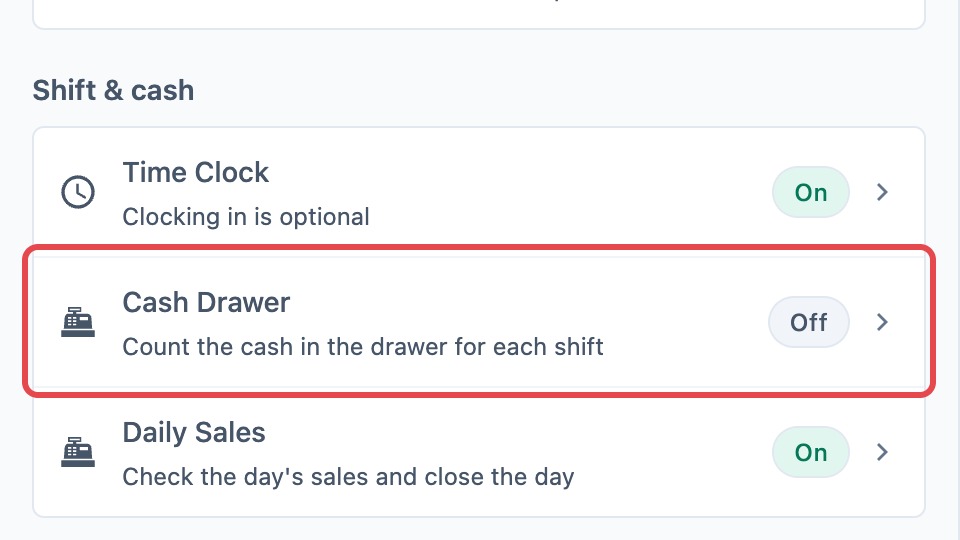
- ใต้ กะและเงินสด คลิก ลิ้นชักเงินสด บรรทัดจะเขียนว่า “นับเงินสดในลิ้นชักสำหรับแต่ละกะ” พร้อมป้าย เปิด หรือ ปิด เมื่อบางร้านมียอดของตัวเอง บรรทัดจะแสดงจำนวนร้าน เช่น “1 ร้านมีเงินทอนเริ่มต้นของตัวเอง”
การตั้งค่า
ทำตามขั้นตอนต่อไปนี้เพื่อตั้งค่าลิ้นชักเงินสด แต่ละการตั้งค่าอธิบายครบถ้วนไว้ด้านล่างขั้นตอน
- เปิด เปิดใช้งาน
- หากร้านของคุณเปิดด้วยเงินทอนจำนวนเท่าเดิมทุกวัน ให้พิมพ์ในช่อง เงินทอนเริ่มต้น
- หากร้านหนึ่งต้องการเงินทอนต่างออกไป ให้เปิด ตั้งยอดต่างกันสำหรับแต่ละร้าน แล้วพิมพ์ยอดของร้านนั้น
- คลิก เผยแพร่ ที่มุมขวาบน
- ใน ตรวจสอบการเปลี่ยนแปลงของคุณ ตรวจว่า การตั้งค่าฟีเจอร์ ปรากฏอยู่ แล้วคลิก เผยแพร่
คอนโซลแสดงข้อความ “เผยแพร่แล้ว เคาน์เตอร์ของคุณมีการเปลี่ยนแปลงแล้ว” แต่ละแอป POS มีการตั้งค่าลิ้นชักเงินสดของตัวเอง ดังนั้นการเปลี่ยนที่นี่มีผลเฉพาะร้านที่ใช้แอปนี้
เปิดใช้
เมื่อเปิดใช้งาน ไอคอนลิ้นชักเงินสดจะปรากฏที่มุมล่างขวาของ POS และพนักงานต้องเริ่มลิ้นชักก่อนจึงจะรับชำระเป็นเงินสดได้ เมื่อปิด ไอคอนจะหายไป และการรับชำระเป็นเงินสดจะไม่ถูกนับในลิ้นชักอีกต่อไป
เงินทอนเริ่มต้น
สำหรับการตั้งค่าระดับ Intermediate และ Advanced:
เงินทอนเริ่มต้นที่พนักงานจะเห็นกรอกไว้แล้วเมื่อเริ่มลิ้นชัก ตารางแสดง ตลาด แต่ละแห่ง ซึ่งคือประเทศที่ร้านของคุณตั้งอยู่ เช่น สิงคโปร์ พร้อมช่อง เงินทอนเริ่มต้น เป็นสกุลเงินของตลาดนั้น
| เงินทอนเริ่มต้น | สิ่งที่พนักงานเห็น |
|---|---|
| เว้นว่างไว้ | POS จะกรอกยอดที่คาดว่าลิ้นชักล่าสุดของร้านควรมีเมื่อปิด ลิ้นชักแรกสุดเริ่มที่ 0 |
| พิมพ์จำนวนเงิน | ทุกลิ้นชักในตลาดนั้นจะเริ่มด้วยยอดนี้ที่กรอกไว้ เช่น 100 พิมพ์ 0 หากคุณเทเงินออกจากเครื่องทุกคืน |
พนักงานสามารถเปลี่ยนยอดบน POS ได้เสมอก่อนเริ่มลิ้นชัก
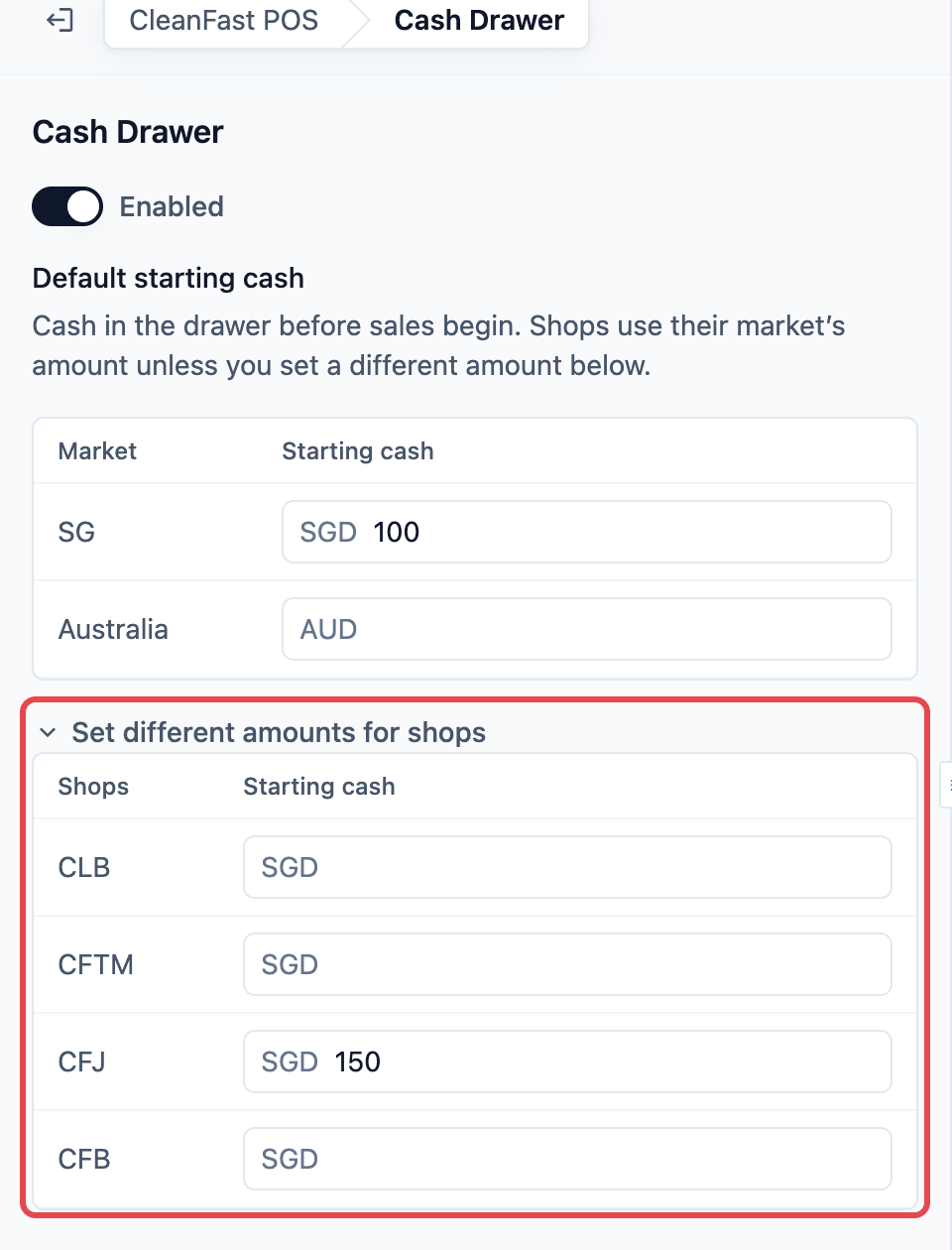
ตั้งยอดต่างกันสำหรับแต่ละร้าน
สำหรับการตั้งค่าระดับ Advanced:
ส่วนนี้จะปิดอยู่จนกว่าคุณจะคลิก ส่วนนี้แสดงรายชื่อร้านของคุณ แต่ละร้านมีช่อง เงินทอนเริ่มต้น เป็นสกุลเงินของร้าน ยอดของร้านจะแทนที่ยอดของตลาด ร้านที่เว้นว่างจะใช้ยอดของตลาด
ตัวอย่างการตั้งค่า
CleanFast Laundry เปิดทั้งสองร้านด้วยเหรียญและธนบัตรเล็ก เจ้าของพิมพ์ 100 สำหรับสิงคโปร์ในช่อง เงินทอนเริ่มต้น ร้าน Jurong มีลูกค้าเดินเข้ามามากกว่าและต้องการเงินทอนมากกว่า เธอจึงเปิด ตั้งยอดต่างกันสำหรับแต่ละร้าน และพิมพ์ 150 สำหรับ Jurong ส่วน Tampines เว้นว่างไว้ จึงใช้ S$100.00 ของตลาด
วันเสาร์ที่ Tampines Priya แตะไอคอนลิ้นชักเงินสด เห็น S$100.00 กรอกไว้แล้ว และแตะ เริ่มลิ้นชัก ระหว่างกะของเธอ:
- เงินทอนเริ่มต้น: S$100.00
- รับชำระเป็นเงินสด: + S$245.50 รวมเป็น S$345.50
- คืนเงินสด: - S$12.00 รวมเป็น S$333.50
- เงินสดออกเพื่อซื้อผงซักฟอก: - S$20.00 รวมเป็น S$313.50
- ยอดที่คาดไว้ในลิ้นชัก: S$313.50
ตอน 19:00 น. เธอนับได้ S$313.00 และพิมพ์ลงใน ยอดเงินสดที่นับจริง ส่วนต่าง แสดง -S$0.50 ขาด เจ้าของจึงรู้ว่าต้องตรวจการทอนเงินของวันนั้น Priya แตะ ปิดลิ้นชัก และเช้าวันรุ่งขึ้นลิ้นชักจะเริ่มที่ S$100.00 อีกครั้ง
สิ่งที่พนักงานเห็นบน POS
เริ่มลิ้นชัก
- แตะไอคอนลิ้นชักเงินสดที่มุมล่างขวาของ POS จุดสีแดงบนไอคอนหมายความว่ายังไม่ได้เริ่มลิ้นชักที่ร้านนี้
- แป้นตัวเลข เงินทอนเริ่มต้น แสดงยอดเริ่มต้นของคุณ หากยอดจริงต่างออกไป ให้พิมพ์ทับ: ปุ่มแรกจะแทนที่ยอดที่แสดง
- แตะ เริ่มลิ้นชัก
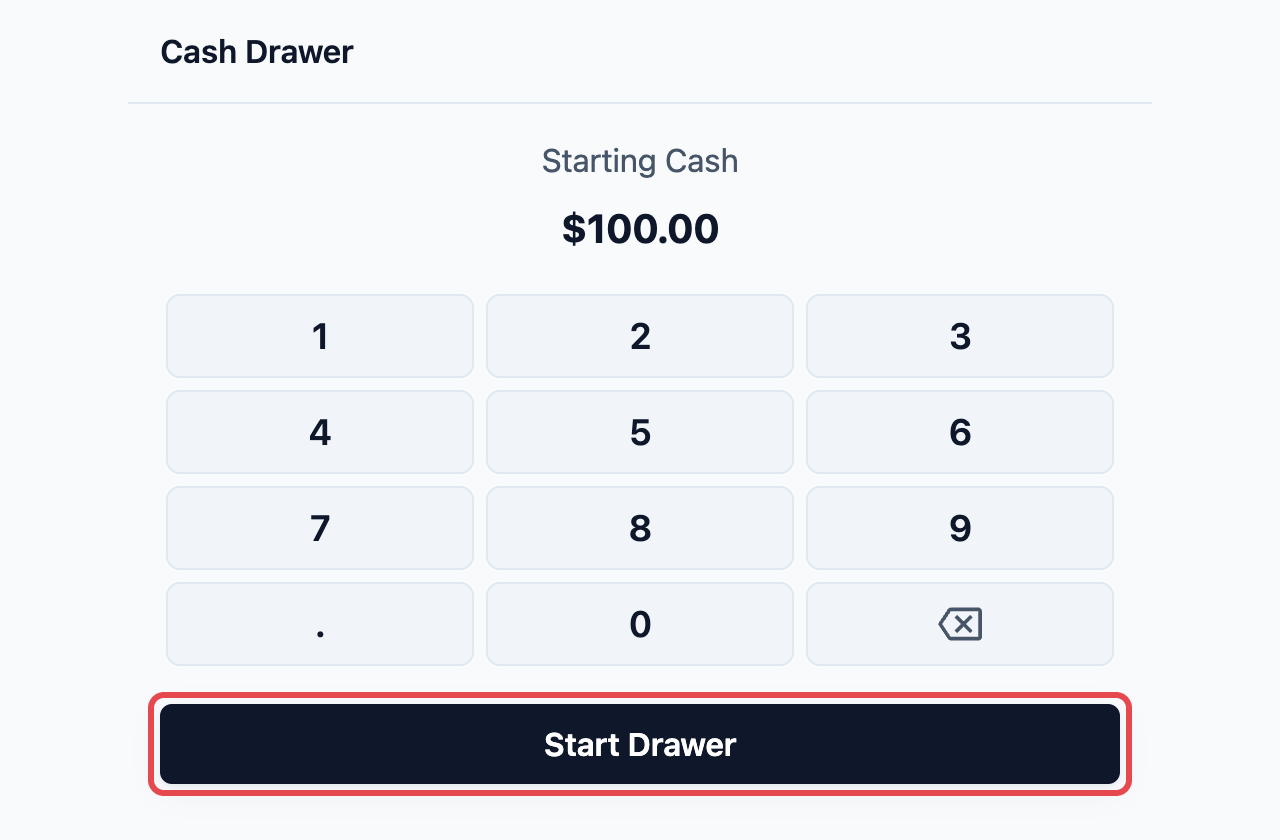
ไอคอนจะเป็นสีเขียวขณะที่ลิ้นชักเริ่มแล้ว หากพนักงานเลือกเงินสดที่หน้าชำระเงินก่อนเริ่มลิ้นชัก POS จะแสดงข้อความ “กรุณาเริ่มลิ้นชักเงินสดก่อนรับชำระเป็นเงินสด” และเปิดหน้าจอลิ้นชักเงินสดให้
ระหว่างกะ
พนักงานแตะไอคอนลิ้นชักเงินสดเมื่อใดก็ได้เพื่อดู:
- เริ่มลิ้นชัก พร้อมวันที่และเวลาที่เริ่ม
- เงินทอนเริ่มต้น
- รับชำระเป็นเงินสด จากหน้าชำระเงินและหน้าออเดอร์
- คืนเงินสด
- เงินสดเข้า/ออก
- ยอดที่คาดไว้ในลิ้นชัก: เงินทอนเริ่มต้นบวกการรับชำระเป็นเงินสด ลบการคืนเงินสด บวกหรือลบเงินสดเข้าหรือออก
แตะ รับชำระเป็นเงินสด, คืนเงินสด หรือ เงินสดเข้า/ออก เพื่อดูรายการแต่ละอย่าง เปิดลิ้นชักเงินสด ที่มุมล่างขวาจะเปิดเครื่องลิ้นชักเงินสด เช่น เพื่อใส่เหรียญเพิ่ม ใช้ได้เฉพาะร้านที่มีเครื่องเท่านั้น หากไม่ได้เชื่อมต่อเครื่องพิมพ์ใบเสร็จ การแตะปุ่มนี้จะเปิดหน้าต่างสำหรับจับคู่เครื่องพิมพ์ใบเสร็จแทน
ใส่เงินหรือนำเงินออก
ใช้เมื่อพนักงานใส่เงินสด เช่น เงินทอนจากธนาคาร หรือนำเงินสดออก เช่น จ่ายค่าผงซักฟอก
- แตะ เงินสดเข้า หรือ เงินสดออก
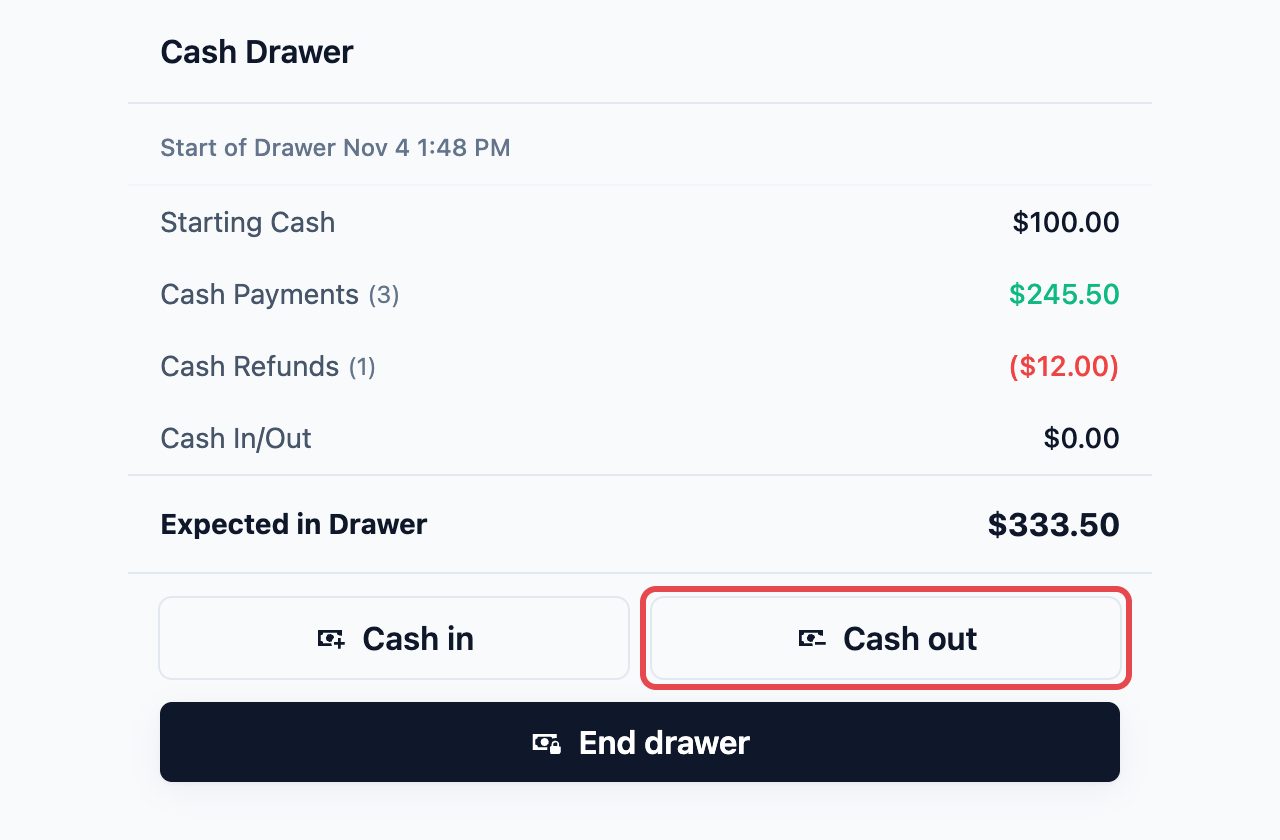
- กรอกจำนวนเงินบนแป้นตัวเลขที่มีหัวข้อ + เงินสดเข้า หรือ - เงินสดออก
- พิมพ์ เหตุผล เช่น “ผงซักฟอก” ปุ่มจะเป็นสีเทาจนกว่าจะกรอกทั้งจำนวนเงินและเหตุผล
- แตะ เงินสดเข้า หรือ เงินสดออก เพื่อบันทึก หรือ ยกเลิก เพื่อกลับไป
จำนวนเงินจะเข้าไปใน เงินสดเข้า/ออก และ ยอดที่คาดไว้ในลิ้นชัก จะเปลี่ยนทันที
ปิดลิ้นชัก
- แตะ ปิดลิ้นชัก
- นับเงินสดในเครื่องแล้วพิมพ์ยอดรวมลงใน ยอดเงินสดที่นับจริง จนกว่าพนักงานจะพิมพ์ ช่องจะแสดงยอดที่คาดไว้เป็นสีเทา
- ตรวจ ส่วนต่าง: เช่น +S$1.00 เกินเป็นสีเขียว -S$0.50 ขาดเป็นสีแดง หรือ S$0.00 เมื่อการนับตรงกัน
- แตะ ปิดลิ้นชัก
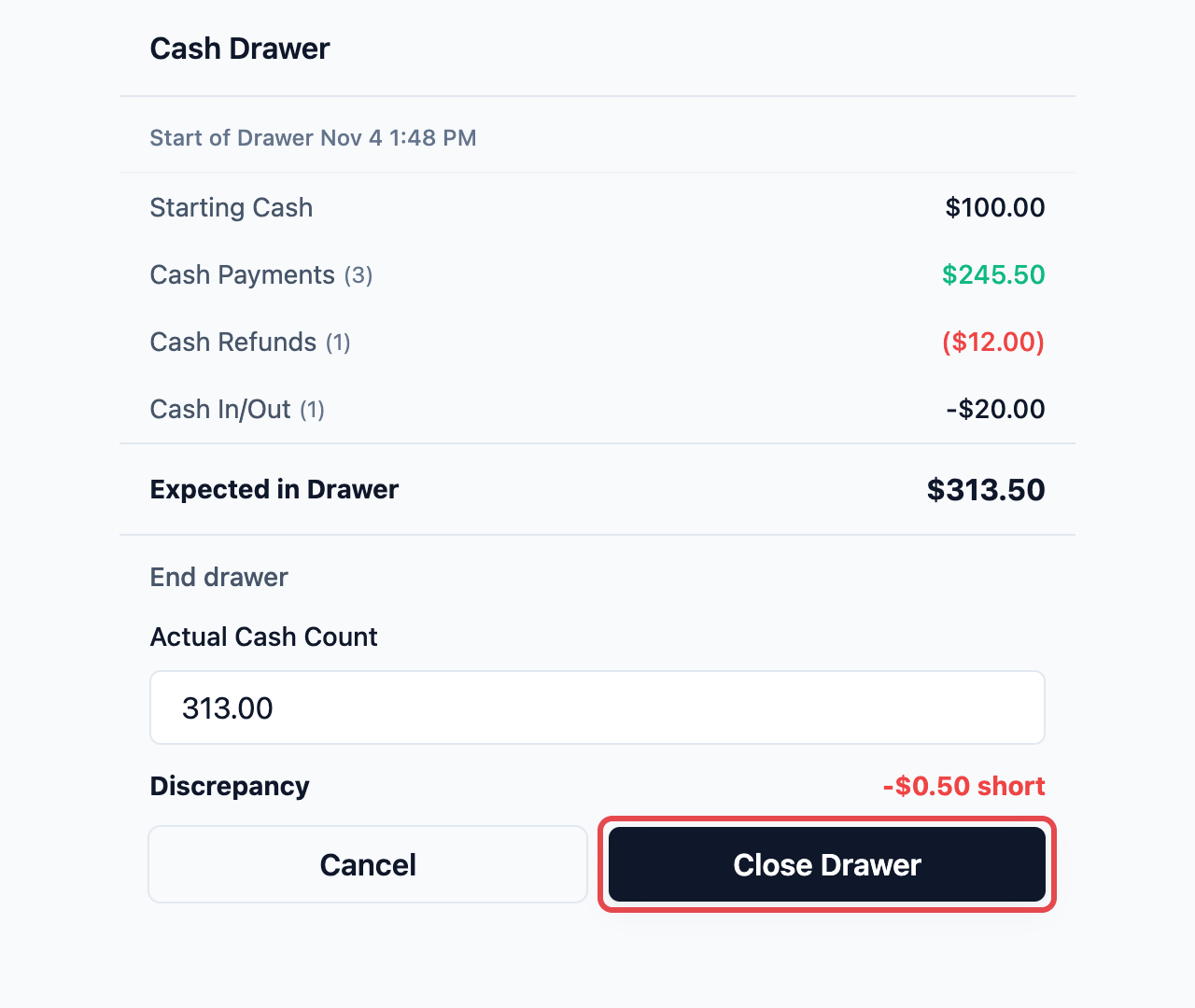
หลังปิดแล้ว หน้าจอจะกลับไปที่ เงินทอนเริ่มต้น พร้อมสำหรับกะถัดไป ร้านหนึ่งมีลิ้นชักหนึ่งอันในแต่ละครั้ง ดังนั้นพนักงานต้องปิดลิ้นชักก่อนที่กะถัดไปจะเริ่มลิ้นชักของตัวเอง
เพิ่มเครื่องลิ้นชักเงินสด
สำหรับการตั้งค่าระดับ Intermediate และ Advanced และใช้เฉพาะเมื่อมีเครื่องลิ้นชักเงินสดเท่านั้น คุณเพิ่มได้ที่เครื่อง POS บนเคาน์เตอร์ ไม่ใช่ในคอนโซล
- เชื่อมต่อเครื่องพิมพ์ใบเสร็จกับ POS และตรวจว่าพิมพ์ได้ ดู การเชื่อมต่อเครื่องพิมพ์กับ POS
- เสียบสายของลิ้นชักเข้ากับช่องลิ้นชักที่ด้านหลังของเครื่องพิมพ์ใบเสร็จ ดู การเชื่อมต่อลิ้นชักเงินสดกับ POS ว่าต้องเสียบตรงไหน
- บน POS แตะไอคอนการตั้งค่าที่แถบด้านล่าง
- ใต้หัวข้อ เครื่องพิมพ์ ด้านล่าง เครื่องพิมพ์ใบเสร็จ ให้เปิดสวิตช์ เชื่อมต่อลิ้นชักเงินสดแล้ว
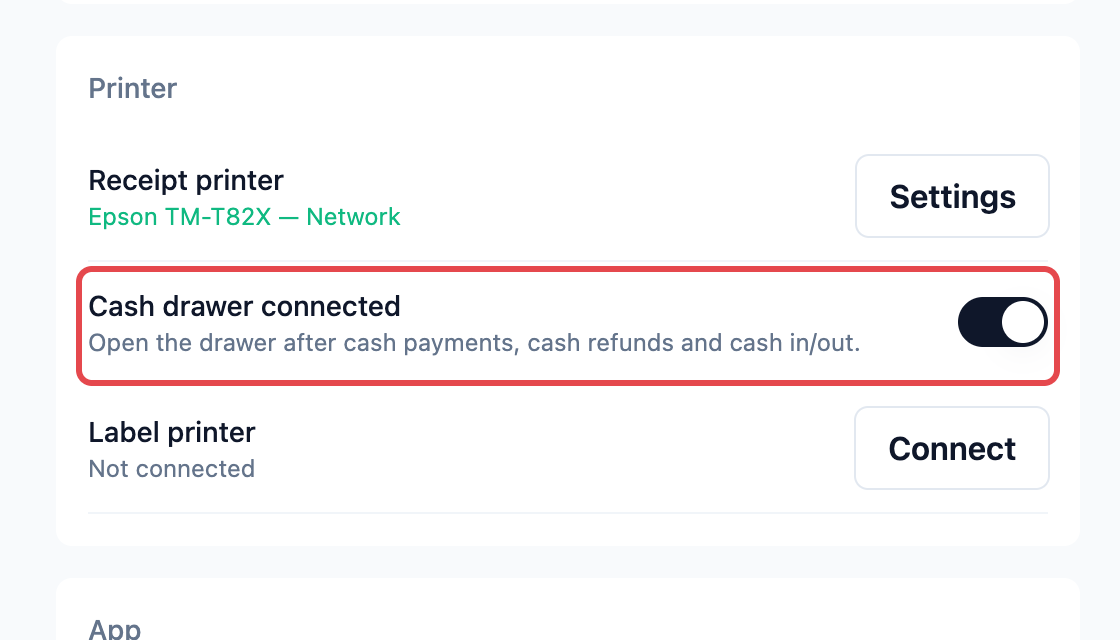
ถ้าเปิดฟังก์ชันนี้ ลิ้นชักเงินจะเปิดเองหลังทุกการรับเงินสด การคืนเงินสด และการเงินเข้า-ออกเป็นเงินสด ลิ้นชักจะไม่เปิดสำหรับบัตร PayNow หรือวิธีชำระเงินอื่น สวิตช์นี้จะแสดงเมื่อจับคู่เครื่องพิมพ์ใบเสร็จแล้วเท่านั้น และจะบันทึกไว้สำหรับเครื่องพิมพ์ใบเสร็จและเคาน์เตอร์นั้น ดังนั้นให้เปิดที่ทุกเคาน์เตอร์ที่มีลิ้นชัก ถ้าปิดฟังก์ชันนี้ พนักงานจะเปิดลิ้นชักด้วย Open Cash Drawer หรือกุญแจของลิ้นชัก
ตรวจสอบว่าใช้งานได้
- แตะไอคอน Cash Drawer แล้วเริ่มใช้ลิ้นชัก จากนั้นแตะ Open Cash Drawer ลิ้นชักควรเด้งเปิดออก
- รับเงินสดจำนวนเล็กน้อยที่ Checkout ลิ้นชักควรเปิดเองเมื่อการชำระเงินเสร็จสิ้น
ถ้าลิ้นชักยังปิดอยู่ ให้ทำตามขั้นตอนตรวจสอบใน Connecting Your Cash Drawer to the POS
การทำงานร่วมกับฟีเจอร์อื่น
รับชำระเป็นเงินสด
เมื่อเปิด Cash Drawer แล้ว การรับเงินสดที่ Checkout และในหน้า Orders ต้องมีการเริ่มใช้ลิ้นชักก่อน วิธีนี้ทำให้การรับเงินสดทุกครั้งอยู่ในยอดนับของลิ้นชัก จึงไม่มีรายการตกหล่นเมื่อจบกะ
ปิดยอดประจำวัน
ยอดนับของลิ้นชักจะถูกนำไปใช้ในการปิดยอดสิ้นวัน เมื่อคุณเพิ่มขั้นตอน Cash Drawer ลงในการปิดวัน พนักงานจะเห็นลิ้นชักแต่ละอันที่ปิดในวันนั้น พร้อม Opening Float, Cash Payments, Cash Refunds, Cash In/Out, Expected in Drawer, Actual in Drawer และ Discrepancy ถ้ายังมีลิ้นชักที่เริ่มใช้อยู่ ขั้นตอนนี้จะแสดงให้เห็น เพื่อให้พนักงานปิดลิ้นชักตรงนั้นได้
ถ้าพนักงานปิดวันขณะที่ลิ้นชักยังเริ่มใช้งานอยู่ POS จะแสดงคำเตือนว่า “Cash drawer is still open. Close it before running Close of Day for accurate reporting.” คำเตือนนี้ไม่ได้หยุดการทำงาน ดังนั้นให้ปิดลิ้นชักก่อน คุณตั้งค่า Close of Day ได้ใน Closing the Day at the POS (Daily Sales)
คำถามที่พบบ่อย
ฉันต้องซื้อเครื่องลิ้นชักเก็บเงินหรือไม่
ไม่จำเป็น การเปิด Enabled ก็เพียงพอที่จะนับเงินสดในเครื่องทอนหรือกล่องเงินสดใดก็ได้ เครื่องลิ้นชักเพียงเพิ่มลิ้นชักที่เปิดเองได้ และต้องใช้กับเครื่องพิมพ์ใบเสร็จที่เข้ากันได้
พนักงานของฉันเปลี่ยนเงินทอนเริ่มต้นได้หรือไม่
ได้ จำนวนเงินนี้เป็นเพียงค่าแนะนำ พนักงานสามารถพิมพ์จำนวนอื่นบนแป้นตัวเลขก่อนแตะ Start Drawer
Cash Drawer รู้ได้อย่างไรว่ารับเงินสดมาเท่าไร
การชำระเงินทุกรายการที่พนักงานรับเป็น Cash ที่ Checkout หรือในหน้า Orders จะถูกเพิ่มเข้าลิ้นชักโดยอัตโนมัติ บัตร PayNow และวิธีชำระเงินอื่นจะไม่ถูกนับ เพราะเงินนั้นไม่ได้เข้าลิ้นชัก
ฉันใช้ลิ้นชักมากกว่าหนึ่งอันในหนึ่งวันได้หรือไม่ เช่นแยกตามกะ
ได้ ทีละอัน พนักงานต้องปิดลิ้นชักปัจจุบันก่อน ลิ้นชักถัดไปจึงจะเริ่มใช้ได้ และแต่ละลิ้นชักจะเก็บยอดนับและส่วนต่างของตัวเอง
ถ้ายอดเงินสดที่นับไม่ตรงกับยอดที่คาดไว้จะทำอย่างไร
Discrepancy จะแสดงว่าลิ้นชักมีเงินเกินหรือขาดเท่าไร และบันทึกไว้กับลิ้นชักนั้น ส่วนต่างเล็กน้อยจากการทอนเงินเป็นเรื่องปกติ ถ้ามียอดขาดเป็นประจำ ควรตรวจสอบกับพนักงานในกะนั้น
ลิ้นชักเปิดเองได้หรือไม่
เปิดเองได้เฉพาะเมื่อใช้เครื่องลิ้นชักเก็บเงินที่เชื่อมสายกับเครื่องพิมพ์ใบเสร็จ และเปิด Cash drawer connected ในการตั้งค่า POS เท่านั้น จากนั้นลิ้นชักจะเปิดหลังทุกการรับเงินสด การคืนเงินสด และการเงินเข้า-ออก
แต่ละสาขาเริ่มกะด้วยเงินทอนที่ต่างกันได้หรือไม่
ได้ เปิด Set different amounts for shops แล้วพิมพ์จำนวนเงินสำหรับสาขาที่ต้องการ สาขาอื่นจะใช้ Default starting cash ของตลาดนั้น
ร้านเดียวกันมีเครื่อง POS สองเครื่อง แต่ละเครื่องมีลิ้นชักของตัวเองหรือไม่
ไม่ ร้านหนึ่งมีลิ้นชักหนึ่งอัน ใช้ร่วมกันโดยทุกเครื่อง POS ที่ลงชื่อเข้าใช้ร้านนั้น เงินสดที่รับจากเครื่องไหนก็ตามจะนับในลิ้นชักเดียวกัน พนักงานจึงเริ่มและปิดลิ้นชักเพียงครั้งเดียว
ขั้นตอนถัดไป
ตอนนี้พนักงานของคุณจะเริ่มแต่ละกะด้วยเงินทอนที่ทราบจำนวน และปิดกะด้วยการนับที่แสดงว่าลิ้นชักมีเงินเกินหรือขาด ต่อไปให้ตรวจสอบยอดขายของวันและปิดวัน โดยให้ยอดนับของลิ้นชักอยู่ในรายงาน ตามขั้นตอนใน Closing the Day at the POS (Daily Sales)