
ใบเสร็จออเดอร์คือกระดาษที่ POS ของคุณพิมพ์สำหรับออเดอร์ เช่น ตอนรับฝาก คุณตั้งค่าได้ในคอนโซลที่ ⚙️ การตั้งค่า › เทมเพลตใบเสร็จ: คลิก ใบเสร็จใหม่ เลือกจุดเริ่มต้น (ใบเสร็จลูกค้า สำเนาร้าน หรือใบสั่งจัดส่ง) เปลี่ยนรายการที่พิมพ์ ตรวจในหน้าตัวอย่าง แล้วคลิก บันทึก จากนั้นเลือกใบเสร็จนี้ให้แต่ละหน่วยธุรกิจในแท็บ เอกสาร
วิดีโอ (1 นาที): ตั้งค่าใบเสร็จออเดอร์และวิธีชำระเงินทีละขั้นตอน
ใบเสร็จนี้ทำอะไรบ้าง
ใบเสร็จออเดอร์แสดงข้อมูลร้านของคุณ สินค้าและราคาทุกรายการ การชำระเงินที่รับไว้ และยอดที่ยังต้องชำระ พนักงานส่งให้เมื่อลูกค้านำของมาฝากหรือจ่ายเงิน ใบเสร็จหนึ่งใบใช้ร่วมกันได้กับเครื่อง POS ทุกเครื่องในหน่วยธุรกิจเดียวกัน
ช่วยให้คุณ:
- ให้ลูกค้าทุกคนมีหลักฐานที่ชัดเจนเหมือนกันว่าได้มอบอะไรไปและจ่ายอะไรไปแล้ว
- แสดงหมายเลขออเดอร์ที่พนักงานและลูกค้าใช้ค้นหาออเดอร์ภายหลัง
- พิมพ์เฉพาะรายละเอียดที่ร้านต้องการ ด้วยถ้อยคำของคุณเอง
ข้ามได้ไหม? ได้เฉพาะเมื่อร้านของคุณไม่เคยพิมพ์ใบเสร็จ ถ้าไม่มี POS จะแสดง "ยังไม่ได้ตั้งค่าใบเสร็จ" เมื่อพนักงานพยายามพิมพ์
ก่อนเริ่มต้น
- การเชื่อมต่อเครื่องพิมพ์กับ POS: จับคู่เครื่องพิมพ์ใบเสร็จก่อน เพื่อให้พิมพ์ทดสอบได้
- แนะนำหน่วยธุรกิจ: หน่วยธุรกิจคือธุรกิจหนึ่งสายของคุณ เช่น ร้านซักรีดหรือทำความสะอาดบ้าน แต่ละหน่วยเลือกใบเสร็จของตัวเอง
- หากคุณเคยตั้งค่าใบเสร็จไว้ก่อนแล้ว: ตัวแก้ไขตอนนี้เป็นลิสต์ของรายการ และสวิตช์โลโก้กลายเป็นรายการหนึ่ง ดูหัวข้อเปลี่ยนสิ่งที่ใบเสร็จพิมพ์ด้านล่าง
เปิดหน้าเทมเพลตใบเสร็จ
- คลิกไอคอน ⚙️ การตั้งค่า ที่มุมขวาบนของคอนโซล
- ใต้หมวด คลังข้อมูล คลิก เทมเพลตใบเสร็จ
- หน้า เทมเพลตใบเสร็จ จะเปิดขึ้น มี 2 ลิสต์:
- ใบเสร็จออเดอร์: ใบเสร็จที่พิมพ์สำหรับออเดอร์ บทความนี้ครอบคลุมส่วนนี้
- ใบงานและรายงาน: ใบงานพิมพ์ ใบส่งมอบ รายงานปิดยอดประจำวัน และบันทึกอื่นที่พนักงานพิมพ์ เปิดในตัวแก้ไขของตัวเอง
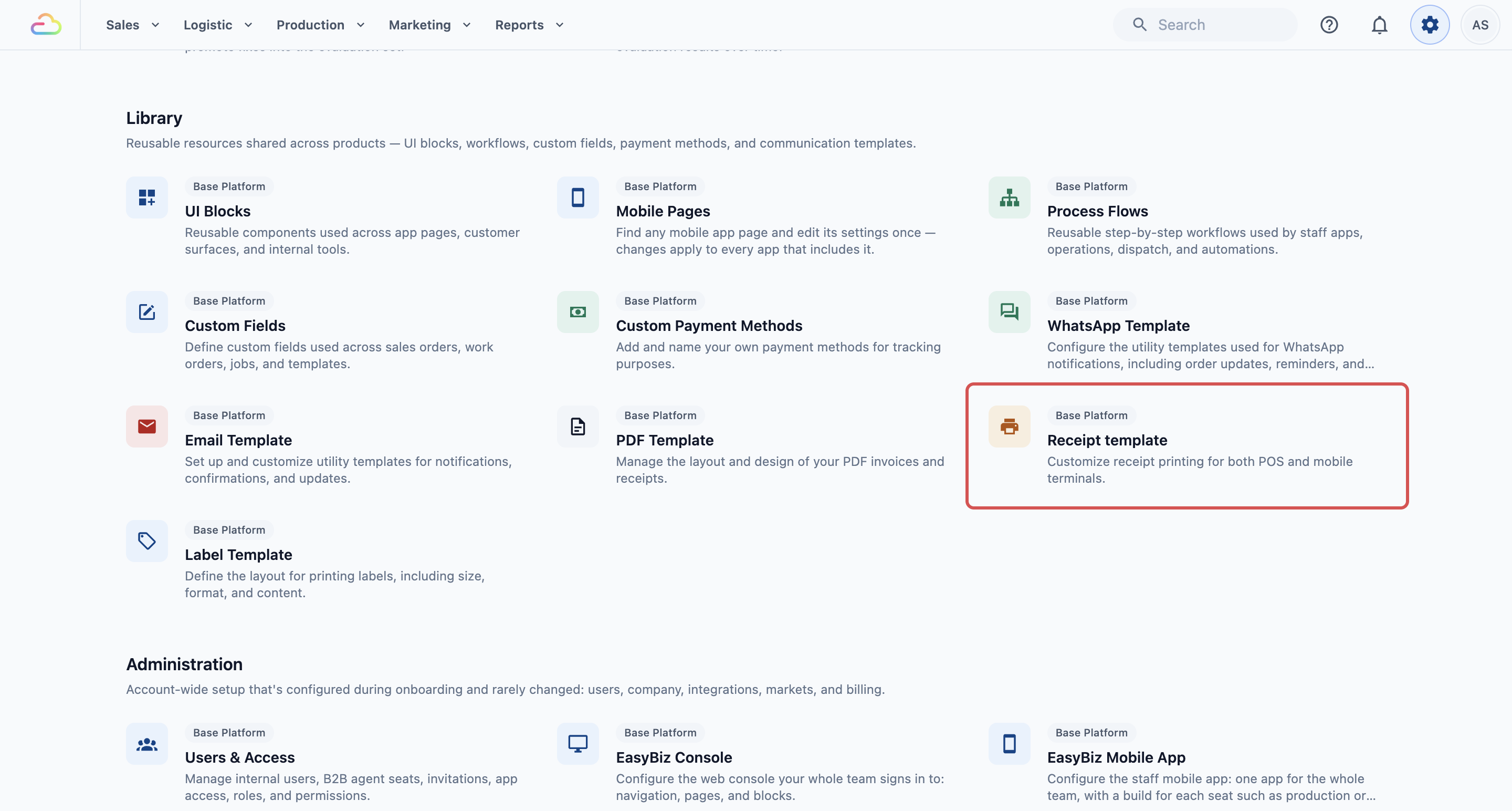
ชี้ที่ใบเสร็จเพื่อดูตัวอย่าง คลิกเพื่อเปลี่ยน
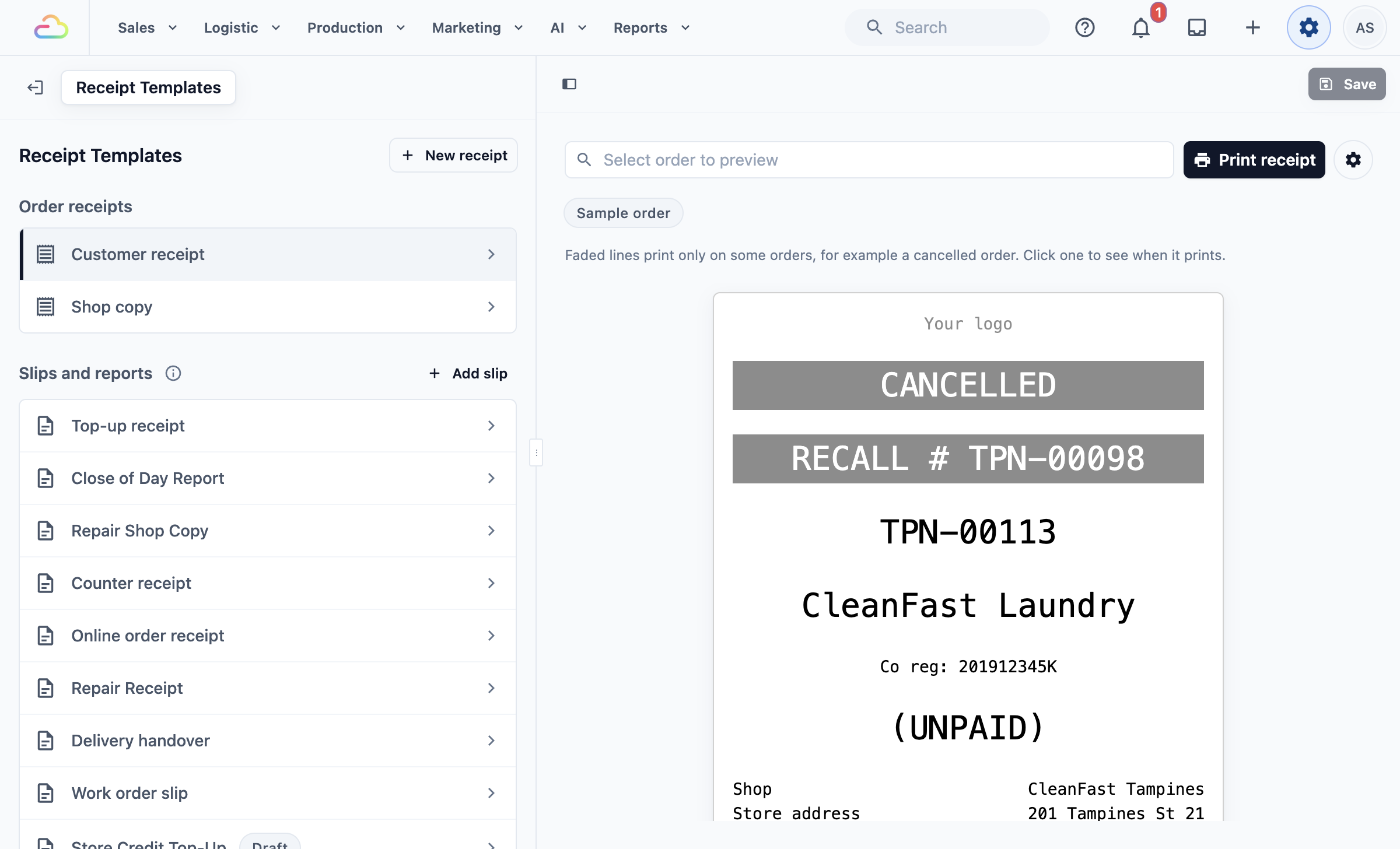
เพิ่มใบเสร็จออเดอร์
หาก ใบเสร็จออเดอร์ มีใบเสร็จของคุณอยู่แล้ว ให้คลิกชื่อของใบเสร็จนั้นแล้วข้ามไปหัวข้อถัดไป
- คลิก ใบเสร็จใหม่ ที่มุมขวาบน
- เลือกจุดเริ่มต้น ใบเสร็จจะถูกบันทึกทันที และคุณจะเห็น "เพิ่มใบเสร็จแล้ว"
- ใบเสร็จจะเปิดขึ้น พิมพ์ชื่อง่าย ๆ ใน ชื่อ เช่น "ใบเสร็จเคาน์เตอร์" พนักงานจะเห็นชื่อนี้เมื่อเลือกใบเสร็จ
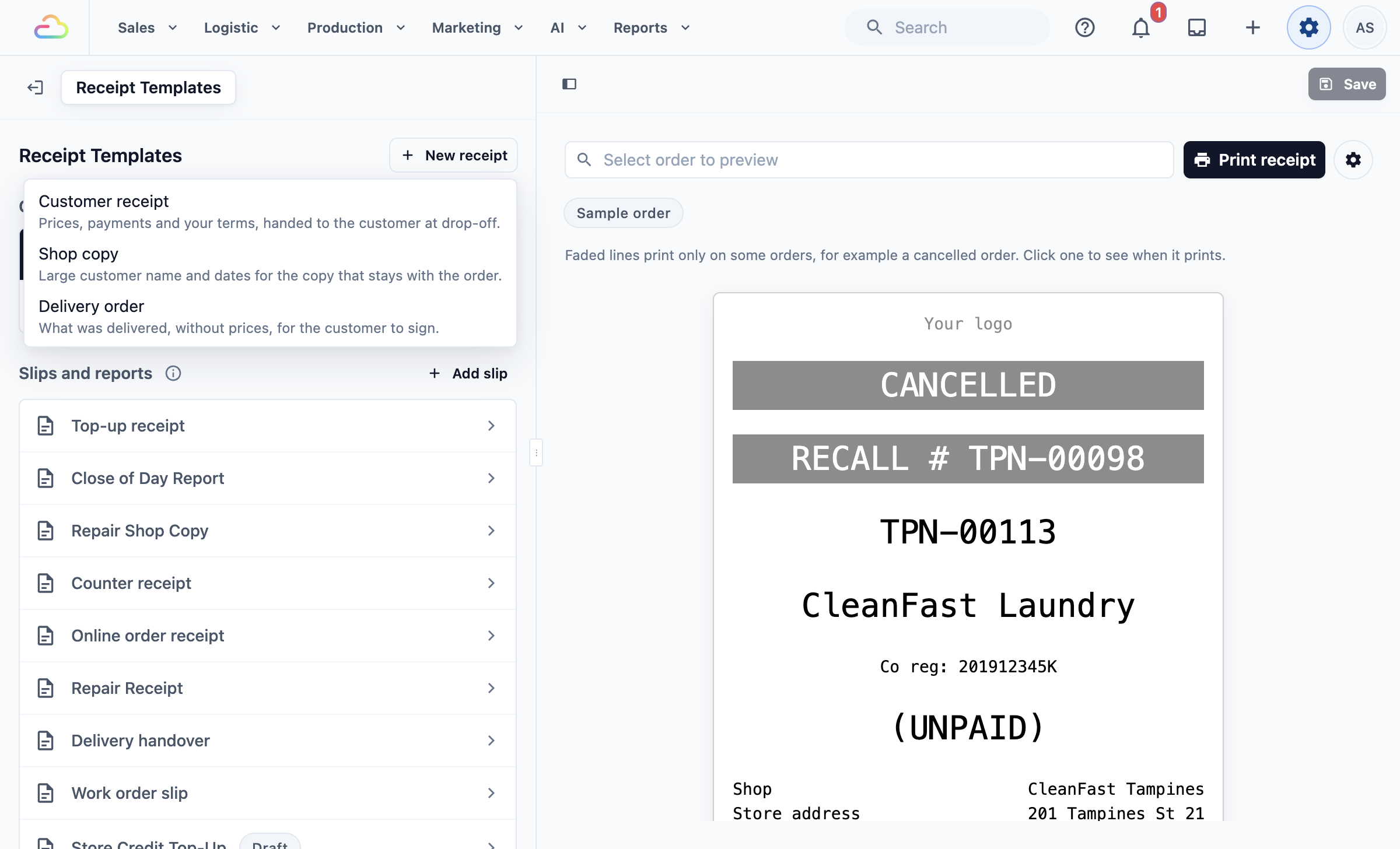
| จุดเริ่มต้น | ใช้ทำอะไร |
|---|---|
| ใบเสร็จลูกค้า | ราคา การชำระเงิน และเงื่อนไขของคุณ มอบให้ลูกค้าตอนรับฝาก |
| สำเนาร้าน | ชื่อลูกค้าและวันที่ตัวใหญ่สำหรับสำเนาที่เก็บไว้กับออเดอร์ ไม่มีราคา |
| ใบสั่งจัดส่ง | สิ่งที่ส่งมอบ ไม่มีราคา ให้ลูกค้าเซ็นรับ |
คุณเปลี่ยนทุกอย่างได้ภายหลัง จุดเริ่มต้นจึงช่วยให้ไม่ต้องพิมพ์เองทั้งหมด
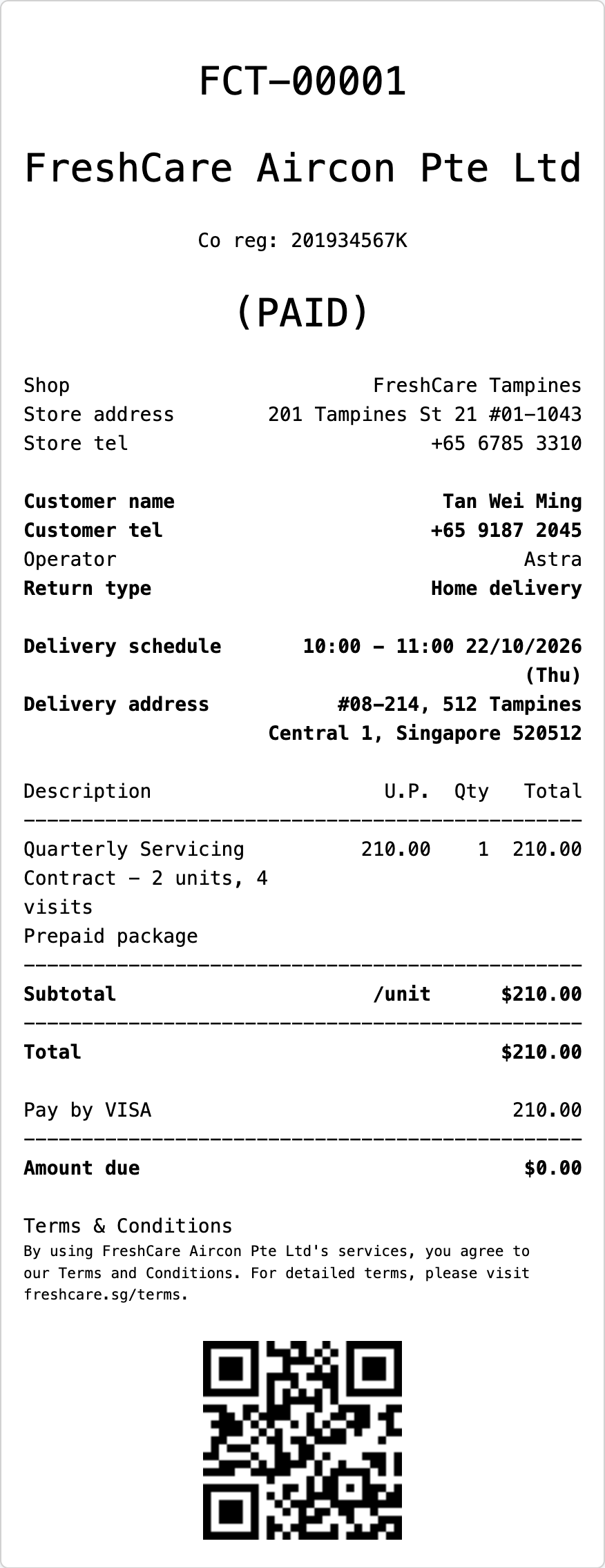
ใบเสร็จลูกค้าใหม่จะพิมพ์อะไรบ้าง
- โลโก้ของคุณที่ด้านบน และประกาศ ยกเลิกแล้ว หรือ เรียกคืน ตัวใหญ่เมื่อออเดอร์ถูกยกเลิกหรือเป็นออเดอร์เรียกคืน
- รหัสช่องทางการขายและหมายเลขออเดอร์ เช่น VINZ1-00113 ช่องทางการขายคือร้านหรือเคาน์เตอร์ที่รับออเดอร์
- ชื่อบริษัทและเลขทะเบียนของคุณ และสถานะของออเดอร์
- ชื่อร้าน ที่อยู่ และเบอร์โทรศัพท์ของร้าน
- ชื่อและเบอร์โทรศัพท์ของลูกค้า พนักงานที่ให้บริการ ("ผู้ปฏิบัติงาน") และประเภทการรับคืน
- กำหนดการและที่อยู่จัดส่ง เฉพาะออเดอร์จัดส่งถึงบ้าน
- แต่ละรายการ พร้อมคำอธิบาย ราคาต่อหน่วย จำนวน และยอดรวม
- ยอดย่อย ส่วนลดและค่าธรรมเนียมเพิ่ม ภาษี ยอดรวม การชำระเงินแต่ละรายการ และยอดที่ต้องชำระ
- หมายเหตุเงื่อนไขและข้อตกลงสั้น ๆ และ QR code ของออเดอร์ที่พนักงานสแกนเพื่อเปิดออเดอร์
สำเนาร้าน พิมพ์หมายเลขออเดอร์ ร้าน ชื่อลูกค้า วันที่รับฝาก จำนวนชิ้น และวันรับคืนด้วยตัวใหญ่ แล้วตามด้วยรายการและจำนวน ใบสั่งจัดส่ง พิมพ์รายการและจำนวนโดยไม่มีราคา มีช่องให้ลูกค้ายืนยันว่าของมาถึงในสภาพดี และช่องลายเซ็น
เปลี่ยนสิ่งที่ใบเสร็จพิมพ์
ใบเสร็จออเดอร์มีการตั้งค่าเหล่านี้ เรียงจากบนลงล่าง:
- ชื่อ: สิ่งที่พนักงานเห็นเมื่อเลือกใบเสร็จ
- ความกว้างกระดาษ: เลือก 80 มม. (48 ตัวอักษรต่อบรรทัด) สำหรับเครื่องพิมพ์เคาน์เตอร์ทั่วไป หรือ 58 มม. (32 ตัวอักษรต่อบรรทัด) สำหรับเครื่องพิมพ์พกพาขนาดเล็ก
- สิ่งที่พิมพ์: ทุกบรรทัดที่ใบเสร็จพิมพ์ ในลิสต์เดียว เรียงจากบนลงล่าง
- บรรทัดว่างท้ายใบเสร็จ: กระดาษเพิ่มหลังบรรทัดสุดท้าย ตั้งแต่ 0 ถึง 6 เพื่อให้ฉีกใบเสร็จออกได้สวย
สิ่งที่พิมพ์
ลิสต์แสดงแต่ละบรรทัดตามลำดับที่พิมพ์ สิ่งที่เห็นในลิสต์คือสิ่งที่ได้บนกระดาษ
- คลิกบรรทัดเพื่อเปิด หน้าตัวอย่างจะบอกว่าบรรทัดนั้นพิมพ์อะไร
- ลากบรรทัดขึ้นหรือลงเพื่อย้ายตำแหน่งในใบเสร็จ
- คลิก ลบ ในบรรทัดที่เปิดอยู่เพื่อเอาออก
- คลิกบรรทัดในตัวอย่างเพื่อเปิดบรรทัดนั้นในลิสต์
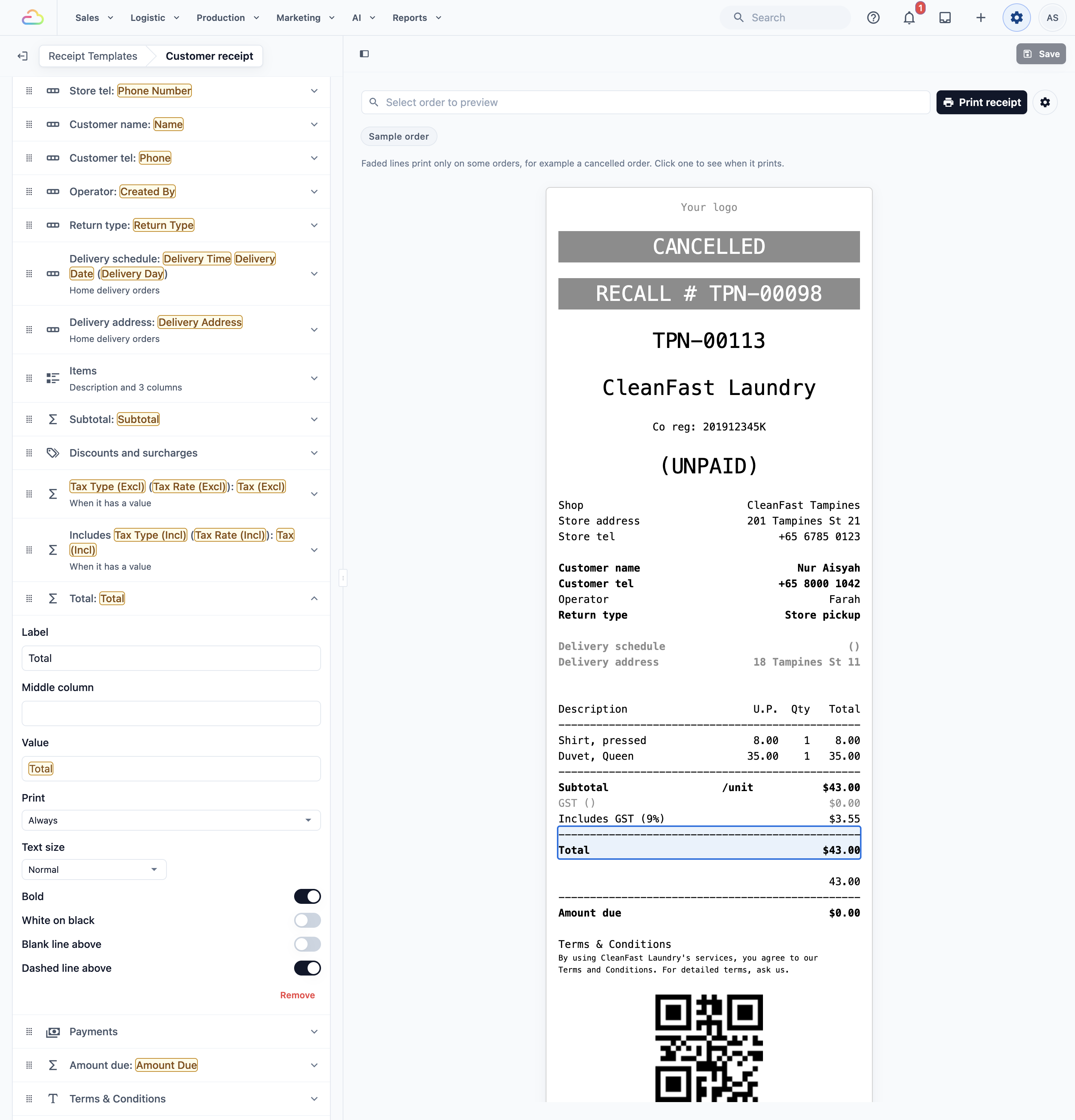
หากต้องการเพิ่มบรรทัด ให้เปิดบรรทัดที่ต้องการให้อยู่ก่อนหน้า แล้วคลิก เพิ่มบรรทัด และเลือกประเภท บรรทัดใหม่จะอยู่ใต้บรรทัดที่เปิดอยู่ ถ้าไม่มีบรรทัดที่เปิด จะไปอยู่ท้ายสุด
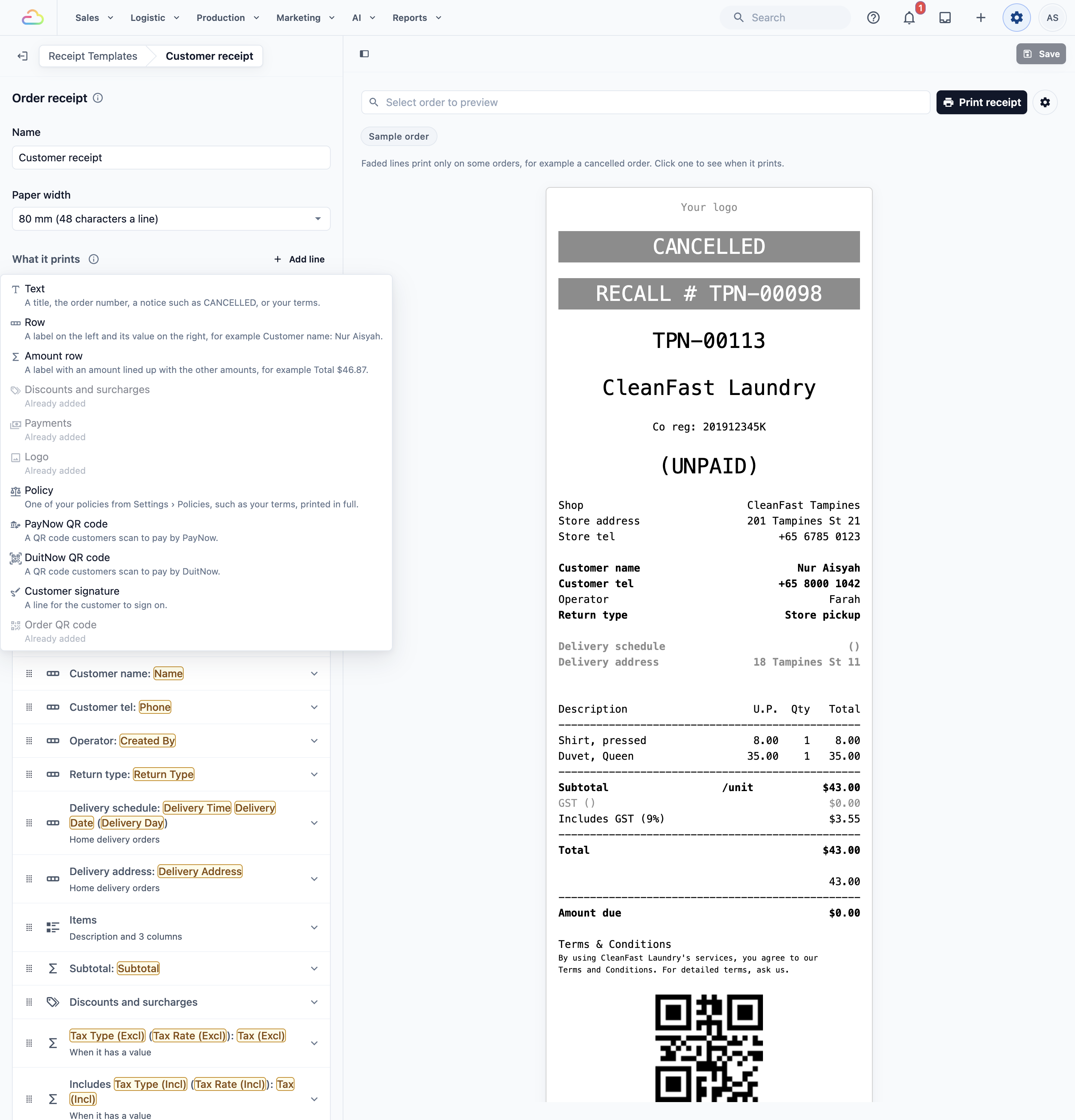
เพิ่มบรรทัด
| รายการ | สิ่งที่พิมพ์ |
|---|---|
| Text | หัวข้อ เลขที่ออเดอร์ ประกาศ เช่น ยกเลิกแล้ว หรือหมายเหตุสั้น ๆ |
| แถว | ป้ายชื่อทางซ้ายและค่าทางขวา เช่น ชื่อลูกค้า: Mei Ling Tan |
| แถวยอดเงิน | ป้ายชื่อพร้อมจำนวนเงินที่เรียงตรงกับจำนวนเงินอื่น ๆ เช่น ยอดรวม $46.87 |
| ส่วนลดและค่าธรรมเนียมเพิ่ม | หนึ่งบรรทัดสำหรับส่วนลดหรือค่าธรรมเนียมเพิ่มแต่ละรายการในออเดอร์ |
| การชำระเงิน | หนึ่งบรรทัดสำหรับการชำระเงินแต่ละครั้งของลูกค้า |
| โลโก้ | โลโก้ของร้านคุณ |
| นโยบาย | นโยบายใดนโยบายหนึ่งของคุณ เช่น เงื่อนไขการสูญหาย พิมพ์เต็ม |
| QR code PayNow | QR code ที่ลูกค้าสแกนเพื่อชำระผ่าน PayNow |
| QR code DuitNow (เฉพาะมาเลเซีย) | QR code ที่ลูกค้าสแกนเพื่อชำระผ่าน DuitNow |
| ลายเซ็นลูกค้า | ช่องให้ลูกค้าเซ็น |
| กล่องหมายเหตุ | กล่องว่างสำหรับเขียนด้วยมือ เช่น หมายเหตุของคนขับตอนจัดส่ง บรรทัดสำหรับเขียน กำหนดความสูง ตั้งแต่ 1 ถึง 10 บรรทัด |
| QR code ออเดอร์ | QR code ที่พนักงานสแกนเพื่อเปิดออเดอร์ |
โลโก้ ส่วนลดและค่าธรรมเนียมเพิ่ม การชำระเงิน QR code ลายเซ็น และกล่องหมายเหตุพิมพ์ได้ครั้งเดียวในใบเสร็จ จึงถูกทำให้จางใน เพิ่มบรรทัด เมื่อมีอยู่ในลิสต์แล้ว แต่ละนโยบายเพิ่มได้หนึ่งครั้ง บรรทัด รายการ อยู่ในลิสต์เสมอและลบไม่ได้ แต่ย้ายได้
ในข้อความใดก็ได้ พิมพ์ @ แล้วเลือกรายละเอียด เช่น ชื่อลูกค้าหรือยอดรวมออเดอร์ ระบบจะกรอกข้อมูลจริงของแต่ละออเดอร์เมื่อพิมพ์ใบเสร็จ
แถว มี ป้ายชื่อ และ ค่า แถวยอดเงิน มี ป้ายชื่อ คอลัมน์กลาง และ ค่า ส่วนลดและค่าธรรมเนียมเพิ่ม และ การชำระเงิน กำหนดสิ่งที่แต่ละรายการพิมพ์ และแสดงแต่ละรายการในบรรทัดของตัวเอง
บรรทัดส่วนใหญ่ยังมี:
- พิมพ์: เมื่อบรรทัดพิมพ์ เลือก เสมอ หรือเฉพาะบางออเดอร์ (ดูตารางด้านล่าง)
- ขนาดตัวอักษร: ปกติ ใหญ่ หรือเล็ก
- ตำแหน่ง: กึ่งกลาง ซ้าย หรือขวา สำหรับบรรทัดข้อความและนโยบาย
- ตัวหนา และ ขาวบนดำ เพื่อให้บรรทัดเด่นขึ้น
- เว้นบรรทัดว่างด้านบน และ เส้นประด้านบน เพื่อเว้นระยะในใบเสร็จ
บรรทัด โลโก้ ไม่มีการตั้งค่า ถ้าร้านไม่มีโลโก้ จะไม่พิมพ์อะไร
| ตัวเลือกการพิมพ์ | บรรทัดนั้นพิมพ์เมื่อ |
|---|---|
| เสมอ | ทุกออเดอร์ |
| ออเดอร์รับของที่ร้าน / ออเดอร์จัดส่งถึงบ้าน | ออเดอร์ที่ลูกค้ามารับเอง หรือออเดอร์ที่คุณจัดส่ง |
| เมื่อมีค่า | ออเดอร์ที่มีการกรอกรายละเอียดนั้น จึงไม่พิมพ์แถวว่าง |
| รับและส่งคนละที่อยู่ | ออเดอร์ที่รับจากที่อยู่หนึ่งและส่งไปอีกที่อยู่หนึ่ง |
| ออเดอร์ที่จ่ายแล้ว / ออเดอร์ที่จ่ายแล้วหรือยังไม่จ่าย | ออเดอร์ตามสถานะการชำระเงิน |
| ออเดอร์ที่ไม่ได้ยกเลิก / ออเดอร์ที่ยกเลิกแล้ว | ออเดอร์ตามว่าถูกยกเลิกหรือไม่ |
| ออเดอร์ที่รอการยืนยัน | ออเดอร์ที่พนักงานยังไม่ได้ยืนยัน |
| ออเดอร์เรียกคืน | ออเดอร์ที่ถูกนำกลับมาทำใหม่ |
| กำหนดส่งในวันเดียวกัน / กำหนดส่งภายในวันถัดไป / กำหนดส่งภายใน 2 วัน | ออเดอร์ด่วน |
| ออเดอร์ที่มีค่าบริการด่วน | ออเดอร์ที่มีค่าบริการด่วนรวมอยู่ |
รายการ
บรรทัด รายการ กำหนดว่าแต่ละรายการพิมพ์อะไรและคอลัมน์ใดแสดง:
- แต่ละรายการพิมพ์: บรรทัดใต้แต่ละรายการ เช่น ชื่อรายการ ตัวเลือกบริการ ของเพิ่ม และหมายเหตุ
- คอลัมน์ราคาต่อหน่วย, คอลัมน์จำนวน และ คอลัมน์ยอดรวมบรรทัด: ปิดคอลัมน์เพื่อไม่ให้แสดง จำนวนพิมพ์ กำหนดสิ่งที่คอลัมน์จำนวนแสดง
- จำนวนเงินพิมพ์เป็น: เช่น 7.00, $7.00, S$7.00 หรือ SGD 7.00
- หัวของแต่ละคอลัมน์ หัวข้อตัวหนา และ เว้นบรรทัดว่างระหว่างรายการ
- เรียงรายการ A ถึง Z: พิมพ์รายการตามชื่อ แทนลำดับที่พนักงานเพิ่ม
- ใบเสร็จแยกตามแผนก: พิมพ์ใบเสร็จแยกสำหรับแต่ละแผนก เช่น หนึ่งใบสำหรับรายการ CLOTHING และอีกใบสำหรับรายการ LINEN เพื่อให้แต่ละแผนกมีใบของตัวเอง ทุกใบพิมพ์ยอดรวมของออเดอร์ รายการที่ไม่มีแผนกจะพิมพ์ในใบ OTHERS หากต้องการพิมพ์ชื่อแผนกในแต่ละใบ ให้เพิ่มบรรทัด ข้อความ พิมพ์ @ แล้วเลือก แผนกของสำเนานี้
ตัวอย่างเช่น ใบสั่งจัดส่งที่ลูกค้าเซ็นรับสามารถปิดคอลัมน์ราคาต่อหน่วยและยอดรวมบรรทัดได้
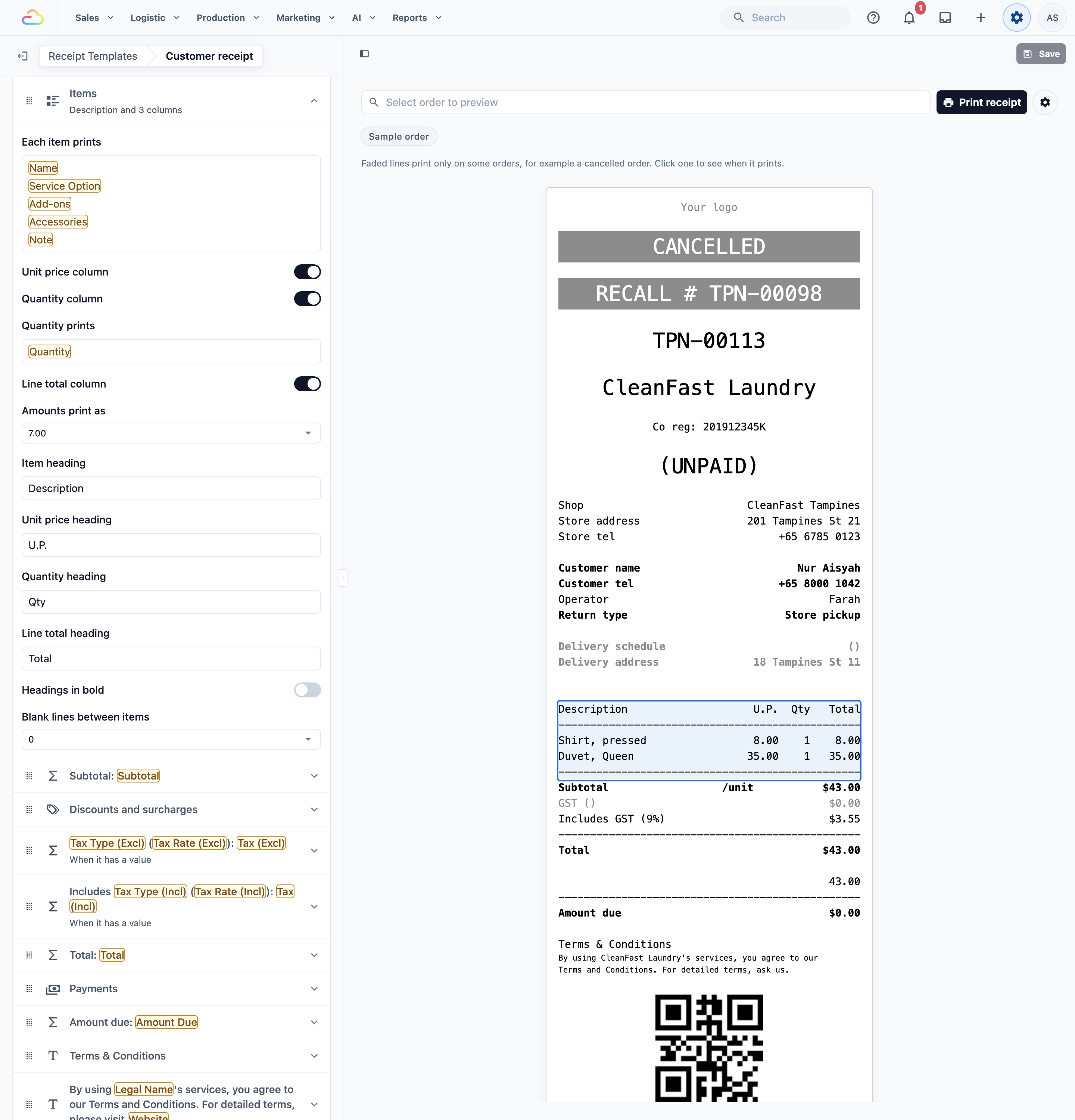
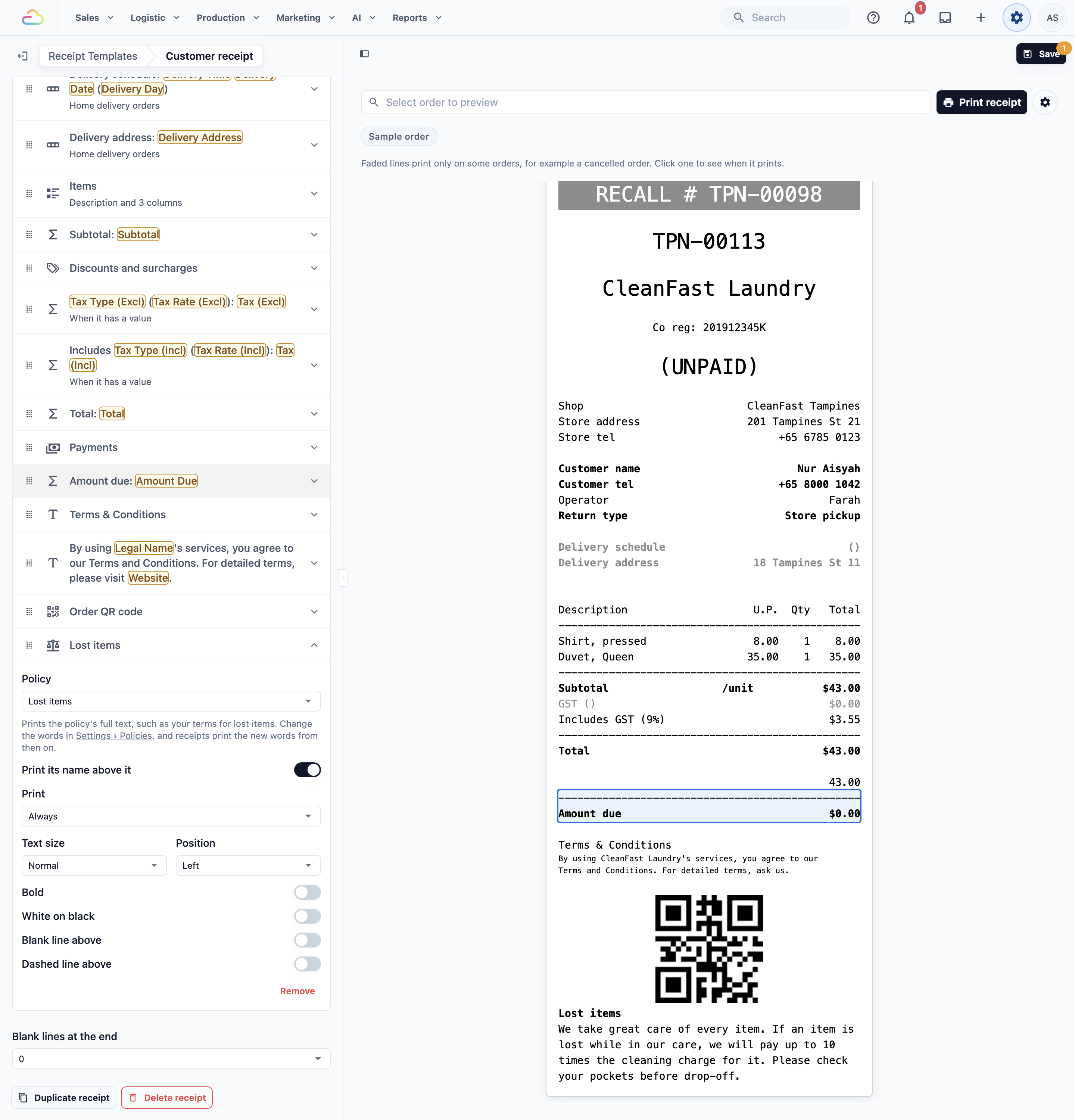
QR code การชำระเงิน นโยบาย และลายเซ็น
นโยบาย พิมพ์นโยบายใดนโยบายหนึ่งของคุณเต็ม เช่น เงื่อนไขการสูญหาย เลือกใน นโยบาย และเปิด พิมพ์ชื่อไว้เหนือ เพื่อพิมพ์ชื่อเป็นหัวข้อ คุณเขียนและเปลี่ยนถ้อยคำได้ใน ⚙️ การตั้งค่า › นโยบาย และใบเสร็จจะพิมพ์ถ้อยคำใหม่ตั้งแต่นั้น หากยังไม่มีนโยบาย เพิ่มบรรทัด จะแสดง "เขียนนโยบายใน การตั้งค่า › นโยบาย ก่อน" ดู การตั้งค่านโยบายและการยอมรับของลูกค้า
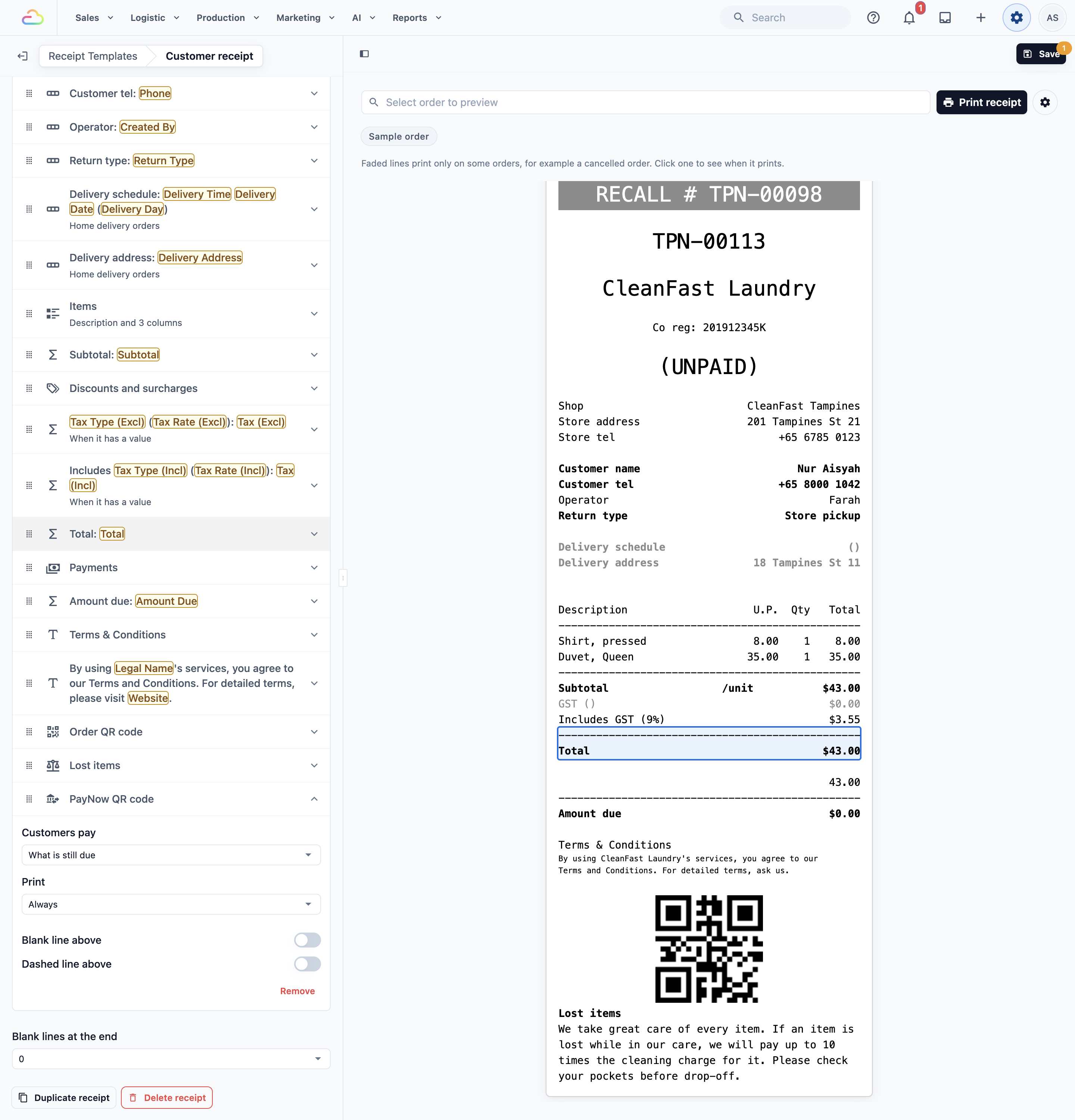
QR code PayNow ให้ลูกค้าจ่ายโดยการสแกน ใน ลูกค้าจ่าย เลือก ยอดรวมของออเดอร์ ยอดที่ยังค้างชำระ หรือ จำนวนที่ลูกค้าพิมพ์เอง QR ใช้เลขทะเบียนบริษัทของคุณจาก ⚙️ การตั้งค่า › บริษัท
QR code DuitNow (เฉพาะมาเลเซีย): ใช้เฉพาะเมื่อธุรกิจของคุณมีตลาดมาเลเซียตั้งค่าไว้ บรรทัด QR code DuitNow จะปรากฏใน เพิ่มบรรทัด เฉพาะในกรณีนั้น
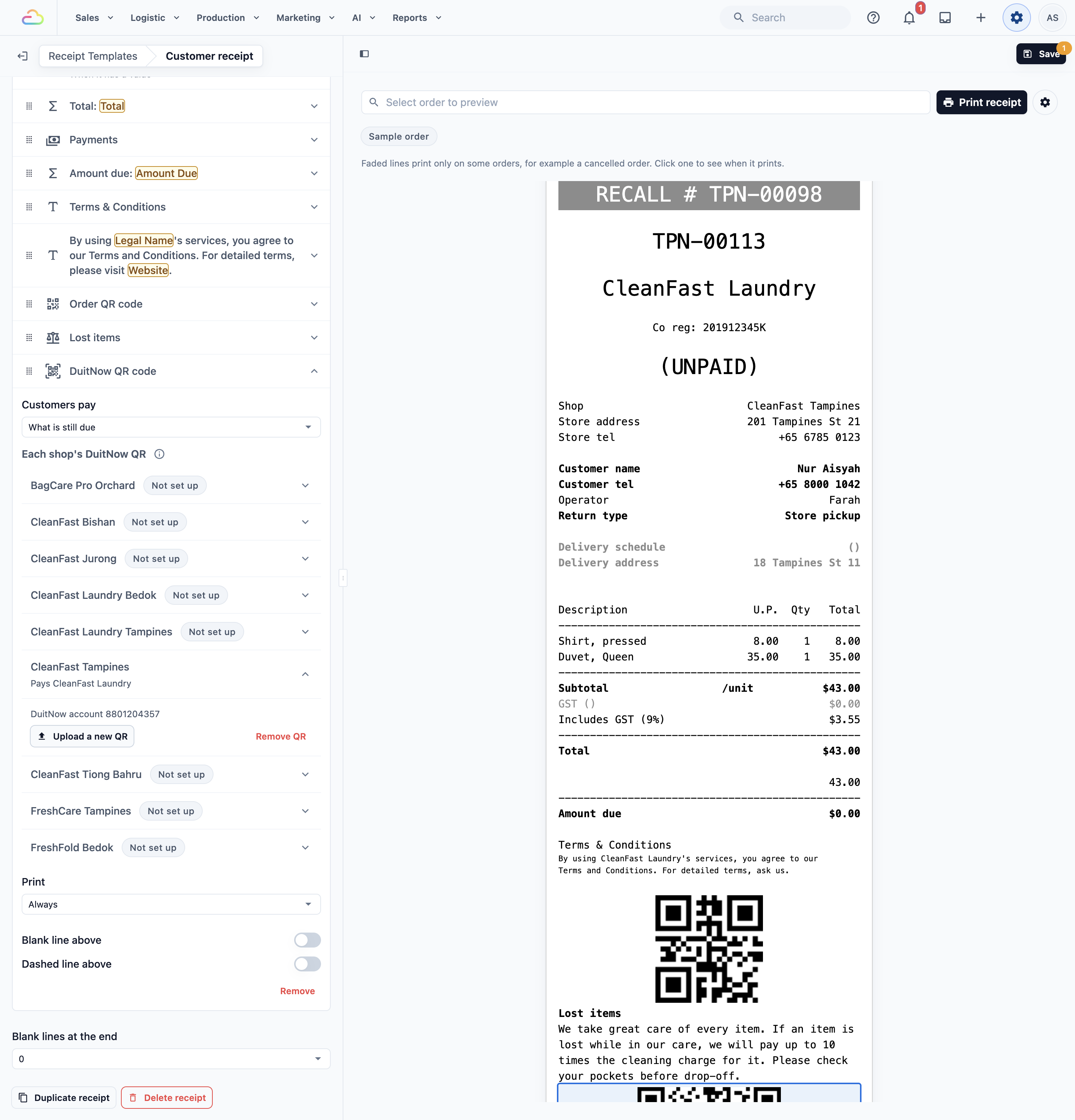
- คลิก เพิ่มบรรทัด แล้วเลือก QR code DuitNow
- ใน ลูกค้าจ่าย เลือก ยอดรวมของออเดอร์ ยอดที่ยังค้างชำระ หรือ จำนวนที่ลูกค้าพิมพ์เอง
- ใต้ QR DuitNow ของแต่ละร้าน คลิก อัปโหลด QR ถัดจากแต่ละร้าน อัปโหลดรูปหรือภาพหน้าจอที่ชัดเจนของ QR DuitNow ที่ธนาคารให้ร้านนั้น (ที่อยู่บนเคาน์เตอร์) จากนั้นร้านจะแสดง "จ่ายให้ [ชื่อบัญชีของคุณ]"
ใบเสร็จจากร้านนั้นจะพิมพ์ QR พร้อมจำนวนเงินและหมายเลขออเดอร์ที่กรอกไว้แล้ว ลูกค้าจึงสแกนและจ่ายได้โดยไม่ต้องพิมพ์ ร้านที่ระบุว่า ยังไม่ได้ตั้งค่า จะไม่พิมพ์ QR และ QR แบบจ่ายครั้งเดียว (ที่มียอดเงินในตัว) ไม่ได้รับการยอมรับ
ลายเซ็นลูกค้า พิมพ์ช่องว่างให้ลูกค้าเซ็นชื่อ
QR code ของออเดอร์ พิมพ์ QR code ที่พนักงานสแกนเพื่อเปิดออเดอร์
ดูตัวอย่างและบันทึก
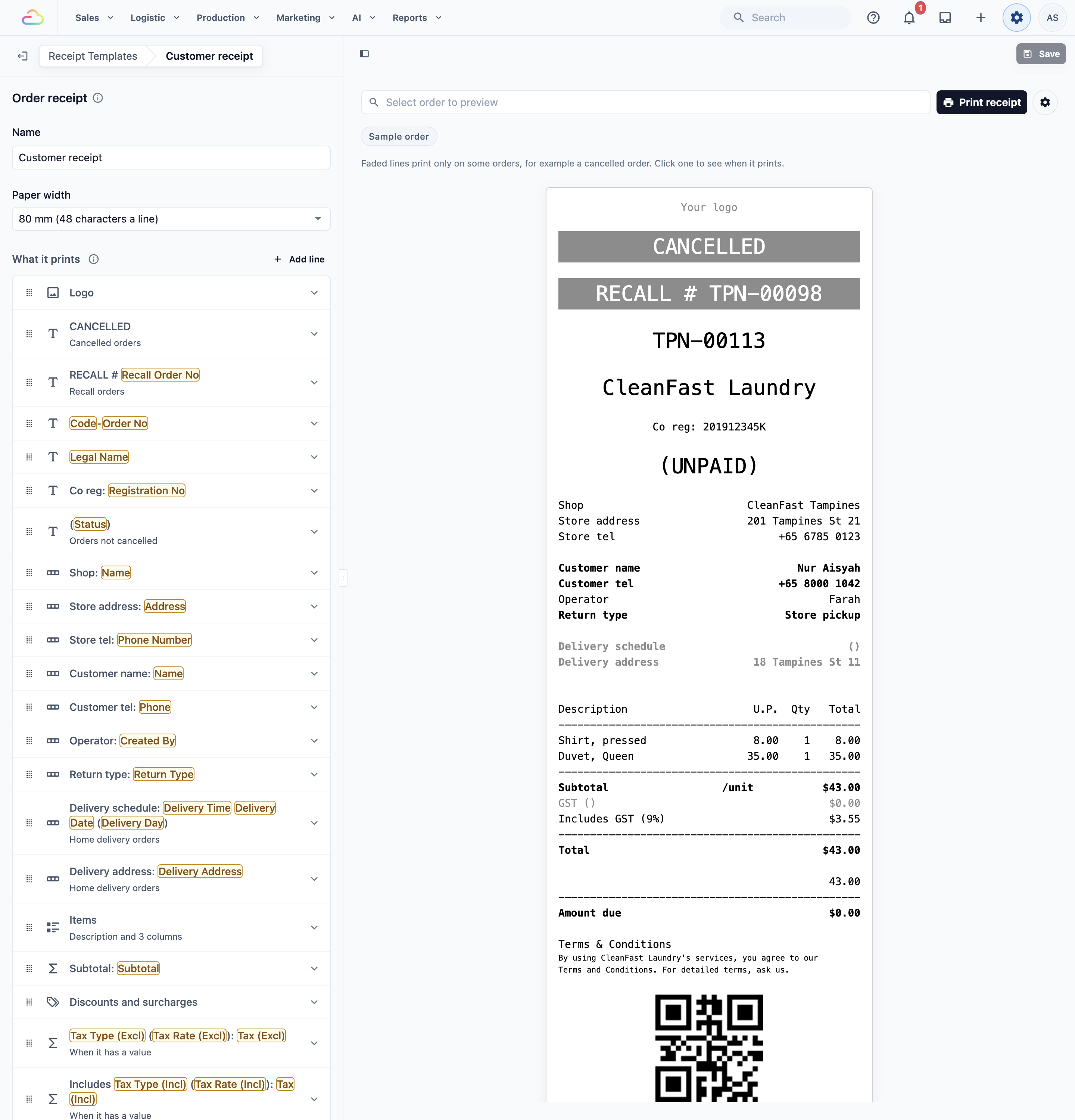
ตัวอย่างจะอยู่ข้างการตั้งค่า และเปลี่ยนแปลงตามที่คุณพิมพ์
- เริ่มต้นด้วยออเดอร์สมมติที่มีเครื่องหมาย ออเดอร์ตัวอย่าง
- หากต้องการตรวจสอบออเดอร์จริง ให้คลิก Select order to preview แล้วเลือกออเดอร์ล่าสุด
- บรรทัดที่พิมพ์เฉพาะบางออเดอร์ เช่น ข้อความ CANCELLED จะแสดงจาง ข้อความใต้ตัวอย่างระบุว่า "บรรทัดจางจะพิมพ์เฉพาะบางออเดอร์ เช่น ออเดอร์ที่ยกเลิก คลิกที่บรรทัดเพื่อดูว่าจะพิมพ์เมื่อใด"
- ถ้าร้านยังไม่มีโลโก้ ตัวอย่างจะแสดงข้อความ "Your logo" แบบจางในตำแหน่งที่โลโก้จะพิมพ์
- เมื่อคุณเปิดบรรทัด ตัวอย่างจะบอกว่าบรรทัดนั้นพิมพ์อะไร คลิกบรรทัดในตัวอย่างเพื่อเปิดการตั้งค่าของบรรทัดนั้น
- เมื่อทุกอย่างถูกต้องแล้ว คลิก Save มุมขวาบน คุณจะเห็นข้อความ "Receipts saved" Save จะบันทึกใบเสร็จทุกใบที่คุณแก้ไข
พิมพ์ทดสอบ
คุณต้องมีเครื่องพิมพ์ใบเสร็จที่จับคู่กับคอมพิวเตอร์ที่คุณใช้อยู่ Console จะจำเครื่องพิมพ์ของตนเอง แยกจาก POS
- ในตัวอย่าง ให้เลือกออเดอร์จริงด้วย Select order to preview หรือใช้ออเดอร์ตัวอย่างต่อไป
- คลิก Print receipt
- หากไม่มีอะไรพิมพ์ ให้คลิกปุ่มรูปเฟืองข้างปุ่ม Receipt printer settings จะเปิดขึ้น ซึ่งคุณสามารถจับคู่เครื่องพิมพ์ได้
ปุ่ม Test print ในการตั้งค่าเครื่องพิมพ์ใช้ตรวจสอบเครื่องพิมพ์เท่านั้น จะพิมพ์ใบตัวอย่าง ไม่ใช่ใบเสร็จของคุณ
เลือกใบเสร็จให้แต่ละหน่วยธุรกิจ
ใบเสร็จที่บันทึกแล้วจะพิมพ์ได้ก็ต่อเมื่อมีหน่วยธุรกิจใช้งานอยู่
- คลิกไอคอน ⚙️ การตั้งค่า
- ในส่วน การดูแลระบบ คลิก หน่วยธุรกิจ
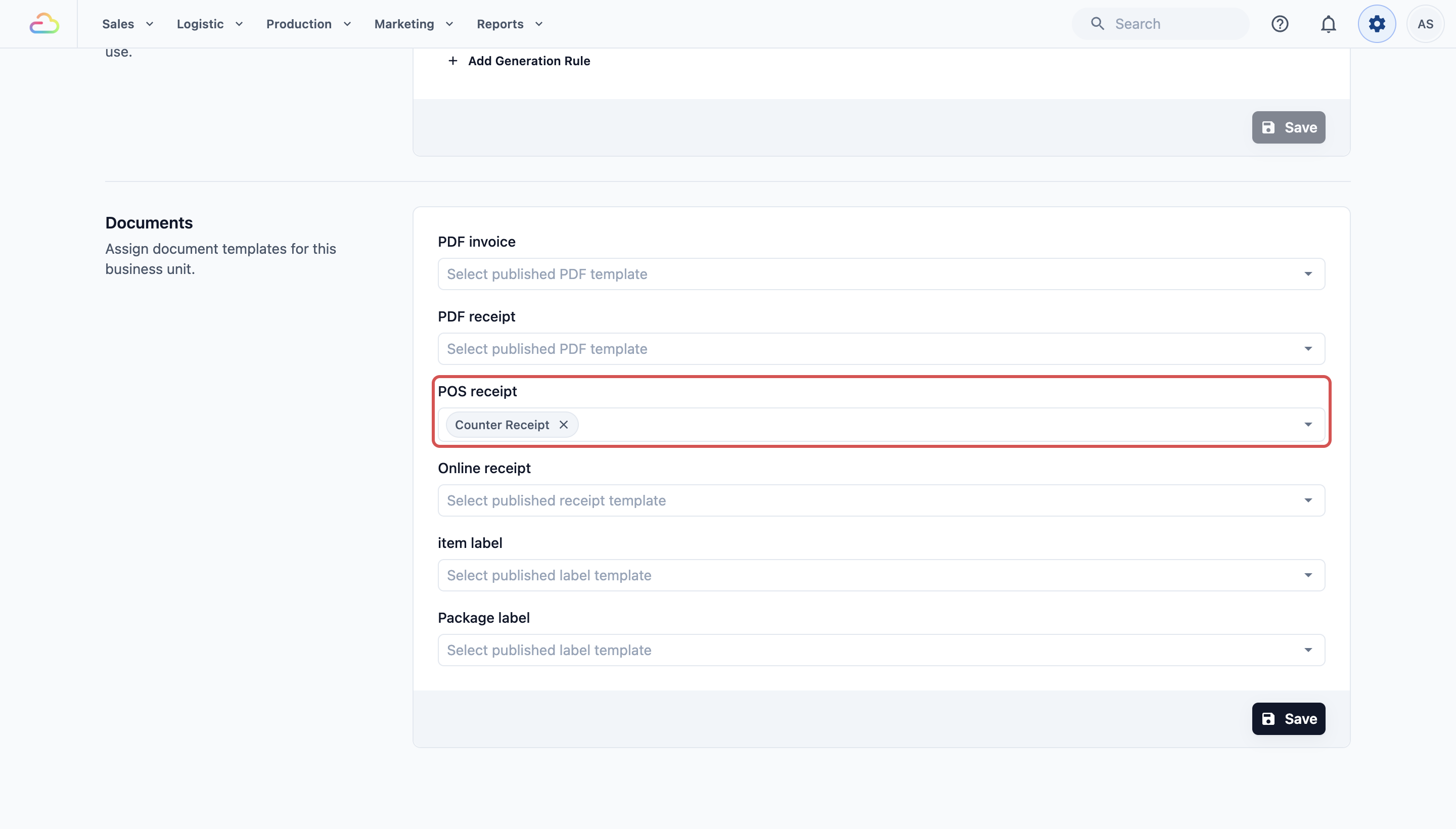
- เปิดหน่วยธุรกิจ จากนั้นคลิกแท็บ เอกสาร
- ภายใต้ Terminal receipts ให้เปิด POS receipt แล้วเลือกใบเสร็จของคุณ คุณเลือกได้มากกว่า 1 ใบ เช่น Customer receipt และ Shop copy
- ตั้งค่า Online receipt ด้วย หากหน่วยนี้รับออเดอร์ใน Console หรือใน Online Store ของคุณ
- คลิก บันทึก คุณจะเห็นข้อความ "อัปเดตการตั้งค่าเอกสารแล้ว"
ลูกค้าธุรกิจก็พิมพ์ใบเสร็จของตนเองได้ เลือกได้ในหน้าของลูกค้านั้นที่ Agents เปิด ⚙️ Settings › B2B agents คลิกลูกค้าธุรกิจ แล้วเลือกใบเสร็จใน Receipt Templates ภายใต้ Agent Sales Order Settings
ทำซ้ำหรือลบใบเสร็จ
Duplicate receipt และ Delete receipt อยู่ด้านล่างของการตั้งค่าใบเสร็จที่เปิดอยู่หากต้องการทำสำเนา เช่น Customer receipt อีกใบสำหรับร้านอีกสาขา:
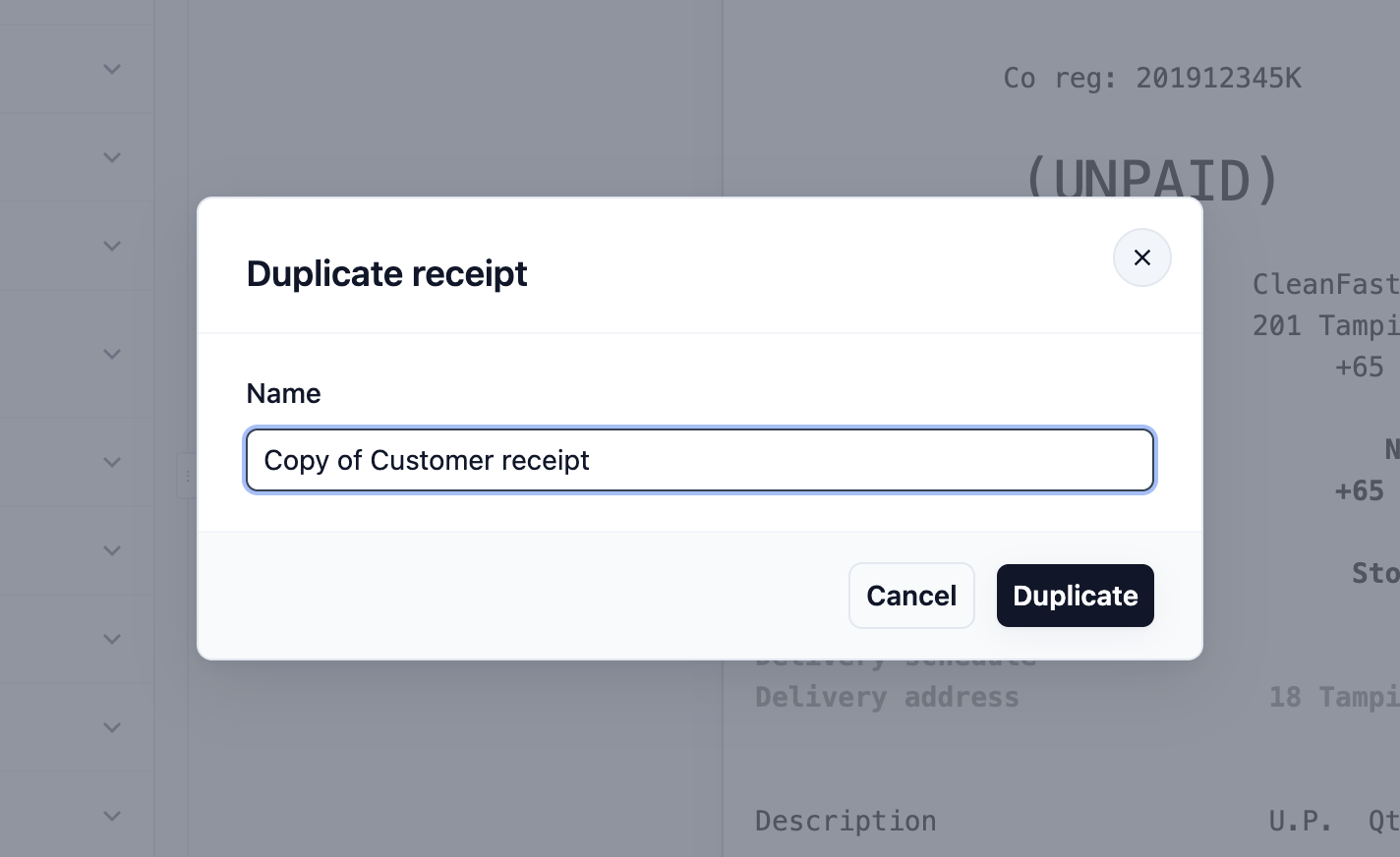
- เปิดใบเสร็จแล้วคลิก Duplicate receipt
- Name จะถูกกรอกเป็น "Copy of [ชื่อ]" เช่น "Copy of Counter Receipt" เปลี่ยนได้ตามต้องการ
- คลิก Duplicate คุณจะเห็นข้อความ "Receipt duplicated" และสำเนาจะเปิดขึ้น
สำเนาจะสร้างจากเวอร์ชันที่บันทึกล่าสุด หากมีการแก้ไขที่ยังไม่ได้บันทึก กล่องโต้ตอบจะแจ้งว่า "สำเนาจะสร้างจากเวอร์ชันที่บันทึกล่าสุด บันทึกก่อนเพื่อรวมการแก้ไขล่าสุดของคุณ" สำเนาใหม่จะยังไม่ถูกใช้โดยหน่วยธุรกิจใดจนกว่าคุณจะเลือกในแท็บ เอกสาร ของหน่วยนั้น
หากต้องการลบใบเสร็จ ให้เปิดใบเสร็จแล้วคลิก Delete receipt หากยังมีหน่วยธุรกิจใช้ใบเสร็จนี้อยู่ EasyBiz จะแจ้งว่าเป็นหน่วยใดบ้าน ให้เลือกใบเสร็จอื่นให้หน่วยเหล่านั้นในแท็บ Documents ก่อน
ใบเสร็จของคุณก่อนเดือนตุลาคม 2026
ใบเสร็จออเดอร์ที่คุณสร้างด้วยตัวแก้ไขเก่าถูกย้ายมาอยู่ในการตั้งค่าเหล่านี้ และยังพิมพ์เหมือนเดิมทุกประการ เมื่อคุณแก้ไขบรรทัดใด จะเปลี่ยนเฉพาะบรรทัดนั้น
ใบงานและรายงานอื่น ๆ
ร้านของคุณอาจพิมพ์ใบอื่นอีกไม่กี่ใบ ซึ่งแสดงอยู่ภายใต้ Slips and reports และเพิ่มได้ด้วย Add slip:
- ใบสั่งงาน: ใบงานที่ติดไปกับแต่ละชิ้นในห้องงานของคุณ ดู Setting Up Your Work Order Slips
- Close of Day Report: สรุปประจำวันสำหรับเคาน์เตอร์ของคุณ ดู Setting Up the Close of Day Report Template
- ใบเสร็จเติมเงิน: หลักฐานการเติม Store Credit ดู Setting Up Your Top-Up Receipt Template
- Handover Receipt, Proof of Delivery, Proof of Pickup, Proof of Collection, Task Slip และ Custom Note
ตัวอย่างการตั้งค่า
- Sunshine Laundry (1 เคาน์เตอร์): พิมพ์ Customer receipt บนเครื่องพิมพ์ 80 มม. แถวการจัดส่งจะพิมพ์เฉพาะออเดอร์จัดส่งถึงบ้าน ดังนั้นออเดอร์ที่นำมาส่งที่เคาน์เตอร์จะไม่แสดงแถวนี้
- Bright Aircon Services: รับงานส่วนใหญ่ทางโทรศัพท์ใน Console พวกเขาเลือกใบเสร็จเดียวกันเป็นทั้ง POS receipt และ Online receipt
- Stitch & Mend Alterations: ใช้เครื่องพิมพ์มือถือขนาด 58 มม. จึงเลือก 58 mm (32 ตัวอักษรต่อบรรทัด) และย่อบรรทัดที่อยู่ของร้าน
- Prestige Dry Cleaners: พิมพ์ Customer receipt ให้ลูกค้า และ Shop copy ที่ติดไปกับถุงผ้า เงื่อนไขกรณีของหาย พิมพ์ที่ด้านล่างเป็น Policy
ลูกค้าของคุณจะเห็นอะไร
ลูกค้าจะได้รับใบพิมพ์จากเครื่องพิมพ์ใบเสร็จที่เคาน์เตอร์ ด้านบนแสดงโลโก้และข้อมูลร้านของคุณ จากนั้นเป็นหมายเลขออเดอร์ รายการสินค้า ยอดรวม ยอดที่ชำระแล้ว และยอดที่ยังค้างชำระ
คำถามที่พบบ่อย
ทำไม POS ขึ้นข้อความ "Receipt not configured"?
หน่วยธุรกิจยังไม่ได้เลือก POS receipt ให้เลือกภายใต้ Business Units › Documents › Terminal receipts
หน่วยธุรกิจต่างกันใช้ใบเสร็จต่างกันได้ไหม?
ได้ หน่วยธุรกิจแต่ละหน่วยเลือก POS receipt และ Online receipt ของตนเองได้
ทำไมด้านขวาของใบเสร็จถูกตัดขาด?
ความกว้างกระดาษไม่ตรงกับเครื่องพิมพ์ของคุณ เลือก 58 mm (32 ตัวอักษรต่อบรรทัด) สำหรับม้วนเล็ก และ 80 mm (48 ตัวอักษรต่อบรรทัด) สำหรับม้วนปกติ
ซ่อนบรรทัดบางออเดอร์ได้ไหม?
ได้ เปิดบรรทัดนั้นแล้วเปลี่ยน Print เช่นเป็น Home delivery orders หรือ When it has a value
ต้องมีเครื่องพิมพ์เพื่อตรวจสอบรูปแบบหรือไม่?
ไม่ต้อง ตัวอย่างแสดงสิ่งที่จะพิมพ์ออกมาจริง ทั้งจากออเดอร์ตัวอย่างหรือออเดอร์จริง
ทำไมหาไม่เจอ DuitNow QR code ใน Add line?
จะแสดงเฉพาะเมื่อธุรกิจของคุณตั้งค่าตลาดมาเลเซียไว้ ร้านในสิงคโปร์ใช้บรรทัด PayNow QR code แทน
ทำไมตัวอย่างแสดงบรรทัดที่ใบเสร็จที่พิมพ์ออกมาไม่มี?
บรรทัดจางจะพิมพ์เฉพาะบางออเดอร์ เช่น CANCELLED ในออเดอร์ที่ยกเลิก คลิกบรรทัดจางเพื่อดูการตั้งค่า Print ของบรรทัดนั้น Print receipt จะส่งเฉพาะสิ่งที่ออเดอร์นั้นพิมพ์จริง
การแก้ไขใบเสร็จจะเปลี่ยนใบเสร็จที่ออกให้ไปแล้วหรือไม่?
ไม่ ใบเสร็จกระดาษที่พิมพ์แล้วจะคงเดิม การพิมพ์ใหม่และการพิมพ์ซ้ำจะใช้รูปแบบที่บันทึกไว้
ขั้นตอนถัดไป
ใบเสร็จออเดอร์ของคุณพร้อมแล้ว ขั้นต่อไปให้ตั้งค่าใบที่พนักงานพิมพ์เมื่อลูกค้าเติม Store Credit ดู Setting Up Your Top-Up Receipt Template