
พนักงานที่ Tampines พิมพ์เบอร์โทร ก็หาออเดอร์ของลูกค้าได้ภายในไม่กี่วินาที และเห็นว่าจ่ายแล้วหรือยัง พร้อมแล้วหรือยัง และยังต้องทำอะไรอีก
ก่อนเริ่ม
- แอป POS ของคุณ: คุณต้องมีแอป POS ที่มีหน้าออเดอร์ แอป POS ใหม่จะมีหน้านี้อยู่แล้ว ดู การสร้างแอป POS และการใช้ตัวแก้ไข
- งาน (ทำความสะอาดบ้าน รับของ และจัดส่ง): ส่วนงานจะแสดงการเข้าไปทำงาน การรับของ และการจัดส่ง เมื่อได้ตั้งค่าการจองแล้วเท่านั้น ดู การตั้งค่าตัวเลือกการจอง
- การรับของและส่งมอบ: ส่วนการรับของและส่งมอบจะแสดงขั้นตอนการรับและการจัดส่ง เมื่อได้ตั้งค่าแล้วเท่านั้น ดู การตั้งค่าการรับของและส่งมอบ
- สิทธิ์: คุณต้องมีบัญชี Console ที่จัดการ Point of Sale ได้
หากคุณเคยตั้งค่าไว้ก่อนหน้านี้: การ์ดออเดอร์จะมาจากการ์ดใน การตั้งค่า › การ์ด และรายละเอียดออเดอร์จะตั้งเป็นส่วนต่าง ๆ แบ่งเป็นสองคอลัมน์ โดยแต่ละส่วนมีสวิตช์ของตัวเอง
ภาพรวม
หน้าออเดอร์คือที่ที่พนักงานค้นหาออเดอร์ทุกรายการที่ร้านรับไว้ รายการออเดอร์อยู่ด้านซ้าย และออเดอร์ที่พนักงานเปิดจะแสดงด้านขวา คุณกำหนดได้ว่าจะมีแท็บอะไรอยู่เหนือรายการ การ์ดออเดอร์แต่ละใบแสดงอะไร และพนักงานเห็นส่วนไหนของออเดอร์เมื่อเปิดดู คุณยังเลือกได้ด้วยว่าพนักงานจะค้นหาออเดอร์ที่รับไว้ที่สาขาอื่นของคุณได้หรือไม่ ทุกการเปลี่ยนแปลงต้องรอการเผยแพร่ ดังนั้นจะยังไม่มีอะไรเปลี่ยนที่เคาน์เตอร์จนกว่าคุณจะพร้อม
ใช้ได้ที่ไหนบ้าง
- คอนโซล: คุณเลือกการตั้งค่าหน้าออเดอร์ในตัวแก้ไขแอป POS และดูผลลัพธ์ในภาพตัวอย่างสด
- POS: พนักงานจะเห็นรายการออเดอร์และรายละเอียดออเดอร์ในแท็บออเดอร์ บนทุกอุปกรณ์ที่ลงชื่อเข้าใช้แอปนี้
หน้าออเดอร์ไม่ใช่หน้าสำหรับ Pro จึงใช้ได้กับ Standard POS และ Professional POS หน้า Pro อย่างกล่องข้อความและการส่งข้อความ WhatsApp ต้องใช้ Professional POS เช่นเดียวกับหน้าทุกประเภท หน้าออเดอร์เพิ่มได้หนึ่งหน้าต่อหนึ่งแอป
เหตุผลที่ควรตั้งค่า
ลูกค้าที่เคาน์เตอร์ต้องการรับออเดอร์ของเขาทันที ไม่ใช่ให้พนักงานไล่ดูยอดขายของเมื่อวาน แท็บที่ดีจะพาพนักงานไปยังออเดอร์ที่สำคัญได้ตรงจุด เช่น ออเดอร์ที่ยังไม่ชำระเงิน หรือออเดอร์ที่กำลังจัดส่ง ส่วนต่าง ๆ ที่เหมาะสมจะแสดงสิ่งที่พนักงานต้องใช้เมื่อเปิดออเดอร์ และไม่แสดงอย่างอื่นที่ไม่จำเป็น
หากคุณไม่เปลี่ยนแปลงอะไร หน้าออเดอร์ก็ยังใช้งานได้ พนักงานจะเห็นสองแท็บคือ ทั้งหมด และ ยังไม่ชำระ และจะเห็นเฉพาะออเดอร์ของสาขานี้ ให้ตรวจสอบ ค้นหาทุกช่องทางการขาย หากลูกค้าบางครั้งมารับของที่สาขาอื่นจากที่ฝากไว้
ไปที่ไหนเพื่อหาเมนูนี้
- คลิกไอคอน ⚙️ การตั้งค่า ที่มุมขวาบน
- ในส่วน ช่องทางการขาย คลิก Point of Sale
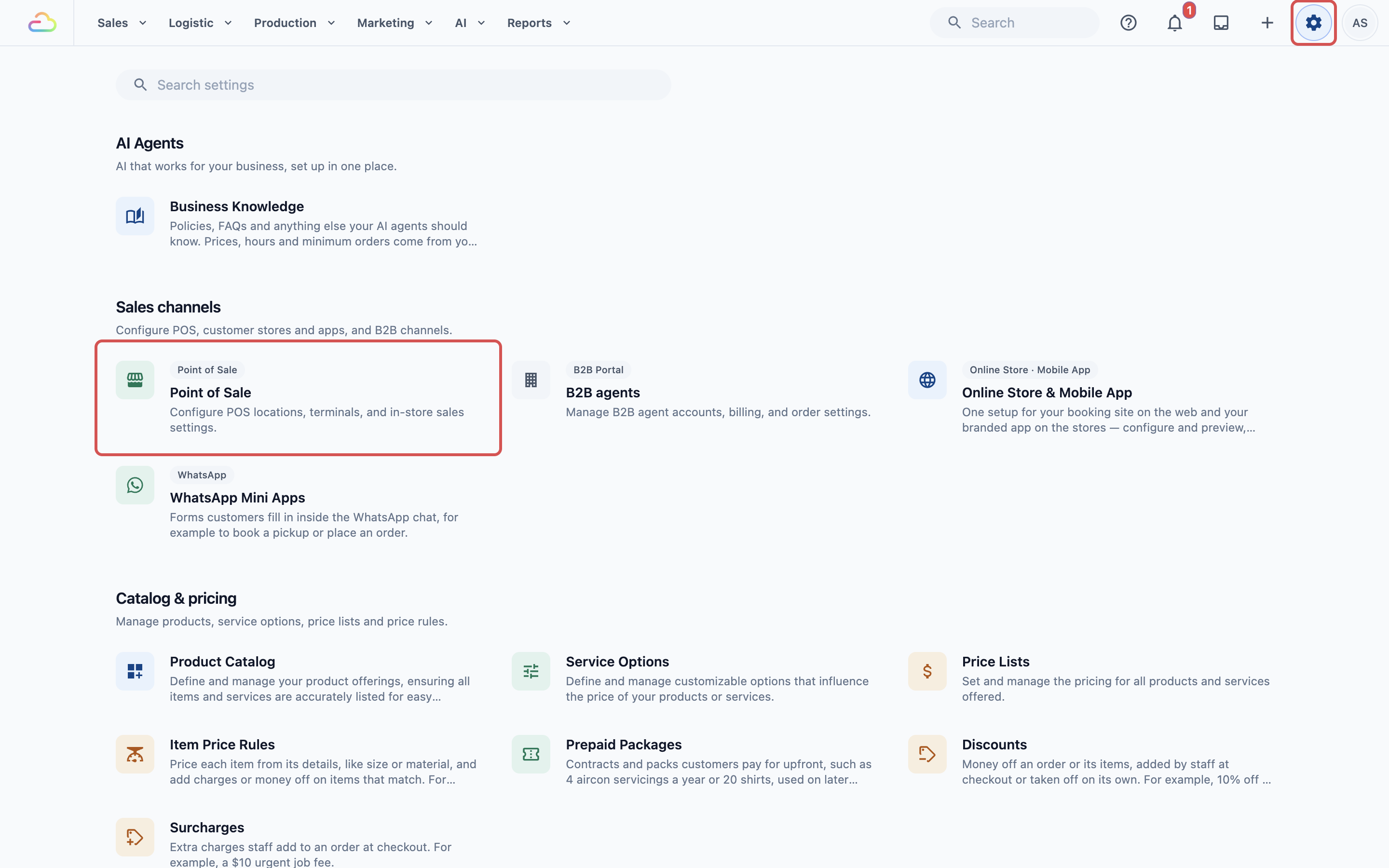
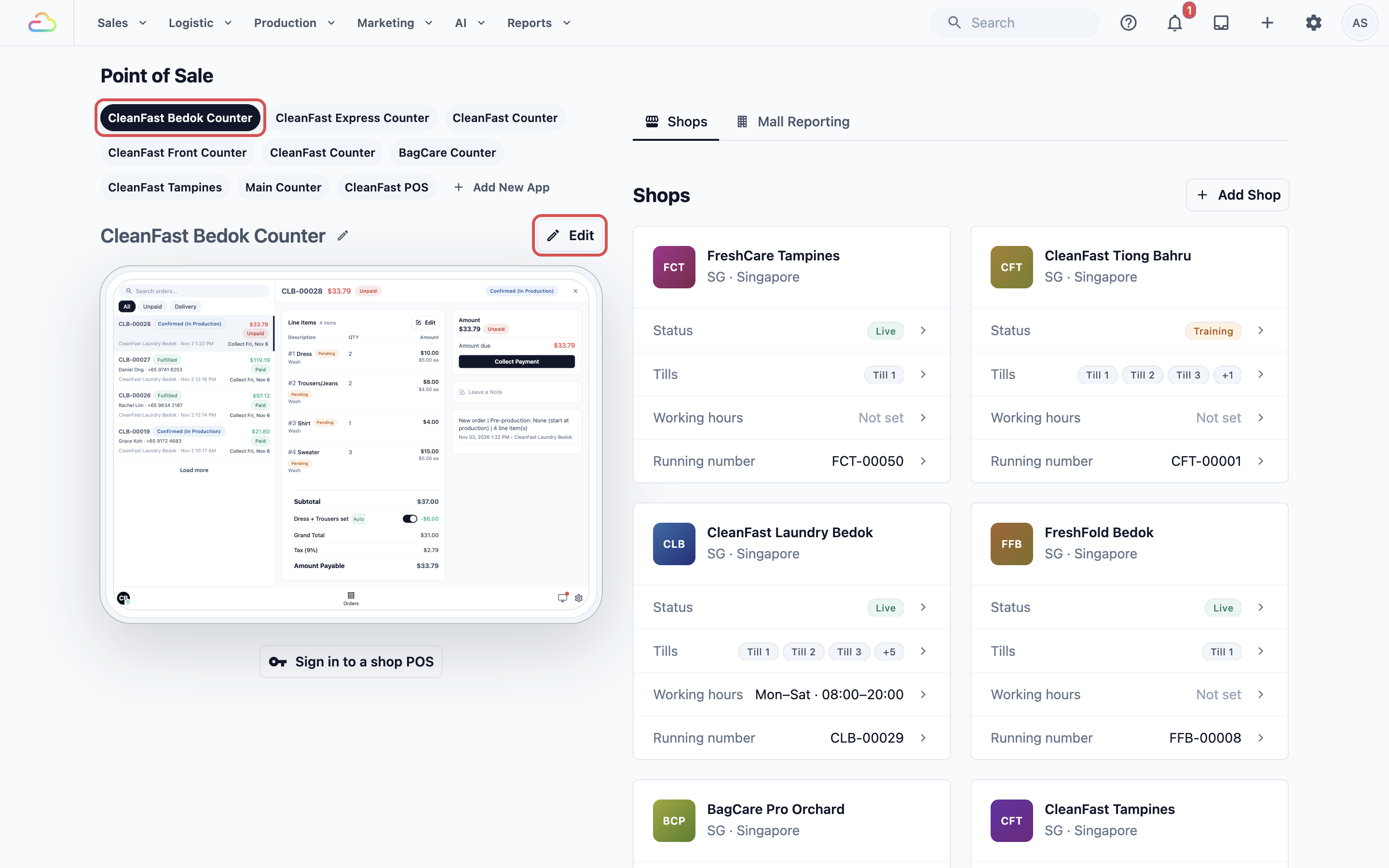
- ภายใต้ POS Apps คลิกแอปของคุณ จากนั้นคลิก Edit
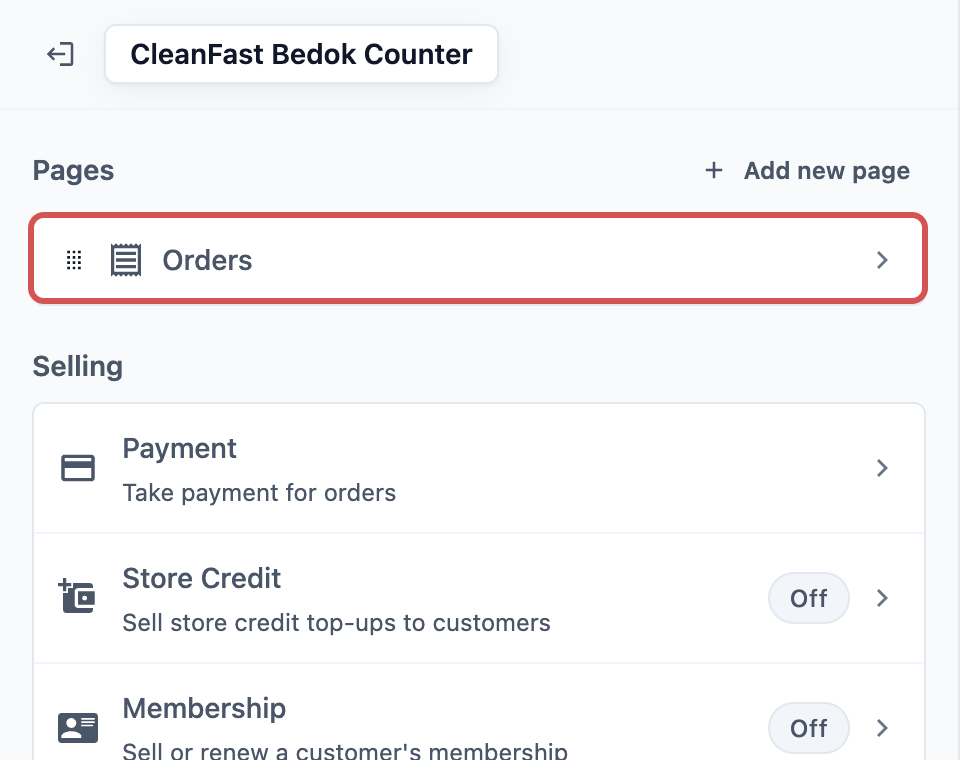
- ภายใต้ Pages คลิก Orders
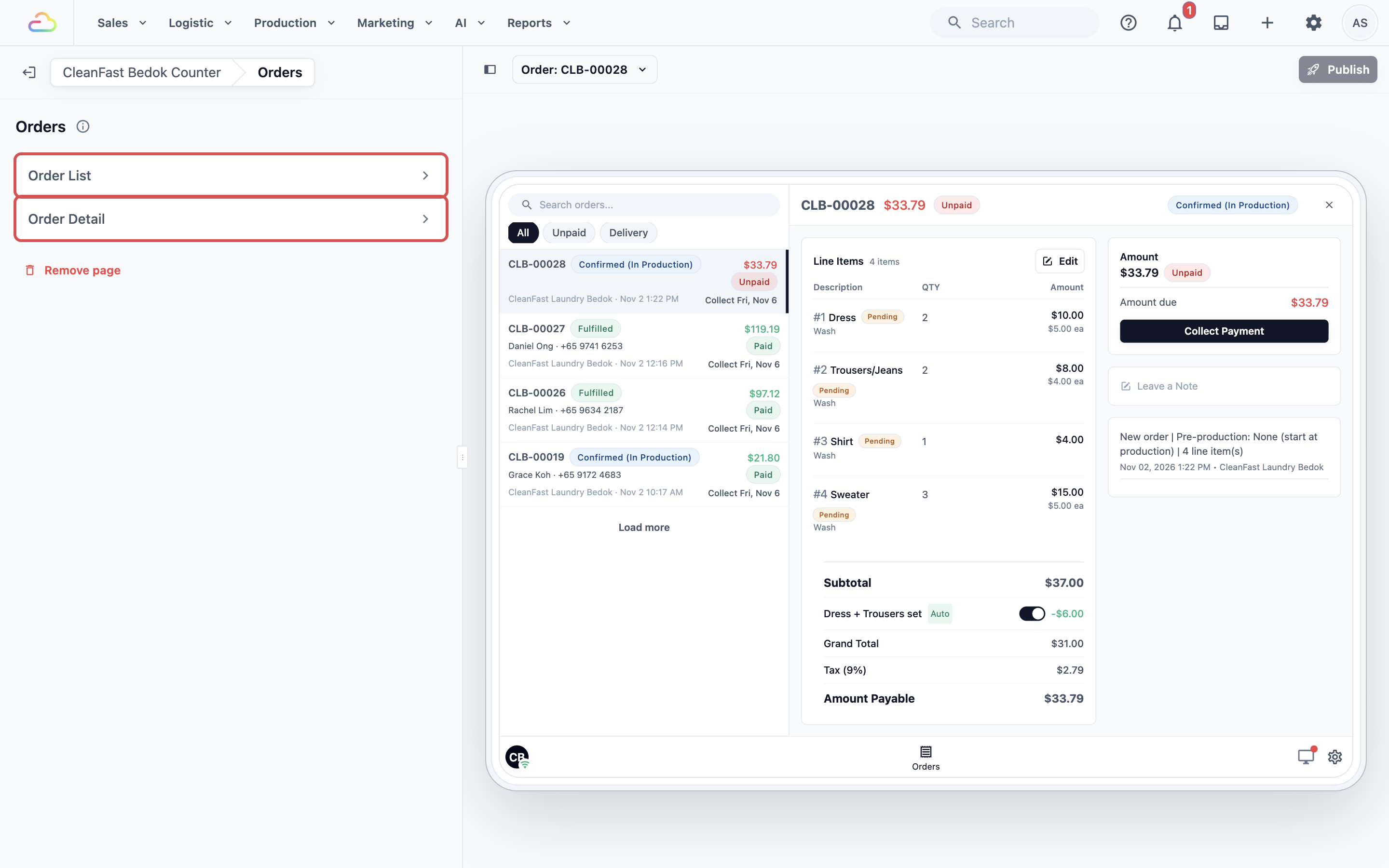
หน้าออเดอร์มีสองแถว คือ รายการออเดอร์ และ รายละเอียดออเดอร์ คลิกแถวเพื่อดูการตั้งค่า ภาพตัวอย่างทางขวาแสดงหน้าจอออเดอร์ตามที่พนักงานจะเห็น
การตั้งค่า
รายการออเดอร์
รายการออเดอร์คือส่วนซ้ายของหน้าจอออเดอร์ พนักงานค้นหาได้ด้วยเลขที่ออเดอร์ ชื่อลูกค้า หรือเบอร์โทร และกดแท็บเพื่อกรองรายการให้แคบลง
- ในหน้าออเดอร์ คลิก รายการออเดอร์
- เลือกการตั้งค่าด้านล่าง
- คลิก เผยแพร่ เมื่อคุณตั้งค่าทั้งสองแถวในหน้านี้เสร็จแล้ว
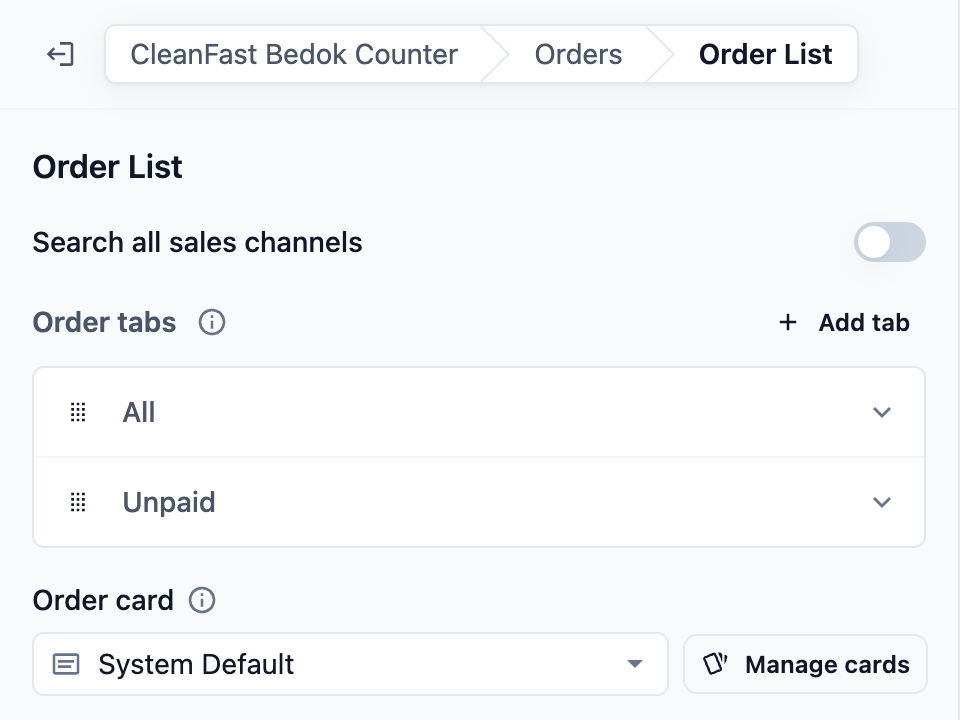
- ค้นหาทุกช่องทางการขาย
ช่องทางการขายคือสถานที่ที่คุณรับออเดอร์ เช่น ร้าน Tampines ร้าน Jurong หรือร้านค้าออนไลน์ หากไม่เปิดการค้นหาแบบนี้ รายการจะแสดงเฉพาะออเดอร์ของสาขานี้เสมอ ซึ่งได้แก่ออเดอร์ที่รับไว้ที่นี่ และออเดอร์ที่ส่งมาให้ลูกค้ามารับที่นี่
หากเปิดการตั้งค่านี้ การค้นหาจะพบออเดอร์จากทุกช่องทางการขาย ตัวอย่างเช่น ลูกค้าที่ฝากของไว้ที่ Jurong สามารถมารับที่ Tampines ได้ และพนักงาน Tampines จะหาออเดอร์ได้โดยพิมพ์เบอร์โทร หากปิดไว้ การค้นหาจะพบเฉพาะออเดอร์ของสาขานี้ โดยค่าเริ่มต้นปิดอยู่
- แท็บออเดอร์
แท็บคือทางลัดเหนือรายการออเดอร์ เพื่อให้พนักงานหาออเดอร์ที่ต้องการได้ในการแตะครั้งเดียว แอปใหม่จะเริ่มมีสองแท็บ คือ ทั้งหมด ซึ่งแสดงทุกออเดอร์ และ ยังไม่ชำระ ซึ่งแสดงออเดอร์ที่ยังไม่ได้ชำระหรือชำระบางส่วน
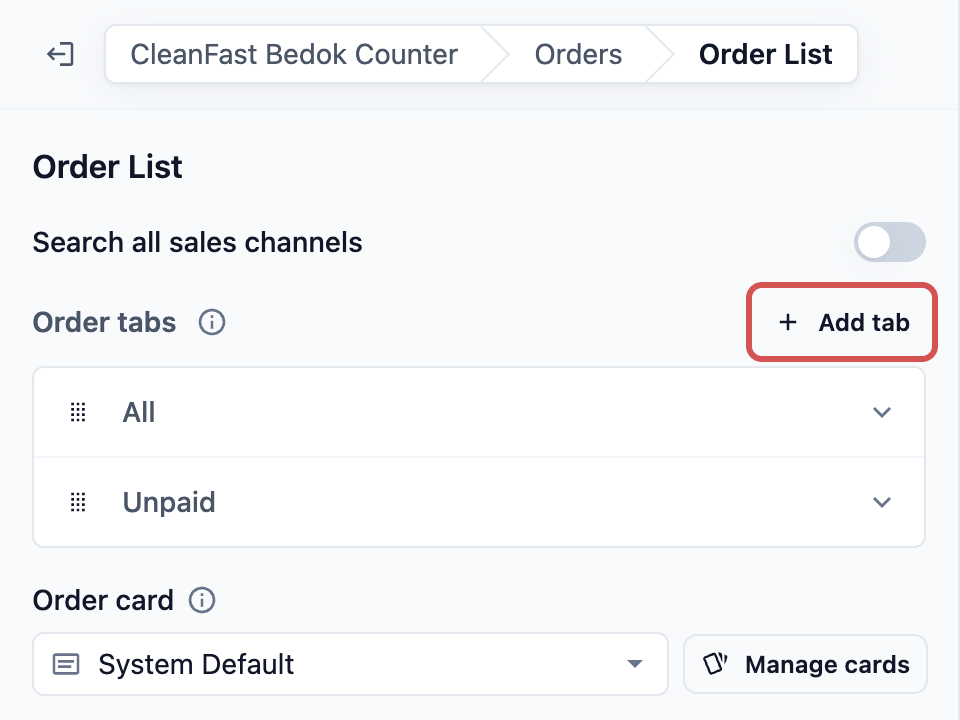
หากต้องการเพิ่มแท็บ:
- ถัดจาก แท็บออเดอร์ คลิก เพิ่มแท็บ จะมีแท็บชื่อ แท็บใหม่ ขึ้นมา
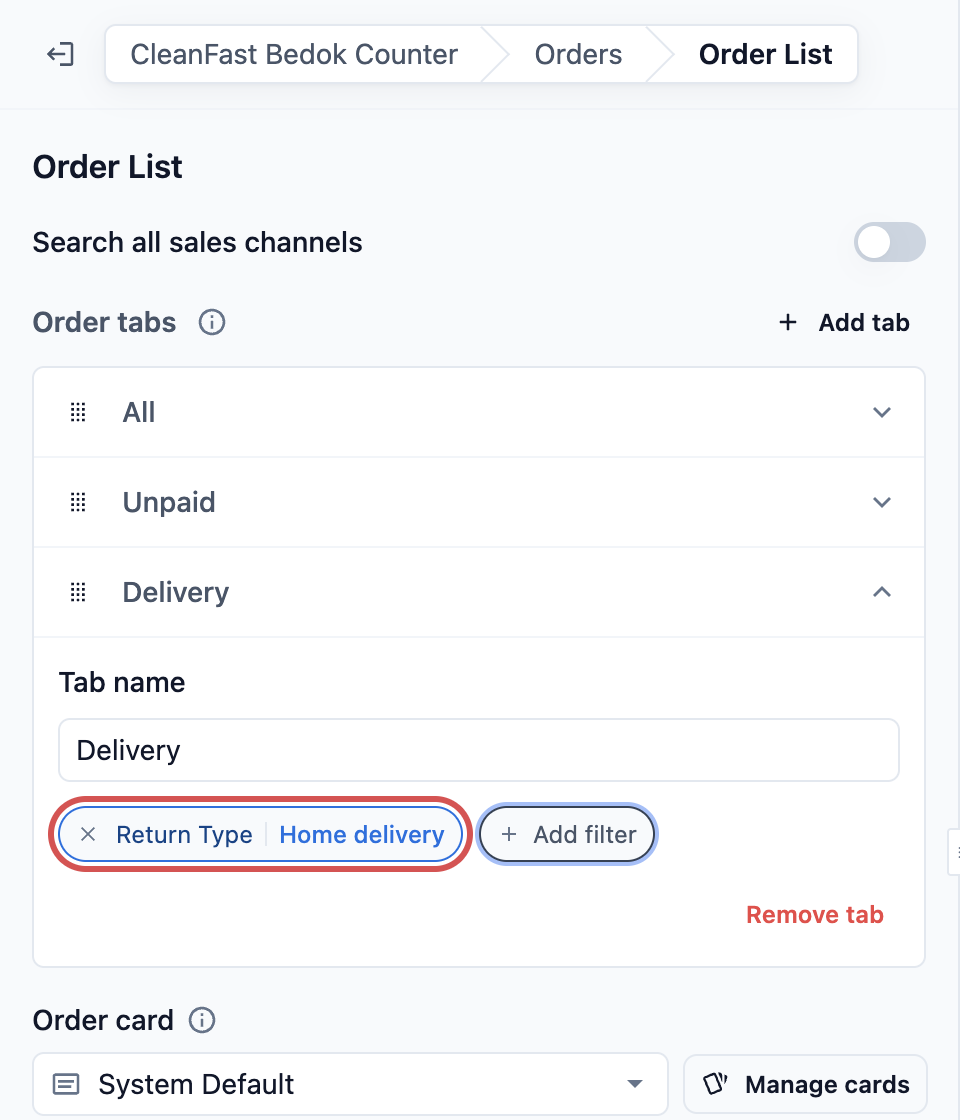
- ภายใต้ ชื่อแท็บ พิมพ์ชื่อที่พนักงานจะเห็น เช่น จัดส่ง
- เพิ่มตัวกรองหนึ่งตัวหรือมากกว่า เพื่อเลือกว่าแท็บจะแสดงออเดอร์ใดบ้าง
| ตัวกรอง | แท็บที่แสดง |
|---|---|
| หมวดสถานะ | ออเดอร์ที่อยู่ในหนึ่งขั้นตอนหรือมากกว่า ได้แก่ ร่าง เสนอราคาแล้ว ยืนยันแล้ว ดำเนินการแล้ว หรือยกเลิก |
| สถานะการชำระเงิน | ออเดอร์ที่ ยังไม่ชำระ ชำระบางส่วน หรือ ชำระแล้ว |
| สถานะขั้นตอนการทำงาน | ออเดอร์ที่อยู่ในขั้นตอนการทำงานของคุณเองหนึ่งขั้นหรือมากกว่า เช่น พร้อมให้รับ ขั้นตอนเหล่านี้คือขั้นที่คุณตั้งไว้สำหรับหน่วยธุรกิจของคุณ |
| ประเภทการคืน | ออเดอร์ที่จะส่งคืนลูกค้าโดย จัดส่งถึงบ้าน หรือที่ลูกค้ามารับเองในฐานะ รับเองที่ร้าน |
| ช่องทางการขาย | ออเดอร์ที่รับไว้ที่ช่องทางการขายหนึ่งช่องทาง รายการจะแสดงเฉพาะออเดอร์ของสาขานี้อยู่แล้ว ดังนั้นตัวกรองนี้จะมีความหมายเมื่อพนักงานค้นหาด้วย ค้นหาทุกช่องทางการขาย ที่เปิดอยู่ |
| ผสมผสานได้ตามใจ | ใช้ตัวกรองหลายตัวในแท็บเดียวกันได้ แท็บจะแสดงเฉพาะออเดอร์ที่ตรงกับทุกตัวกรอง เช่น ออเดอร์ที่ยังไม่ชำระและจัดส่งถึงบ้าน |
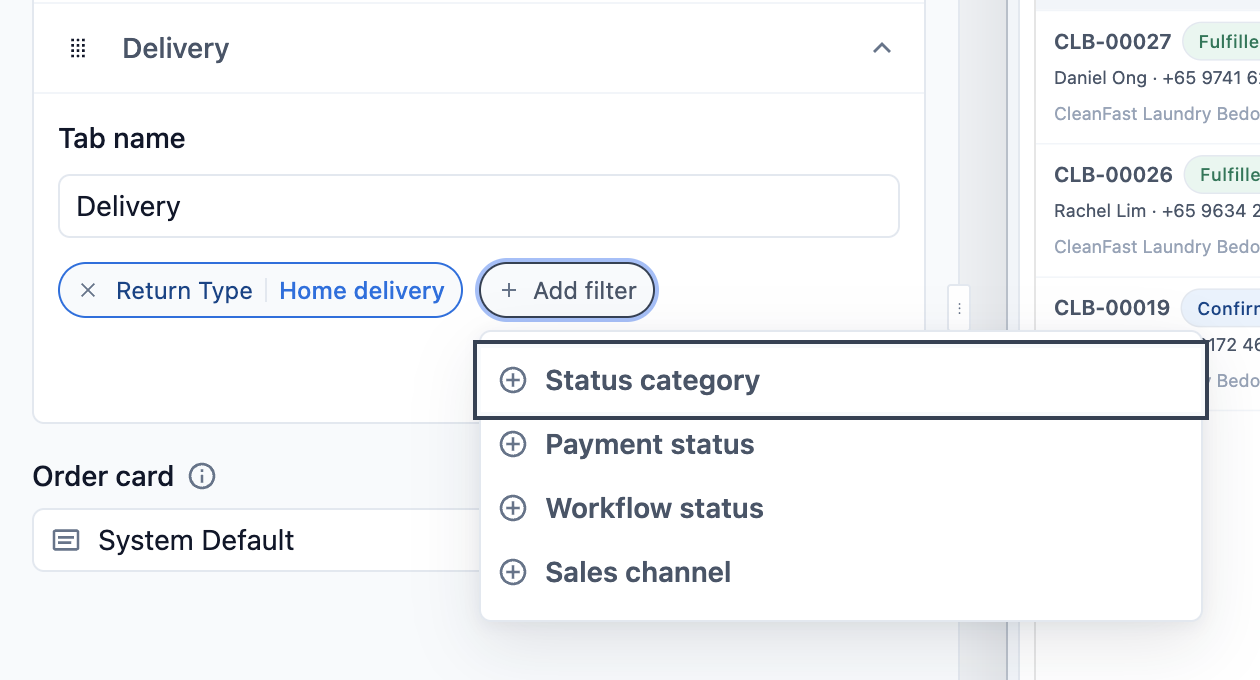
แท็บที่ไม่มีตัวกรองจะแสดงทุกออเดอร์ เหมือน ทั้งหมด หากต้องการลบตัวกรองออกจากแท็บ ให้คลิกเครื่องหมาย ✕ ของตัวกรองนั้น
หากต้องการเปลี่ยนลำดับแท็บ ให้ลากแท็บขึ้นหรือลงด้วยที่จับ แท็บแรกคือแท็บที่พนักงานเห็นเมื่อเปิดหน้าออเดอร์
หากต้องการลบแท็บ ให้เปิดแท็บนั้น คลิก ลบแท็บ แล้วคลิก ลบแท็บ อีกครั้งใน ลบแท็บออเดอร์นี้? ต้องมีแท็บอย่างน้อยหนึ่งแท็บเสมอ จึงลบแท็บสุดท้ายไม่ได้
- การ์ดออเดอร์
การ์ดออเดอร์กำหนดว่าออเดอร์แต่ละรายการในรายการจะแสดงอะไร เช่น ชื่อลูกค้า ยอดรวม และวันที่รับของ ให้คงค่า ค่าเริ่มต้นของระบบ ไว้ หรือเลือกการ์ดที่คุณสร้างไว้ใน การตั้งค่า › การ์ด คลิก แก้ไขการ์ด เพื่อเปลี่ยนการ์ดที่เลือก หรือ จัดการการ์ด เพื่อเพิ่มการ์ด
เมื่อไม่มีออเดอร์เปิดอยู่
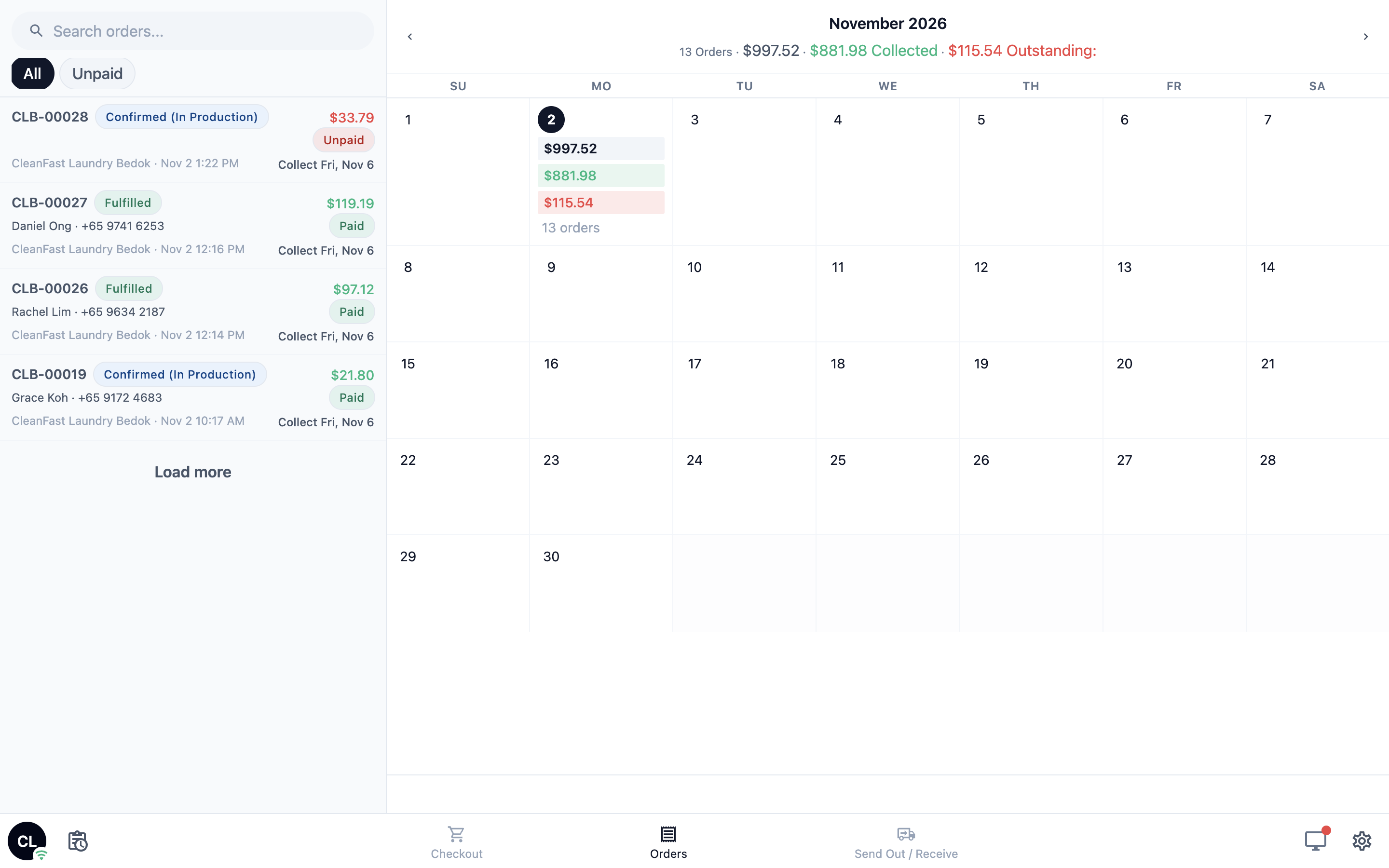
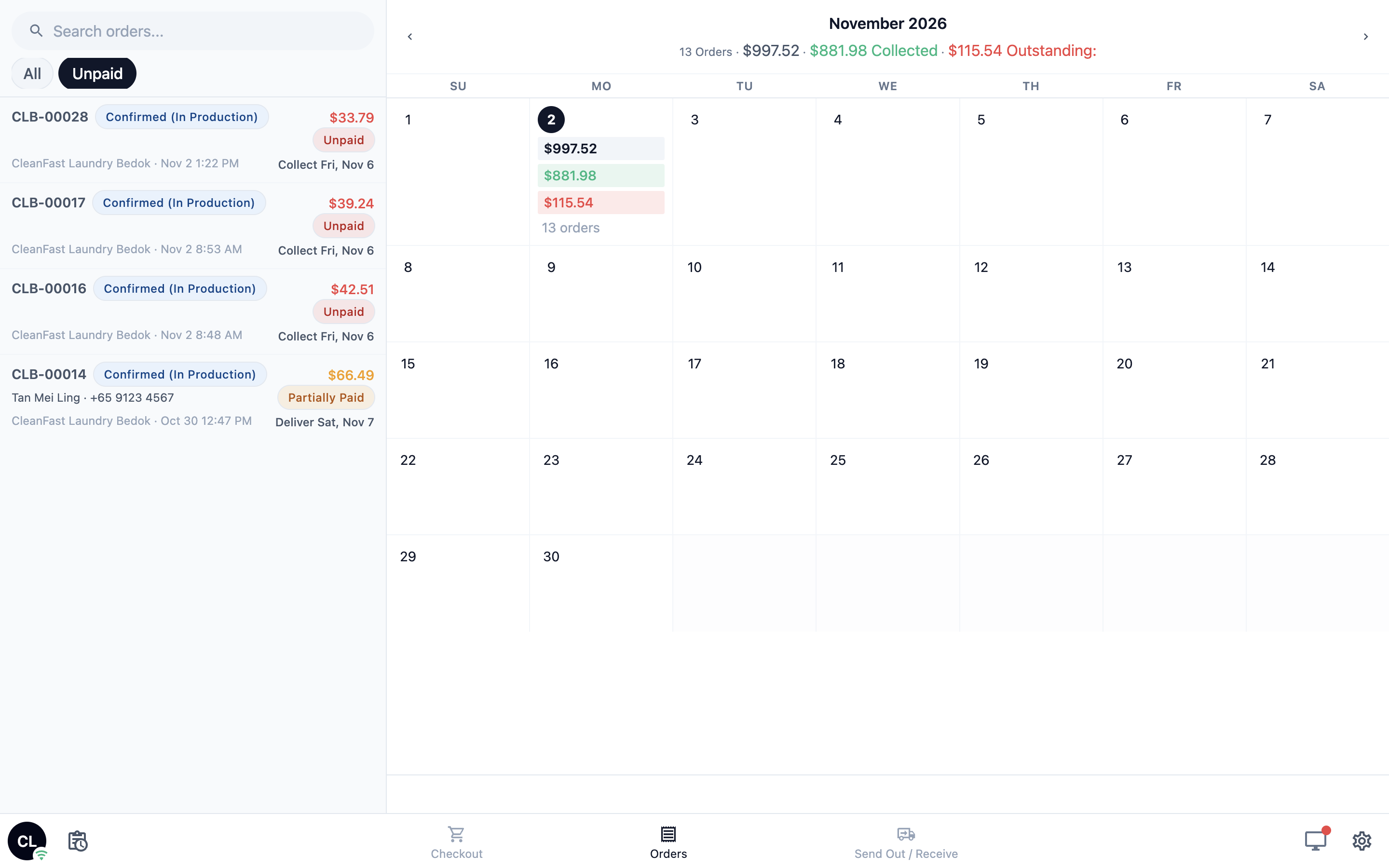
จนกว่าพนักงานจะแตะออเดอร์ ด้านขวาของหน้าจอออเดอร์จะแสดงปฏิทินยอดขาย ของเดือนนี้ พร้อมยอดขายรวมของแต่ละวัน เมื่อพนักงานแตะวันที่ รายการจะแสดงออเดอร์ของวันนั้น โดยมีวันที่เป็นแท็บ การแตะเครื่องหมาย ✕ ที่วันที่จะพากลับไปยังแท็บปกติ
ปฏิทินยอดขายจะแยกตามวันที่รับออเดอร์ ไม่ใช่วันที่ต้องรับของหรือจัดส่ง หากต้องการดูว่าอะไรถึงกำหนดในแต่ละวัน ให้เพิ่มหน้า การรับของ ลงในแอป POS ของคุณ ดู การเสนอจัดส่งถึงบ้านและรับเองที่ร้านบน POS
รายละเอียดออเดอร์
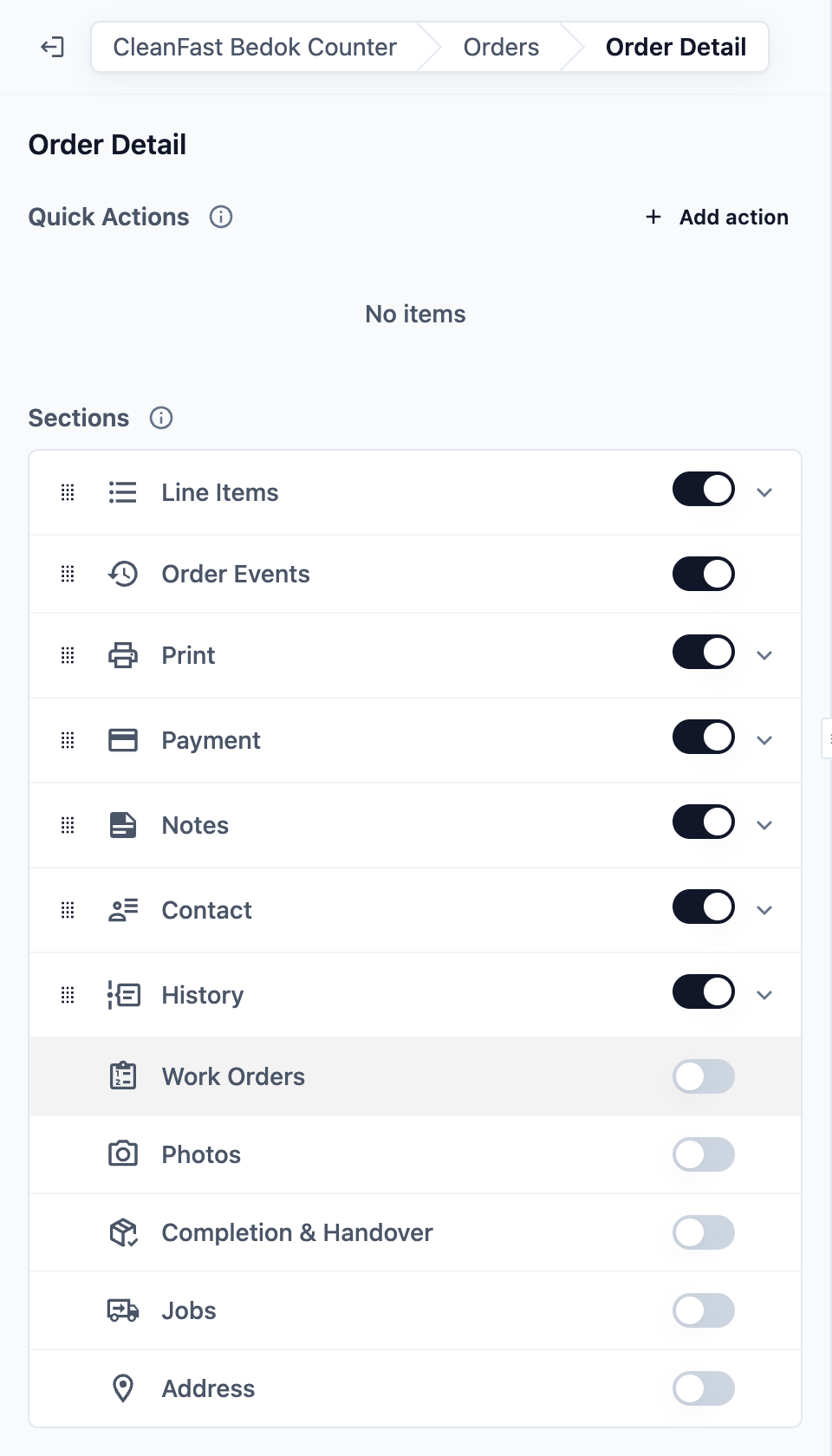
รายละเอียดออเดอร์คือส่วนขวาของหน้าจอออเดอร์ เมื่อพนักงานแตะออเดอร์ โดยจะแสดงปุ่มด้านบนและส่วนต่าง ๆ ของออเดอร์ด้านล่าง
- ในหน้าออเดอร์ คลิก รายละเอียดออเดอร์
- ตั้งค่า ปุ่มลัด และ ส่วนต่าง ๆ ตามที่อธิบายด้านล่าง
- คลิก เผยแพร่ เมื่อคุณตั้งค่าเสร็จ
- ปุ่มลัด
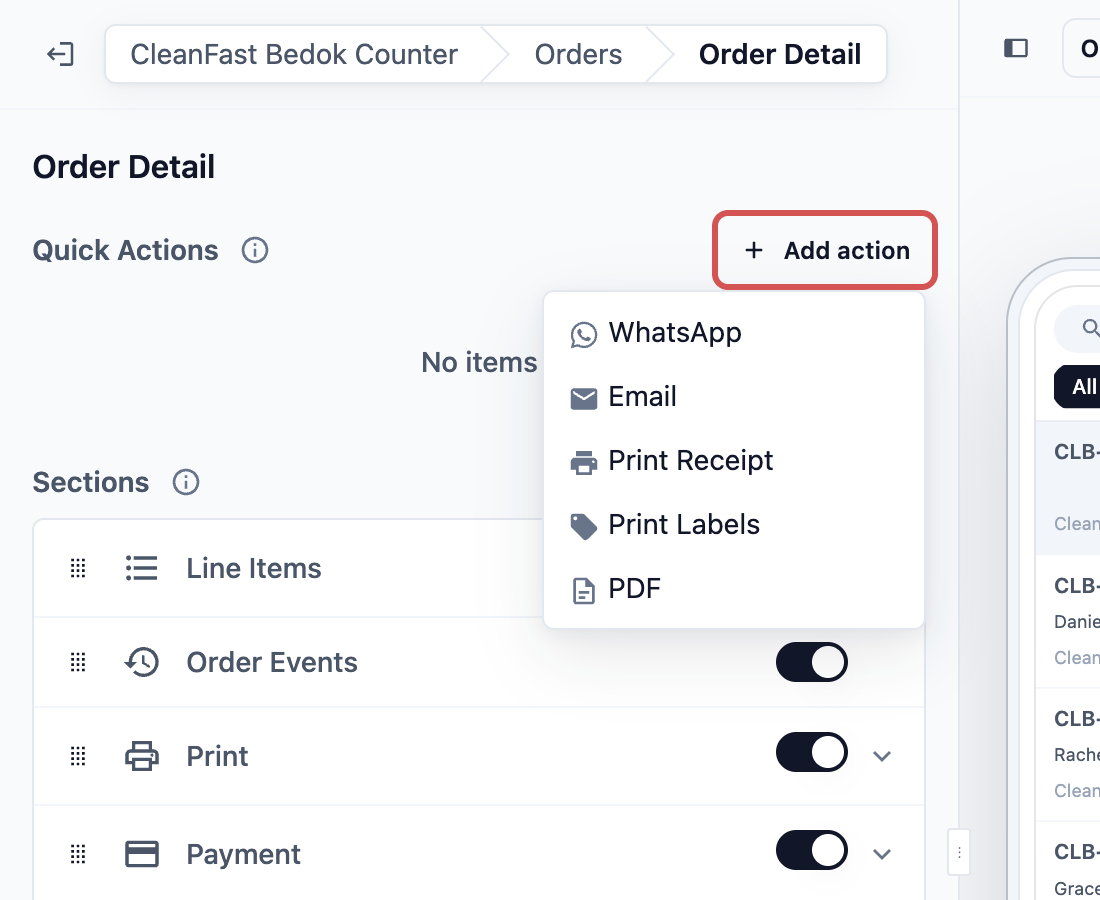
ปุ่มลัดคือปุ่มด้านบนของออเดอร์ที่เปิดอยู่ เช่น การส่งใบเสร็จทางอีเมล แอปใหม่จะมีปุ่ม อีเมล ที่ส่งใบเสร็จ และปุ่ม PDF สำหรับใบแจ้งหนี้ หากคุณมีเทมเพลตใบแจ้งหนี้
หากต้องการเพิ่ม ให้คลิก เพิ่มการดำเนินการ แล้วเลือกการดำเนินการ
| การดำเนินการ | พนักงานทำอะไรได้บ้าง | สิ่งที่ต้องเลือก |
|---|---|---|
| ส่งข้อความ WhatsApp ให้ลูกค้าจากเทมเพลตที่คุณสร้างไว้ | เทมเพลต WhatsApp | |
| อีเมล | ส่งอีเมลให้ลูกค้า เช่น ใบเสร็จ | เทมเพลตอีเมล |
| พิมพ์ใบเสร็จ | พิมพ์ใบเสร็จของออเดอร์ | ประเภทใบเสร็จ ชื่อปุ่ม และ ใบเสร็จเพิ่มเติม (ถ้ามี) |
| พิมพ์ฉลาก | พิมพ์ฉลากสำหรับรายการในออเดอร์ | ไม่มีการตั้งค่าเพิ่มเติม ใช้ชุดฉลากของหน่วยธุรกิจของออเดอร์ |
| เปิดไฟล์ PDF ของออเดอร์ เช่น ใบแจ้งหนี้ | ชื่อปุ่ม และเทมเพลต PDF |
สำหรับ พิมพ์ใบเสร็จ ประเภทใบเสร็จ ใบสั่งขาย จะพิมพ์ใบเสร็จที่ตั้งไว้สำหรับหน่วยธุรกิจของออเดอร์ ดังนั้นแต่ละหน่วยจะพิมพ์ใบเสร็จของตัวเอง ประเภทอื่น (กำหนดเอง ใบสั่งงาน การจัดส่ง การส่งมอบ ปิดยอดประจำวัน) จะพิมพ์ใบเสร็จที่คุณเลือกไว้ที่นี่เสมอ เช่น หมายเหตุสำหรับเคาน์เตอร์
ลากการดำเนินการเพื่อเปลี่ยนลำดับ หากต้องการเอาออก ให้คลิกการดำเนินการนั้น แล้วคลิก ลบการดำเนินการ
- ส่วนต่าง ๆ
ส่วนต่าง ๆ คือส่วนที่พนักงานเห็นเมื่อเปิดออเดอร์ แต่ละส่วนมีสวิตช์ของตัวเอง หากเปิดส่วนใด พนักงานจะเห็นส่วนนั้นในทุกออเดอร์ที่เปิดบนแอปนี้ หากปิด ส่วนนั้นจะหายไปจากหน้าจอ แต่ข้อมูลในออเดอร์จะไม่ถูกลบ
| ส่วน | สิ่งที่พนักงานเห็น | เปิดไว้สำหรับแอปใหม่ |
|---|---|---|
| รายการสินค้า | รายการสินค้าในออเดอร์ พร้อมจำนวนและยอดเงิน | ใช่ |
| ใบสั่งงาน | ใบสั่งงานแต่ละใบและความคืบหน้า | ไม่ |
| รูปภาพ | รูปภาพของออเดอร์ และวิธีถ่ายหรืออัปโหลดเพิ่ม | ไม่ |
| เหตุการณ์ของออเดอร์ | ไทม์ไลน์ของสิ่งที่เกิดขึ้นกับออเดอร์ | ใช่ |
| พิมพ์ | การพิมพ์ใบเสร็จและฉลาก พร้อมภาพตัวอย่าง | ใช่ |
| การชำระเงิน | ยอดที่ชำระแล้วและยอดที่ยังค้างชำระ พร้อมรายการการชำระเงินที่ทำไว้ | ใช่ |
| การรับของและส่งมอบ | ขั้นตอนการรับของหรือจัดส่ง และหลักฐานการส่งมอบ | ไม่ |
| งาน | การเข้าไปทำงาน การรับของ และการจัดส่งที่เชื่อมกับออเดอร์ | ไม่ |
| Notes | หมายเหตุออเดอร์และความเห็นของพนักงาน | ใช่ |
| ผู้ติดต่อ | ข้อมูลลูกค้าและหมายเหตุส่วนตัว | ใช่ |
| Address | ที่อยู่ของลูกค้า | ไม่ |
| ประวัติ | การเปลี่ยนแปลงทุกรายการที่ทำกับออเดอร์ เรียงตามเวลา | ใช่ |
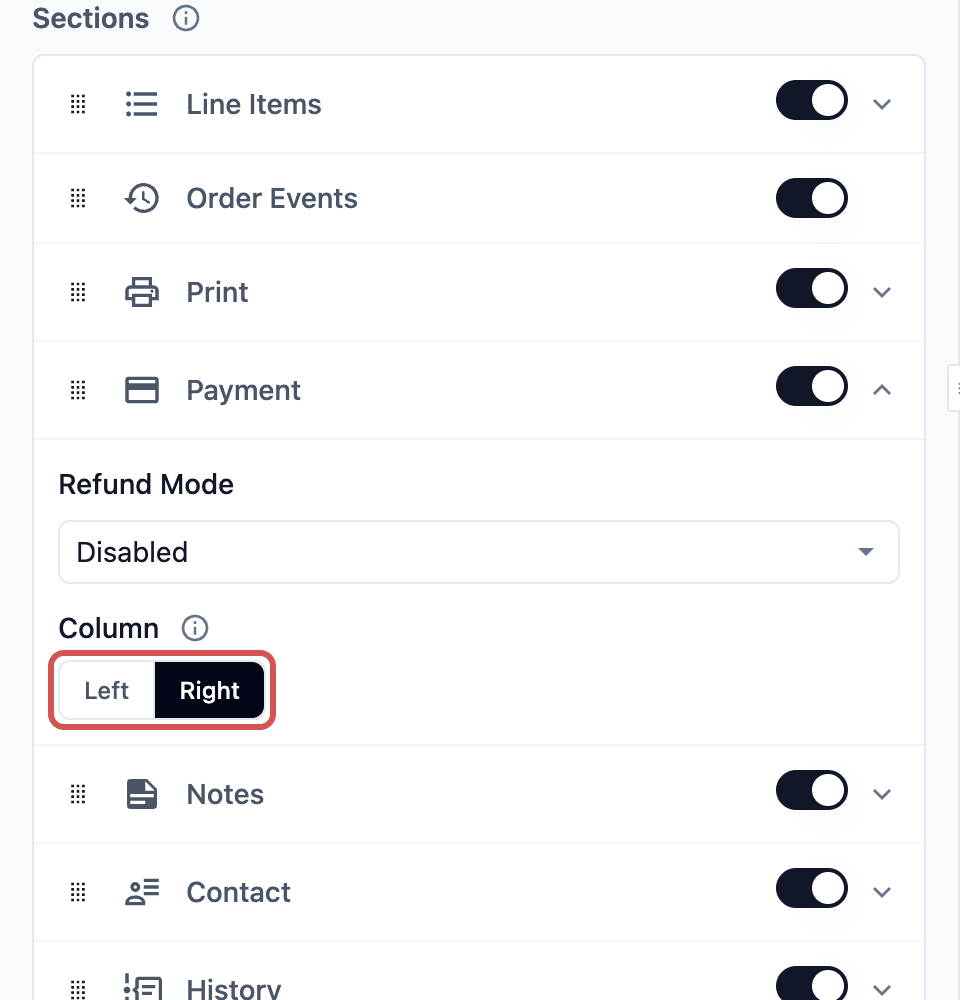
รายละเอียดออเดอร์มีสองคอลัมน์ คอลัมน์ซ้ายเป็นคอลัมน์กว้าง และคอลัมน์ขวาเป็นคอลัมน์แคบ บนหน้าจอขนาดเล็ก คอลัมน์ขวาจะย้ายลงไปอยู่ใต้คอลัมน์ซ้าย รายการสินค้า ใบสั่งงาน รูปภาพ เหตุการณ์ของออเดอร์ และพิมพ์ จะอยู่ทางซ้ายเสมอ สำหรับส่วนอื่น ๆ ให้คลิกส่วนนั้นแล้วเลือก ซ้าย หรือ ขวา ภายใต้ คอลัมน์ คุณยังลากส่วนต่าง ๆ ขึ้นหรือลง หรือย้ายไปอีกคอลัมน์ได้ เมื่อเหมาะสม
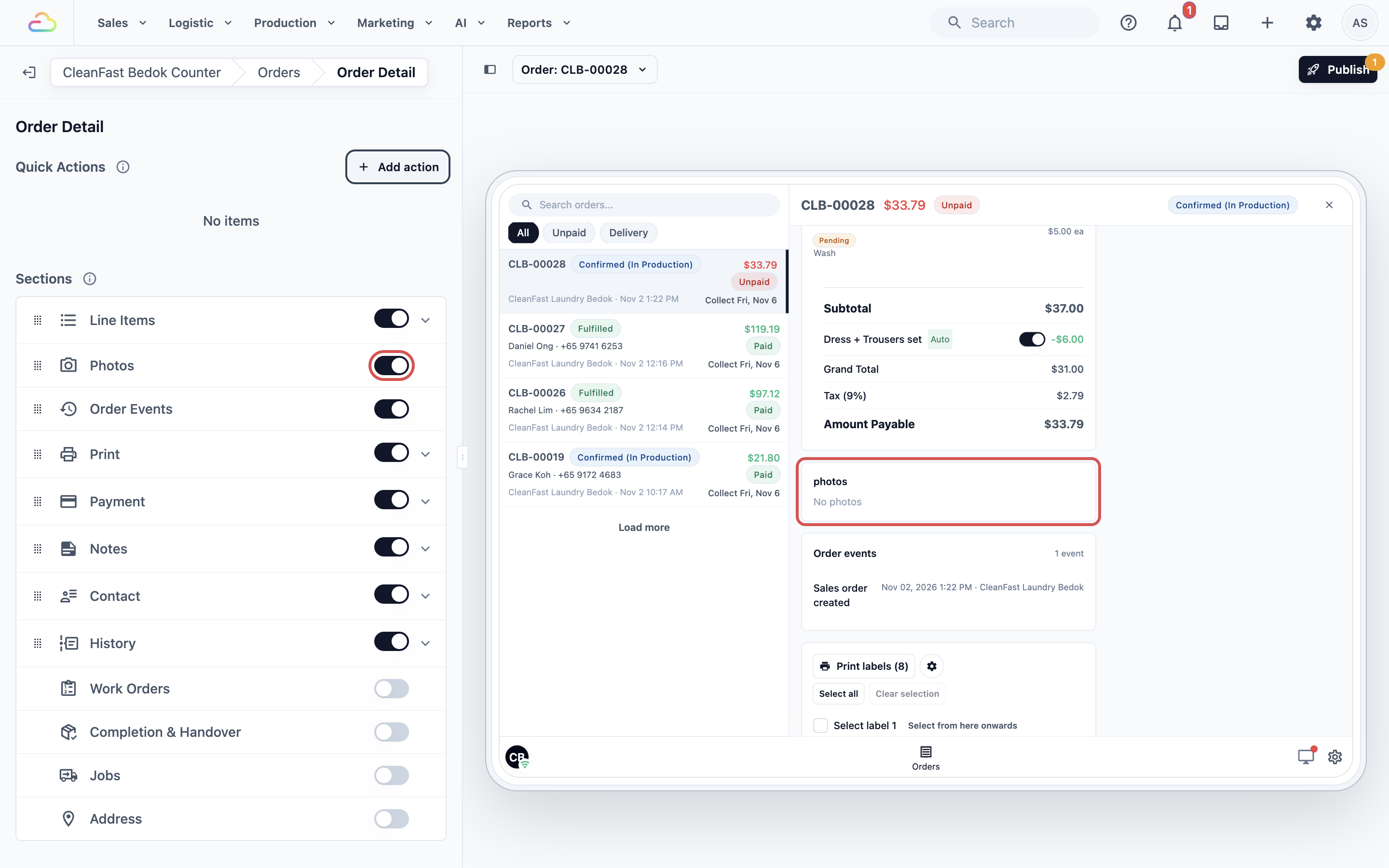
การตั้งค่าส่วนต่าง ๆ
สี่ส่วนมีการตั้งค่าของตัวเอง คลิกที่ส่วนนั้นเพื่อเปิดการตั้งค่า
- รายการสินค้า: เลือก การ์ดรายการสินค้า เพื่อกำหนดสิ่งที่แสดงใต้แต่ละรายการ เช่น รูปภาพและความคืบหน้า เปิดใช้การคืนสินค้า ช่วยให้พนักงานรับคืนสินค้าจากออเดอร์ที่ชำระแล้วได้ หากเปิดไว้ พนักงานจะเห็นตัวเลือกการคืนในรายการสินค้า แอปใหม่เปิดตัวเลือกนี้ไว้
- ใบสั่งงาน: เลือก การ์ดใบสั่งงาน เพื่อกำหนดสิ่งที่แต่ละใบสั่งงานแสดง เช่น วันครบกำหนดและประเภทการคืน
- การชำระเงิน: โหมดการคืนเงิน กำหนดว่าพนักงานคืนเงินการชำระได้เมื่อใดจาก POS
| โหมดการคืนเงิน | พนักงานทำอะไรได้บ้าง |
|---|---|
| ปิดใช้งาน | ไม่มีการคืนเงินจาก POS |
| เฉพาะวันเดียวกัน | คืนเงินการชำระได้เฉพาะในวันที่รับชำระเท่านั้น |
| ไม่จำกัด | คืนเงินการชำระได้ทุกเวลา นี่คือการตั้งค่าสำหรับแอปใหม่ เพราะลูกค้ามักแจ้งปัญหาตอนมารับของ ซึ่งเป็นวันหลังจากชำระเงินแล้ว |
- พิมพ์: ประเภทการพิมพ์ กำหนดสิ่งที่พนักงานพิมพ์จากออเดอร์ได้: ใบเสร็จใบสั่งขาย ฉลากรายการ และฉลากแพ็กเกจ แอปใหม่มีใบเสร็จใบสั่งขายและฉลากรายการ ออเดอร์แต่ละรายการจะพิมพ์ใบเสร็จและฉลากที่ตั้งไว้สำหรับหน่วยธุรกิจของออเดอร์นั้น
ตัวอย่างการตั้งค่า
CleanFast Laundry ขายบริการซักรีดและซ่อมกระเป๋าที่สาขา Tampines และ Jurong ลูกค้ามักฝากของที่สาขาหนึ่งแล้วไปรับที่อีกสาขาหนึ่ง และบางออเดอร์จัดส่งถึงบ้าน
| การตั้งค่า | ตัวเลือกของ CleanFast Laundry |
|---|---|
| ค้นหาทุกช่องทางการขาย | เปิด |
| แท็บออเดอร์ | ทั้งหมด, ยังไม่ชำระ, จัดส่ง |
| ตัวกรองแท็บจัดส่ง | ประเภทการคืน: จัดส่งถึงบ้าน |
| การ์ดออเดอร์ | System Default |
| ปุ่มลัด | อีเมล (ใบเสร็จ), WhatsApp, พิมพ์ใบเสร็จ |
| ส่วนที่เปิดใช้งาน | รายการ, รูปภาพ, เหตุการณ์ออเดอร์, พิมพ์ อยู่ทางซ้าย; การชำระเงิน, เสร็จสิ้นและส่งมอบ, โน้ต, ติดต่อ, ประวัติ อยู่ทางขวา |
| โหมดการคืนเงิน | ไม่จำกัด |
พวกเขากด เผยแพร่ แล้วกด เผยแพร่ อีกครั้งใน ตรวจสอบการเปลี่ยนแปลงของคุณ
ธุรกิจอื่นตั้งค่าหน้าออเดอร์ต่างออกไป:
- ร้านซักรีด: เปิด เสร็จสิ้นและส่งมอบ เพื่อให้พนักงานบันทึกการรับของแต่ละครั้ง และเพิ่มแท็บ พร้อมแล้ว โดยตั้ง สถานะขั้นตอนการทำงาน เป็นขั้นตอนพร้อมให้ลูกค้ารับ
- ร้านซ่อมกระเป๋า: เปิด รูปภาพ เพื่อให้พนักงานถ่ายรูปสภาพกระเป๋าแต่ละใบตอนรับฝาก และแสดงให้ลูกค้าดูตอนรับคืน
- ทำความสะอาดบ้าน: เปิด งาน และ ที่อยู่ เพื่อให้พนักงานเห็นวันและเวลาของแต่ละครั้งที่เข้าบริการ และรู้ว่าช่างทำความสะอาดต้องไปที่ไหน
สิ่งที่พนักงานเห็น
หลังเผยแพร่ พนักงานสาขาแทมปิไนเปิดแท็บออเดอร์ จะเห็นแท็บทั้งหมด, ยังไม่ชำระ และจัดส่ง อยู่เหนือรายการ และเห็นปฏิทินยอดขายทางขวา
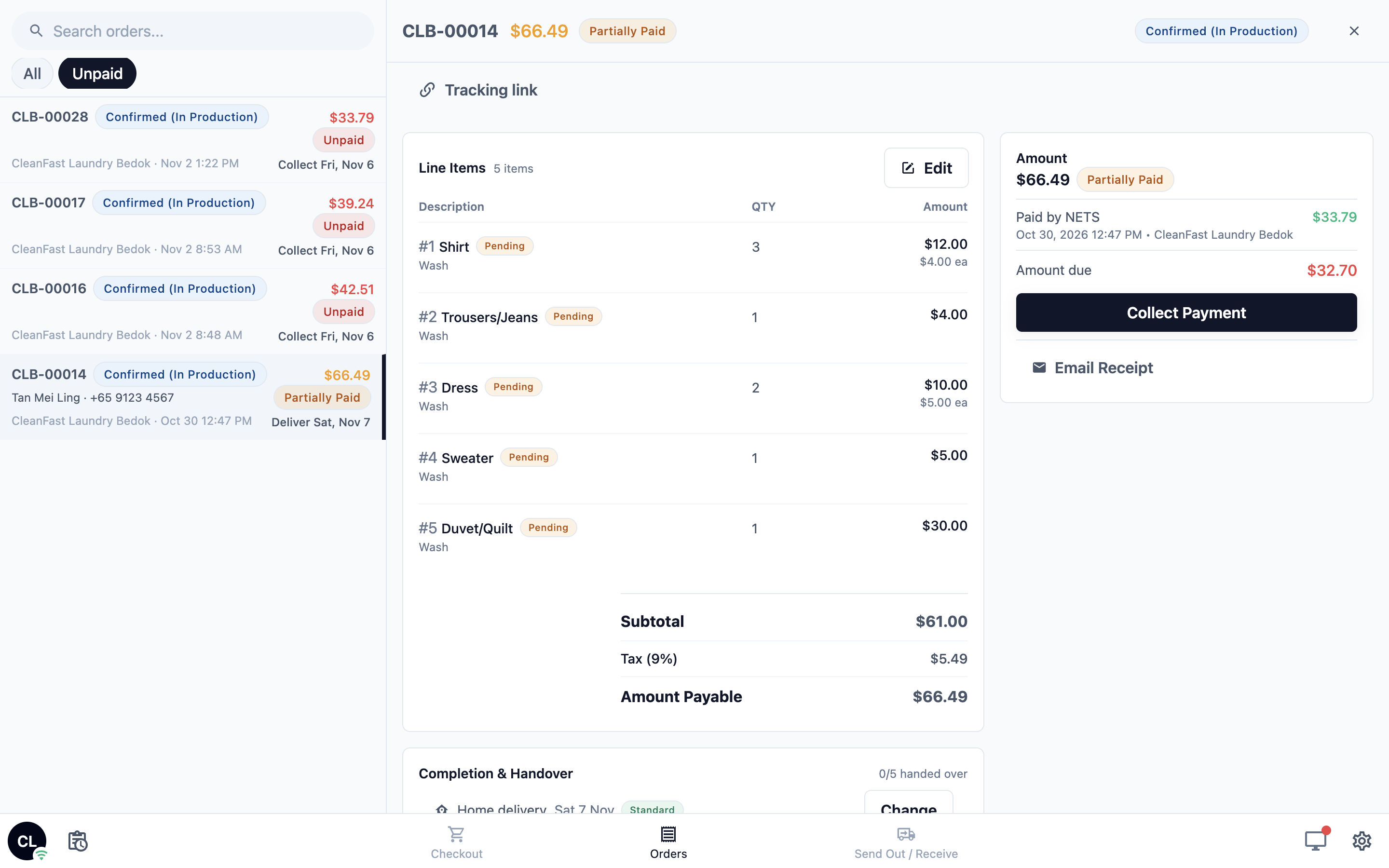
ลูกค้าที่ฝากของไว้ที่จูร่ง มารับที่แทมปิไนแทน พนักงานพิมพ์เบอร์โทรศัพท์ของเธอในช่องค้นหา แตะออเดอร์ของเธอ และเห็นรายการ การชำระเงิน และขั้นตอนการส่งมอบ
การทำงานร่วมกับฟีเจอร์อื่น
- ชำระภายหลัง: ออเดอร์ที่ทำด้วย ชำระภายหลัง ในหน้าเช็คเอาท์จะไปอยู่ในแท็บ ยังไม่ชำระ เพื่อให้พนักงานเก็บเงินตอนลูกค้ามารับของ ดู การตั้งค่าหน้าเช็คเอาท์
- การรับชำระเงิน: วิธีชำระเงินที่พนักงานเห็นตอนเก็บยอดคงค้างมาจากฟีเจอร์การชำระเงินของคุณ ดู การตั้งค่าวิธีชำระเงินที่ POS
- การ์ด: การ์ดออเดอร์, การ์ดรายการ และการ์ดใบสั่งงานใช้ร่วมกัน หากแก้ไขการ์ดใน การตั้งค่า › การ์ด ทุกหน้าที่ใช้การ์ดนั้นจะเปลี่ยนตามด้วย
คำถามที่พบบ่อย
พนักงานหาออเดอร์ที่รับไว้ที่ร้านอื่นไม่เจอ
หากไม่ค้นหาทุกช่องทาง รายการจะแสดงเฉพาะออเดอร์ของร้านนี้ เปิด ค้นหาทุกช่องทางการขาย ในแถวรายการออเดอร์ แล้วเผยแพร่ พนักงานจะค้นหาออเดอร์ของร้านใดก็ได้ด้วยเลขที่ออเดอร์ ชื่อ หรือเบอร์โทรของลูกค้า
เปลี่ยนชื่อแท็บทั้งหมดได้ไหม
ได้ เปิดแท็บใต้ แท็บออเดอร์ แล้วพิมพ์ ชื่อแท็บ ใหม่ แท็บนั้นยังแสดงออเดอร์ทั้งหมด เพราะไม่มีตัวกรอง
พนักงานมองไม่เห็นรูปที่ถ่ายไว้
ตรวจสอบว่าส่วน รูปภาพ เปิดอยู่ภายใต้ ส่วน ในแถวรายละเอียดออเดอร์ และคุณเผยแพร่แล้ว การปิดรูปภาพเป็นเพียงการซ่อนเท่านั้น รูปที่ถ่ายไปแล้วยังคงอยู่กับออเดอร์
ทำไมพนักงานคืนเงินการคืนสินค้าไม่ได้
โหมดคืนเงิน ในส่วนการชำระเงินถูกปิดใช้งาน หรือตั้งเป็นเฉพาะวันเดียวกัน และการชำระเงินเกิดขึ้นในวันก่อนหน้า เลือก ไม่จำกัด หากต้องการให้พนักงานคืนเงินได้ทุกเวลา ดู การดำเนินการคืนเงินและการคืนสินค้า
ออเดอร์จาก Online Store แสดงในหน้าออเดอร์ไหม
ออเดอร์จาก Online Store เป็นของช่องทางการขาย Online Store ของคุณ ดังนั้นรายการของแต่ละสาขาจะไม่แสดง เว้นแต่จะถูกส่งมาที่สาขานั้นเพื่อรับของ เมื่อเปิด ค้นหาทุกช่องทางการขาย พนักงานจะค้นหาออเดอร์ Online Store ใดก็ได้
หากปิดส่วนหนึ่ง จะเปลี่ยนออเดอร์ที่ผ่านมาไหม
ไม่เปลี่ยน ส่วนต่างๆ เปลี่ยนเพียงสิ่งที่พนักงานเห็นเมื่อเปิดออเดอร์ ทุกออเดอร์ยังเก็บรายการ การชำระเงิน รูปภาพ และโน้ตไว้ครบ และจะแสดงอีกครั้งเมื่อเปิดส่วนนั้นกลับมา
ขั้นตอนถัดไป
คุณตั้งค่าวิธีที่พนักงานค้นหาออเดอร์ และสิ่งที่เห็นเมื่อเปิดออเดอร์แล้ว ถัดไป หากคุณส่งงานไปยังโรงงานหรือโรงซ่อม ให้ตั้งค่าวิธีส่งออเดอร์ออกและรับกลับเข้ามาใน การส่งออเดอร์ไปยังโรงงานและรับกลับ
ทำงานทั้งหมดในร้านของคุณ? ข้ามไปที่ การติดตามสต็อกที่ POS หากคุณไม่ขายสินค้าที่มีสต็อก และไม่แชทกับลูกค้าทาง WhatsApp ที่เคาน์เตอร์ ให้ไปที่ การตั้งค่าวิธีชำระเงินที่ POS ได้เลย