
เมื่อตั้งค่าเสร็จแล้ว พนักงานสามารถเติม Store Credit ให้ลูกค้า หรือขายแพ็กเกจสมาชิกจากตะกร้าในหน้า Checkout ได้ และยอดเงินหรือแผนของลูกค้าจะอัปเดตทันที
ก่อนเริ่ม
- แอป POS ของคุณต้องมีหน้า Checkout ปุ่ม Store Credit และ Membership อยู่ในตะกร้าของหน้า Checkout ดังนั้นแอป POS ที่ไม่มีหน้านี้จะไม่แสดงปุ่มเหล่านี้ ดู การตั้งค่าหน้า Checkout
- หากต้องการขายยอดเติมเงิน ให้เพิ่มแพ็กเกจการเติมเงินของคุณและเปิด Sell at the POS สำหรับแต่ละแพ็กเกจ ดู การเสนอ Store Credit และยอดเติมเงินโบนัส
- หากต้องการขายแพ็กเกจสมาชิก ให้สร้างแผนที่มีค่าธรรมเนียมและเปิด Sell at the POS ดู การสร้างแผนสมาชิกสำหรับลูกค้าประจำ
- หากต้องการให้ลูกค้าชำระด้วยยอดเงินของตน ให้เปิด Store Credit ในฟีเจอร์ Payment ของแอป POS ด้วย ดู การตั้งค่าวิธีการชำระเงินที่ POS
- คุณต้องมีสิทธิ์เข้าถึง ⚙️ การตั้งค่า ใน Console
- บทความนี้สำหรับร้านที่ขาย Store Credit หรือแพ็กเกจสมาชิกที่เคาน์เตอร์เท่านั้น
- หากคุณเคยตั้งค่าไว้ก่อนแล้ว ตอนนี้ Store Credit และ Membership จะอยู่ภายใต้ Selling ในตัวแก้ไขแอป POS ไม่ได้อยู่ใต้ Features แล้ว การตั้งค่าของคุณยังคงอยู่
เลือกการตั้งค่าของคุณ
| ระดับ | เหมาะกับร้านประเภท | สิ่งที่คุณตั้งค่า | อ่านหัวข้อเหล่านี้ |
|---|---|---|---|
| ง่าย | ร้านที่ขายยอดเติมเงินล่วงหน้าที่เคาน์เตอร์ เช่นร้าน CleanFast ที่ตำบลทัมปิไนส์ | Store Credit Enabled โดย Allow Custom Amount Entry เปิดหรือปิดก็ได้ | ไปที่ไหนเพื่อหาเมนูนี้, การเปิด Store Credit, การขายยอดเติมเงินตอนชำระเงิน |
| ปานกลาง | ร้านที่มีแพ็กเกจสมาชิกสำหรับลูกค้าประจำด้วย เช่นแพ็กเกจ VIP รายปีที่ลด 10% | ทุกอย่างในระดับ Easy บวกกับ Membership Enabled | ทุกอย่างในระดับ Easy, การเปิด Membership, การขายแพ็กเกจสมาชิกตอนชำระเงิน |
หากใช้ Easy อย่างเดียว พนักงานจะขายแพ็กเกจการเติมเงินของคุณ และลูกค้าใช้ยอดเงินในออเดอร์ครั้งต่อไปได้ คุณเพิ่ม Membership ทีหลังได้โดยไม่ต้องเปลี่ยน Store Credit หากขายแพ็กเกจสมาชิกแต่ไม่ขาย Store Credit ให้เปิดเฉพาะ Membership และปิด Store Credit ไว้
ภาพรวม
Store credit คือเงินที่ลูกค้าจ่ายให้คุณล่วงหน้าและเก็บเป็นยอดคงเหลือไว้ใช้จ่ายในออเดอร์ครั้งต่อไป Membership คือแผนที่ลูกค้าจ่ายค่าสมาชิก เช่นแพ็กเกจ VIP รายปี ซึ่งให้ส่วนลดกับออเดอร์ของลูกค้าตลอดระยะเวลาที่ยังใช้งานได้ ฟีเจอร์ Store Credit และ Membership นำทั้งสองอย่างมาไว้ที่ POS ของคุณ เพื่อให้พนักงานเติมยอดเงินหรือขายแผนจากตะกร้าเดียวกับที่ใช้ทำออเดอร์ แอป POS แต่ละตัวเปิดใช้งานแยกกัน และทั้งสองอย่างปิดอยู่ในแอป POS ใหม่ แพ็กเกจและแผนมาจากการตั้งค่า Store Credit และ Membership ของคุณ ดังนั้นทุกร้านขายแพ็กเกจและแผนเดียวกัน
ใช้ได้ที่ไหนบ้าง
- Console: คุณเปิดทั้งสองฟีเจอร์ในตัวแก้ไขแอป POS ข้อมูลติดต่อของลูกค้าแต่ละคนจะแสดงยอดเงินและสถานะสมาชิก
- POS: ในหน้า Checkout พนักงานจะเห็นปุ่ม Store Credit และปุ่ม Membership ข้างลูกค้าที่เลือกไว้
- Online Store และ Mobile App: ลูกค้าจะเห็นยอดเงินใหม่ในหน้า Wallet และแผนของตนในหน้า Membership หากร้านของคุณเสนอบริการเหล่านี้
เหตุผลที่ควรตั้งค่า
- มีเงินสดเข้ามาก่อน ลูกค้าจ่ายก่อนเริ่มงาน ซึ่งช่วยกระแสเงินสดของคุณ
- ชำระเงินได้เร็วขึ้น ลูกค้าประจำจ่ายจากยอดเงินของตน ไม่ต้องนับเงินสดหรือรอรูดบัตร
- มีเหตุผลให้กลับมา ยอดเงินหรือสมาชิกที่ยังใช้ได้ทำให้ลูกค้ากลับมาที่ร้านของคุณแทนที่จะไปร้านข้างเคียง
- หน้าจอเดียวสำหรับพนักงาน พนักงานเลือกลูกค้า ขายยอดเติมเงินหรือแผน รับชำระเงิน และทำออเดอร์ต่อในตะกร้าเดียวกัน
หากปิดทั้งสองฟีเจอร์ พนักงานจะขายยอดเติมเงินหรือแพ็กเกจสมาชิกใน POS นี้ไม่ได้ ลูกค้ายังชำระด้วยยอดเงินที่มีอยู่ได้ และพนักงานยังเติมยอดให้ลูกค้าจากข้อมูลติดต่อในคอนโซลได้ ดู การจัดการ Store Credit ของลูกค้า
ไปที่ไหนเพื่อหาเมนูนี้
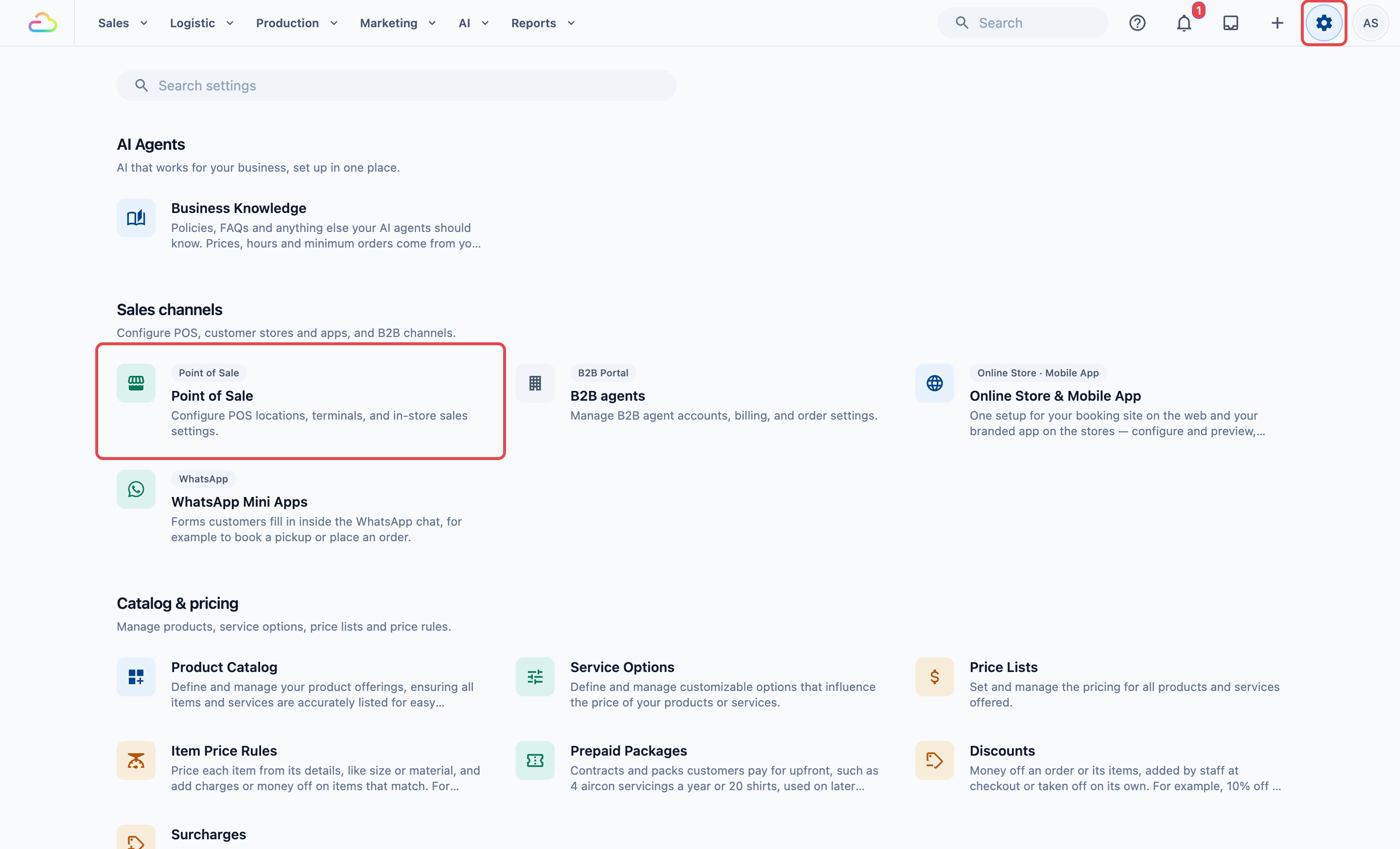
- คลิกไอคอน ⚙️ การตั้งค่า ที่มุมขวาบน
- ภายใต้ส่วน ช่องทางการขาย คลิก Point of Sale
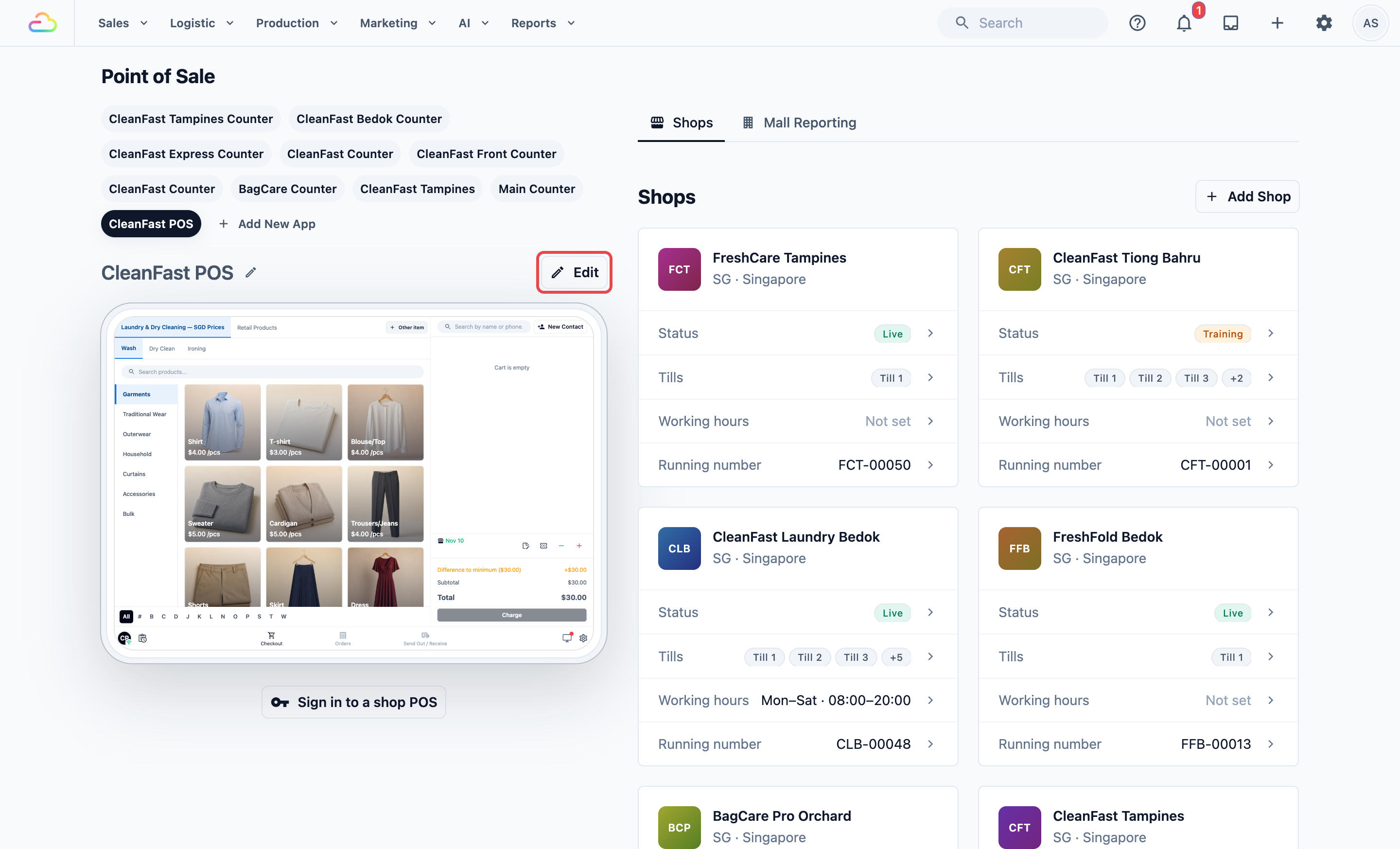
- ภายใต้ แอป POS คลิกแอปของคุณ เช่น CleanFast POS แล้วคลิก แก้ไข
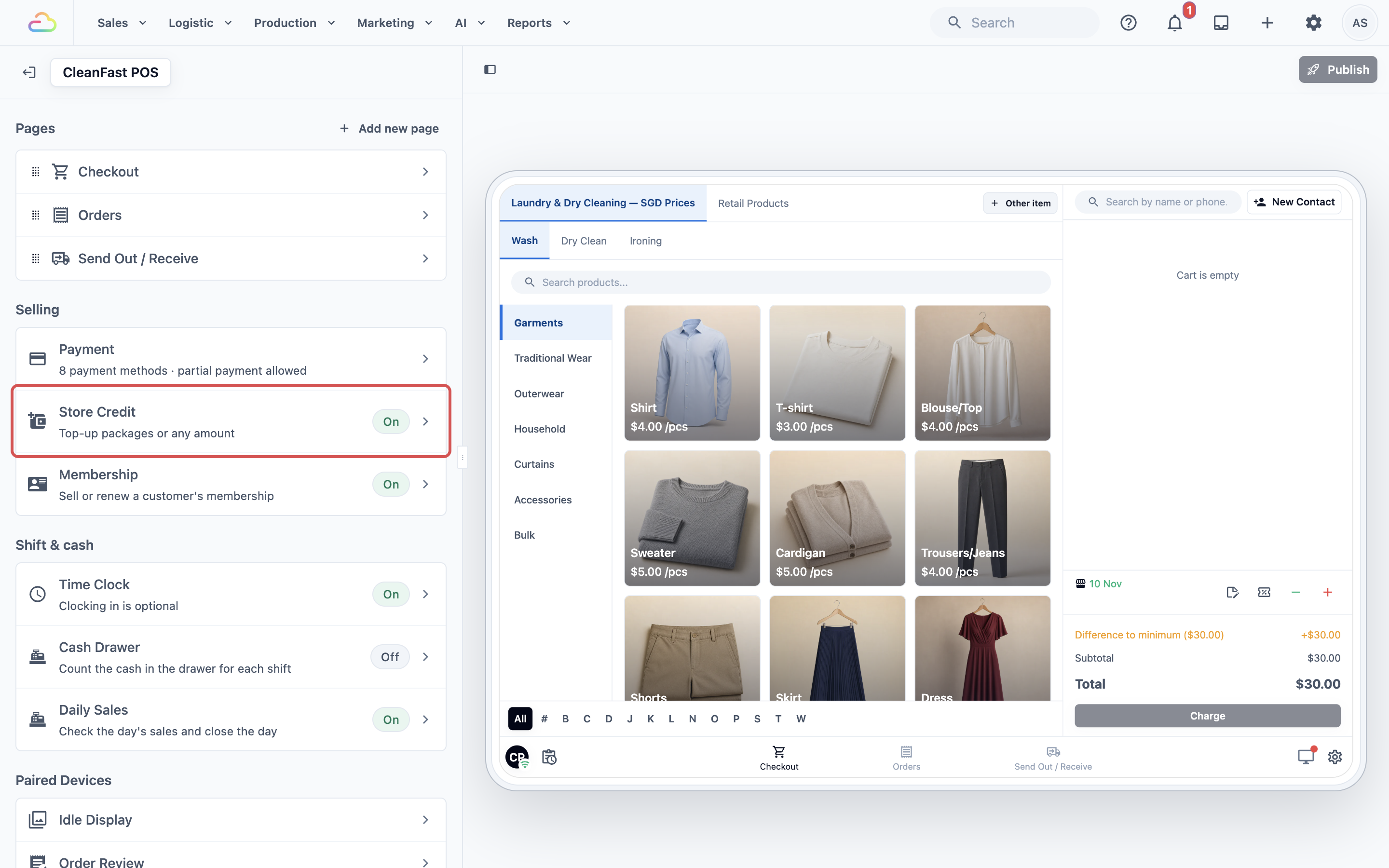
- ภายใต้ Selling ให้หา Store Credit และ Membership บรรทัดของ Store Credit เขียนว่า “Sell store credit top-ups to customers” และของ Membership เขียนว่า “Sell or renew a customer's membership” แต่ละบรรทัดมีป้าย On หรือ Off
การตั้งค่า
การเปิด Store Credit
- ภายใต้ Selling คลิก Store Credit
- เปิด เปิดใช้งาน
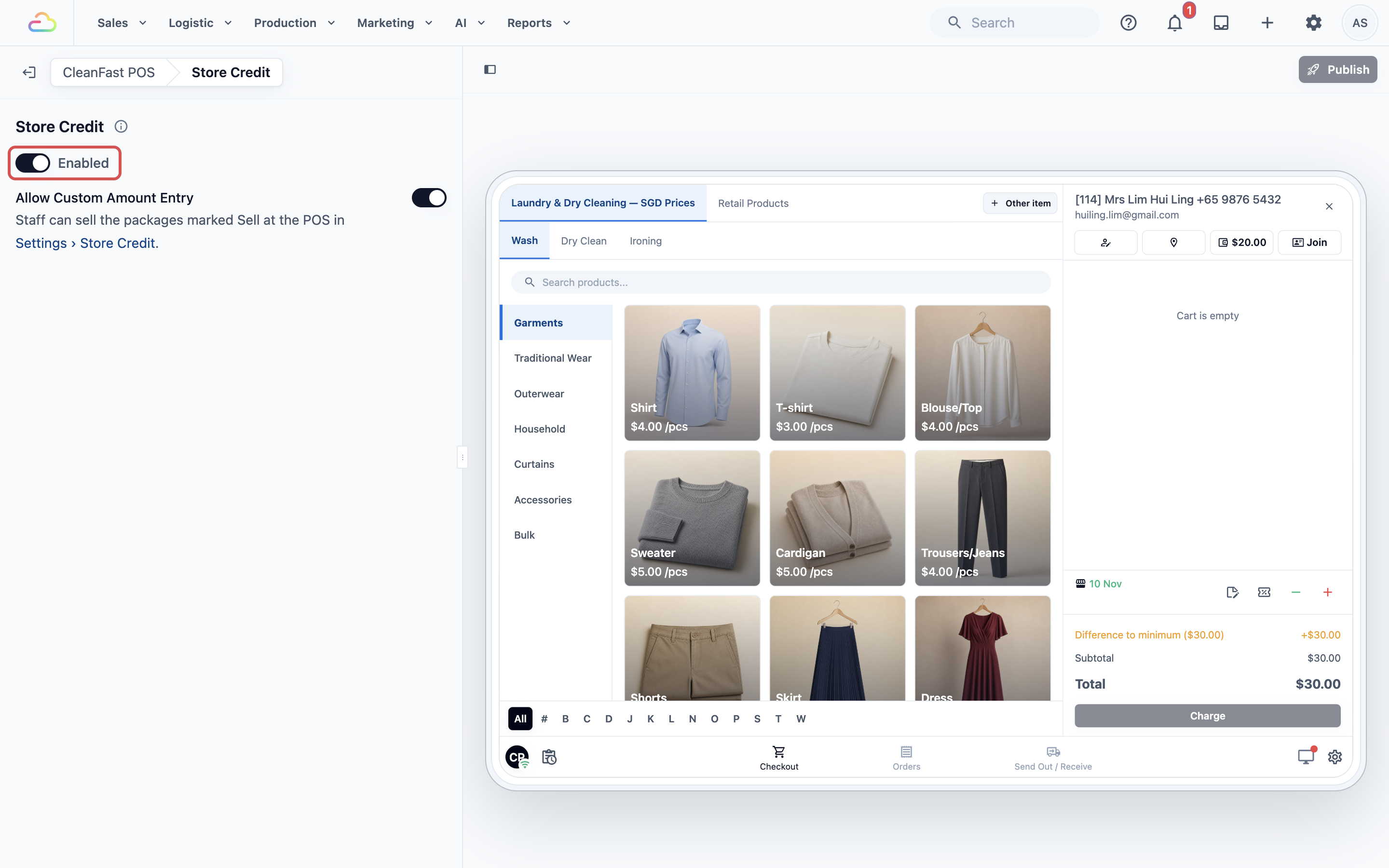
- ให้ Allow Custom Amount Entry เปิดไว้ หรือปิดก็ได้ ตามที่อธิบายด้านล่าง
- คลิก เผยแพร่ ที่มุมขวาบน
- ใน ตรวจสอบการเปลี่ยนแปลงของคุณ ตรวจว่า การตั้งค่าฟีเจอร์ ปรากฏอยู่ แล้วคลิก เผยแพร่
- เปิดใช้
หากเปิดฟีเจอร์นี้ ปุ่ม Store Credit จะปรากฏข้างลูกค้าในตะกร้าหน้า Checkout พร้อมแสดงยอดเงินของลูกค้า หากปิด ปุ่มจะหายไปและพนักงานขายยอดเติมเงินใน POS นี้ไม่ได้ การชำระด้วยยอดเงินเป็นสวิตช์แยกในฟีเจอร์ Payment จึงยังทำงานได้ไม่ว่าจะเปิดหรือปิด
- Allow Custom Amount Entry
| ตัวเลือก | สิ่งที่พนักงานเห็น |
|---|---|
| เปิด (ค่าเริ่มต้น) | แพ็กเกจของคุณ พร้อมปุ่ม Custom Amount ให้พนักงานพิมพ์จำนวนใดก็ได้ เช่น S$35.00 ยอดกำหนดเองจะไม่ได้รับเครดิตโบนัส |
| ปิด | เฉพาะแพ็กเกจของคุณเท่านั้น ใช้หากต้องการให้ทุกการเติมเงินเป็นไปตามรายการราคาของคุณ |
ที่นี่คุณไม่ได้เลือกแพ็กเกจ POS จะขายทุกแพ็กเกจที่มีเครื่องหมาย Sell at the POS ในหน้า ⚙️ Settings › Store Credit โดยใช้สกุลเงินของร้าน หลังเผยแพร่ บรรทัด Store Credit ในตัวแก้ไขจะเขียนว่า “Top-up packages or any amount” หรือ “Top-up packages only”
การเปิด Membership
สำหรับการตั้งค่าระดับกลาง:
- ภายใต้ Selling คลิก Membership
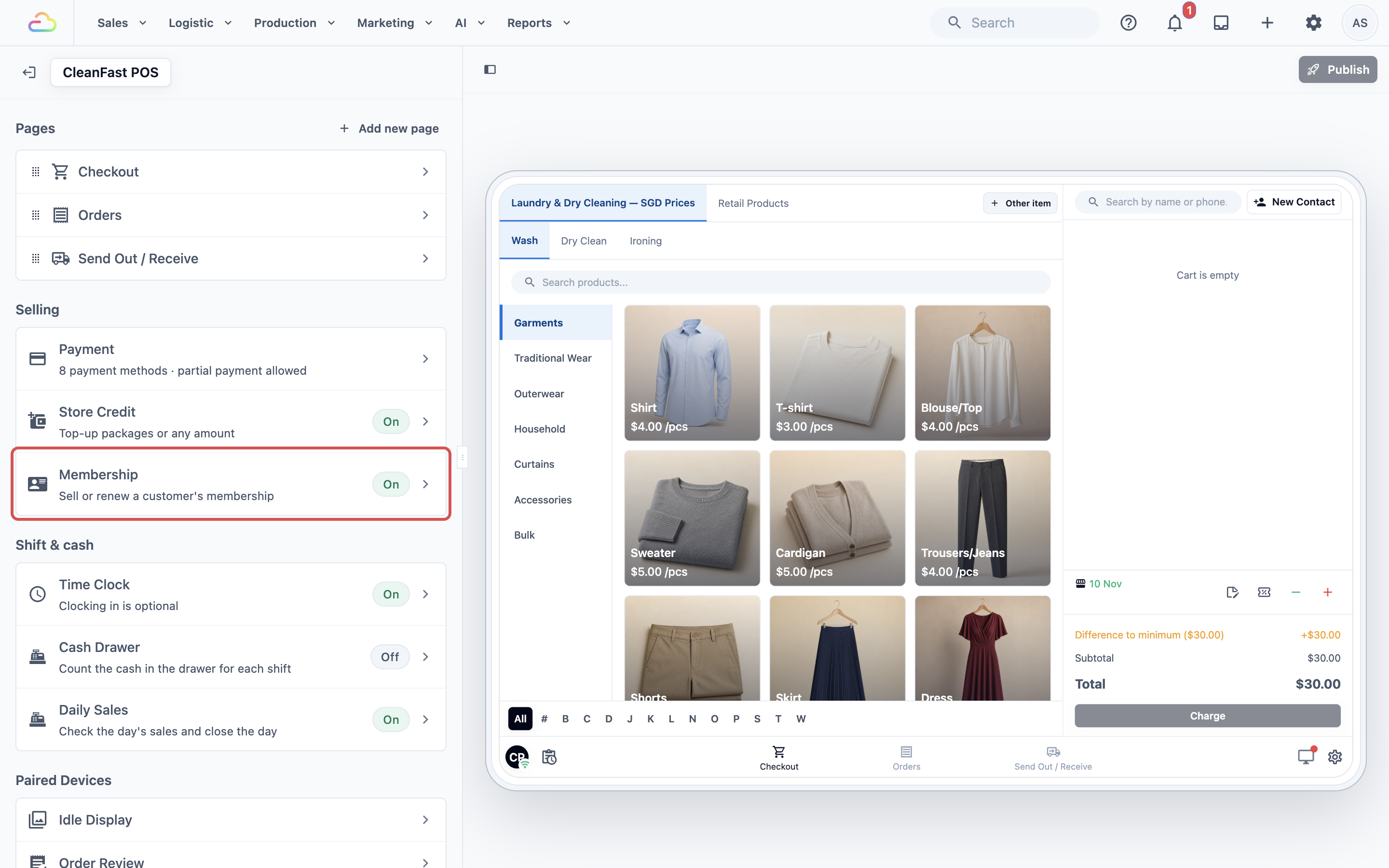
- เปิด Enabled Membership ไม่มีการตั้งค่าอื่นในส่วนนี้
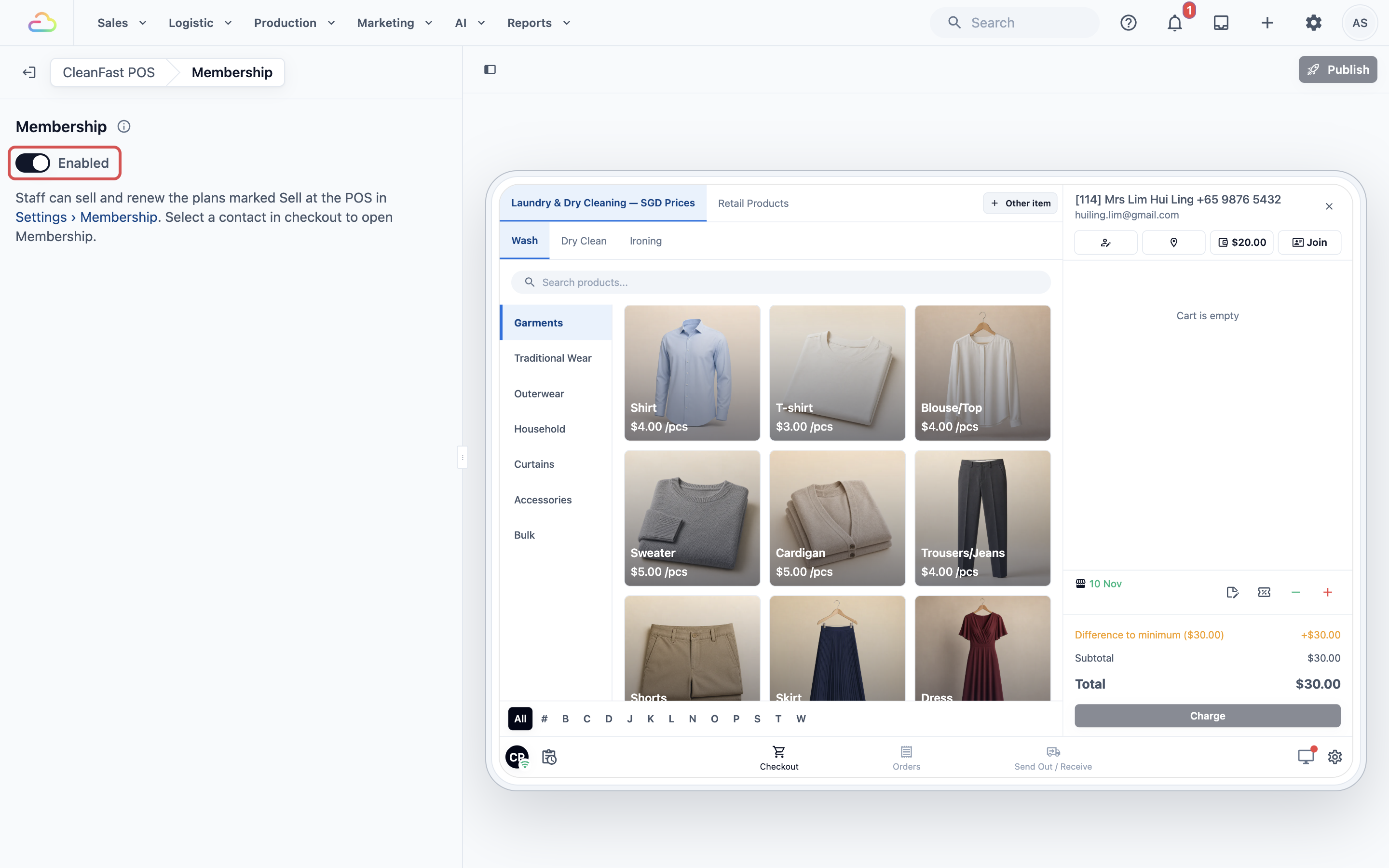
- คลิก Publish จากนั้นตรวจ Review your changes แล้วคลิก Publish อีกครั้ง
หากเปิดฟีเจอร์นี้ ปุ่ม Membership จะปรากฏข้างลูกค้าในตะกร้าหน้า Checkout POS จะขายทุกแผนที่มีค่าธรรมเนียมและเปิด Sell at the POS ไว้ในหน้า ⚙️ Settings › Membership
Store Credit และ Membership เปิดพร้อมกันได้ พนักงานจะเห็นทั้งสองปุ่มคู่กัน และการขายแต่ละรายการจะชำระเงินแยกกัน
ตัวอย่างการตั้งค่า
CleanFast Laundry ขายแพ็กเกจ “จ่าย S$50 รับ S$55”: Top up amount 50, Gift amount 5 และ Sell at the POS เปิดอยู่ ที่ร้านตำบลทัมปิไนส์ เจ้าของเปิด Store Credit และปิด Allow Custom Amount Entry ทำให้พนักงานขายเฉพาะแพ็กเกจ
คุณลิมมียอด Store Credit อยู่แล้ว S$20.00 เธอซื้อแพ็กเกจ S$50.00 และจ่ายด้วย PayNow สรุปที่ POS แสดงดังนี้:
- ยอดปัจจุบัน: S$20.00
- จำนวนที่เติม: + S$50.00
- โบนัสของขวัญ: + S$5.00
- ยอดใหม่: S$20.00 + S$50.00 + S$5.00 = S$75.00
คุณลิมจ่าย S$50.00 ส่วนเงิน S$5.00 ที่เพิ่มมาคือรางวัลของ CleanFast สำหรับการจ่ายล่วงหน้า
สิ่งที่พนักงานเห็นบน POS
การขายยอดเติมเงินตอนชำระเงิน
- ในหน้า Checkout พิมพ์ชื่อหรือเบอร์โทรของลูกค้าในช่องค้นหาด้านบนของตะกร้า (Search by name or phone...) แล้วแตะลูกค้า
- ข้างลูกค้าจะมีปุ่ม Store Credit แสดงยอดเงินของเขา เช่น “S$20.00” แตะปุ่มนั้น
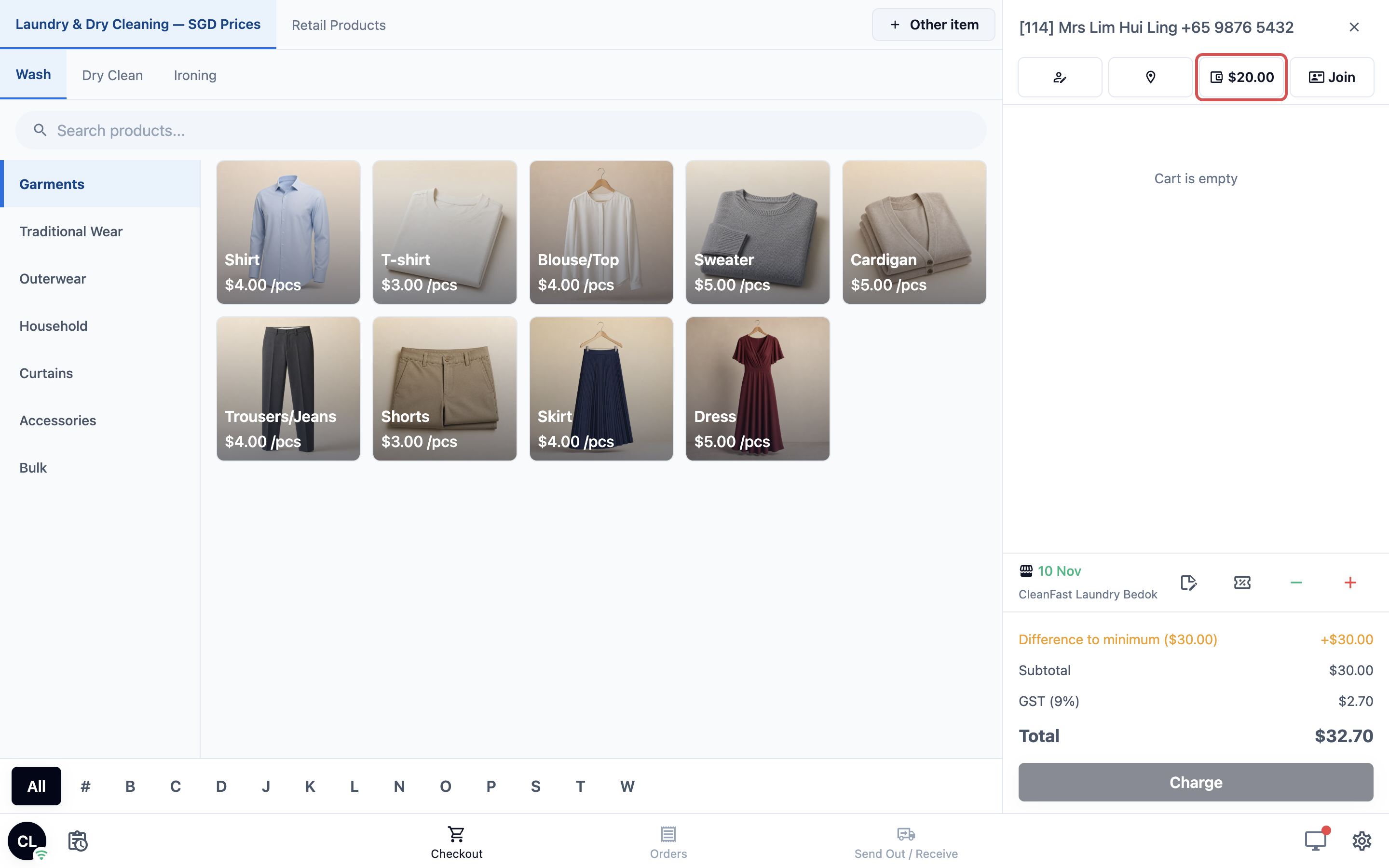
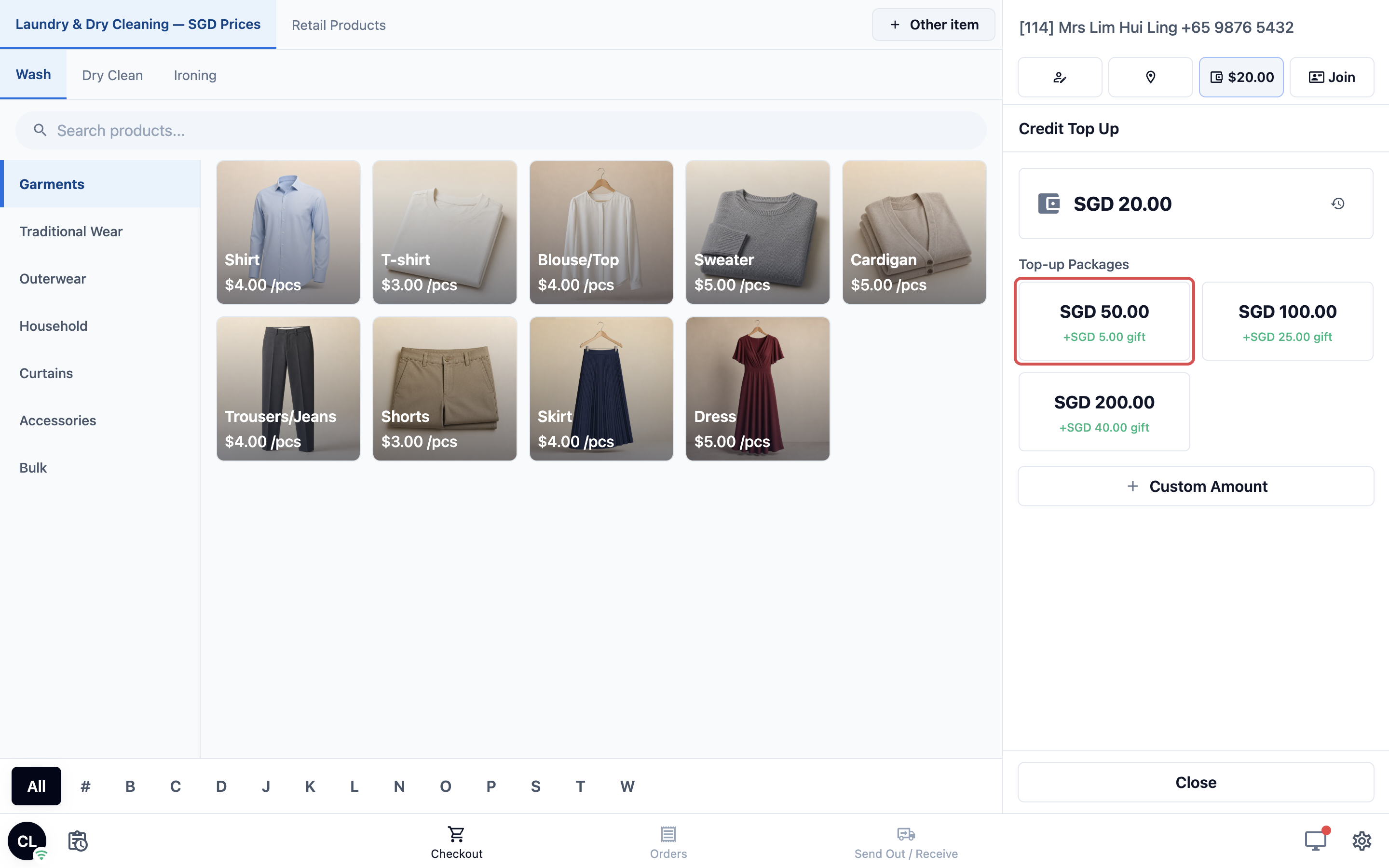
- การเติมเงินจะเปิดขึ้นในตะกร้า ตะกร้าไม่จำเป็นต้องมีสินค้า ลูกค้าที่ต้องการเติมเงินอย่างเดียวจึงทำได้ทันที
- แตะแพ็กเกจใต้ Top-up Packages การ์ดแต่ละใบแสดงจำนวนเงินและโบนัส เช่น “+S$5.00 gift” หากเปิด Allow Custom Amount Entry พนักงานแตะ Custom Amount และพิมพ์จำนวนเงินเองได้
- ตรวจสรุป: Current Balance, Top-up Amount, Gift Bonus และ New Balance แตะ Payment เพื่อไปต่อ หรือ Back เพื่อเปลี่ยนแพ็กเกจ
- เลือกวิธีที่ลูกค้าจะชำระและยืนยัน หากเป็นเงินสด พนักงานพิมพ์จำนวนเงินที่รับมา แล้ว POS จะคำนวณเงินทอนให้ วิธีอื่นสามารถพิมพ์เลขอ้างอิงในหมายเหตุการชำระเงินได้
- หน้าจอแสดง Payment Succeeded! พร้อมใบเสร็จ แตะ Print receipt เพื่อพิมพ์
จากนั้นพนักงานทำออเดอร์ของลูกค้าต่อในตะกร้าเดียวกัน แตะไอคอนนาฬิกาข้างยอดเงินได้ทุกเมื่อเพื่อดูการเติมเงิน การใช้จ่าย และการคืนเงินของลูกค้า
ใบเสร็จจะใช้เทมเพลตใบเสร็จการเติมเงินของคุณ ดู การตั้งค่าเทมเพลตใบเสร็จการเติมเงิน หากต้องการเชื่อมต่อเครื่องพิมพ์ ดู การเชื่อมต่อเครื่องพิมพ์กับ POS
การขายแพ็กเกจสมาชิกตอนชำระเงิน
สำหรับการตั้งค่าระดับกลาง:
- ในหน้า Checkout ให้ค้นหาและเลือกลูกค้า
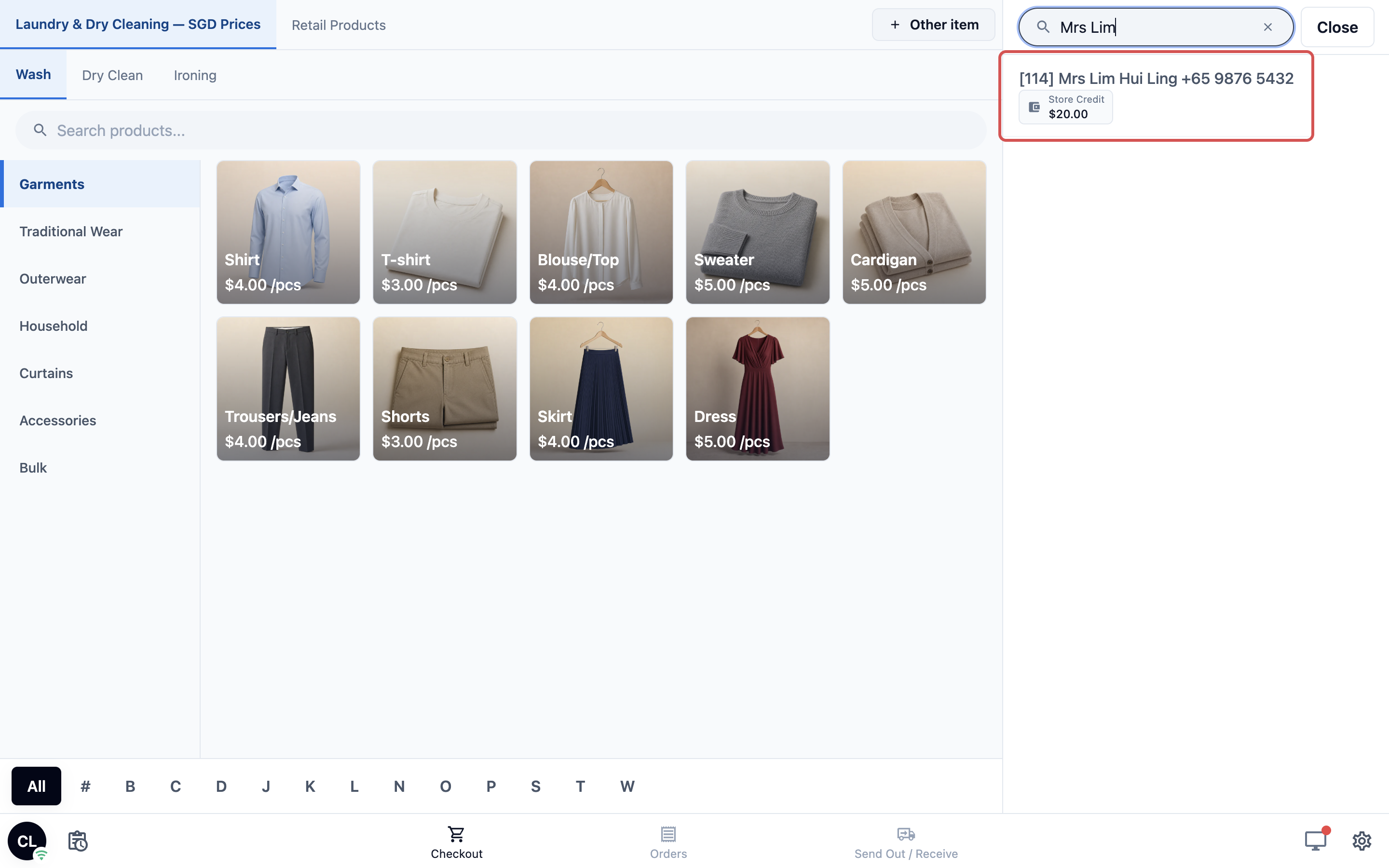
- ปุ่ม Membership ข้างลูกค้าแสดงแผนปัจจุบันของเขา หรือ Join หากยังไม่ได้เป็นสมาชิก แตะปุ่มนั้น
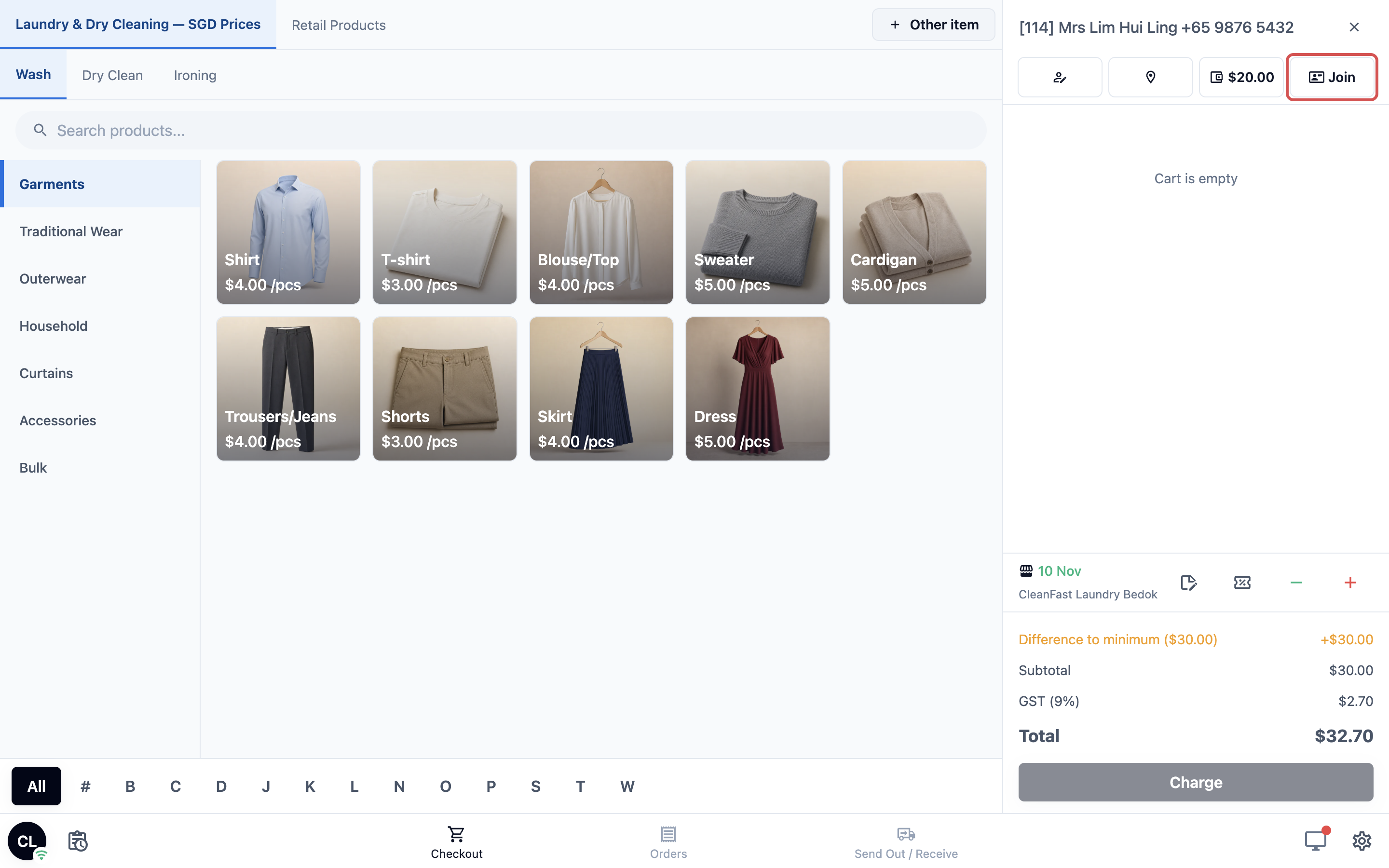
- คุณจะเห็น Current membership และ Membership options ที่คุณขายใน POS แตะแผนหนึ่ง
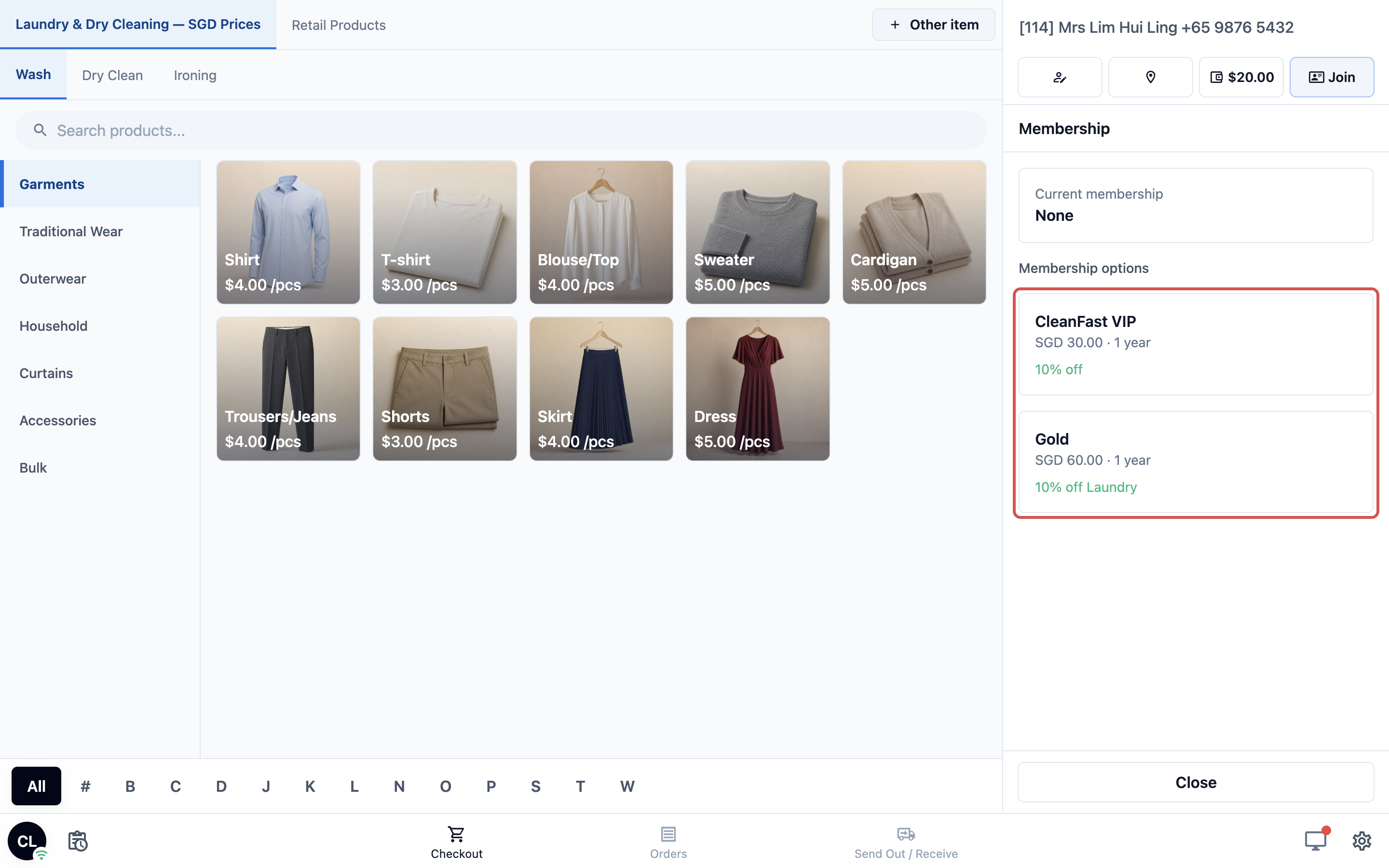
- สรุปแสดง Plan ว่าเป็น New membership from today หรือ Renewal of the current membership วันที่สมาชิกสิ้นสุดหลังชำระเงิน และยอดรวม
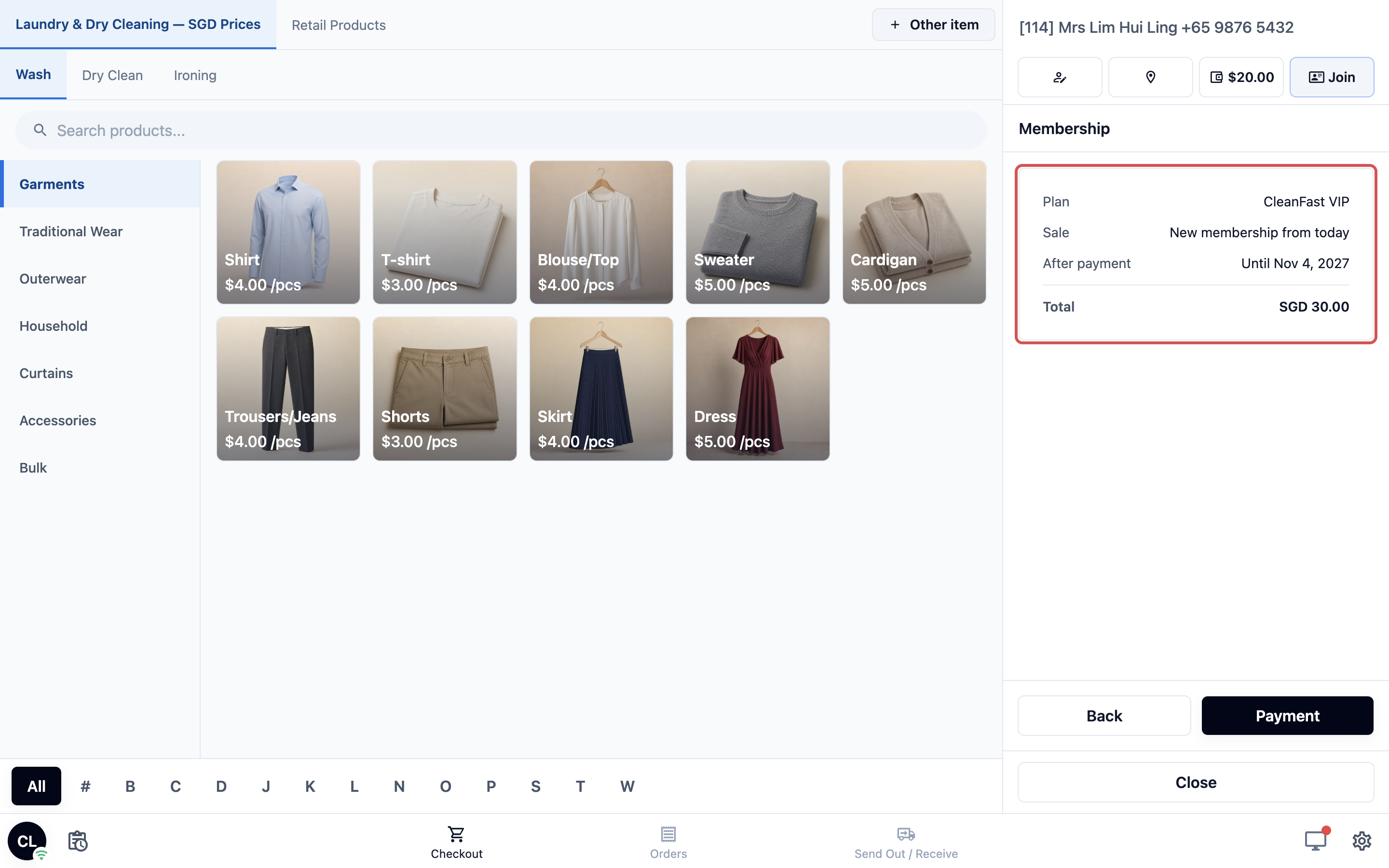
- แตะ Payment เลือกวิธีที่ลูกค้าจะชำระและยืนยัน ลูกค้าจะเป็นสมาชิกทันที
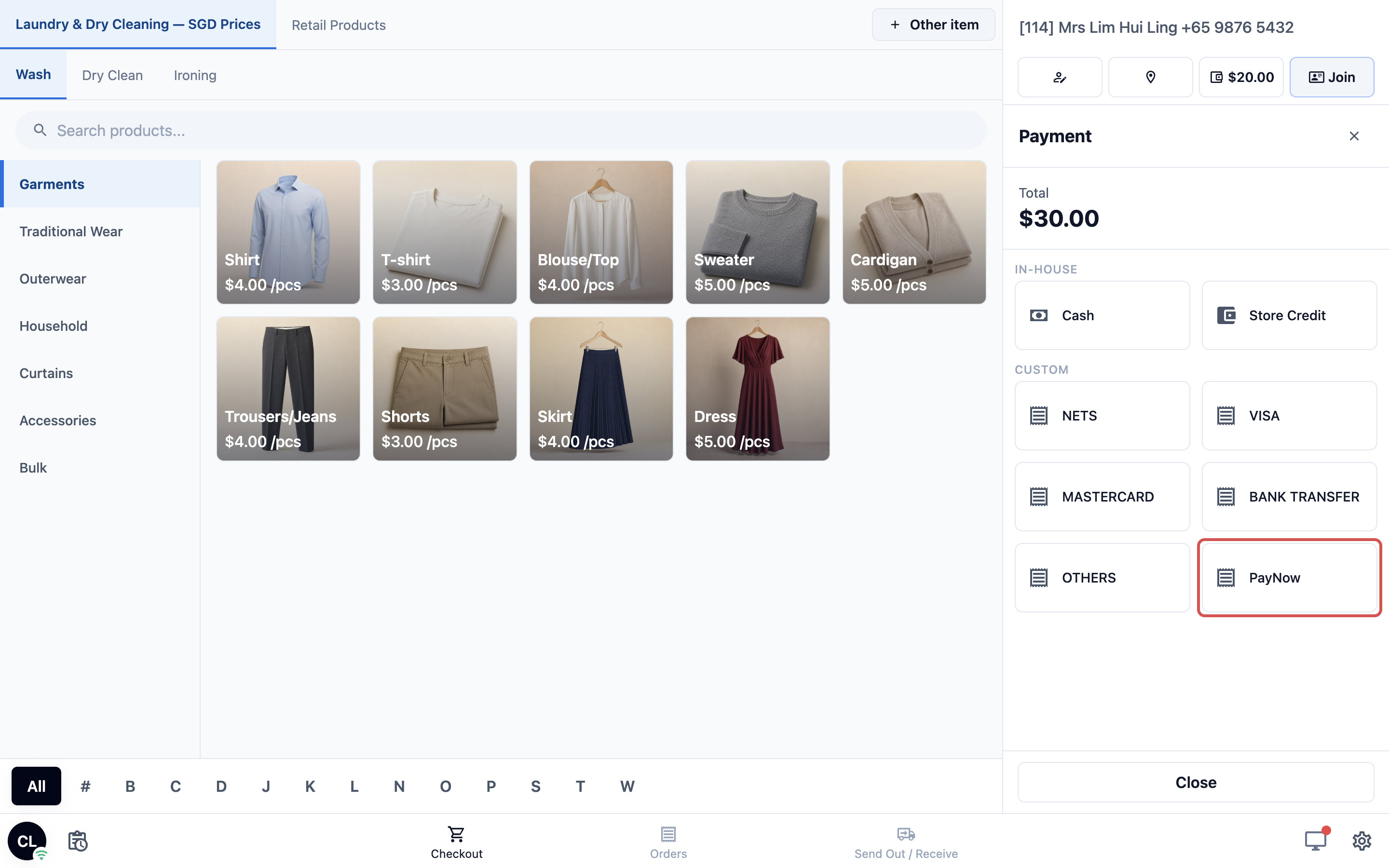
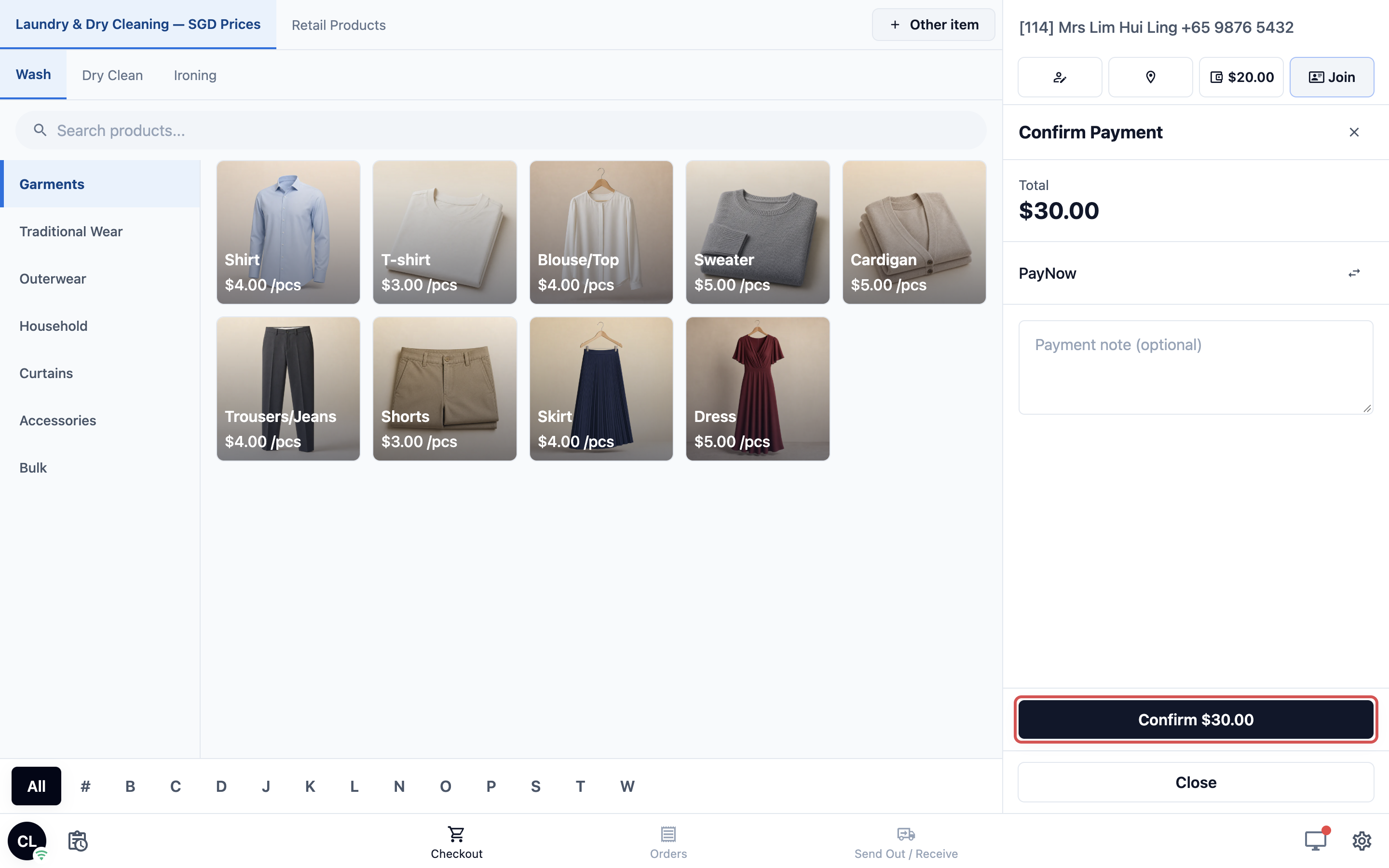
การต่ออายุจะเพิ่มต่อจากวันสิ้นสุดปัจจุบันของลูกค้า หากลูกค้ามีแผนอื่น POS จะแสดง “End the customer's current membership first.” ให้ยกเลิกจากข้อมูลติดต่อของลูกค้าในคอนโซลก่อน แล้วจึงขายแผนใหม่
เมื่อยอดเงินไม่พอ
เมื่อลูกค้าชำระออเดอร์ด้วย Store Credit แต่ยอดเงินไม่พอ หน้าจอชำระเงินจะแสดง Insufficient balance หากเปิด Store Credit ไว้สำหรับแอป POS นี้ คำเตือนจะมีปุ่ม Top Up Store Credit ซึ่งเปิดการเติมเงินทันที
ยอดเงินแสดงที่ไหนบ้าง
หลังเติมเงิน ยอดเงินของลูกค้าจะอัปเดตทุกที่ทันที:
- POS: ปุ่ม Store Credit ข้างลูกค้า
- Console: ส่วน Loyalty ในข้อมูลติดต่อของลูกค้า
- Online Store และ Mobile App: หน้า Wallet หากร้านของคุณเสนอ
- Reports: Reports › Credits แสดงยอดรวมที่เติม หัก และหมดอายุ แยกตามช่วงเวลา
การทำงานร่วมกับฟีเจอร์อื่น
- การชำระด้วยยอดเงิน: การเปิด Store Credit ตรงนี้เป็นการขายยอดเติมเงิน ลูกค้าจะชำระด้วยยอดเงินได้ก็ต่อเมื่อ Store Credit เปิดอยู่ในฟีเจอร์ Payment ดู การตั้งค่าวิธีการชำระเงินที่ POS
- คูปองและคะแนนสะสม: พนักงานใช้ในตะกร้าเดียวกัน และไม่ต้องเปิดสวิตช์ตรงนี้ ดู การสร้างคูปองแรกของคุณ และ การให้รางวัลลูกค้าด้วยคะแนนสะสม
- แพ็กเกจล่วงหน้า: แพ็กบริการ เช่น ซักเสื้อ 20 ครั้ง ขายเป็นรายการในตะกร้า ไม่ได้ขายด้วยปุ่มเหล่านี้ ดู การตั้งค่าแพ็กเกจล่วงหน้าสำหรับสัญญาและแพ็กบริการ
- การทำงานร่วมกัน: สำหรับวิธีที่ Store Credit แพ็กเกจสมาชิก คะแนน คูปอง และแพ็กเกจทำงานร่วมกันในออเดอร์เดียว ดู บทนำสู่ Loyalty & Rewards
คำถามที่พบบ่อย
ฉันไม่เห็นปุ่ม Store Credit หรือ Membership ในตะกร้า
ตรวจสี่อย่าง: POS อยู่ที่หน้าชำระเงิน, มีการเลือกลูกค้าในตะกร้า, ฟีเจอร์เปิดอยู่และเผยแพร่สำหรับแอป POS นี้, และ POS ไม่ได้อยู่ในโหมดฝึกอบรม
ต้องเปิดฟีเจอร์เหล่านี้ทุกร้านหรือไม่
แอป POS แต่ละตัวมีสวิตช์ของตัวเอง ถ้าร้านเตงกะห์และร้านจูร็องใช้แอป POS คนละตัว ให้เปิดฟีเจอร์ในทั้งสองแอป ร้านที่ใช้แอป POS ตัวเดียวกันจะใช้การตั้งค่าร่วมกัน
ถ้าปิดเครดิตร้านค้า ลูกค้ายังจ่ายด้วยยอดคงเหลือได้ไหม
ได้ การปิดเพียงทำให้พนักงานไม่สามารถขายการเติมเงินบนแอป POS นี้ ลูกค้ายังจ่ายด้วยยอดคงเหลือได้ตราบที่เปิดเครดิตร้านค้าในฟีเจอร์การชำระเงินอยู่
ให้แพ็กเกจต่างกันในแต่ละร้านได้ไหม
ไม่ได้ POS ทุกเครื่องขายแพ็กเกจเดียวกัน คือแพ็กเกจที่ทำเครื่องหมายขายที่ POS ในการตั้งค่า › เครดิตร้านค้า ถ้าคุณขายในมากกว่าหนึ่งประเทศ POS แต่ละเครื่องจะแสดงเฉพาะแพ็กเกจที่ใช้สกุลเงินของตัวเอง
โบนัสการซื้อครั้งแรกทำงานที่เคาน์เตอร์อย่างไร
โบนัสการซื้อครั้งแรกของแพ็กเกจจะให้ครั้งเดียวต่อลูกค้า ไม่ว่าลูกค้าจะซื้อแพ็กเกจนั้นที่เคาน์เตอร์หรือออนไลน์ หลังจากนั้นลูกค้าจะได้ยอดของขวัญปกติของแพ็กเกจทุกครั้ง
ลูกค้าที่ไม่เคยมีเครดิตร้านค้าเติมเงินได้ไหม
ได้ กระเป๋าเงินของลูกค้าจะถูกสร้างขึ้นตอนเติมเงินครั้งแรก โดยไม่ต้องตั้งค่าเพิ่มเติม
เครดิตร้านค้าหรือสมาชิกมีค่าใช้จ่ายเพิ่มเติมไหม
ไม่มี ทั้งสองอย่างมาพร้อม POS, ร้านค้าออนไลน์ และแอปมือถือของคุณโดยไม่มีค่าใช้จ่ายเพิ่ม
ขั้นตอนถัดไป
ตอนนี้คุณเปิดฟีเจอร์ POS ครบทุกอย่างแล้ว ได้แก่ การชำระเงิน ใบเสร็จ พนักงาน เวลาทำงาน ลิ้นชักเงินสด การปิดยอดประจำวัน และเครดิตร้านค้า ขั้นต่อไป ให้เพิ่มอุปกรณ์เสริมที่ทำงานร่วมกับ POS เริ่มจาก การเชื่อมต่อจอแสดงผลสำหรับลูกค้า ซึ่งเป็นหน้าจอที่แสดงรายการสั่งซื้อให้ลูกค้าเห็น ไม่มีจอหรือโทรศัพท์เพิ่มที่เคาน์เตอร์ใช่ไหม ข้ามไปที่ การใช้งานหน้าจอ POS ของคุณ