
เมื่อเสร็จแล้ว ลูกค้าใหม่ทุกคนที่พนักงานเพิ่ม ไม่ว่าจะใน Console หรือที่เคาน์เตอร์ จะถูกบันทึกพร้อมข้อมูลที่ร้านของคุณต้องใช้ เช่น เบอร์โทรสำหรับแจ้งสถานะทาง WhatsApp หรือที่อยู่สำหรับออกใบแจ้งหนี้
ก่อนเริ่ม
- คุณต้องมีสิทธิ์เข้าถึง ⚙️ การตั้งค่า ใน Console
- คุณทราบแล้วว่าพนักงานเพิ่มลูกค้าใน Console และที่ POS อย่างไร ดูที่ การเพิ่มลูกค้าใหม่และเลือกสิ่งที่พนักงานต้องกรอก
- หากคุณใช้ POS ให้ตั้งค่าหน้า Checkout ก่อน การตั้งค่า ข้อมูลลูกค้าในออเดอร์ (ไม่มี, ไม่บังคับ หรือบังคับ) จะกำหนดว่าพนักงานต้องเลือกลูกค้าสำหรับแต่ละออเดอร์หรือไม่ บทความนี้กำหนดว่าพนักงานต้องกรอกอะไรบ้างเมื่อลูกค้าเป็นรายใหม่ ดูที่ การตั้งค่าหน้า Checkout
- หากคุณเคยตั้งค่าไว้ก่อนหน้านี้: ฟอร์มลูกค้าได้ย้ายที่แล้ว เดิมอยู่ที่ Features › Contact ในตัวแก้ไขของแอป POS แต่ละตัว ปัจจุบันตั้งค่าครั้งเดียวสำหรับทั้งบัญชีได้ที่ การตั้งค่า › Records › Contacts และ Console, POS ทุกสาขา และแอปพนักงานจะใช้ตามนั้น การลงทะเบียนลูกค้าเอง ภายใต้ การตั้งค่าแบบเดิม ใช้กับร้านที่ยังใช้ POS รุ่นเก่าเท่านั้น
เลือกการตั้งค่าของคุณ
| ระดับ | เหมาะกับร้านประเภท | สิ่งที่คุณตั้งค่า | อ่านหัวข้อเหล่านี้ |
|---|---|---|---|
| ง่าย | ร้านที่ต้องการเบอร์โทรของลูกค้าทุกคน | ฟอร์มสำเร็จรูป โดยกำหนดให้เบอร์โทรเป็นข้อมูลที่ต้องกรอก | ไปที่ไหนเพื่อหาเมนูนี้, การกำหนดให้รายการต้องกรอก, สิ่งที่พนักงานเห็น |
| ปานกลาง | ร้านที่จัดโปรโมชั่นวันเกิด ต้องการทราบว่าลูกค้ารู้จักร้านจากที่ไหน หรือส่งใบแจ้งหนี้ให้บริษัท | ทุกอย่างในระดับ Easy บวกวันเกิด แหล่งที่มาของลูกค้า หรือที่อยู่สำหรับออกใบแจ้งหนี้ และลำดับการแสดงรายการ | ทุกอย่างในระดับ Intermediate บวก การเพิ่มวันเกิด แหล่งที่มาของลูกค้า หรือที่อยู่สำหรับออกใบแจ้งหนี้ และ การลบและจัดลำดับรายการ |
| ขั้นสูง | สาขาแฟรนไชส์ที่แต่ละร้านมีลูกค้าของตนเอง | ทุกอย่างในระดับ Intermediate บวกว่าใครสามารถค้นหาลูกค้าใหม่ที่ POS ได้ | ทุกอย่างในระดับ Intermediate บวก ใครสามารถค้นหาลูกค้าใหม่ได้ |
ด้วยการตั้งค่าแบบ Easy พนักงานจะบันทึกลูกค้าใหม่โดยไม่มีเบอร์โทรไม่ได้ ไม่ว่าจะเพิ่มลูกค้าที่ใด ส่วนอื่นๆ ยังใช้ฟอร์มสำเร็จรูปได้ตามปกติ และคุณเพิ่มรายการในภายหลังได้
ภาพรวม
ฟอร์มข้อมูลติดต่อคือแบบฟอร์มสั้นๆ ที่พนักงานกรอกเมื่อเพิ่มลูกค้าใหม่ ข้อมูลติดต่อคือประวัติของลูกค้าในระบบ EasyBiz ได้แก่ ชื่อ เบอร์โทร และข้อมูลอื่นๆ ที่คุณเก็บ คุณเลือกได้ว่าฟอร์มถามอะไรบ้าง รายการใดพนักงานต้องกรอก และเรียงลำดับอย่างไร ตั้งค่าครั้งเดียวสำหรับทั้งบัญชี และ Console, POS ทุกสาขา แอปพนักงาน และจอแสดงผลลูกค้าที่จับคู่ไว้จะใช้ฟอร์มเดียวกัน วิธีนี้ทำให้รายชื่อลูกค้าของคุณครบถ้วน คุณจึงส่งการแจ้งสถานะทาง WhatsApp จัดโปรโมชั่นวันเกิด และค้นหาลูกค้าได้รวดเร็ว
ใช้ได้ที่ไหนบ้าง
- Console: คุณตั้งค่าฟอร์มได้ในการตั้งค่า พนักงานจะเห็นฟอร์มเมื่อคลิก เพิ่มผู้ติดต่อ ในหน้าผู้ติดต่อ หรือ ลงทะเบียน ในแชทที่กล่องข้อความ
- POS: พนักงานจะเห็นฟอร์มเมื่อแตะ ผู้ติดต่อใหม่ ตอนชำระเงิน ในทุกสาขา
- แอปพนักงาน: พนักงานจะเห็นฟอร์มเดียวกันเมื่อเพิ่มลูกค้าในโทรศัพท์
- จอแสดงผลสำหรับลูกค้า: ลูกค้าที่ลงทะเบียนเองบนจอแสดงผลที่จับคู่ไว้จะกรอกฟอร์มเดียวกัน
เหตุผลที่ควรตั้งค่า
- ข้อมูลที่หายไปน้อยลง ข้อมูลที่กำหนดให้ต้องกรอกต้องมีก่อนพนักงานจึงจะบันทึกได้ จะไม่มีลูกค้าที่บันทึกไว้โดยมีเพียงชื่ออีกต่อไป
- ลูกค้าได้รับการแจ้งสถานะ เมื่อกำหนดให้เบอร์โทรเป็นข้อมูลที่ต้องกรอก ลูกค้าใหม่ทุกคนจะได้รับข้อความ WhatsApp เมื่อออเดอร์พร้อม
- แก้ไขที่เดียว เปลี่ยนฟอร์มครั้งเดียว แล้ว Console และทุกสาขาจะขอข้อมูลชุดเดียวกันตั้งแต่ลูกค้าคนถัดไป
หากข้ามขั้นตอนนี้ Console และ POS จะใช้ฟอร์มสำเร็จรูป ได้แก่ ชื่อ เบอร์โทร อีเมล และหมายเหตุส่วนตัว โดยกำหนดให้เฉพาะชื่อต้องกรอก พนักงานจึงบันทึกลูกค้าโดยไม่มีเบอร์โทรหรืออีเมลได้ และลูกค้าเหล่านั้นจะไม่ได้รับการแจ้งสถานะออเดอร์
ไปที่ไหนเพื่อหาเมนูนี้
- คลิกไอคอน ⚙️ การตั้งค่า ที่มุมขวาบน
- ภายใต้หมวด คลังข้อมูล คลิก ระเบียน
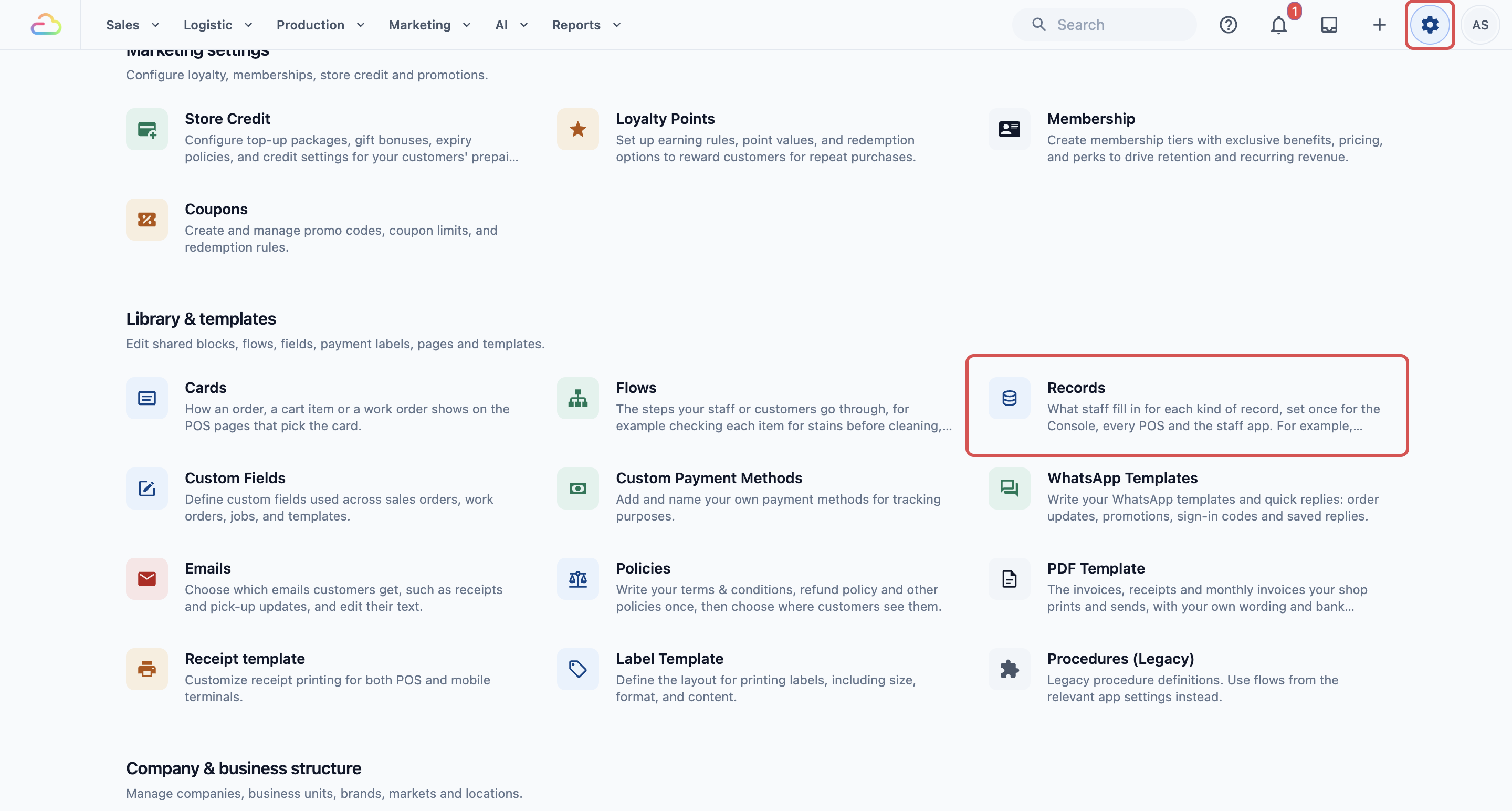
- คลิก Contacts
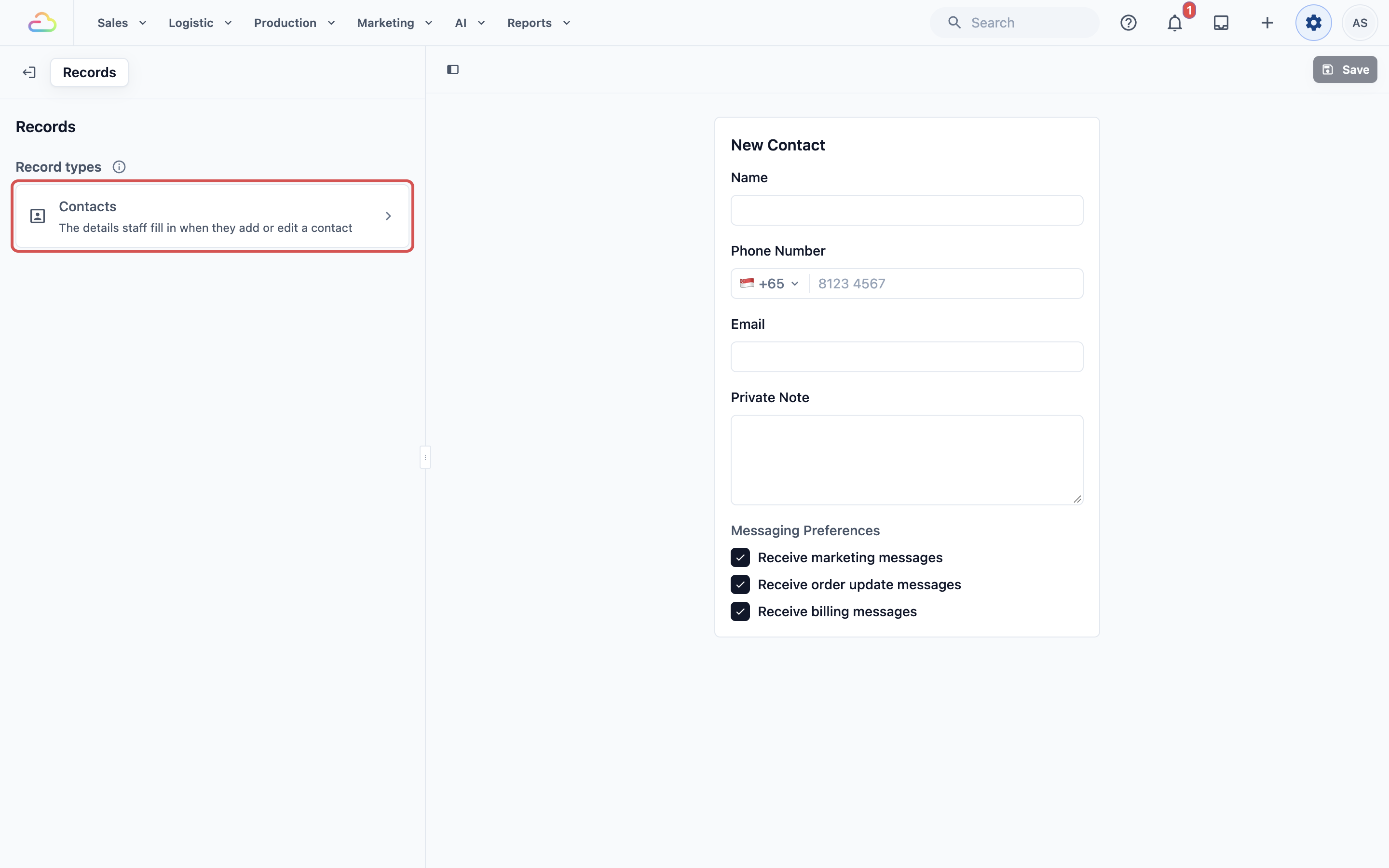
หน้า Contacts มีสองส่วนทางซ้าย ได้แก่ ฟอร์มข้อมูลติดต่อ และ ใครสามารถค้นหาผู้ติดต่อใหม่ได้ ทางขวา ภาพตัวอย่างแบบสดจะแสดงฟอร์ม ผู้ติดต่อใหม่ ตามที่พนักงานจะเห็น คุณพิมพ์ในภาพตัวอย่างเพื่อลองใช้ได้ ข้อความที่พิมพ์ที่นั่นจะไม่ถูกบันทึก
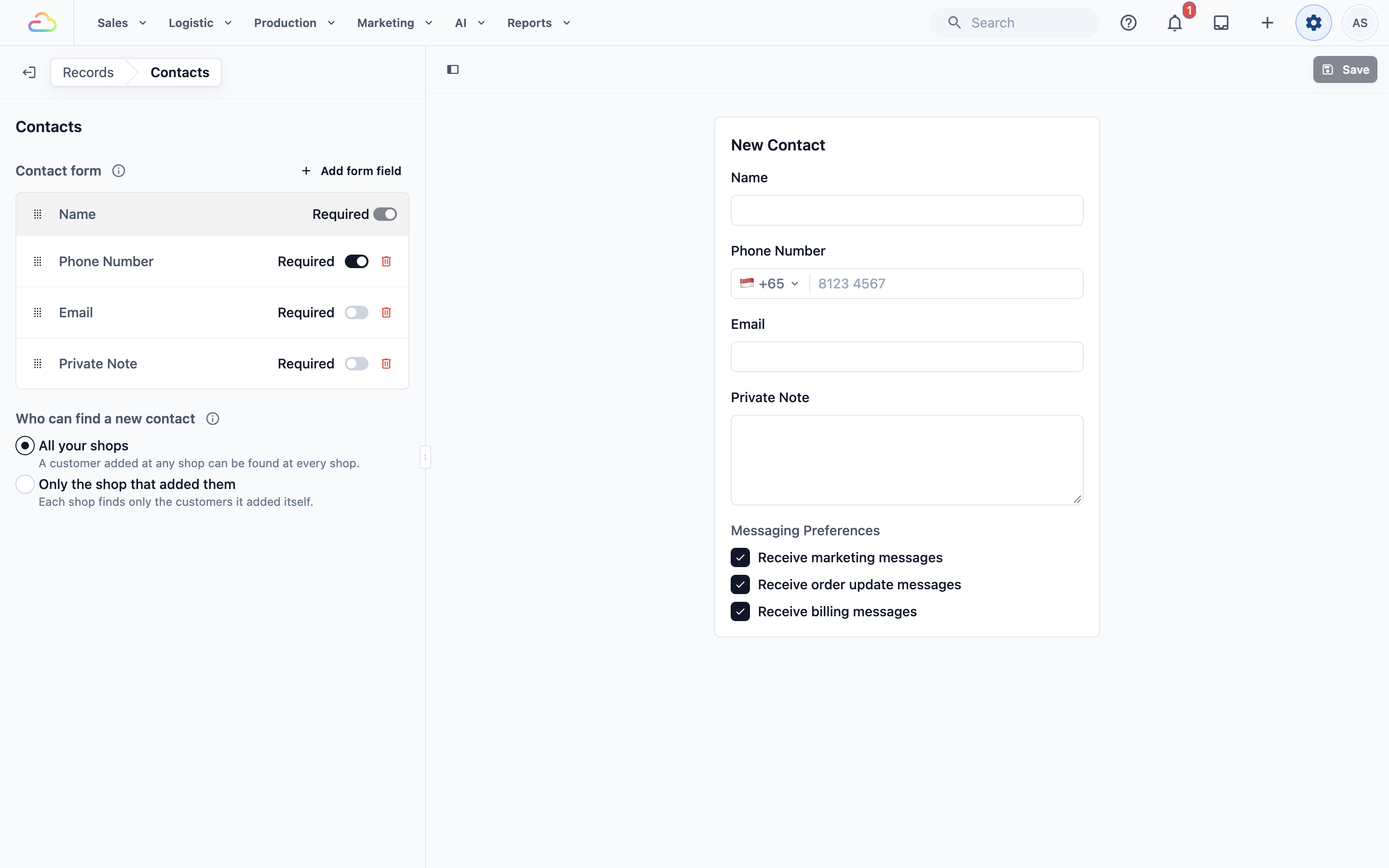
การตั้งค่าฟอร์มข้อมูลติดต่อ
ฟอร์มข้อมูลติดต่อ แสดงรายละเอียดแต่ละรายการที่พนักงานกรอก เรียงจากบนลงล่าง แต่ละแถวมีสวิตช์ จำเป็นต้องกรอก
ชื่อ จะอยู่ในฟอร์มเสมอและต้องกรอกเสมอ สวิตช์จะถูกล็อกและไม่มีปุ่มลบ เพราะบันทึกผู้ติดต่อโดยไม่มีชื่อไม่ได้
รายละเอียดที่คุณใส่ในฟอร์มได้มีดังนี้:
| รายการ | พนักงานกรอกอะไร | ในฟอร์มสำเร็จรูป |
|---|---|---|
| ชื่อ | ชื่อของลูกค้า | ใช่ ต้องกรอกเสมอ |
| เบอร์โทรศัพท์ | หมายเลขโทรศัพท์มือถือของลูกค้า | ใช่ |
| อีเมล | ที่อยู่อีเมลของลูกค้า | ใช่ |
| หมายเหตุส่วนตัว | บันทึกที่มีเฉพาะพนักงานเห็น เช่น "ชอบพับ ไม่ชอบแขวน" | ใช่ |
| วันเกิด | วันเกิดของลูกค้า | ไม่ใช่ เพิ่มด้วย เพิ่มช่องในฟอร์ม |
| แหล่งที่มาของลูกค้า | ลูกค้ารู้จักร้านของคุณจากที่ไหน | ไม่ใช่ เพิ่มด้วย เพิ่มช่องในฟอร์ม |
| ที่อยู่สำหรับออกใบแจ้งหนี้ | ที่อยู่ที่จะพิมพ์ใต้ เรียกเก็บเงินจาก บนใบแจ้งหนี้ของลูกค้า เช่น ที่อยู่สำนักงานของบริษัท พนักงานพิมพ์ได้หลายบรรทัด | ไม่ใช่ เพิ่มด้วย เพิ่มช่องในฟอร์ม |
การกำหนดให้รายการต้องกรอก
- ค้นหารายการในรายการ ฟอร์มข้อมูลติดต่อ
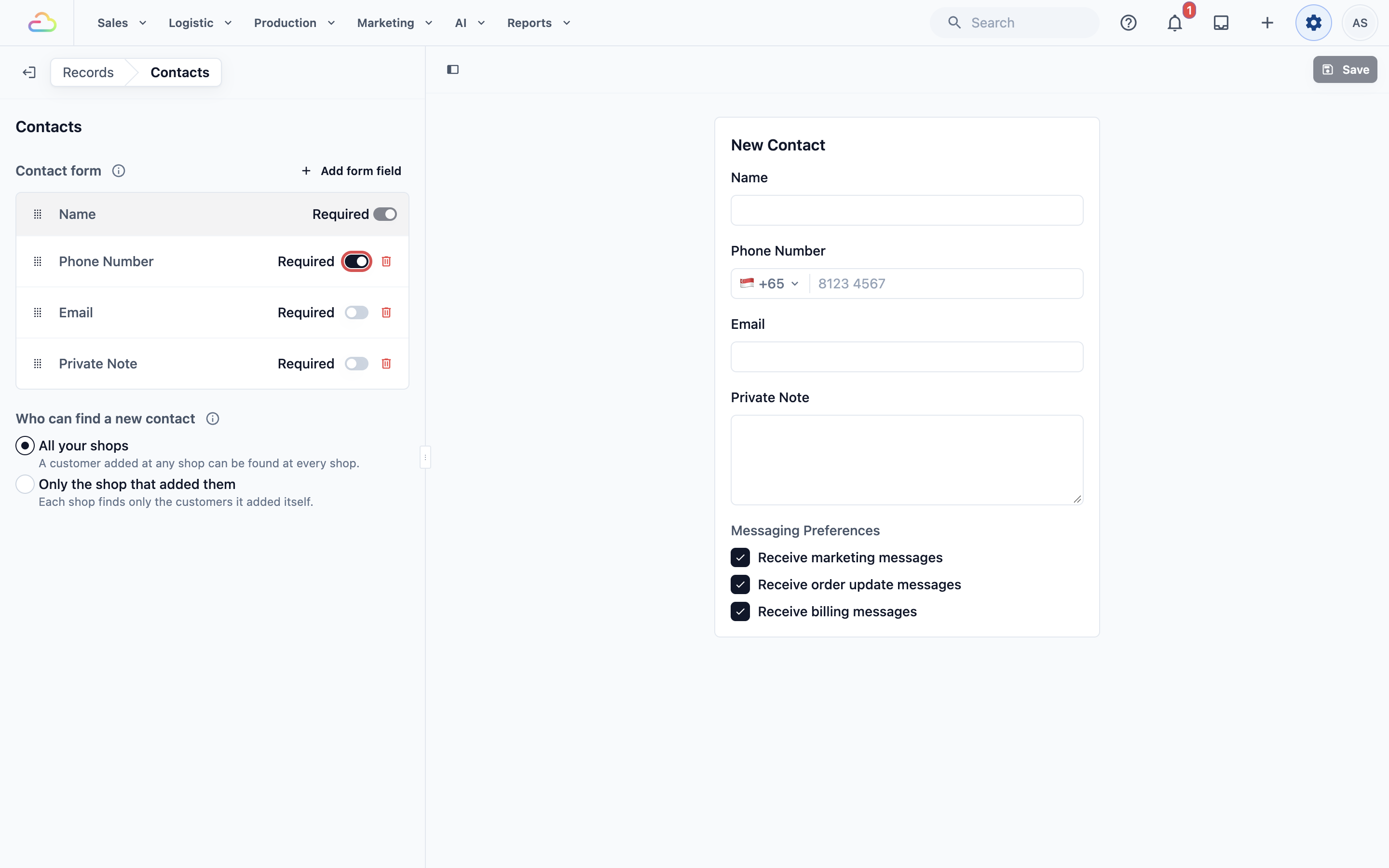
- เปิดสวิตช์ จำเป็นต้องกรอก
- คลิก บันทึก ที่มุมขวาบน
หากเปิดสวิตช์นี้ พนักงานจะบันทึกลูกค้าใหม่ไม่ได้จนกว่าจะกรอกข้อมูลนั้น ไม่ว่าจะใน Console, POS หรือแอปพนักงาน หากปิดสวิตช์ รายการยังแสดงในฟอร์ม และพนักงานเว้นว่างไว้ได้
การเพิ่มวันเกิด แหล่งที่มาของลูกค้า หรือที่อยู่สำหรับออกใบแจ้งหนี้
ใช้เฉพาะเมื่อคุณจัดโปรโมชั่นวันเกิด ต้องการติดตามว่าลูกค้ารู้จักคุณจากที่ไหน หรือส่งใบแจ้งหนี้ให้บริษัท
- คลิก เพิ่มช่องในฟอร์ม ที่ด้านล่างของรายการ ฟอร์มข้อมูลติดต่อ
- เลือก วันเกิด แหล่งที่มาของลูกค้า หรือ ที่อยู่สำหรับออกใบแจ้งหนี้ รายการที่อยู่ในฟอร์มแล้วจะแสดงว่า "เพิ่มแล้ว"
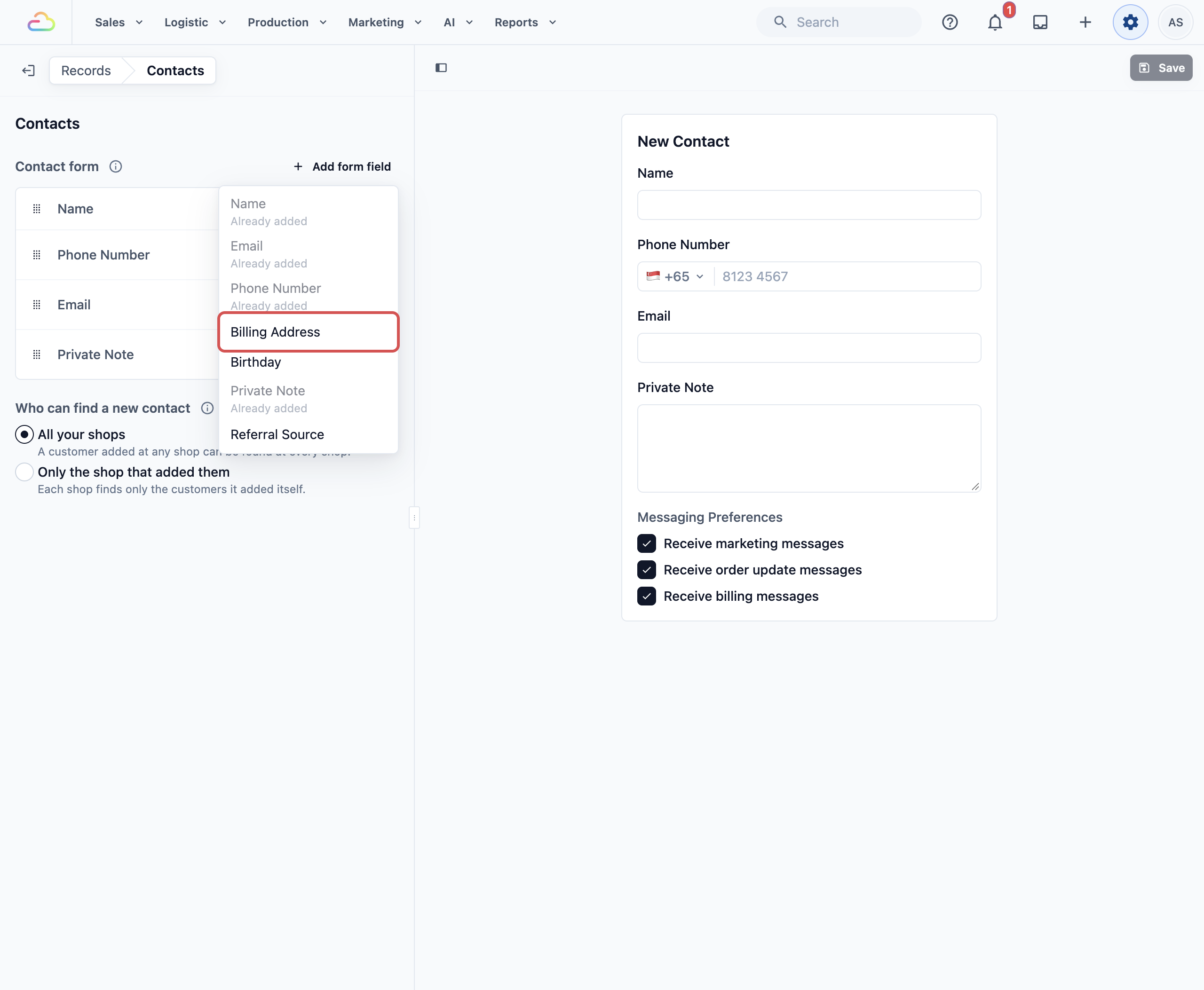
- เปิดสวิตช์ จำเป็นต้องกรอก หากพนักงานต้องกรอกเสมอ
- คลิก บันทึก
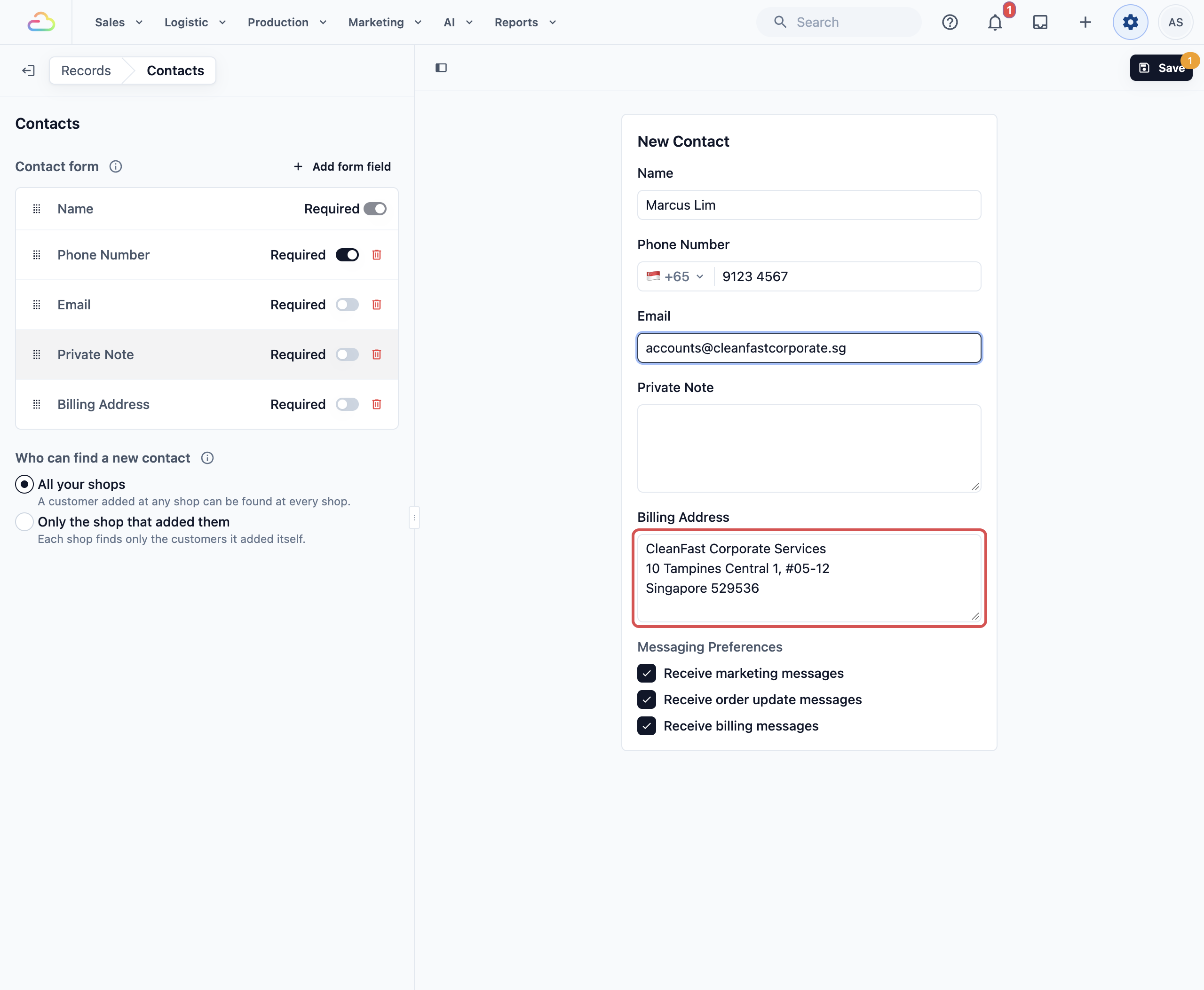
ที่อยู่สำหรับออกใบแจ้งหนี้
ใช้เฉพาะเมื่อลูกค้าบางรายขอใบแจ้งหนี้ระบุชื่อบริษัทของตนเอง หรือระบุที่อยู่ที่ไม่ใช่สถานที่รับหรือส่งของ
- พนักงานพิมพ์ที่อยู่สำหรับออกใบแจ้งหนี้ในช่องที่รับได้หลายบรรทัด เช่น ชื่อบริษัท ถนน และรหัสไปรษณีย์
- ใบแจ้งหนี้ของออเดอร์และใบแจ้งหนี้รายเดือนจะพิมพ์ที่อยู่นี้ใต้ เรียกเก็บเงินจาก
- หากลูกค้าไม่มีที่อยู่สำหรับออกใบแจ้งหนี้ ใบแจ้งหนี้จะพิมพ์ที่อยู่จัดส่งใต้ เรียกเก็บเงินจาก เหมือนเดิม
- ที่อยู่สำหรับออกใบแจ้งหนี้จะแสดงในหน้าผู้ติดต่อของลูกค้า พร้อมการขึ้นบรรทัดใหม่ เพื่อให้พนักงานตรวจสอบได้
- หากต้องการหยุดพิมพ์ พนักงานแก้ไขผู้ติดต่อแล้วลบข้อความในช่อง ใบแจ้งหนี้ถัดไปจะพิมพ์ที่อยู่จัดส่งอีกครั้ง
อย่าเปิด จำเป็นต้องกรอก เว้นแต่ลูกค้าทุกคนที่คุณให้บริการต้องมีที่อยู่สำหรับออกใบแจ้งหนี้ ลูกค้าที่มาเองส่วนใหญ่ไม่ต้องการ และพนักงานจะต้องพิมพ์ที่อยู่ก่อนจึงจะบันทึกได้
การลบและจัดลำดับรายการ
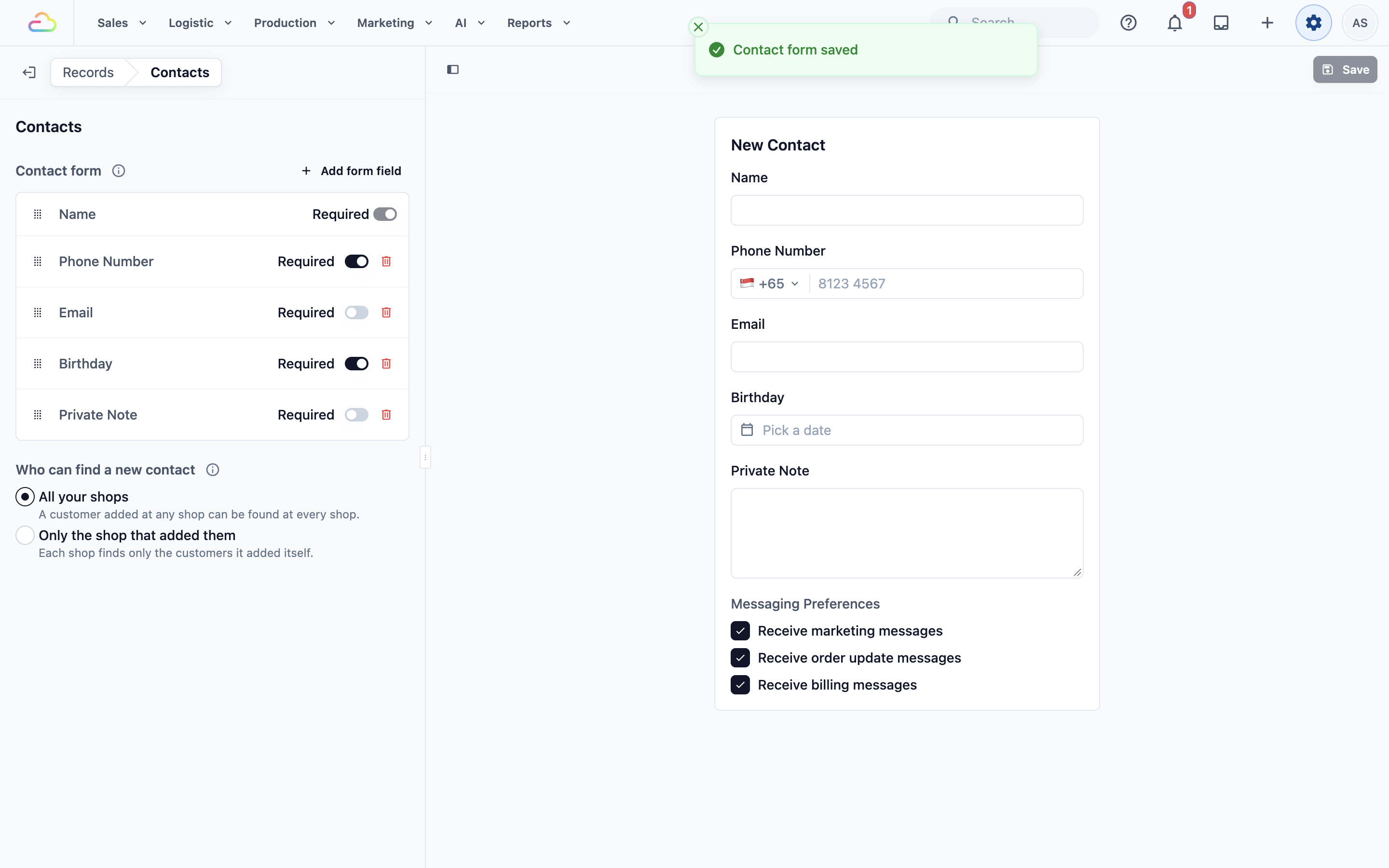
- หากต้องการลบรายการ คลิกไอคอนถังขยะที่แถวนั้น รายการจะออกจากฟอร์ม แต่ข้อมูลที่บันทึกไว้แล้วในผู้ติดต่อของลูกค้าจะยังคงอยู่
- หากต้องการเปลี่ยนลำดับ ลากแถวขึ้นหรือลง พนักงานจะเห็นรายการเรียงตามลำดับนี้ในฟอร์ม
พนักงานจะไม่เห็นการเปลี่ยนแปลงจนกว่าคุณจะคลิก บันทึก เมื่อบันทึกแล้วจะมีข้อความ "บันทึกฟอร์มข้อมูลติดต่อแล้ว" และ Console, POS ทุกสาขา และแอปพนักงานจะใช้ฟอร์มใหม่ตั้งแต่ลูกค้าคนถัดไป คุณไม่ต้องเผยแพร่แอป POS ใหม่
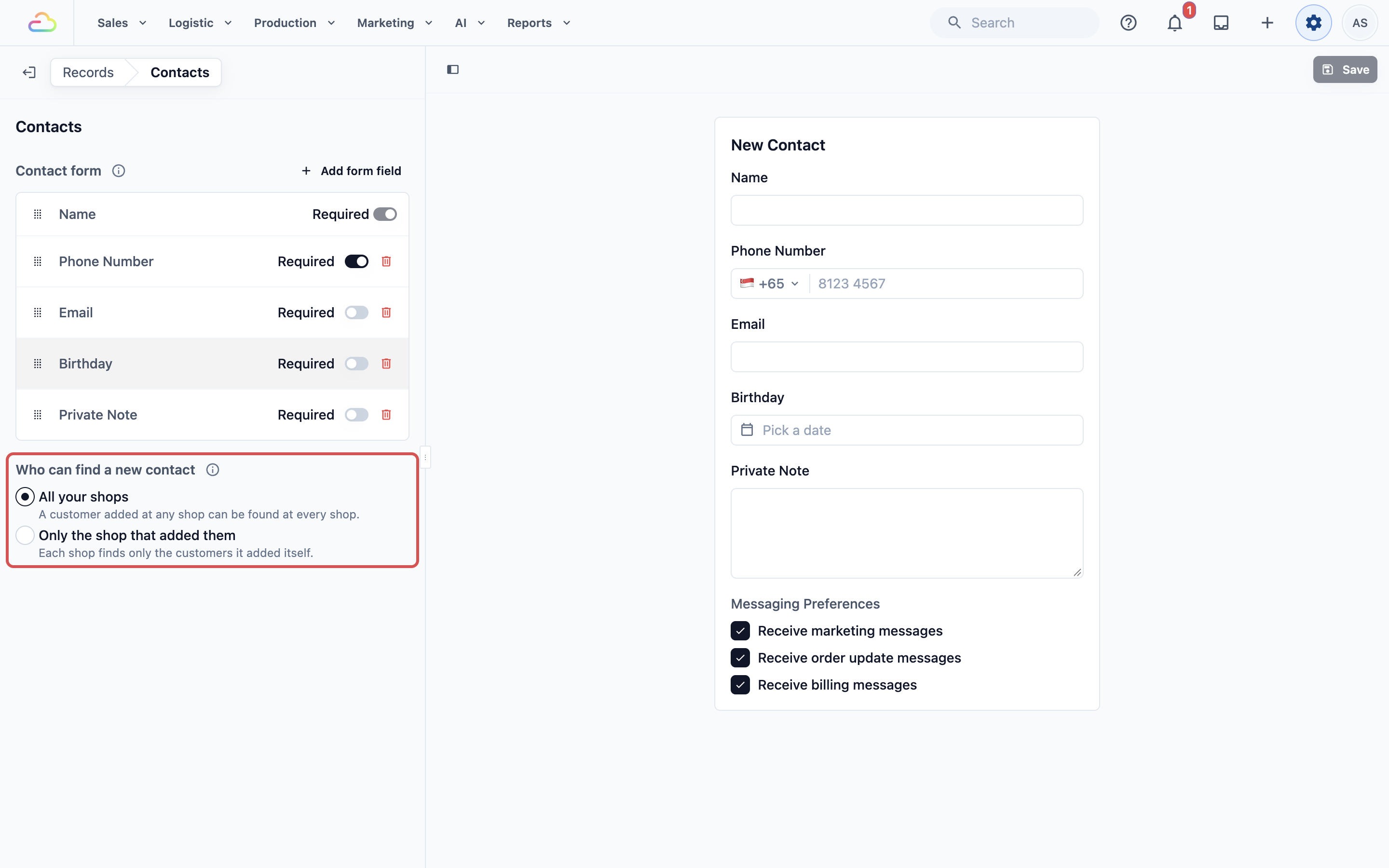
ใครค้นหาผู้ติดต่อใหม่ได้
สำหรับการตั้งค่าขั้นสูงเท่านั้น หากคุณมีร้านเดียว หรือร้านของคุณใช้ลูกค้าร่วมกัน ให้คงค่าเดิมไว้
ส่วนนี้กำหนดว่าลูกค้าที่เพิ่มที่สาขาหนึ่งจะถูกค้นพบได้หรือไม่ เมื่อพนักงานที่สาขาอื่นค้นหาที่ POS
ใครค้นหาผู้ติดต่อใหม่ได้
| ตัวเลือก | ความหมาย |
|---|---|
| ทุกสาขาของคุณ (ตัวเลือกสำเร็จรูป) | ลูกค้าที่เพิ่มที่สาขาใดก็ได้จะค้นพบได้ที่ทุกสาขา หากพนักงานเพิ่มเบอร์โทรที่บันทึกไว้แล้ว ข้อมูลจะถูกเพิ่มให้ลูกค้ารายเดิม แทนที่จะสร้างรายการซ้ำ |
| เฉพาะร้านที่เพิ่มลูกค้า | POS ของแต่ละสาขาจะค้นพบเฉพาะลูกค้าที่สาขานั้นเพิ่มเอง สาขาอื่นจะค้นหาลูกค้าเหล่านั้นไม่พบ |
การเปลี่ยนแปลงนี้มีผลเฉพาะสิ่งที่พนักงานค้นพบที่ POS และบนจอแสดงผลลูกค้าที่จับคู่ไว้ ใน Console หน้าผู้ติดต่อยังแสดงลูกค้าทุกคนจากทุกสาขา
ตัวอย่างการตั้งค่า
CleanFast Laundry มีสาขา POS ที่ Tampines และ Jurong และส่งข้อความ WhatsApp เมื่อออเดอร์แต่ละรายการพร้อม จึงตั้งค่าฟอร์มข้อมูลติดต่อดังนี้:
- เบอร์โทร: เปิด จำเป็นต้องกรอก เพื่อให้ลูกค้าทุกคนได้รับข้อความ "พร้อมรับ"
- อีเมล: ปิด จำเป็นต้องกรอก สำหรับลูกค้าที่ต้องการใบเสร็จทางอีเมล
- วันเกิด: เพิ่มไว้ใต้อีเมล ปิด จำเป็นต้องกรอก สำหรับส่วนลดในเดือนเกิด
- หมายเหตุส่วนตัว: คงไว้ สำหรับบันทึกอย่าง "ชอบพับ ไม่ชอบแขวน"
- ที่อยู่สำหรับออกใบแจ้งหนี้: เพิ่ม ปิด จำเป็นต้องกรอก สำหรับลูกค้าองค์กรที่ทีมสำนักงานออกใบแจ้งหนี้ให้ทุกเดือน
- ใครสามารถค้นหาผู้ติดต่อใหม่ได้: ทุกสาขาของคุณ
คุณนาง Tan ลงทะเบียนที่ Tampines ในวันจันทร์ วันศุกร์เธอมารับของที่ Jurong และพนักงานที่ Jurong ค้นหาเธอด้วยเลข 4 หลักสุดท้ายของเบอร์โทร เมื่อทีมสำนักงานเพิ่มลูกค้าองค์กรจาก Console ฟอร์มเดียวกันก็ขอเบอร์โทรเช่นกัน พวกเขาพิมพ์ที่อยู่สำหรับออกใบแจ้งหนี้ของบริษัท และใบแจ้งหนี้จะพิมพ์ที่อยู่นั้นใต้ เรียกเก็บเงินจาก ขณะที่ใบแจ้งหนี้ของคุณนาง Tan ยังคงแสดงที่อยู่จัดส่งของเธอ
สิ่งที่พนักงานเห็น
บน POS
- ตอนชำระเงิน พนักงานค้นหาลูกค้าในช่องค้นหาผู้ติดต่อ
- หากลูกค้าเป็นรายใหม่ พนักงานแตะ ผู้ติดต่อใหม่
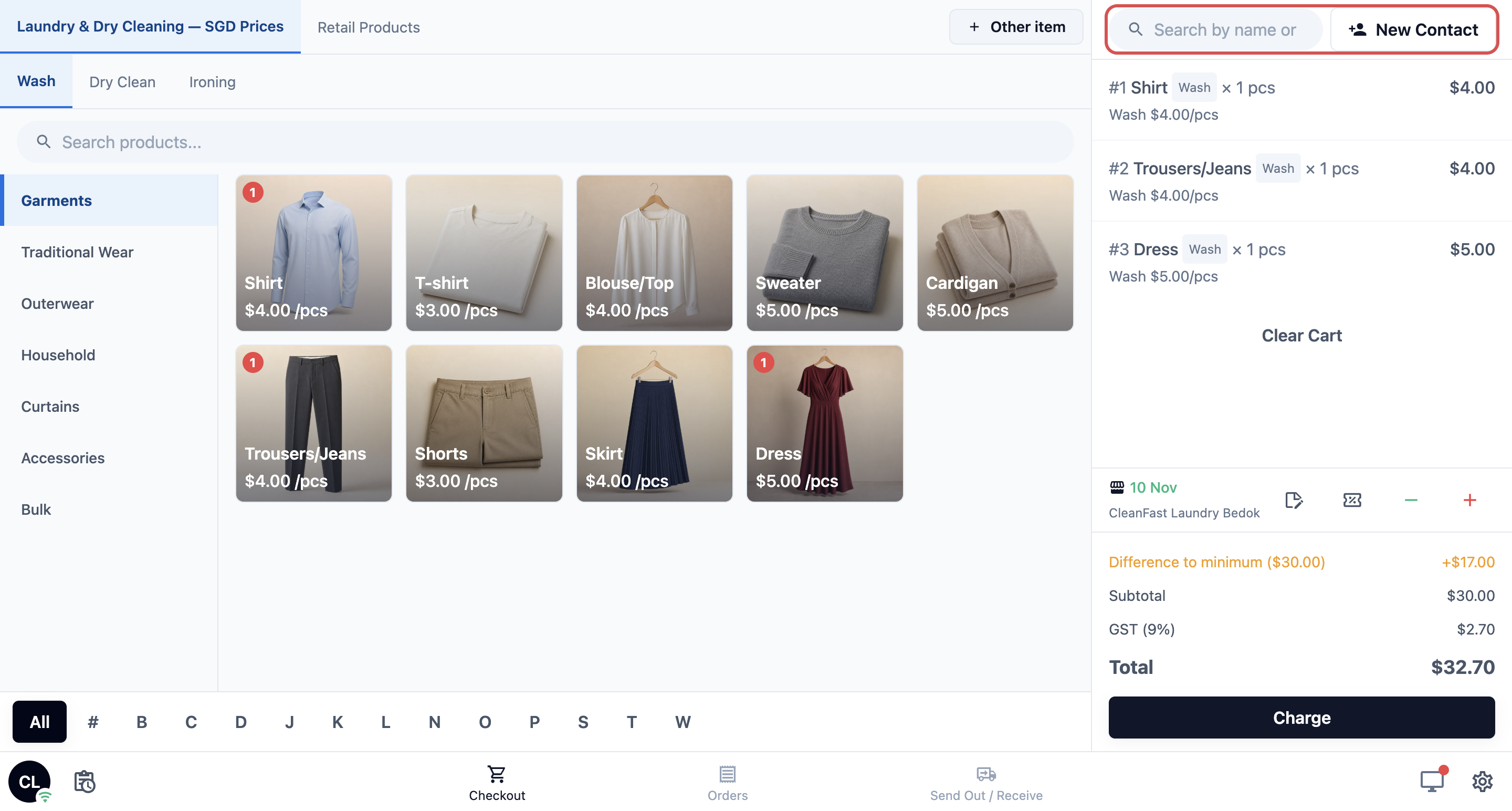
- ฟอร์ม ผู้ติดต่อใหม่ แสดงรายละเอียดจากฟอร์มข้อมูลติดต่อของคุณ เรียงตามลำดับที่คุณตั้งไว้
- พนักงานกรอกรายละเอียดแล้วแตะ บันทึก ปุ่ม บันทึก จะเป็นสีเทาจนกว่าจะกรอกข้อมูลที่จำเป็นครบ
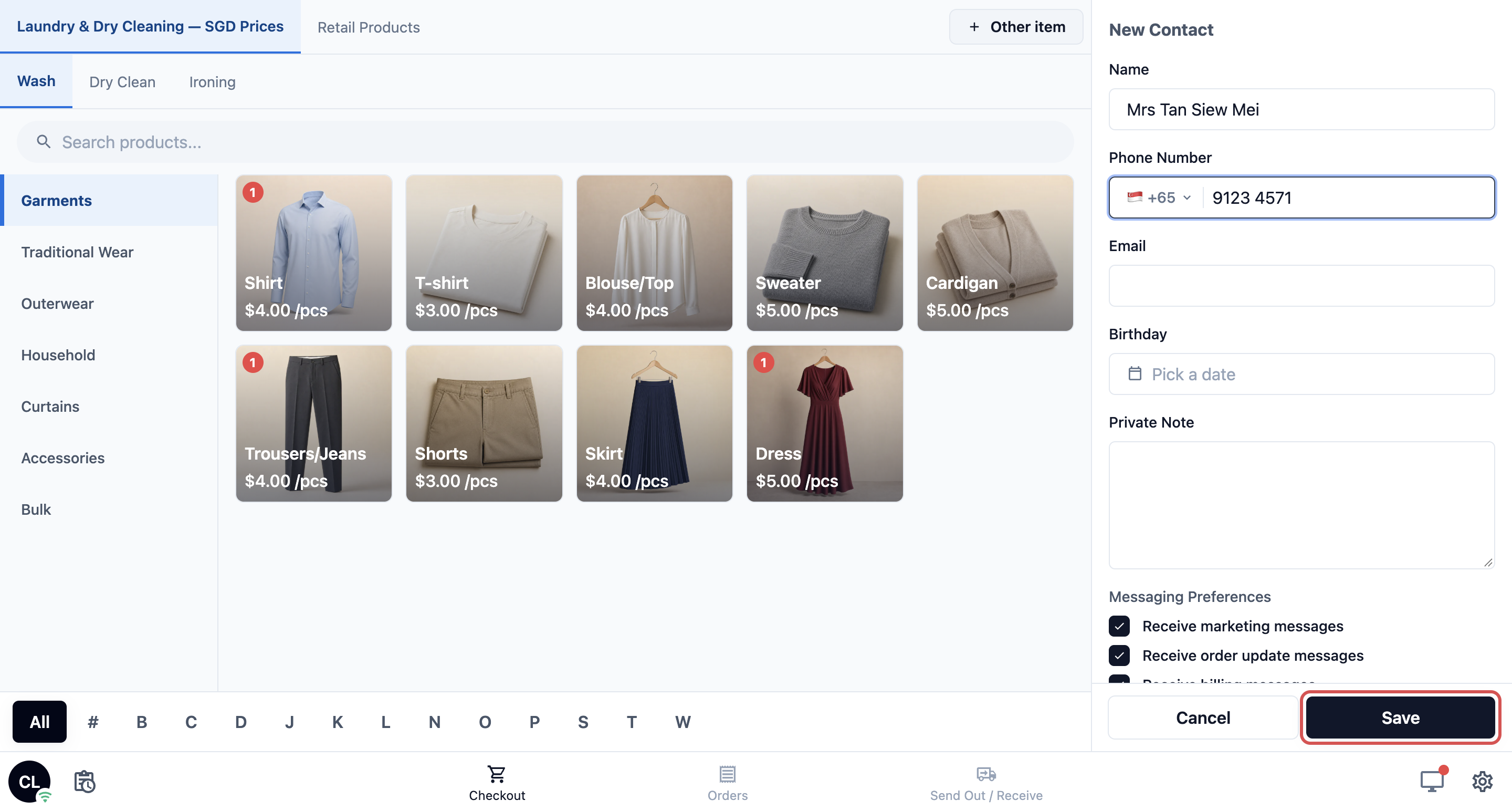
POS แสดงข้อความ "เพิ่มบัญชีแล้ว" และเลือกลูกค้ารายนั้นสำหรับออเดอร์
ในคอนโซล
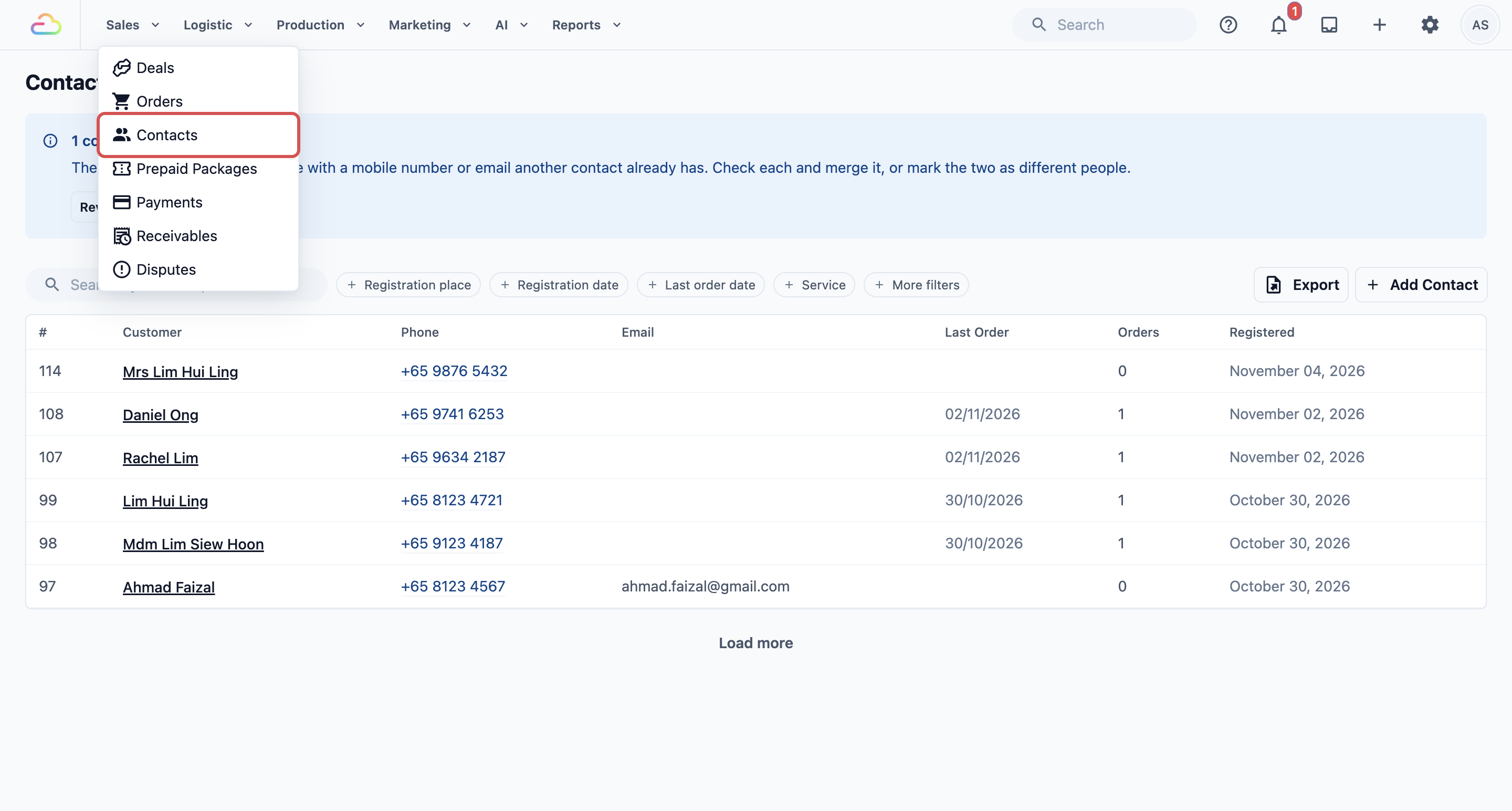
- ที่แถบเมนูด้านบนของ Console คลิก การขาย
- ในเมนูที่เลื่อนลง คลิก ผู้ติดต่อ
- คลิก เพิ่มผู้ติดต่อ
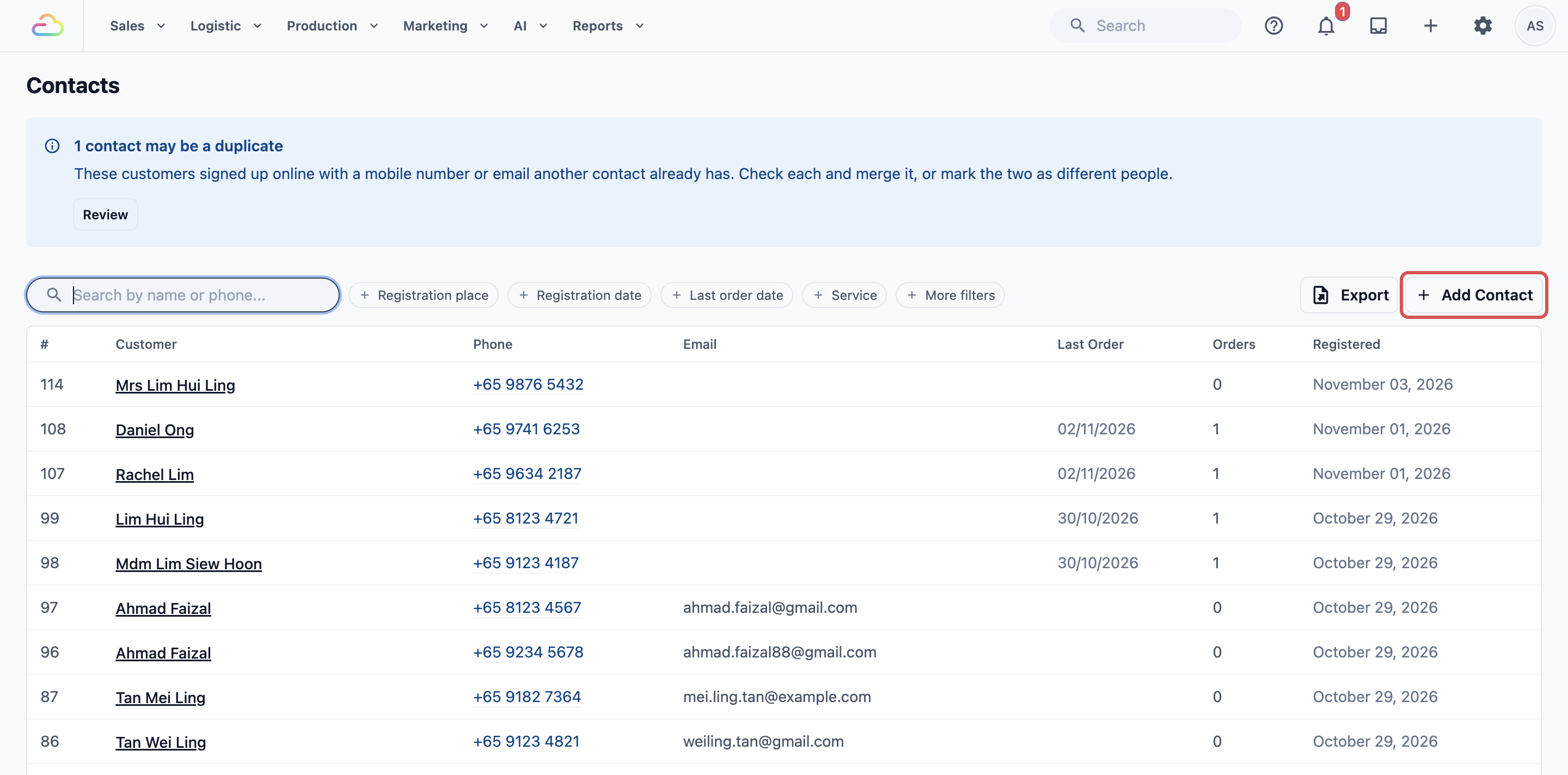
- ฟอร์ม เพิ่มบัญชี แสดงรายละเอียดชุดเดียวกัน เรียงลำดับเดียวกัน และมีรายการที่จำเป็นเหมือนกัน
- กรอกรายละเอียดแล้วคลิก เพิ่มบัญชี ปุ่มจะเป็นสีเทาจนกว่าจะกรอกข้อมูลที่จำเป็นครบ Console จะแสดงข้อความ "เพิ่มบัญชีแล้ว"
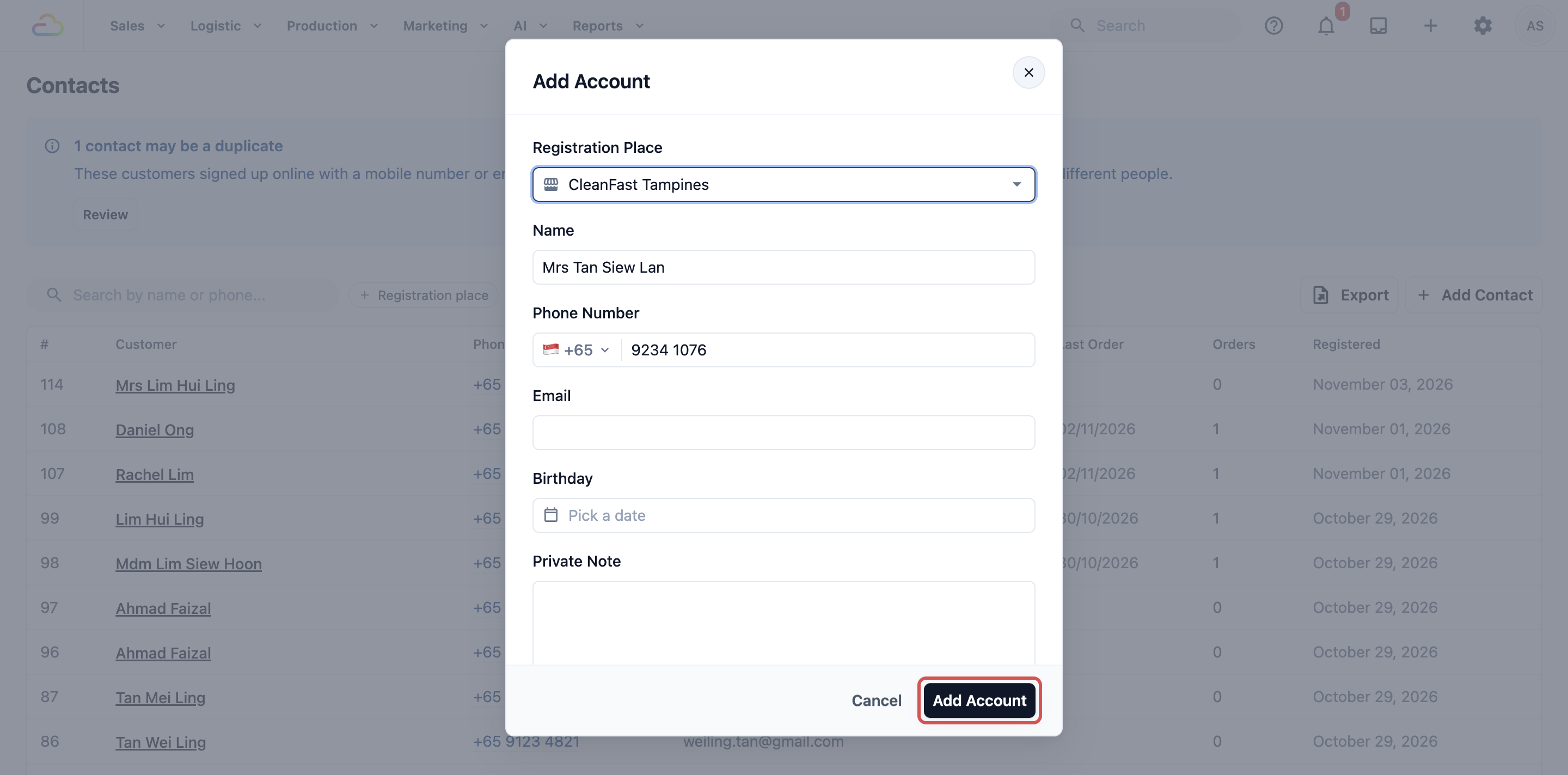
พนักงานจะเห็นฟอร์มเดียวกันเมื่อคลิก ลงทะเบียน ในแชทที่กล่องข้อความ เพื่อบันทึกบุคคลนั้นเป็นลูกค้า
การทำงานร่วมกับฟีเจอร์อื่น
- ส่วนลดวันเกิด: ส่วนลดอัตโนมัติในเดือนเกิดจะใช้ได้เฉพาะกับลูกค้าที่บันทึกวันเกิดไว้ การเพิ่มวันเกิดในฟอร์มคือวิธีที่พนักงานใช้เก็บข้อมูลนี้ ดูที่ การตั้งค่าส่วนลดอัตโนมัติ
- ใบแจ้งหนี้: ใบแจ้งหนี้ของออเดอร์และใบแจ้งหนี้รายเดือนจะพิมพ์ที่อยู่สำหรับออกบิลของลูกค้าไว้ใต้ Bill to ลูกค้าที่ไม่มีที่อยู่สำหรับออกบิลจะได้ที่อยู่สำหรับจัดส่งพิมพ์ไว้แทน
- จอแสดงผลสำหรับลูกค้า: เมื่อลูกค้าลงทะเบียนเองบนจอแสดงผลที่จับคู่ไว้ ลูกค้าจะกรอกแบบฟอร์มเดียวกัน พร้อมข้อมูลที่ต้องกรอกเหมือนกัน ดูได้ที่ Connect a Customer-Facing Display to Your POS
คำถามที่พบบ่อย
การทำให้ Phone Number ต้องกรอกจะมีผลกับลูกค้าเดิมของฉันไหม
ไม่มีผล ลูกค้าที่บันทึกไว้แล้วจะยังคงเดิม และพนักงานยังเลือกลูกค้าเหล่านั้นสำหรับออเดอร์ได้ตามปกติ เมื่อพนักงานเปิดลูกค้าคนใดคนหนึ่งเพื่อแก้ไข ต้องกรอกเบอร์โทรศัพท์ที่ขาดไปก่อนจึงจะบันทึกการเปลี่ยนแปลงได้
ทำไมฉันลบ Name หรือทำให้เป็นข้อมูลที่ไม่บังคับไม่ได้
ทุกรายชื่อติดต่อต้องมีชื่อ เพื่อให้พนักงานค้นหาลูกค้าได้ และออเดอร์ของลูกค้าจะแสดงว่าเป็นของใคร นั่นคือเหตุผลที่ Name อยู่ในแบบฟอร์มเสมอและต้องกรอกเสมอ
คอนโซลและ POS แต่ละเครื่องมีแบบฟอร์มลูกค้าของตัวเองได้ไหม
ไม่ได้ แบบฟอร์มรายชื่อติดต่อเป็นแบบฟอร์มเดียวสำหรับทั้งบัญชีของคุณ คอนโซลและทุกร้านจึงเก็บข้อมูลชุดเดียวกัน หากต้องการเลือกว่าพนักงานจะเลือกลูกค้าให้แต่ละออเดอร์หรือไม่ ให้ใช้ Contact on orders ในหน้า Checkout ของแอป POS แต่ละตัว
ฉันมีสองร้าน ควรเลือก All your shops หรือ Only the shop that added them
เลือก All your shops หากลูกค้าอาจนำของไปส่งที่ร้านหนึ่งแล้วไปรับที่อีกร้านหนึ่ง หรือหากคุณต้องการรายชื่อลูกค้ารายการเดียว เลือก Only the shop that added them เฉพาะเมื่อแต่ละร้านดำเนินกิจการเป็นธุรกิจของตัวเอง เช่น สาขาแฟรนไชส์
ลูกค้ากรอกข้อมูลของตัวเองได้ไหม
ได้ ผ่านจอแสดงผลสำหรับลูกค้าที่จับคู่กับ POS ของคุณ ลูกค้าลงทะเบียนเองด้วยแบบฟอร์มเดียวกันและข้อมูลที่ต้องกรอกเหมือนกัน ดูได้ที่ Connect a Customer-Facing Display to Your POS
ใบแจ้งหนี้ของฉันจะเปลี่ยนไหม หากฉันเพิ่ม Billing Address
เปลี่ยนเฉพาะลูกค้าที่บันทึกที่อยู่สำหรับออกบิลไว้แล้ว ใบแจ้งหนี้ของลูกค้ารายอื่นทั้งหมดจะยังพิมพ์ที่อยู่สำหรับจัดส่งไว้ใต้ Bill to ใบเสร็จและฉลากของคุณยังพิมพ์ที่อยู่ของลูกค้าเหมือนเดิม
ฉันต้องเพิ่ม Birthday ไหม
ต้องเพิ่มเฉพาะเมื่อคุณจัดโปรโมชั่นวันเกิดหรือส่งข้อความอวยพรวันเกิด หากไม่ได้บันทึกวันเกิดไว้ ลูกค้าจะรับส่วนลดเดือนเกิดไม่ได้
ขั้นตอนถัดไป
พนักงานของคุณจะเก็บข้อมูลที่ถูกต้องสำหรับลูกค้าใหม่ทุกคนได้แล้ว ทั้งในคอนโซลและทุกร้าน ต่อไป ดูออเดอร์ การชำระเงิน ยอดคงเหลือ และบันทึกของลูกค้าที่บันทึกไว้ได้ในที่เดียวที่ See Everything About a Customer on One Page
กำลังตั้งค่า POS อยู่ใช่ไหม กลับไปยังชุด POS ที่ Adding Counter Staff and Their Clock-In PINs