
เมื่อตั้งค่าเสร็จ แท็บเล็ตบนเคาน์เตอร์จะแสดงออเดอร์ให้ลูกค้าแต่ละคนดูก่อนจ่ายเงิน ให้ลูกค้าพิมพ์ข้อมูลของตัวเอง และเล่นโปรโมชั่นของคุณตอนที่เคาน์เตอร์ว่าง
ก่อนเริ่ม
- ตั้งค่าแอป POS และหน้า Checkout ของคุณก่อน หน้าจอจะแสดงออเดอร์จากตะกร้าในหน้า Checkout จึงต้องมีหน้านี้ก่อน ดู การสร้างแอป POS ของคุณ และ การตั้งค่าหน้า Checkout
- เตรียมแท็บเล็ตที่หันหน้าเข้าหาลูกค้า แยกจาก POS หลัก เราแนะนำแท็บเล็ตขนาดประมาณ 8 ถึง 10 นิ้ว เพื่อให้ลูกค้าอ่านออเดอร์ทั้งหมดและเซ็นชื่อได้สะดวก โทรศัพท์ก็ใช้ได้ แต่จอเล็กเกินไปสำหรับออเดอร์ยาวหรือการเซ็นชื่อ
- ติดตั้งแอป EasyBiz POS บนแท็บเล็ตนั้น: EasyBiz POS บน Google Play สำหรับแท็บเล็ต Android หรือ EasyBiz POS บน App Store สำหรับ iPad POS หลักของคุณจะใช้ใน Chrome หรือ Edge หรือในแอป EasyBiz POS ก็ได้
- อุปกรณ์ทั้งสองเครื่องต้องเชื่อมต่ออินเทอร์เน็ต ไม่จำเป็นต้องใช้ Wi-Fi เดียวกัน
- คุณต้องเข้าถึง ⚙️ การตั้งค่า ใน Console เพื่อเปลี่ยนสิ่งที่หน้าจอแสดง
- หากคุณเคยตั้งค่าไว้ก่อนแล้ว: ช่องติ๊กที่ลูกค้าต้องกดบนหน้าจอ เช่น การยอมรับข้อตกลง ตอนนี้ตั้งค่าไว้ที่ ⚙️ การตั้งค่า › นโยบาย แทนการตั้งค่าในแต่ละหน้าจอ
เลือกการตั้งค่าของคุณ
| ระดับ | เหมาะกับร้านประเภท | สิ่งที่คุณตั้งค่า | อ่านหัวข้อเหล่านี้ |
|---|---|---|---|
| ง่าย | เคาน์เตอร์เดียวที่ลูกค้าตรวจออเดอร์บนหน้าจอก่อนจ่ายเงิน เหมือนร้าน CleanFast สาขาทัมปิเนสในวันแรก | จับคู่หน้าจอ ออเดอร์จะแสดงเองเมื่อพนักงานรับชำระเงิน | การจับคู่หน้าจอ, การเลือกสิ่งที่หน้าจอแสดง, พนักงานและลูกค้าเห็นอะไร |
| ปานกลาง | ร้านที่ยุ่งและต้องการแสดงโปรโมชั่นบนหน้าจอระหว่างรอออเดอร์ และให้ลูกค้าใหม่พิมพ์ข้อมูลของตัวเอง | ทุกอย่างในระดับ Easy บวกกับรูปภาพของคุณบนหน้าจอตอนว่าง | ทุกอย่างในระดับ Easy บวกกับ จะหาได้ที่ไหน และ หน้าจอตอนว่าง |
| ขั้นสูง | ร้านที่ต้องการลายลักษณ์อักษรยอมรับจากลูกค้า เช่น เคาน์เตอร์ซ่อมกระเป๋าที่มีใบรับรองความเสียหาย หรือร้านซักรีดที่ต้องการลายเซ็นตอนลูกค้ามารับของ | ทุกอย่างในระดับ Intermediate บวกลายเซ็นและช่องติ๊กในหน้าตรวจออเดอร์และหน้ายืนยันการส่งมอบ | ทุกอย่างในระดับ Intermediate บวก หน้าตรวจออเดอร์ และ หน้ายืนยันการส่งมอบ |
หากใช้เฉพาะระดับ Easy หน้าจอจะทำงานทันทีหลังจับคู่ ระหว่างรอออเดอร์จะแสดงชื่อร้านของคุณ และตอนชำระเงินจะแสดงออเดอร์พร้อมราคาและยอดรวม คุณเพิ่มรูปภาพ ลายเซ็น และช่องติ๊กได้ภายหลังโดยไม่ต้องจับคู่ใหม่
ภาพรวม
หน้าจอสำหรับลูกค้าคือหน้าจอที่สองบนเคาน์เตอร์ ซึ่งหันหน้าเข้าหาลูกค้า คุณเชื่อมกับ POS หลักครั้งเดียวด้วยรหัส 6 หลัก หลังจากนั้น POS จะบอกหน้าจอว่าให้แสดงอะไร ลูกค้าจะเห็นรายการสินค้า ราคา และยอดรวมขณะพนักงานรับชำระเงิน และสามารถลงทะเบียนหรืออัปเดตข้อมูลของตัวเองบนหน้าจอได้ เมื่อไม่มีลูกค้ารอรับบริการ หน้าจอจะหมุนแสดงโปเตอร์และโปรโมชั่นของคุณ คุณเลือกรูปภาพ และเลือกว่าจะให้ลูกค้าเซ็นชื่อหรือติ๊กช่องหรือไม่ ในตัวแก้ไขแอป POS เดียวกับที่ใช้กับส่วนอื่นของ POS
ใช้ได้ที่ไหนบ้าง
- Console: คุณเลือกว่าหน้าจอแสดงผลทั้งสามหน้าจะหน้าตาอย่างไร ภายใต้ อุปกรณ์ที่จับคู่แล้ว ในตัวแก้ไขแอป POS
- POS หลัก: พนักงานจับคู่หน้าจอ และสลับสิ่งที่หน้าจอแสดงด้วยไอคอนหน้าจอลูกค้าที่มุมขวาล่าง
- หน้าจอที่จับคู่แล้ว: ลูกค้าเห็นออเดอร์ ฟอร์มข้อมูลลูกค้า หน้าจอส่งมอบพร้อมลายเซ็น และโปรโมชั่นของคุณ
แอปเดียวกันนี้ยังจับคู่เป็นโทรศัพท์ของพนักงานสำหรับถ่ายรูป ส่งออก และรับของได้ ดู การจับคู่โทรศัพท์กับ POS เพื่อถ่ายรูป ส่งออก และรับของ
เหตุผลที่ควรตั้งค่า
- ข้อพิพาทน้อยลง ลูกค้าตรวจทุกรายการและราคาก่อนจ่ายเงิน ทำให้สินค้าผิดได้รับการแก้ไขที่เคาน์เตอร์ ไม่ใช่หลังออกใบเสร็จ
- ลงทะเบียนได้เร็วขึ้น ลูกค้าพิมพ์ชื่อและเบอร์โทรของตัวเองขณะที่พนักงานทำออเดอร์ต่อ ไม่มีคำสะกดผิดที่ต้องแก้ทีหลัง
- มีหลักฐานเมื่อจำเป็น ลายเซ็นและข้อตกลงที่ติ๊กแล้วจะถูกบันทึกไว้กับออเดอร์หรือการส่งมอบ เพื่อให้คุณมีหลักฐานหากลูกค้าโต้แย้งภายหลัง
- โฆษณาฟรี ระหว่างรอออเดอร์ หน้าจอจะแสดงโปรโมชั่นของคุณให้ทุกคนที่รออยู่ที่เคาน์เตอร์
หากข้ามขั้นตอนนี้ ไม่มีอะไรเปลี่ยนแปลง พนักงานใช้ POS ตามปกติ ลูกค้าอ่านออเดอร์จากใบเสร็จ และพนักงานพิมพ์ข้อมูลลูกค้าใหม่เอง
การจับคู่หน้าจอ
จับคู่แต่ละหน้าจอเพียงครั้งเดียว หน้าจอจะคงการจับคู่ไว้จนกว่าจะมีคนออกจากระบบ
การเตรียมอุปกรณ์หน้าจอ
- เปิดแอป EasyBiz POS บนแท็บเล็ตที่จะหันหน้าเข้าหาลูกค้า
- เมื่อแอปถาม คุณจะใช้อุปกรณ์นี้อย่างไร? ให้แตะ อุปกรณ์ที่จับคู่แล้ว
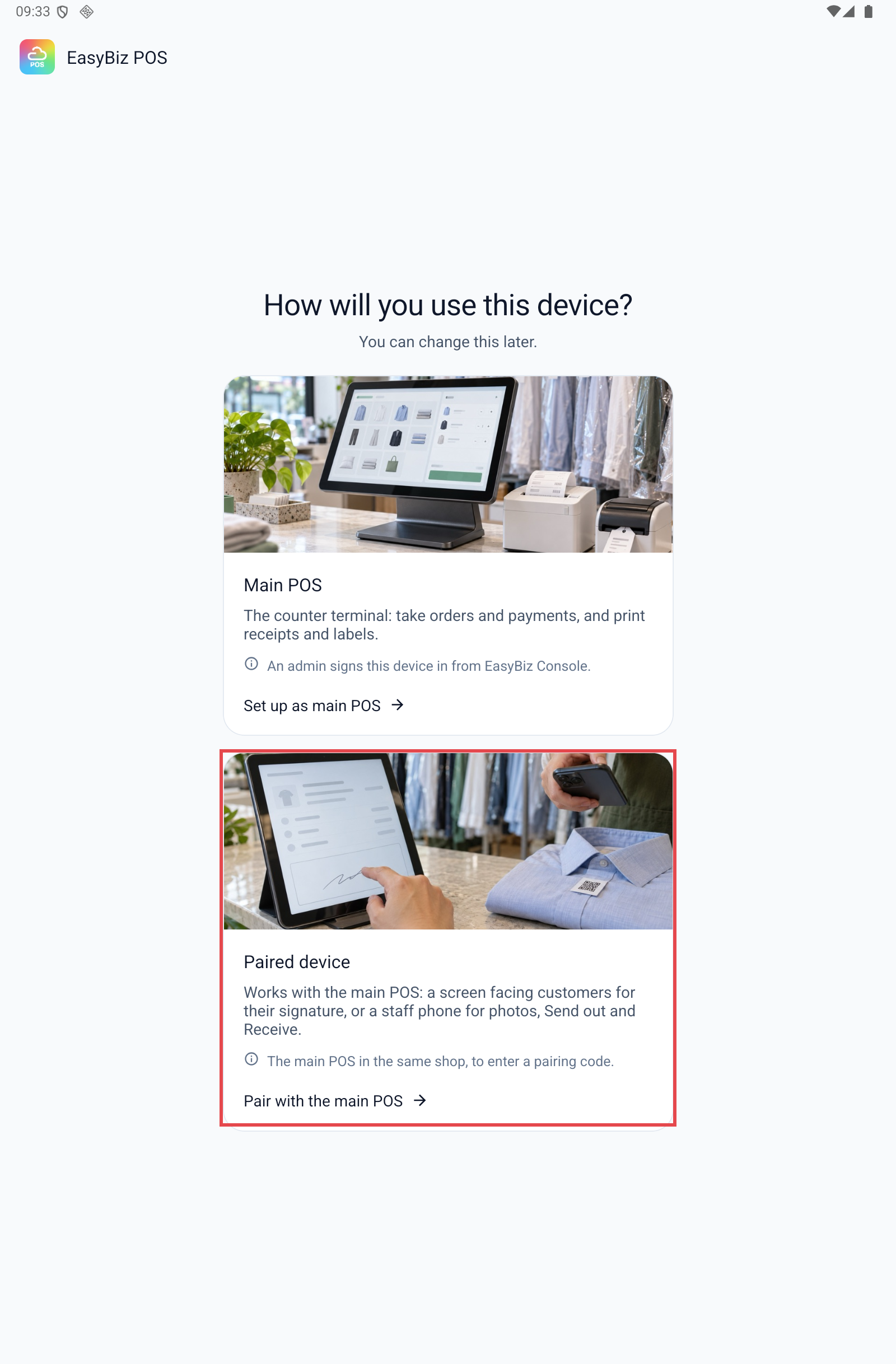
- แตะ จับคู่กับ POS หลัก
- หน้าจอจะแสดง รหัสจับคู่ 6 หลัก พร้อมขั้นตอนที่ต้องทำบน POS หลักอยู่ข้างๆ
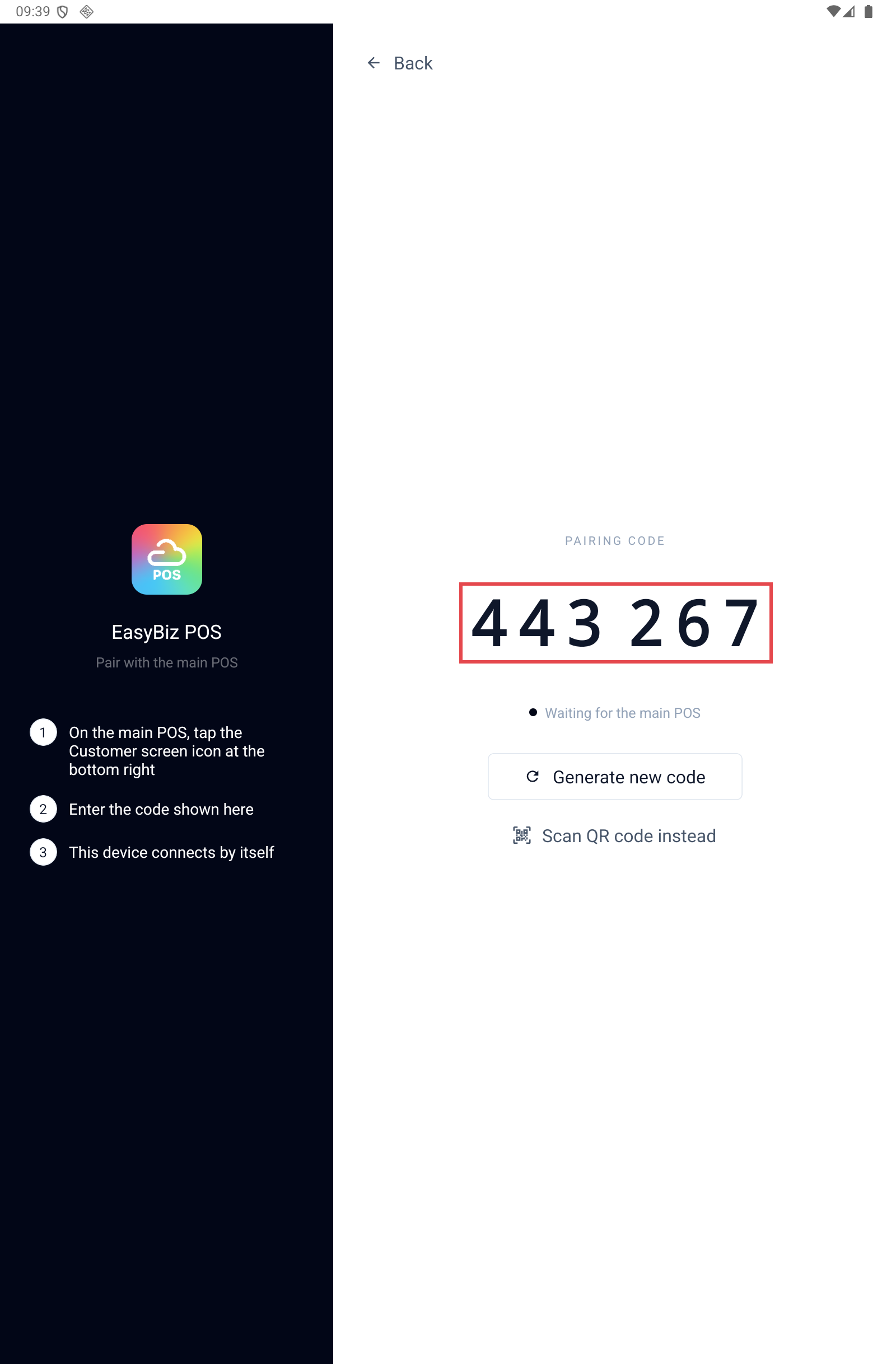
หากรหัสใช้ไม่ได้แล้ว ให้แตะ สร้างรหัสใหม่ บนหน้าจอเพื่อรับรหัสใหม่
การจับคู่จาก POS หลัก
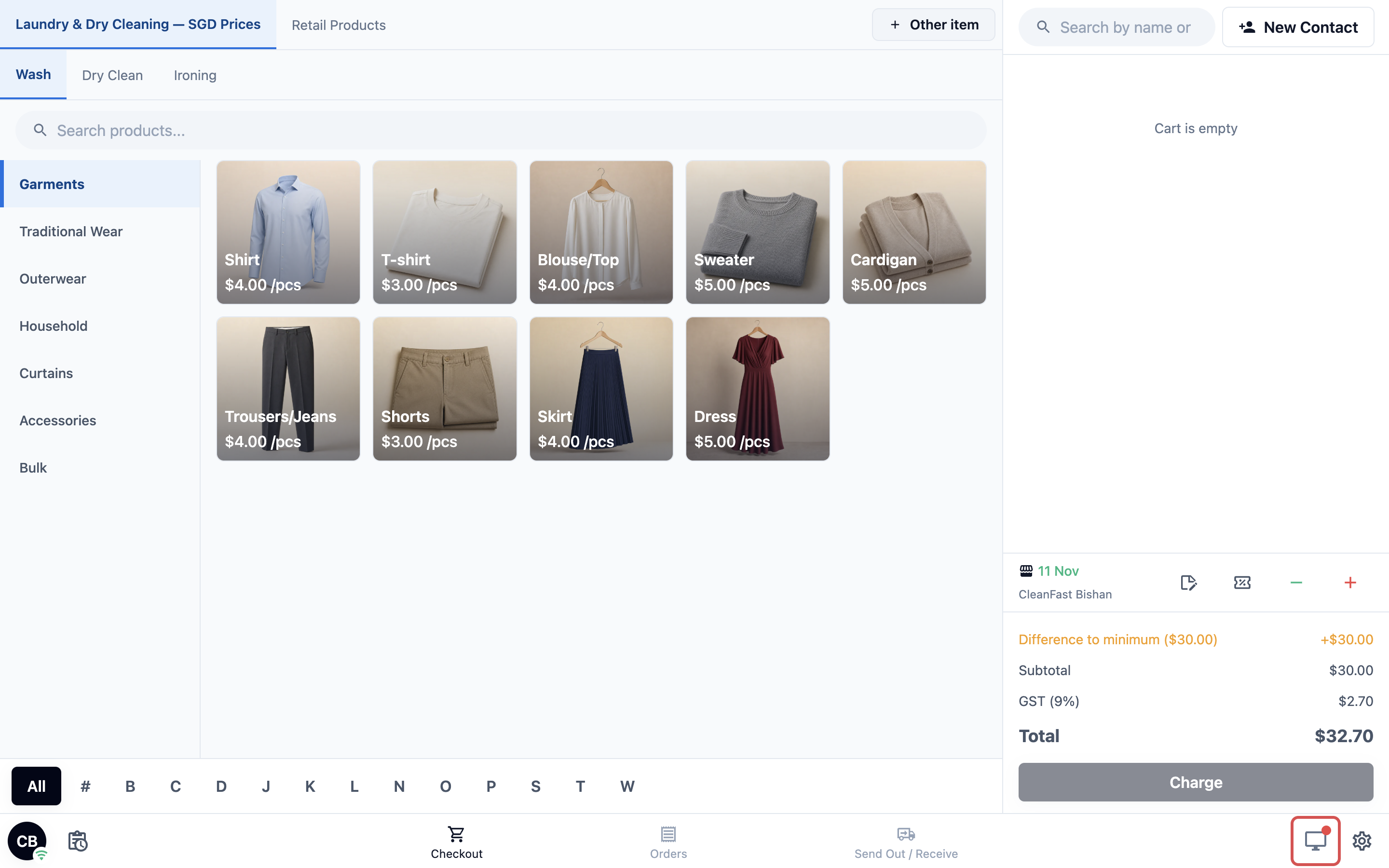
- บน POS หลัก ให้แตะไอคอนหน้าจอลูกค้า (รูปจอภาพเล็กๆ) ที่มุมขวาล่างของหน้าจอ
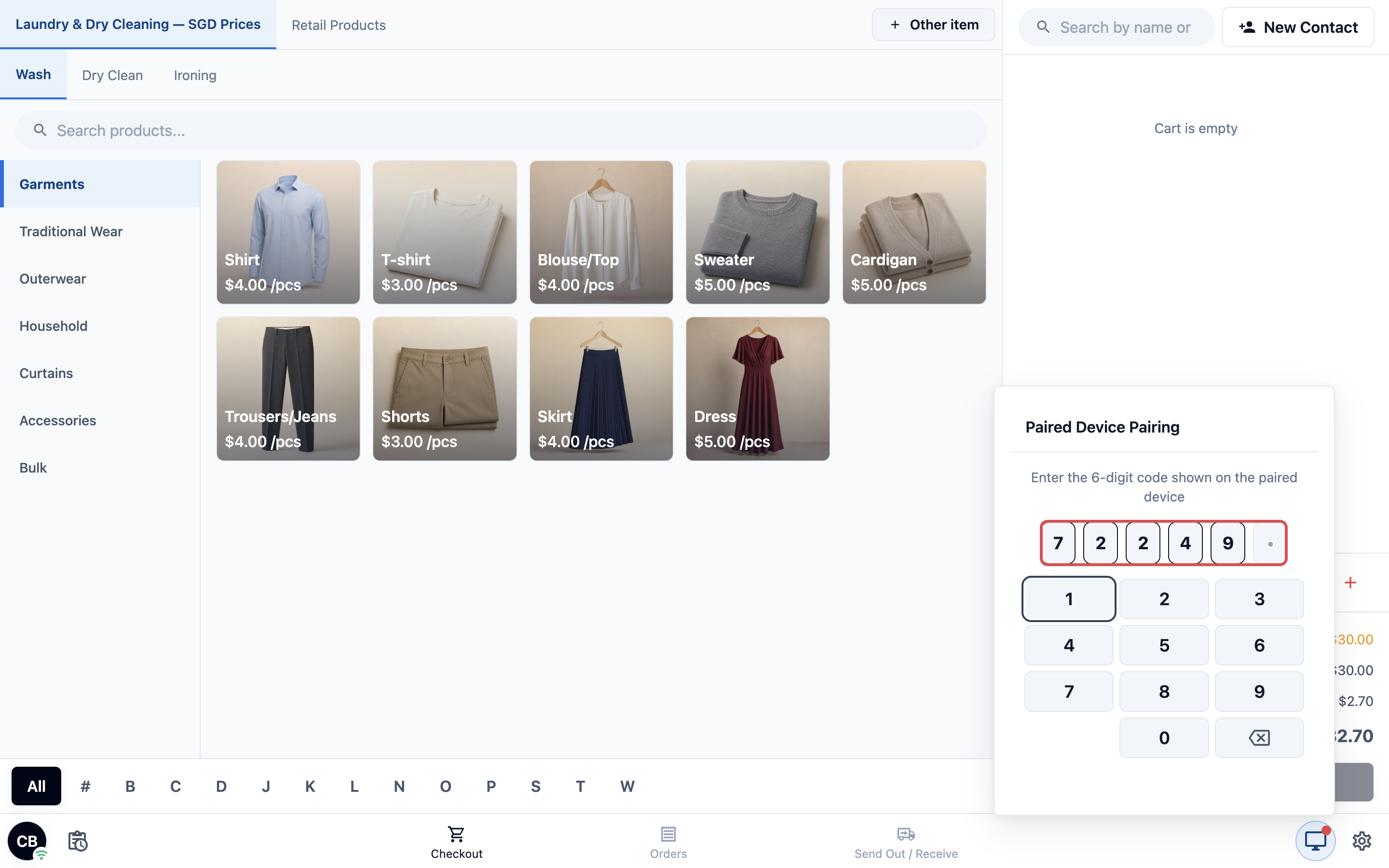
- แผง การจับคู่อุปกรณ์ จะเปิดขึ้น ให้กรอกรหัส 6 หลักที่แสดงบนหน้าจอ
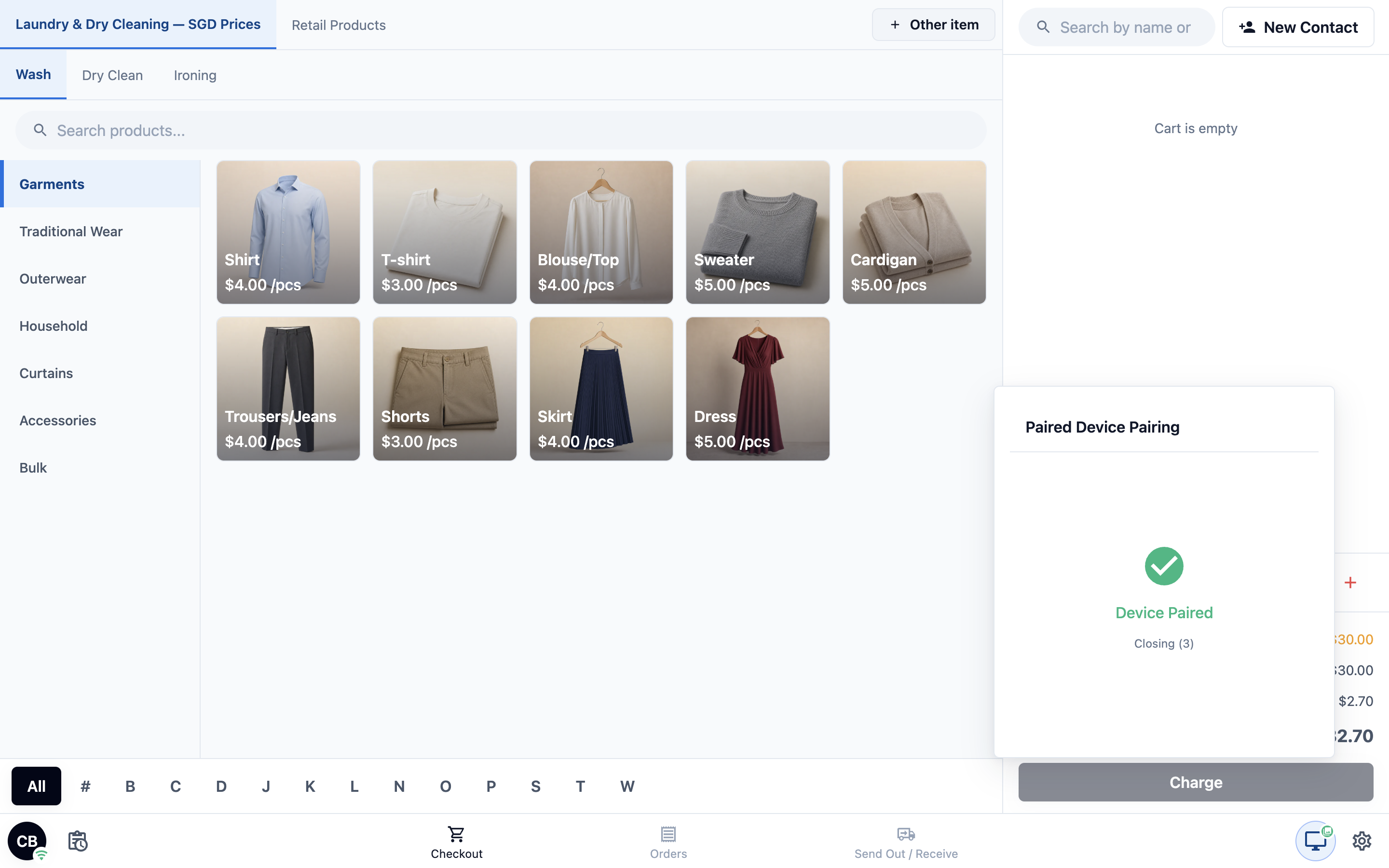
- อุปกรณ์ทั้งสองเครื่องแสดง จับคู่อุปกรณ์แล้ว แผงจะปิดเองหลังไม่กี่วินาที และหน้าจอจะเปลี่ยนไปเป็นหน้าจอตอนว่าง
การเลือกสิ่งที่หน้าจอแสดง
ส่วนใหญ่ POS จะสลับหน้าจอให้คุณ คือจะแสดงออเดอร์เมื่อพนักงานไปที่หน้าชำระเงิน และแสดงหน้าส่งมอบเมื่อพนักงานส่งมอบออเดอร์ พนักงานก็เลือกหน้าจอเองได้เช่นกัน
- บน POS หลัก ให้แตะไอคอนหน้าจอลูกค้าที่มุมขวาล่าง
- แผง อุปกรณ์ที่จับคู่แล้ว จะเปิดขึ้น ให้แตะสิ่งที่คุณต้องการให้ลูกค้าเห็น
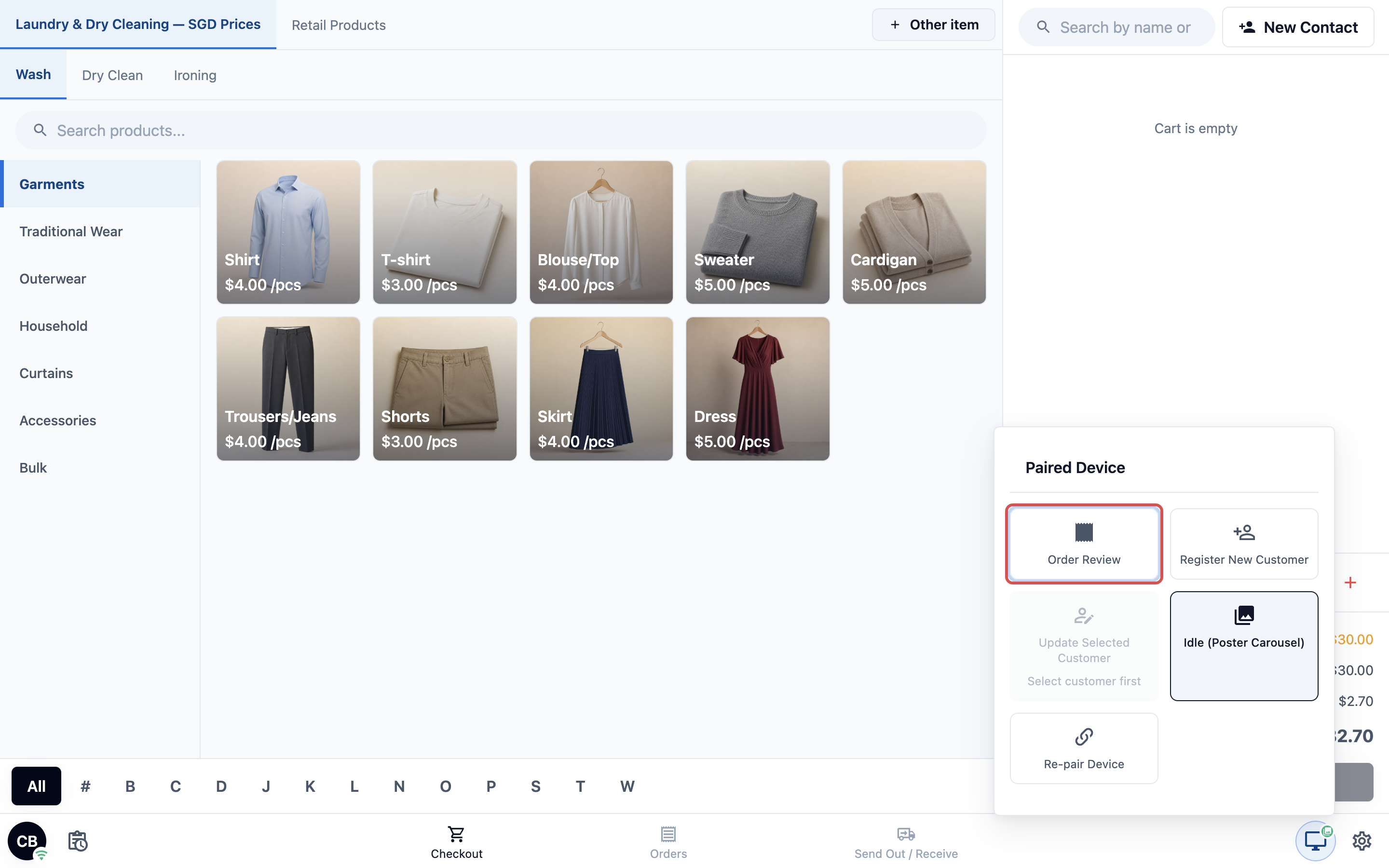
| ตัวเลือก | ลูกค้าจะเห็นอะไร |
|---|---|
| หน้าตรวจออเดอร์ | ออเดอร์ในตะกร้าหน้า Checkout พร้อมรายการสินค้า ราคาแต่ละรายการ และยอดรวม จะอัปเดตเมื่อพนักงานเพิ่มหรือลบสินค้า |
| ลงทะเบียนลูกค้าใหม่ | ฟอร์มข้อมูลติดต่อของคุณ เพื่อให้ลูกค้าใหม่พิมพ์ข้อมูลของตัวเอง เมื่อกดบันทึกผู้ติดต่อ ลูกค้าจะถูกเพิ่มเข้าตะกร้าใน POS |
| อัปเดตลูกค้าที่เลือก | ฟอร์มเดียวกัน แต่กรอกข้อมูลของลูกค้าที่อยู่ในตะกร้าแล้ว เพื่อให้ลูกค้าตรวจและแก้ไขได้ ฟอร์มจะเป็นสีเทาพร้อมข้อความ "เลือกลูกค้าก่อน" จนกว่าพนักงานจะเลือกลูกค้า |
| ตอนว่าง (วนโปเตอร์) | รูปภาพจากหน้าจอตอนว่างของคุณ หรือชื่อร้านหากยังไม่ได้เพิ่มรูปภาพ |
| จับคู่อุปกรณ์ใหม่ | เปิดแผงการจับคู่อีกครั้ง เพื่อเชื่อมหน้าจอใหม่หรือหน้าจอที่รีเซ็ตแล้ว |
หน้าจอจะแสดงทีละหน้า สิ่งที่พนักงานเลือก หรือขั้นตอนถัดไปในการชำระเงิน จะแทนที่หน้าจอก่อนหน้า ฟอร์มจะขอข้อมูลชุดเดียวกับฟอร์มติดต่อของคุณ ดู การเลือกข้อมูลลูกค้าที่พนักงานเก็บ
ไปที่ไหนเพื่อหาเมนูนี้
สำหรับการตั้งค่าระดับ Intermediate และ Advanced:
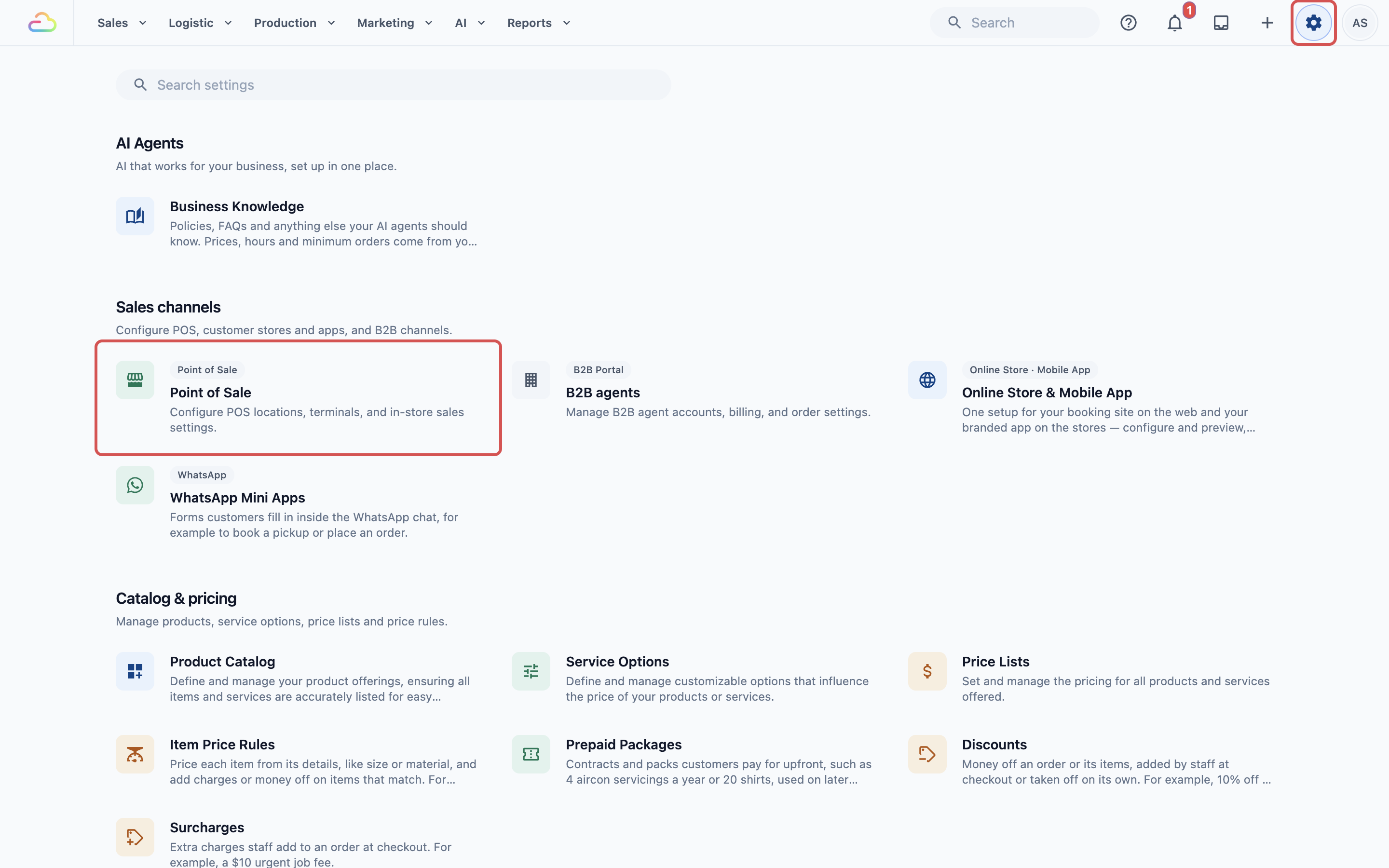
- คลิกไอคอน ⚙️ การตั้งค่า ที่มุมขวาบน
- ภายใต้ส่วน ช่องทางการขาย คลิก Point of Sale
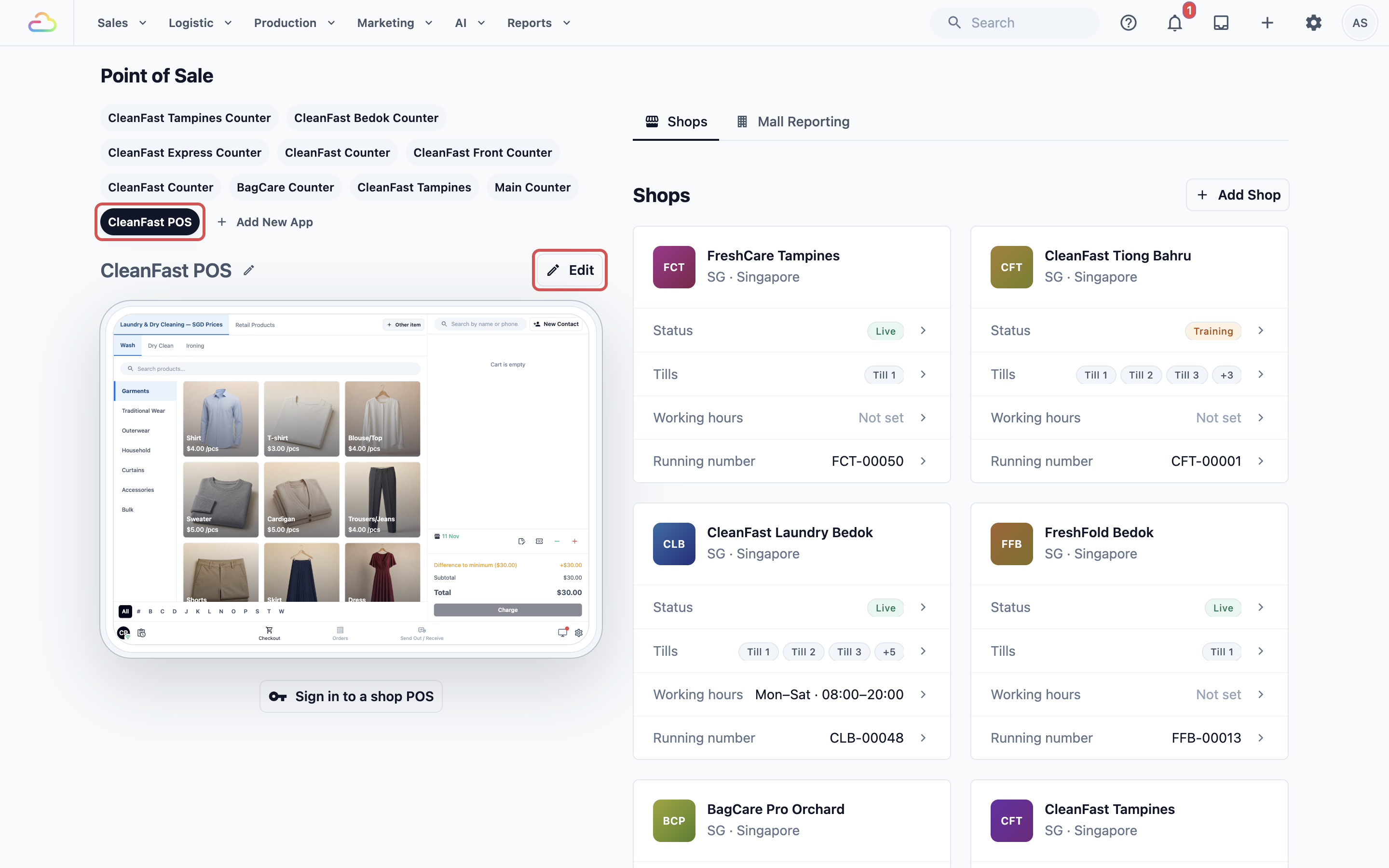
- ภายใต้ แอป POS คลิกแอปของคุณ เช่น CleanFast POS แล้วคลิก แก้ไข
- เลื่อนลงไปที่ อุปกรณ์ที่จับคู่แล้ว จะมีรายการสามหน้าจอที่หน้าจอแสดงผลแสดงได้ คือ หน้าจอตอนว่าง หน้าตรวจออเดอร์ และ หน้ายืนยันการส่งมอบ คลิกหน้าจอเพื่อตั้งค่า ตัวอย่างทางขวาแสดงการแสดงผลบนแท็บเล็ต
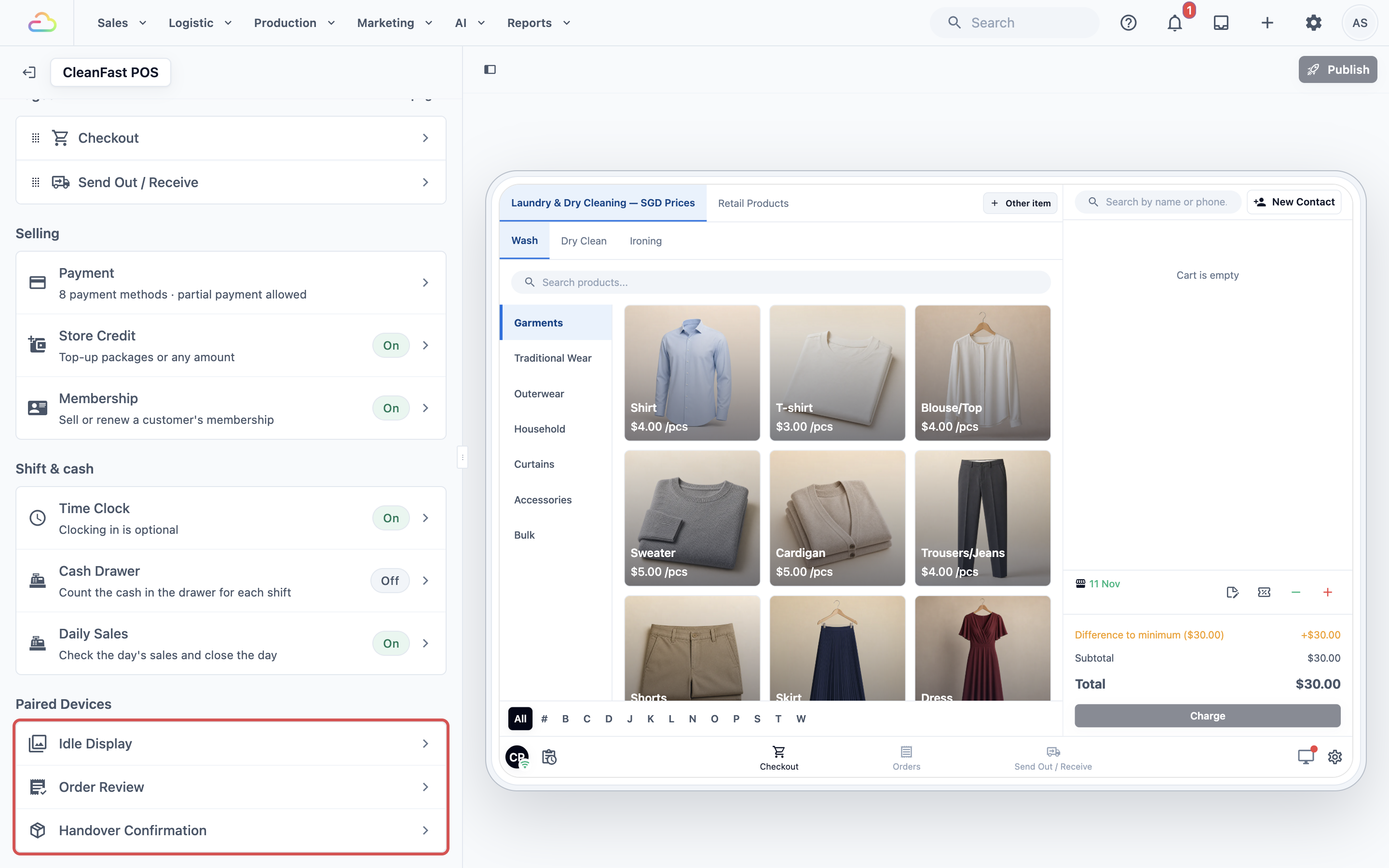
การตั้งค่าของแต่ละหน้าจอจะมีผลกับทุกหน้าจอที่จับคู่กับ POS ซึ่งใช้แอปนี้
การตั้งค่าหน้าจอแสดงผล
หน้าจอตอนว่าง
หน้าจอตอนว่างคือสิ่งที่ลูกค้าเห็นเมื่อไม่มีคนรอรับบริการ และหลังหน้าจอหมดเวลา
- ภายใต้ อุปกรณ์ที่จับคู่แล้ว คลิก หน้าจอตอนว่าง
- ภายใต้ คลังสื่อ คลิก เพิ่มสื่อ แล้วเลือกรูปภาพของคุณ เช่น โปสเตอร์โปรโมชั่นหรือรายการราคา
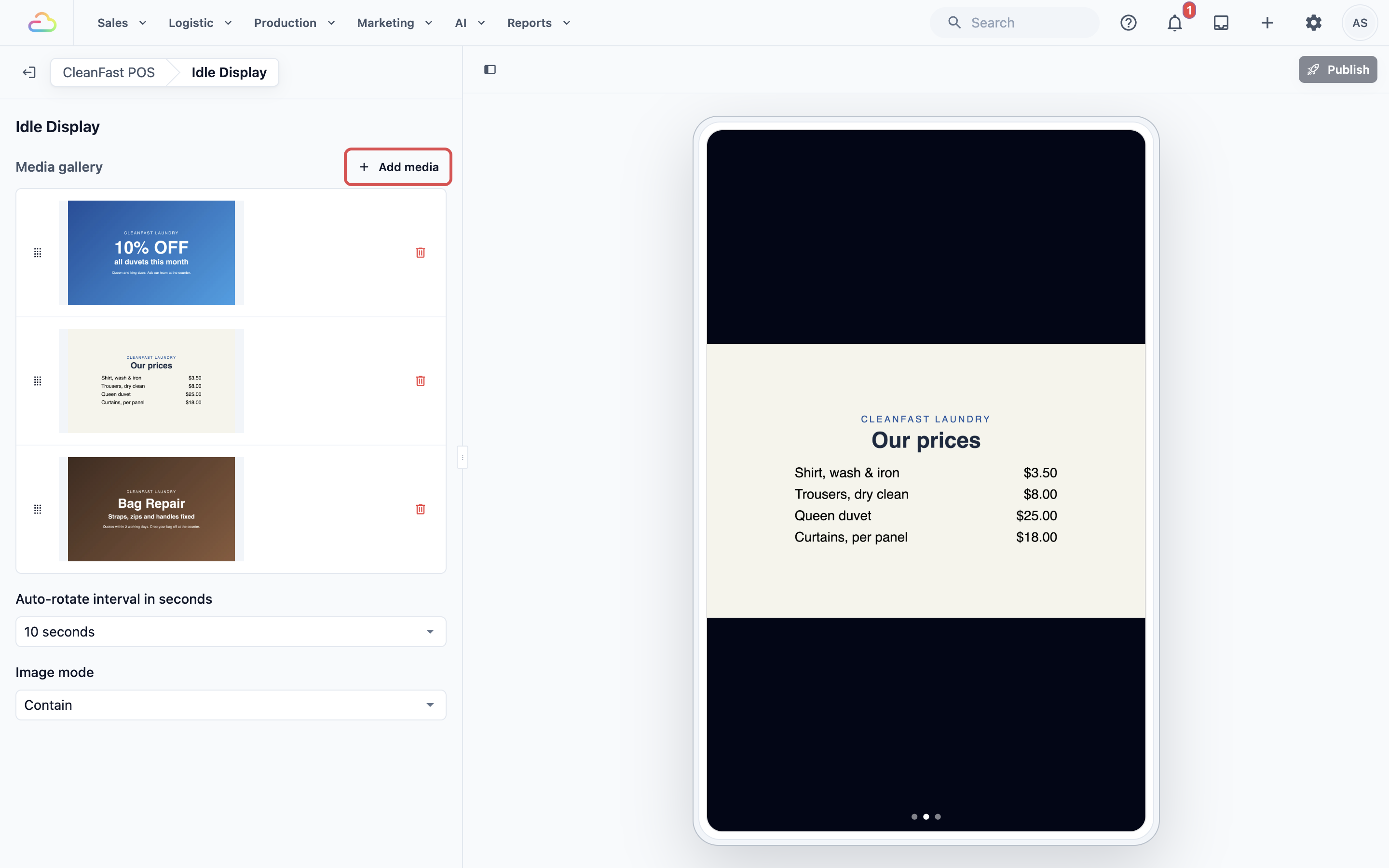
- เลือก ระยะเวลาเปลี่ยนรูปอัตโนมัติ (วินาที) และ โหมดรูปภาพ
- คลิก เผยแพร่
- ระยะเวลาเปลี่ยนรูปอัตโนมัติ (วินาที)
แต่ละรูปจะแสดงนานเท่าใดก่อนเปลี่ยนไปรูปถัดไป: 3, 5, 10, 15, 30 หรือ 60 วินาที ค่าเริ่มต้นคือ 5 วินาที หากมีรูปเดียว รูปนั้นจะแสดงค้างไว้
- โหมดรูปภาพ
| ตัวเลือก | การทำงาน |
|---|---|
| Contain | แสดงรูปทั้งรูป หากสัดส่วนไม่ตรงกับหน้าจอจะมีพื้นที่ว่างรอบรูป เหมาะกับโปสเตอร์ที่มีข้อความใกล้ขอบ |
| Cover | ขยายเต็มหน้าจอและตัดขอบรูปให้พอดี เหมาะกับรูปถ่าย |
หากคลังสื่อว่างเปล่า หน้าจอตอนว่างจะแสดงชื่อร้านของคุณ
หน้าตรวจออเดอร์
หน้าตรวจออเดอร์จะแสดงออเดอร์ให้ลูกค้าเห็นขณะพนักงานรับชำระเงิน
- ภายใต้ อุปกรณ์ที่จับคู่แล้ว คลิก หน้าตรวจออเดอร์
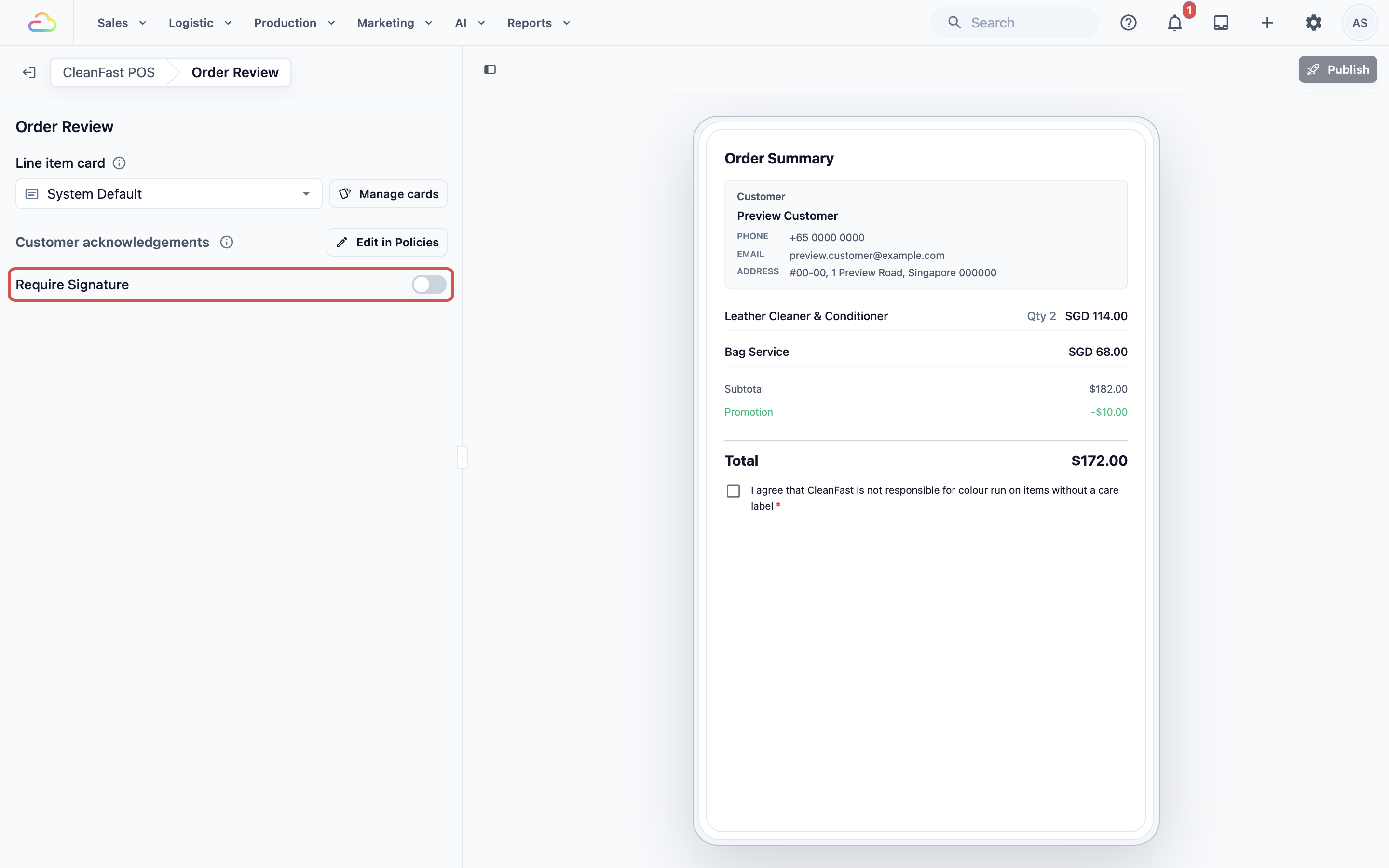
- เลือก การ์ดรายการสินค้า
- เปิดหรือปิด ต้องมีลายเซ็น
- คลิก เผยแพร่
- การ์ดรายการสินค้า
รูปแบบการแสดงรายการแต่ละรายการบนหน้าจอ เช่น ชื่อ จำนวน และราคา ให้ใช้ ค่าเริ่มต้นของระบบ ไว้ เว้นแต่คุณจะสร้างการ์ดของตัวเองสำหรับรายการสินค้า
- การยอมรับของลูกค้า
ช่องติ๊กที่ลูกค้ากดในหน้านี้ เช่น การยอมรับข้อตกลง คุณตั้งค่าได้ที่ ⚙️ การตั้งค่า › นโยบาย เพื่อให้หน้าจอ POS Console และแอปของพนักงานแสดงชุดเดียวกัน คลิก แก้ไขในนโยบาย เพื่อเปลี่ยนแปลง ดู การตั้งค่านโยบายและการยอมรับของลูกค้า
- ต้องมีลายเซ็น
หากเปิดไว้ กล่องลายเซ็นจะปรากฏใต้ออเดอร์ และลูกค้าเซ็นด้วยนิ้วมือ พนักงานจะเห็นบน POS ว่าลูกค้าเซ็นแล้วหรือยัง และลายเซ็นจะถูกบันทึกไว้กับออเดอร์ พนักงานยังยืนยันการชำระเงินได้ก่อนลูกค้าเซ็น ค่าเริ่มต้นคือปิดไว้
หากช่องติ๊กใดในนโยบายของคุณจำเป็นต้องติ๊ก พนักงานจะยืนยันการชำระเงินไม่ได้จนกว่าลูกค้าจะติ๊ก POS จะแสดงข้อความ "ขอให้ลูกค้ากรอกการยอมรับที่จำเป็นบนหน้าจอลูกค้า" ลายเซ็นและช่องติ๊กเปิดพร้อมกันได้
หน้ายืนยันการส่งมอบ
ใช้เฉพาะเมื่อลูกค้ามารับออเดอร์ที่เสร็จแล้วที่เคาน์เตอร์ และคุณต้องการให้ลูกค้ายืนยันบนหน้าจอ หน้ายืนยันการส่งมอบจะปรากฏเมื่อพนักงานส่งมอบออเดอร์บน POS โดยแสดงรายการสินค้าที่ส่งมอบ และลูกค้าแตะ ยืนยันการส่งมอบ
- ภายใต้ อุปกรณ์ที่จับคู่แล้ว คลิก หน้ายืนยันการส่งมอบ
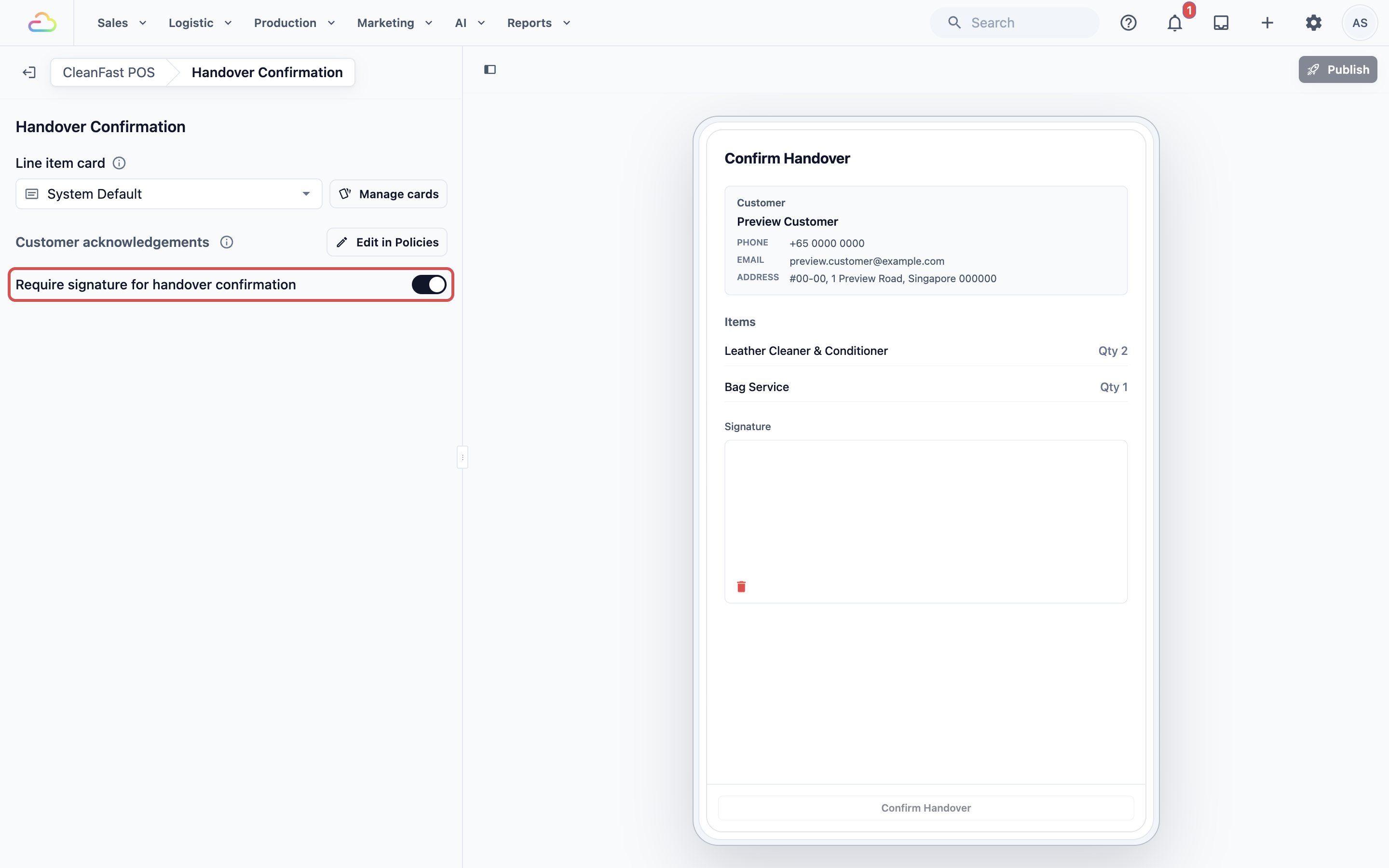
- เลือก การ์ดรายการสินค้า เหมือนกับหน้าตรวจออเดอร์
- เปิดหรือปิด ต้องมีลายเซ็นสำหรับการยืนยันการส่งมอบ
- คลิก เผยแพร่
- ต้องมีลายเซ็นสำหรับการยืนยันการส่งมอบ
หากเปิดไว้ ลูกค้าต้องเซ็นชื่อก่อนจึงจะแตะ ยืนยันการส่งมอบ ได้ และลายเซ็นจะถูกบันทึกไว้กับการส่งมอบ ค่าเริ่มต้นคือเปิดไว้ หากปิด ลูกค้าเพียงติ๊กช่องที่จำเป็นและแตะยืนยันการส่งมอบ
หน้าจอนี้ (ช่องติ๊กถูก) ดึงมาจาก ⚙️ การตั้งค่า › นโยบาย และพนักงานจะปิดการส่งมอบบน POS ไม่ได้จนกว่าลูกค้าจะติ๊กช่องที่จำเป็น ขั้นตอนที่พนักงานและคนขับต้องทำตอนส่งมอบตั้งแยกไว้ ดูที่ การเลือกสิ่งที่พนักงานและคนขับต้องทำตอนส่งมอบ
ตัวอย่างการตั้งค่า
CleanFast Laundry จับคู่แท็บเล็ต 10 นิ้วกับ POS หลักของร้าน
- หน้าจอตอนว่าง: โปสเตอร์ 3 แผ่น สลับทุก 10 วินาที โดยตั้ง โหมดรูปภาพ เป็น Contain เพื่อไม่ให้ข้อความในรายการราคาถูกตัด
- ตรวจสอบออเดอร์: ปิด ต้องมีลายเซ็น และมีช่องติ๊กที่จำเป็นหนึ่งช่องจากนโยบาย: "ฉันยอมรับว่า CleanFast ไม่รับผิดชอบต่อสีตกของชิ้นงานที่ไม่มีป้ายคำแนะนำการดูแล"
- ยืนยันการส่งมอบ: เปิด ต้องมีลายเซ็นเพื่อยืนยันการส่งมอบ
Siti Rahman เอาเสื้อเชิ้ต 5 ตัวและผ้านวม 1 ผืนมาส่ง ตอนชำระเงิน หน้าจอแสดง:
| รายการ | จำนวนเงิน |
|---|---|
| เสื้อเชิ้ต, จำนวน 5 | SGD 20.00 |
| ผ้านวม/ผ้าห่ม | SGD 30.00 |
| ยอดรวมย่อย | SGD 50.00 |
| ส่วนลด 10% สำหรับลูกค้าใหม่ | -SGD 5.00 |
| GST (9%) จาก SGD 45.00 | SGD 4.05 |
| รวม | SGD 49.05 |
Siti ติ๊กช่องแล้วชำระเงิน ตอนมารับของเธอเซ็นชื่อในใบยืนยันการส่งมอบ แล้วแตะยืนยันการส่งมอบ
พนักงานและลูกค้าเห็นอะไร
การมาใช้บริการของลูกค้าหนึ่งคน ตั้งแต่ต้นจนจบ
วิดีโอนี้ติดตามลูกค้าหนึ่งคนตั้งแต่ลงทะเบียนบนหน้าจอจนถึงเซ็นชื่อตอนมารับของ
ตอนชำระเงิน
เมื่อพนักงานไปขั้นตอนชำระเงิน หน้าจอจะเปลี่ยนไปที่ตรวจสอบออเดอร์เอง ลูกค้าจะเห็นแต่ละรายการ ราคา และยอดรวม พร้อมช่องติ๊กหรือกล่องลายเซ็นใด ๆ ที่คุณเปิดไว้
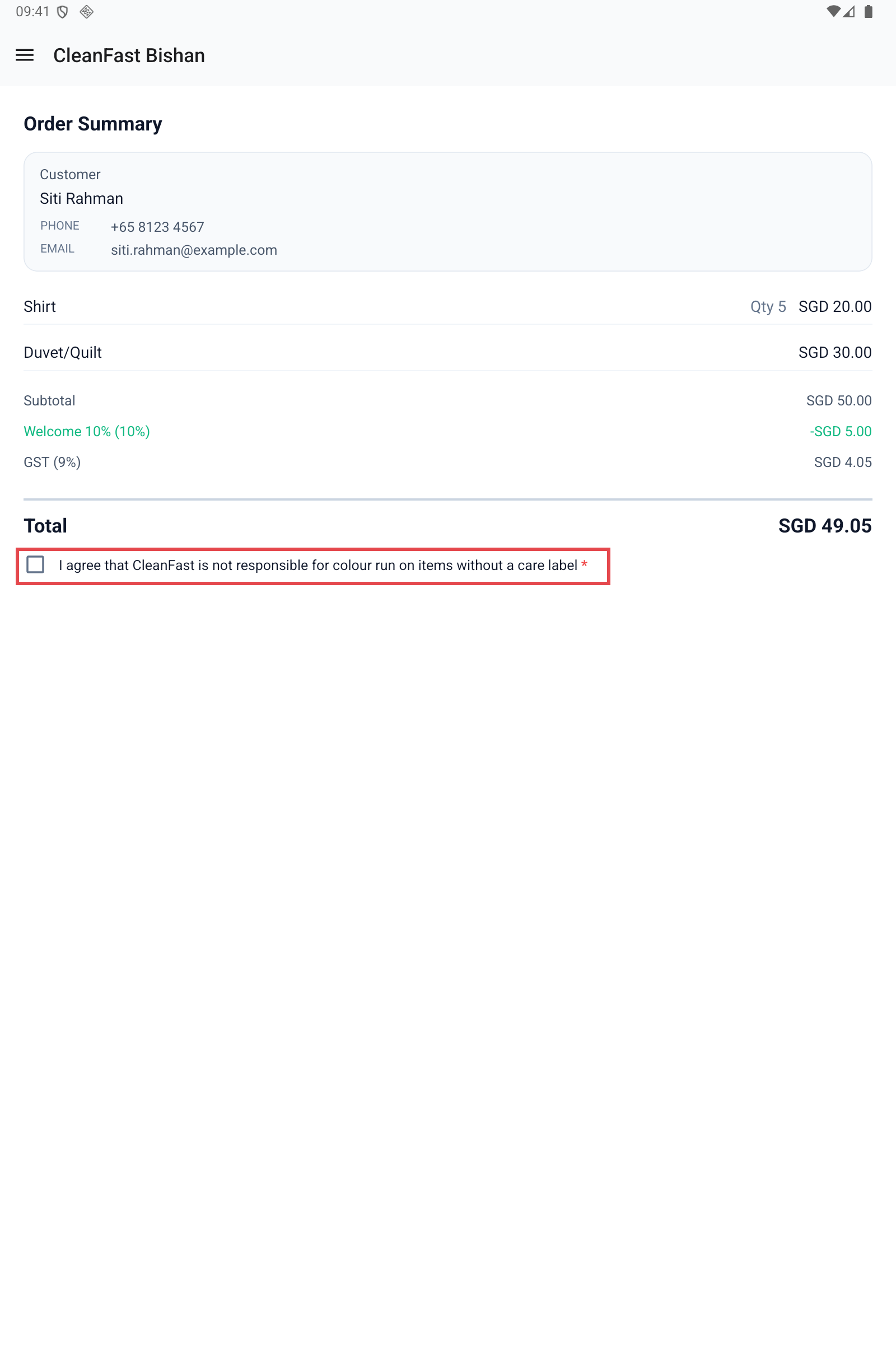
เมื่อลูกค้าชำระด้วย PayNow หรือ DuitNow หน้าจอจะแสดง QR ให้ลูกค้าสแกนด้วย ดู การรับชำระเงินตอนชำระเงิน เมื่อออเดอร์เสร็จ หน้าจอจะกลับไปที่หน้าจอตอนว่าง
เมื่อลูกค้าลงทะเบียนเอง
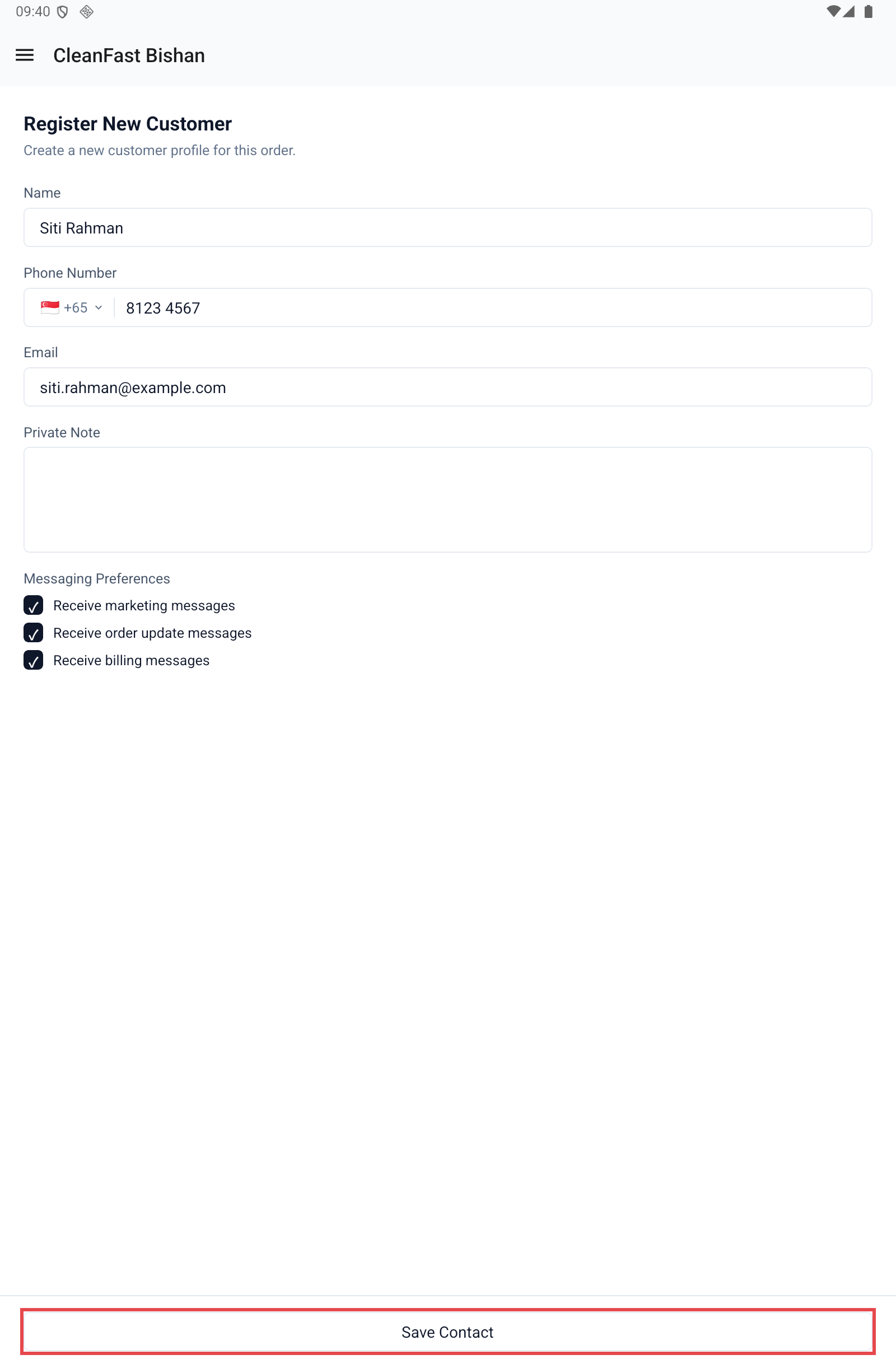
ลูกค้ากรอกฟอร์มแล้วแตะ บันทึกข้อมูลติดต่อ หน้าจอจะแสดง "บันทึกข้อมูลติดต่อแล้ว" และลูกค้าจะปรากฏในตะกร้าบน POS
ตอนส่งมอบ
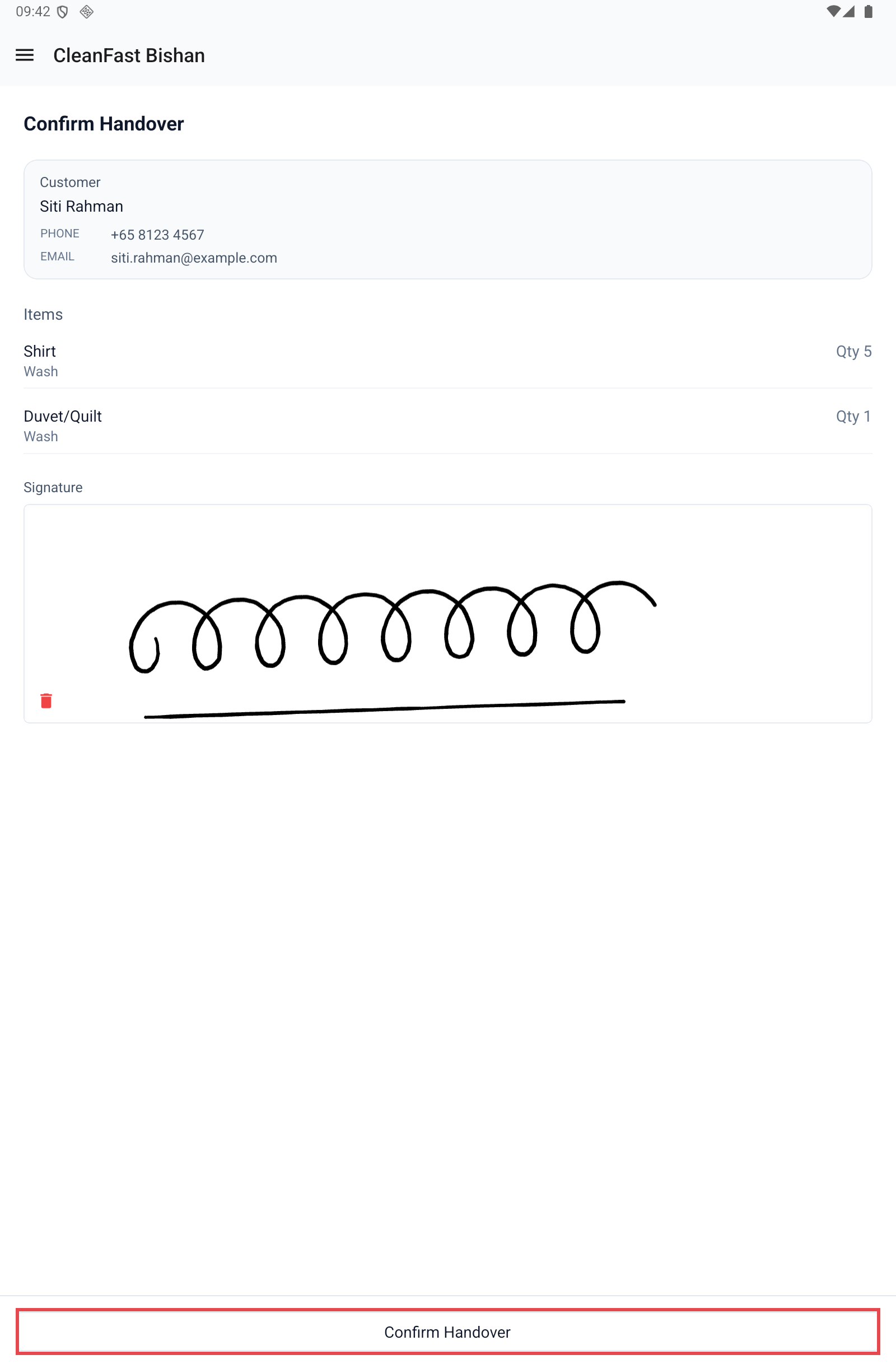
ระหว่างออเดอร์
หน้าจอจะสลับรูปตอนว่างที่คุณตั้งไว้ หรือแสดงชื่อร้านของคุณ
การจัดการภายหลัง
- เปลี่ยนหน้าจอ: แก้ไขภายใต้ อุปกรณ์ที่จับคู่ แล้วคลิก เผยแพร่ หน้าจอที่จับคู่อยู่แล้วจะได้รับการเปลี่ยนแปลงเอง ไม่ต้องจับคู่ใหม่
- จับคู่ใหม่: หลังรีเซ็ต เปลี่ยนแท็บเล็ตใหม่ หรือออกจากระบบ ให้แตะไอคอนหน้าจอลูกค้าบน POS หลัก แตะ จับคู่อุปกรณ์ใหม่ แล้วกรอกรหัสใหม่จากหน้าจอ
- ยกเลิกการจับคู่: บนหน้าจอ แตะไอคอนเมนูที่มุมซ้ายบน (หรือปัดจากขอบซ้ายเข้ามา) แล้วแตะ ออกจากระบบ หน้าจอจะไม่ถูกจับคู่อีกจนกว่าคุณจะจับคู่ใหม่
- ย้ายไปร้านอื่น: หน้าจอหนึ่งจอทำงานกับ POS หลักเครื่องเดียวที่จับคู่ไว้ ให้ออกจากระบบก่อน แล้วจับคู่กับ POS หลักของร้านนั้น
คำถามที่พบบ่อย
ฉันต้องมีหน้าจอสำหรับลูกค้าเพื่อใช้ POS ไหม
ไม่ต้อง POS ใช้งานได้เต็มรูปแบบโดยไม่มีหน้าจอ แต่ควรเพิ่มเมื่อลูกค้ามักถามเรื่องราคา เมื่อคุณอยากให้ลูกค้ากรอกข้อมูลเอง หรือเมื่อคุณต้องการลายเซ็น
ทำไมหน้าจอกลับไปเป็นโปสเตอร์ของฉันเอง
แต่ละหน้าจอจะหมดเวลาถ้าไม่มีการใช้งาน: ตรวจสอบออเดอร์และฟอร์มลูกค้าหลัง 3 นาที ยืนยันการส่งมอบหลัง 5 นาที และ QR การชำระเงินหลัง 10 นาที แตะไอคอนหน้าจอลูกค้าบน POS เพื่อแสดงหน้าจอนั้นอีกครั้ง
ฉันเปลี่ยนข้อกำหนดแล้ว หน้าจอจะแสดงช่องติ๊กใหม่ไหม
ใช่ ช่องติ๊กมาจาก ⚙️ การตั้งค่า › นโยบาย ดังนั้นการเปลี่ยนที่นั่นจะอัปเดตหน้าจอ POS คอนโซล และแอปพนักงานพร้อมกัน ออเดอร์ที่บันทึกไว้แล้วจะเก็บช่องติ๊กที่ลูกค้าติ๊กไว้ในตอนนั้น
ลายเซ็นของลูกค้าจะพิมพ์บนใบเสร็จไหม
ลายเซ็นจะถูกบันทึกไว้กับออเดอร์ การพิมพ์ขึ้นอยู่กับแม่แบบใบเสร็จของคุณ ซึ่งตั้งค่าไว้ที่ หลังชำระเงิน: ใบเสร็จ ป้าย และพิมพ์อัตโนมัติ
ลูกค้าที่ลงทะเบียนบนหน้าจอจะกลายเป็นรายชื่อติดต่อปกติไหม
ใช่ จะถูกบันทึกเป็นรายชื่อติดต่อเหมือนลูกค้าที่พนักงานเพิ่มเอง โดยใช้ฟอร์มและข้อมูลที่จำเป็นชุดเดียวกัน และจะปรากฏในตะกร้าทันที
ขั้นตอนถัดไป
ตอนนี้เคาน์เตอร์ของคุณมีหน้าจอที่แสดงออเดอร์ให้ลูกค้า รับข้อมูลและลายเซ็น และโปรโมตร้านระหว่างออเดอร์ ขั้นต่อไป จับคู่โทรศัพท์พนักงานกับ POS เดียวกัน เพื่อให้พนักงานถ่ายรูปรายการและทำ Send Out กับ Receive นอกเคาน์เตอร์ได้ ดูที่ การจับคู่โทรศัพท์กับ POS เพื่อถ่ายรูป Send Out และ Receive
ไม่มีโทรศัพท์พนักงานที่เคาน์เตอร์? ข้ามไปที่ การใช้งานหน้าจอ POS ของคุณ แล้วแสดงให้พนักงานเห็นหน้าจอที่ใช้ทุกวัน