
เมื่อเสร็จสิ้น พนักงานจะตรวจยอดขายของวันบน POS ปิดยอดได้ในไม่กี่แตะ และส่งรายงานที่บันทึกและพิมพ์แล้วให้คุณทุกคืน
ก่อนเริ่ม
- แอป POS ของคุณต้องตั้งค่าหน้าต่างๆ ไว้แล้ว ดู การตั้งค่าหน้าชำระเงิน
- หากพนักงานนับเงินสดตอนปิดยอด ให้เปิดลิ้นชักเงินสดก่อน ดู การติดตามเงินในลิ้นชัก
- หากต้องการดูและพิมพ์รายงานของวัน คุณต้องมีเทมเพลตปิดยอดประจำวันที่เผยแพร่แล้ว ดู การตั้งค่าเทมเพลตรายงานปิดยอดประจำวัน
- หากต้องการพิมพ์รายงาน ให้เชื่อมต่อเครื่องพิมพ์ใบเสร็จกับ POS ดู การเชื่อมต่อเครื่องพิมพ์กับ POS
- คุณต้องมีสิทธิ์เข้าถึง ⚙️ การตั้งค่า ใน Console
- หากคุณเคยตั้งค่าไว้ก่อนแล้ว: ตอนนี้ยอดขายรายวันอยู่ภายใต้ กะและเงินสด ในตัวแก้ไขแอป POS ไม่ใช่ภายใต้ ฟีเจอร์ และคุณเพิ่มขั้นตอนปิดยอดประจำวันได้ตรงนั้น ขั้นตอนปิดยอดประจำวันที่คุณทำไว้ก่อนหน้านี้จะยังคงอยู่
เลือกการตั้งค่าของคุณ
| ระดับ | เหมาะกับร้านประเภท | สิ่งที่คุณตั้งค่า | อ่านหัวข้อเหล่านี้ |
|---|---|---|---|
| ง่าย | ร้านที่เจ้าของต้องรู้เพียงว่าใครเป็นคนปิดยอดประจำวัน | เปิดใช้ และขั้นตอน บันทึกลายเซ็น หนึ่งขั้นตอน | ไปที่ไหนเพื่อหาเมนูนี้, การตั้งค่า, ขั้นตอนการปิดยอดประจำวัน, สิ่งที่พนักงานเห็นบน POS |
| ปานกลาง | ร้านที่นับเงินในลิ้นชักทุกคืนและพิมพ์รายงานประจำวันให้เจ้าของ เช่นร้านทัมปิไนของ CleanFast | ทุกอย่างในระดับ Easy บวกขั้นตอน ลิ้นชักเงินสด ขั้นตอน กรอกหมายเหตุ หากต้องการ และ เทมเพลตใบเสร็จปิดยอดประจำวัน | ทุกอย่างในระดับ Easy บวก เทมเพลตใบเสร็จปิดยอดประจำวัน และ การนับเงินสดระหว่างการปิดยอด |
หากใช้เพียง Easy พนักงานยังคงเห็นยอดขาย ออเดอร์ และการชำระเงินของวัน และการปิดยอดทุกครั้งจะถูกบันทึกพร้อมลายเซ็นของพนักงาน คุณสามารถเพิ่มการนับเงินสดและรายงานที่พิมพ์ได้ภายหลังโดยไม่ต้องเปลี่ยนอย่างอื่น
ภาพรวม
ยอดขายรายวันคือหน้าจอ POS ที่พนักงานดูยอดขาย ออเดอร์ และการชำระเงินของร้านในหนึ่งวัน การปิดยอดประจำวันคือวิธีที่พนักงานจบวันนั้น โดยทำขั้นตอนสั้นๆ ที่คุณเลือก เช่น นับเงินสดและเซ็นชื่อ แล้ว POS จะบันทึกรายงานของวัน เมื่อปิดยอดวันแล้ว POS ของร้านนั้นจะหยุดรับการขายและการชำระเงินใหม่สำหรับวันที่นั้น เพื่อให้รายงานที่คุณได้รับครบถ้วน หากพนักงานทำผิดพลาด พวกเขาสามารถถอนการปิดยอดในวันเดียวกันและทำใหม่ได้ ยอดขายรายวันเปิดอยู่ในแอป POS บริการแบบใหม่ แต่ปุ่มปิดยอดประจำวันจะแสดงก็ต่อเมื่อคุณเพิ่มอย่างน้อยหนึ่งขั้นตอนแล้วเท่านั้น
ใช้ได้ที่ไหนบ้าง
- คอนโซล: คุณเปิดยอดขายรายวัน เลือกขั้นตอนการปิดยอดประจำวัน และเทมเพลตรายงานในตัวแก้ไขแอป POS
- POS: พนักงานเปิดยอดขายรายวันจากแถบด้านล่าง ปิดยอดวัน และพิมพ์รายงาน
- หน้าชำระเงินและออเดอร์: หลังปิดยอดวันแล้ว พนักงานไม่สามารถคิดเงินออเดอร์ใหม่หรือรับชำระเงินที่ร้านนั้นได้ จนถึงวันถัดไป
เหตุผลที่ควรตั้งค่า
- ตัวเลขเดียวตอนสิ้นวัน พนักงานเห็นยอดรวมสุทธิ (Net Total) ยอดรับสุทธิ (Net Collections) และวิธีชำระเงินทุกประเภทในหน้าจอเดียว โดยไม่ต้องบวกใบเสร็จเอง
- รายงานทุกวัน การปิดยอดแต่ละครั้งจะบันทึกรายงานที่มียอดรวม การนับเงินสด และลายเซ็นของพนักงาน เพื่อให้คุณตรวจสอบคืนใดก็ได้ภายหลัง
- ไม่มีการขายหลุดเข้ามาหลังปิดยอด เมื่อปิดยอดวันแล้ว POS จะหยุดการเรียกเก็บเงินใหม่สำหรับวันที่นั้น ดังนั้นรายงานที่คุณอ่านในตอนเช้าจะตรงกันเสมอ
หากคุณไม่เพิ่มขั้นตอนปิดยอดประจำวันเลย พนักงานยังคงเห็นยอดรวมของวันในยอดขายรายวัน แต่จะไม่มีปุ่มปิดยอดประจำวัน และจะไม่มีการบันทึกรายงาน
ไปที่ไหนเพื่อหาเมนูนี้
- คลิกไอคอน ⚙️ การตั้งค่า ที่มุมขวาบน
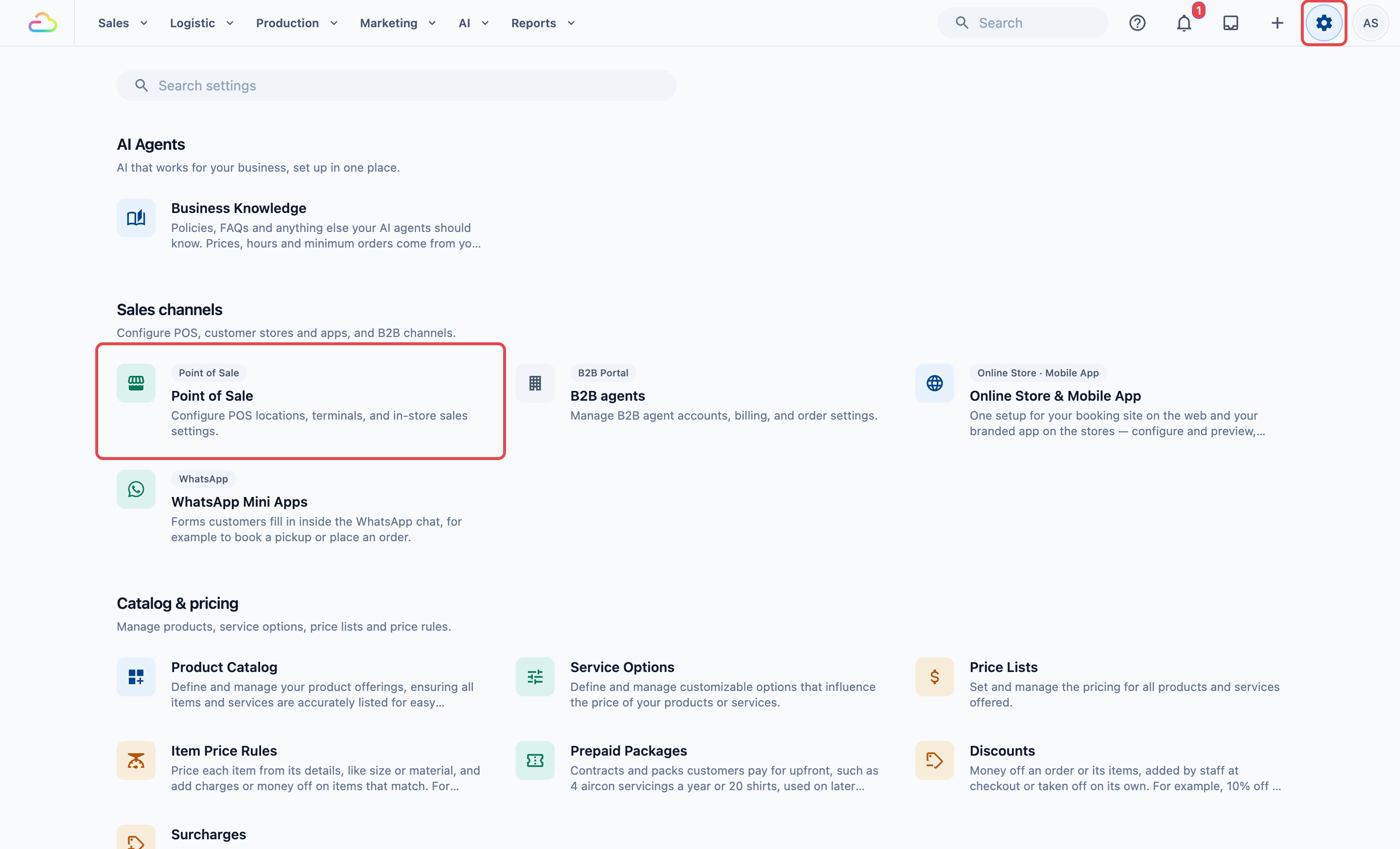
- ภายใต้ส่วน ช่องทางการขาย คลิก Point of Sale
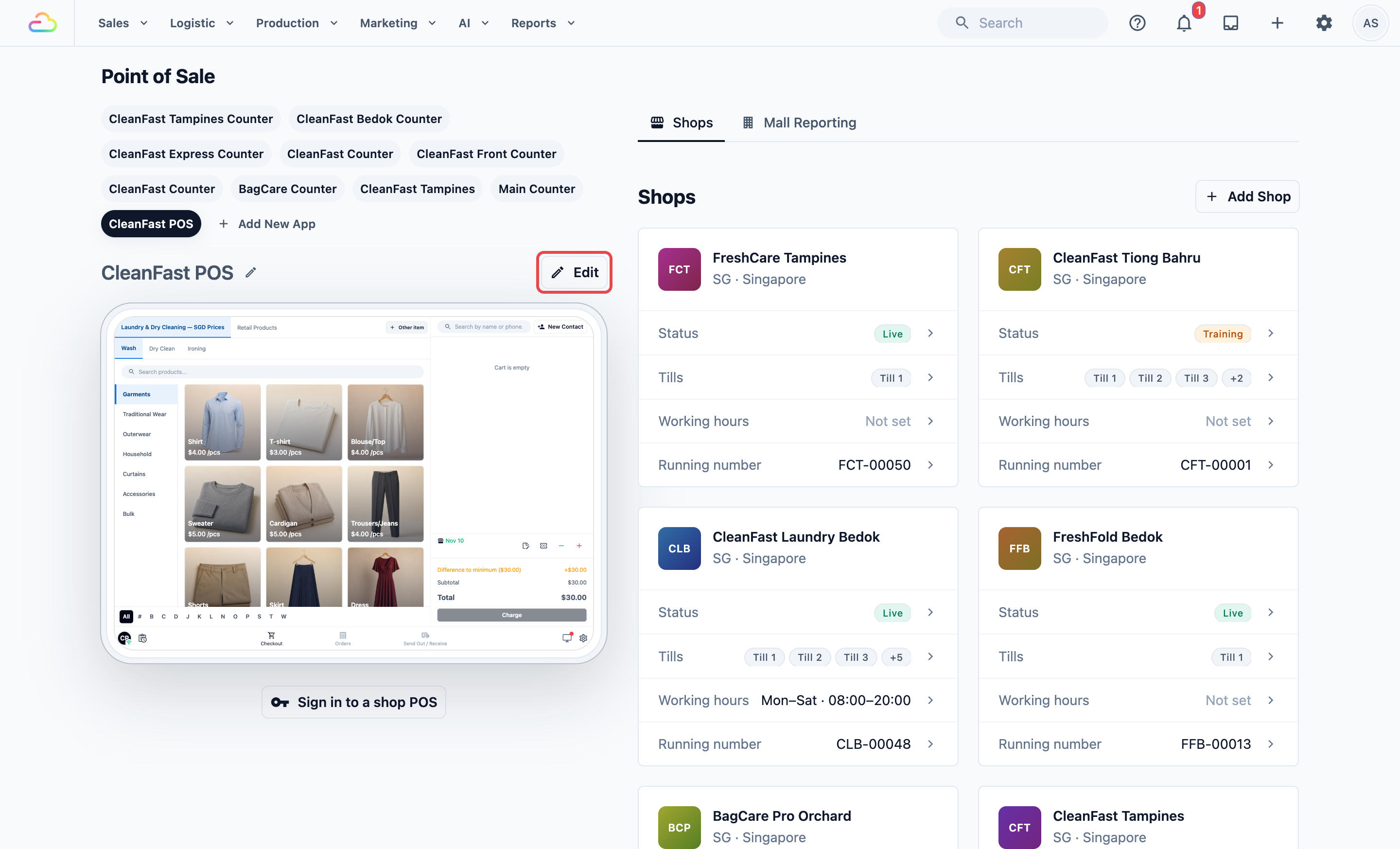
- ภายใต้ แอป POS คลิกแอปของคุณ เช่น CleanFast POS แล้วคลิก แก้ไข
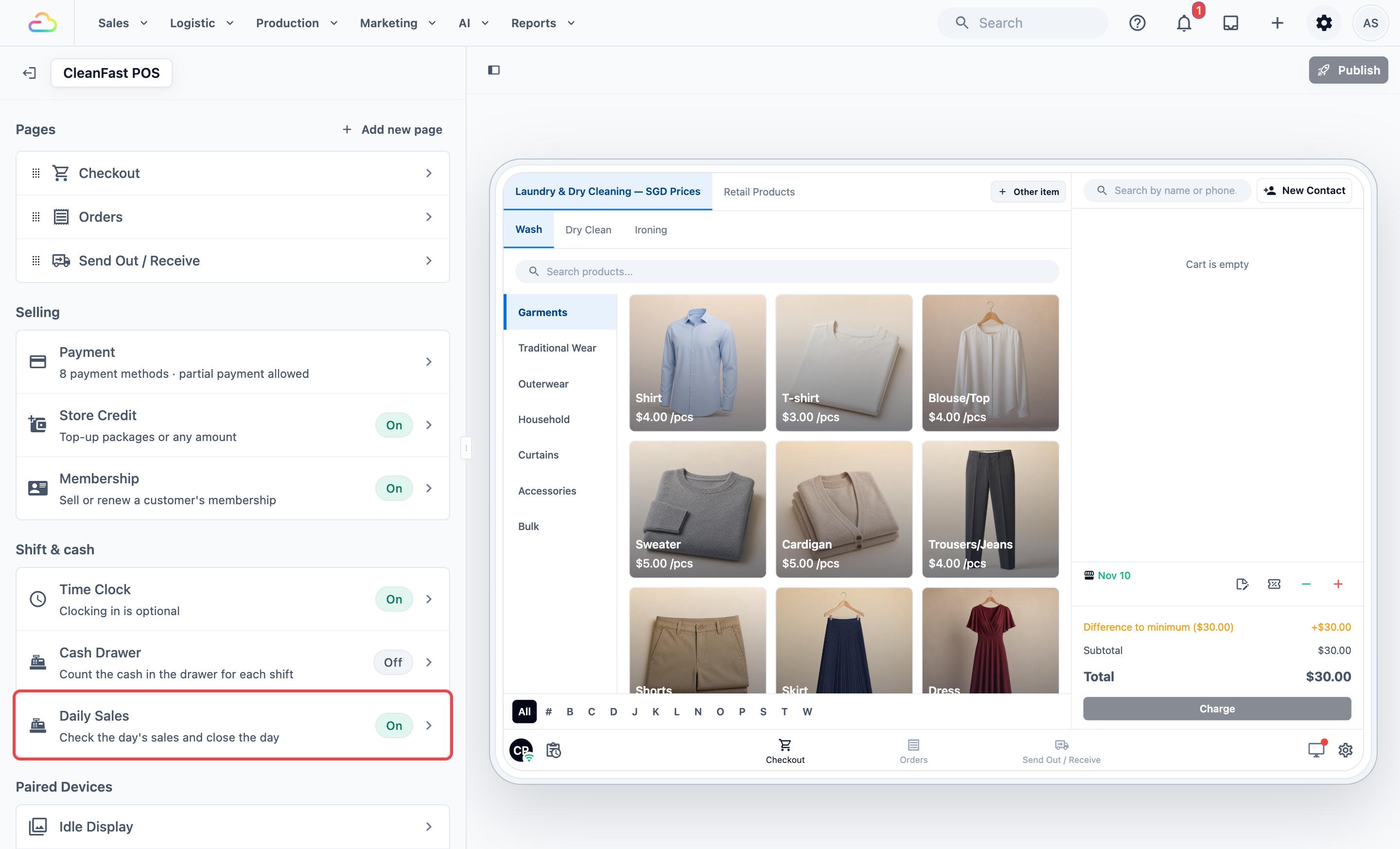
- ภายใต้ กะและเงินสด คลิก ยอดขายรายวัน บรรทัดนั้นเขียนว่า “ตรวจยอดขายของวันและปิดยอดประจำวัน” พร้อมป้าย เปิด หรือ ปิด
การตั้งค่า
ทั้งห้าขั้นตอนนี้เป็นฉบับย่อ แต่ละขั้นอธิบายโดยละเอียดด้านล่างพร้อมภาพหน้าจอ
- เปิด เปิดใช้ หากยังปิดอยู่
- ภายใต้ ขั้นตอนการปิดยอดประจำวัน คลิก เพิ่มขั้นตอน แล้วเลือกขั้นตอน ทำซ้ำสำหรับทุกขั้นตอนที่ต้องการ
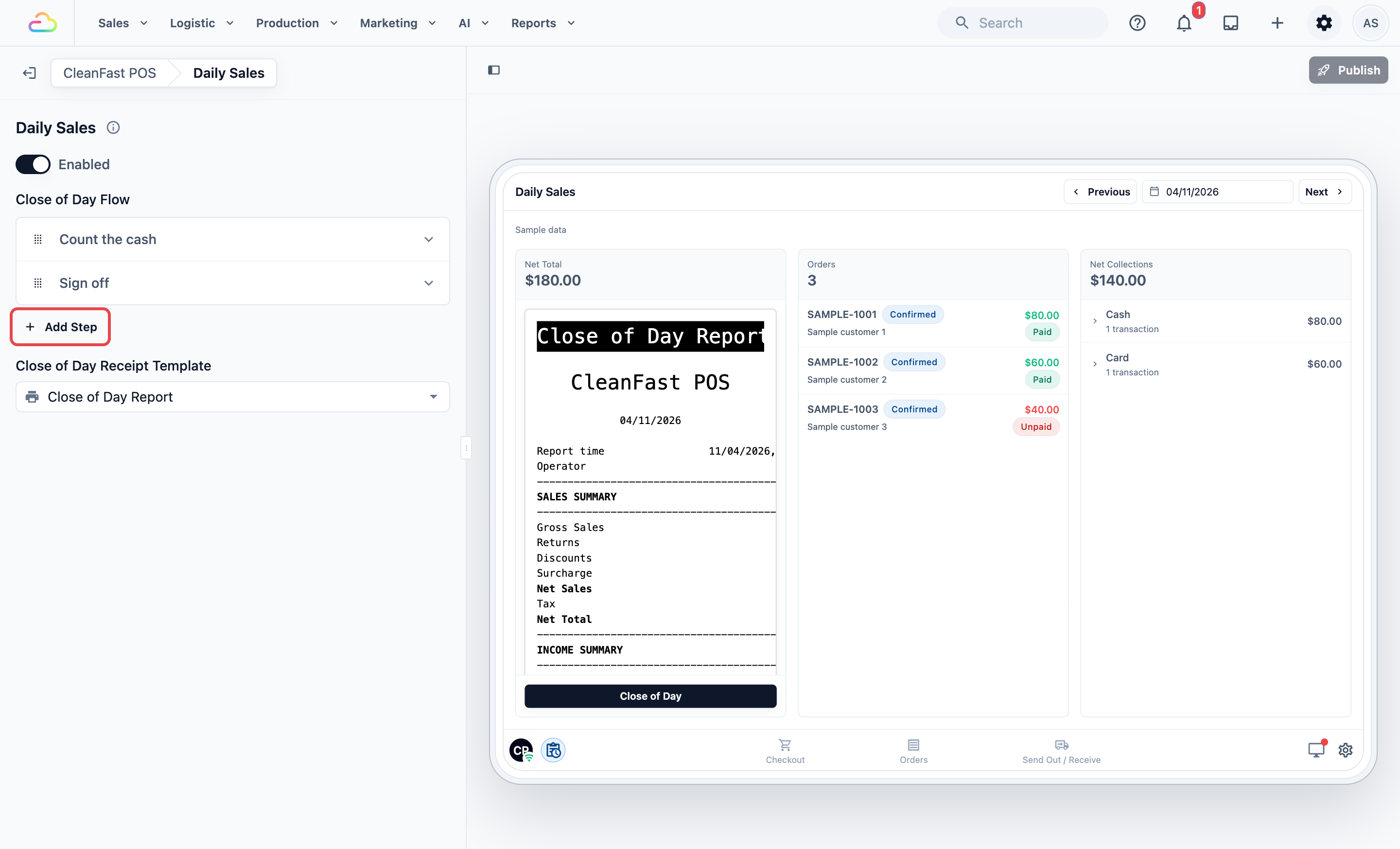
- สำหรับการตั้งค่าระดับกลาง ให้เลือกเทมเพลตของคุณใน เทมเพลตใบเสร็จปิดยอดประจำวัน
- คลิก เผยแพร่ ที่มุมขวาบน
- ใน ตรวจสอบการเปลี่ยนแปลงของคุณ ตรวจว่า การตั้งค่าฟีเจอร์ ปรากฏอยู่ แล้วคลิก เผยแพร่
แอป POS แต่ละตัวมีการตั้งค่ายอดขายรายวันของตัวเอง ดังนั้นการเปลี่ยนที่นี่จะมีผลเฉพาะร้านที่ใช้แอปนี้เท่านั้น
เปิดใช้
หากเปิดสิ่งนี้ ไอคอนยอดขายรายวันจะปรากฏที่มุมล่างซ้ายของ POS และการตั้งค่าด้านล่างจะแสดงขึ้น หากปิดไว้ ไอคอนจะหายไปและพนักงานไม่สามารถปิดยอดวันบนแอปนี้ได้
ขั้นตอนการปิดยอดประจำวัน
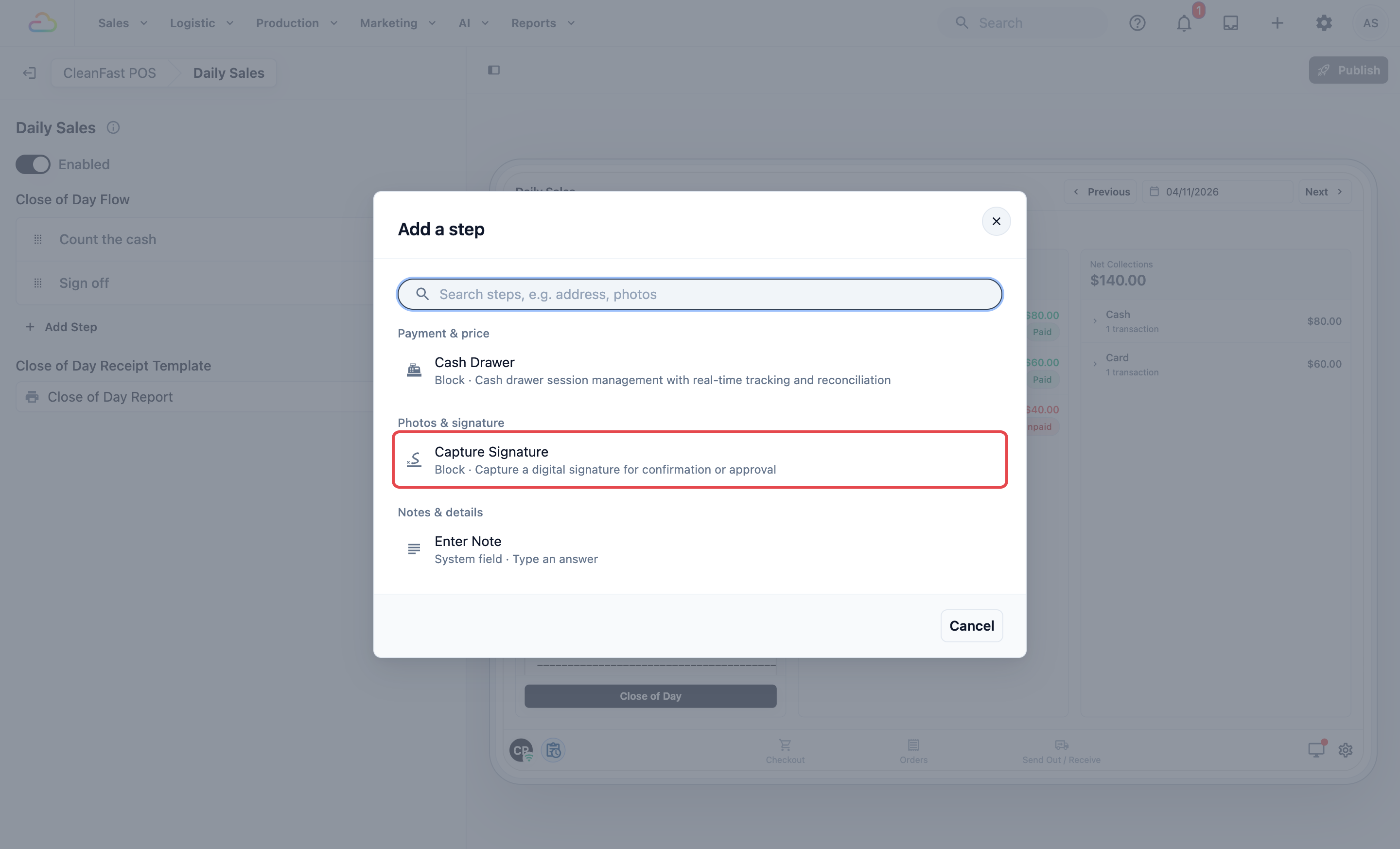
ขั้นตอนที่พนักงานทำเมื่อแตะ ปิดยอดประจำวัน เรียงตามลำดับที่คุณเพิ่ม คลิก เพิ่มขั้นตอน เพื่อเปิด เพิ่มขั้นตอน แล้วคลิกขั้นตอนที่ต้องการ
เพิ่มขั้นตอน
| ขั้นตอน | พนักงานทำอะไร |
|---|---|
| ลิ้นชักเงินสด | นับเงินสดและปิดลิ้นชัก หรือตรวจลิ้นชักที่ปิดไปแล้วในวันนั้น ใช้เฉพาะเมื่อเปิดลิ้นชักเงินสดอยู่ |
| บันทึกลายเซ็น | เซ็นชื่อบนหน้าจอเพื่อยืนยันการปิดยอด |
| กรอกหมายเหตุ | พิมพ์หมายเหตุสำหรับคุณ เช่น “เหรียญ 1 ดอลลาร์สิงคโปร์ในกล่องเหรียญขาด” |
| ผสมผสานได้ตามใจ | เพิ่มขั้นตอนใดก็ได้ในลำดับใดก็ได้ แต่ละขั้นตอนจะถูกบันทึกพร้อมรายงานของวัน |
คลิกขั้นตอนเพื่อเปิดการตั้งค่า:
- ชื่อขั้นตอน: หัวข้อที่พนักงานเห็นสำหรับขั้นตอนนั้น เว้นว่างไว้เพื่อใช้ชื่อเดิมของขั้นตอน
- วิธีดำเนินการ: กำหนดว่าพนักงานต้องทำขั้นตอนนั้นให้เสร็จหรือไม่
| วิธีดำเนินการ | ความหมาย |
|---|---|
| บังคับกรอก | พนักงานต้องทำขั้นตอนให้เสร็จก่อนจึงจะไปต่อได้ |
| ไม่บังคับ | พนักงานแตะ ถัดไป ได้โดยไม่ต้องทำขั้นตอนให้เสร็จ |
| เมื่อต้องการ | ขั้นตอนนั้นจะไม่ถูกรวมในการปิดยอด คุณไม่จำเป็นต้องใช้ในที่นี่ |
สำหรับ บันทึกลายเซ็น คุณยังพิมพ์ ข้อความยืนยัน ได้ เช่น “ฉันยืนยันว่าเงินสดและยอดรวมด้านบนถูกต้อง” หากเปิด ต้องยืนยัน พนักงานต้องติ๊กช่องก่อนเซ็น และ ป้ายช่องยืนยัน จะกำหนดข้อความข้างช่องนั้น
หากต้องการลบขั้นตอน ให้เปิดขั้นตอนนั้นแล้วคลิก ลบขั้นตอน
เทมเพลตใบเสร็จปิดยอดประจำวัน
สำหรับการตั้งค่าระดับกลาง:
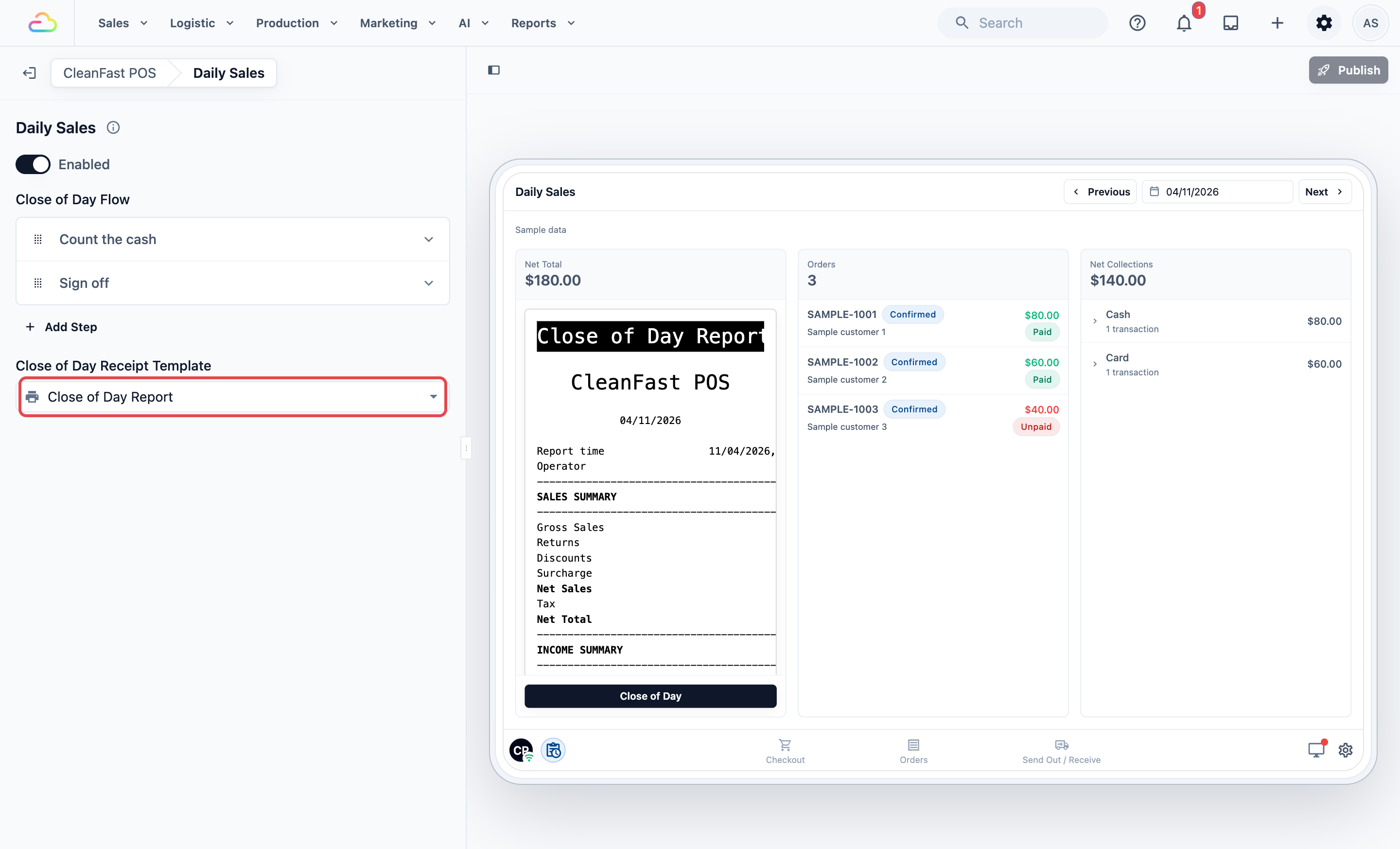
รูปแบบรายงานของวันที่พนักงานเห็นในยอดขายรายวันและพิมพ์หลังปิดยอด เลือกเทมเพลตปิดยอดประจำวันที่เผยแพร่แล้วหนึ่งรายการจาก เลือกเทมเพลตใบเสร็จที่เผยแพร่แล้ว
| เทมเพลตใบเสร็จปิดยอดประจำวัน | สิ่งที่พนักงานเห็น |
|---|---|
| เว้นว่างไว้ | ไม่มีตัวอย่างรายงานในยอดขายรายวัน และ พิมพ์รายงาน จะเป็นสีเทา รายงานยังคงถูกบันทึกไว้ |
| เลือกเทมเพลต | ยอดขายรายวันจะแสดงรายงานขณะที่สร้างขึ้นตลอดวัน และจะพิมพ์เองหลังปิดยอดเมื่อเชื่อมต่อเครื่องพิมพ์ใบเสร็จอยู่ |
ตัวอย่างการตั้งค่า
CleanFast Laundry นับเงินในลิ้นชักที่ร้านทั้งสองสาขาทุกคืน และเจ้าของต้องการทราบว่าใครเป็นผู้ปิดยอด ใน ขั้นตอนการปิดยอดประจำวัน เธอเพิ่ม ลิ้นชักเงินสด แล้วเพิ่ม บันทึกลายเซ็น ทั้งสองขั้นตอนตั้งเป็น จำเป็น เธอเลือกเทมเพลตปิดยอดประจำวันและเผยแพร่
วันเสาร์เวลา 19.00 น. ที่ทัมปิไนพรียาเปิดยอดขายรายวันและเห็น:
- ยอดรวมสุทธิ: S$642.50 จาก 18 ออเดอร์
- ยอดรับสุทธิ: S$618.50
- เงินสด: S$233.50 (รับมา S$245.50 หักคืนเงิน S$12.00)
- PayNow: S$310.00
- บัตร: S$75.00
- รวม: S$233.50 + S$310.00 + S$75.00 = S$618.50
ยอดรวมสุทธินับยอดขายที่ทำในวันนี้ และยอดรับสุทธินับเงินที่รับมาในวันนี้ ตัวเลขทั้งสองจึงแทบไม่เท่ากัน ในที่นี้ ลูกค้าสองคนจะชำระ S$24.00 เมื่อมารับของ
พรียาแตะ ปิดยอดประจำวัน ในขั้นตอน ลิ้นชักเงินสด เธอปิดลิ้นชักโดยนับได้ S$313.00 ขาดไป S$0.50 แล้วเซ็นชื่อในขั้นตอนถัดไปและแตะ ปิดยอดประจำวัน รายงานจะพิมพ์เองและเจ้าของจะอ่านในเช้าวันถัดไป
สิ่งที่พนักงานเห็นบน POS
ตรวจยอดขายของวัน
- แตะไอคอนยอดขายรายวันที่มุมล่างซ้ายของ POS
- ใช้ ก่อนหน้า และ ถัดไป หรือแตะวันที่ เพื่อดูวันอื่น
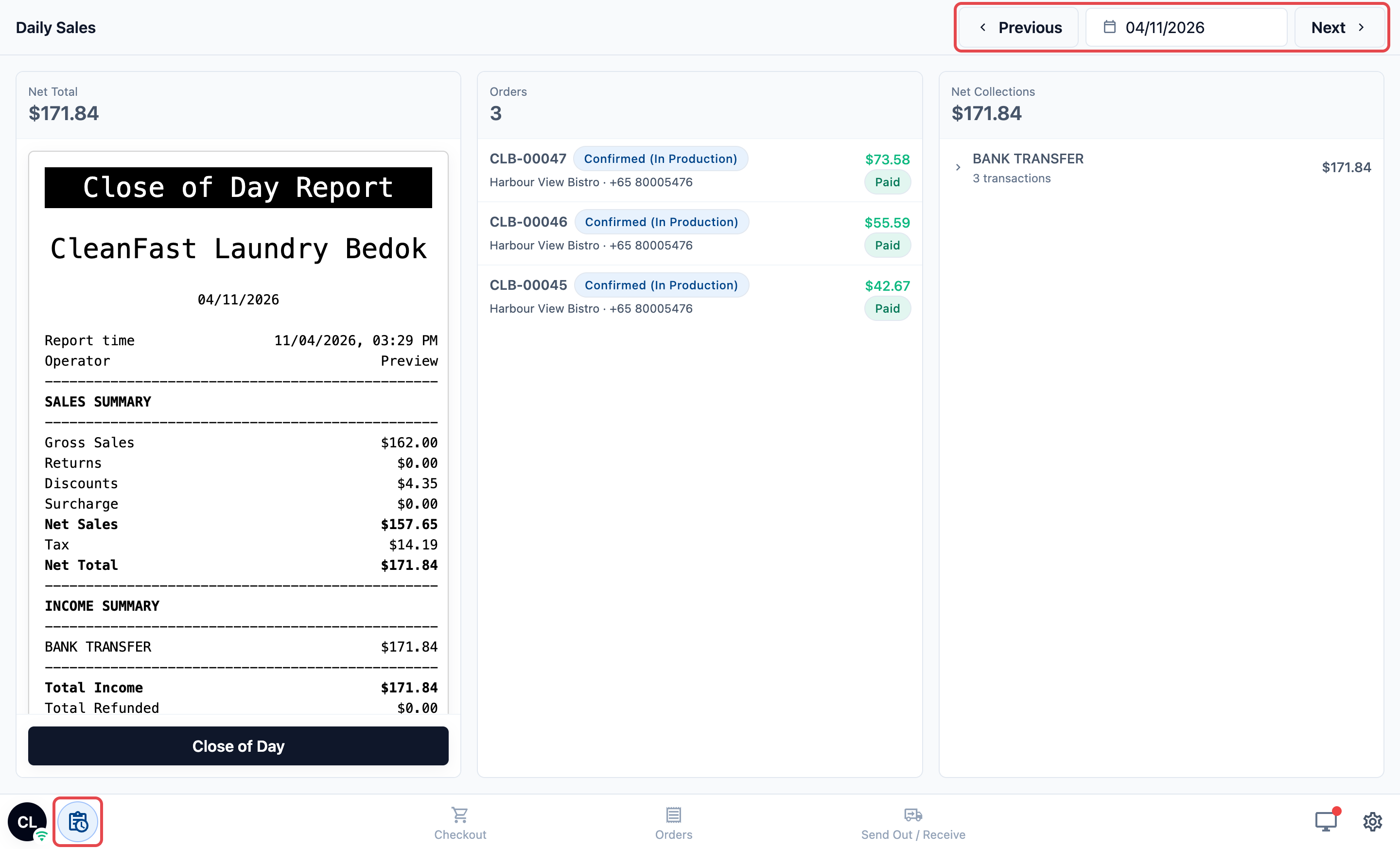
หน้าจอแสดงสามคอลัมน์สำหรับร้าน:
- ยอดรวมสุทธิ: ยอดขายของวัน พร้อมตัวอย่างรายงานด้านล่างเมื่อคุณเลือกเทมเพลต
- ออเดอร์: มีกี่ออเดอร์ พร้อมรายการแต่ละรายการ แตะออเดอร์เพื่อเปิดในหน้าออเดอร์
- ยอดรับสุทธิ: เงินที่รับมา แยกตามวิธีชำระเงิน
ปิดยอดประจำวัน
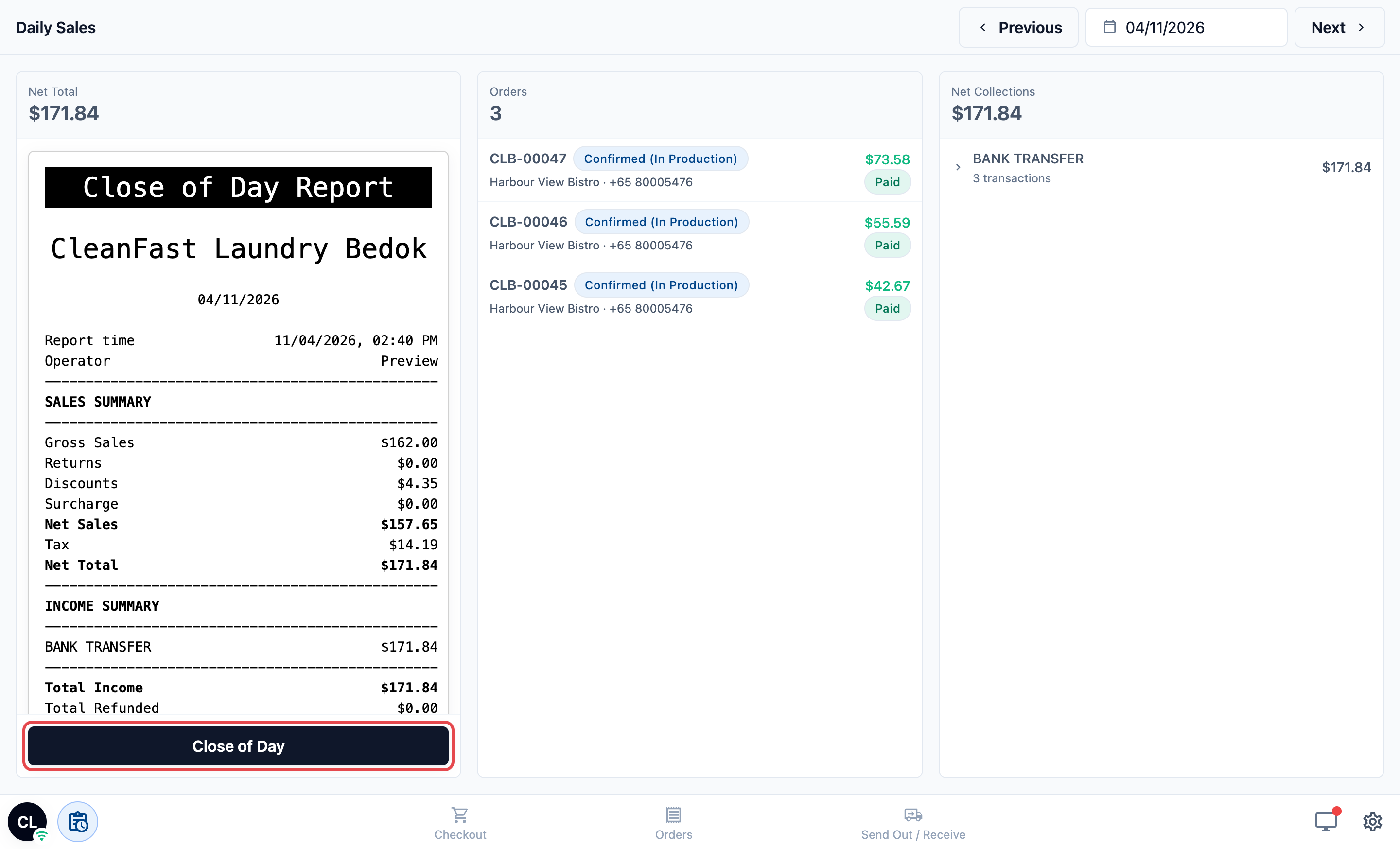
- ในวันที่ปัจจุบัน แตะ ปิดยอดประจำวัน ที่ด้านล่างของคอลัมน์ยอดรวมสุทธิ
- ทำตามขั้นตอนทีละขั้นและแตะ ถัดไป แตะ ย้อนกลับ เพื่อกลับไปขั้นตอนก่อนหน้า
- ในขั้นตอนสุดท้าย แตะ ปิดยอดประจำวัน
POS จะแสดงข้อความ “ปิดยอดประจำวันเรียบร้อยแล้ว” หากคุณเลือกเทมเพลตไว้และเชื่อมต่อเครื่องพิมพ์ใบเสร็จอยู่ รายงานจะพิมพ์เอง
นับเงินสดระหว่างการปิดยอด
สำหรับการตั้งค่าระดับกลาง:
ในขั้นตอน ลิ้นชักเงินสด หากลิ้นชักยังเปิดอยู่ พนักงานจะเห็นเหมือนที่หน้าจอลิ้นชักเงินสด และปิดที่นั่น: แตะ ปิดลิ้นชัก พิมพ์ จำนวนเงินสดที่นับได้จริง แล้วแตะ ปิดลิ้นชัก หากปิดลิ้นชักไปแล้ว ขั้นตอนจะแสดงลิ้นชักแต่ละอันของวันนั้น พร้อม เงินทอนเริ่มต้น ที่ควรมีในลิ้นชัก ที่มีอยู่จริงในลิ้นชัก และ ส่วนต่าง
หลังจากปิดยอดวันแล้ว
POS ทุกเครื่องที่ร้านนั้นจะแสดงข้อความ “ส่งการปิดยอดของวันที่ {date} แล้ว การดำเนินการขายถูกระงับสำหรับวันที่นี้” พร้อมวันที่ที่ปิด ปุ่ม เรียกเก็บเงิน ที่หน้าชำระเงิน และ รับชำระเงิน ที่หน้าออเดอร์จะเป็นสีเทาไปจนหมดวัน
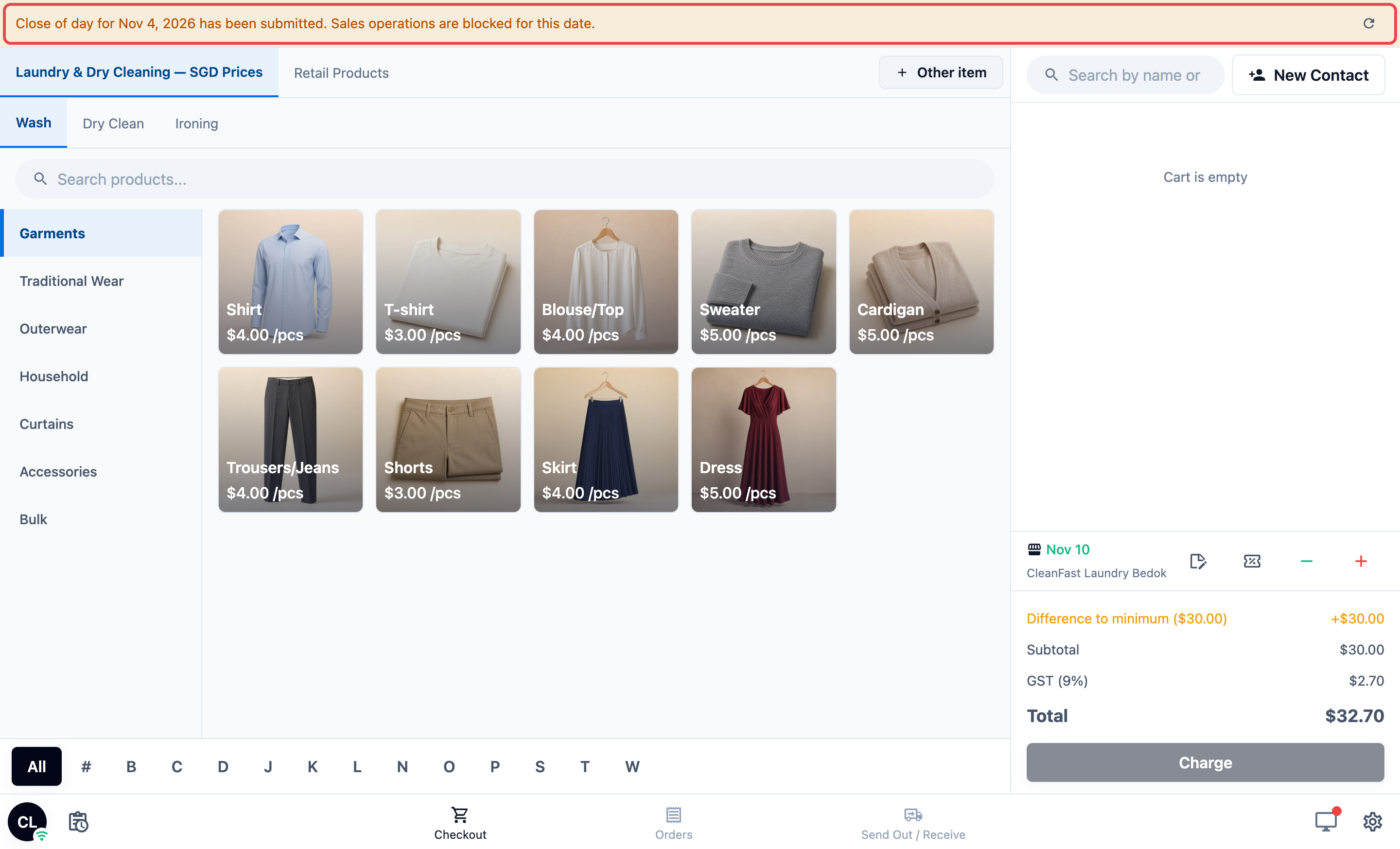
ในยอดขายรายวัน ปุ่มปิดยอดประจำวันจะถูกแทนที่ด้วย พิมพ์รายงาน เพื่อพิมพ์รายงานอีกครั้ง
แก้ไขความผิดพลาดด้วยการถอนการปิดยอด
ใช้เฉพาะในวันเดียวกันนี้ เช่น เมื่อลูกค้าที่มาช้ายังต้องชำระเงิน
- ในยอดขายรายวัน แตะ ถอนการปิดยอด
- อ่านข้อความ: ระบบจะลบรายงานของวันนี้เพื่อให้พนักงานปิดยอดใหม่ได้ และจะไม่เปลี่ยนยอดขายของคุณ
- แตะ ยืนยันการถอน หรือ ยกเลิก เพื่อคงการปิดยอดไว้
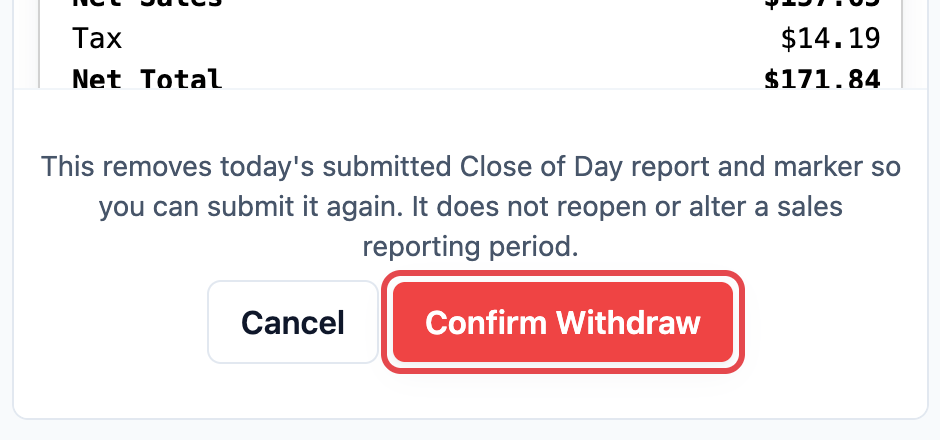
POS จะแสดงข้อความ “ถอนการปิดยอดประจำวันแล้ว” แบนเนอร์จะหายไป และพนักงานขายได้อีก เมื่อเสร็จแล้วพวกเขาจึงปิดยอดวันอีกครั้ง
คำถามที่พบบ่อย
พนักงานขายได้หลังปิดยอดวันหรือไม่?
ไม่ได้บน POS ของร้านนั้น เรียกเก็บเงินและรับชำระเงินจะเป็นสีเทาไปจนหมดวัน และเปิดใช้ได้อีกหลังเที่ยงคืน หากต้องการรับการชำระเงินที่ล่าช้าในวันนี้ ให้ถอนการปิดยอดก่อน แล้วค่อยปิดอีกครั้ง
พนักงานปิดยอดวันเร็วเกินไป ทำอย่างไรได้บ้าง?
แตะถอนการปิดยอดในยอดขายรายวัน แล้วแตะยืนยันการถอน ใช้ได้เฉพาะในวันเดียวกันเท่านั้น หลังเที่ยงคืนจะถอนการปิดยอดไม่ได้
ฉันปิดยอดของเมื่อวานได้ไหม ถ้าพนักงานลืม?
ไม่ได้ ปิดยอดประจำวันจะแสดงเฉพาะวันที่ปัจจุบัน พนักงานยังดูยอดรวมของวันที่ผ่านมาได้ แต่วันที่ไม่ได้ปิดจะไม่มีรายงาน
การถอนการปิดยอดเปลี่ยนรายงานยอดขายของฉันหรือไม่?
ไม่ การถอนจะลบเฉพาะรายงานปิดยอดประจำวันของวันนั้นเพื่อให้พนักงานปิดใหม่ได้ ยอดขายและการชำระเงินของคุณจะคงเดิมทุกประการ
ฉันต้องใช้ลิ้นชักเงินสดเพื่อปิดยอดวันหรือไม่?
ไม่จำเป็น หากไม่ใช้ ให้ใช้บันทึกลายเซ็นหรือกรอกหมายเหตุเป็นขั้นตอนของคุณ เพิ่มขั้นตอนลิ้นชักเงินสดเฉพาะเมื่อพนักงานนับเงินในลิ้นชัก
เรามีสองสาขา แต่ละสาขาปิดยอดแยกกันได้ไหม?
ได้ ร้านแต่ละร้านปิดวันด้วยยอดรวมและรายงานของตัวเอง เครื่อง POS สองเครื่องในร้านเดียวกันใช้การปิดวันร่วมกัน พนักงานจึงปิดวันเพียงครั้งเดียว
การปิดวันจะหยุด Online Store ของฉันหรือไม่
ไม่ เฉพาะ POS ของร้านนั้นเท่านั้นที่จะหยุดรับการขายและการชำระเงินใหม่ ลูกค้ายังสั่งซื้อออนไลน์ได้ตามปกติ
ขั้นตอนถัดไป
ตอนนี้พนักงานของคุณดูยอดขายของแต่ละวันและปิดวันพร้อมรายงานที่บันทึกไว้ได้แล้ว ขั้นต่อไป ให้พนักงานขายเงินเติมเครดิตร้านและสมาชิกจากหน้าชำระเงินได้ทันทีใน การขายเงินเติมเครดิตร้านและสมาชิกตอนชำระเงิน ไม่ได้ขายเงินเติมเครดิตร้านหรือสมาชิก การตั้งค่า POS ของคุณเสร็จแล้ว เพิ่มหน้าจอสำหรับลูกค้าได้ใน การเชื่อมต่อจอแสดงผลสำหรับลูกค้ากับ POS ของคุณ หรือศึกษาหน้าจอเคาน์เตอร์ได้ใน การใช้งานหน้าจอ POS ของคุณ