
เมื่อตั้งค่าเสร็จ โทรศัพท์ในมือพนักงานจะถ่ายรูปสินค้าและส่งออกหรือรับออเดอร์ให้ร้านของคุณ ขณะที่ POS หลักยังให้บริการลูกค้าที่เคาน์เตอร์ต่อไป
ก่อนเริ่ม
- ตั้งค่าแอป POS ของคุณและลงชื่อเข้าใช้ POS หลักก่อน โทรศัพท์จะจับคู่กับ POS หลักนั้นและทำงานให้ร้านเดียวกัน ดู การสร้างแอป POS ของคุณ และ การลงชื่อเข้า สลับ และออกจากระบบอุปกรณ์ POS
- ใช้โทรศัพท์ที่กล้องใช้งานได้ อาจเป็นโทรศัพท์ Android หรือ iPhone ก็ได้
- ติดตั้งแอป EasyBiz POS บนโทรศัพท์นั้น: EasyBiz POS บน Google Play สำหรับ Android หรือ EasyBiz POS บน App Store สำหรับ iPhone
- ทั้งโทรศัพท์และ POS หลักต้องเชื่อมต่ออินเทอร์เน็ต ไม่จำเป็นต้องใช้ Wi-Fi เดียวกัน
- ต้องมีคนที่ POS หลักเพื่อกรอกรหัสจับคู่ ไม่ต้องตั้งค่าโทรศัพท์ใน Console
- หากเคยตั้งค่าไว้ก่อนหน้านี้: โทรศัพท์ของพนักงานตอนนี้จับคู่กับ POS หลักด้วยรหัส 6 หลัก เหมือนกับจอแสดงผลสำหรับลูกค้า
เลือกการตั้งค่าของคุณ
| ระดับ | เหมาะกับร้านประเภท | สิ่งที่คุณตั้งค่า | อ่านหัวข้อเหล่านี้ |
|---|---|---|---|
| ง่าย | ร้านที่ถ่ายรูปสินค้าตอนรับฝากเพื่อบันทึกคราบและรอยขาด เช่นร้าน Tampines ของ CleanFast | จับคู่โทรศัพท์และใช้ Photo | การจับคู่โทรศัพท์, การเดินทางในโทรศัพท์, การถ่ายรูปสินค้า |
| ปานกลาง | ร้านที่ส่งงานไปโรงงานหรือโรงซ่อม และสแกนถุงในห้องหลังร้านหรือที่รถตู้ | ทุกอย่างใน Easy บวก Send out และ Receive บนโทรศัพท์ | ทุกอย่างใน Easy บวก การส่งออกและการรับ |
ใช้ Easy อย่างเดียว พนักงานก็ถ่ายรูปสินค้าใดก็ได้ตั้งแต่โทรศัพท์จับคู่แล้ว Send out และ Receive อยู่ในเมนูของโทรศัพท์อยู่แล้ว คุณจึงเริ่มใช้ภายหลังได้โดยไม่ต้องจับคู่ใหม่
ภาพรวม
โทรศัพท์ที่จับคู่แล้วคือโทรศัพท์ของพนักงานที่ทำงานร่วมกับ POS หลักของคุณ คุณเชื่อมต่อครั้งเดียวด้วยรหัส 6 หลัก หลังจากนั้นจะใช้งานได้กับร้านของ POS หลักที่จับคู่ไว้ พนักงานพกไปที่ห้องซัก ประตูหลัง หรือรถตู้เพื่อถ่ายรูปสินค้าและส่งออกหรือรับออเดอร์ ขณะที่เคาน์เตอร์ยังให้บริการลูกค้าต่อไป ทุกรูปจะถูกบันทึกพร้อมสินค้าหรือออเดอร์ทันที ทำให้ใครก็ตามที่เปิดออเดอร์ภายหลังเห็นสภาพของสินค้าได้ โทรศัพท์ใช้หน้าและกฎที่คุณตั้งไว้สำหรับ POS แล้ว จึงไม่มีการตั้งค่าเพิ่มเติมให้จัดการ
ใช้ได้ที่ไหนบ้าง
- POS หลัก: พนักงานกรอกรหัสจับคู่ของโทรศัพท์จากไอคอนหน้าจอลูกค้า
- โทรศัพท์ที่จับคู่แล้ว: พนักงานใช้ Photo, Send out และ Receive จากเมนู
- ออเดอร์: รูปที่ถ่ายบนโทรศัพท์จะถูกบันทึกพร้อมสินค้าหรือออเดอร์ และชุดที่ส่งออกหรือรับจะย้ายออเดอร์เหมือนบน POS
เหตุผลที่ควรตั้งค่า
- หลักฐานสภาพสินค้า รูปคราบ รอยขาด หรือกระดุมที่หายไปจะถูกบันทึกพร้อมสินค้าตอนรับฝาก เพื่อให้คุณแสดงให้ลูกค้าเห็นว่าสินค้าหน้าตาเป็นอย่างไรตอนรับเข้ามา
- เคาน์เตอร์ว่าง พนักงานถ่ายรูปและสแกนสินค้าตรงจุดที่สินค้าอยู่ ทำให้ POS หลักว่างสำหรับลูกค้าคนต่อไป
- ไม่ต้องพาถุงไปเคาน์เตอร์ พนักงานสแกนถุงแต่ละใบที่รถตู้หรือในห้องซักตอนส่งงานไปโรงงานหรือรับกลับมา
- ผิดพลาดน้อยลง แต่ละรูปจะถูกผูกกับสินค้าที่สแกนป้ายไว้ ไม่ต้องให้ใครมาจับคู่รูปกับออเดอร์ภายหลัง
หากข้ามขั้นตอนนี้ ไม่มีอะไรเปลี่ยนไปอีก พนักงานยังส่งออกและรับบน POS หลักเหมือนเดิม และสินค้าจะไม่มีรูป
การจับคู่โทรศัพท์
คุณจับคู่แต่ละโทรศัพท์ครั้งเดียว เหมือนจอแสดงผลสำหรับลูกค้า โทรศัพท์จะจับคู่อยู่จนกว่าจะมีคนออกจากระบบ ขั้นตอนการจับคู่พร้อมภาพของแต่ละหน้าจออยู่ใน การเชื่อมต่อจอแสดงผลสำหรับลูกค้ากับ POS ของคุณ
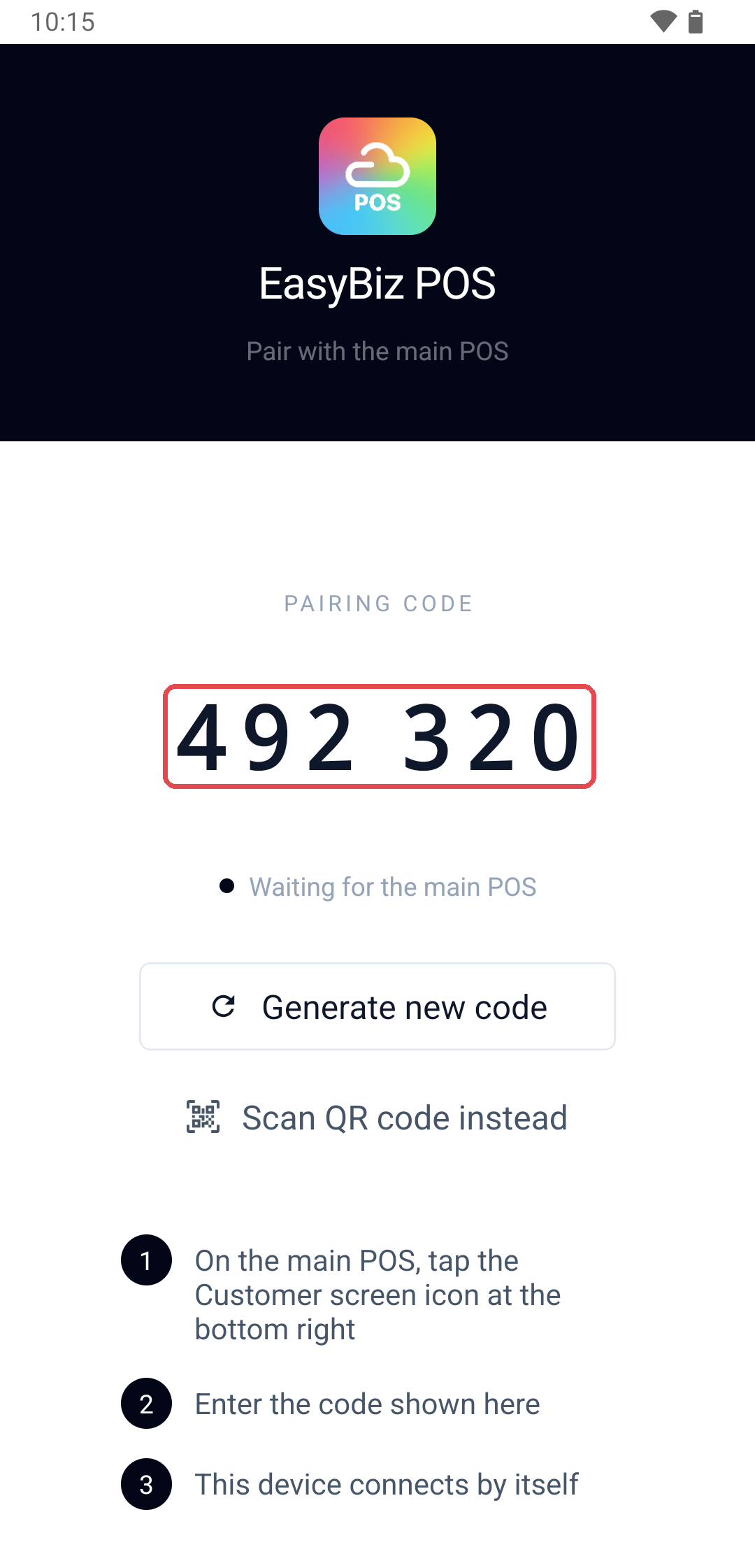
- เปิดแอป EasyBiz POS บนโทรศัพท์ โทรศัพท์จะไปที่ รหัสจับคู่ 6 หลักทันที เพราะมีเพียงหน้าจอที่ใหญ่กว่าเท่านั้นที่เป็น POS หลักได้
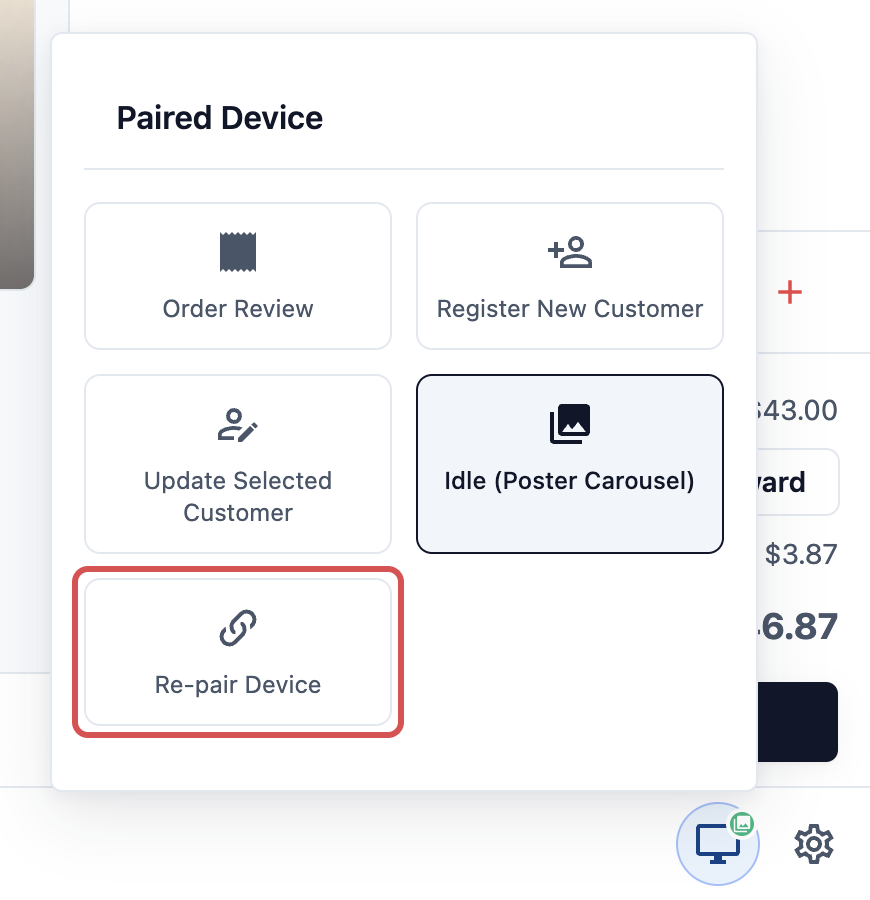
- บน POS หลัก แตะไอคอนหน้าจอลูกค้า (จอมอนิเตอร์เล็ก) ที่มุมขวาล่าง หากมีจอแสดงผลสำหรับลูกค้าจับคู่อยู่แล้ว ให้แตะ Re-pair Device ในแผงที่เปิดขึ้น จอแสดงผลของคุณจะยังคงจับคู่อยู่
- กรอกรหัส 6 หลักที่แสดงบนโทรศัพท์ ทั้งสองอุปกรณ์จะแสดง Device Paired
หากรหัสใช้ไม่ได้แล้ว ให้แตะ Generate new code บนโทรศัพท์เพื่อรับรหัสใหม่
การเดินทางในโทรศัพท์
หลังจับคู่ โทรศัพท์จะเปิดหน้าจอที่ตั้งชื่อตามร้านของคุณ เช่น CleanFast Tampines พนักงานเปลี่ยนหน้าได้จากเมนู
- แตะไอคอนเมนู (☰) ที่มุมซ้ายบน หรือปัดจากขอบซ้ายของหน้าจอเข้ามา
- แตะหน้าที่คุณต้องการ
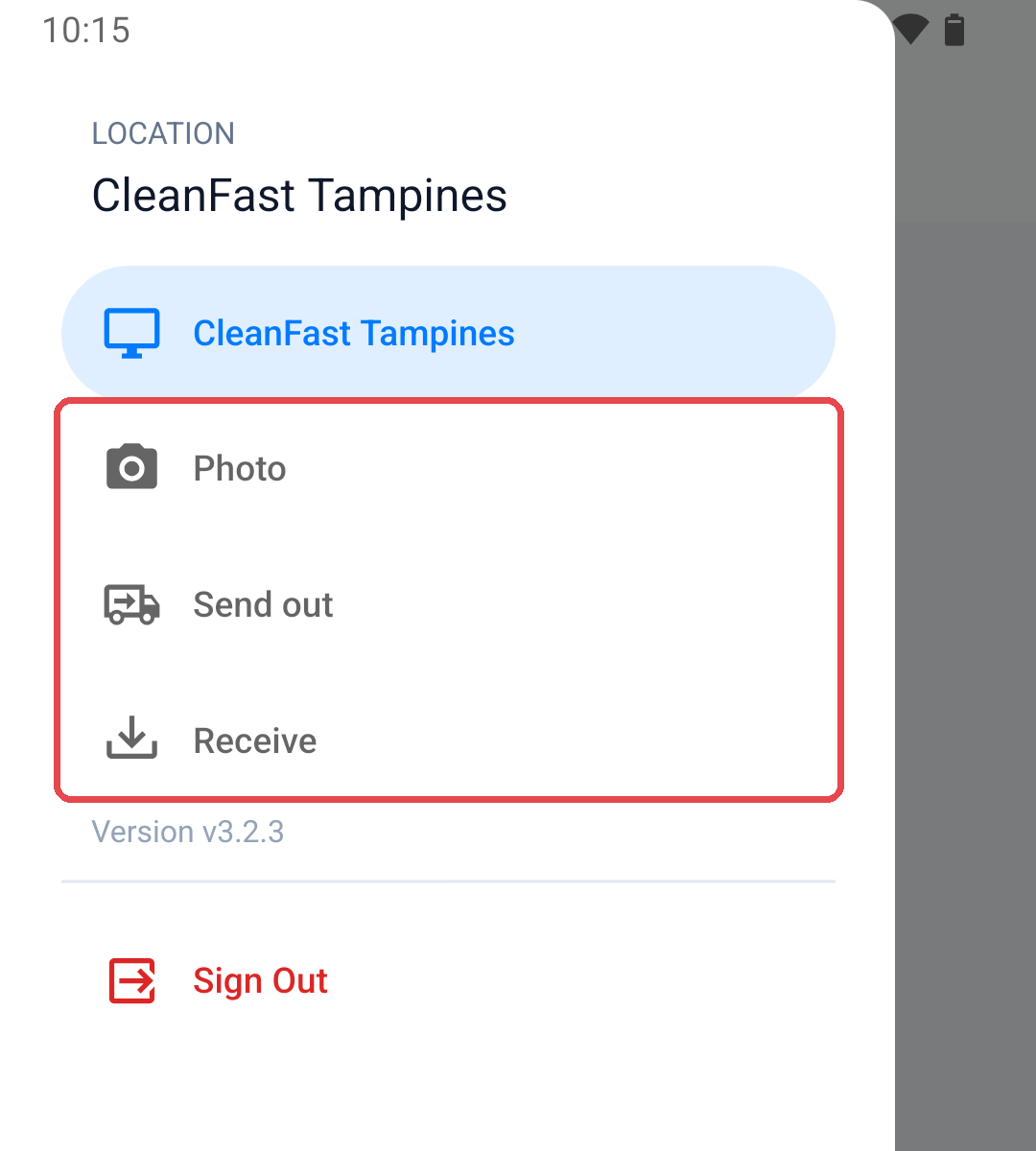
- CleanFast Tampines (ชื่อร้านของคุณ): หน้าจอลูกค้า ใช้โดยจอแสดงผลสำหรับลูกค้า พนักงานไม่จำเป็นต้องใช้
- Photo: ถ่ายและบันทึกรูปสินค้าและออเดอร์
- Send out: สแกนออเดอร์ที่ออกจากร้านไปโรงงานหรือโรงซ่อม
- Receive: สแกนออเดอร์ที่ส่งกลับมา
- Sign Out: ยกเลิกการจับคู่โทรศัพท์
โทรศัพท์จะอยู่ที่หน้าล่าสุดที่พนักงานเปิดไว้ ดังนั้นโทรศัพท์ที่เก็บไว้ในห้องซักสามารถอยู่ที่หน้า Photo ทั้งวันได้
หาก POS ของคุณให้พนักงานลงเวลาเข้างาน หน้าของโทรศัพท์จะแสดง ลงเวลาเข้างานบน POS ก่อน จนกว่าจะมีคนลงเวลาบน POS หลัก และงานบนโทรศัพท์จะถูกบันทึกภายใต้ชื่อของคนนั้น ดู ตั้งค่า Time Clock บน POS ของคุณ
การถ่ายรูปสินค้า
พนักงานถ่ายรูปสินค้าโดยสแกนป้ายของสินค้าก่อน เพื่อให้แต่ละรูปไปอยู่กับสินค้าที่ถูกต้อง
- เปิดเมนูแล้วแตะ Photo
- ครั้งแรกโทรศัพท์จะแสดงข้อความ "We need your permission to show the camera" แตะ Continue แล้วอนุญาตให้ใช้กล้อง
- จ่อกล้องไปที่ QR code บนป้ายสินค้า หรือบนใบเสร็จของออเดอร์
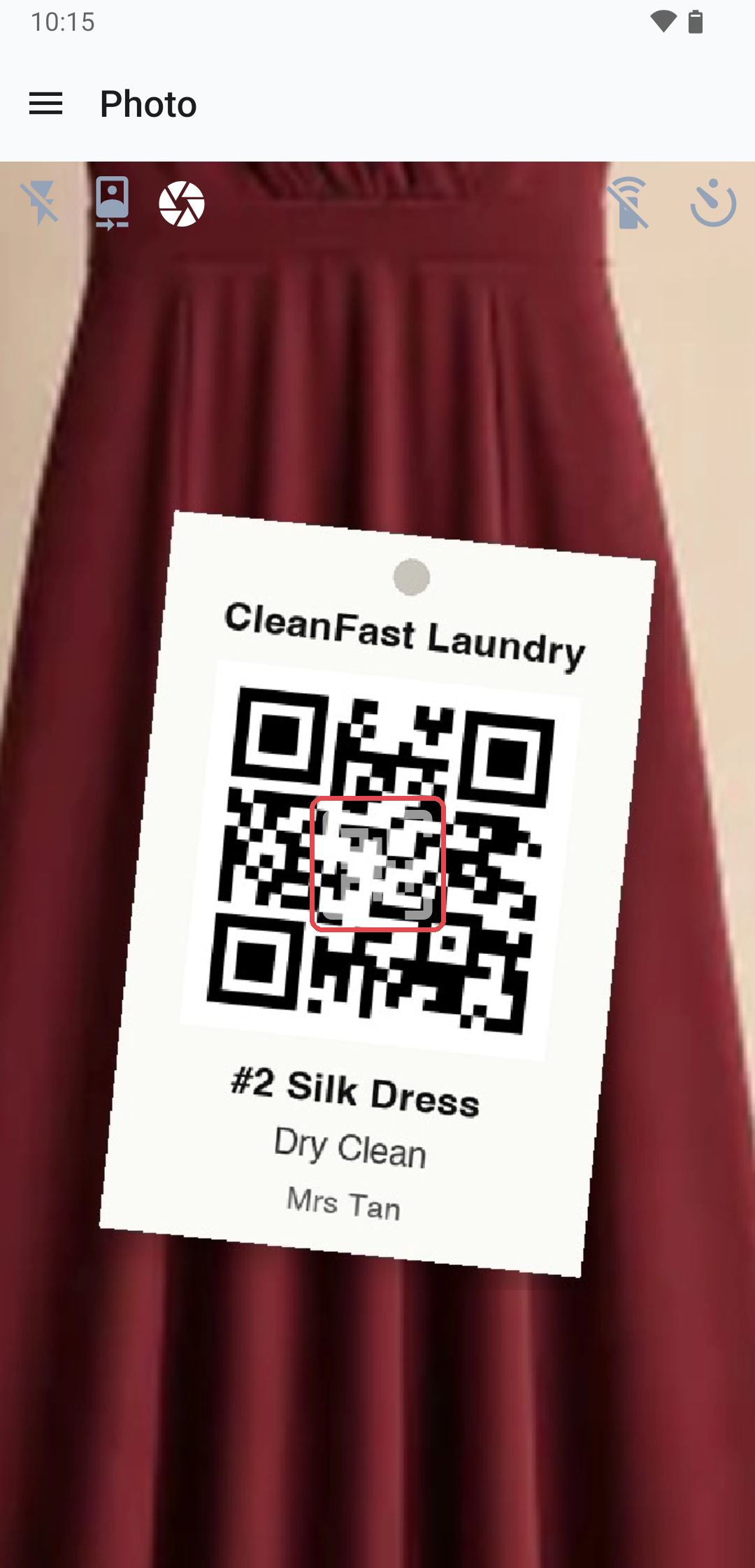
- แถบด้านล่างแสดงสิ่งที่โทรศัพท์พบ คือหมายเลขออเดอร์และชื่อสินค้า เช่น "CFB-00029" และ "Silk Dress"
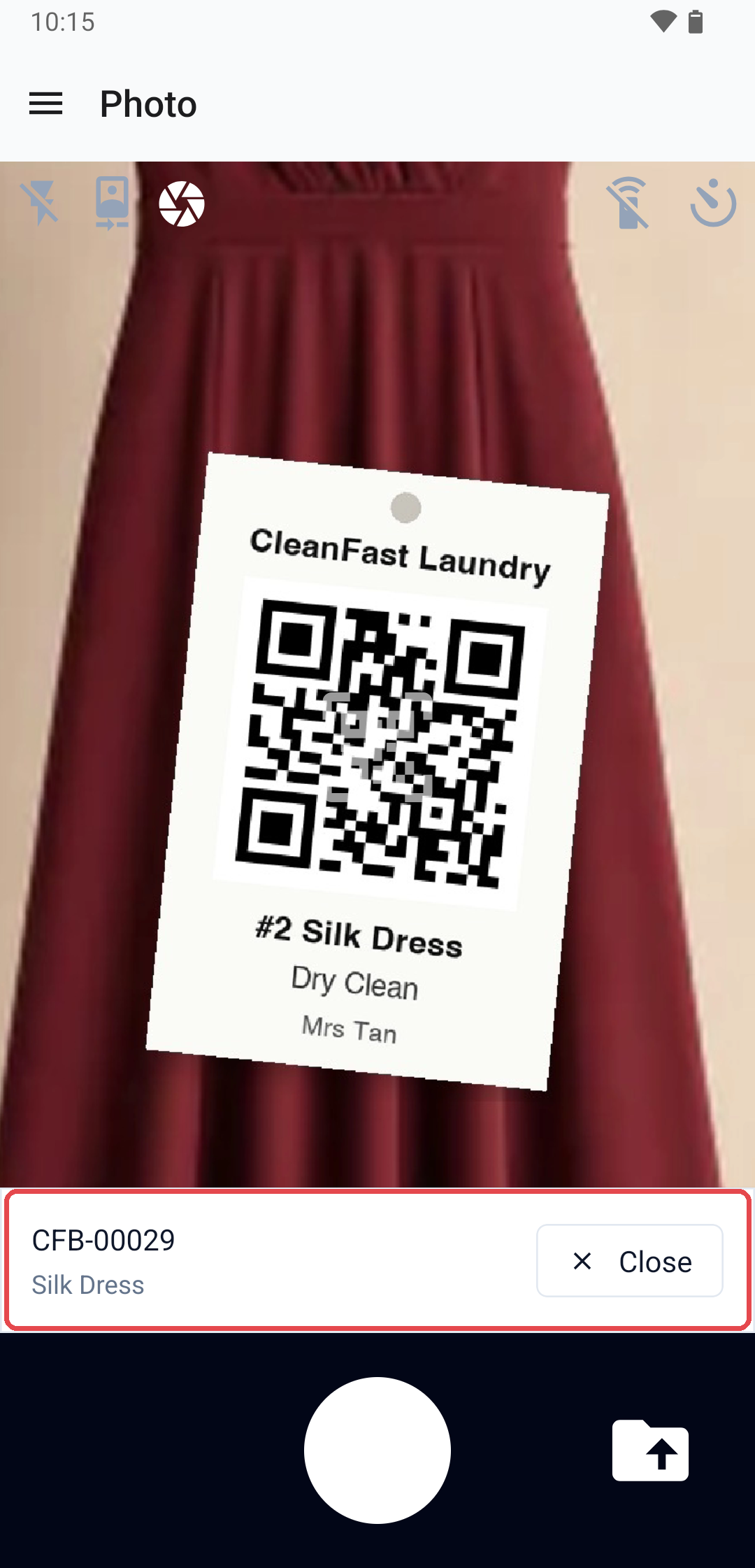
- แตะปุ่มชัตเตอร์กลมเพื่อถ่ายรูป ถ่ายได้ตามต้องการ จำนวนรูปที่บันทึกจะแสดงในภาพตัวอย่างเล็กข้างปุ่มชัตเตอร์
- หากต้องการเพิ่มรูปที่มีอยู่แล้วในโทรศัพท์ ให้แตะไอคอนโฟลเดอร์ทางขวาของปุ่มชัตเตอร์แล้วเลือกรูป
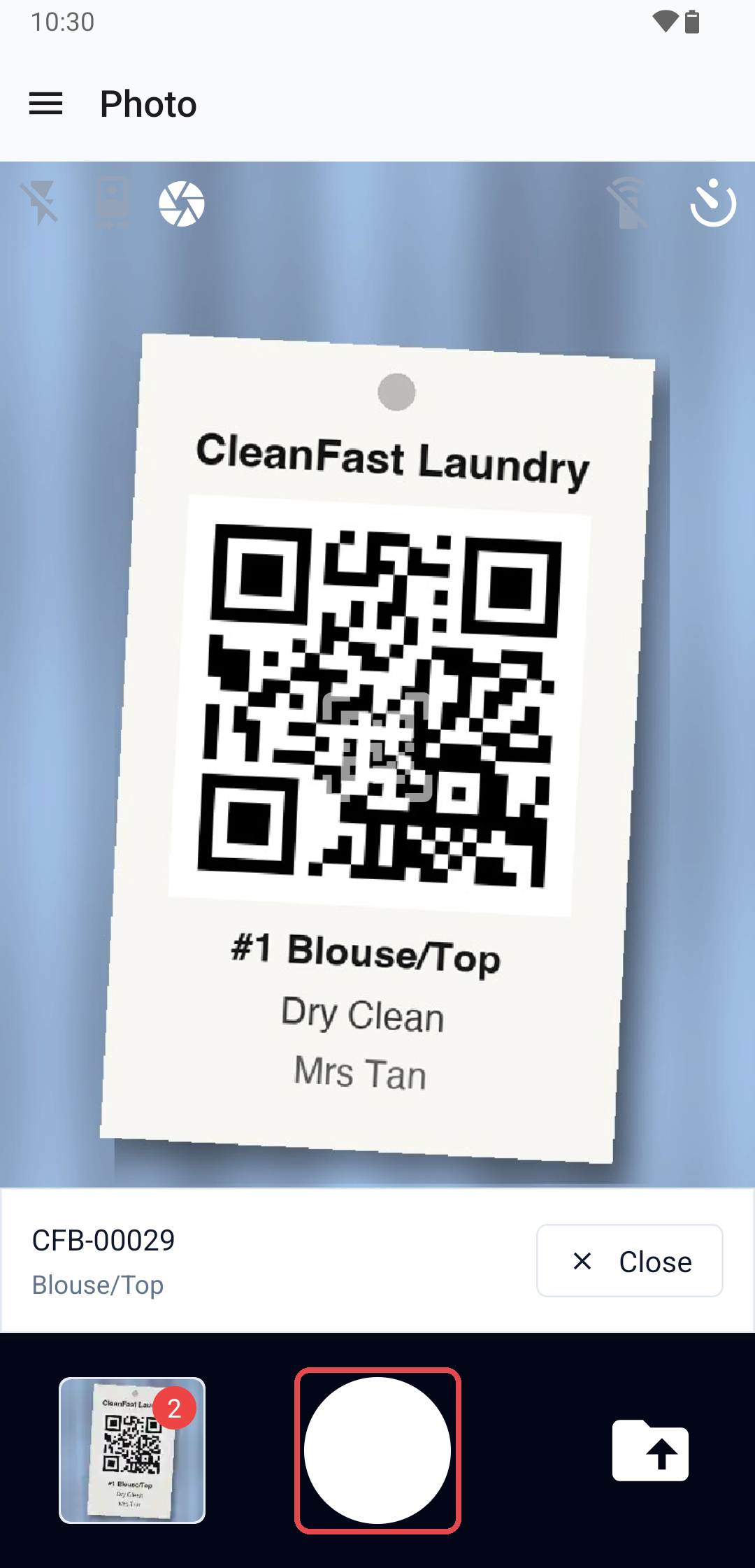
- แตะ Close บนแถบ แล้วสแกนสินค้าชิ้นต่อไป
เมื่อพนักงานสแกนป้ายของสินค้า รูปจะถูกบันทึกกับสินค้านั้น เมื่อสแกนใบเสร็จ รูปจะถูกบันทึกกับออเดอร์ทั้งออเดอร์ หากรหัสนั้นไม่ใช่ออเดอร์หรือสินค้าของร้านคุณ แถบจะแสดงข้อความ "No order or item matches this code." โทรศัพท์ไม่มีช่องค้นหา พนักงานจึงต้องสแกนป้ายหรือใบเสร็จเสมอ
ปุ่มกล้อง
ปุ่มที่ด้านบนของหน้า Photo เปลี่ยนวิธีการทำงานของกล้อง แต่ละตัวเลือกจะคงอยู่บนโทรศัพท์เครื่องนั้นจนกว่าพนักงานจะเปลี่ยน
- แฟลชกล้อง: แตะเพื่อสลับแฟลชระหว่างการตั้งค่า สำหรับสินค้าในห้องซักที่มืด
- กล้องหน้า: สลับไปใช้กล้องด้านหน้าจอของโทรศัพท์
- เสียงชัตเตอร์: เปิดหรือปิดเสียงกล้อง โทรศัพท์จะแสดง "Camera shutter on" หรือ "Camera shutter off"
Auto Capture on Scan
หากเปิดสิ่งนี้ โทรศัพท์จะถ่ายรูปเองไม่กี่วินาทีหลังสแกนป้าย เพื่อให้พนักงานถือสินค้าได้ด้วยสองมือ จะมีการนับถอยหลังบนหน้าจอก่อนถ่ายแต่ละรูป
- แตะปุ่ม Auto Capture on Scan ที่มุมขวาบน
- เลือก Number of Photos ตั้งแต่ 1 ถึง 3
- เลือก Photo Capture Delay คือจำนวนวินาทีที่รอหลังสแกน ตั้งแต่ 1 ถึง 60 ค่าเริ่มต้นคือถ่าย 1 รูปหลัง 3 วินาที
- แตะ Enable
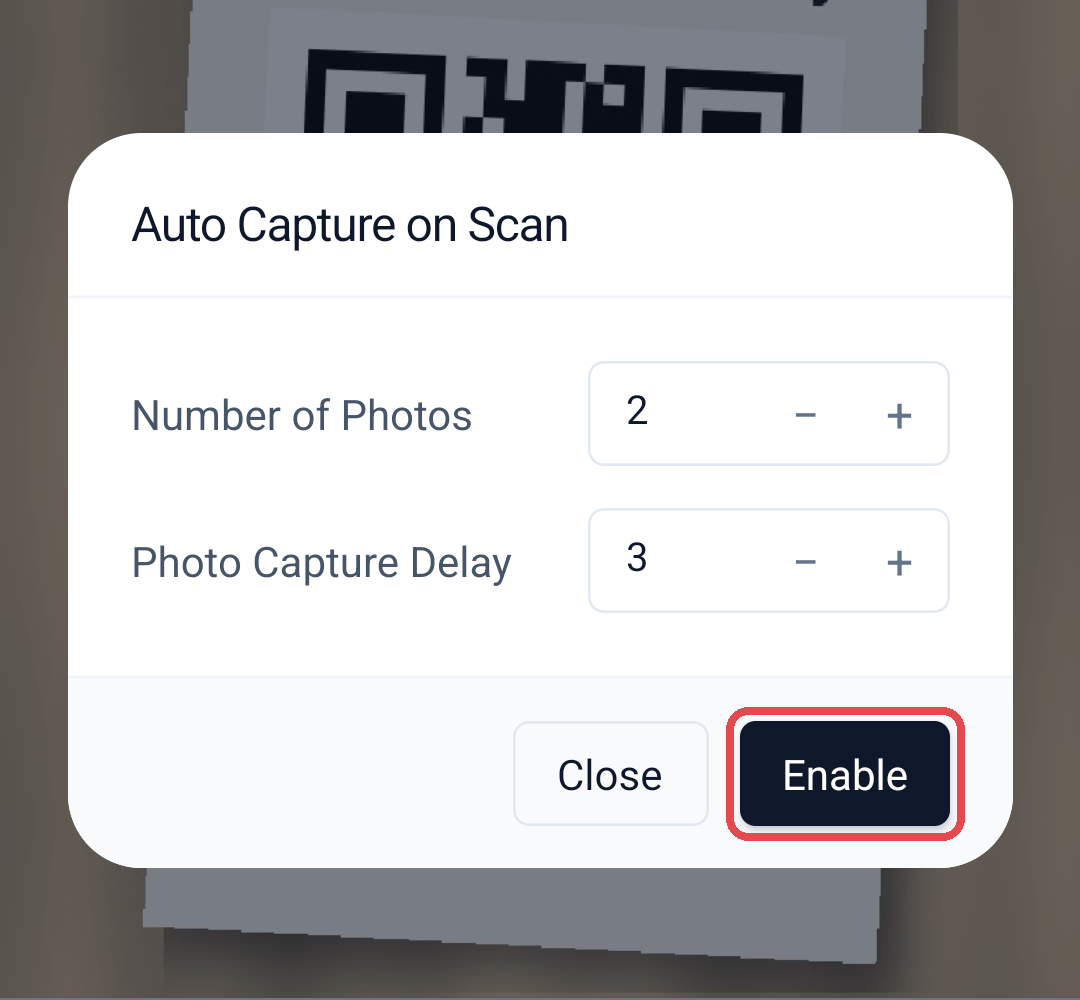
หากต้องการเปลี่ยนภายหลัง ให้เปิดอีกครั้งแล้วแตะ Update หรือแตะ Disable เพื่อปิด ขณะที่เปิดอยู่ พนักงานยังแตะชัตเตอร์เพื่อถ่ายรูปเพิ่มได้
Remote Control
ใช้เฉพาะเมื่อมีรีโมตกล้องแบบ Bluetooth หากเปิดสิ่งนี้ การกดปุ่มบนรีโมตจะถ่ายรูป ทำให้พนักงานถ่ายสินค้าขนาดใหญ่ เช่นผ้านวม จากระยะไกลได้ เชื่อมต่อรีโมตกับ Bluetooth ของโทรศัพท์ก่อน จากนั้นแตะปุ่ม Remote Control ที่มุมขวาบน เลือกการกดปุ่มภายใต้ Remote Controller Event แล้วแตะ Enable สามารถเปิดพร้อม Auto Capture on Scan ได้: โทรศัพท์จะถ่ายรูปอัตโนมัติหลังแต่ละการสแกน และรีโมตจะถ่ายรูปเพิ่มที่เหลือ
การส่งออกและการรับ
สำหรับการตั้งค่าระดับกลาง:
โทรศัพท์ที่จับคู่แล้วมี Send out และ Receive ในเมนู แต่ละอันเป็นหน้าแยกกัน พนักงานจึงใช้ทีละทิศทาง ทำงานเหมือนหน้า Send Out / Receive บน POS และโทรศัพท์จะส่งเสียงทุกครั้งที่เพิ่มออเดอร์ วิธีการทำงานของชุดและการย้ายออเดอร์ไปขั้นตอนถัดไปอธิบายไว้ใน การส่งออเดอร์ไปโรงงานและรับกลับ (Send Out / Receive)
- เปิดเมนูแล้วแตะ Send out หรือ Receive
- สแกนใบเสร็จหรือป้ายถุงแต่ละใบ แต่ละออเดอร์จะถูกเพิ่มเข้าชุด
- แตะปุ่มที่ด้านล่างของหน้าเพื่อยืนยันชุด เช่น Send out 3 orders
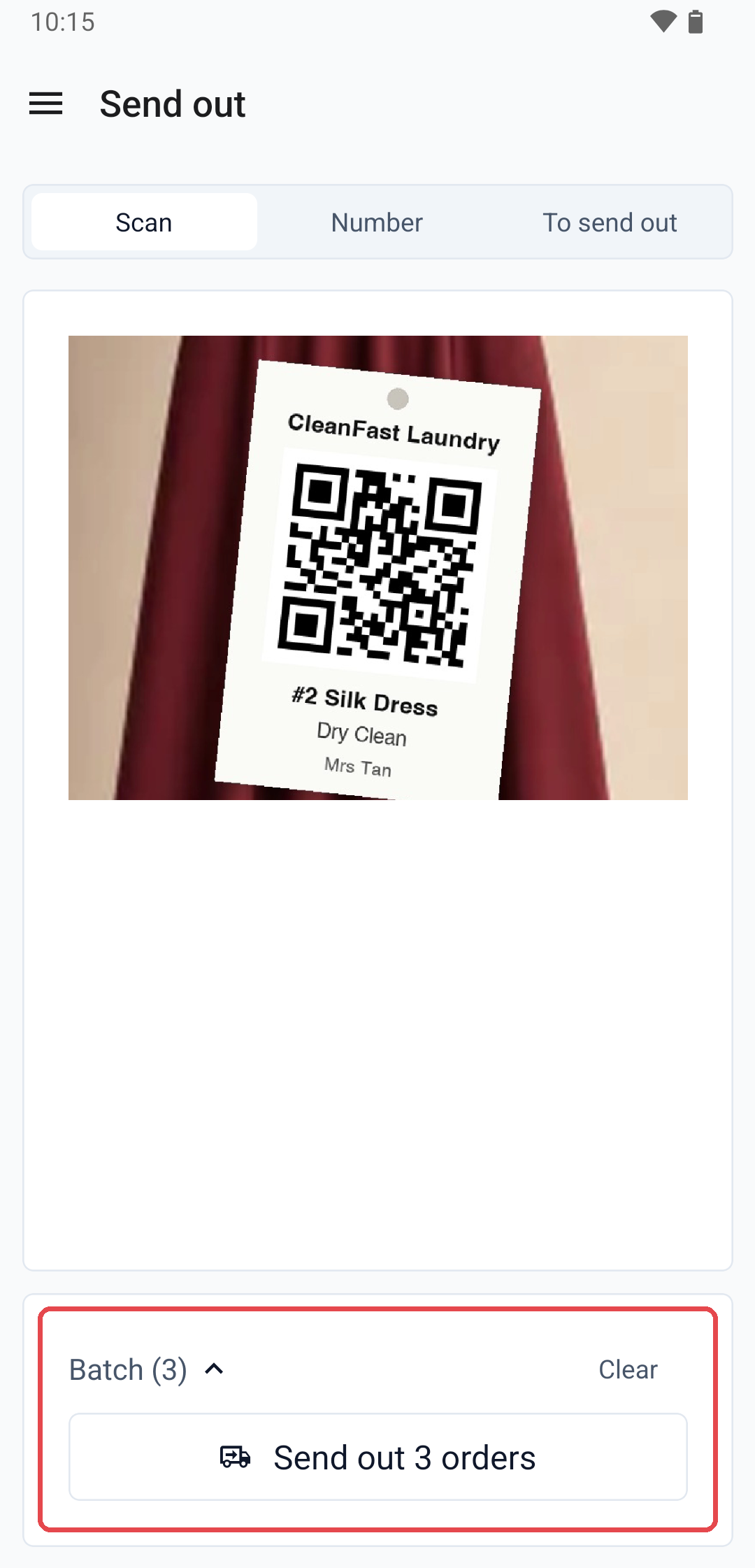
ไม่มีสวิตช์สำหรับสิ่งนี้ในตัวแก้ไขแอป POS โทรศัพท์ที่จับคู่ทุกเครื่องมีทั้งสองหน้า และแต่ละชุดจะถูกบันทึกให้ร้านของ POS หลักที่โทรศัพท์จับคู่อยู่
ตัวอย่างการตั้งค่า
สาขา Tampines ของ CleanFast Laundry จับคู่โทรศัพท์ Android กับ POS หลักสำหรับห้องซัก โดยเปิด Auto Capture on Scan ถ่าย 2 รูปหลัง 3 วินาที และตั้งโทรศัพท์ไว้ที่หน้า Photo ตลอดวัน
คุณ Tan นำชุดเดรสผ้าไหมที่มีรอยขาดเล็กน้อยมาฝาก พนักงานสร้างออเดอร์ CFB-00029 ที่เคาน์เตอร์ ในห้องซัก Aisha สแกนป้ายของเดรสบนโทรศัพท์ แถบแสดง "CFB-00029" และ "Silk Dress" และอีก 3 วินาทีต่อมา โทรศัพท์ถ่ายรูปรอยขาด 2 รูป บันทึกไว้กับเดรส
เวลา 6 โมงเย็น รถตู้ของโรงงานมาถึงประตูหลัง Aisha เปิด Send out บนโทรศัพท์ สแกนถุง 12 ใบขณะขึ้นรถตู้ และยืนยันชุด ขณะที่เคาน์เตอร์ยังให้บริการลูกค้าต่อไป
การจัดการภายหลัง
- ยกเลิกการจับคู่: บนโทรศัพท์ เปิดเมนูแล้วแตะ Sign Out โทรศัพท์จะหยุดทำงานให้ร้านของคุณจนกว่าจะจับคู่ใหม่
- เปลี่ยนโทรศัพท์: ออกจากระบบโทรศัพท์เครื่องเก่า แล้วจับคู่เครื่องใหม่ด้วยรหัสใหม่จาก POS หลัก
- ย้ายโทรศัพท์ไปร้านอื่น: ออกจากระบบก่อน แล้วจับคู่กับ POS หลักของร้านนั้น หลังจากนั้นรูปและชุดของโทรศัพท์จะเป็นของร้านใหม่
- ปุ่มกล้อง: แฟลช เสียงชัตเตอร์ Auto Capture on Scan และ Remote Control จะคงตามที่พนักงานตั้งไว้บนโทรศัพท์เครื่องนั้น และไม่เปลี่ยนโทรศัพท์เครื่องอื่น
การอัปเดตแอปบนโทรศัพท์ให้เป็นปัจจุบันอธิบายไว้ใน การอัปเดตแอป POS และการขอความช่วยเหลือ
คำถามที่พบบ่อย
ฉันต้องมีโทรศัพท์ที่จับคู่แล้วเพื่อส่งออกและรับออเดอร์หรือไม่
ไม่ได้ พนักงานส่งออกและรับของได้จากหน้าส่งออก / รับของ บนเครื่อง POS หลัก โทรศัพท์ช่วยให้ทำได้ตรงจุดที่มีถุงผ้า โดยไม่ต้องใช้เคาน์เตอร์
ทำไมโทรศัพท์ขึ้นว่า "ไม่พบออเดอร์หรือรายการที่ตรงกับรหัสนี้"?
โทรศัพท์สแกนรหัสที่ไม่ใช่ใบเสร็จออเดอร์หรือป้ายรายการของร้านคุณ เช่น บาร์โค้ดของแบรนด์บนสินค้า ให้สแกนป้ายหรือใบเสร็จของ EasyBiz แทน หากรายการใดทำป้ายหาย ให้หาออเดอร์ของรายการนั้นบนเครื่อง POS หลัก
รูปถ่ายจะเป็นอย่างไรหากฉันออกจากระบบหรือเปลี่ยนโทรศัพท์?
รูปจะยังอยู่กับรายการและออเดอร์ รูปถูกบันทึกไว้กับออเดอร์ทันทีที่ถ่าย ไม่ได้บันทึกไว้ในโทรศัพท์ ดังนั้นใครก็ตามที่เปิดออเดอร์ในภายหลังยังคงเห็นรูปเหล่านั้น
ขั้นตอนถัดไป
ตอนนี้คุณตั้งค่าอุปกรณ์ทั้งสองที่ใช้ร่วมกับเครื่อง POS หลักเรียบร้อยแล้ว ได้แก่ จอแสดงผลสำหรับลูกค้า และโทรศัพท์สำหรับพนักงาน ขั้นต่อไป ให้เรียนรู้หน้าจอ POS หลักที่พนักงานใช้ทุกวัน ตั้งแต่เมนูไปจนถึงไอคอนด้านล่าง ได้ใน วิธีใช้งานหน้าจอ POS ของคุณ