
ลูกค้าส่งข้อความทาง WhatsApp ว่า "เสื้อของฉันเสร็จหรือยัง" ขณะที่พนักงานที่ Tampines กำลังให้บริการหน้าเคาน์เตอร์ พนักงานแตะ WhatsApp Chat ตรวจสอบออเดอร์ ตอบกลับ แล้วกลับไปทำรายการขายบนหน้าจอเดิม
ก่อนเริ่ม
- Professional POS (อัปเกรดแบบเสียเงิน): WhatsApp Chat และ WhatsApp Broadcasts เป็นหน้าระดับ Pro หากต้องการเพิ่มหน้าใดหน้าหนึ่ง บัญชีของคุณต้องสมัครใช้ Professional POS ซึ่งมีค่าใช้จ่ายรายเดือนสูงกว่า Standard แพ็กเกจ POS ครอบคลุมทุกร้านในบัญชีของคุณ ดังนั้นทุกร้านจะย้ายไป Professional พร้อมกัน CleanFast Laundry มี 2 สาขา จึงจ่าย 2 × S$149 = S$298 ต่อเดือน แทนที่จะเป็น 2 × S$99 = S$198 ซึ่งเพิ่มขึ้น S$100 ต่อเดือน
- บัญชี WhatsApp Business ที่เชื่อมต่อแล้ว: ดู Connect & Configure WhatsApp หากไม่เชื่อมต่อ พนักงานยังเห็นแชทเก่าบน POS ได้ แต่จะเริ่มแชทใหม่ไม่ได้
- แอป POS ของคุณ: คุณเพิ่มหน้าเหล่านี้ในตัวแก้ไขแอป POS ดู Creating Your POS App and Using the Editor
- สิทธิ์การเข้าถึง: คุณต้องใช้บัญชี Console ที่จัดการ Point of Sale ได้ การเปลี่ยนแพ็กเกจ POS ต้องใช้บัญชีที่มีสิทธิ์เรียกเก็บเงินด้วย ซึ่งโดยทั่วไปคือเจ้าของบัญชี
หากเคยตั้งค่าไว้ก่อนหน้านี้: สวิตช์ท่อดีลสำหรับแชทไม่ได้อยู่ในหน้า POS อีกแล้ว ปัจจุบันเป็นสวิตช์เดียวชื่อ Manage chats by deal stage ในการตั้งค่า และมีผลกับทุกกล่องข้อความในธุรกิจของคุณ
ภาพรวม
WhatsApp Chat คือกล่องข้อความ WhatsApp ของร้านที่ฝังอยู่ใน POS พนักงานอ่านข้อความลูกค้า ตอบกลับ รับแชทใหม่ และเริ่มการสนทนาได้โดยไม่ต้องหยิบโทรศัพท์แยก WhatsApp Broadcasts เป็นอีกหน้าหนึ่งที่แสดงข้อความ WhatsApp ที่ร้านส่งให้ลูกค้าหลายคนพร้อมกัน และจำนวนข้อความที่ส่งถึงและถูกอ่าน ทั้งสองหน้าใช้การสนทนาและแคมเปญร่วมกับ Console จึงทำให้การตอบกลับที่ส่งจากหน้าใดหน้าหนึ่งแสดงในอีกหน้าด้วย ร้านที่ลูกค้าถามคำถามหรือจองผ่าน WhatsApp ควรเพิ่ม WhatsApp Chat และร้านที่ส่งโปรโมชั่นทาง WhatsApp เพิ่ม Broadcasts ด้วยก็ได้
ใช้ได้ที่ไหนบ้าง
- Console: คุณเพิ่มหน้าและเลือกแท็บแชทที่พนักงานจะเห็นได้ในตัวแก้ไขแอป POS การสนทนาเดียวกันจะแสดงในกล่องข้อความของ Console ด้วย และสามารถสร้าง broadcast ได้ที่ Marketing › Campaigns
- POS: พนักงานจะเห็นแท็บ WhatsApp Chat และแท็บ WhatsApp Broadcasts บนทุกอุปกรณ์ที่ลงชื่อเข้าใช้แอปนี้
- ลูกค้า: ลูกค้าส่งข้อความไปยังหมายเลข WhatsApp ของคุณตามปกติ และทุกการตอบกลับจะมาจากหมายเลข WhatsApp ของธุรกิจ ไม่ว่าใครจะเป็นผู้ส่ง
WhatsApp Chat และ WhatsApp Broadcasts เป็นหน้าระดับ Pro เพียงสองหน้า Checkout, Orders, Send Out / Receive และ Inventory ใช้ได้กับ Standard POS ด้วย และเช่นเดียวกับประเภทหน้าทั้งหมด แต่ละหน้าเพิ่มได้หนึ่งครั้งต่อแอป
เหตุผลที่ควรตั้งค่า
หากไม่มี WhatsApp Chat ต้องมีคนคอยดูโทรศัพท์หรือ Console เพื่อเห็นข้อความของลูกค้า ในช่วงมื้อเที่ยงที่วุ่นวาย ข้อความอย่าง "วันนี้มารับได้ไหม" อาจรอจนกว่าจะมีคนนึกขึ้นได้ เมื่อมีหน้านี้บน POS แท็บจะแสดงจำนวนข้อความที่รออยู่ มีเสียงแจ้งเตือนเมื่อมีข้อความใหม่ และพนักงานที่ว่างก็รับเรื่องไปดำเนินการได้เลย
หากข้ามขั้นตอนนี้ ข้อความยังส่งเข้ากล่องข้อความของ Console และไม่สูญหาย แต่พนักงานหน้าเคาน์เตอร์จะมองไม่เห็นหรือตอบจาก POS ไม่ได้ หากข้าม WhatsApp Broadcasts broadcast ของคุณยังส่งจาก Console ได้ตามปกติ แต่พนักงานหน้าเคาน์เตอร์จะไม่เห็นผลการส่ง
ไปที่ไหนเพื่อหาเมนูนี้
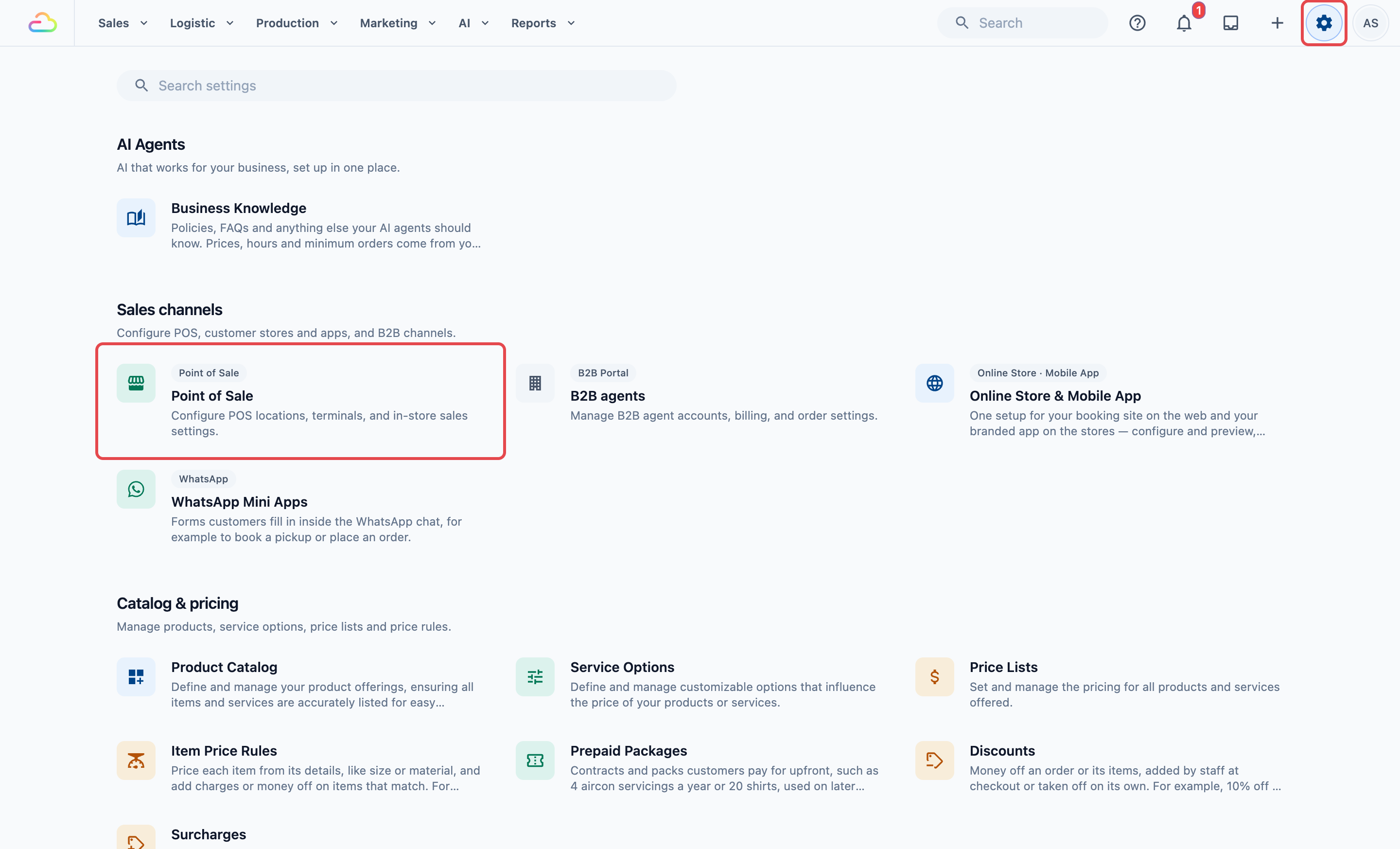
- คลิกไอคอน ⚙️ การตั้งค่า ที่มุมขวาบน
- ในส่วน ช่องทางการขาย คลิก Point of Sale
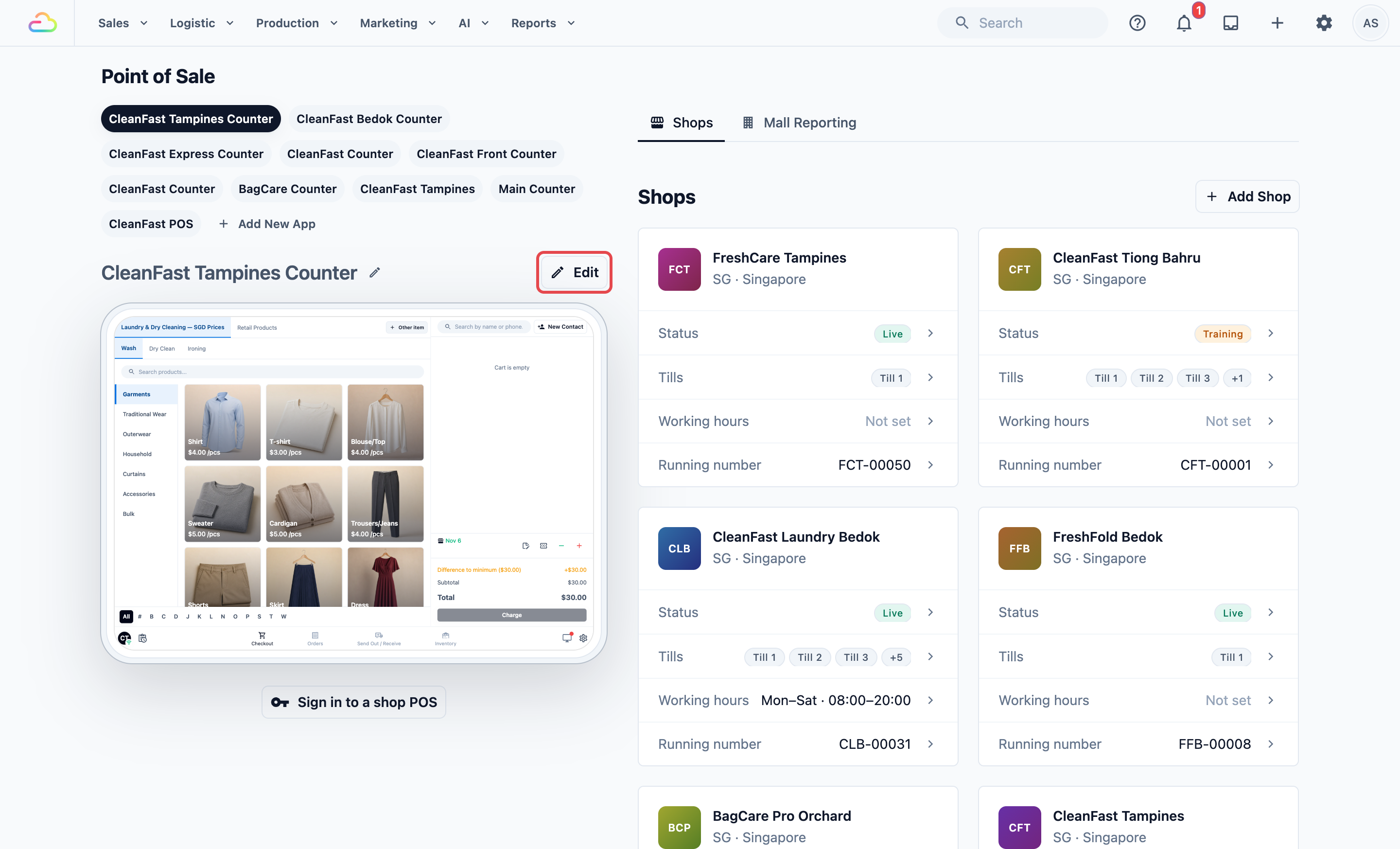
- ภายใต้ POS Apps คลิกแอปของคุณ จากนั้นคลิก Edit
- ถัดจาก Pages คลิก Add new page
- ค้นหา WhatsApp Chat ที่มีป้าย Pro แล้วคลิก Add คุณจะเห็นข้อความ "Page created" และหน้านั้นจะเปิดขึ้นในตัวแก้ไข
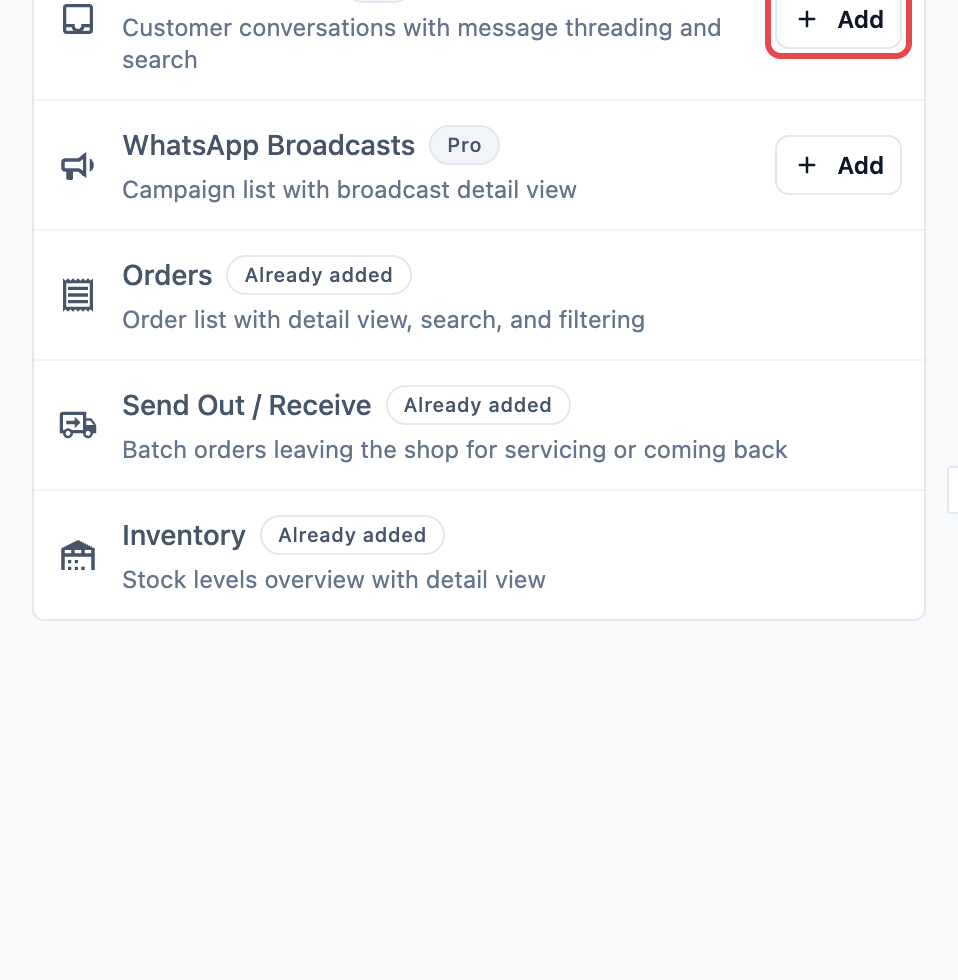
- หากต้องการเพิ่ม broadcasts ด้วย ให้คลิก Add new page อีกครั้ง ค้นหา WhatsApp Broadcasts ที่มีป้าย Pro แล้วคลิก Add
- คลิก Publish ที่มุมขวาบน แล้วคลิก Publish อีกครั้งใน Review your changes
หากหน้าใดมีอยู่ในแอปนี้แล้ว รายการจะแสดง Already added แทน Add
หากบัญชีของคุณใช้ Standard POS
การคลิก Add ข้างหน้าระดับ Pro จะเปิดหน้าต่างชื่อ WhatsApp Chat needs Professional POS (หรือ WhatsApp Broadcasts needs Professional POS) หน้าต่างจะแจ้งว่าแพ็กเกจ POS ของคุณใช้กับทั้งบัญชี ไม่ใช่เคาน์เตอร์เดียว และแสดงค่าใช้จ่ายรายเดือนหลังอัปเกรด สำหรับ CleanFast Laundry หน้าต่างแจ้งว่า 2 สถานที่จะเปลี่ยนจาก SGD 99 เป็น SGD 149 ต่อสถานที่ รวมเพิ่มขึ้น SGD 100 ต่อเดือน
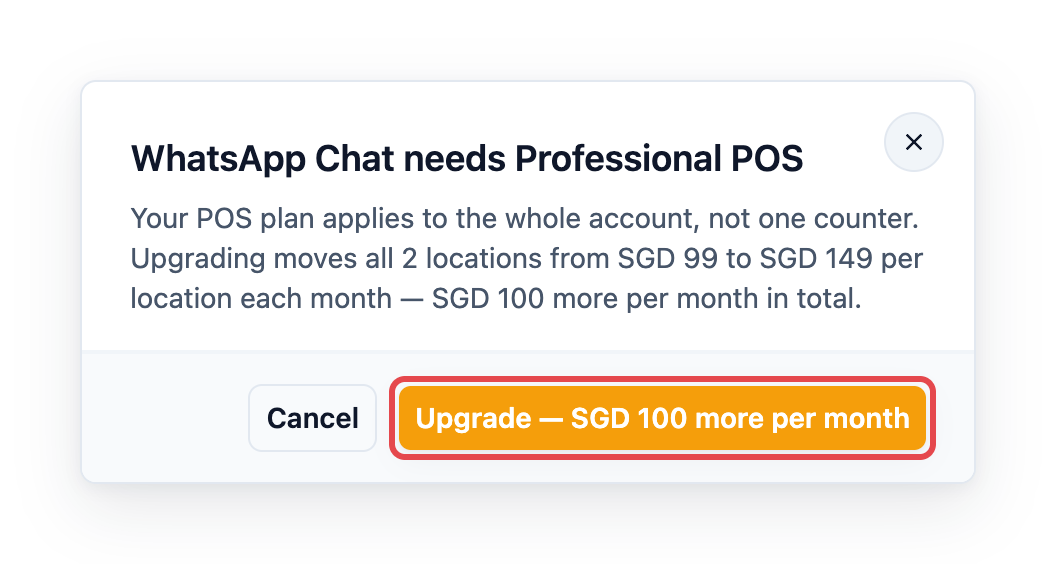
- คลิก Upgrade ปุ่มนี้จะแสดงด้วยว่าคุณต้องจ่ายเพิ่มเท่าไรต่อเดือน
- รอจนกว่าจะขึ้นข้อความ "Your POS locations are now on Professional"
- คลิก Add ข้างหน้านั้นอีกครั้ง
คลิก Cancel เพื่อปิดหน้าต่างโดยไม่เปลี่ยนแพ็กเกจ หน้าต่างแสดงราคาที่แน่นอนสำหรับบัญชีของคุณ จึงควรตรวจสอบก่อนยืนยัน
การตั้งค่า WhatsApp Chat
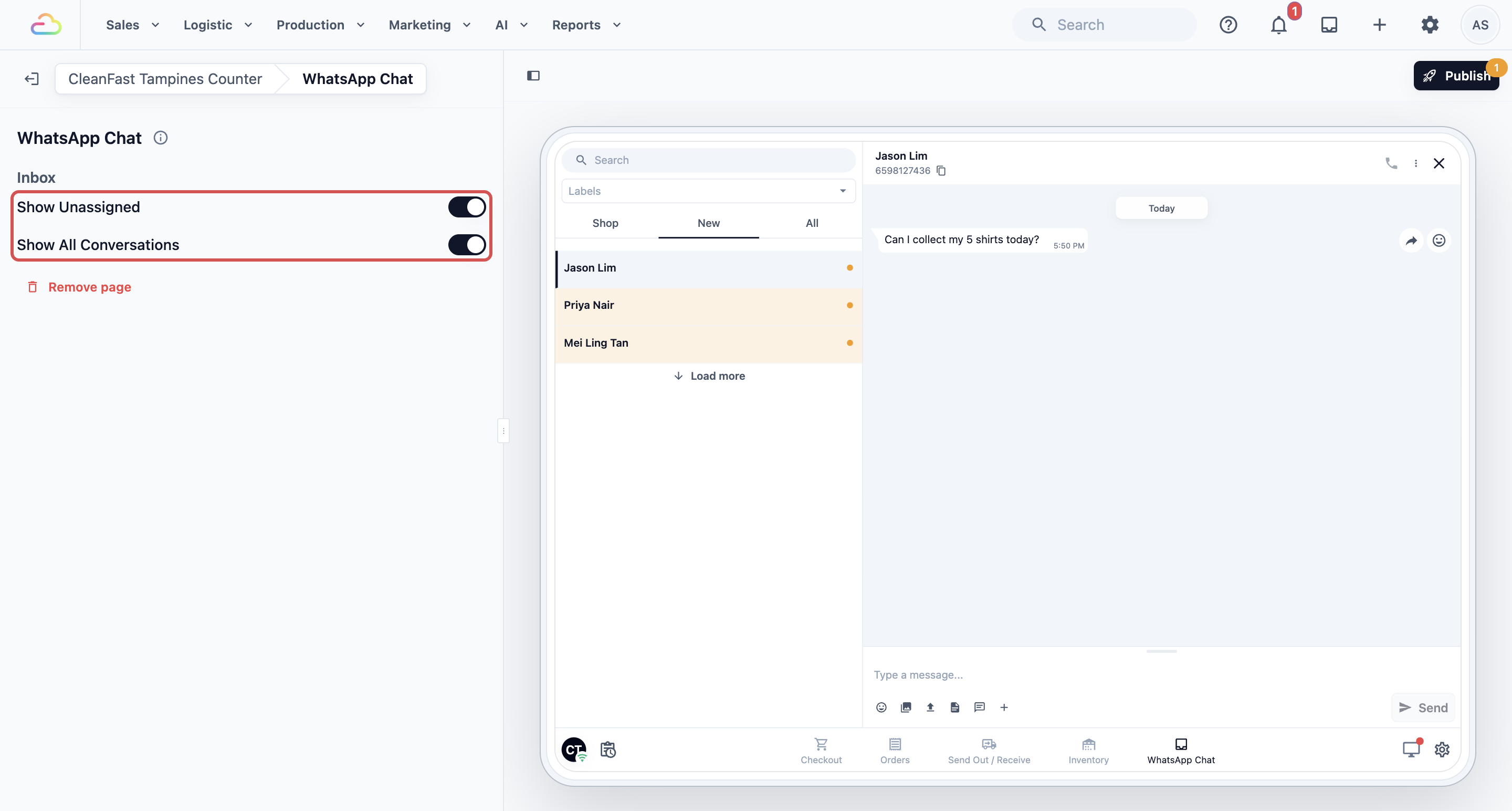
ภายใต้ Pages คลิก WhatsApp Chat หน้านี้มีสองแถว แถวละหนึ่งฝั่งของหน้าจอที่พนักงานเห็น:
- Inbox: รายการแชทด้านซ้าย มีสวิตช์สองตัว และทั้งสองเปิดอยู่เมื่อเพิ่มหน้าใหม่
- Conversation: ข้อความด้านขวาที่พนักงานอ่านและตอบ ไม่มีการตั้งค่า
- คลิก Inbox
- เปิดหรือปิดสวิตช์ Show Unassigned และ Show All Conversations
- คลิก เผยแพร่ แล้วคลิก เผยแพร่ อีกครั้งใน ตรวจสอบการเปลี่ยนแปลงของคุณ
คุณจะเห็นข้อความ "Published. Your counters have the changes." ตัวอย่างด้านขวาแสดงแท็บแชทตามที่พนักงานจะเห็น
- Show Unassigned
เมื่อเปิดสวิตช์นี้ พนักงานจะเห็นแท็บ New ซึ่งแสดงแชทที่ยังไม่มีใครรับ แชทเหล่านี้จะนับรวมในตัวเลขบนแท็บ WhatsApp Chat และมีเสียงแจ้งเตือนเมื่อมีแชทใหม่ หากปิดสวิตช์ แท็บ New จะถูกซ่อน แชทใหม่จะไม่นับในตัวเลขนั้น และจะไม่มีเสียงแจ้งเตือน ควรปิดเฉพาะเมื่อมีคนอื่น เช่นเจ้าของในคอนโซล เป็นผู้มอบหมายแชท
- Show All Conversations
เมื่อเปิดสวิตช์นี้ พนักงานจะเห็นแท็บ All ซึ่งแสดงทุกแชทในธุรกิจของคุณ พร้อมตัวเลือกสลับระหว่าง Open และ Closed หากปิดสวิตช์ พนักงานจะเห็นเฉพาะแชทที่ร้านของตนดูแล และแท็บ New หากเปิด Show Unassigned อยู่
เปิดทั้งสองสวิตช์พร้อมกันได้ ซึ่งเป็นการตั้งค่าทั่วไป หากปิดทั้งสองสวิตช์ พนักงานจะเห็นเฉพาะแท็บ Shop
การจัดการแชทตามขั้นตอนดีล
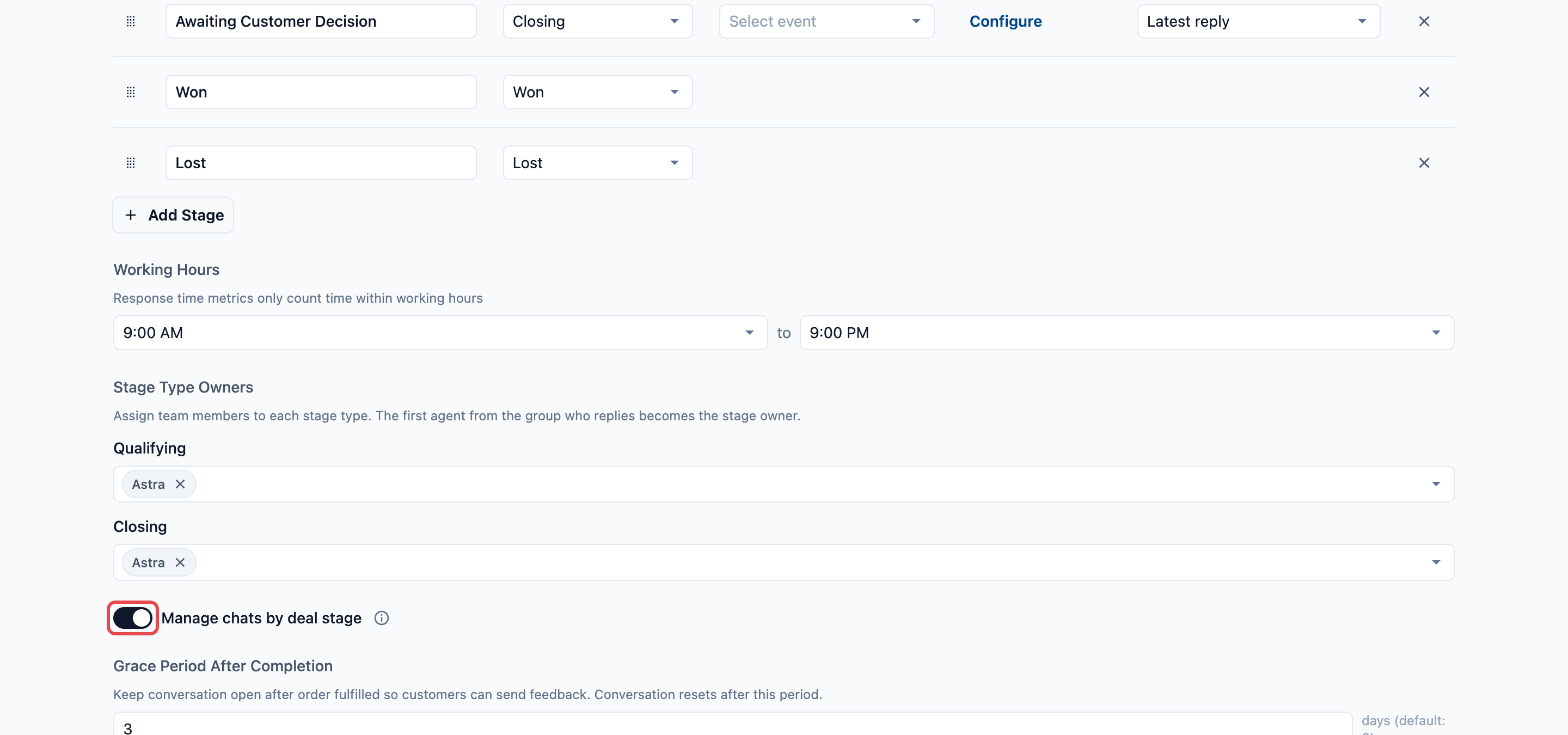
หากคุณใช้ท่อดีล ซึ่งแสดงขั้นตอนการขายของคำถามจากลูกค้าแต่ละราย แชทสามารถปิดเองได้โดยไม่ต้องให้พนักงานปิดด้วยมือ นี่เป็นสวิตช์เดียวสำหรับทั้งธุรกิจ ไม่ใช่การตั้งค่าในหน้า POS
- คลิกไอคอน ⚙️ การตั้งค่า ที่มุมขวาบน
- ภายใต้หมวด CRM คลิก Deal Pipeline
- เปิด Manage chats by deal stage แล้วคลิก Save
เมื่อเปิดสวิตช์นี้ ทุกกล่องข้อความทั้งใน Console และบน POS จะแสดงแถบดีลในแต่ละแชท และซ่อน Close Conversation แชทจะปิดเองเมื่อพ้นระยะผ่อนผันของออเดอร์ หรือเมื่อดีลถูกย้ายไปสถานะ Lost
การตั้งค่า WhatsApp Broadcasts
หน้า WhatsApp Broadcasts ไม่มีการตั้งค่า เมื่อคุณเพิ่มและเผยแพร่แล้ว พนักงานจะเห็น broadcast ที่ส่งสำหรับร้านที่อุปกรณ์ของตนลงชื่อเข้าใช้ Broadcast เรียกว่าแคมเปญ คือข้อความเทมเพลต WhatsApp หนึ่งข้อความที่ส่งให้รายชื่อลูกค้า
broadcast จะแสดงบน POS ของร้านเมื่อร้านนั้นเป็น Source เมื่อสร้างแคมเปญที่ Marketing › Campaigns ใน Console ให้เลือกร้านที่ Source เพื่อให้แสดงบน POS ของร้านนั้น ดู WhatsApp Broadcasts เพื่อดูวิธีเลือกกลุ่มผู้รับ เทมเพลต และเวลาส่ง
ตัวอย่างการตั้งค่า
CleanFast Laundry มีบริการ Laundry และ Bag Repair ที่ร้าน Tampines และ Jurong ลูกค้ามักส่งข้อความถามว่าเสื้อผ้าเสร็จหรือยัง และเจ้าของส่งโปรโมชั่นทาง WhatsApp ทุกเดือนให้แต่ละร้าน
| การตั้งค่า | ตัวเลือกของ CleanFast Laundry |
|---|---|
| แพ็กเกจ | Professional POS: 2 ร้าน × S$149 = S$298 ต่อเดือน |
| หน้า | WhatsApp Chat และ WhatsApp Broadcasts ที่เพิ่มในแอป CleanFast Tampines Counter |
| Show Unassigned | เปิด เพื่อให้พนักงานที่ว่างคนใดก็ได้รับแชทใหม่ |
| Show All Conversations | เปิด เพื่อให้พนักงานค้นหาแชทเก่าของลูกค้าได้ |
| Manage chats by deal stage | ปิด เพื่อให้พนักงานปิดแต่ละแชทเมื่อทำเสร็จ |
เวลา 11.00 น. ลูกค้าส่งข้อความว่า "วันนี้มารับเสื้อ 5 ตัวได้ไหม" แท็บ WhatsApp Chat แสดงเลข 1 และมีเสียงแจ้งเตือน Mei Ling แตะแท็บ เปิดแชทใน New แตะ Attend ตรวจสอบออเดอร์ แล้วตอบว่า "เสร็จแล้วค่ะ รอพบนะคะ" เมื่อลูกค้ามารับ เธอจึงปิดแชท
ธุรกิจอื่นตั้งค่าต่างกันไป:
- Bag Repair: BagCare Pro มีช่างซ่อมเฉพาะทางหนึ่งคนที่รับมอบหมายคำขอใบเสนอราคาทุกรายการจาก WhatsApp แอปหน้าเคาน์เตอร์ปิดทั้งสองสวิตช์ ดังนั้นแคชเชียร์จะเห็นเฉพาะแชทที่มอบให้ร้าน
- Home Cleaning: ธุรกิจทำความสะอาดบ้านที่มีโต๊ะจองคิวเพิ่ม WhatsApp Chat เพื่อให้โต๊ะยืนยันเวลานัดทำความสะอาดในแชท และเพิ่ม WhatsApp Broadcasts เพื่อติดตามการแจ้งเตือนการบำรุงรักษาแอร์รายเดือน
สิ่งที่พนักงานเห็น
WhatsApp Chat และ WhatsApp Broadcasts ทำงานเหมือนกล่องข้อความและแคมเปญใน Console ดังนั้นพนักงานที่รู้จักอย่างหนึ่งก็จะรู้จักอีกอย่างด้วย ส่วนนี้ครอบคลุมเฉพาะสิ่งที่คุณต้องรู้ที่เคาน์เตอร์
WhatsApp Chat
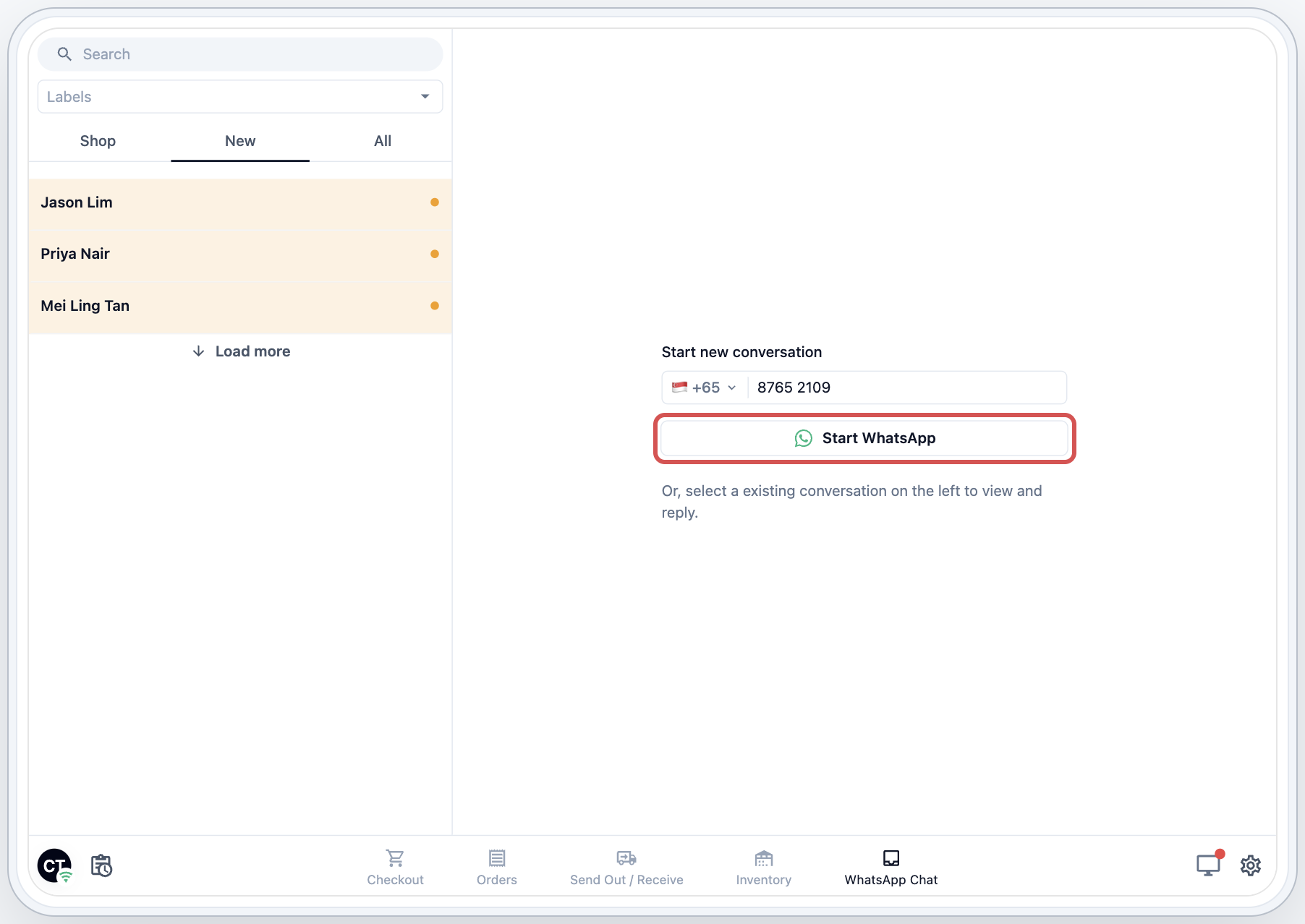
หลังจากเผยแพร่แล้ว พนักงานแตะแท็บ WhatsApp Chat บน POS รายการแชทอยู่ด้านซ้าย และแชทที่เปิดอยู่อยู่ด้านขวา ตัวเลขบนแท็บแสดงจำนวนแชทที่รออยู่และอัปเดตเองอัตโนมัติ แม้พนักงานกำลังอยู่หน้าอื่น
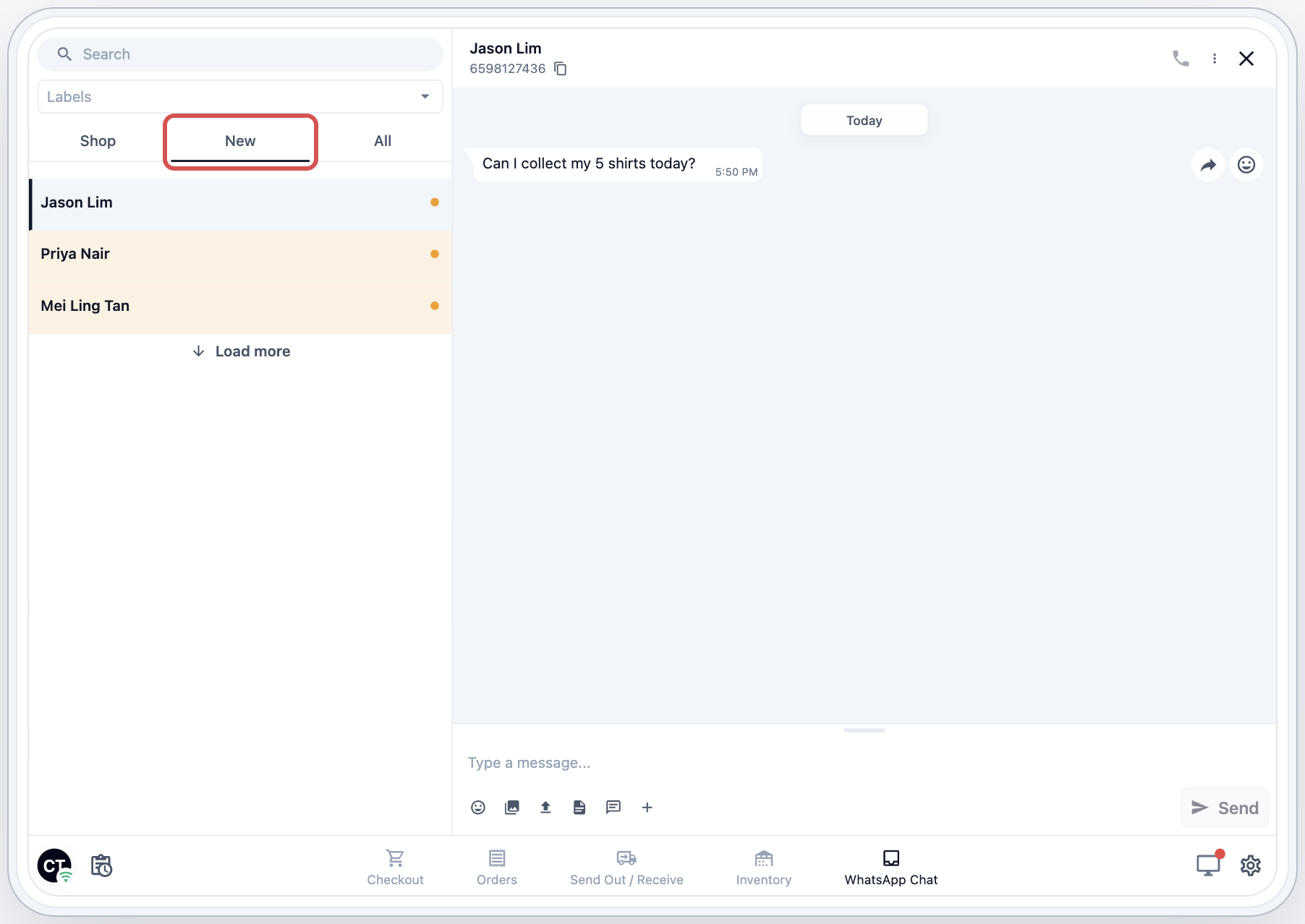
แท็บขึ้นอยู่กับสวิตช์ทั้งสองตัว:
| แท็บ | สิ่งที่แสดง |
|---|---|
| Shop | แชทที่ร้านนี้กำลังดูแล |
| New | แชทที่ยังไม่มีใครรับ พร้อมจำนวน แสดงเมื่อเปิด Show Unassigned |
| ทั้งหมด | ทุกแชทในธุรกิจของคุณ พร้อม Open และ Closed แสดงเมื่อเปิด Show All Conversations |
การรับแชทใหม่
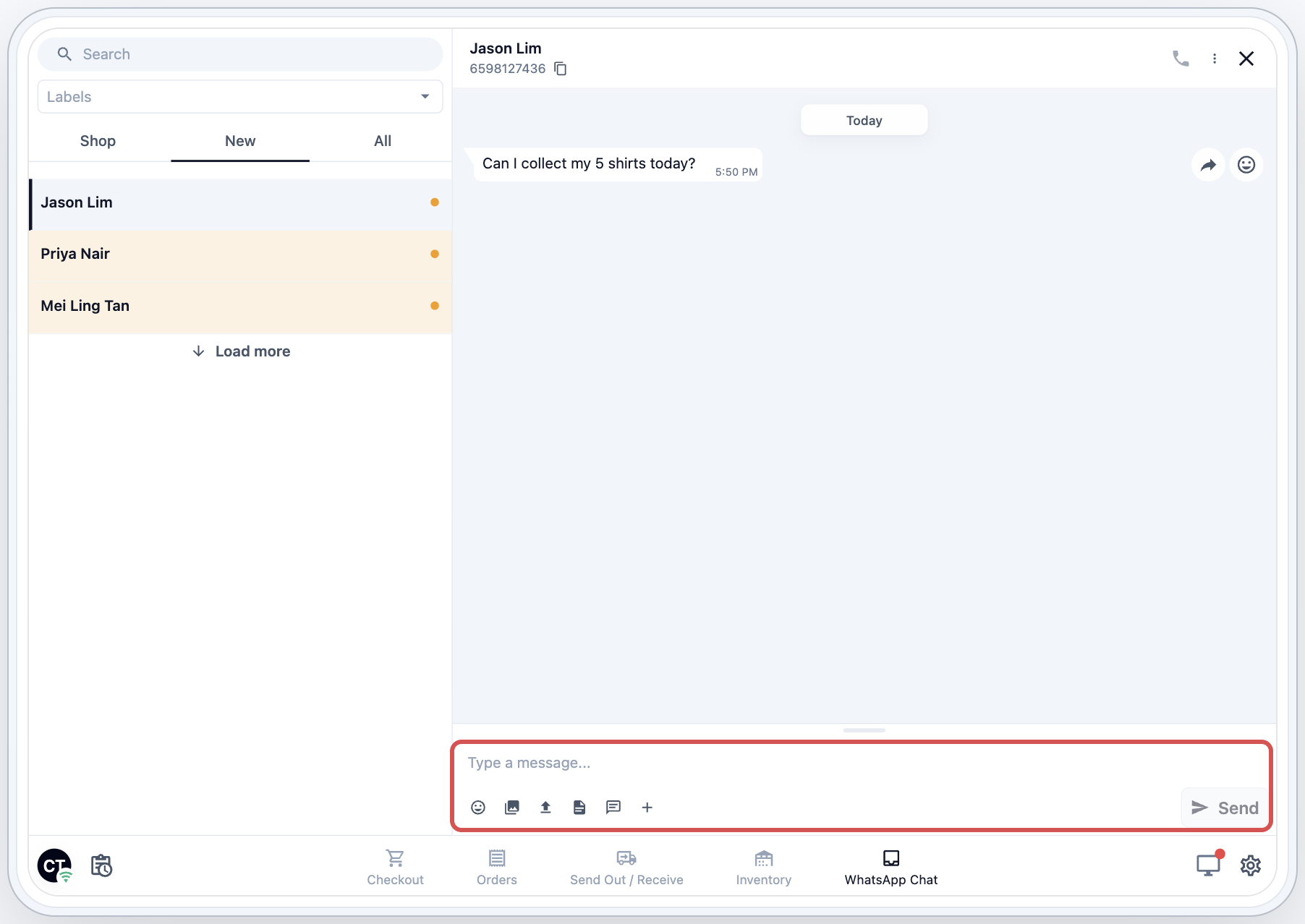
แชทในแท็บ New มีปุ่ม Attend อยู่ตรงตำแหน่งของกล่องพิมพ์ข้อความ พนักงานแตะ Attend เพื่อรับแชท จากนั้นจึงพิมพ์และส่งการตอบกลับได้
การเริ่มแชทใหม่
เมื่อไม่มีแชทเปิดอยู่ ด้านขวาจะแสดง Start new conversation พนักงานกรอกหมายเลขโทรศัพท์ของลูกค้า เลือกบัญชีและหมายเลข WhatsApp หากธุรกิจมีมากกว่าหนึ่ง แล้วแตะ Start WhatsApp
การปิดและเปิดแชทอีกครั้ง
หากต้องการปิดแชท พนักงานแตะเมนู ⋮ ที่แถบด้านบนของแชท แล้วแตะ Close Conversation หากต้องการเปิดอีกครั้ง ให้เปิดจาก All › Closed แล้วแตะ Reopen หาก Manage chats by deal stage เปิดอยู่ Close Conversation จะถูกซ่อน และแชทจะปิดเองโดยอัตโนมัติ
คำตอบแนะนำจาก Customer Service Agent ของคุณจะแสดงที่เคาน์เตอร์ด้วย และพนักงานจะส่งเองเสมอ ดูที่ การใช้คำตอบแนะนำในกล่องข้อความของคุณ
การส่งข้อความกระจาย WhatsApp
พนักงานแตะแท็บ WhatsApp Broadcasts เพื่อดูข้อความแบบกลุ่มที่ส่งให้ร้านของตนและผลของแต่ละข้อความ รายการอยู่ด้านซ้าย และรายการที่แตะจะเปิดอยู่ด้านขวา ตัวเลขเหมือนกับใน Marketing › Campaigns บนคอนโซล เช่น จำนวนข้อความที่ส่ง ส่งถึง และอ่านแล้ว และ ค่าใช้จ่าย
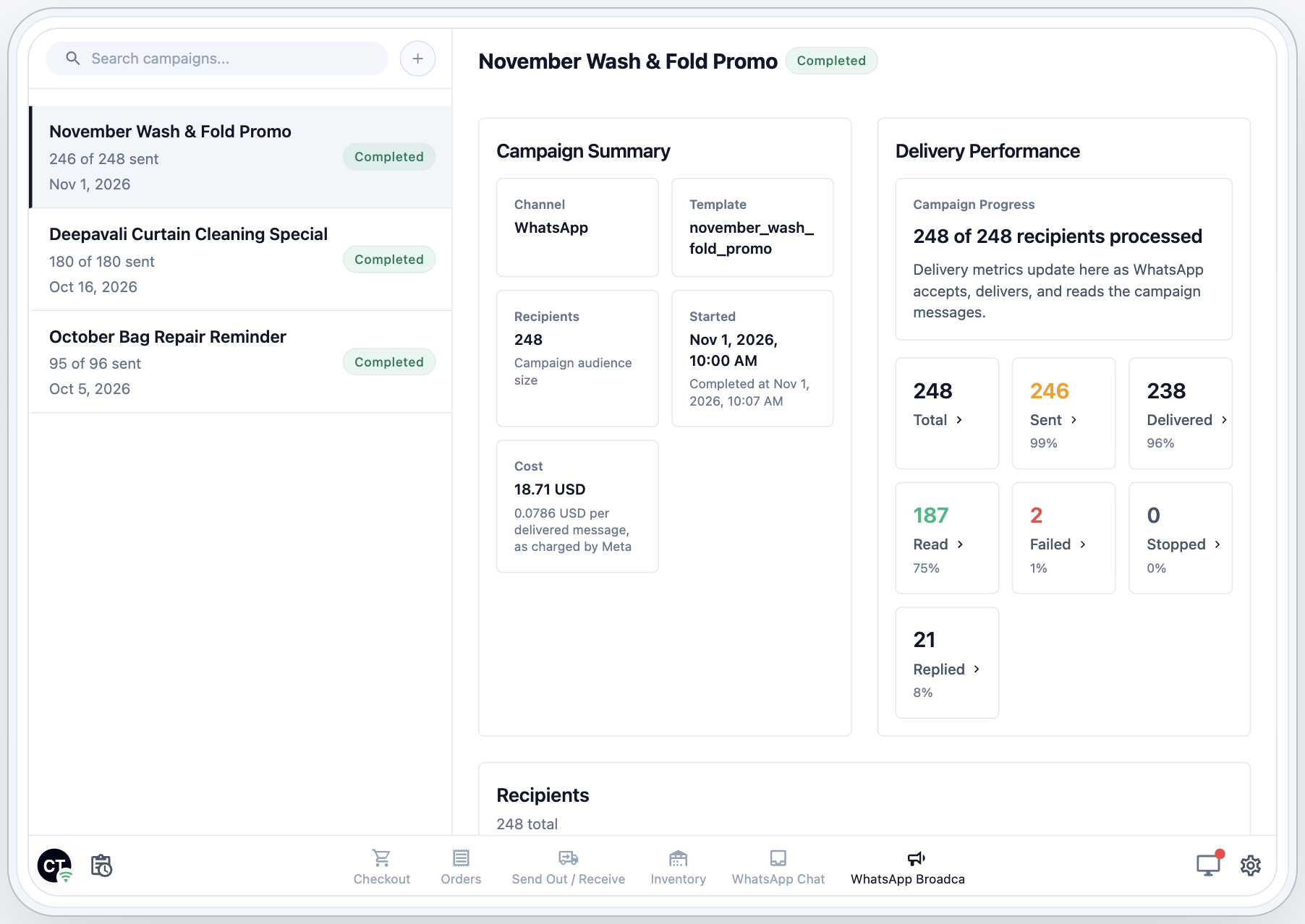
พนักงานยังแตะ + ข้างช่องค้นหาเพื่อสร้างข้อความแบบกลุ่มให้ร้านของตนได้ ข้อความจะถูกบันทึกเป็นฉบับร่างโดยมีร้านนี้เป็น แหล่งที่มา และทำงานเหมือนแคมเปญที่สร้างบนคอนโซลทุกประการ ดู WhatsApp Broadcasts สำหรับการเลือกกลุ่มผู้รับ เทมเพลต และเวลาส่ง
คำถามที่พบบ่อย
ถ้าไม่มีใครรับแชทล่ะ
แชทจะอยู่ในแท็บ ใหม่ จนกว่าจะมีคนแตะ รับเรื่อง ขณะที่เปิด แสดงที่ยังไม่มอบหมาย ตัวเลขบนแท็บจะนับแชทนั้นด้วย เพื่อจะได้ไม่พลาด
POS กับคอนโซลแสดงแชทเดียวกันหรือไม่
ใช่ ทั้งสองอ่านการสนทนาชุดเดียวกัน ดังนั้นข้อความตอบกลับที่ส่งจากคอนโซลจะแสดงบน POS และในทางกลับกัน
ฉันเพิ่ม WhatsApp Chat ไม่ได้ หรือกด Add แล้วมีหน้าต่างอัปเกรดขึ้นมา
WhatsApp Chat ต้องใช้ Professional POS ในแพ็กเกจ Standard การกด Add จะเปิดหน้าต่างอัปเกรดแทน ถ้าหน้าแสดง เพิ่มแล้ว แสดงว่าแอปนี้มีอยู่แล้ว ให้มองหาใต้ Pages
สวิตช์ไปป์ไลน์ดีลสำหรับกล่องข้อความของ POS อยู่ที่ไหน
ไม่ใช่การตั้งค่าของ POS อีกต่อไปแล้ว ให้เปิด จัดการแชทตามขั้นตอนดีล ที่ การตั้งค่า › Deal Pipeline ซึ่งจะใช้กับทุกกล่องข้อความในธุรกิจของคุณ
ฉันจ่ายค่า Professional สำหรับร้านเดียวได้ไหม
ไม่ได้ แพ็กเกจ POS ของคุณใช้กับทั้งบัญชี ดังนั้นทุกร้านจะย้ายไปเป็น Professional พร้อมกัน ในราคา S$149 ต่อร้านต่อเดือน ร้านที่คุณเพิ่มภายหลังจะเข้าร่วมแพ็กเกจที่คุณใช้อยู่
จะเกิดอะไรขึ้นถ้าฉันกลับไปใช้ Standard POS
หน้า WhatsApp Chat และ WhatsApp Broadcasts จะถูกซ่อนที่เคาน์เตอร์ แชทและข้อความแบบกลุ่มของคุณจะยังถูกเก็บไว้ และคุณยังตอบลูกค้าได้ในคอนโซล
พนักงานสร้างข้อความแบบกลุ่มบน POS ได้ไหม
ได้ ที่หน้า WhatsApp Broadcasts พนักงานแตะ + ตั้งชื่อ แล้วสร้างเป็นฉบับร่างให้ร้านของตน ถ้าคุณต้องการให้เฉพาะเจ้าของส่งข้อความแบบกลุ่ม ก็อย่าเพิ่มหน้านี้ในแอปของเคาน์เตอร์ และสร้างข้อความบนคอนโซลแทน
ขั้นตอนถัดไป
คุณสร้างหน้าสุดท้ายของแอป POS เสร็จแล้ว ตอนนี้พนักงานตอบข้อความ WhatsApp ของลูกค้าและติดตามข้อความแบบกลุ่มของคุณได้จากเคาน์เตอร์ ต่อไป ให้เปิดฟีเจอร์ที่ใช้ได้ทุกหน้า เริ่มจากวิธีที่ลูกค้าชำระเงิน ใน การตั้งค่าวิธีการชำระเงินที่ POS