
นี่คือการพาชมหน้าจอเคาน์เตอร์ แต่ละส่วนมีลิงก์ไปยังบทความที่ใช้ตั้งค่าส่วนนั้น
เมื่อจบการพาชมนี้ พนักงานของคุณจะรู้ว่าแต่ละส่วนของหน้าจอ POS ทำอะไร และควรแตะตรงไหนในวันแรกที่เคาน์เตอร์
ก่อนเริ่ม
- เครื่อง POS ที่ลงชื่อเข้าใช้ของร้านคุณ ดูที่ การลงชื่อเข้าใช้ การสลับ และการออกจากระบบของเครื่อง POS
- แอป POS ที่เผยแพร่แล้วสำหรับร้านนั้น ดูที่ การสร้างแอป POS และการใช้งานตัวแก้ไข
- ไม่ต้องมีสิทธิ์พิเศษในการทำตามการพาชม พนักงานคนใดที่เคาน์เตอร์ก็ใช้ทุกหน้าจอในที่นี้ได้ มีเพียง โหมดฝึกซ้อม ในการตั้งค่าเท่านั้นที่ต้องมีสิทธิ์เข้าถึงการตั้งค่า POS
- หากคุณเคยใช้ POS มาก่อน: แท็บ Training ในหน้าออเดอร์ถูกนำออกแล้ว ตอนนี้ออเดอร์ฝึกซ้อมจะแสดงเฉพาะเมื่อ POS อยู่ในโหมดฝึกซ้อมเท่านั้น ดูที่ แท็บ Training ย้ายไปไว้ที่ใด
ภาพรวม
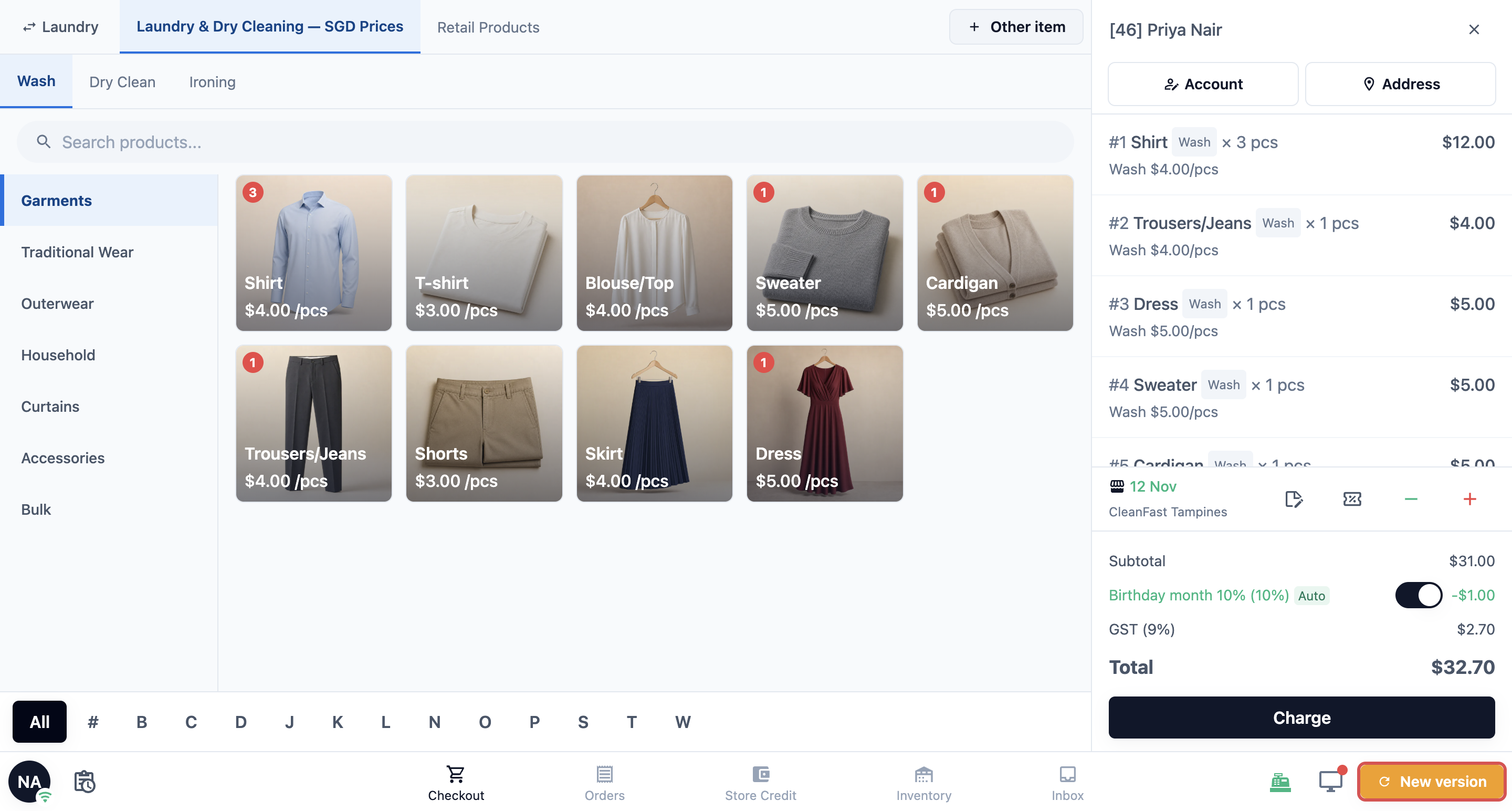
หน้าจอ POS ของคุณมีแถบเดียวอยู่ด้านล่างและพื้นที่ทำงานอยู่เหนือแถบ แถบนี้พาพนักงานไปยังทุกหน้า และพื้นที่ทำงานจะเปลี่ยนตามหน้าที่เลือก ส่วนใหญ่ของวันจะใช้ที่หน้าชำระเงินเพื่อรับออเดอร์และชำระเงิน ไอคอนที่ปลายแถบจะเปิดนาฬิกาลงเวลา ยอดขายของวัน ลิ้นชักเก็บเงิน หน้าจอลูกค้า และการตั้งค่า คู่มือนี้อธิบายแต่ละส่วนในหนึ่งถึงสองบรรทัด เพื่อให้พนักงานใหม่หาทางได้เร็ว
ใช้ได้ที่ไหนบ้าง
- POS: ทุกอย่างในคู่มือนี้ พนักงานจะเห็นแถบด้านล่างในทุกหน้า
- จอแสดงผลสำหรับลูกค้า: หากคุณจับคู่จอไว้ ลูกค้าจะเห็นออเดอร์ของตนและลงลายเซ็นได้ขณะพนักงานคิดเงิน
แถบด้านล่าง
แถบที่ด้านล่างของหน้าจอคือวิธีที่พนักงานเคลื่อนที่ใน POS ไอคอนบางตัวจะแสดงเฉพาะเมื่อเปิดใช้ฟีเจอร์นั้น ดังนั้นแถบของคุณอาจมีไอคอนน้อยกว่าแถบด้านล่าง
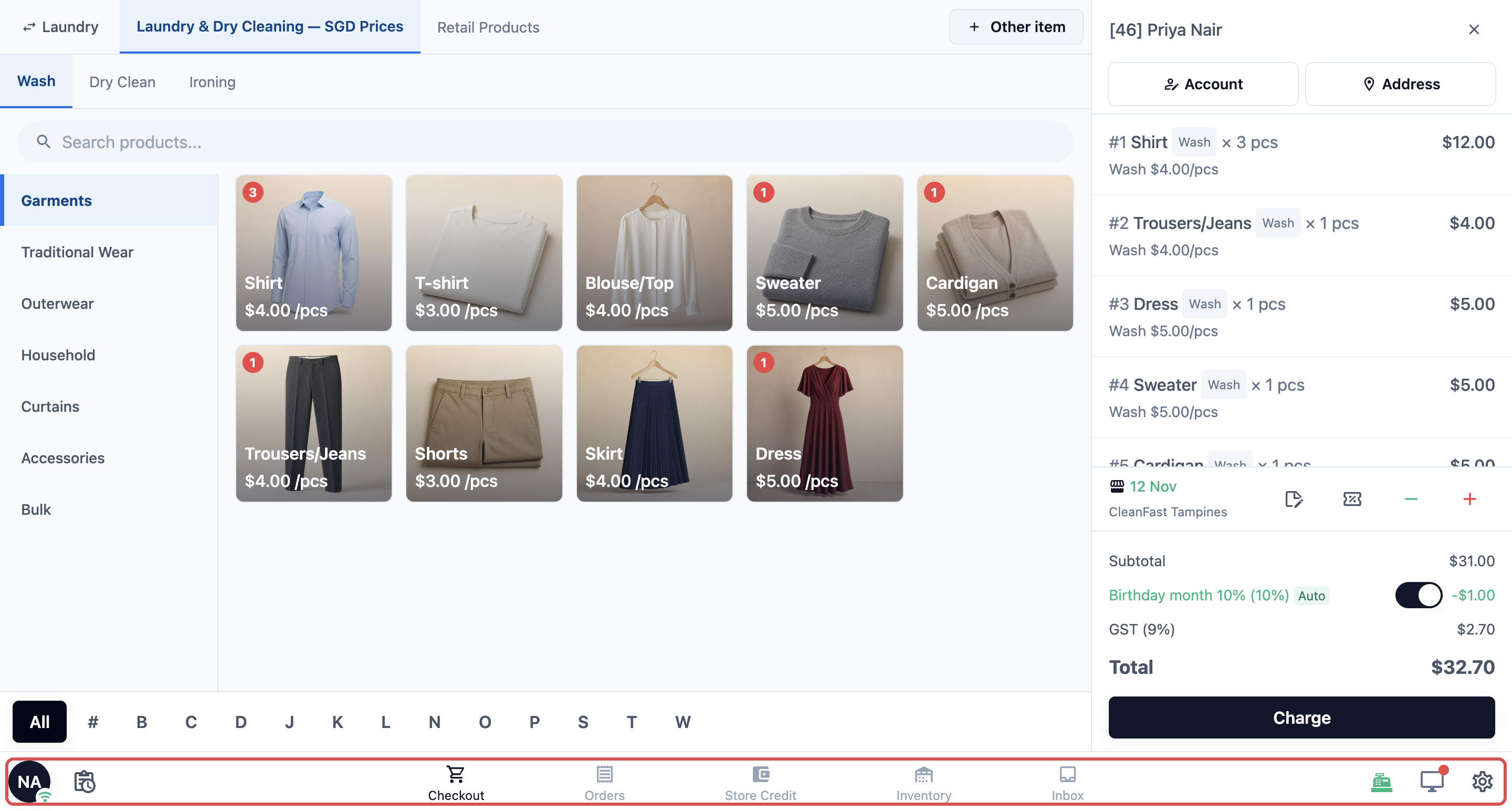
| พื้นที่ | ไอคอน | สิ่งที่เปิด | ตั้งค่าที่ |
|---|---|---|---|
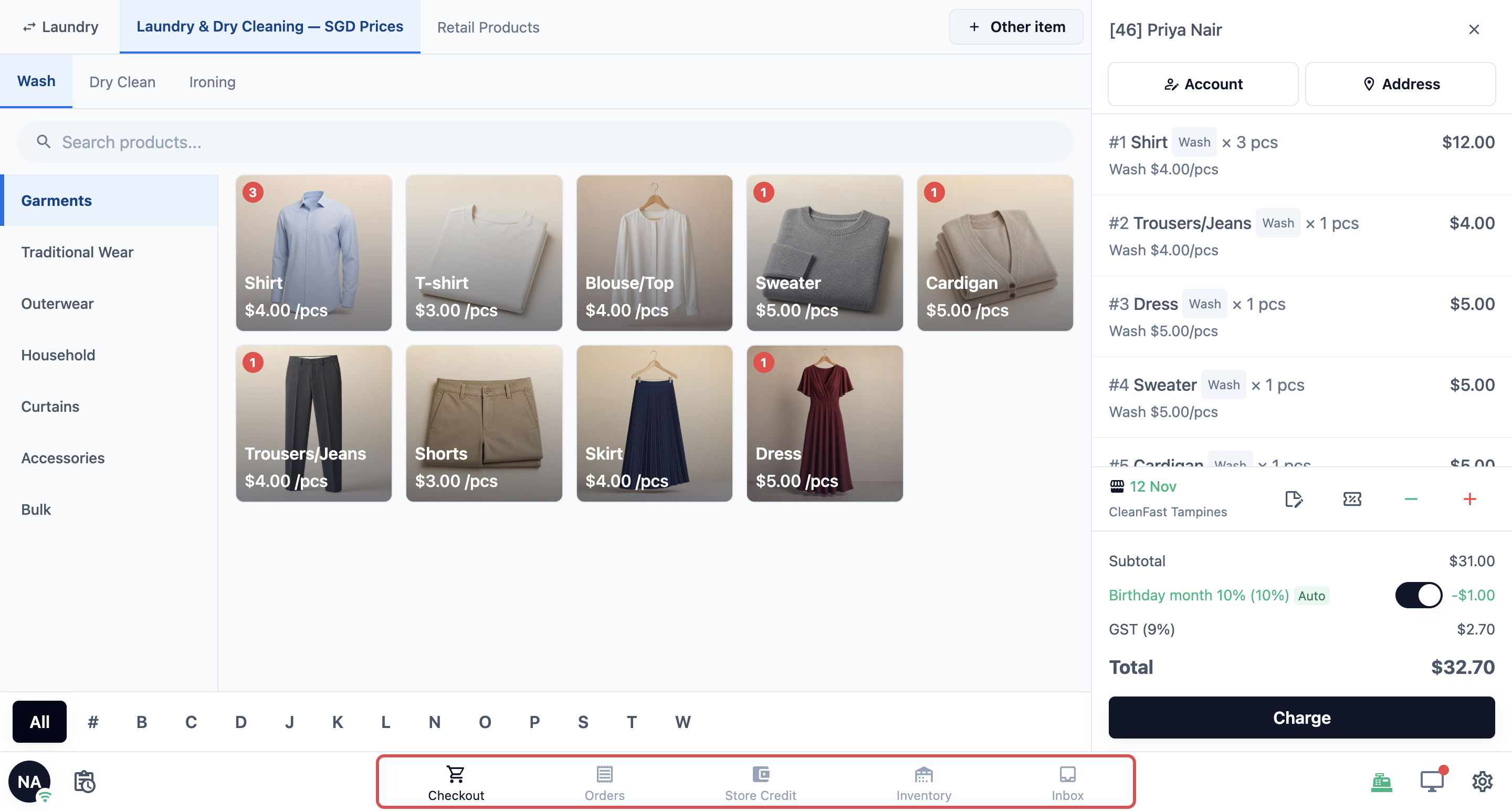
| ซ้าย | วงกลมโปรไฟล์พร้อมตัวอักษรย่อ | เมนูลงเวลาเข้างาน แสดงตัวอักษรย่อของพนักงานที่ลงเวลาอยู่ หรือของร้านคุณเมื่อไม่มีใครลงเวลา | การลงเวลาเข้าและออกงาน (Time Clock) |
| ซ้าย | คลิปบอร์ดพร้อมนาฬิกา (ยอดขายรายวัน) | ยอดขายของวันและรายงานปิดวัน แสดงเฉพาะเมื่อเปิดใช้ยอดขายรายวัน | การปิดยอดขายประจำวันที่ POS (ยอดขายรายวัน) |
| กลาง | หนึ่งแท็บต่อหนึ่งหน้า | หน้าต่าง ๆ ในแอป POS ของคุณ เรียงตามที่ตั้งไว้ในตัวแก้ไข ชำระเงินเป็นหน้าแรกโดยค่าเริ่มต้น | ดูรายการด้านล่าง |
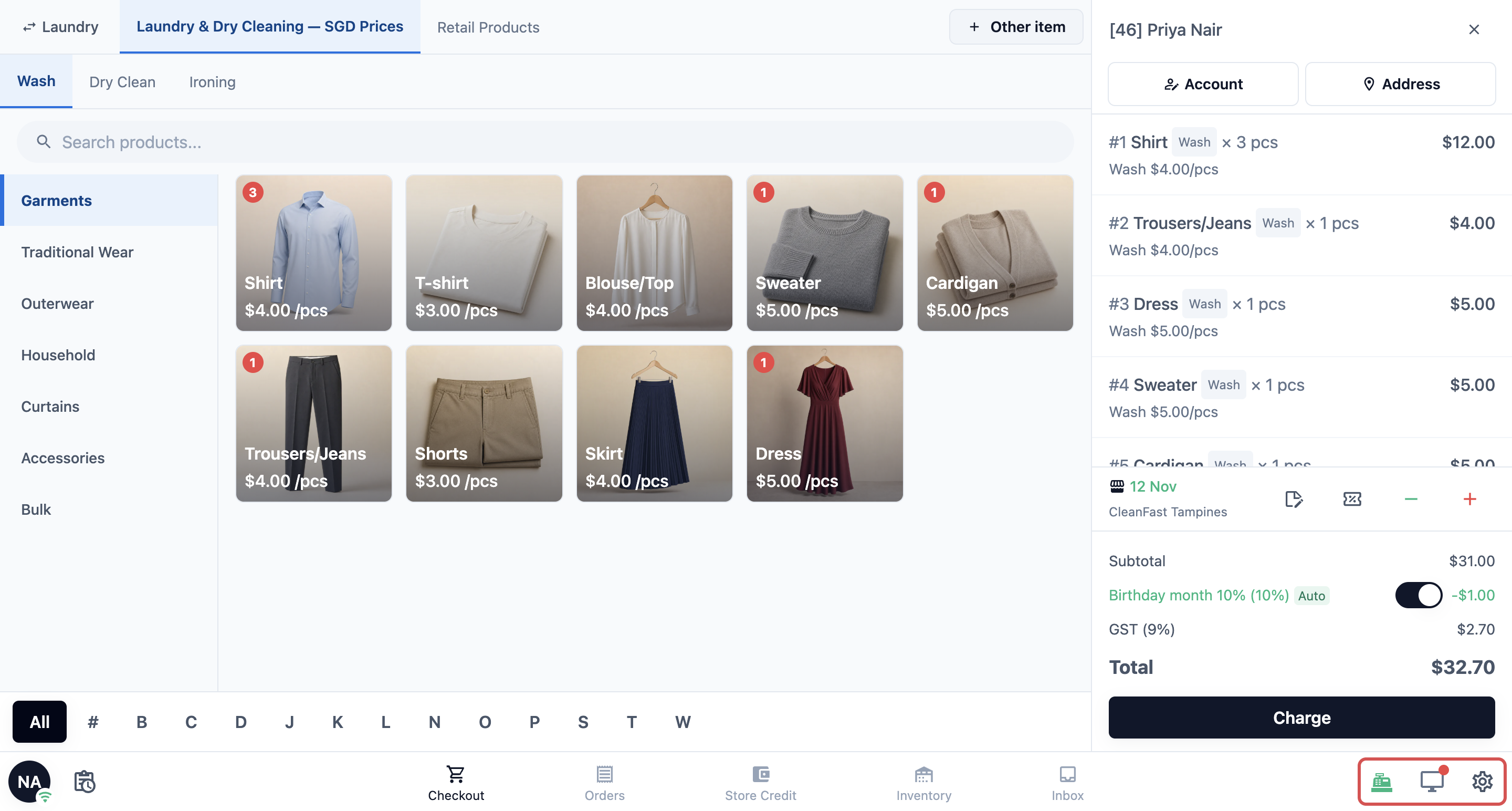
| ขวา | เครื่องคิดเงิน (ลิ้นชักเก็บเงิน) | ลิ้นชักเก็บเงินของเคาน์เตอร์นี้ แสดงเฉพาะเมื่อเปิดใช้ลิ้นชักเก็บเงิน | การติดตามเงินในลิ้นชัก |
| ขวา | จอภาพ (หน้าจอลูกค้า) | การจับคู่และควบคุมหน้าจอที่หันเข้าหาลูกค้า | การเชื่อมต่อจอแสดงผลสำหรับลูกค้า |
| ขวา | เฟือง (การตั้งค่า) | หน้าการตั้งค่า POS | การตั้งค่า ในบทความนี้ |
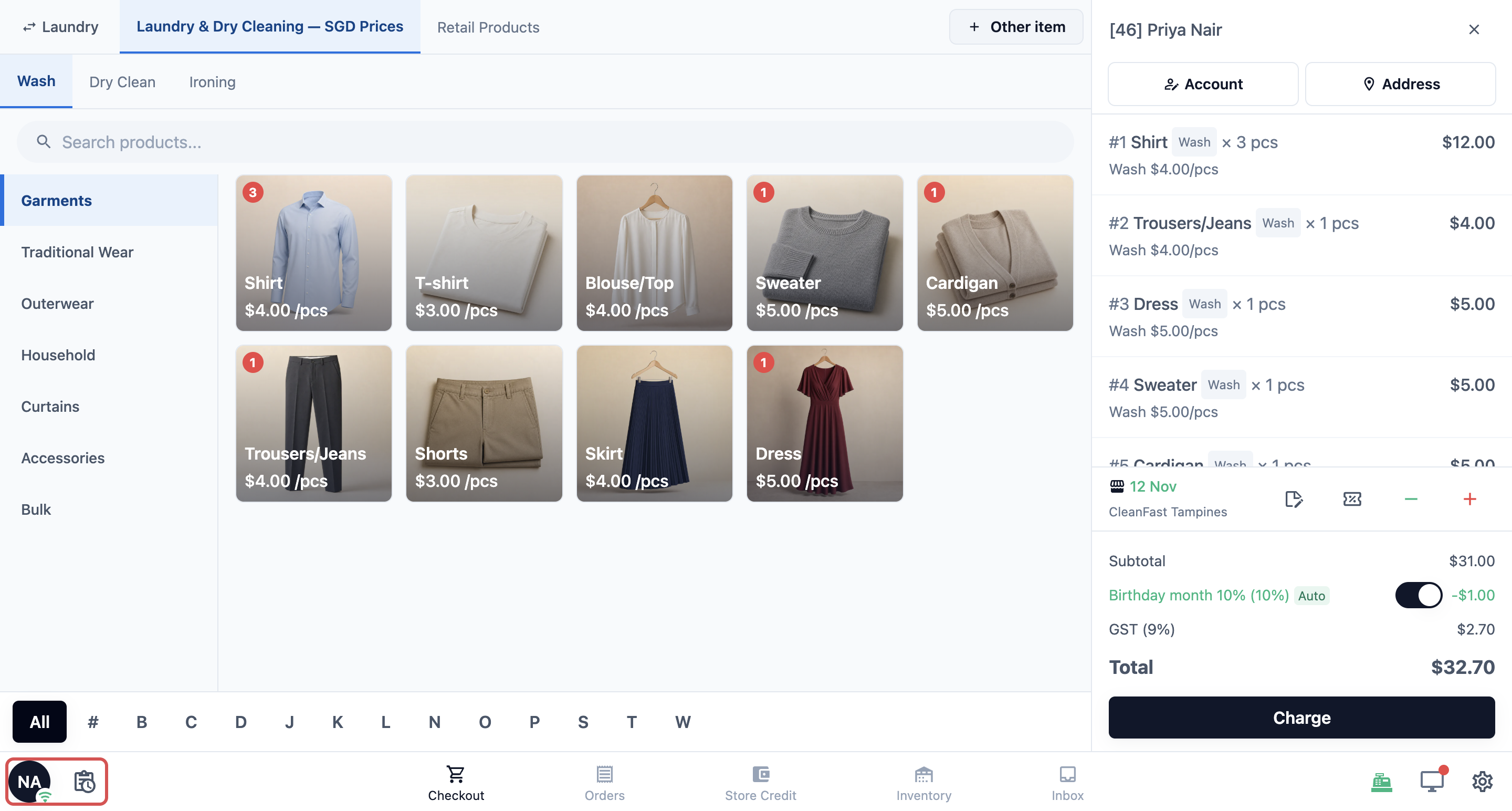
แท็บกลางคือหน้าที่เจ้าของร้านเพิ่มในตัวแก้ไข แต่ละหน้ามีบทความการตั้งค่าของตนเอง:
- ชำระเงิน: การตั้งค่าหน้า Checkout
- ออเดอร์: การตั้งค่าหน้า Orders
- ส่งออก / รับกลับ: การส่งออเดอร์ไปยังโรงงานและรับกลับ
- สินค้าคงคลัง: การติดตามสต็อกที่ POS
- แชท WhatsApp และ การส่งข้อความกลุ่ม WhatsApp: แชทและการส่งข้อความกลุ่ม WhatsApp บน POS ของคุณ
- คอลเลกชัน: การเสนอบริการจัดส่งถึงบ้านและรับของที่ร้านบน POS
ความหมายของจุดและป้ายแจ้งเตือน
- จุดสีแดงที่ลิ้นชักเก็บเงิน: ยังไม่มีการเปิดลิ้นชักใด เมื่อพนักงานเปิดลิ้นชัก ไอคอนจะเปลี่ยนเป็นสีเขียว
- ป้าย wifi เล็ก ๆ บนวงกลมโปรไฟล์: แสดงคุณภาพการเชื่อมต่อของ POS หากอินเทอร์เน็ตหลุด จะมีป้าย ไม่มีอินเทอร์เน็ต สีแดงแสดงใต้วงกลม
- จุดสีแดงที่เฟือง: ทีมสนับสนุนของ EasyBiz ตอบกลับร้านของคุณแล้ว เปิดการตั้งค่าเพื่ออ่านคำตอบ
- ปุ่ม New version สีเหลืองแทนที่เฟือง: มี POS เวอร์ชันใหม่พร้อมใช้งาน แตะเพื่อโหลดใหม่ เฟืองจะกลับมาหลังโหลดใหม่ และตะกร้าสินค้ายังคงอยู่ ดูที่ การอัปเดตแอป POS และการขอความช่วยเหลือ
หน้าชำระเงิน
หน้าชำระเงินคือจุดที่พนักงานใช้เวลาส่วนใหญ่ของวัน จะเปิดเป็นหน้าแรกหลังลงชื่อเข้าใช้ เว้นแต่ร้านของคุณกำหนดให้พนักงานลงเวลาก่อน สิ่งที่พนักงานขายได้ที่นี่และสิ่งที่ตะกร้าแสดง ตั้งค่าได้ที่ การตั้งค่าหน้าชำระเงิน
แคตตาล็อก
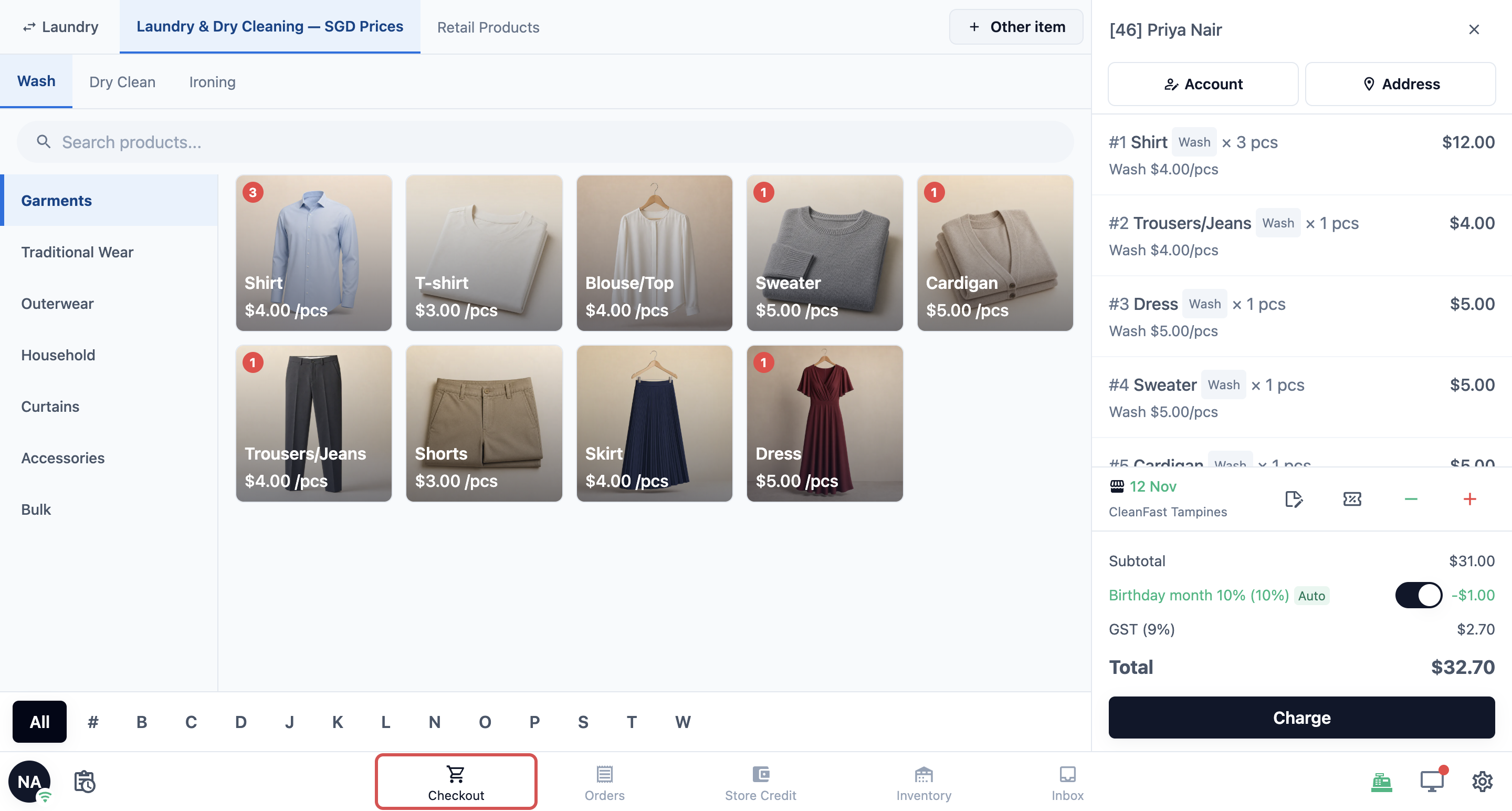
ด้านซ้ายคือแคตตาล็อก รายการสินค้าที่พนักงานขายได้
- แท็บบริการ: แถบแท็บที่ด้านบน เช่น "ซักรีด" และ "ซักแห้ง" จะแสดงเมื่อหน่วยธุรกิจของคุณจัดกลุ่มสินค้าตามตัวเลือกบริการ แตะแท็บเพื่อดูเฉพาะสินค้าในแท็บนั้น
- ค้นหาสินค้า...: แถบค้นหาใต้แท็บ จะแสดงเมื่อแท็บมีสินค้า 9 รายการขึ้นไป
- หมวดหมู่: รายการทางซ้าย เช่น "ท่อนบน" "ท่อนล่าง" และ "เสื้อคลุม" แตะหนึ่งรายการเพื่อจำกัดสินค้า
- สินค้า: แสดงเป็นตารางการ์ดหรือรายการ ขึ้นอยู่กับการตั้งค่าแอป POS แตะสินค้าเพื่อเพิ่มลงตะกร้า ตัวเลขสีแดงบนสินค้าแสดงจำนวนที่อยู่ในตะกร้า
ตะกร้า
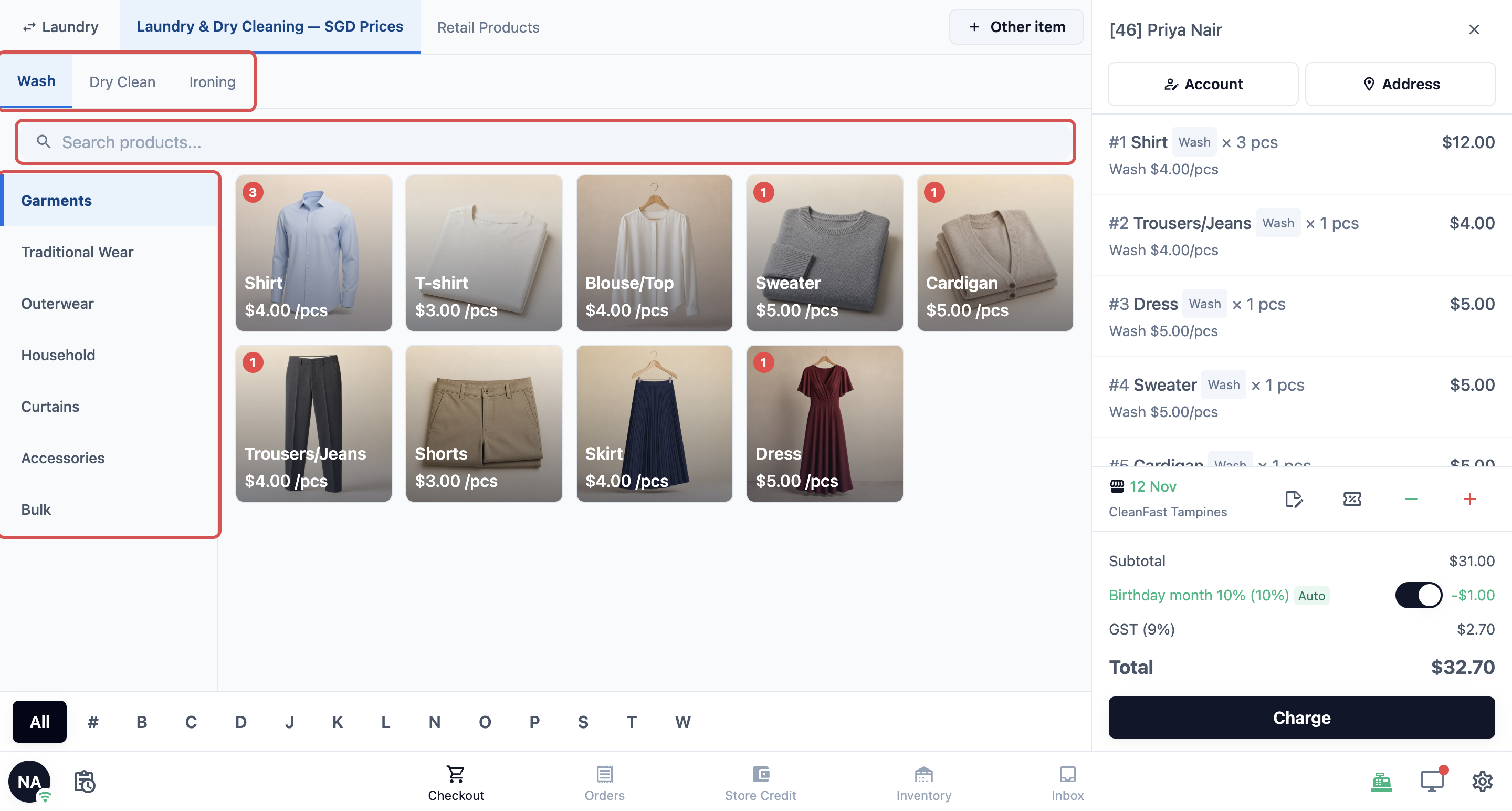
ด้านขวาคือตะกร้าสินค้า ออเดอร์ที่พนักงานกำลังสร้าง
- ลูกค้า: พิมพ์ใน ค้นหาด้วยชื่อหรือเบอร์โทร... เพื่อค้นหาลูกค้า หรือแตะ + เพิ่มผู้ติดต่อใหม่ เพื่อเพิ่มลูกค้า เมื่อเลือกลูกค้าแล้ว จะมีปุ่มแสดงใต้ชื่อ: บัญชี, ที่อยู่ และ เครดิตในร้าน กับ สมาชิก เมื่อเปิดใช้งาน ดูที่ การขายเครดิตในร้านและแพ็กเกจสมาชิกที่หน้าชำระเงิน
- สินค้า: แตะสินค้าเพื่อเปลี่ยนจำนวนด้วย − และ +, เพิ่มหมายเหตุหรือส่วนเสริมด้วยไอคอนแก้ไข หรือลบด้วยไอคอนถังขยะ
- จัดส่ง / รับของ: แถวใต้รายการแสดงวิธีที่ลูกค้าจะรับสินค้าคืนและเมื่อไหร่ แตะเพื่อเปลี่ยนตัวเลือกหรือวันที่ ดูที่ การเลือกรับของหรือจัดส่งที่เคาน์เตอร์
- หมายเหตุ, − และ +: เพิ่มหมายเหตุให้ออเดอร์ เปิดส่วนลด หรือเพิ่มค่าธรรมเนียม เช่น ค่าบริการด่วน
- ยอดรวมและ ชำระเงิน: ยอดรวมของออเดอร์อยู่ที่ด้านล่าง แตะ ชำระเงิน เพื่อรับเงิน
- ล้างตะกร้า: ล้างตะกร้าหลังพนักงานยืนยันด้วย ล้าง
ส่วนลดอัตโนมัติที่เคาน์เตอร์
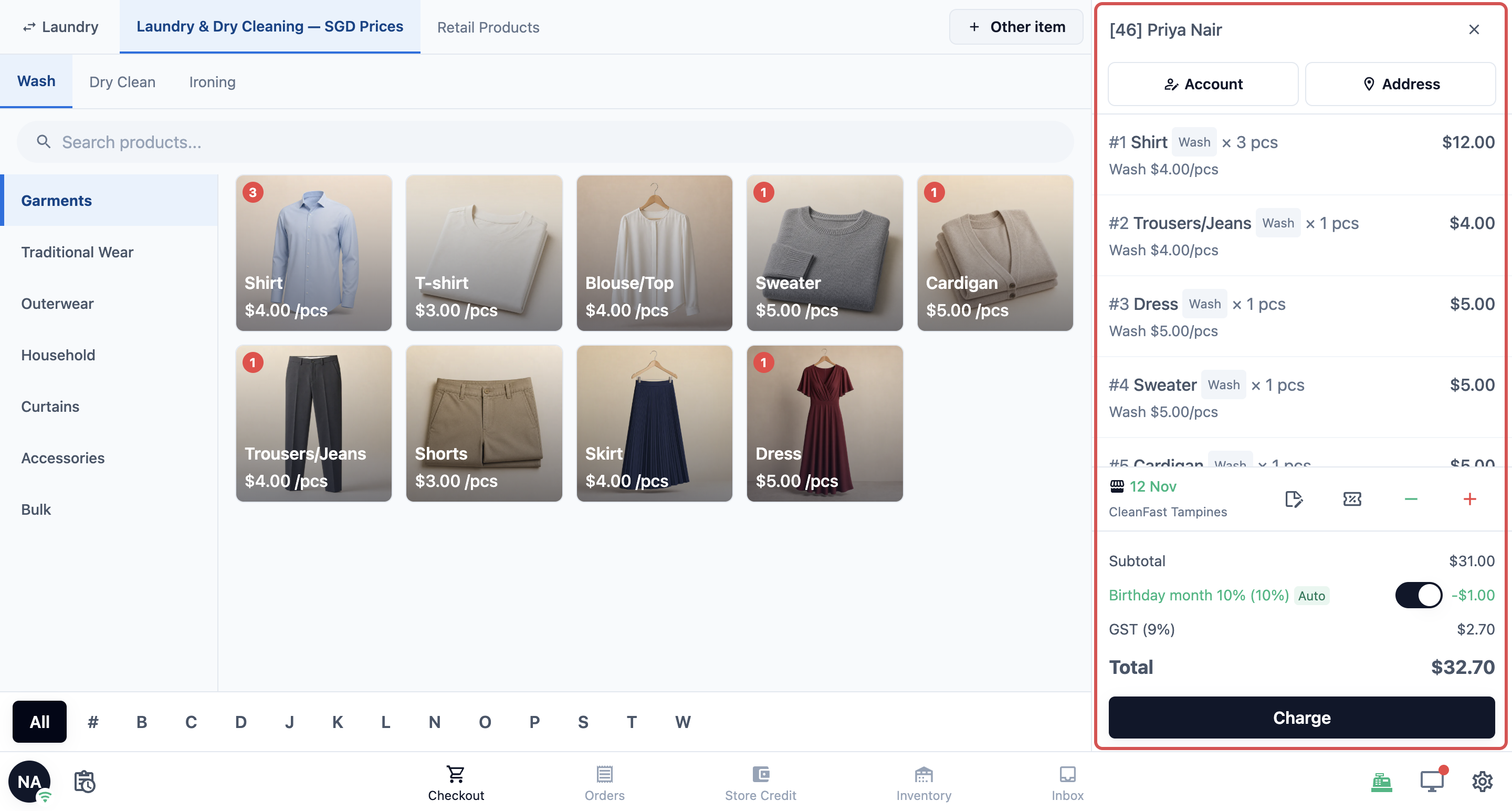
ส่วนลดอัตโนมัติคือส่วนลดที่เจ้าของร้านตั้งไว้ให้หักเองเมื่อออเดอร์เข้าเงื่อนไข เช่น ส่วนลดวันเกิด พนักงานไม่ต้องจำหรือพิมพ์เอง
- ส่วนลดจะแสดงในตะกร้าใต้ ยอดย่อย พร้อมป้าย อัตโนมัติ พนักงานปิดส่วนลดสำหรับออเดอร์เดียวได้ เช่น เมื่อลูกค้าขอเก็บไว้ใช้ภายหลัง
- เมื่อออเดอร์ใกล้จะเข้าเงื่อนไข ตะกร้าจะแสดงคำแนะนำ เช่น "ลด $5 เมื่อซื้อครบ $50: เพิ่มอีก $2.00 เพื่อรับสิทธิ์"
- ปุ่ม − จะแสดง ส่วนลดอัตโนมัติ ก่อน แต่ละรายการมีป้าย มีสิทธิ์ หรือคำแนะนำ เช่น "เพิ่มอีก $10.00" ส่วนลดแบบกำหนดเอง ที่พนักงานเพิ่มเองจะแสดงอยู่ด้านล่าง
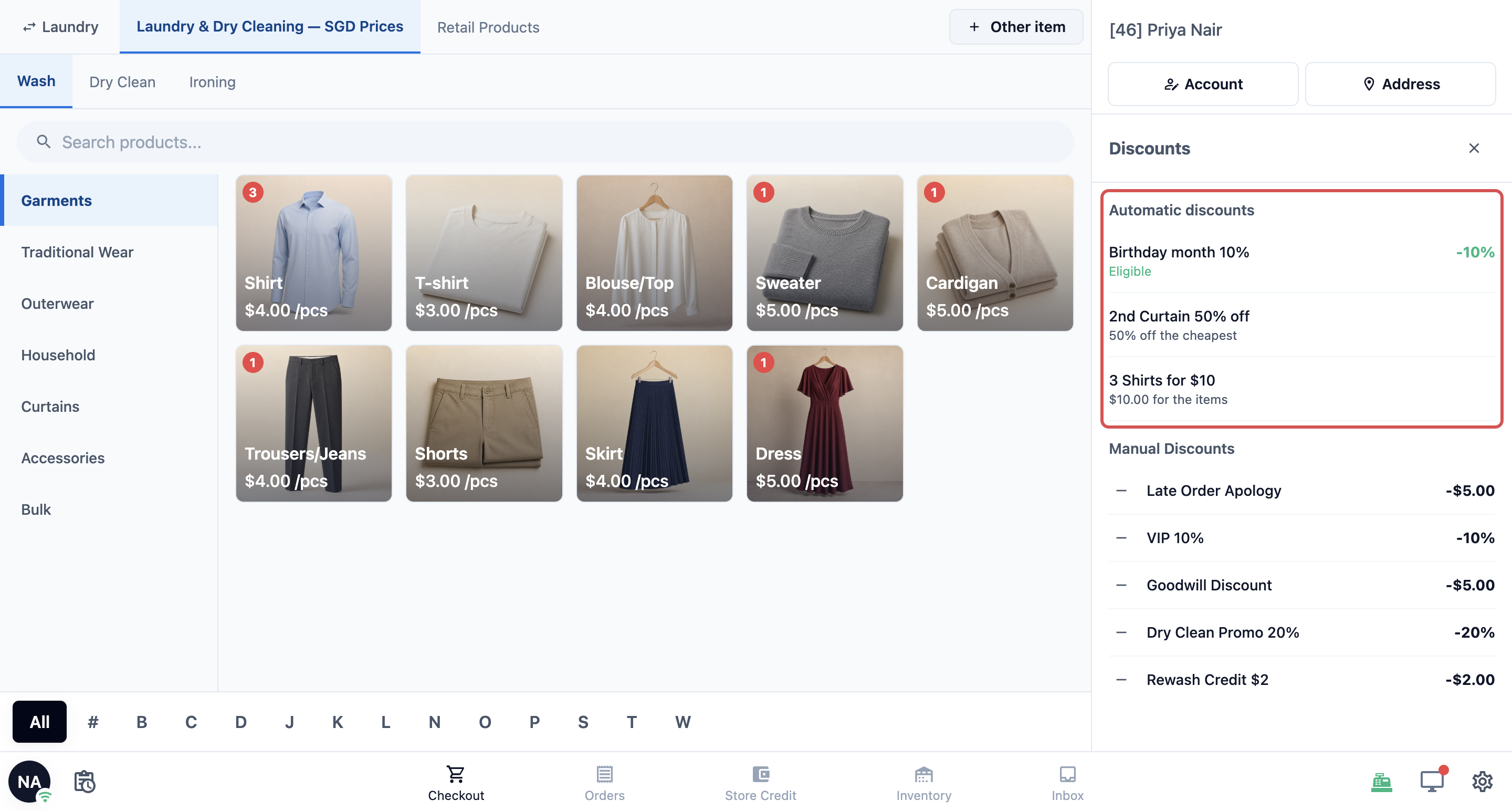
| รายการ | จำนวนเงิน |
|---|---|
| ยอดย่อย (เสื้อ 10 ตัว ตัวละ $4.00) | $40.00 |
| ส่วนลดวันเกิด 10% (อัตโนมัติ) | −$4.00 |
| หลังหักส่วนลด | $36.00 |
| GST 9% | $3.24 |
| รวม | $39.24 |
บรรทัดภาษีเป็นไปตามการตั้งค่าภาษีของตลาดของคุณ ร้านที่ไม่เก็บ GST จะเห็นยอดรวม $36.00 เจ้าของร้านตั้งค่าส่วนลดเหล่านี้ได้ที่ การตั้งค่าส่วนลดอัตโนมัติ ส่วนพนักงานเพิ่มส่วนลดเองได้ที่ การให้ส่วนลดและค่าธรรมเนียมที่ POS และในคอนโซล
การรับชำระเงิน
แตะ ชำระเงิน เพื่อเปิดหน้าการชำระเงิน แสดงยอดรวมของออเดอร์และวิธีชำระเงินที่ร้านของคุณรับ พนักงานแตะวิธีที่ลูกค้าใช้ วิธีชำระเงินทั้งหมด การชำระบางส่วน และสิ่งที่เกิดขึ้นหลังชำระเงิน อยู่ใน การรับชำระเงินที่หน้าชำระเงิน
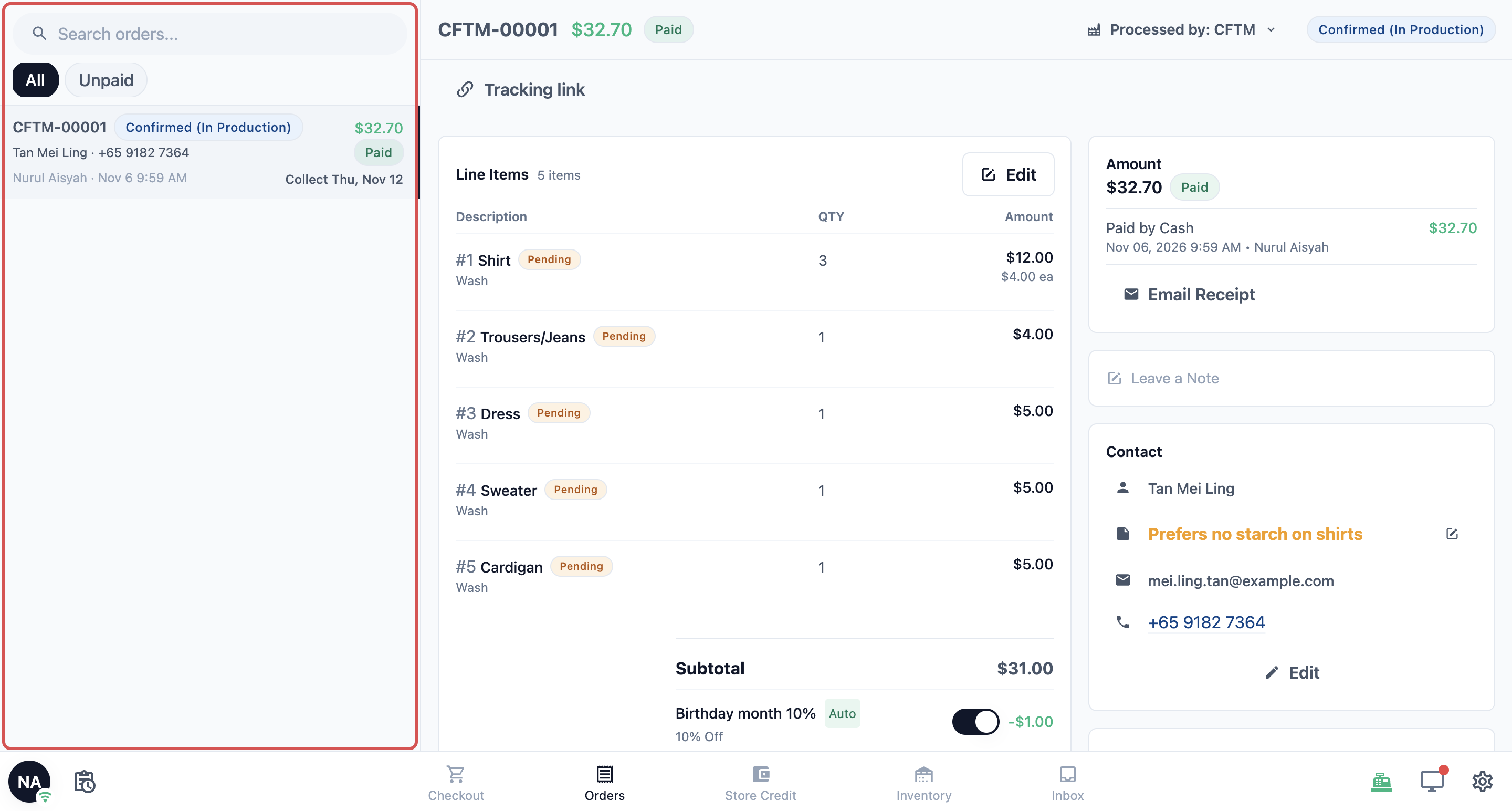
หน้าออเดอร์
แตะ ออเดอร์ ในแถบด้านล่างเพื่อดูออเดอร์ของร้านนี้ รวมทั้งออเดอร์ที่ลูกค้าจะมารับที่นี่
- ค้นหาด้วยหมายเลขออเดอร์ ชื่อลูกค้า หรือรายละเอียดอื่นในแถบค้นหาด้านบน
- ใช้แท็บใต้แถบค้นหาเพื่อกรองรายการ เช่น ทั้งหมด และ ยังไม่ชำระ
- แตะออเดอร์เพื่อดูรายละเอียดข้างรายการ: สินค้า การชำระเงิน หมายเหตุ ข้อมูลติดต่อ และประวัติ
แท็บและรายละเอียดที่แสดงตั้งค่าได้ที่ การตั้งค่าหน้าออเดอร์
แท็บ Training ย้ายไปไว้ที่ใด
แท็บ Training ในหน้าออเดอร์ถูกนำออกแล้ว ตอนนี้ออเดอร์ฝึกซ้อมจะแสดงในรายการออเดอร์เฉพาะเมื่อ POS อยู่ในโหมดฝึกซ้อม และออเดอร์จริงจะถูกซ่อนขณะเปิดโหมดนี้ ทำให้ออเดอร์ฝึกซ้อมและออเดอร์จริงไม่ปะปนกัน
- โหมดฝึกซ้อมเป็นการตั้งค่าสำหรับฝึก ออเดอร์ที่ทำในโหมดนี้จะไม่รับชำระเงินและไม่นับในยอดขายของคุณ
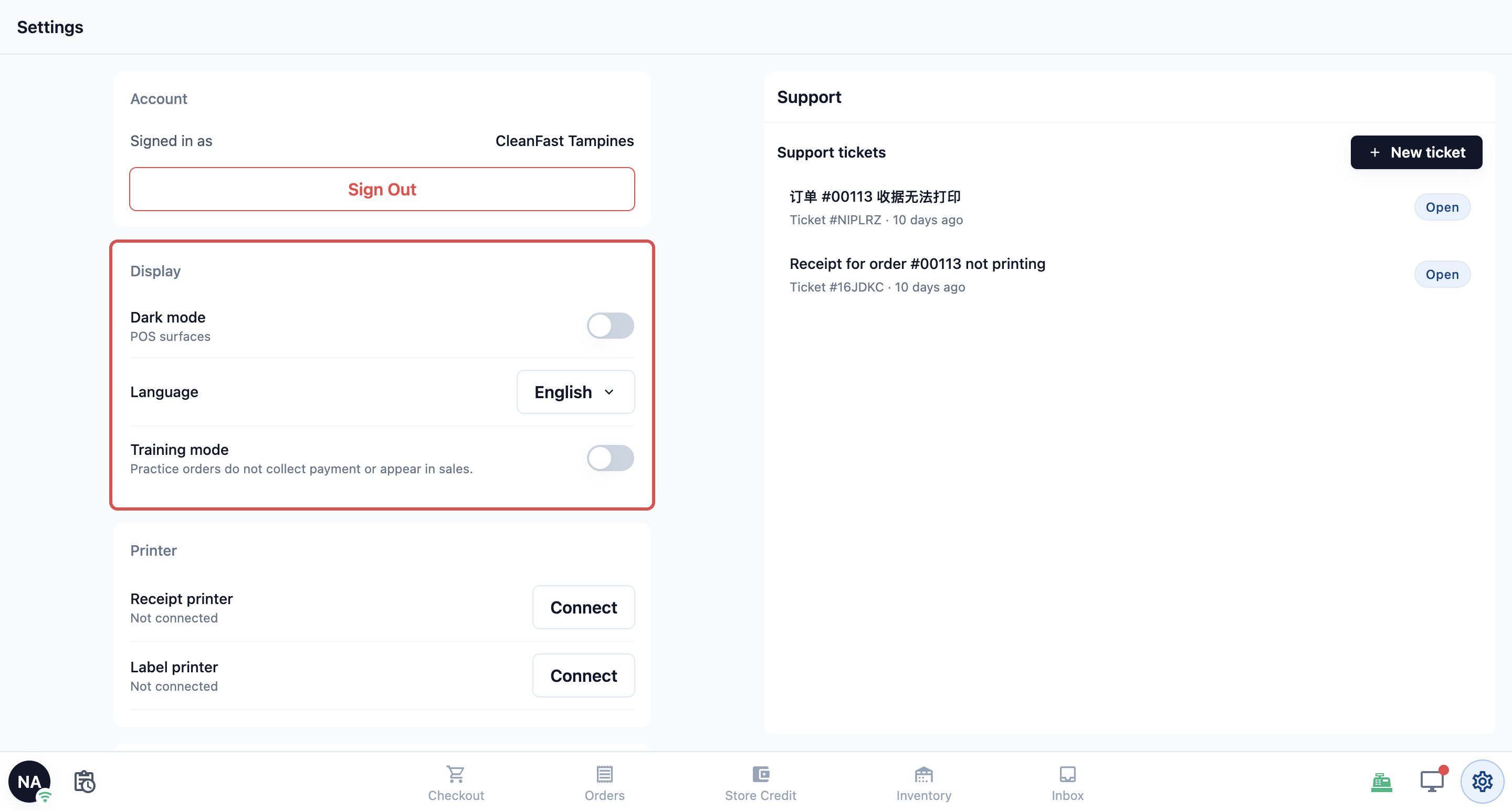
- หากต้องการเปิด ให้เปิดการตั้งค่าและเปิดสวิตช์ โหมดฝึกซ้อม ในส่วน การแสดงผล จากนั้นแบนเนอร์สีเหลือง "กำลังใช้โหมดฝึกซ้อม" จะแสดงด้านบนของหน้าจอ
- หากร้านทั้งร้านยังเป็นร้านฝึกซ้อม สวิตช์จะเปิดค้างไว้และปิดไม่ได้ ให้เปิดร้านใช้งานจริงก่อน
- พนักงานที่สิทธิ์เข้าถึงถูกจำกัดไม่เห็นสวิตช์นี้
วิธีการทำงานของร้านฝึกซ้อมอยู่ที่ การเพิ่มร้านและฝึกซ้อมในโหมดฝึกซ้อม
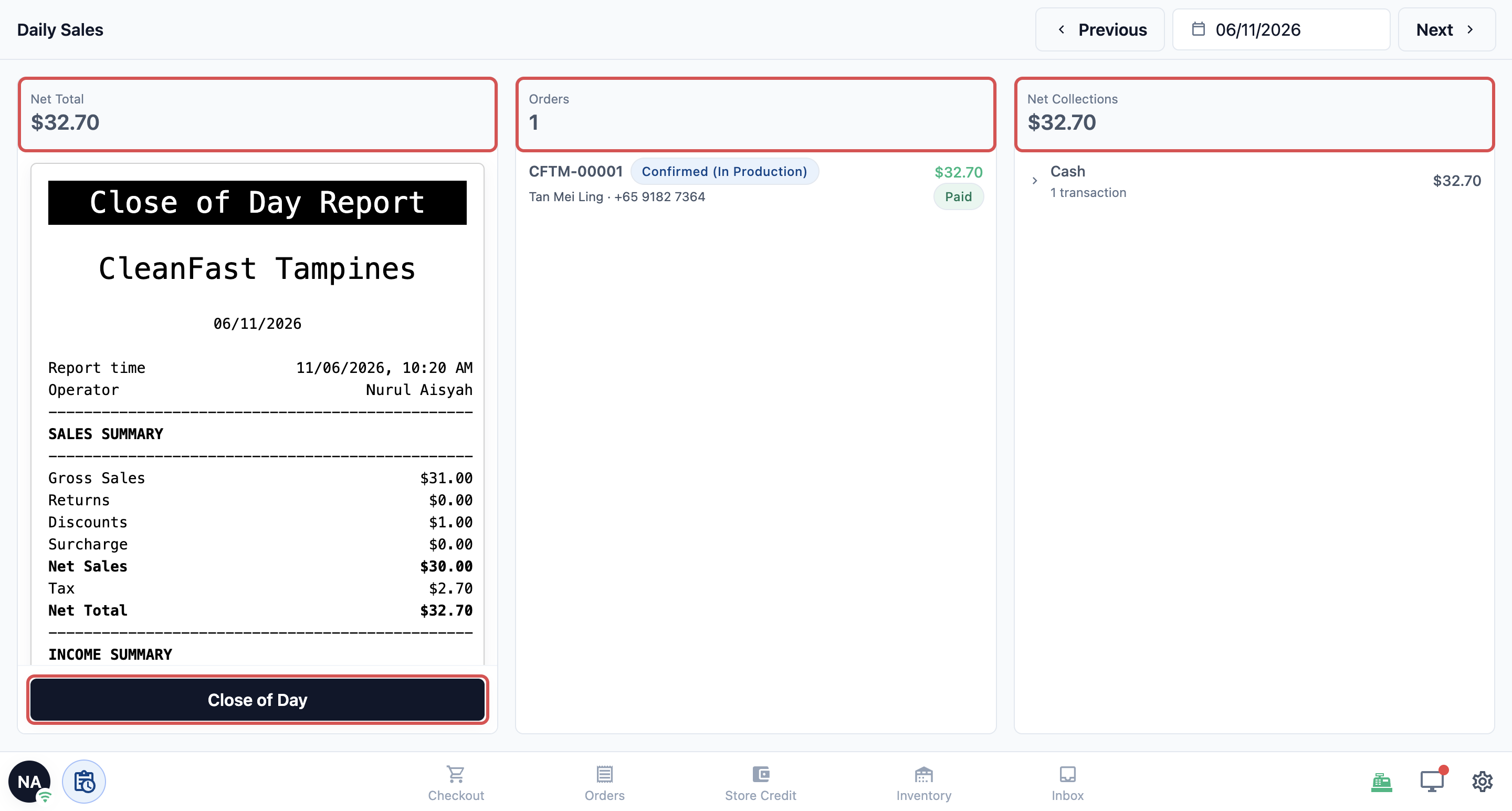
ยอดขายประจำวัน
แตะไอคอนคลิปบอร์ดข้างวงกลมโปรไฟล์เพื่อเปิด ยอดขายรายวัน
- เลื่อนระหว่างวันด้วยลูกศรด้านบน หรือแตะวันที่เพื่อเลือกวัน
- ยอดสุทธิ, ออเดอร์ และ ยอดเก็บเงินสุทธิ แสดงยอดขายของวัน จำนวนออเดอร์ที่รับ และเงินที่เก็บแยกตามวิธีชำระ
- แตะ ปิดวัน เพื่อปิดวัน จากนั้นแตะ พิมพ์รายงาน เพื่อพิมพ์ ถอนคืน ยกเลิกการปิดวัน
วิธีตั้งค่าและปิดวันทีละขั้นตอนอยู่ที่ การปิดวันที่ POS (ยอดขายรายวัน)
ลิ้นชักเงินสด
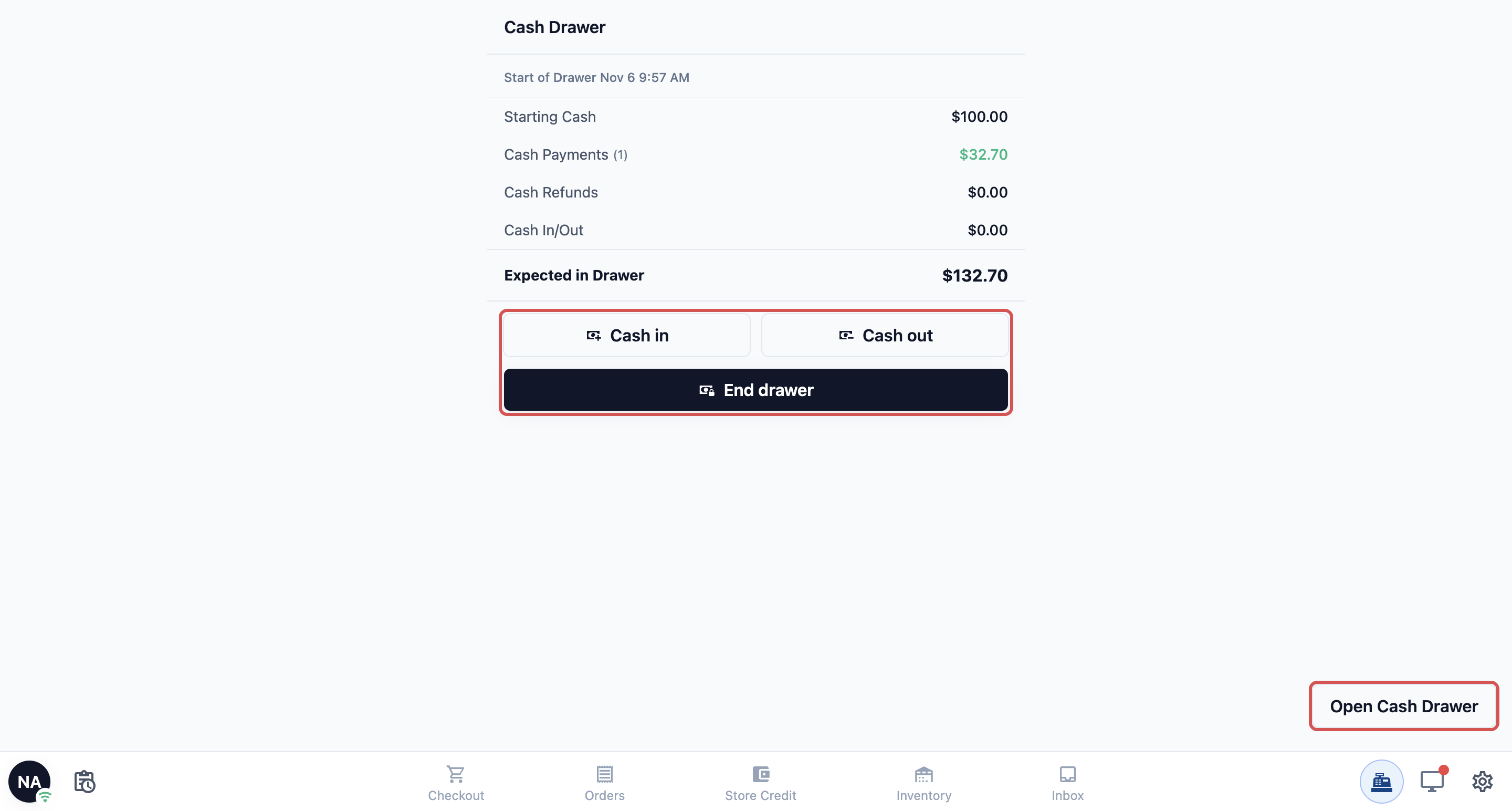
แตะไอคอนเครื่องคิดเงินเพื่อเปิด ลิ้นชักเก็บเงิน
- หากยังไม่ได้เปิดลิ้นชัก ให้กรอก เงินเริ่มต้น แล้วแตะ เปิดลิ้นชัก
- เมื่อเปิดแล้ว หน้าจะแสดงเงินสดของวันด้วย + รับเงินเข้า, - จ่ายเงินออก, ปิดลิ้นชัก และ เปิดลิ้นชักเก็บเงิน
หน้าจอลูกค้า
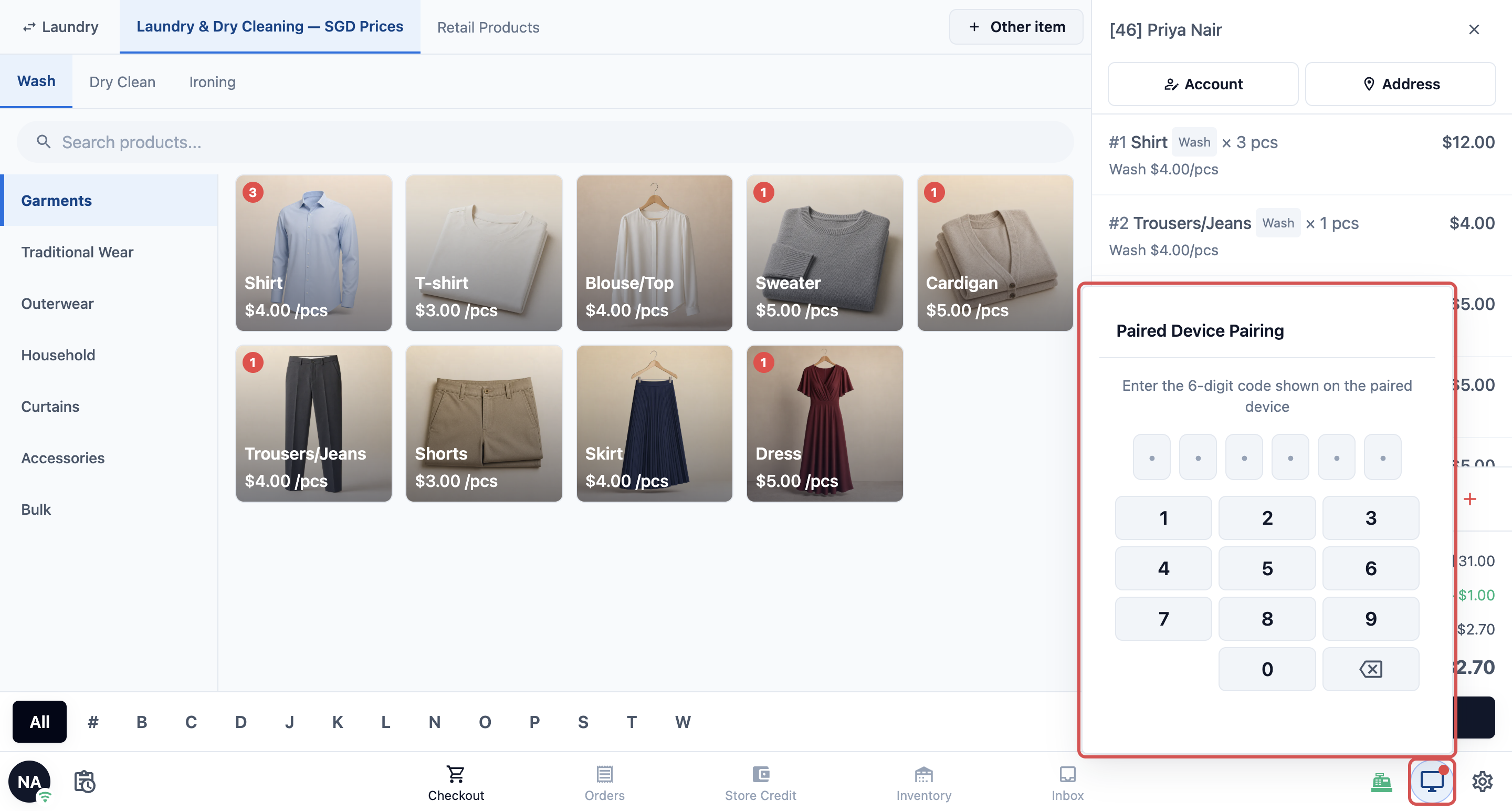
แตะไอคอนจอภาพเพื่อควบคุมหน้าจอที่หันเข้าหาลูกค้า เช่น แท็บเล็ตบนเคาน์เตอร์ หากยังไม่ได้จับคู่จอ แผงจะขอรหัส 6 หลักที่แสดงบนจอนั้น เมื่อจับคู่แล้ว พนักงานจะสลับสิ่งที่ลูกค้าเห็น เช่น ออเดอร์ที่กำลังคิดเงิน หากคุณไม่ได้ใช้หน้าจอลูกค้า ไม่ต้องสนใจไอคอนนี้ ดูที่ การเชื่อมต่อจอแสดงผลสำหรับลูกค้า
การตั้งค่า
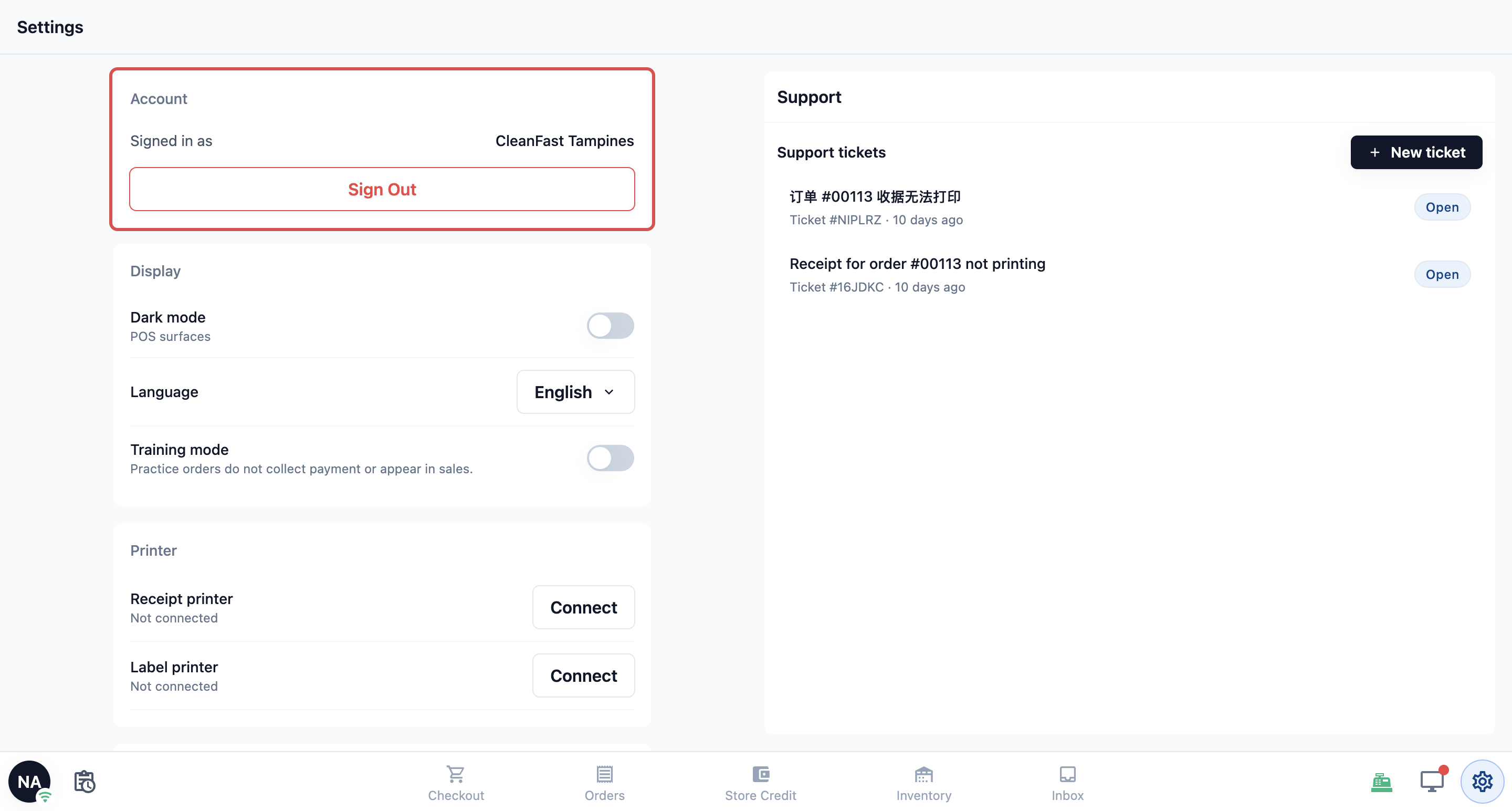
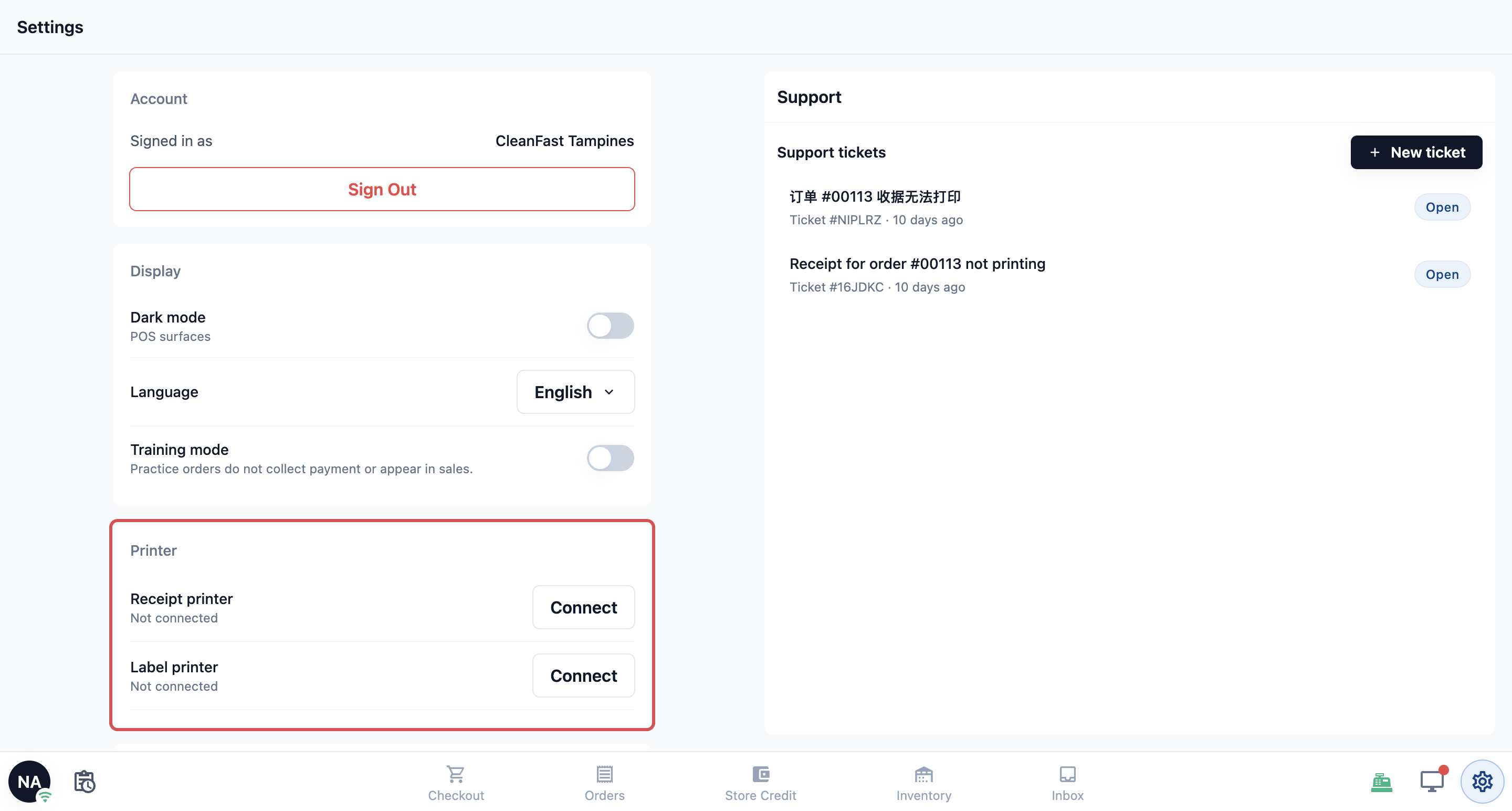
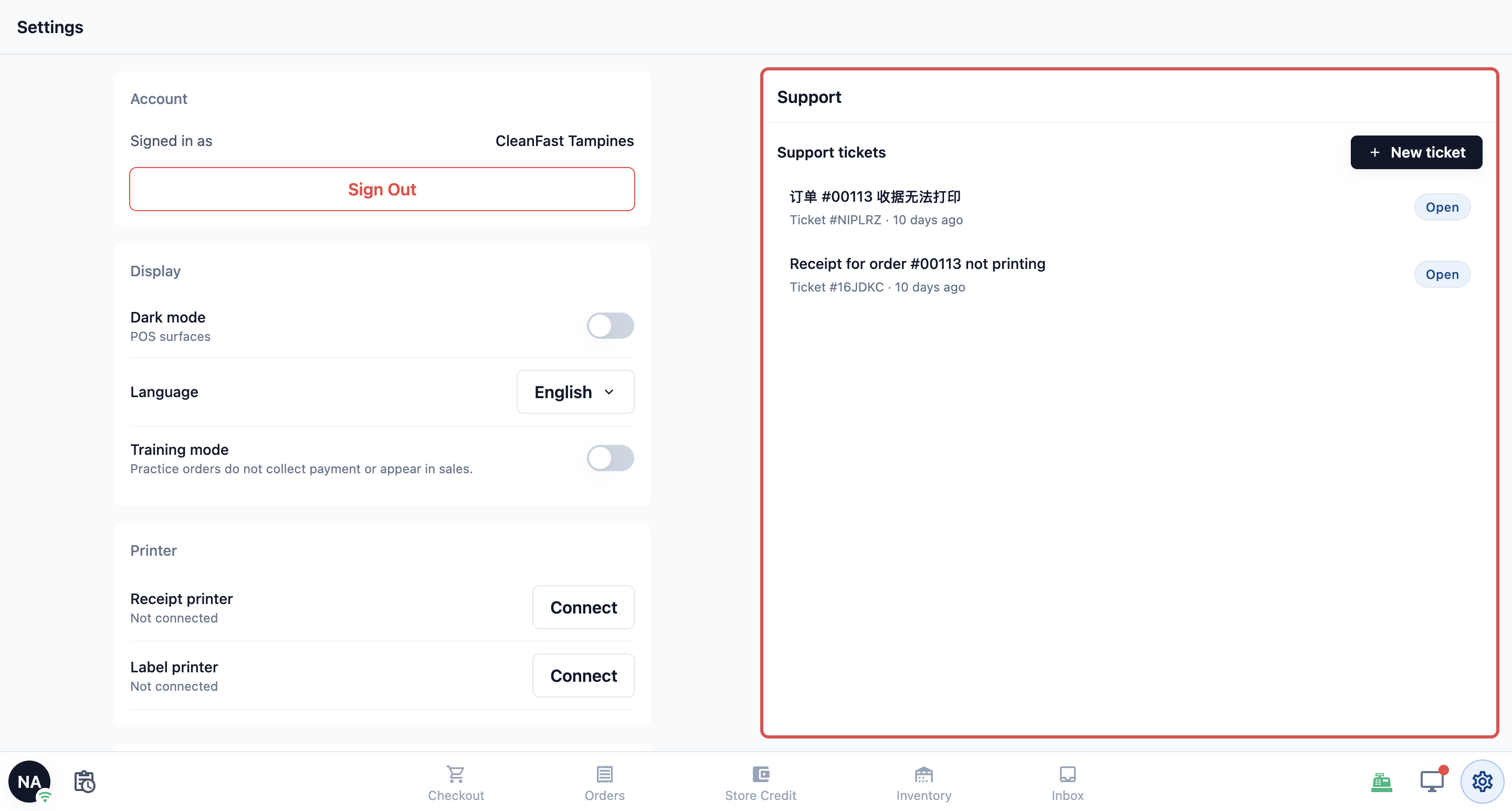
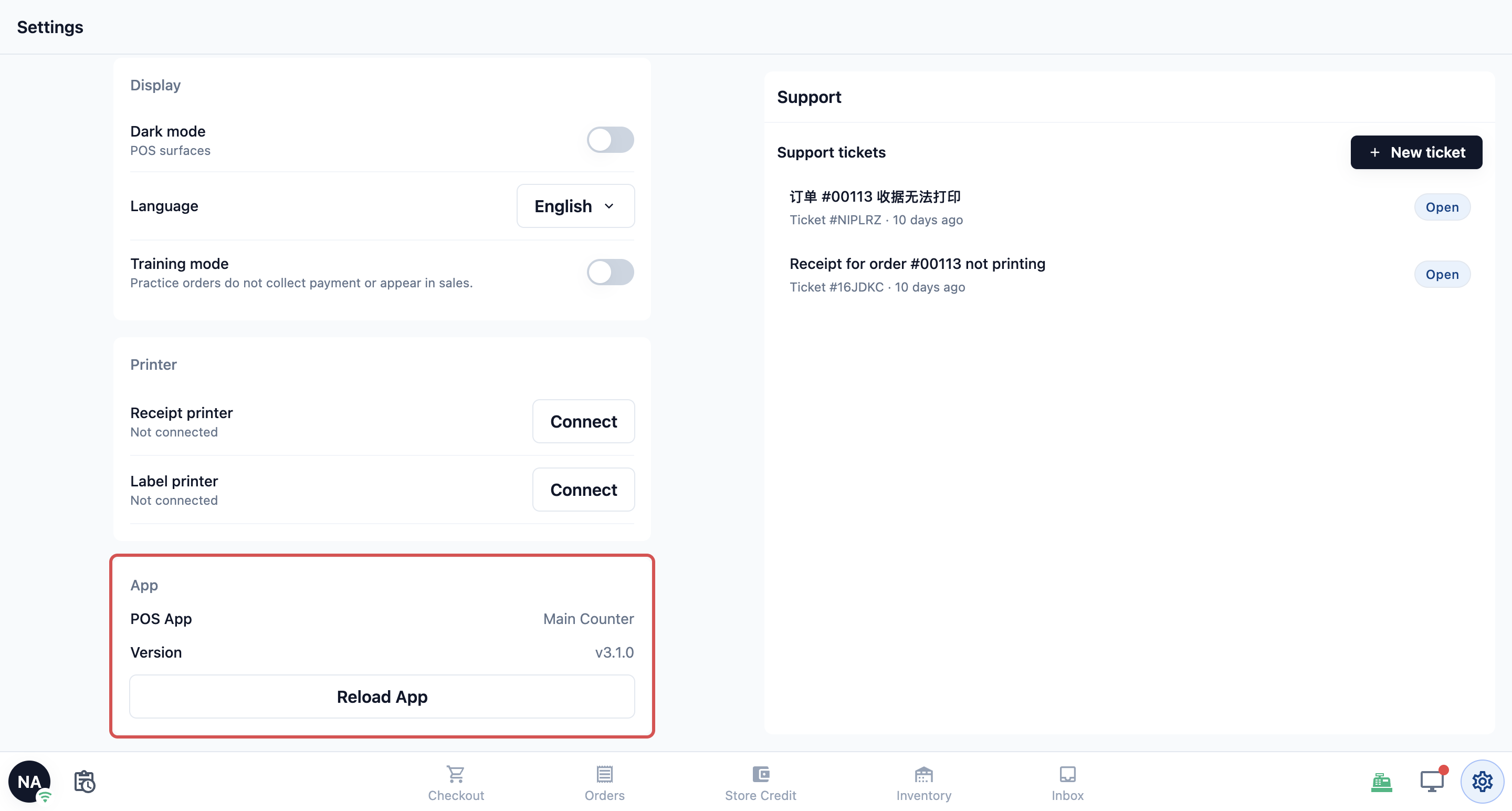
แตะเฟืองที่ปลายขวาสุดของแถบด้านล่างเพื่อเปิด การตั้งค่า
| ส่วน | มีอะไรอยู่ในนั้น | ดูเพิ่มเติมใน |
|---|---|---|
| บัญชี | ลงชื่อเข้าใช้เป็น แสดงร้านที่ POS นี้เชื่อมอยู่ ออกจากระบบ เพื่อออกจากระบบอุปกรณ์นี้ | การลงชื่อเข้าใช้ การสลับ และการออกจากระบบของเครื่อง POS |
| การแสดงผล | โหมดมืด, ภาษา และ โหมดฝึกซ้อม | แท็บ Training ย้ายไปไว้ที่ใด |
| เครื่องพิมพ์ | เครื่องพิมพ์ใบเสร็จ และ เครื่องพิมพ์ป้าย แต่ละเครื่องมี เชื่อมต่อ หรือ การตั้งค่า เมื่อเชื่อมต่อแล้ว สวิตช์ เชื่อมต่อลิ้นชักเก็บเงินแล้ว จะแสดงเมื่อเชื่อมต่อเครื่องพิมพ์ใบเสร็จแล้ว | การติดตามเงินในลิ้นชัก |
| ความช่วยเหลือ | สนับสนุน: แตะ เปิด เพื่อขอความช่วยเหลือจากทีม EasyBiz คำตอบใหม่จะแสดงที่นี่ | การอัปเดตแอป POS และการขอความช่วยเหลือ |
| แอป | POS App (แอปที่เคาน์เตอร์นี้ใช้งาน), เวอร์ชัน และ โหลดแอปใหม่. | การอัปเดตแอป POS และการขอความช่วยเหลือ |
บนหน้าจอกว้าง ฝ่ายสนับสนุนจะเปิดขึ้นข้างการตั้งค่า แทนที่จะเป็นแถวความช่วยเหลือ เพื่อให้พนักงานทำงานต่อได้ระหว่างรอคำตอบ
คำถามที่พบบ่อย
ทำไมบาร์ของเราไม่มีไอคอนลิ้นชักเงินสดหรือยอดขายรายวัน
ฟีเจอร์นั้นถูกปิดไว้ในแอป POS ของคุณ ไอคอนจะปรากฏเมื่อเจ้าของร้านเปิดใช้งาน ดังอธิบายใน การติดตามเงินสดในลิ้นชัก และ การปิดยอดขายรายวันที่ POS (ยอดขายรายวัน)
ทำไมไอคอนเฟืองเปลี่ยนเป็นปุ่มสีเหลือง
มีเวอร์ชันใหม่ของ POS พร้อมแล้ว แตะ เวอร์ชันใหม่ เพื่อโหลดใหม่ ตะกร้าสินค้าจะยังคงอยู่เหมือนเดิม และไอคอนเฟืองจะกลับมาหลังโหลดใหม่
แท็บฝึกอบรมหายไปไหน
ออเดอร์ทดลองจะแสดงในรายการออเดอร์เฉพาะเมื่อเปิดโหมดฝึกอบรมอยู่เท่านั้น เพื่อไม่ให้ปะปนกับออเดอร์จริง เปิด โหมดฝึกอบรม ได้ที่การตั้งค่า › การแสดงผล เพื่อดูออเดอร์เหล่านั้น
ทำไมฉันไม่เห็นโหมดฝึกอบรมในการตั้งค่า
สิทธิ์การเข้าถึงของพนักงานของคุณไม่อนุญาตให้เข้าถึงการตั้งค่า POS ขอให้เจ้าของร้านตรวจสอบสิทธิ์การเข้าถึงของคุณ
ทำไมฉันไม่เห็นแถบค้นหาในหน้าชำระเงิน
ค้นหาสินค้า... จะแสดงเฉพาะเมื่อแท็บมีสินค้า 9 รายการขึ้นไป หากมี 8 รายการหรือน้อยกว่า พนักงานจะเห็นสินค้าทั้งหมดโดยไม่ต้องค้นหา
พนักงานลบส่วนลดอัตโนมัติได้ไหม
ได้ พนักงานปิดส่วนลดในตะกร้าสำหรับออเดอร์นั้นเพียงรายการเดียว ส่วนลดจะยังคงเปิดอยู่สำหรับออเดอร์อื่นที่เข้าเงื่อนไข
ขั้นตอนถัดไป
ตอนนี้พนักงานของคุณรู้จักหน้าจอ POS แล้ว ขั้นต่อไปคือการเลือกว่าแต่ละออเดอร์จะรับที่ร้านหรือจัดส่ง และวันที่เท่าไร ใน การเลือกรับของหรือจัดส่งที่เคาน์เตอร์
ต้องการหักเงินออกจากออเดอร์หรือคืนเงินแทน ดูที่ การให้ส่วนลดและค่าธรรมเนียมเพิ่มที่ POS และในคอนโซล หรือ การดำเนินการคืนเงินและการคืนสินค้า