
พนักงานกดปุ่มเดียว เลือกวิธีที่ลูกค้าจ่าย แล้ว POS จะบันทึกเงิน คำนวณเงินทอน และยืนยันออเดอร์
หากคุณมาที่หน้านี้จากการค้นหา นี่คือคู่มือการใช้งานประจำวันสำหรับการรับชำระบน EasyBiz POS วิธีการชำระเงินที่พนักงานเห็นจะตั้งค่าไว้ก่อนใน การตั้งค่าวิธีการชำระเงินบน POS
ก่อนเริ่ม
POS ของคุณตั้งค่าเรียบร้อยแล้วและพนักงานลงชื่อเข้าใช้ได้ ดู การลงชื่อเข้าใช้ สลับ และออกจากระบบอุปกรณ์ POS
ควรให้อินเทอร์เน็ตเสถียรตลอดขั้นตอนการชำระเงิน EasyBiz POS ไม่มีการชำระเงินแบบออฟไลน์
วิธีการชำระเงินของคุณตั้งค่าและเปิดใช้งานในแอป POS แล้ว ดู การตั้งค่าวิธีการชำระเงินบน POS ปุ่มที่พนักงานเห็นที่เคาน์เตอร์มาจากตรงนั้น
หากคุณใช้ลิ้นชักเก็บเงิน พนักงานต้องเปิดลิ้นชักก่อนรับเงินสด ดู การติดตามเงินในลิ้นชัก
หากเคยใช้ Allow Pay Later มาก่อน สวิตช์เดิมนี้ตอนนี้เรียกว่า Pay later บน Cart ใน การตั้งค่าหน้าชำระเงิน
เลือกการตั้งค่าของคุณ
ทุกร้านรับเงินสดหรือบัตร ส่วนอื่น ๆ ขึ้นอยู่กับวิธีการและฟีเจอร์ที่เจ้าของร้านเปิดใช้
| ระดับ | เหมาะกับร้านประเภท | สิ่งที่คุณตั้งค่า | อ่านหัวข้อเหล่านี้ |
|---|---|---|---|
| ง่าย | ร้านที่รับเงินสดและบัตรผ่านเครื่องของธนาคารตัวเอง ชำระเต็มจำนวนตอนรับของ | เงินสดและวิธีผ่านเครื่องของคุณ | จุดที่เกิดการชำระเงิน, รับเงินสด, บันทึกการชำระผ่านเครื่องรูดบัตรและเครื่องของธนาคาร, ตรวจสอบว่าการชำระเงินสำเร็จ |
| ปานกลาง | ร้านที่รับ PayNow เงินมัดจำตอนรับของ และออเดอร์ที่ชำระตอนรับคืน | ทุกอย่างในระดับ Easy พร้อมการชำระ QR เงินมัดจำ และ Pay later | รับ PayNow และการชำระ QR อื่น ๆ, เงินมัดจำและการชำระบางส่วน, ชำระภายหลัง, แบ่งการชำระสองวิธี |
| ขั้นสูง | หลายร้านที่มีสมาชิก Store Credit และจอแสดงผลที่ลูกค้าเห็นที่เคาน์เตอร์ | ทุกอย่างในระดับ Intermediate พร้อม Store Credit และจอแสดงผลที่จับคู่ไว้ | จ่ายด้วย Store Credit, ลูกค้าเห็นอะไรบนจอแสดงผลที่จับคู่ไว้ |
ภาพรวม
การชำระเงินทุกครั้งที่เคาน์เตอร์เริ่มจากปุ่มเดียวและเปิดแผง Payment เดียวกัน พนักงานเลือกวิธีที่ลูกค้าใช้ และ POS จะบันทึกยอด วิธี และผู้รับเงิน สำหรับเงินสด POS คำนวณเงินทอนให้ สำหรับ QR POS รอธนาคารแล้วทำเครื่องหมายว่าออเดอร์ชำระแล้วโดยอัตโนมัติ การชำระแต่ละครั้งจะแสดงบนออเดอร์และยอดขายของวัน ทำให้ยอดตรงกันตอนปิดยอด
ใช้ได้ที่ไหนบ้าง
- POS: พนักงานรับทุกการชำระที่นี่ เห็นเงินทอน QR code และแจ้งเตือน "Payment received"
- จอแสดงผลที่ลูกค้าเห็นที่จับคู่ไว้: หากร้านมี ลูกค้าจะเห็น QR code ให้สแกน และข้อความ "Payment received" เมื่อการชำระ QR เข้ามา
จุดที่เกิดการชำระเงิน
มีสองจุดที่พนักงานรับเงิน:
| สถานการณ์ | ปุ่ม |
|---|---|
| ทำออเดอร์ใหม่ในตะกร้าให้เสร็จ | Charge ที่ด้านล่างของตะกร้า |
| ออเดอร์ที่มีอยู่ยังมียอดค้างชำระ | Collect Payment ในส่วนการชำระเงินของออเดอร์ |
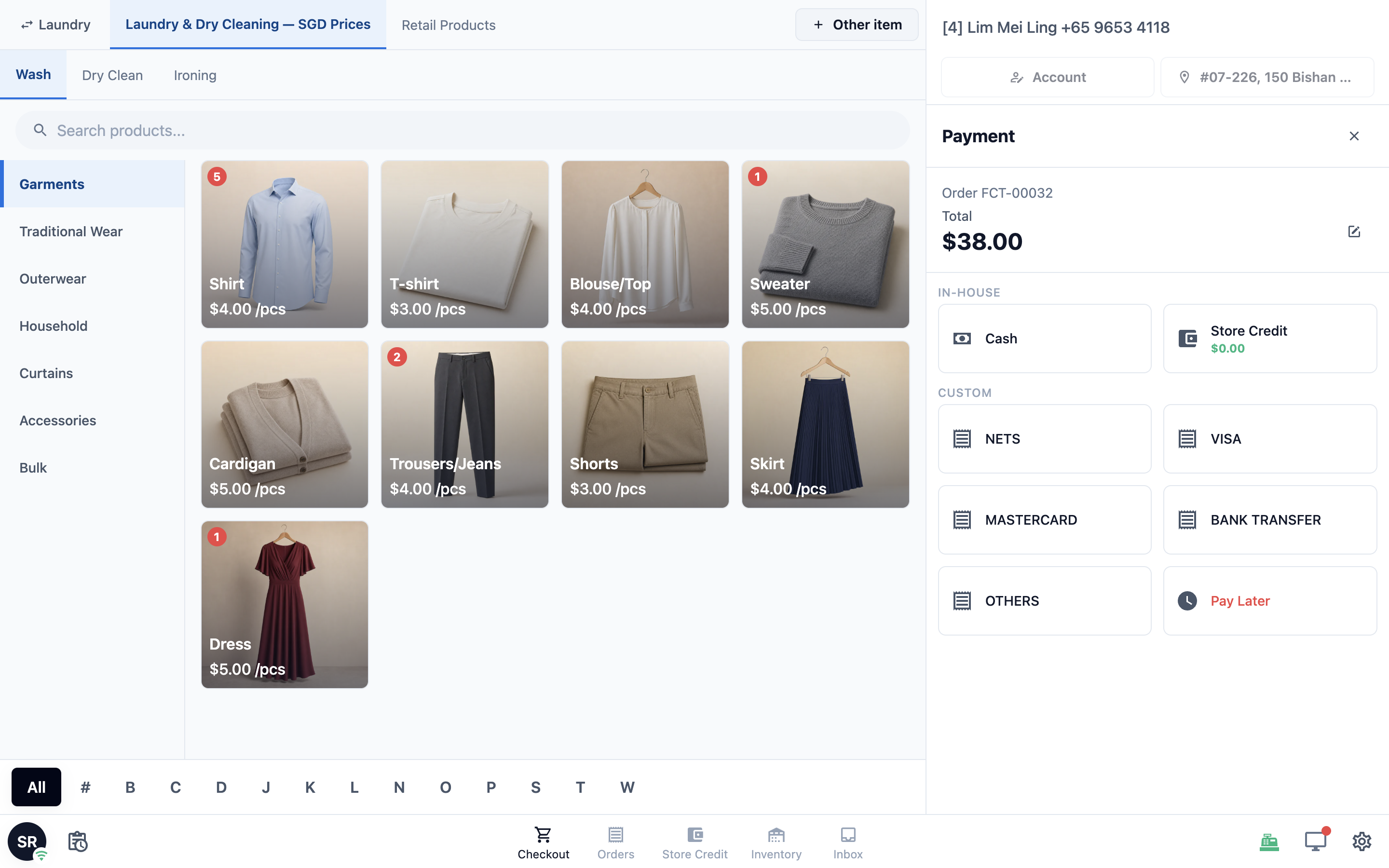
ทั้งสองทางเปิดแผง Payment เดียวกัน: หมายเลขออเดอร์และ Total อยู่ด้านบน และมีปุ่มสำหรับแต่ละวิธีการชำระที่ร้านเปิดใช้ หากร้านรับเงินมัดจำ จะมีไอคอนดินสอแสดงข้าง Total ด้วย (ดู เงินมัดจำและการชำระบางส่วน)
รับเงินสด
กด Charge (หรือ Collect Payment บนออเดอร์)
กด Cash
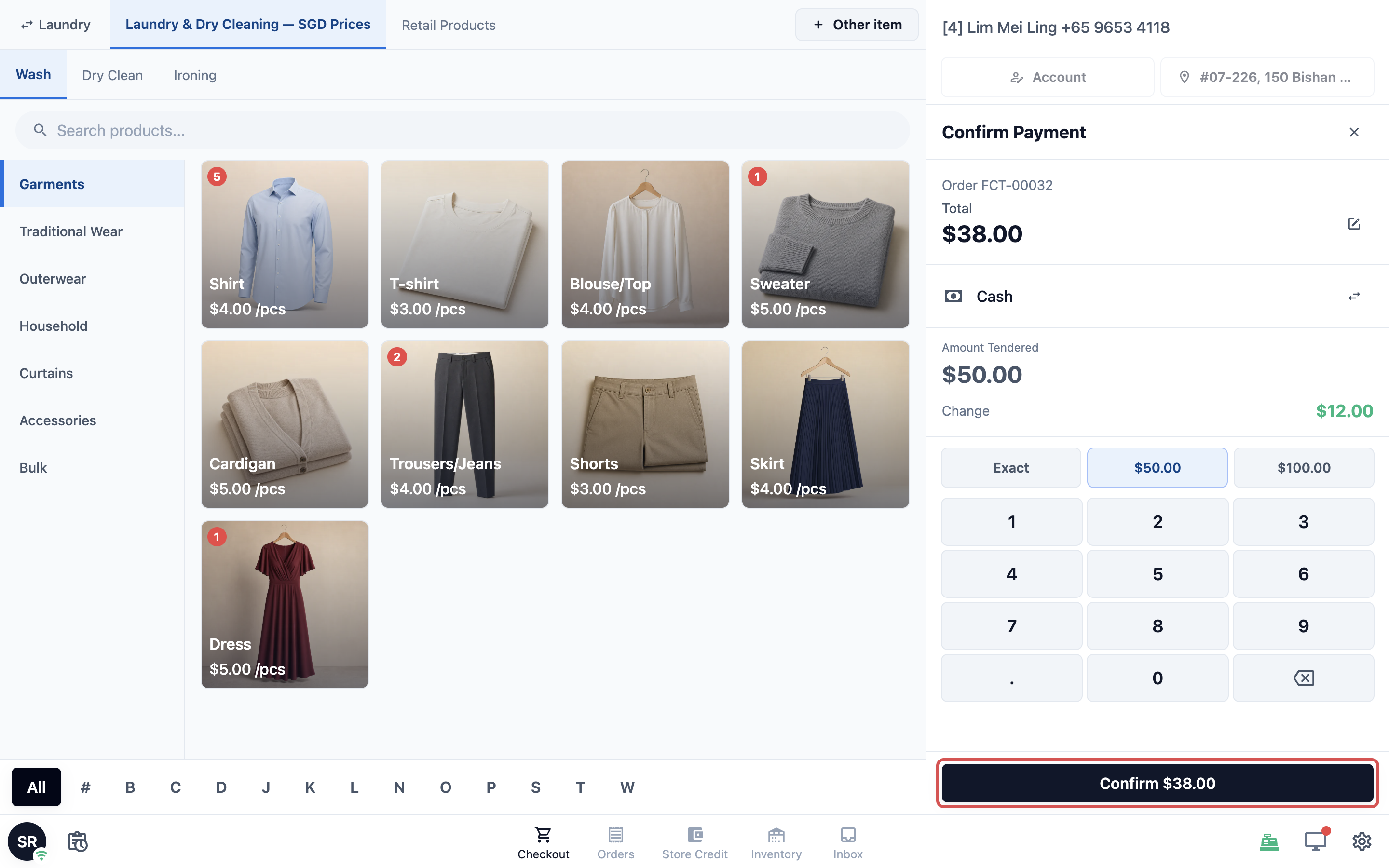
กรอกเงินที่ลูกค้าให้มาในช่อง Amount Tendered ใช้แป้นตัวเลข กด Exact สำหรับยอดพอดี หรือกดปุ่มธนบัตรลัดเช่น $10, $50 หรือ $100
หน้าจอแสดง Change ที่ต้องทอนให้ คำนวณให้อัตโนมัติ
กด Confirm ปุ่มจะแสดงยอด เช่น Confirm $37.60 ไม่สามารถยืนยันได้หากเงินที่รับมาน้อยกว่ายอดที่ต้องชำระ
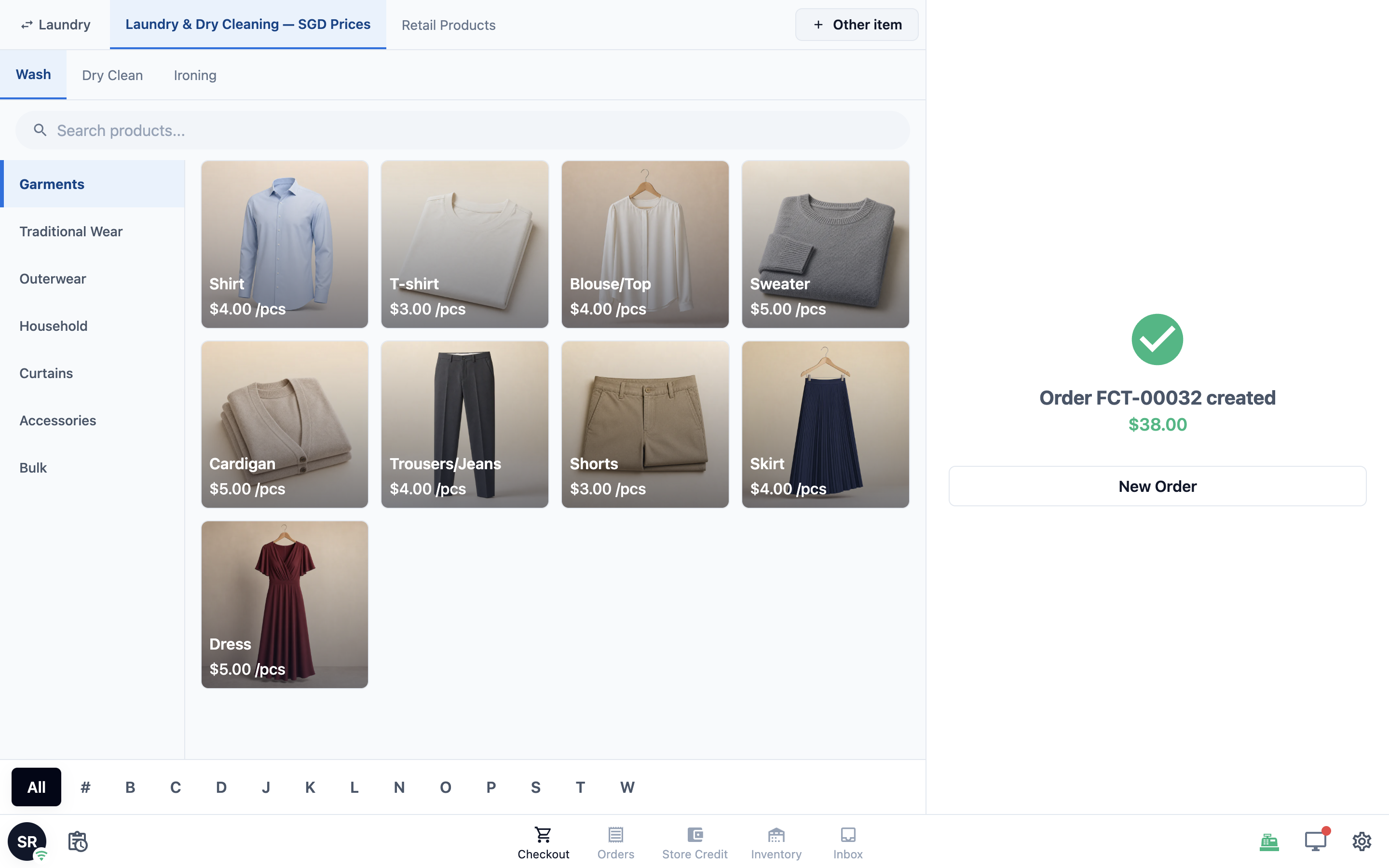
จากนั้นหน้าจอแสดง Order … created พร้อมยอด กด New Order เพื่อให้บริการลูกค้ารายถัดไป
การปัดเศษเหรียญ หากวิธีเงินสดของคุณเปิดการปัดเศษเหรียญ (พบบ่อยในสิงคโปร์เพื่อเลี่ยงเหรียญ 1 เซนต์) ยอด Total ที่พนักงานเห็นสำหรับเงินสดจะถูกปัดเศษไว้แล้ว พนักงานไม่ต้องปัดเองเด็ดขาด การปัดเศษตั้งค่าโดยเจ้าของร้านใน การตั้งค่าวิธีการชำระเงินบน POS
รับ PayNow และการชำระ QR อื่น ๆ
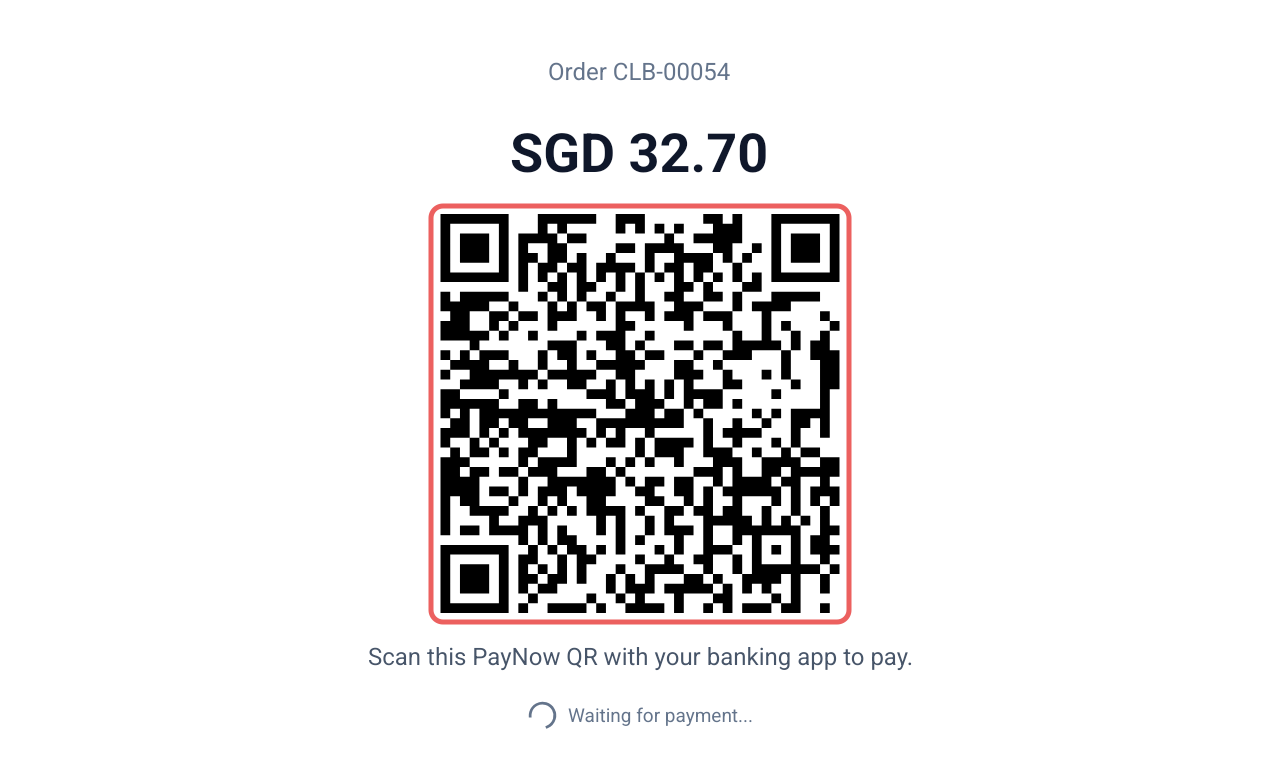
การชำระด้วย QR (เช่น PayNow, DuitNow QR สำหรับร้านในมาเลเซีย หรือ GrabPay ผ่าน Stripe) ทำงานดังนี้:
บนแผง Payment กดวิธี QR แล้วยืนยัน
POS แสดง QR code ขอให้ลูกค้าสแกนด้วยแอปธนาคาร หรือกด Print QR Slip เพื่อส่งสำเนาที่พิมพ์ให้ลูกค้า
หน้าจอแสดง Waiting for payment... ขณะที่ลูกค้ากำลังชำระ
ทันทีที่เงินเข้า หน้าจอเปลี่ยนเป็น Payment Succeeded! เอง พนักงานไม่ต้องทำเครื่องหมายว่าชำระแล้ว
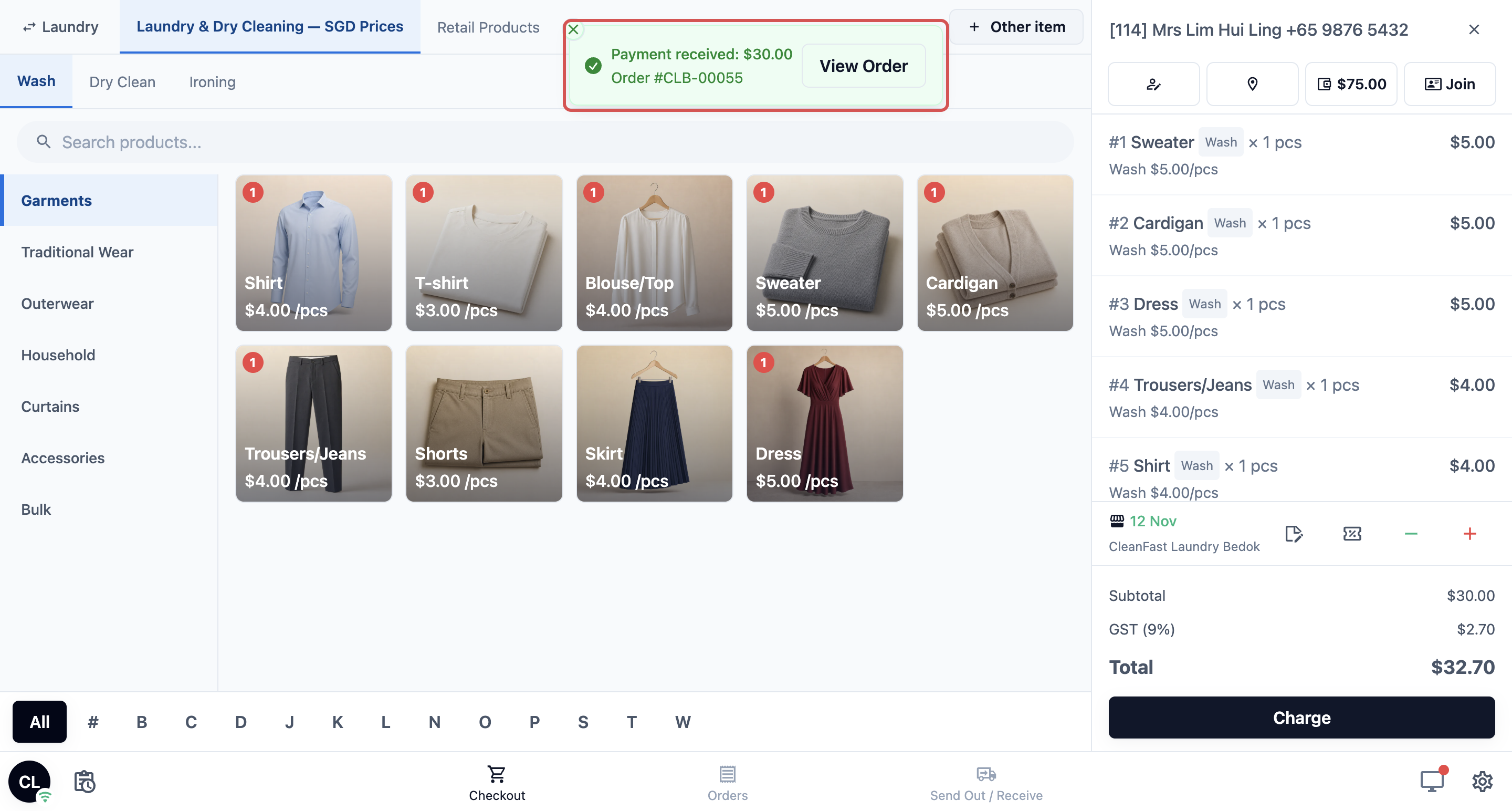
หากลูกค้าชำระหลังออกจากเคาน์เตอร์ พนักงานไม่ต้องรอ เริ่มออเดอร์ถัดไปได้ทันที เมื่อเงินเข้า หน้า POS ที่พนักงานใช้อยู่จะแสดงแจ้งเตือน Payment received: S$30.00 พร้อมหมายเลขออเดอร์ เช่น Order #CLB-00055 และปุ่ม View Order เพื่อเปิดดู หากร้านตั้งให้พิมพ์ใบเสร็จอัตโนมัติหลังชำระ ใบเสร็จจะพิมพ์ตอนนั้น ตามที่ตั้งค่าไว้ใน หลังการชำระเงิน: ใบเสร็จ ป้ายกำกับ และพิมพ์อัตโนมัติ
บันทึกการชำระผ่านเครื่องรูดบัตรและเครื่องของธนาคาร
หากลูกค้าชำระด้วยบัตรหรือ NETS ผ่านเครื่องของธนาคารที่วางข้างเคาน์เตอร์ EasyBiz จะไม่ประมวลผลการชำระนั้น แต่จะบันทึกไว้:
รับการชำระบนเครื่องของธนาคารตามปกติ
บนแผง Payment กดวิธีที่ตรงกัน เช่น NETS หรือ VISA
กรอกรหัสอนุมัติจากเครื่องในช่องหมายเหตุการชำระ หากวิธีแสดง Mandatory payment reference พนักงานต้องกรอกก่อนจึงจะยืนยันได้
แตะ Confirm
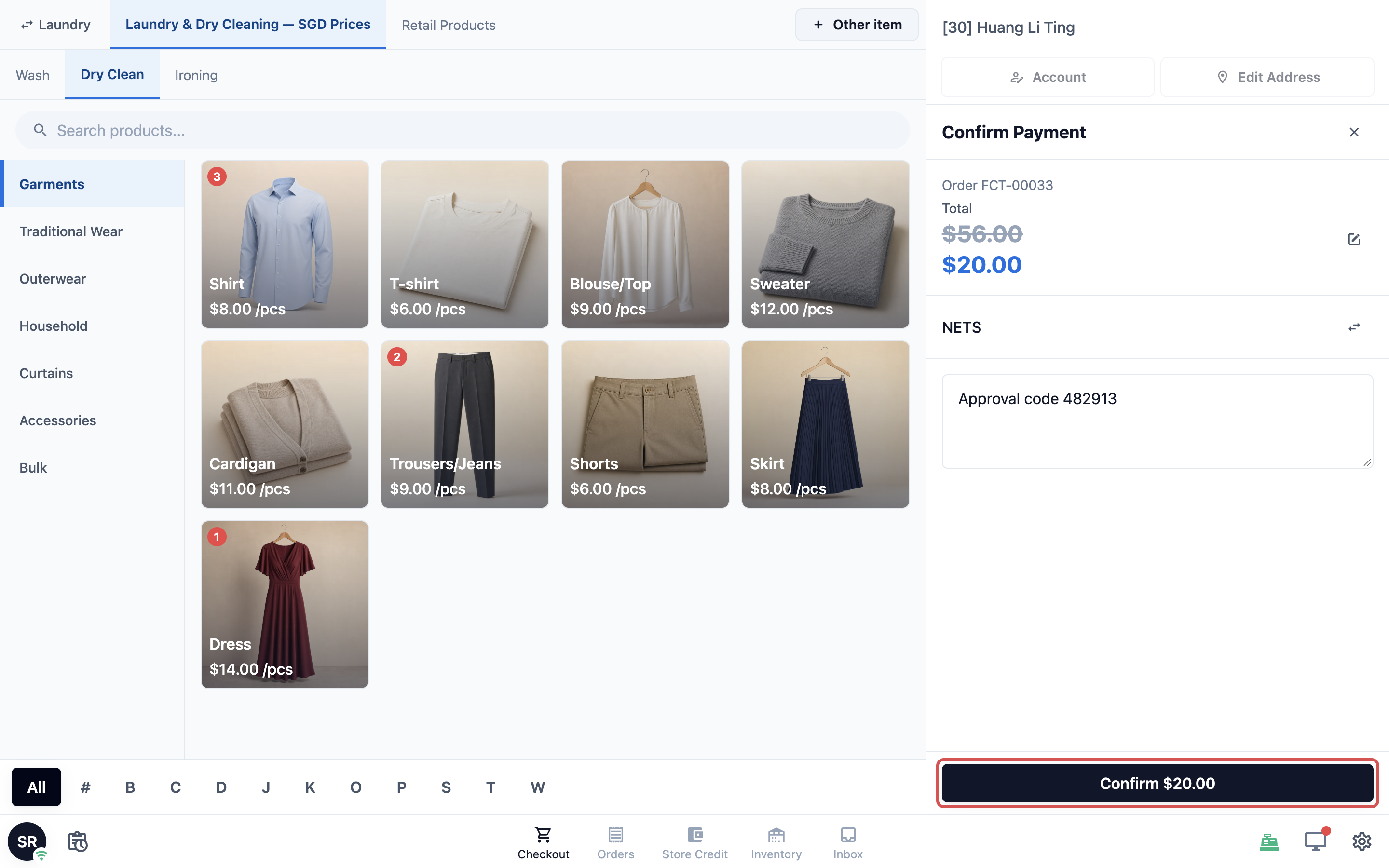
การขายจะถูกบันทึกภายใต้วิธีนั้น ทำให้รายงานและ Close of Day ตรงกับยอดที่เครื่องของธนาคารเคลียร์
จ่ายด้วย Store Credit
หากลูกค้ามี Store Credit Store Credit จะปรากฏเป็นตัวเลือกการชำระพร้อมยอดคงเหลือ กดแล้วยืนยันเหมือนวิธีอื่น หากยอดคงเหลือไม่พอ การชำระจะจำกัดไว้เท่ายอดคงเหลือ และคุณเก็บส่วนที่เหลือด้วยวิธีอื่น การขาย Store Credit อธิบายไว้ใน การขาย Store Credit และสมาชิกตอนชำระเงิน
แต้มสะสมทำงานต่างออกไป แต้มจะหักเป็นส่วนลดในตะกร้าก่อนกด Charge ไม่ใช่เป็นวิธีการชำระ
เงินมัดจำและการชำระบางส่วน
ใช้เฉพาะเมื่อร้านรับเงินมัดจำหรือให้ลูกค้าจ่ายบางส่วนก่อนและส่วนที่เหลือทีหลัง เจ้าของร้านเปิดใช้ครั้งเดียวด้วย Enable Partial Payment ในฟีเจอร์ Payment ของแอป POS ตามที่อธิบายใน การตั้งค่าวิธีการชำระเงินบน POS เมื่อเปิดไว้ จะมีไอคอนดินสอ (Edit amount) แสดงข้าง Total บนแผง Payment เมื่อปิดไว้ จะไม่มีไอคอนดินสอและพนักงานต้องเก็บยอดเต็มเสมอ
เพื่อรับเงินมัดจำตอนรับของ:
บนแผง Payment กดวิธีการชำระที่ลูกค้าใช้ เช่น Cash
กดไอคอนดินสขข้าง Total กรอกยอดที่จะเก็บตอนนี้ในช่อง Payment Amount แล้วกด Confirm ซึ่งจะแสดงยอด เช่น Confirm $20.00 จากนั้น Total จะแสดงขีดฆ่า พร้อมยอดที่กำลังเก็บอยู่ด้านล่าง หากกรอกยอดเต็มหรือมากกว่า POS จะกลับไปเก็บยอดเต็มตามเดิม
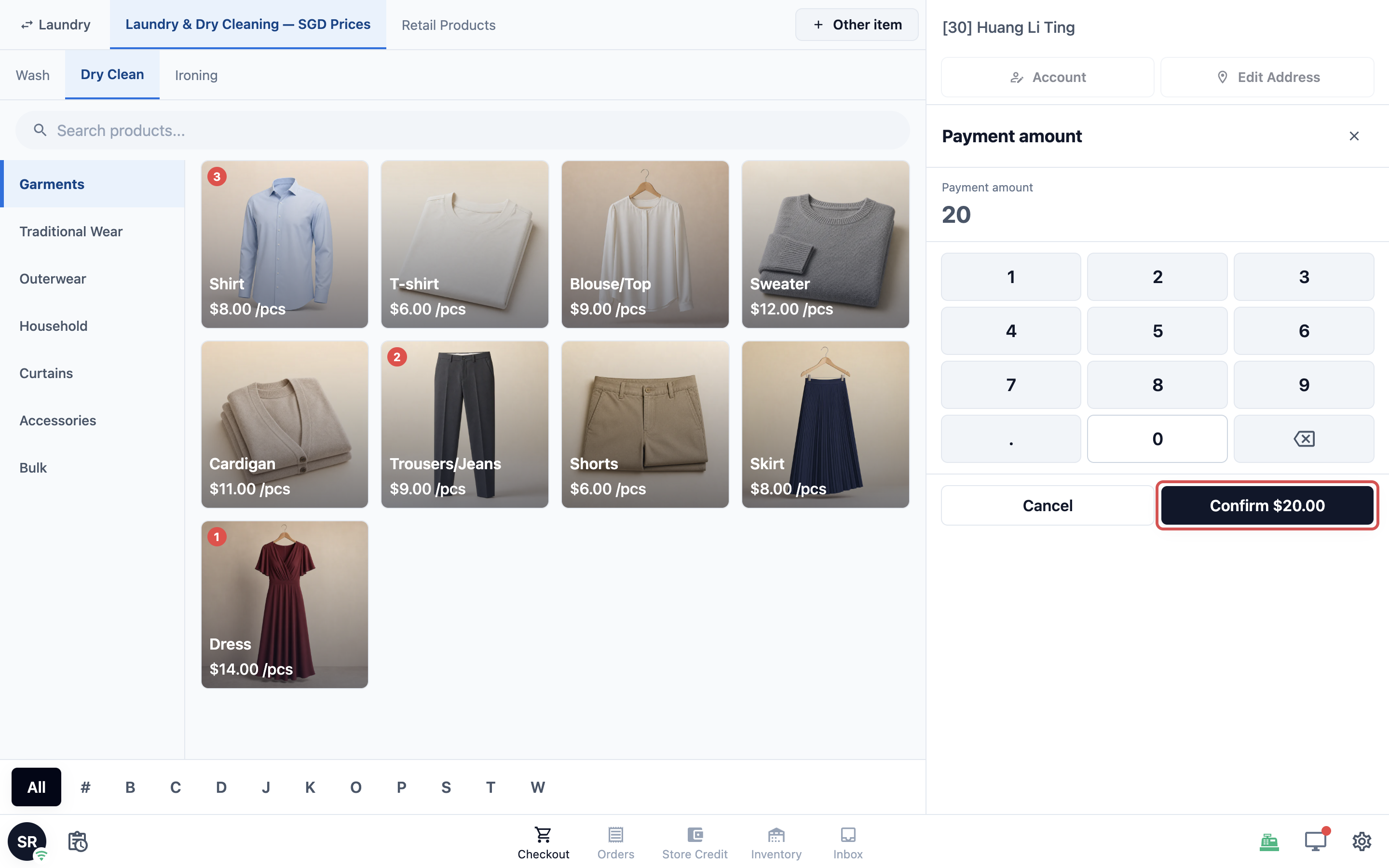
- ทำการชำระยอดนั้นตามปกติ ไอคอนดินสอจะไม่แสดงเมื่อพนักงานเลือก Pay Later เพราะตอนนั้นยังไม่มีการเก็บเงิน
จากนั้นออเดอร์จะถูกทำเครื่องหมาย Partially Paid ส่วนที่เหลือจะคงอยู่บนออเดอร์เป็น Amount due และ Collect Payment จะคงอยู่บนออเดอร์จนกว่าจะชำระครบ
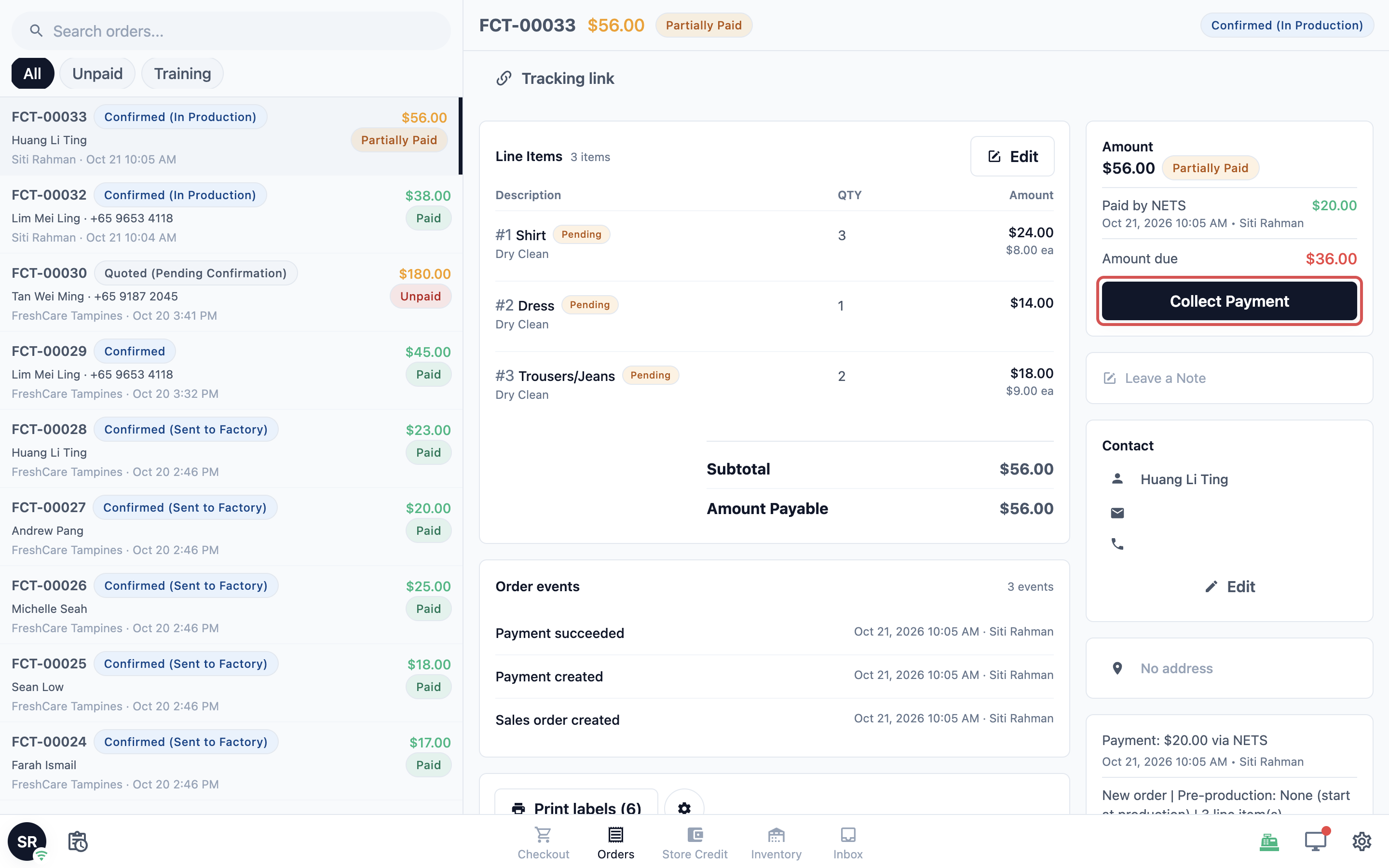
ชำระภายหลัง
ใช้เฉพาะเมื่อเปิด Pay later สำหรับ Cart ตามที่ตั้งค่าใน การตั้งค่าหน้าชำระเงิน เมื่อเปิดแล้ว ตัวเลือก Pay Later จะปรากฏพร้อมวิธีการชำระ พนักงานกดเพื่อบันทึกออเดอร์โดยยังไม่รับเงิน ออเดอร์จะยังไม่ชำระพร้อมยอดเต็ม และพนักงานหาได้ที่ Orders เช่นภายใต้แท็บ Unpaid หากหน้า Orders ของคุณมี เมื่อลูกค้ากลับมา ให้เปิดออเดอร์แล้วกด Collect Payment
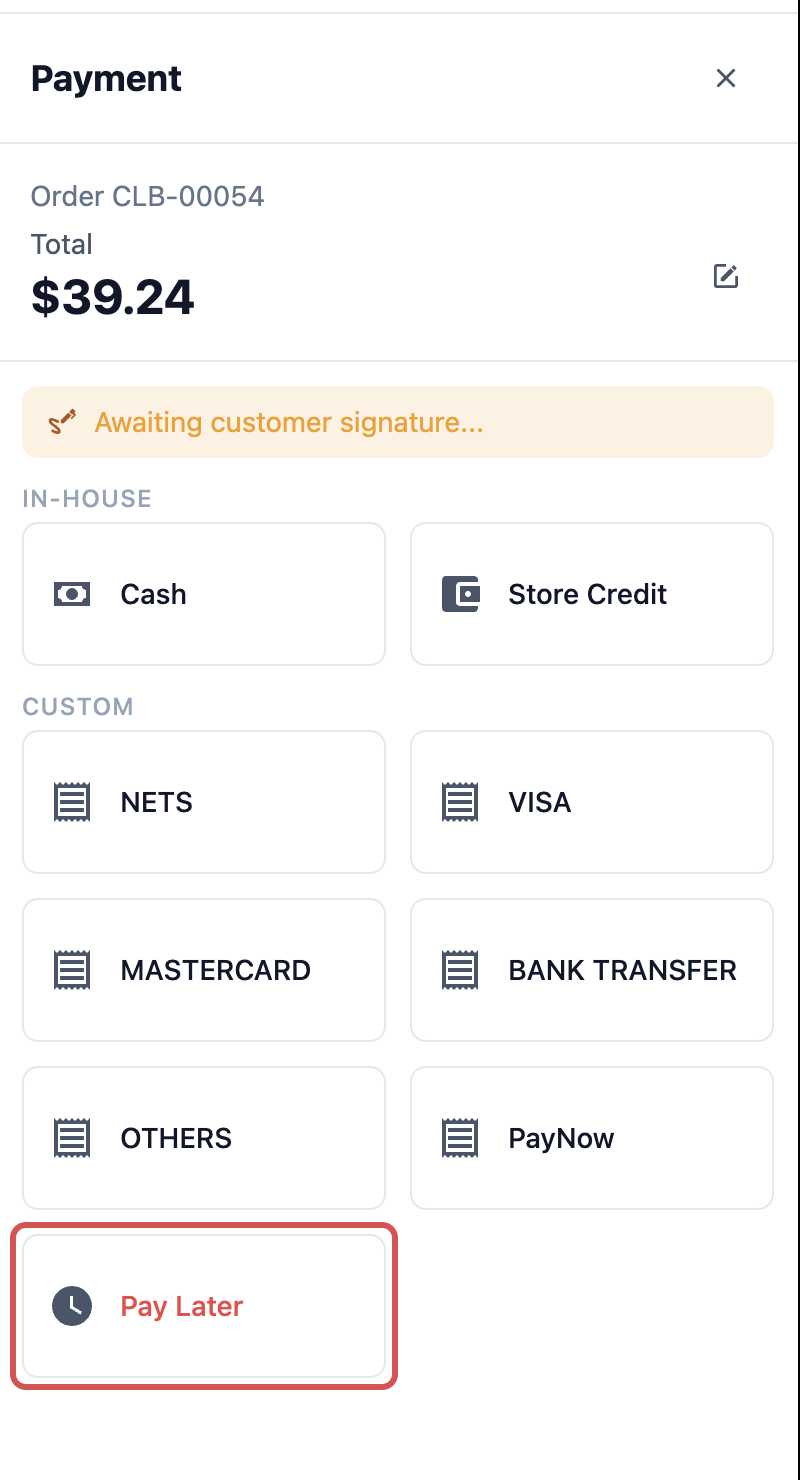
แบ่งการชำระสองวิธี
ไม่มีหน้าจอแยกสำหรับการแบ่งชำระ พนักงานรับเงินหลายครั้งในออเดอร์เดียวกัน:
รับส่วนแรกเป็นการชำระบางส่วน เช่น เงินสด S$50.00
กด Collect Payment บนออเดอร์อีกครั้ง
รับส่วนที่เหลือด้วยวิธีที่สอง เช่น PayNow
แต่ละการชำระถูกบันทึกบนออเดอร์แยกกัน พร้อมวิธี ยอด และพนักงานที่รับเงิน
ลูกค้าเห็นอะไรบนจอแสดงผลที่จับคู่ไว้
ใช้เฉพาะเมื่อร้านมีจอแสดงผลที่ลูกค้าเห็นซึ่งจับคู่กับ POS ตามที่อธิบายใน การเชื่อมต่อจอแสดงผลที่ลูกค้าเห็น
การชำระ QR (PayNow หรือ DuitNow): QR code แสดงบนจอของลูกค้าพร้อมข้อความ "Scan this PayNow QR with your banking app to pay." ลูกค้าจึงไม่ต้องโน้มตัวข้ามเคาน์เตอร์ เมื่อเงินเข้าจะเปลี่ยนเป็น Payment received
ลายเซ็น: หาก Order Review ของคุณขอลายเซ็นลูกค้า POS จะแสดง Awaiting customer signature... จนกว่าลูกค้าจะเซ็นบนหน้าจอของเขา
เงินสด เครื่องรูดบัตร และ Store Credit: รับที่เคาน์เตอร์ตามปกติ ไม่มี QR บนจอของลูกค้า
ตรวจสอบว่าการชำระเงินสำเร็จ
หน้าจอ Order … created (สำหรับออเดอร์ใหม่) หรือ Payment Succeeded! (สำหรับการชำระบนออเดอร์ที่มีอยู่) ยืนยันการชำระเงิน
เปิดออเดอร์ ส่วนยอดจะแสดงทุกการชำระเป็น "Paid by" พร้อมวิธี วันที่ และพนักงาน
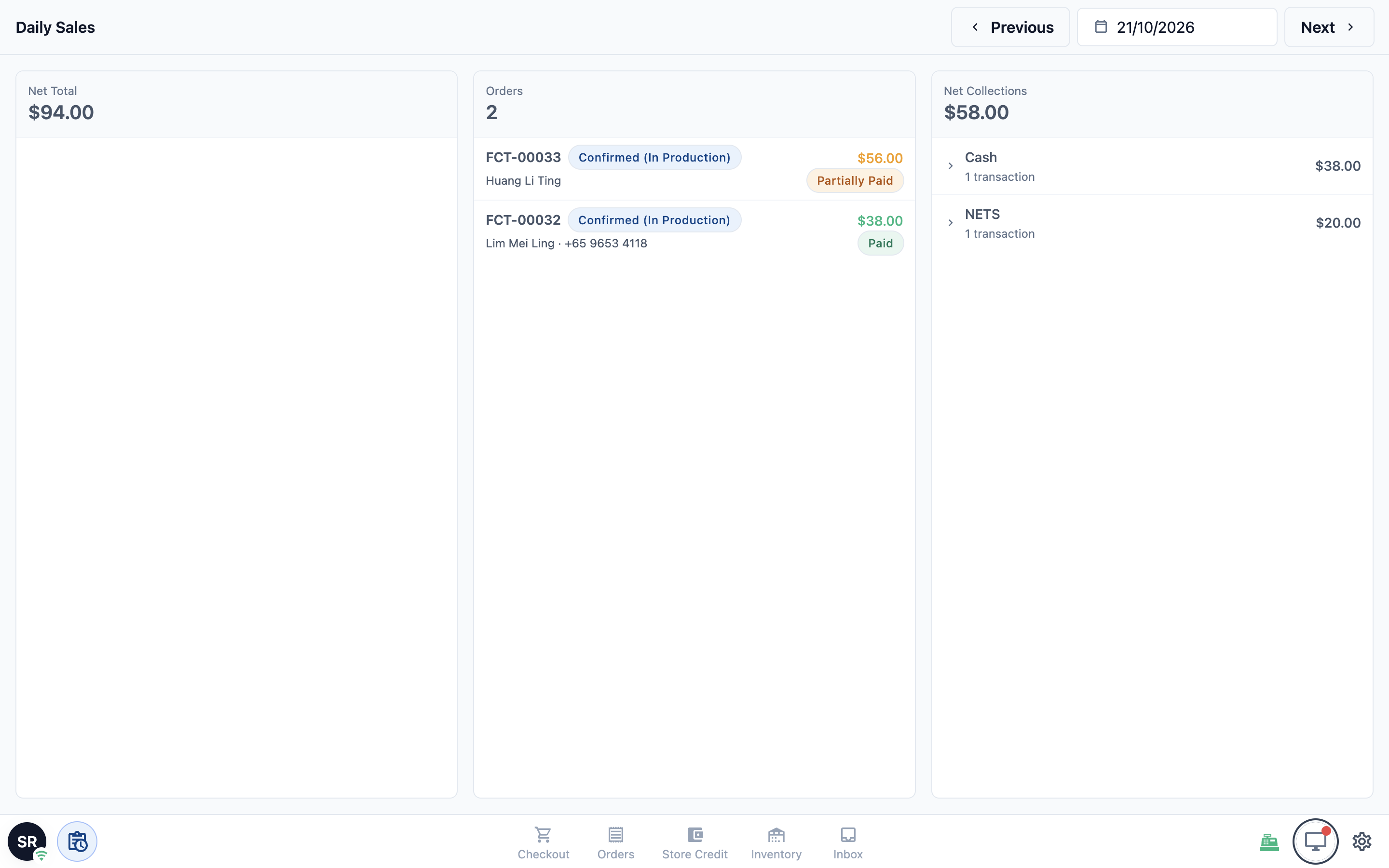
หน้าจอ POS Daily Sales แสดงยอดรับเงินของวันแยกตามวิธีการชำระ ซึ่งป้อนเข้า Close of Day ของคุณ ดู การปิดยอดประจำวันบน POS
หลังปิดวันแล้ว เมื่อส่ง Close of Day ของวันแล้ว POS จะแสดง "Close of day for 5 Nov 2026 has been submitted. Sales operations are blocked for this date." พนักงานจะรับการชำระสำหรับวันนั้นไม่ได้อีก ให้รับการชำระในวันปัจจุบันแทน
ออเดอร์ฝึกอบรม ขณะร้านอยู่ในโหมด Training ออเดอร์ฝึกหัดจะข้ามการชำระเงิน POS จะแสดง Payment skipped สำหรับออเดอร์ฝึกอบรม และไม่มีอะไรเข้าไปในยอดขายของคุณ
อินเทอร์เน็ตหลุดระหว่างการชำระเงิน
หากการเชื่อมต่อหลุดขณะกำลังชำระเงิน ให้หยุด และอย่าเก็บเงินลูกค้าซ้ำทันที ผลลัพธ์ไม่ชัดเจน: ออเดอร์อาจยังไม่ถูกบันทึก อาจถูกบันทึกเป็นยังไม่ชำระหรือรอดำเนินการ หรือการชำระของลูกค้าอาจผ่านไปแล้วโดย POS ไม่ได้แสดง
เชื่อมต่อ POS ใหม่ หากจำเป็นให้ใช้ hotspot มือถือ
เปิด ออเดอร์ แล้วหาออเดอร์ล่าสุดที่ตรงกับลูกค้า เวลา และยอดเงิน เปิดออเดอร์นั้นแล้วตรวจสอบการชำระเงินและสถานะ
สำหรับ PayNow บัตร e-wallet หรือวิธีอื่นที่ชำระผ่านผู้ให้บริการชำระเงิน ให้ตรวจสอบกับผู้ให้บริการหรือแอปธนาคารด้วย สำหรับเครื่องรูดบัตรของธนาคารที่ร้านมีเอง ให้ตรวจสถานะรายการ รหัสอนุมัติ หรือสลิป และขอหลักฐานการชำระเงินจากลูกค้าในกรณีที่ช่วยได้
ให้เก็บเงินซ้ำก็ต่อเมื่อทั้ง EasyBiz และระบบชำระเงินภายนอกแสดงว่าไม่มีการตัดเงินเลย ถ้าไม่แน่ใจ อย่าเก็บเงินซ้ำ ให้ติดต่อฝ่ายซัพพอร์ต EasyBiz พร้อมเวลา ยอดเงิน วิธีชำระ ลูกค้า และหมายเลขออเดอร์ (ถ้ามี)
ถ้ามีออเดอร์ที่ยังไม่ชำระ ให้เก็บเงินในออเดอร์นั้น ถ้าไม่มีออเดอร์ ให้กู้คืนตะกร้าหากยังอยู่ ตรวจสอบทุกรายการและยอดเงิน แล้วส่งอีกครั้งหลังเชื่อมต่อใหม่และยืนยันแล้วว่าไม่มีการตัดเงิน
หากใช้งานไม่ได้
วิธีชำระเงินหายไปที่เคาน์เตอร์ เจ้าของร้านเปิดใช้งานได้ตามที่อธิบายใน การตั้งค่าวิธีชำระเงินบน POS
ใช้เงินสดไม่ได้ เปิดลิ้นชักเก็บเงินสด หรือขอให้เจ้าของร้านตรวจว่าลิ้นชักเก็บเงินสดตั้งค่าตามที่ต้องการแล้ว
หน้าจอ QR ค้างที่ "Waiting for payment..." ถ้า POS ยังออนไลน์อยู่ ให้ขอให้ลูกค้าตรวจสอบในแอปธนาคารขณะที่ POS กำลังรอ ถ้าการเชื่อมต่อหลุด อย่าสรุปว่าการชำระเงินล้มเหลว ให้ทำตาม อินเทอร์เน็ตหลุดระหว่างชำระเงิน
วิธีชำระเงินของ Stripe ล้มเหลวตอนชำระเงิน ตรวจสอบว่า Stripe ยังเชื่อมต่ออยู่ในการตั้งค่า > การเชื่อมต่อ วิธีชำระเงินของ Stripe จะล้มเหลวจนกว่าจะเชื่อมต่อ Stripe ใหม่หรือปิดวิธีเหล่านั้น
ชำระเงินของวันที่ระบุถูกบล็อก ปิดยอดประจำวันของวันนั้นไปแล้ว ให้รับชำระเงินในวันที่ปัจจุบัน
คำถามที่พบบ่อย
พนักงานรับชำระเงินน้อยกว่ายอดรวมได้หรือไม่
ได้ เฉพาะเมื่อเปิด เปิดใช้งานการชำระเงินบางส่วน ในแอป POS ของคุณ ตามที่อธิบายใน การตั้งค่าวิธีชำระเงินบน POS จากนั้นพนักงานแตะไอคอนดินสอข้างยอดรวม มิฉะนั้นจะเก็บยอดเต็มที่ต้องชำระในครั้งเดียว
ลูกค้าชำระโดยสแกนด้วยแอปใดก็ได้หรือไม่
สำหรับ PayNow QR ใช้แอปธนาคารใดก็ได้ในสิงคโปร์ที่รองรับ PayNow สำหรับ DuitNow QR ลูกค้าสแกนด้วยแอปธนาคารหรือ e-wallet สำหรับ GrabPay ลูกค้าสแกนด้วยแอป Grab
ถ้าลูกค้าต้องการจ่ายทีหลังล่ะ
ถ้าเปิด จ่ายทีหลัง สำหรับตะกร้าของคุณ พนักงานแตะ จ่ายทีหลัง เพื่อบันทึกออเดอร์โดยยังไม่ชำระ ยอดที่ต้องชำระจะยังค้างอยู่ในออเดอร์ และพนักงานเก็บเงินได้จาก ออเดอร์ เมื่อลูกค้ากลับมา ดู การจัดการลูกหนี้ของคุณ
ฉันจะทอนเงินสำหรับการชำระ QR ที่จ่ายเกินได้ไหม
การชำระด้วย QR จะเป็นยอดที่ต้องชำระพอดีเสมอ จึงไม่มีเงินทอน เงินทอนใช้กับเงินสดเท่านั้น
จะแก้ไขการชำระเงินที่บันทึกด้วยวิธีผิดได้ที่ไหน
คืนเงินการชำระที่ผิดในออเดอร์ แล้วเก็บเงินใหม่ด้วยวิธีที่ถูกต้อง ดู การดำเนินการคืนเงินและการคืนสินค้า
ทำไมพนักงานรับชำระเงินของเมื่อวานไม่ได้
ปิดยอดประจำวันของเมื่อวานไปแล้ว การชำระเงินของวันนั้นจึงถูกบล็อกเพื่อให้ยอดที่ปิดแล้วถูกต้อง ให้เก็บเงินในวันนี้ ดู การปิดยอดประจำวันบน POS
ลูกค้าจ่ายด้วย QR หลังจากออกจากเคาน์เตอร์ ระบบบันทึกหรือไม่
บันทึกแล้ว เมื่อเงินเข้ามา POS จะแสดง ได้รับการชำระเงินแล้ว พร้อมยอดเงินและหมายเลขออเดอร์ และออเดอร์จะถูกทำเครื่องหมายว่าชำระแล้ว แตะ ดูออเดอร์ เพื่อตรวจสอบ
ขั้นตอนถัดไป
ตอนนี้พนักงานของคุณรับชำระเงินทุกประเภทที่เคาน์เตอร์ได้ และตรวจสอบได้ว่าแต่ละรายการสำเร็จ บทความสุดท้ายในชุดนี้ช่วยให้ POS ทำงานราบรื่น ได้แก่วิธีอัปเดตแอปและการขอความช่วยเหลือ ใน การอัปเดตแอป POS และการขอความช่วยเหลือ
ใบเสร็จหรือฉลากไม่พิมพ์หลังชำระเงินใช่ไหม ดู การเชื่อมต่อเครื่องพิมพ์กับ POS