
ก่อนเริ่ม
- อ่าน การตั้งค่าส่วนลดที่พนักงานเพิ่มตอนชำระเงิน ก่อน ส่วนลดอัตโนมัติใช้กล่องโต้ตอบ เพิ่มตัวเลือกส่วนลด เดียวกัน พร้อม ชื่อตัวเลือก และค่าเดียวกัน
- กำหนดเงื่อนไขก่อนเริ่ม ส่วนลดอัตโนมัติที่ไม่มีเงื่อนไขจะหักกับทุกออเดอร์ใหม่
- สำหรับส่วนลดเดือนเกิด ลูกค้าต้องมีวันเกิดบันทึกไว้ในรายชื่อผู้ติดต่อ ลูกค้าที่ไม่มีวันเกิดจะไม่ได้ส่วนลดนี้
- สำหรับโปรโมชั่นบางสินค้า เช่น "ผืนที่ 2 ลด 50%" หรือ "เสื้อ 3 ตัว 10 ดอลลาร์" สินค้าเหล่านั้นต้องอยู่ในรายการราคาของคุณ ดู แนะนำรายการราคา หากต้องการนับทุกสินค้าในคอลเลกชัน เช่น คอลเลกชันผ้าม่าน ให้สร้างคอลเลกชันก่อน ดู การเพิ่มคอลเลกชัน
- หากต้องการส่วนลดที่พนักงานเลือกเป็นกรณีๆ ให้ใช้ส่วนลดโดยพนักงานแทน
ส่วนลดอัตโนมัติไม่มีค่าใช้จ่ายเพิ่ม มาพร้อมกับ POS และร้านค้าออนไลน์ของคุณ
ใช้ได้ที่ไหนบ้าง
- POS: ส่วนลดจะหักในตะกร้าโดยอัตโนมัติ พร้อมแท็ก Auto พนักงานปิดการใช้งานได้สำหรับออเดอร์เดียว
- Console: เกิดเหตุการณ์เดียวกันเมื่อพนักงานสร้างออเดอร์ สำหรับออเดอร์ที่มีอยู่แล้ว พนักงานปิดการใช้งานได้ที่รายการในออเดอร์ การแก้ไขจะไม่เพิ่มส่วนลดใหม่เอง แต่พนักงานเพิ่มโปรโมชั่นที่เริ่มหลังสร้างออเดอร์ได้จากหน้าออเดอร์ (ดูควรทราบ)
- ร้านค้าออนไลน์และแอปมือถือ: ส่วนลดจะหักกับการจองโดยอัตโนมัติ และลูกค้าจะเห็นก่อนยืนยันการจอง
- มินิแอป WhatsApp: การจองจะได้ส่วนลดโดยอัตโนมัติเมื่อสั่งออเดอร์ และจะพิมพ์ไว้ในใบเสร็จ
- ลูกค้าเลือกหรือพิมพ์ส่วนลดอัตโนมัติเองไม่ได้ มีเพียงคุณที่กำหนดว่าจะใช้เมื่อไร
หากเคยตั้งค่าไว้ก่อนแล้ว: ส่วนลดที่คุณบันทึกไว้ในหน้าตัวเลือกการปรับเดิมจะอยู่ที่ ส่วนลด › เพิ่มโดยพนักงาน ส่วนลดอัตโนมัติมีแท็บของตัวเองชื่อ ใช้อัตโนมัติ อยู่ถัดไป ราคาชุดที่คุณบันทึกไว้ใน กฎราคา › กฎราคาชุด ตอนนี้เป็นโปรโมชั่นรายการในแท็บ ใช้อัตโนมัติ และหน้ากฎราคาถูกยกเลิกแล้ว
ส่วนลดอัตโนมัติคืออะไร
ส่วนลดอัตโนมัติคือส่วนลดที่มีเงื่อนไข เมื่อออเดอร์ใหม่เข้าเงื่อนไขทุกข้อ ส่วนลดจะถูกหัก
ส่วนลดนี้หักจากยอดรวมของออเดอร์ได้ เช่น ลด 10% สำหรับออเดอร์แรก หรือหักเฉพาะบางรายการ เช่น ลด 50% สำหรับผืนที่สอง หรือเสื้อ 3 ตัว 10 ดอลลาร์ ส่วนลดที่หักเฉพาะบางรายการเรียกว่าโปรโมชั่นรายการ
ควรตั้งค่าเพราะ:
- พนักงานไม่ต้องจำว่าใครเป็นลูกค้าใหม่ วันเกิดของใคร หรือมีลดราคาอะไรอยู่
- ลูกค้าทุกคนที่เข้าเงื่อนไขจะได้ส่วนลดเดียวกัน ทั้งที่เคาน์เตอร์และออนไลน์
- ลูกค้าออนไลน์เห็นส่วนลดก่อนจอง ซึ่งเป็นเหตุผลให้สั่งซื้อ
- โปรโมชั่นรายการช่วยให้ลูกค้าได้ส่วนลดเมื่อซื้อมากชิ้นขึ้น โดยพนักงานไม่ต้องคำนวณราคาดีลด้วยมือ
หากข้ามขั้นตอนนี้ จะไม่มีส่วนลดหักเองโดยอัตโนมัติ พนักงานยังเพิ่มส่วนลดด้วยมือตอนชำระเงินได้
สร้างส่วนลดอัตโนมัติ
- คลิกไอคอน ⚙️ การตั้งค่า ที่มุมขวาบน
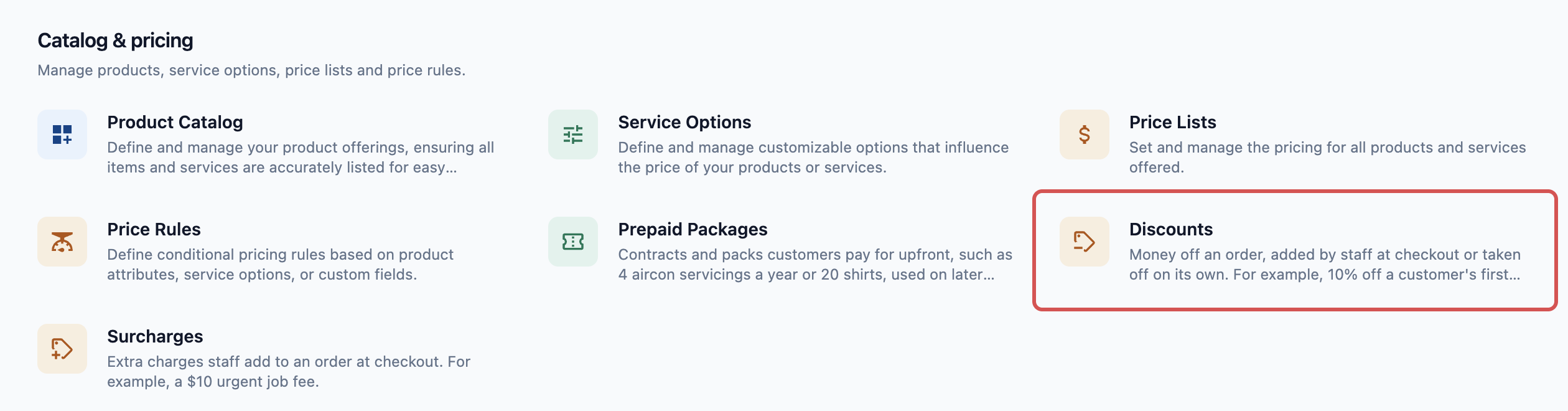
- ในส่วน แคตตาล็อกและราคา คลิก ส่วนลด
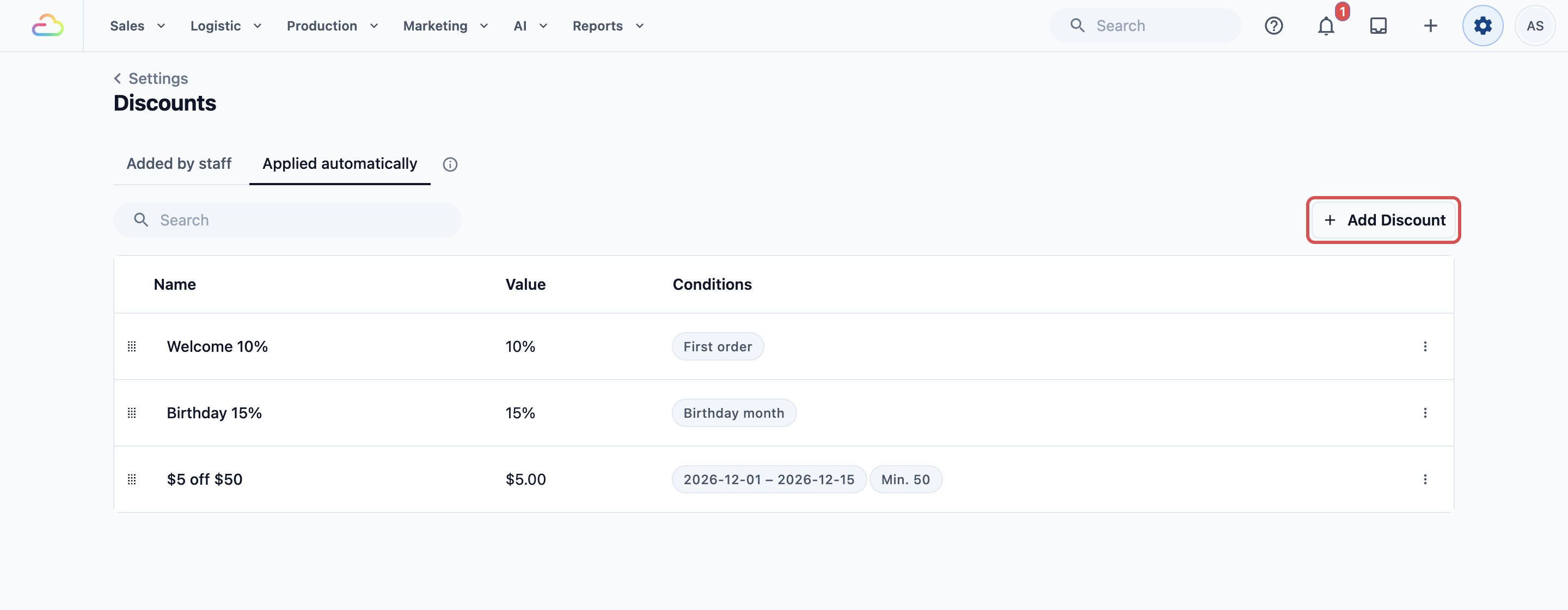
- คลิกแท็บ ใช้อัตโนมัติ
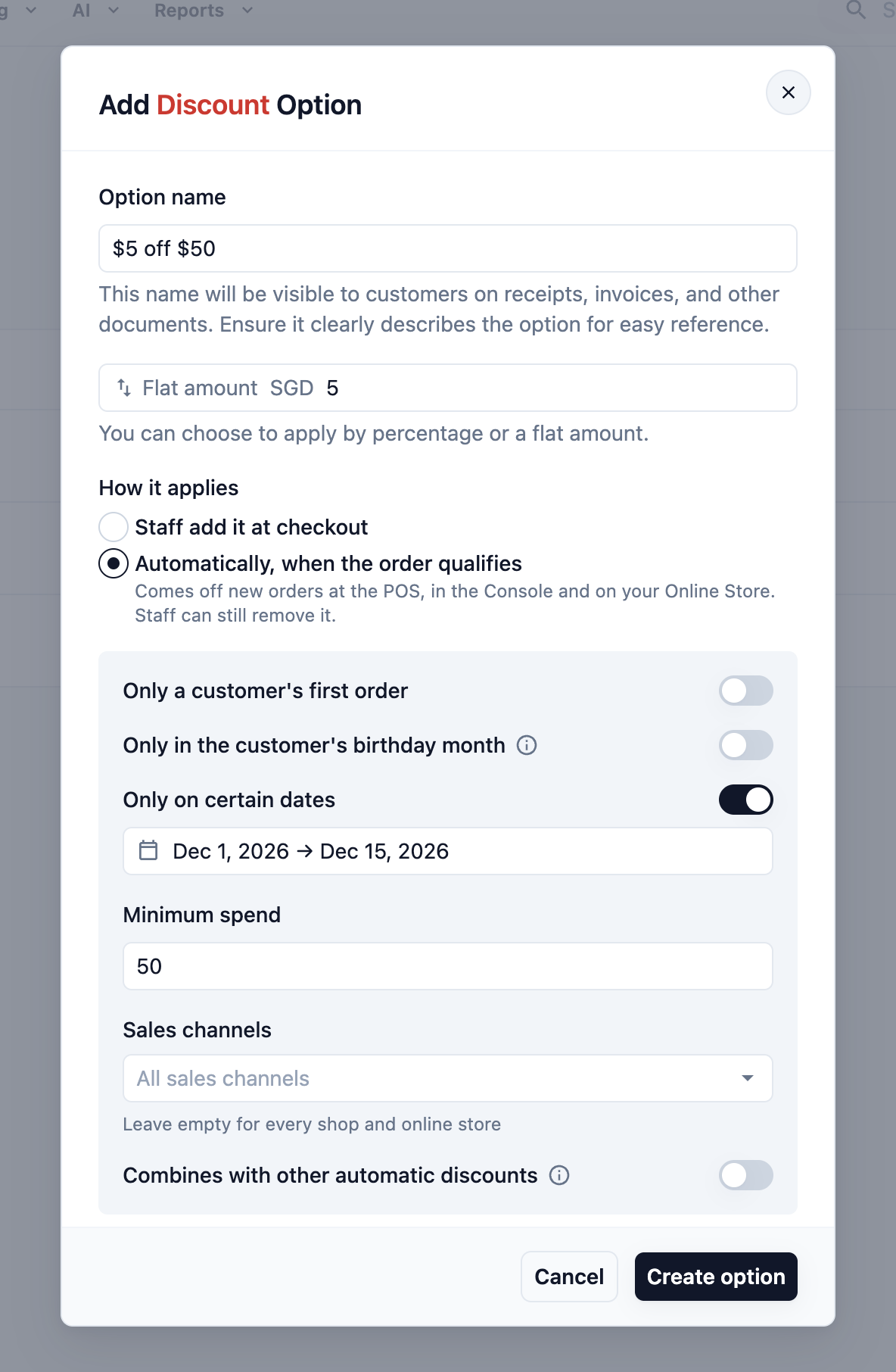
- คลิก เพิ่มส่วนลด กล่องโต้ตอบ เพิ่มตัวเลือกส่วนลด จะเปิดขึ้น โดย วิธีการใช้ ตั้งไว้เป็น อัตโนมัติ เมื่อออเดอร์เข้าเงื่อนไข แล้ว
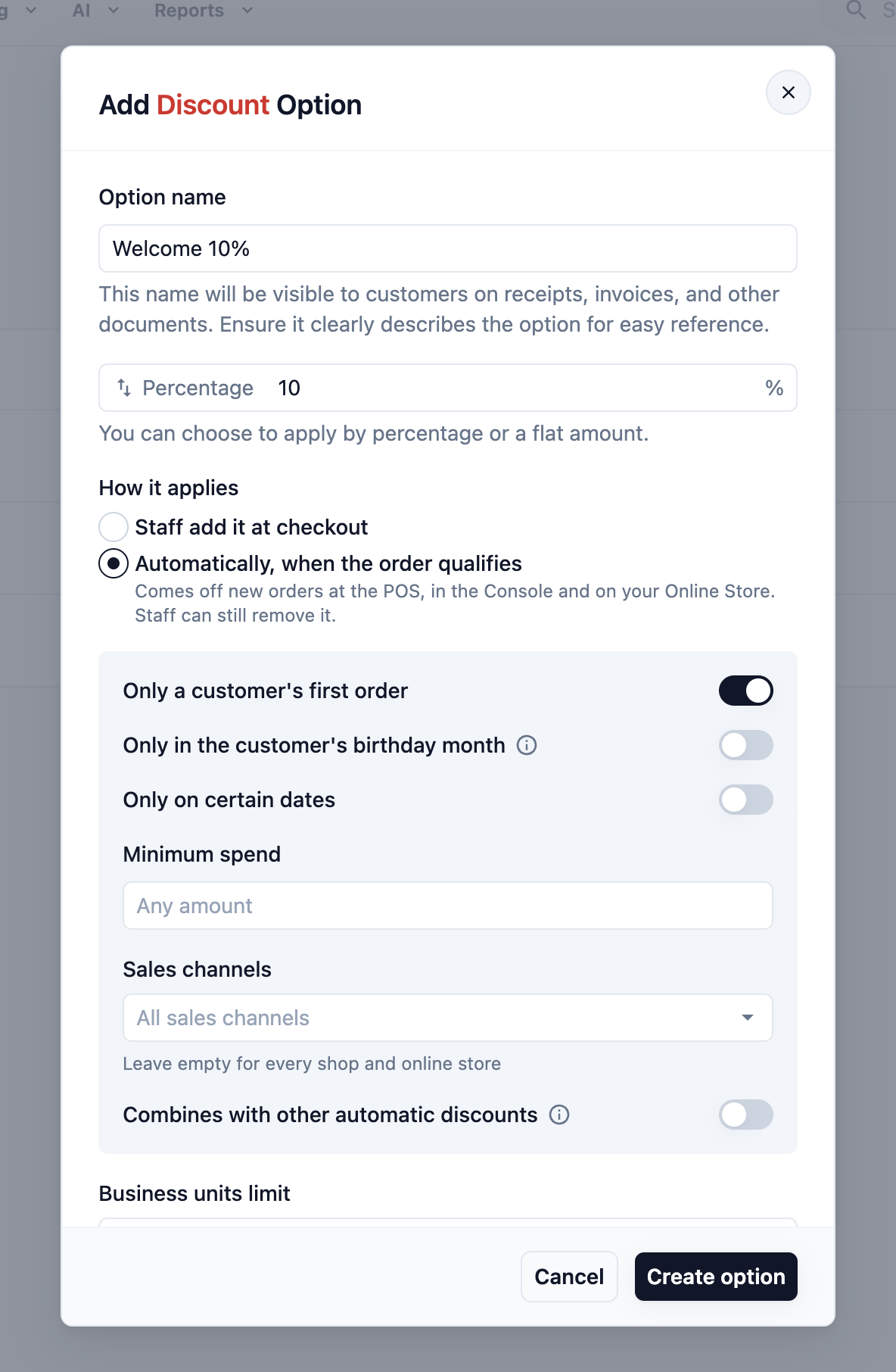
- กรอก ชื่อตัวเลือก ลูกค้าจะเห็นบนใบเสร็จ เช่น "ต้อนรับ 10%" หรือ "เสื้อ 3 ตัว 10 ดอลลาร์"
- ภายใต้ ส่วนลดหักจากอะไร เลือกว่าส่วนลดจะหักจากอะไร คือยอดรวมของออเดอร์ รายการที่ถูกที่สุดที่เข้าเงื่อนไข หรือรายการที่เข้าเงื่อนไขในราคาเหมาที่กำหนด แต่ละตัวเลือกอธิบายในหัวข้อถัดไป
- สำหรับ หักจากยอดรวมของออเดอร์ กรอกค่า คลิกลูกศรสลับเพื่อเปลี่ยนระหว่างเปอร์เซ็นต์กับจำนวนเงินคงที่ ค่าต้องมากกว่า 0 และเปอร์เซ็นต์ต้องไม่เกิน 100% สำหรับโปรโมชั่นรายการทั้งสองแบบ ให้เพิ่มรายการสินค้าและเปอร์เซ็นต์หรือราคาแทน ดังหัวข้อถัดไป
- ตั้งค่าเงื่อนไข อธิบายในหัวข้อเงื่อนไข
- ไม่บังคับ เลือกหน่วยธุรกิจที่ใช้ได้ใน จำกัดหน่วยธุรกิจ หน่วยธุรกิจคือสายบริการของร้าน เช่น ซักรีดหรือซ่อมกระเป๋า ตั้งเป็น ไม่จำกัด หากใช้ได้กับทุกหน่วย
- คลิก สร้างตัวเลือก
ส่วนลดจะปรากฏในรายการ คอลัมน์ เงื่อนไข แสดงแท็ก เช่น ออเดอร์แรก เดือนเกิด วันที่ลดราคา ขั้นต่ำ 50 และช่องทางการขายกับหน่วยธุรกิจที่คุณเลือก โปรโมชั่นรายการแสดงค่าเป็น "ลด 50% จากที่ถูกที่สุด" หรือ "10.00 ดอลลาร์สำหรับรายการ"
ส่วนลดหักจากอะไร
ส่วนลดหักจากอะไร อยู่ใต้ วิธีการใช้ ใช้กำหนดว่าส่วนลดจะหักจากอะไร
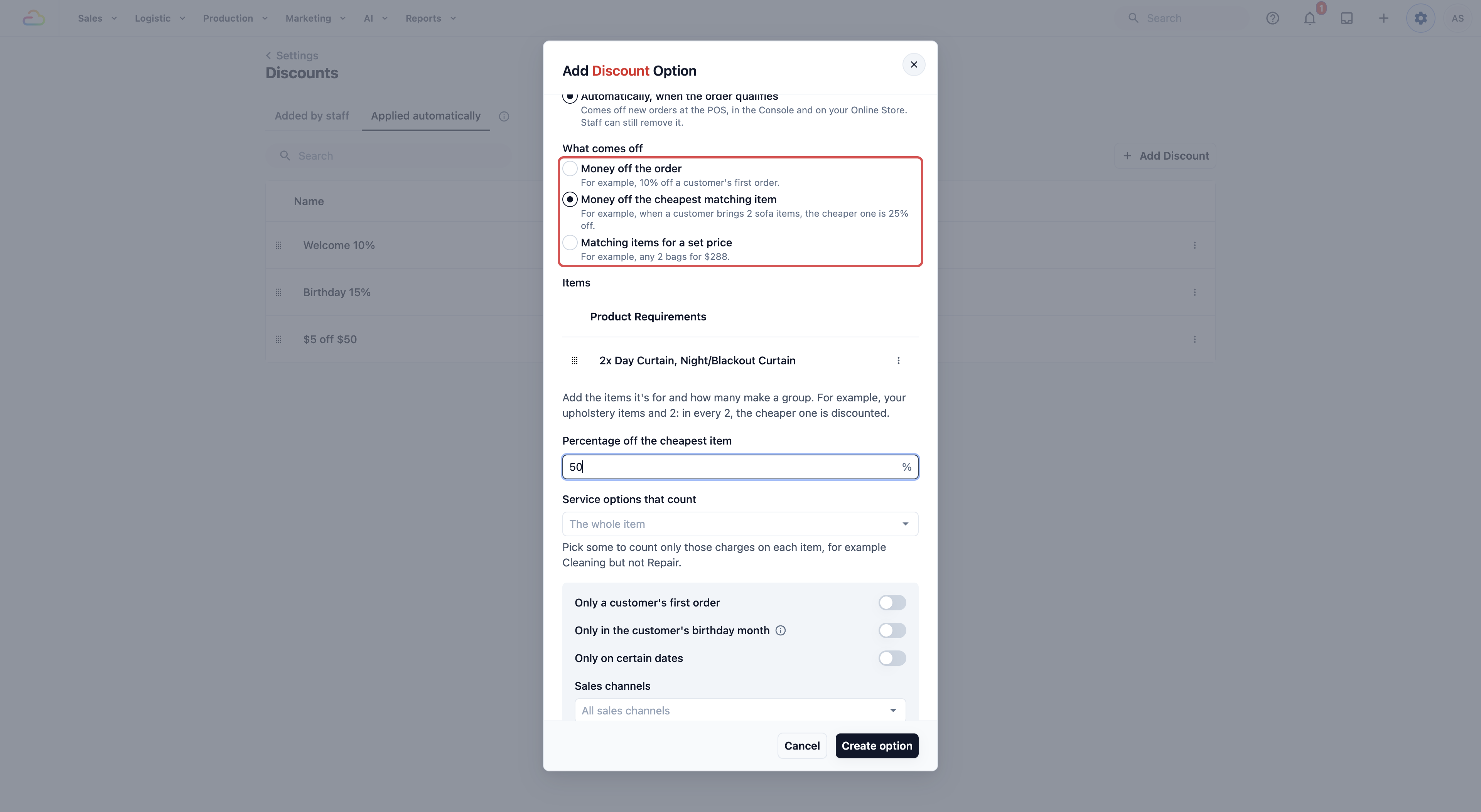
| เลือกแบบนี้ | การทำงาน | ตัวอย่าง CleanFast |
|---|---|---|
| หักจากยอดรวมของออเดอร์ | หักเป็นเปอร์เซ็นต์หรือจำนวนเงินคงที่จากยอดรวมของออเดอร์ | ต้อนรับ 10% สำหรับออเดอร์แรก |
| หักจากรายการที่ถูกที่สุดที่เข้าเงื่อนไข | ในทุกกลุ่มของรายการที่เข้าเงื่อนไข หักเปอร์เซ็นต์จากรายการที่ถูกที่สุด | ผืนที่ 2 ลด 50% |
| รายการที่เข้าเงื่อนไขในราคาเหมาที่กำหนด | คิดราคาเดียวสำหรับชุดรายการที่เข้าเงื่อนไข | เสื้อ 3 ตัว 10 ดอลลาร์ |
คุณเลือก ส่วนลดหักจากอะไร ตอนสร้างส่วนลด ภายหลังคุณสลับโปรโมชั่นรายการระหว่างสองตัวเลือกรายการได้ แต่เปลี่ยนเป็น หักจากยอดรวมของออเดอร์ ไม่ได้ และส่วนลดระดับออเดอร์เปลี่ยนเป็นโปรโมชั่นรายการไม่ได้ หากต้องการเปลี่ยน ให้เพิ่มส่วนลดใหม่และลบส่วนลดเก่า
หักจากยอดรวมของออเดอร์
นี่คือส่วนลดทั่วไป กรอกค่าเป็นเปอร์เซ็นต์หรือจำนวนเงินคงที่ คำนวณจากรายการในออเดอร์ ไม่รวมค่าจัดส่งหรือค่าบริการด่วน มีเพียงตัวเลือกนี้ที่มี ยอดซื้อขั้นต่ำ
หักจากรายการที่ถูกที่สุดที่เข้าเงื่อนไข
ใช้สำหรับดีลอย่าง "ชิ้นที่ 2 ลดครึ่งราคา" รายการที่เลือกจะรวมเป็นกลุ่ม และในทุกกลุ่มชิ้นที่ถูกที่สุดจะได้ส่วนลดเปอร์เซ็นต์
- ภายใต้ รายการ คลิก เพิ่มเงื่อนไขสินค้า
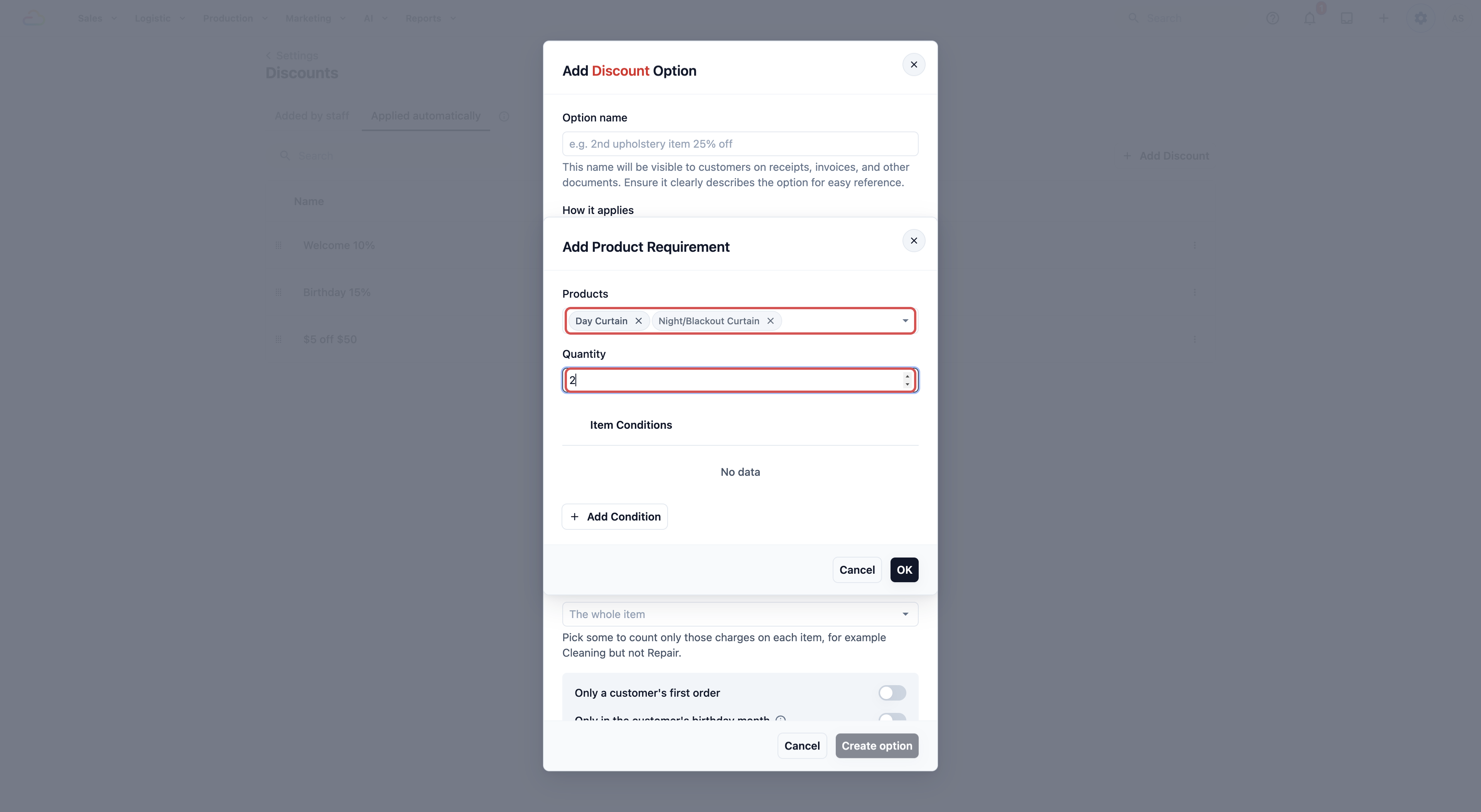
- ปล่อย รายการที่นับ เป็น สินค้าที่คุณเลือก ใน สินค้า เลือกรายการที่โปรโมชั่นนี้ใช้ เลือกได้หลายรายการหากทุกรายการรวมเป็นกลุ่มได้ เช่น ผ้าม่านกลางวันและผ้าม่านกลางคืน/กันแสง หากต้องการนับทั้งคอลเลกชัน ดู นับทั้งคอลเลกชัน
- ใน จำนวน กรอกจำนวนชิ้นที่ทำให้เกิดกลุ่ม เช่น 2 ต้องอย่างน้อย 2
- ปล่อย เงื่อนไขรายการ ว่างเพื่อนับทุกชิ้นของรายการเหล่านั้น แล้วคลิก ตกลง
- ใน เปอร์เซ็นต์ลดจากรายการที่ถูกที่สุด กรอกเปอร์เซ็นต์ เช่น 50
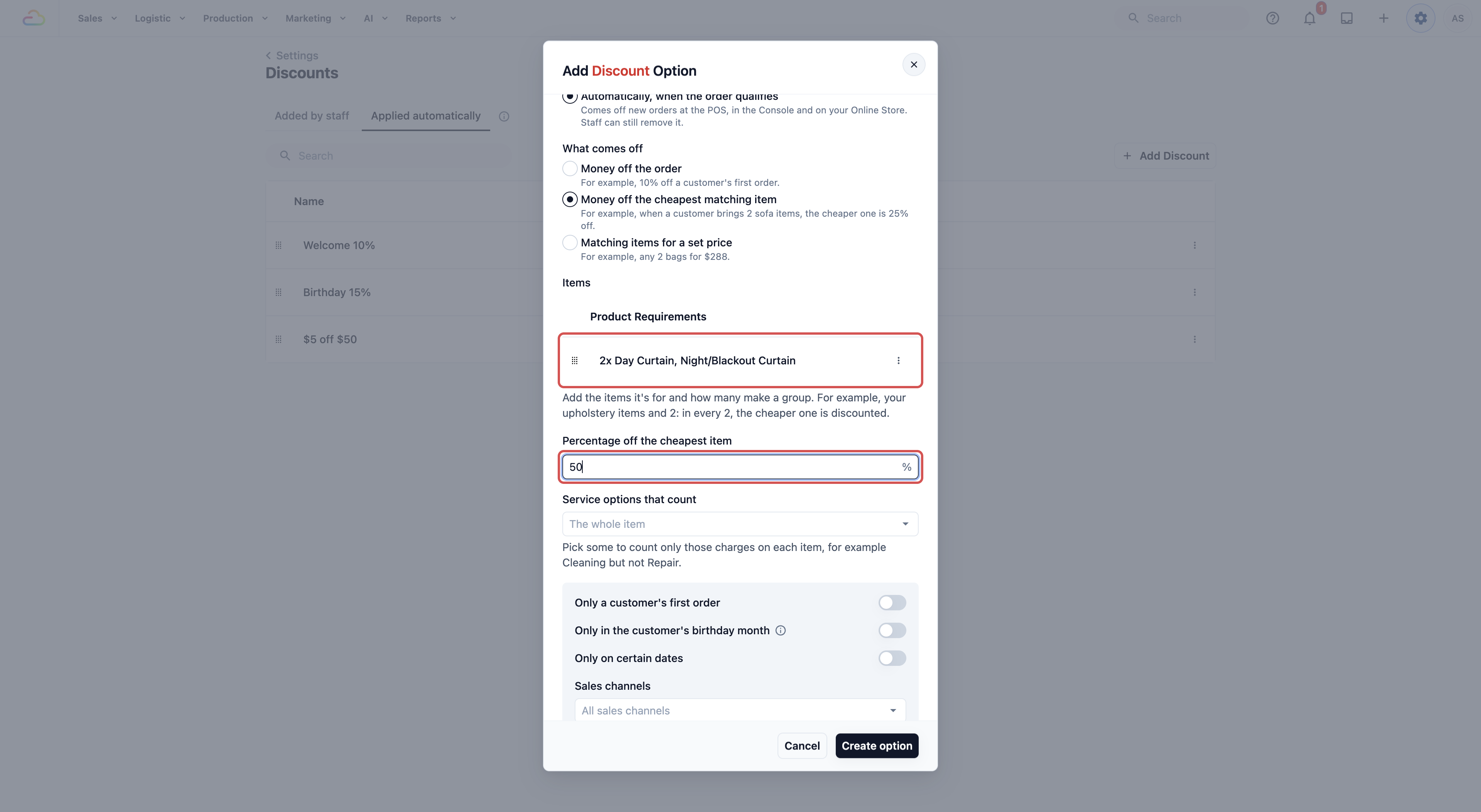
โปรโมชั่นนี้มีแถวรายการหนึ่งแถว หากต้องการแก้ไขหรือลบแถว ใช้เมนูจุดสามจุดข้างแถว
กลุ่มทำงานอย่างไร ตัวอย่าง "ผืนที่ 2 ลด 50%" (กลุ่มละ 2):
- ผ้าม่านกลางคืน/กันแสงราคา 36.00 ดอลลาร์และผ้าม่านกลางวันราคา 24.00 ดอลลาร์รวมเป็นหนึ่งกลุ่ม ชิ้นที่ถูกกว่า คือผ้าม่านกลางวัน 24.00 ดอลลาร์ ได้ลด 50%: −12.00 ดอลลาร์
- ผ้าม่าน 3 ผืนยังรวมได้แค่หนึ่งกลุ่มของ 2 ผืน ดังนั้นมีผืนหนึ่งได้ลด 50%
- ผ้าม่าน 4 ผืนรวมได้สองกลุ่ม ดังนั้นผืนที่ถูกที่สุดสองผืนแต่ละผืนได้ลด 50%
รายการที่เข้าเงื่อนไขในราคาเหมาที่กำหนด
ใช้สำหรับดีลอย่าง "เสื้อ 3 ตัว 10 ดอลลาร์" หรือ "กระเป๋า 1 ใบและกระเป๋าสตางค์ 1 ใบ 288 ดอลลาร์" เมื่อออเดอร์มีรายการครบตามชุด รายการเหล่านั้นจะคิดราคาเป็นราคาชุดแทน
- ภายใต้ รายการ คลิก เพิ่มเงื่อนไขสินค้า
- ปล่อย รายการที่นับ เป็น สินค้าที่คุณเลือก ใน สินค้า เลือกรายการ และใน จำนวน กรอกจำนวนที่ชุดต้องการ เช่น เสื้อและ 3 คลิก ตกลง
- หากชุดต้องการสินค้าอีกชนิด ให้คลิก เพิ่มเงื่อนไขสินค้า อีกครั้ง เช่น กระเป๋า 1 ใบแล้วกระเป๋าสตางค์ 1 ใบ
- ใน ราคาของรายการ กรอกราคาของทั้งชุด เช่น 10
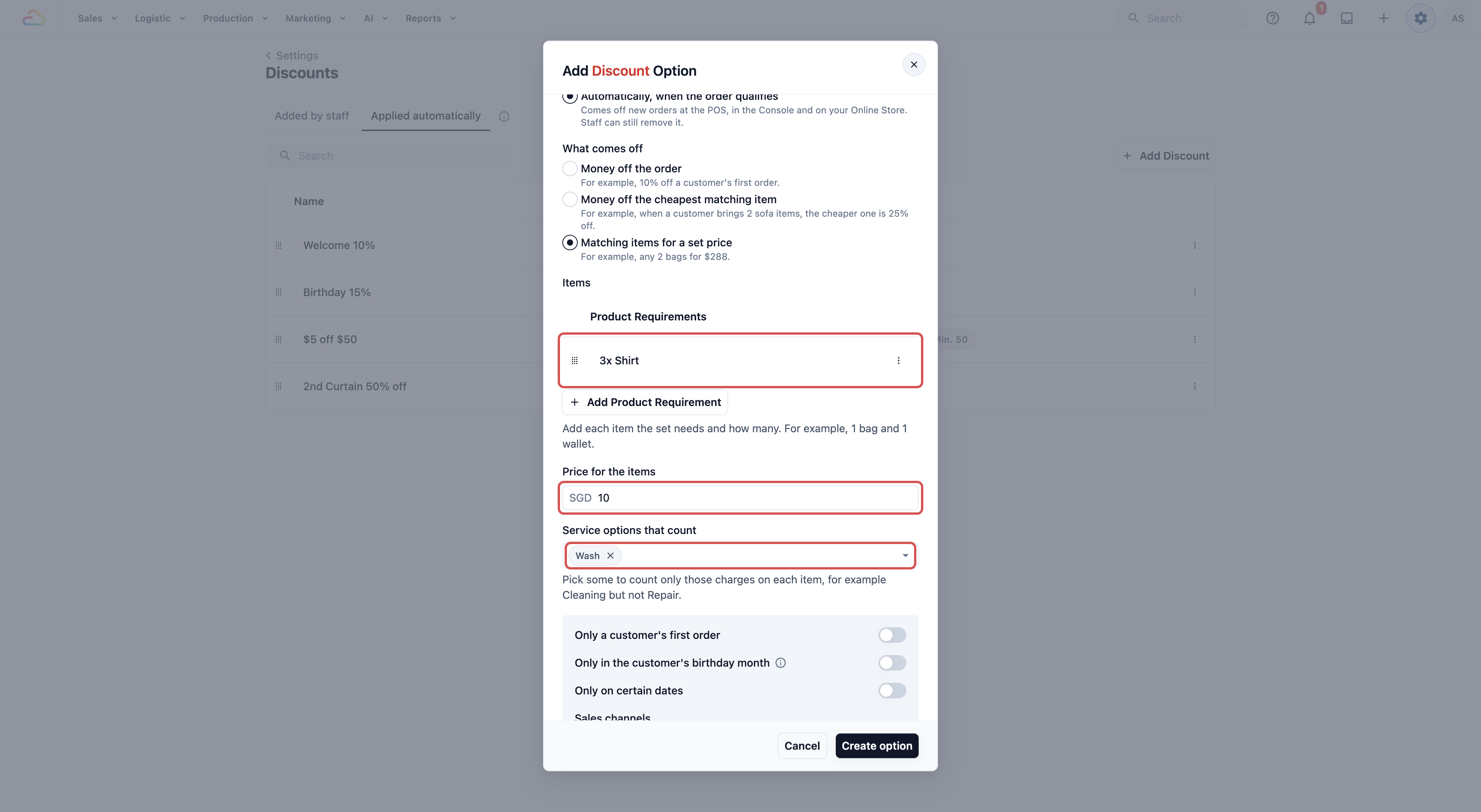
ชุดทำงานอย่างไร ตัวอย่าง "เสื้อ 3 ตัว 10 ดอลลาร์" และการซักเสื้อราคา 4.00 ดอลลาร์ต่อตัว:
- เสื้อ 3 ตัวราคา 12.00 ดอลลาร์ ราคาชุดคือ 10.00 ดอลลาร์ จึงลด −2.00 ดอลลาร์
- นับจำนวนชิ้น ไม่ใช่จำนวนบรรทัดในตะกร้า บรรทัดเดียว "เสื้อ × 3" ก็เป็นชุด และเสื้อ 3 บรรทัดแยกกันก็เป็นชุดเช่นกัน
- เสื้อ 6 ตัวเป็นสองชุด: 20.00 ดอลลาร์แทนที่จะเป็น 24.00 ดอลลาร์
- เสื้อ 4 ตัวเป็นหนึ่งชุดและเสื้อหนึ่งตัวในราคาปกติ: 10.00 ดอลลาร์ + 4.00 ดอลลาร์ = 14.00 ดอลลาร์
- รายการที่คิดราคาตามน้ำหนักหรือขนาด เช่น ซัก&พับ 4 กก. นับเป็นหนึ่งรายการ ไม่ใช่ 4
นับทั้งคอลเลกชัน
คอลเลกชันคือกลุ่มสินค้าของคุณ เช่น ผ้าม่านหรือของใช้ในบ้าน เก็บไว้ที่การตั้งค่า › คอลเลกชัน โปรโมชั่นรายการทั้งสองแบบนับทุกสินค้าในคอลเลกชันได้ จึงไม่ต้องเลือกสินค้าทีละชิ้น สินค้าที่เพิ่มเข้าคอลเลกชันภายหลังจะนับในออเดอร์ที่สร้างตั้งแต่นั้น
- ภายใต้ รายการ คลิก เพิ่มเงื่อนไขสินค้า
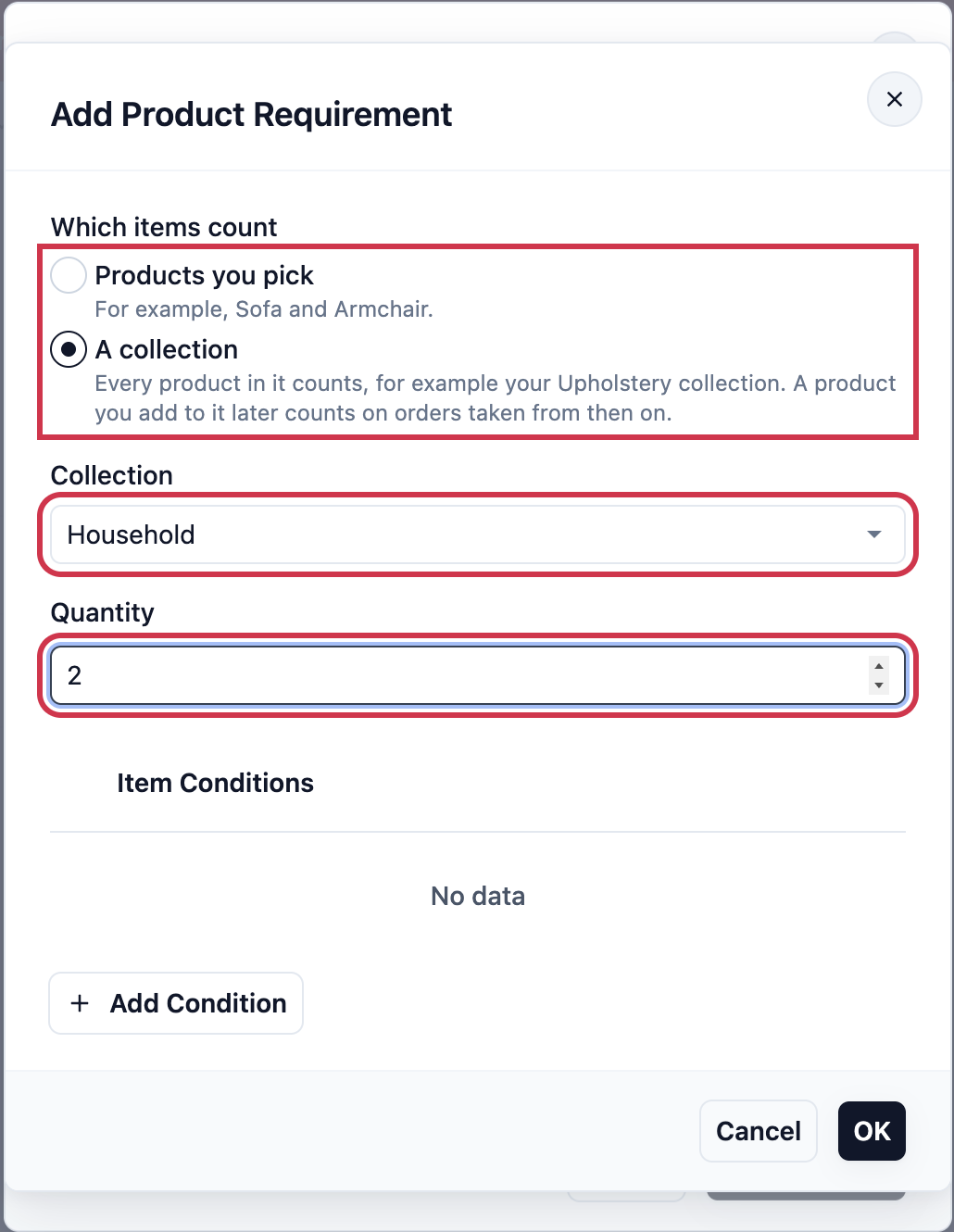
- ภายใต้ รายการที่นับ เลือก คอลเลกชัน
- ใน คอลเลกชัน เลือกคอลเลกชัน เช่น ของใช้ในบ้าน
- ใน จำนวน กรอกจำนวนชิ้นที่ทำให้เกิดกลุ่มหรือชุด เช่น 2 แล้วคลิก ตกลง
แถวรายการจะแสดงว่า "2 ชิ้นจากคอลเลกชันของใช้ในบ้าน"
คอลเลกชันนับอย่างไร:
- แต่ละรายการนับตามคอลเลกชันที่อยู่ในตอนที่เพิ่มเข้าออเดอร์ ออเดอร์จะคงราคาไว้แม้คุณเปลี่ยนคอลเลกชันภายหลัง แม้พนักงานจะแก้ไขออเดอร์ก็ตาม
- ออเดอร์ใหม่นับคอลเลกชันตามสภาพปัจจุบัน เช่น นำพรมออกจากของใช้ในบ้าน พรมในออเดอร์ใหม่จะไม่นับเข้า "ของใช้ในบ้านชิ้นที่ 2 ลด 50%" อีกต่อไป แต่พรมในออเดอร์เก่ายังนับอยู่
- ขณะที่ส่วนลดนับคอลเลกชันอยู่ จะลบคอลเลกชันนั้นไม่ได้ หน้าของคอลเลกชันจะแสดงส่วนลดภายใต้ ใช้ใน
ตัวเลือกบริการที่นับ
ตัวเลือกบริการคือประเภทบริการที่ทำกับรายการ เช่น ซัก ซักแห้ง หรือรีด โปรโมชั่นรายการทั้งสองแบบมีช่องนี้
| เลือกแบบนี้ | ผลลัพธ์ |
|---|---|
| ปล่อยว่าง (ทั้งรายการ) | ทุกชิ้นของรายการที่เลือกนับ ไม่ว่าจะได้รับบริการใด |
| ตัวเลือกบริการหนึ่งอย่าง | นับเฉพาะชิ้นที่ทำด้วยตัวเลือกบริการนั้น เช่น เลือกซัก เสื้อที่ซักแห้งจะไม่นับเข้า "เสื้อ 3 ตัว 10 ดอลลาร์" |
| ผสมผสานได้ตามใจ | ชิ้นที่ทำด้วยตัวเลือกบริการใดก็ตามที่คุณเลือกจะนับ |
เมื่อรายการหนึ่งมีหลายค่าบริการ เช่น ทำความสะอาดและซ่อมบนกระเป๋าใบเดียว มีเพียงค่าบริการของตัวเลือกบริการที่คุณเลือกเท่านั้นที่นับเข้าโปรโมชั่น
เงื่อนไข
เงื่อนไขอยู่ในแผงใต้ค่าส่วนลดหรือรายการสินค้า เงื่อนไขทุกข้อที่คุณเปิดใช้ต้องครบจึงจะหักส่วนลดได้ หากปิดเงื่อนไขหรือปล่อยช่องว่าง ก็จะไม่ใช้เงื่อนไขนั้น
- เฉพาะออเดอร์แรกของลูกค้า
หากเปิดใช้ ส่วนลดจะหักเฉพาะเมื่อลูกค้าไม่เคยมีออเดอร์ก่อนหน้า ออเดอร์ที่ยกเลิกและออเดอร์ฝึกอบรมไม่นับเป็นออเดอร์ก่อนหน้า ออเดอร์ที่ไม่ได้เลือกลูกค้าจะไม่ได้รับส่วนลดนี้ ดังนั้นพนักงานควรเลือกลูกค้าก่อนชำระเงิน
- เฉพาะในเดือนวันเกิดของลูกค้า
หากเปิดใช้ ส่วนลดจะหักตลอดทั้งเดือนของวันเกิดที่บันทึกไว้ในข้อมูลติดต่อของลูกค้า ลูกค้าที่ไม่ได้บันทึกวันเกิดจะไม่ได้รับส่วนลดนี้ คุณตั้งส่วนลดวันเกิดได้เพียงหนึ่งรายการ หากพยายามบันทึกรายการที่สอง EasyBiz จะแจ้งว่าส่วนลดใดเป็นส่วนลดวันเกิดอยู่แล้ว
- เฉพาะบางวันที่
หากเปิดใช้ จะปรากฏช่วงวันที่ ให้เลือกวันเริ่มต้นและวันสิ้นสุด เช่น 1 ถึง 15 ธันวาคม ส่วนลดจะหักเฉพาะออเดอร์ที่สั่งในช่วงวันที่นั้น ตามเขตเวลาของร้านคุณ ต้องกรอกทั้งสองวันก่อนจึงจะบันทึกได้
- ยอดใช้จ่ายขั้นต่ำ
ยอดใช้จ่ายขั้นต่ำคือยอดรวมของสินค้าในออเดอร์ที่ต้องถึงก่อนจึงจะหักส่วนลดได้ นับเฉพาะสินค้า ไม่รวมค่าจัดส่งหรือค่าบริการด่วน หากปล่อยว่างไว้ หมายถึง ไม่กำหนดยอดขั้นต่ำ หากกรอก 50 ออเดอร์ที่มียอดสินค้า $48.00 จะไม่ได้ส่วนลด และพนักงานจะเห็นว่าต้องเพิ่มอีกเท่าไร ข้อเสนอสินค้าไม่มียอดขั้นต่ำ เพราะสินค้าเองเป็นตัวกำหนดว่าจะหักเมื่อใด
- ช่องทางการขาย
ช่องทางการขายคือแหล่งที่ออเดอร์เข้ามา เช่น POS ที่ Tampines POS ที่ Jurong หรือร้านค้าออนไลน์ของคุณ เลือกช่องทางที่ส่วนลดนี้ใช้ได้ หากปล่อยว่างไว้ จะใช้ได้กับทุกร้านและร้านค้าออนไลน์
| เลือกแบบนี้ | ผลลัพธ์ |
|---|---|
| เว้นว่างไว้ | ใช้ได้กับทุก POS และร้านค้าออนไลน์ |
| เฉพาะร้านค้าออนไลน์ | เฉพาะการจองออนไลน์ เพื่อเพิ่มออเดอร์ออนไลน์ |
| ผสมผสานได้ตามใจ | เช่น Tampines POS และร้านค้าออนไลน์ แต่ไม่รวม Jurong POS |
- ใช้ร่วมกับส่วนลดอัตโนมัติอื่นได้
หากเปิดใช้ ส่วนลดนี้สามารถหักพร้อมกับส่วนลดอัตโนมัติอีกรายการในออเดอร์เดียวกันได้ รวมถึงข้อเสนอสินค้า หากปิดไว้ จะหักได้เพียงรายการเดียว ดูหัวข้อถัดไป
เมื่อส่วนลดสองรายการเข้าเงื่อนไข
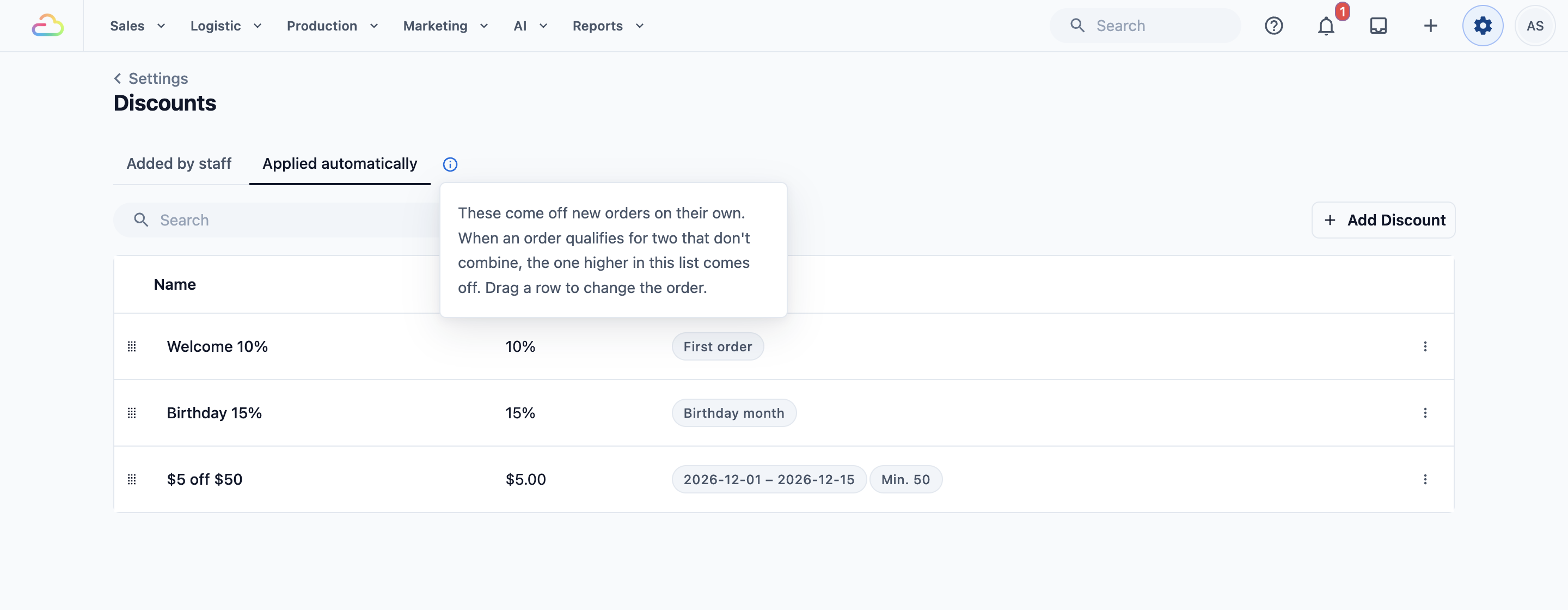
เมื่อออเดอร์เข้าเงื่อนไขส่วนลดอัตโนมัติสองรายการ ไม่ว่าจะเป็นส่วนลดทั้งออเดอร์หรือข้อเสนอสินค้า:
- ทั้งสองรายการจะหักก็ต่อเมื่อเปิด ใช้ร่วมกับส่วนลดอัตโนมัติอื่นได้ ทั้งคู่
- มิฉะนั้น จะหักเฉพาะรายการที่อยู่สูงกว่าในรายการ ใช้อัตโนมัติ ของคุณ
ลากแถวขึ้นหรือลงเพื่อเปลี่ยนลำดับ ให้วางส่วนลดที่ต้องการให้ชนะไว้ด้านบนสุด
เมื่อข้อเสนอสินค้าสองรายการใช้ร่วมกันได้และต้องการชิ้นเดียวกัน แต่ละชิ้นจะนับให้ข้อเสนอเพียงรายการเดียว EasyBiz จะแบ่งชิ้นสินค้าในแบบที่ทำให้ลูกค้าประหยัดได้มากที่สุด
หากคุณใช้ Price Rules › Item Adjustments การปรับราคารายการที่ตั้ง ใช้ร่วมกับข้อเสนอชุด เป็นปิดอยู่ จะถูกยกเลิกในออเดอร์ที่มีข้อเสนอสินค้าหัก ดู การตั้งค่ากฎราคา
พนักงานและลูกค้าเห็นอะไร
ในรายการส่วนลด
ข้อเสนอสินค้าอยู่ในรายการ ใช้อัตโนมัติ เดียวกับส่วนลดอัตโนมัติอื่นของคุณ การลากจึงกำหนดว่ารายการใดชนะด้วยเช่นกัน
ที่ POS และในคอนโซล
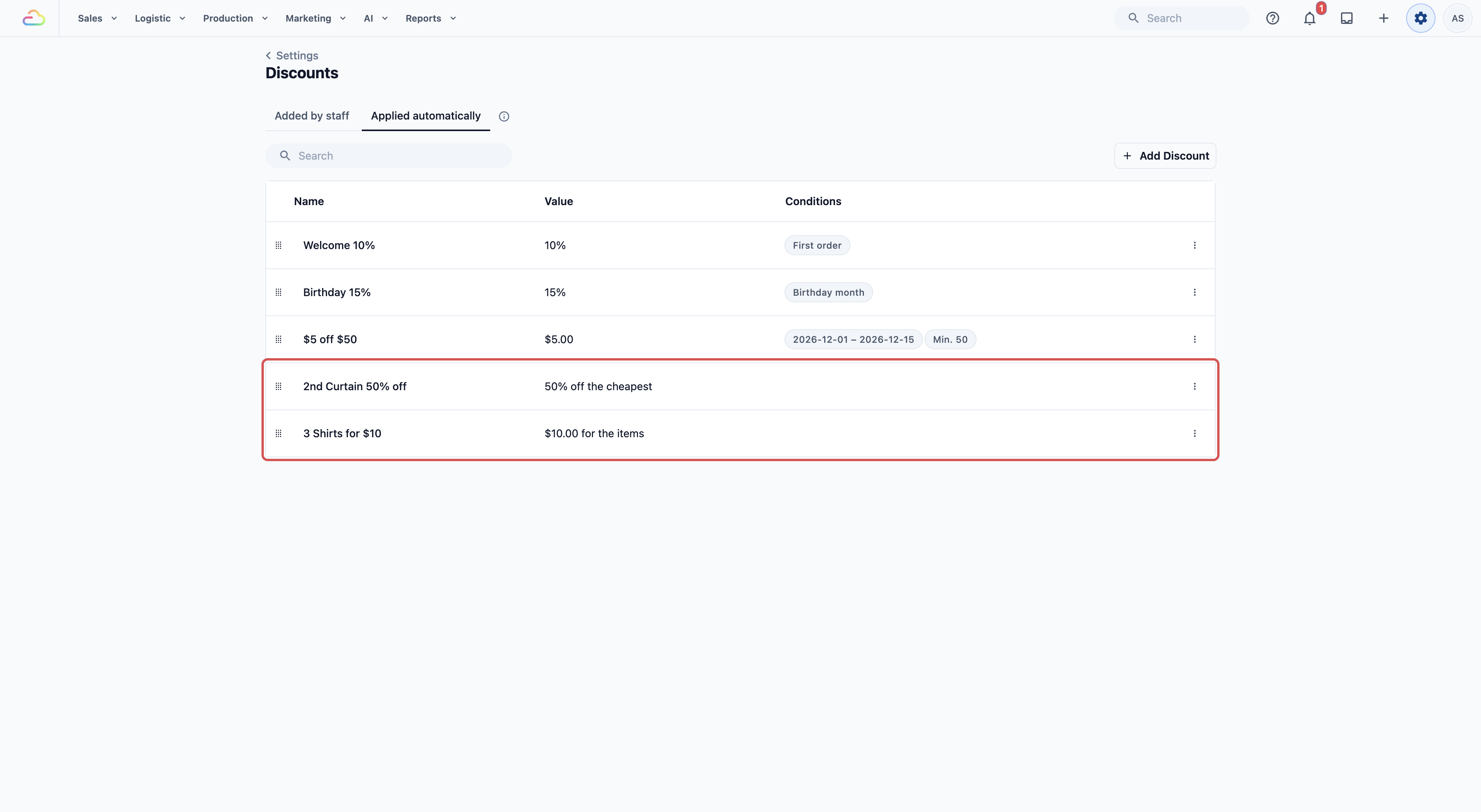
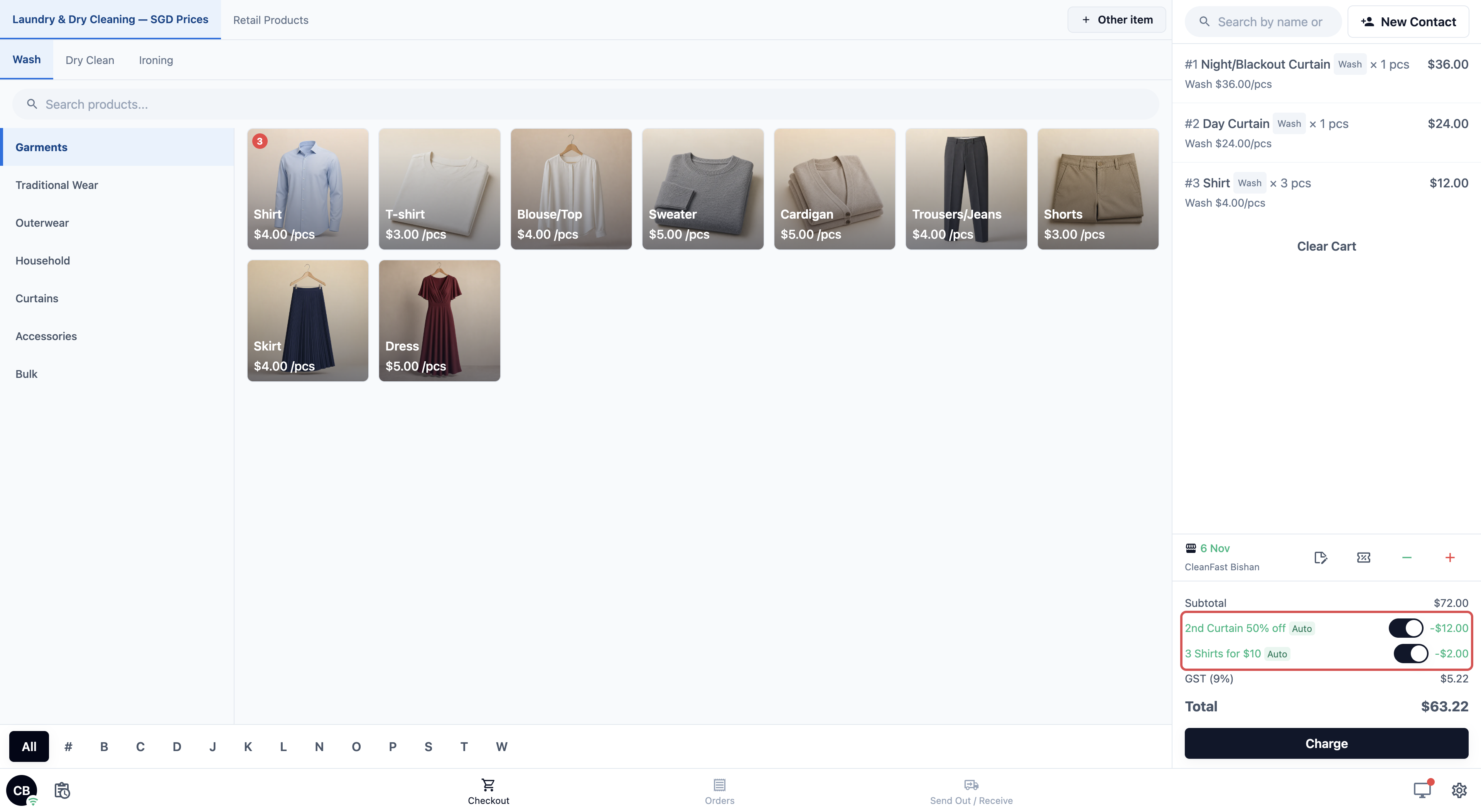
- ส่วนลดจะแสดงในตะกร้าใต้ยอดรวมย่อย พร้อมป้าย Auto ข้อเสนอสินค้าแสดงแบบเดียวกัน โดยมีแถวและจำนวนเงินของตัวเอง
- พนักงานสามารถปิดส่วนลดสำหรับออเดอร์หนึ่งได้ด้วยสวิตช์ข้างๆ ยอดรวมจะอัปเดตทันที
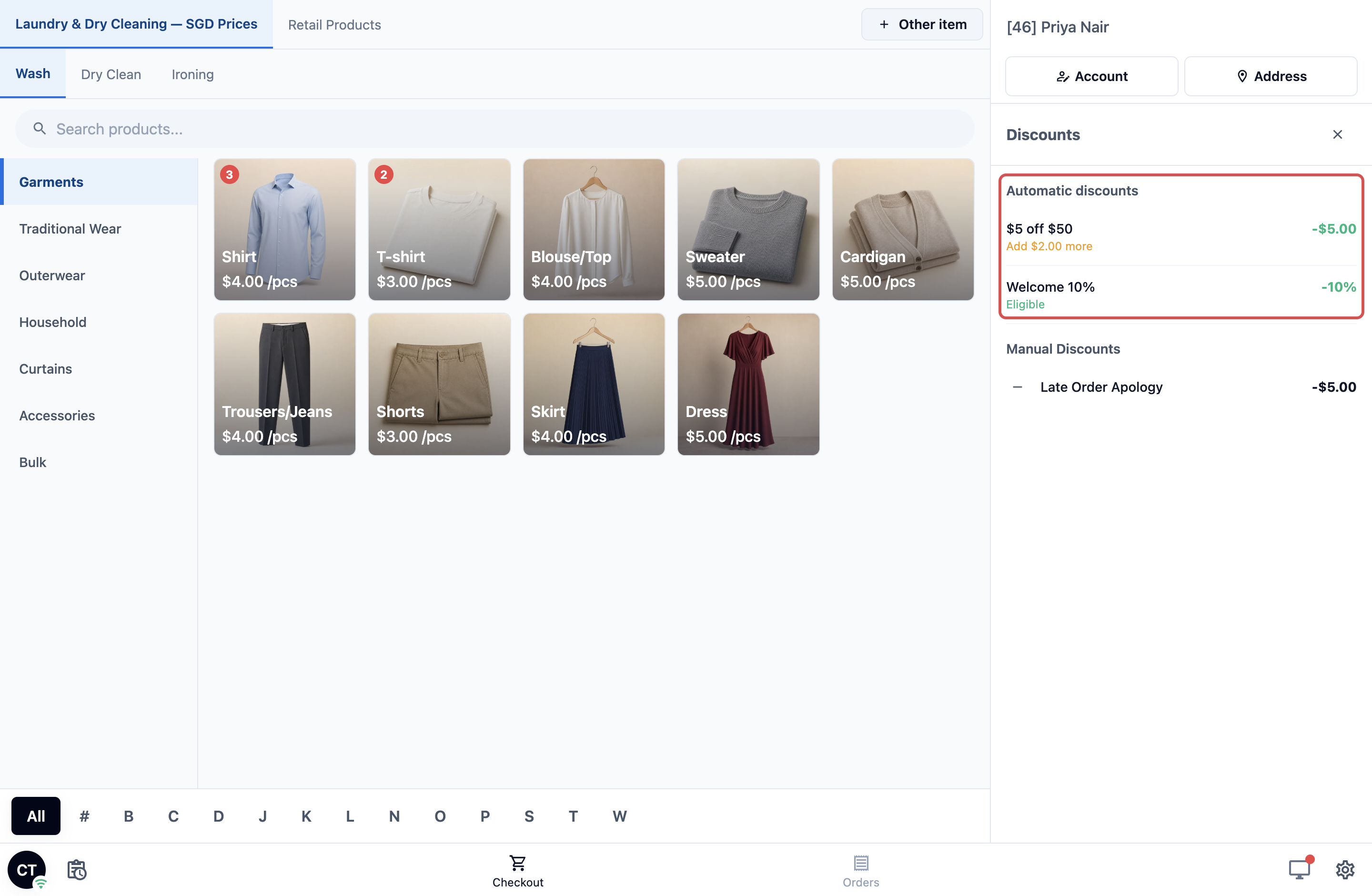
- เมื่อออเดอร์ยังไม่ถึงยอดขั้นต่ำ ตะกร้าจะแสดงคำแนะนำ เช่น "ลด $5 จาก $50: เพิ่มอีก $2.00 เพื่อรับสิทธิ์"
- ปุ่มสีเขียว − จะเปิดแผงส่วนลด แสดงส่วนลดอัตโนมัติของคุณก่อน ภายใต้ ส่วนลดอัตโนมัติ แต่ละรายการมีป้าย มีสิทธิ์ หรือ เพิ่มอีก $X ส่วนลดที่พนักงานเพิ่มเองแสดงอยู่ด้านล่างภายใต้ ส่วนลดด้วยตนเอง วิธีที่พนักงานใช้แผงนี้อยู่ใน การให้ส่วนลดและค่าธรรมเนียมที่ POS และในคอนโซล
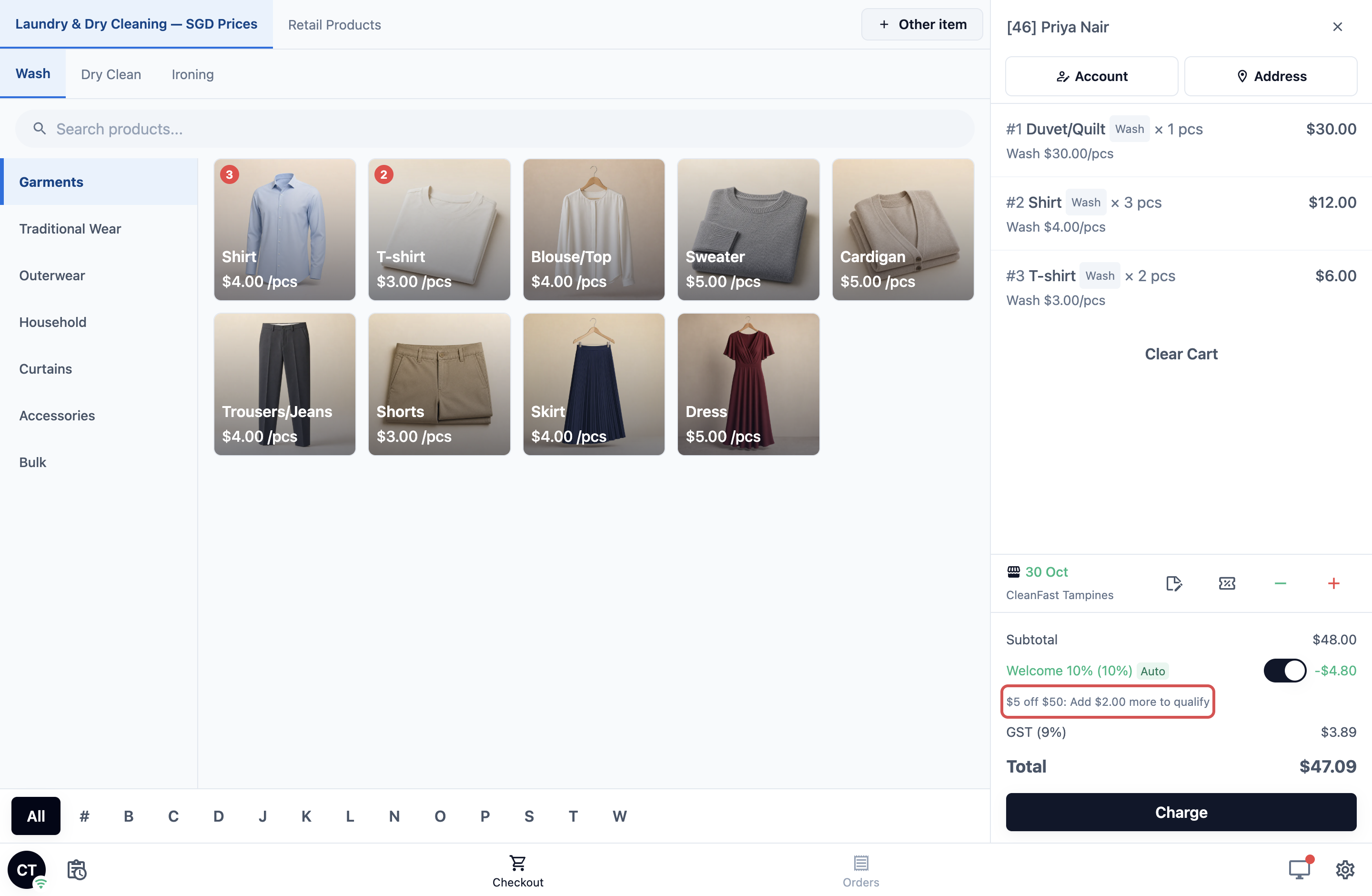
นี่คือวิธีที่ข้อเสนอสินค้าหักที่เคาน์เตอร์ พนักงานเพิ่มผ้าม่านกันแสง/ทึบแสงและผ้าม่านกลางวัน และ "2nd Curtain 50% off" ปรากฏขึ้น พนักงานเพิ่มเสื้อ 3 ครั้ง เสื้อรวมเป็นรายการเดียว "Shirt × 3" และ "3 Shirts for $10" ปรากฏขึ้น
บนร้านค้าออนไลน์และแอปมือถือของคุณ
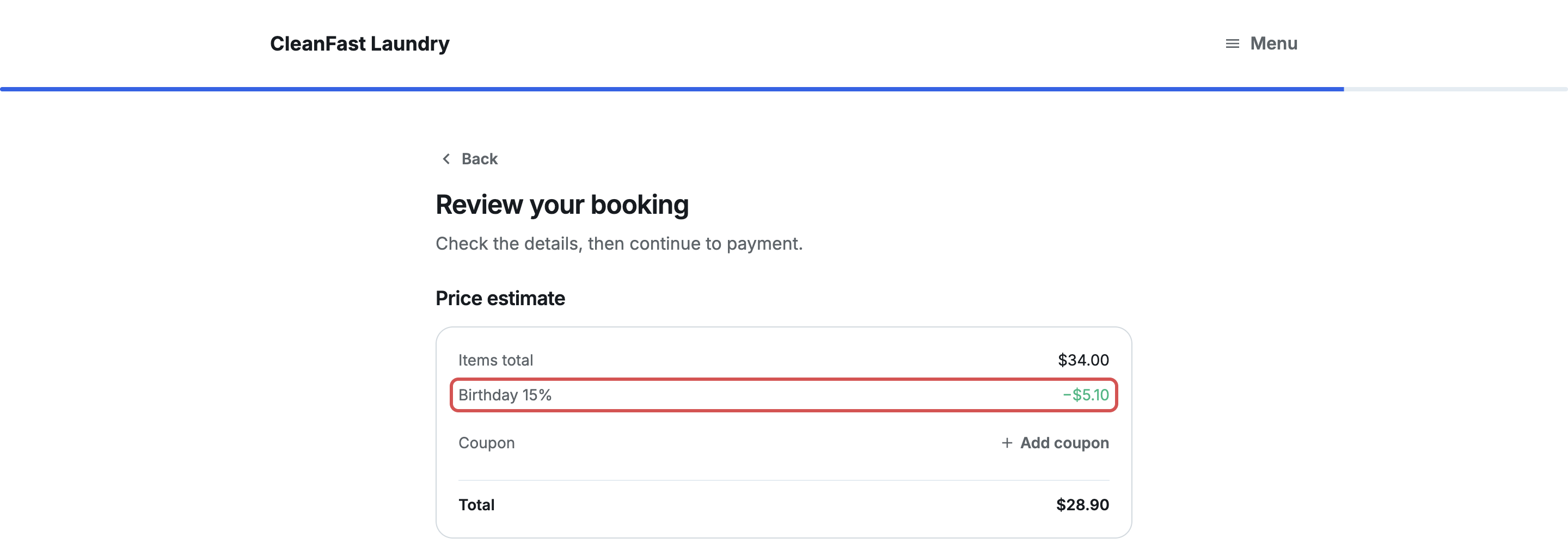
ส่วนลดหักจากการจองโดยอัตโนมัติ และลูกค้าจะเห็นในหน้าตรวจสอบการจองก่อนยืนยัน ส่วนลดออเดอร์แรกและวันเกิดจะแสดงก็ต่อเมื่อลูกค้าเข้าสู่ระบบ เพราะ EasyBiz ต้องรู้ว่าลูกค้าเป็นใคร
บนใบเสร็จ
ส่วนลดจะพิมพ์เป็นบรรทัดของตัวเองพร้อมชื่อที่คุณพิมพ์ไว้
ตัวอย่าง: ลูกค้าจ่ายเท่าไร
ตัวอย่างนี้ใช้ภาษีขาย 9% บวกเพิ่มจากราคาของคุณ
ออเดอร์แรกของลูกค้าใหม่ (Welcome 10%)
- ผ้านวมซัก 1 ผืน: $28.00
- เสื้อซักรีดและรีด 4 ตัวตัวละ $4.00: $16.00
- รายการสินค้า: $44.00
- Welcome 10%: −$4.40
- หลังหักส่วนลด: $39.60
- ภาษี 9%: $3.56
- ยอดรวม: $43.16
การขายช่วงเดือนธันวาคมพร้อมยอดขั้นต่ำ (ลด $5 จาก $50)
- รายการสินค้า: $52.00 (ถึงยอดใช้จ่ายขั้นต่ำ $50.00)
- ลด $5 จาก $50: −$5.00
- หลังหักส่วนลด: $47.00
- ภาษี 9%: $4.23
- ยอดรวม: $51.23
ผ้าม่านและเสื้อกับข้อเสนอสินค้าสองรายการที่ใช้ร่วมกันได้ (2nd Curtain 50% off และ 3 Shirts for $10)
- ผ้าม่านกันแสง/ทึบแสงซัก 1 ผืน: $36.00
- ผ้าม่านกลางวันซัก 1 ผืน: $24.00
- เสื้อซัก × 3 ตัวละ $4.00: $12.00
- รายการสินค้า: $72.00
- 2nd Curtain 50% off (50% ของผ้าม่านกลางวัน $24.00): −$12.00
- เสื้อ 3 ตัว $10 ($12.00 ลดเหลือ $10.00): −$2.00
- หลังหักส่วนลด: $58.00
- ภาษี 9%: $5.22
- ยอดรวม: $63.22
สำหรับลำดับการคำนวณทั้งหมด ดู การคิดส่วนลด ค่าธรรมเนียม และภาษีในออเดอร์
ควรทราบ
- แต่ละออเดอร์คงส่วนลดที่เข้าเงื่อนไขไว้ เงื่อนไขจะตรวจตอนสร้างออเดอร์ ออเดอร์ที่สั่งในช่วงโปรโมชั่นจะคงส่วนลดไว้แม้คิดราคาหลังโปรโมชั่นจบ หากคิดราคาภายหลัง เช่น หลังนับสินค้าตอนรับของ จะตรวจเฉพาะยอดใช้จ่ายขั้นต่ำอีกครั้ง
- การแก้ไขออเดอร์จะไม่เพิ่มส่วนลดอัตโนมัติใหม่เอง ข้อเสนอสินค้าที่ออเดอร์มีอยู่แล้วจะคำนวณใหม่ตามรายการที่แก้ไข ดังนั้นการลบผ้าม่านจะยกเลิกข้อเสนอผ้าม่านด้วย
- พนักงานสามารถเพิ่มโปรโมชั่นที่เริ่มหลังจากสร้างออเดอร์แล้ว เช่น ลูกค้านำเสื้อกันหนาวมาฝากวันจันทร์ และโปรโมชั่น Winter Wear 10% เริ่มวันพุธ เปิดออเดอร์ในคอนโซล ใต้สรุปราคา โปรโมชั่นที่ใช้งานอยู่ตอนนี้ ไม่อยู่ในออเดอร์นี้ จะแสดงโปรโมชั่นพร้อมจำนวนที่จะหัก กด เพิ่ม ตรวจยอดรวมใหม่แล้วยืนยัน ส่วนลดจะหักเฉพาะสินค้าที่โปรโมชั่นนั้นใช้ได้ จะแสดงโปรโมชั่นก็ต่อเมื่อหักเงินได้จริง พนักงานต้องมีสิทธิ์ใช้ส่วนลด ไม่รวมส่วนลดออเดอร์แรกและวันเกิด ข้อเสนอสินค้า และออเดอร์ที่ยกเลิก
- สินค้าที่ชำระด้วยแพ็กเกจที่จ่ายล่วงหน้าไม่นับในข้อเสนอสินค้า เพราะจ่ายเงินไปแล้ว
- ส่วนลดจะไม่ลดออเดอร์ต่ำกว่ายอดสั่งขั้นต่ำ ยอดสั่งขั้นต่ำคือยอดต่ำสุดที่ลูกค้าต้องจ่ายสำหรับออเดอร์ แม้สินค้าจะมียอดน้อยกว่า หากออเดอร์มียอดสั่งขั้นต่ำ $30.00 ส่วนลดจะหยุดที่ยอดนั้น และตะกร้าจะแสดง "ส่วนลดลดลง: ใช้ยอดสั่งขั้นต่ำ" หากออเดอร์ $32.00 ส่วนลด $5.00 จะหักเพียง $2.00: สินค้า $32.00, ส่วนลด −$2.00, หลังหักส่วนลด $30.00, ภาษี 9% $2.70, ยอดรวม $32.70
- ออเดอร์ที่ยกเลิกและออเดอร์ฝึกอบรมไม่นับ เป็นออเดอร์ก่อนหน้าของลูกค้า การฝึกใช้ POS ด้วยข้อมูลติดต่อของลูกค้าจึงไม่ทำให้ส่วนลดออเดอร์แรกหมดไป
- ออเดอร์ของตัวแทน B2B ไม่ได้รับส่วนลดอัตโนมัติ คิดราคาตามรายการราคาของตัวแทนเอง
- การเปลี่ยนแปลงมีผลกับออเดอร์ใหม่ ทันทีที่บันทึก ออเดอร์ที่สร้างแล้วจะคงค่าเดิมไว้
คำถามที่พบบ่อย
ค่าธรรมเนียมเพิ่มเติมจะใช้โดยอัตโนมัติได้หรือไม่
ไม่ได้ ค่าธรรมเนียมเพิ่มเติมจะเพิ่มโดยพนักงานเสมอ หากต้องการเก็บเงินเพิ่มสำหรับสินค้าบางรายการทุกครั้ง ให้ใช้ Price Rules › Item Adjustments ดู การตั้งค่าค่าธรรมเนียมเพิ่มเติม
คูปองหรือส่วนลดสมาชิกจะแทนที่ส่วนลดอัตโนมัติหรือไม่
ไม่ คูปองและส่วนลดสมาชิกเป็นคนละส่วนกันและจะหักด้วย ลูกค้าที่มีคูปอง $5.00 ในออเดอร์แรกจะได้ทั้งคูปองและ Welcome 10% มีเพียงยอดสั่งขั้นต่ำเท่านั้นที่หยุดได้ ตั้งค่าคูปองได้ในคูปองและส่วนลดสมาชิกของแพ็กเกจสมาชิก ดู การตั้งค่าคูปองและโปรโมชั่นออนไลน์ และ การตั้งค่าแพ็กเกจสมาชิก
ส่วนลดเปอร์เซ็นต์อัตโนมัติคิดจากค่าจัดส่งหรือค่าบริการด่วนด้วยหรือไม่
ไม่ ส่วนลดเปอร์เซ็นต์อัตโนมัติคิดจากรายการสินค้าเท่านั้น หากสินค้า $40.00 และค่าจัดส่ง $5.00 Welcome 10% จะหัก $4.00 ไม่ใช่ $4.50
ข้อเสนอสินค้าของฉันไม่หัก ควรตรวจสอบอะไร
ตรวจว่ารายการในตะกร้าเป็นสินค้าที่คุณเลือกใน สินค้า ทุกประการ และมีจำนวนชิ้นพอสำหรับกลุ่มหรือชุด หากข้อเสนอนับคอลเลกชัน ให้ตรวจว่าสินค้าอยู่ในคอลเลกชันนั้นในการตั้งค่า › คอลเลกชัน สินค้าที่เพิ่มเข้าออเดอร์ก่อนจะเข้าคอลเลกชันจะไม่นับในออเดอร์นั้น หากคุณเลือก ตัวเลือกบริการที่นับ ชิ้นนั้นต้องทำด้วยบริการนั้น เช่น เสื้อซักแห้งจะไม่นับกับข้อเสนอที่ใช้เฉพาะการซัก จากนั้นตรวจว่ามีส่วนลดที่สูงกว่าในรายการซึ่งใช้ร่วมกันไม่ได้หักแทนหรือไม่
หากปิดสวิตช์ส่วนลดบน POS ส่วนลดอัตโนมัติจะหยุดหรือไม่
ไม่ สวิตช์นั้นและสิทธิ์ใช้ส่วนลดควบคุมเฉพาะปุ่มสีเขียว − ที่พนักงานใช้เพิ่มส่วนลดด้วยตนเอง ส่วนลดอัตโนมัติยังคงหักอยู่ หากต้องการหยุดรายการใดรายการหนึ่งบน POS ให้จำกัดช่องทางการขายของรายการนั้นให้เฉพาะร้านที่ต้องการ
วันเกิดของลูกค้าเพิ่งถูกบันทึกวันนี้ ลูกค้ายังได้ส่วนลดวันเกิดอยู่หรือไม่
ได้ ในออเดอร์ถัดไปของเดือนนั้น วันเกิดจะตรวจตอนสร้างแต่ละออเดอร์ ไม่ใช่ตอนตั้งค่าส่วนลด หากสั่งออนไลน์ ลูกค้าต้องเข้าสู่ระบบด้วย
จะหยุดส่วนลดอัตโนมัติได้อย่างไร
ลบจากเมนูสามจุดที่แถวของรายการนั้น สำหรับส่วนลดทั้งออเดอร์ คุณยังเปลี่ยน วิธีใช้ กลับเป็น พนักงานเพิ่มตอนชำระเงิน ได้ด้วย ออเดอร์ที่สร้างแล้วจะคงส่วนลดไว้
จะดูว่าส่วนลดทำให้ฉันเสียเงินไปเท่าไรได้อย่างไร
เปิด รายละเอียดส่วนลด ใน การอ่านรายงานการขาย
ขั้นตอนถัดไป
คุณได้ตั้งค่าส่วนลดอัตโนมัติที่หักจากออเดอร์ ทั้งส่วนลดทั้งออเดอร์หรือเฉพาะบางรายการ พร้อมเงื่อนไขและลำดับในรายการ ส่วนขั้นตอนต่อไปขึ้นอยู่กับสิ่งที่ร้านของคุณต้องการ:
- หากต้องการดูวิธีที่พนักงานปิดส่วนลดอัตโนมัติสำหรับออเดอร์เดียว และวิธีเพิ่มส่วนลดด้วยตนเอง ให้ดูที่ การให้ส่วนลดและค่าธรรมเนียมเพิ่มที่ POS และในคอนโซล
- หากต้องการดูวิธีที่ส่วนลดอัตโนมัติรวมกับคูปอง ส่วนลดพนักงาน และภาษีในออเดอร์เดียว ให้ดูที่ วิธีที่ส่วนลด ค่าธรรมเนียมเพิ่ม และภาษีรวมกันในออเดอร์