
ก่อนเริ่ม
- สร้างส่วนลดที่พนักงานเพิ่มเองด้วยมือ ดู การตั้งค่าส่วนลดที่พนักงานเพิ่มตอนชำระเงิน
- สร้างค่าธรรมเนียมเพิ่มที่พนักงานเพิ่มเองด้วยมือ ดู การตั้งค่าค่าธรรมเนียมเพิ่ม
- หากต้องการส่วนลดที่หักให้อัตโนมัติ เช่น ส่วนลดออเดอร์แรกหรือส่วนลดวันเกิด ให้ตั้งค่าก่อน ดู การตั้งค่าส่วนลดอัตโนมัติ
พนักงานพิมพ์ส่วนลดที่ไม่มีตัวเลือกที่บันทึกไว้รองรับไม่ได้
ใช้ได้ที่ไหนบ้าง
- POS (POS Web และแอป POS บนแท็บเล็ต): พนักงานเพิ่มส่วนลดและค่าธรรมเนียมเพิ่มในตะกร้า และปิดส่วนลดอัตโนมัติสำหรับออเดอร์เดียวได้
- คอนโซล: พนักงานเพิ่มส่วนลดและค่าธรรมเนียมเพิ่มแบบเดียวกันตอนสร้างออเดอร์ หรือภายหลังโดยแก้ไขออเดอร์ที่มีอยู่
- ร้านค้าออนไลน์และแอปมือถือ: ลูกค้าไม่เห็นตัวเลือกที่พนักงานเพิ่ม ส่วนลดอัตโนมัติจะแสดงในหน้าตรวจสอบการจองก่อนลูกค้ายืนยัน
- มินิแอป WhatsApp: ลูกค้าเพิ่มส่วนลดหรือค่าธรรมเนียมเพิ่มของพนักงานเองไม่ได้ พนักงานเพิ่มได้ภายหลังโดยแก้ไขออเดอร์ในคอนโซล
เพิ่มส่วนลดหรือค่าธรรมเนียมเพิ่มที่ POS
- เพิ่มรายการของลูกค้าลงในตะกร้าตามปกติ
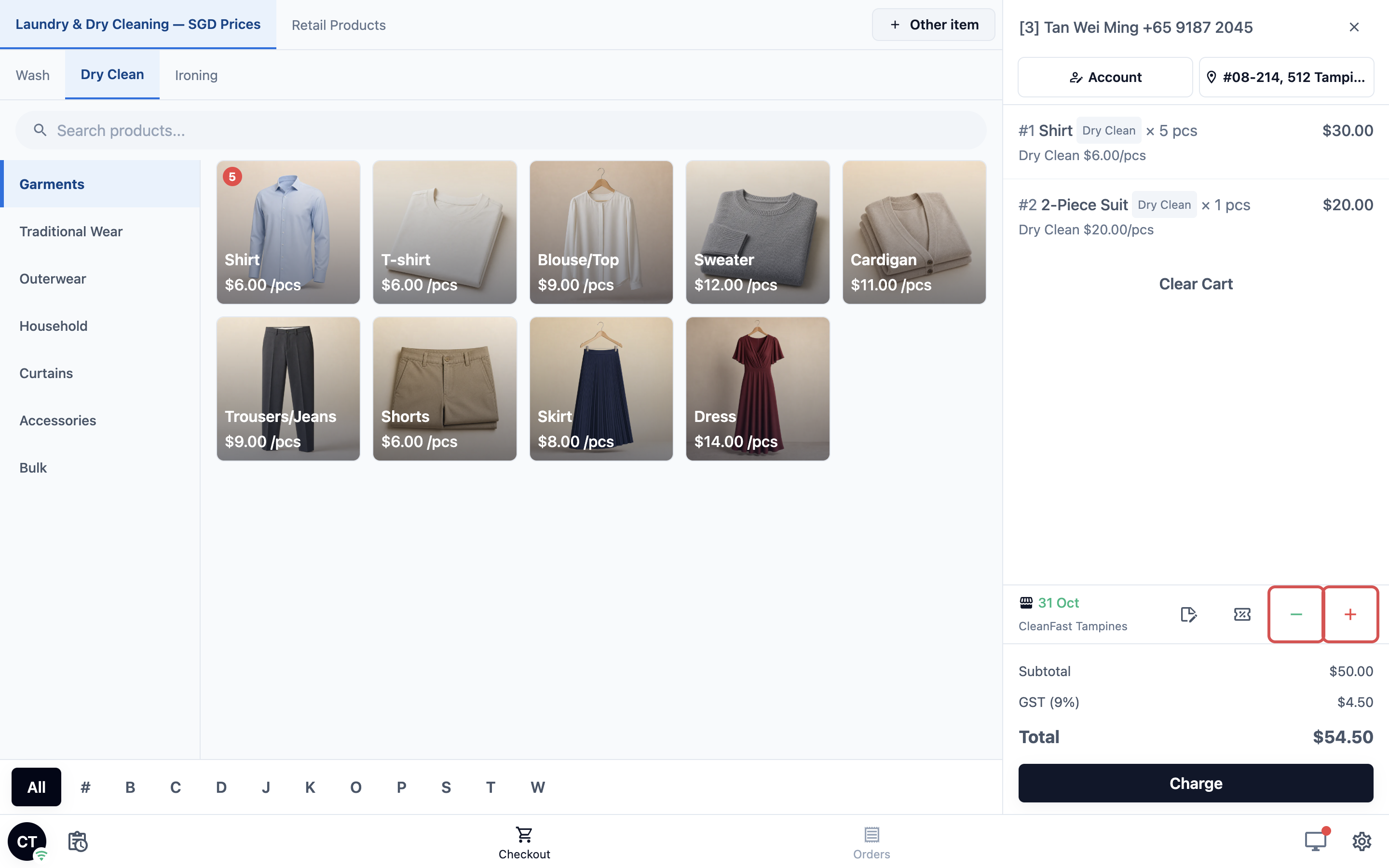
- แตะปุ่ม − สีเขียว (เพิ่มส่วนลด) เพื่อเปิด ส่วนลด หรือปุ่ม + สีแดง (เพิ่มค่าธรรมเนียม) เพื่อเปิด ค่าธรรมเนียม
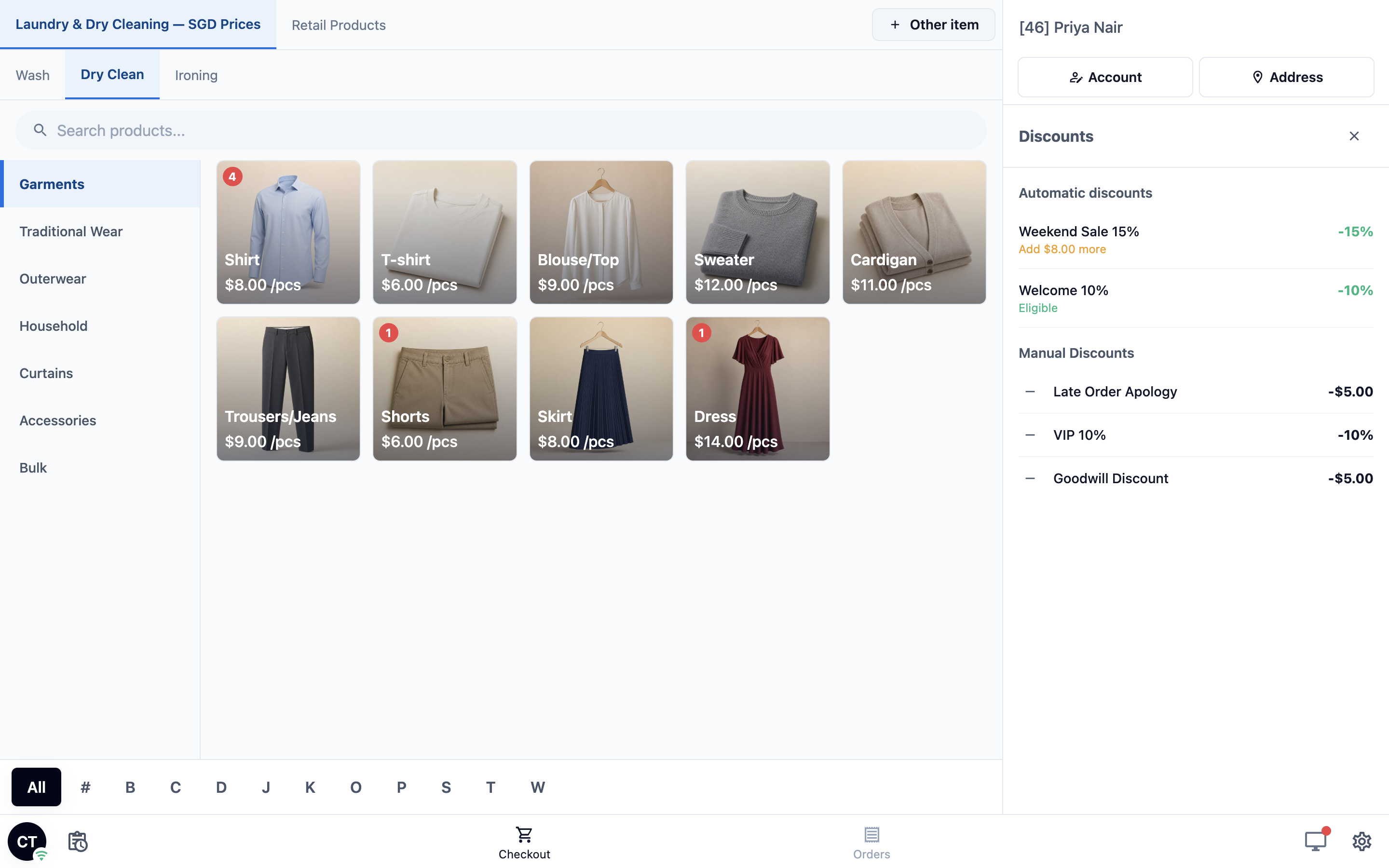
หากร้านมีส่วนลดอัตโนมัติ แผง ส่วนลด จะแสดงรายการเหล่านี้ก่อนภายใต้ ส่วนลดอัตโนมัติ แต่ละรายการจะแสดง Eligible เมื่อออเดอร์เข้าเงื่อนไขแล้ว หรือ Add $X more เมื่อลูกค้าต้องซื้อเพิ่ม แตะรายการเหล่านี้ไม่ได้ ระบบจะเพิ่มให้เองโดยอัตโนมัติ ตัวเลือกที่พนักงานแตะได้แสดงอยู่ด้านล่างภายใต้ ส่วนลดแบบกำหนดเอง
แตะตัวเลือกที่ต้องการ ตัวเลือกที่อยู่ในออเดอร์แล้วจะมีป้าย Added
จะเปิดสวิตช์ Flat / Percentage และแป้นตัวเลข Flat หมายถึงจำนวนเงิน เช่น $5.00 Percentage หมายถึงสัดส่วนของออเดอร์ เช่น 10%
- หากตัวเลือกเปิด Allow value modification during use พนักงานเปลี่ยนจำนวนเงินและสลับระหว่าง Flat กับ Percentage ได้
- หากปิดไว้ ทั้งสองส่วนจะล็อกตามค่าที่บันทึกไว้
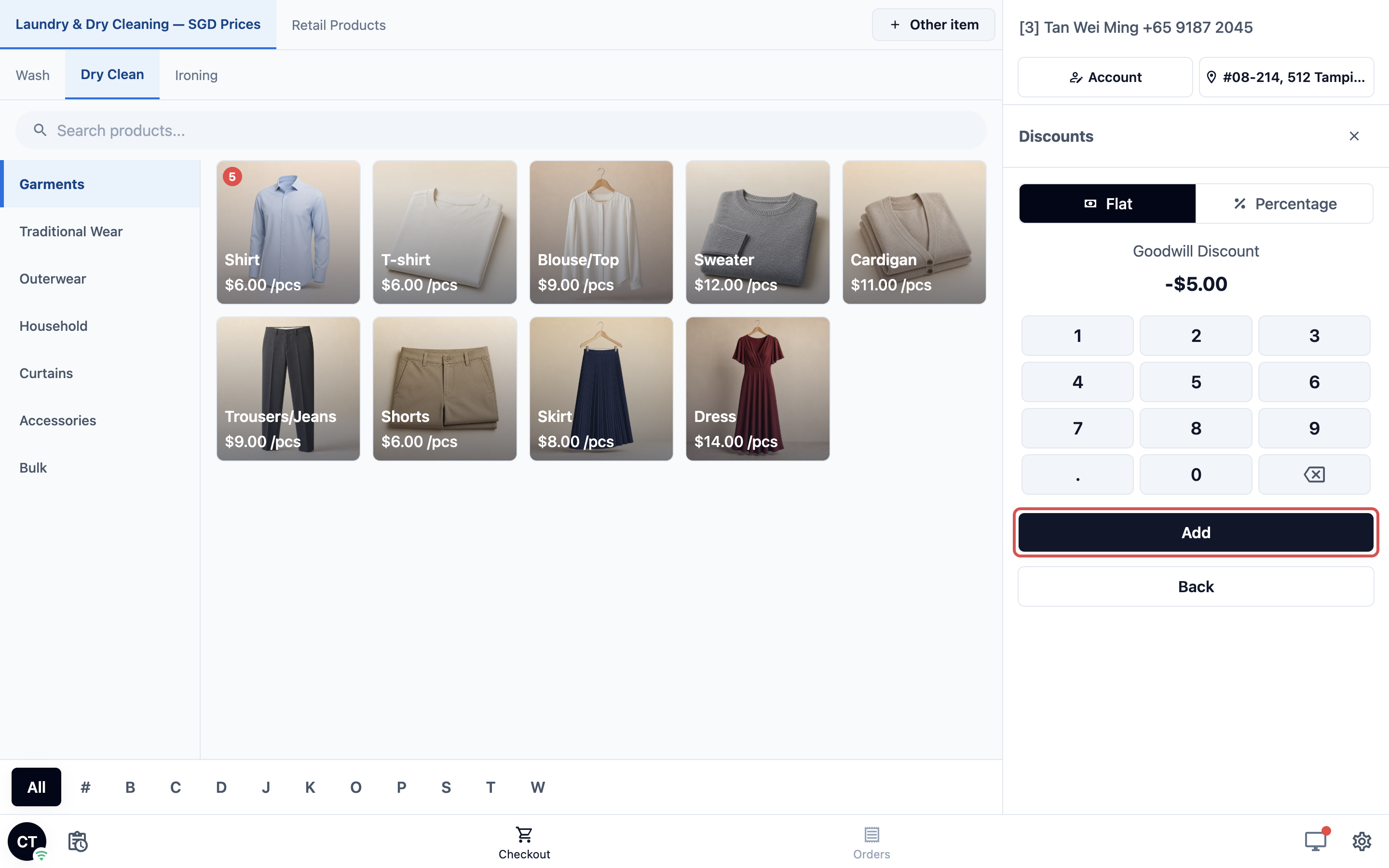
- แตะ Add หากต้องการกลับไปที่รายการโดยไม่เพิ่ม ให้แตะ Back
ส่วนลดหรือค่าธรรมเนียมเพิ่มจะแสดงเป็นแถวของตัวเองใต้ Subtotal และยอดรวมจะอัปเดตทันที แถวนี้ใช้ชื่อตัวเลือกตามที่พิมพ์ไว้ในการตั้งค่า
เปลี่ยนส่วนลดที่เพิ่มไว้แล้ว: แตะตัวเลือกนั้นอีกครั้งในแผง แป้นตัวเลขจะเปิดพร้อมค่าปัจจุบัน ใส่ค่าใหม่แล้วแตะ Add เพื่อแทนที่ หากล้างค่า ปุ่มจะเปลี่ยนเป็น Remove และแตะเพื่อเอาตัวเลือกออกจากออเดอร์
ตัวอย่าง
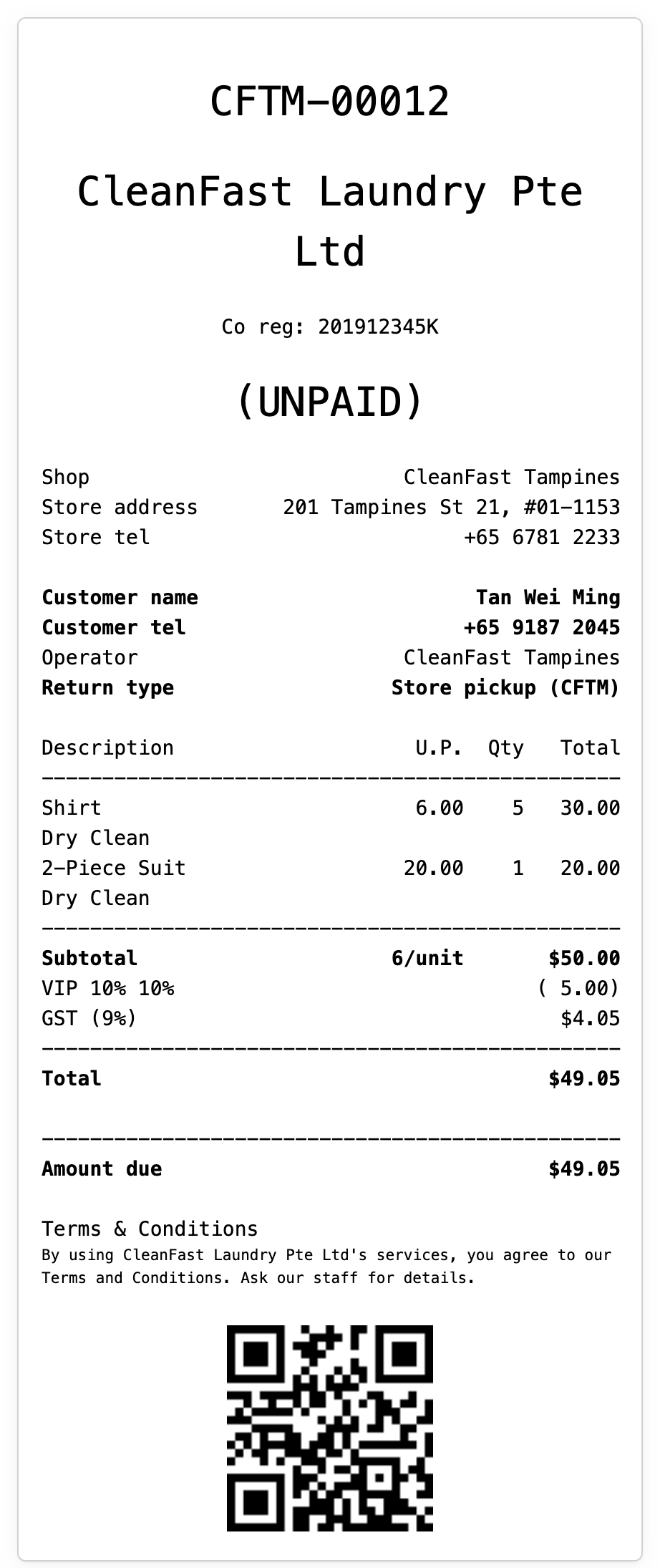
ที่ CleanFast Laundry Tampines ลูกค้าประจำนำเสื้อ 5 ตัวและสูท 1 ตัวมาส่ง พนักงานเพิ่ม VIP 10% ราคาในที่นี้ไม่รวม GST และ GST คือ 9%
- เสื้อ 5 ตัว (ซักแห้ง) ราคา $6.00: $30.00
- สูท 1 ตัว (ซักแห้ง): $20.00
- Subtotal: $50.00
- VIP 10%: −$5.00
- GST 9% จาก $45.00: $4.05
- Total: $49.05
บนร้านค้าออนไลน์ ลูกค้ารายนี้จะไม่เห็น VIP 10% เลย มีเพียงพนักงานของคุณเท่านั้นที่เพิ่มได้
ส่วนลดอัตโนมัติในตะกร้า
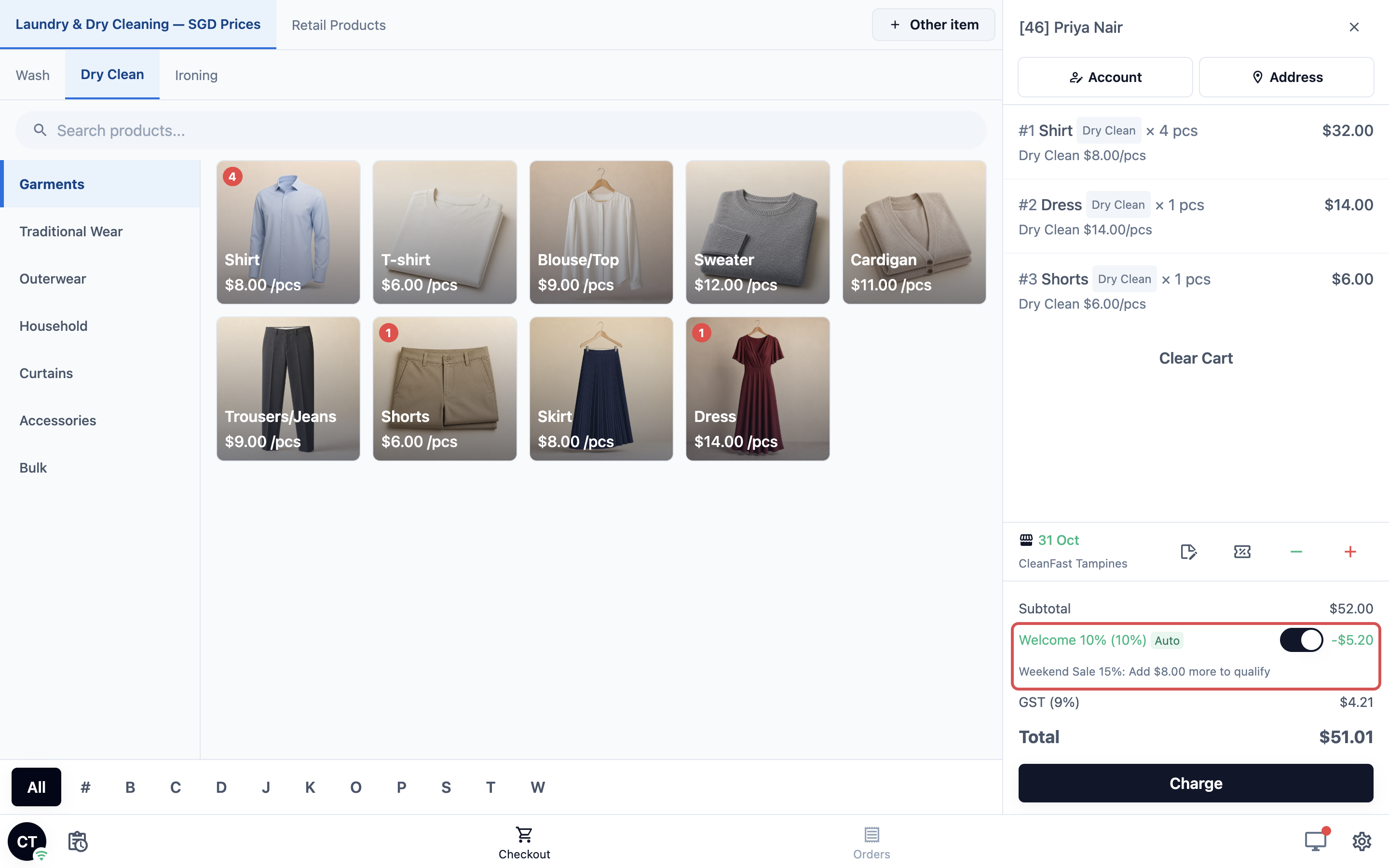
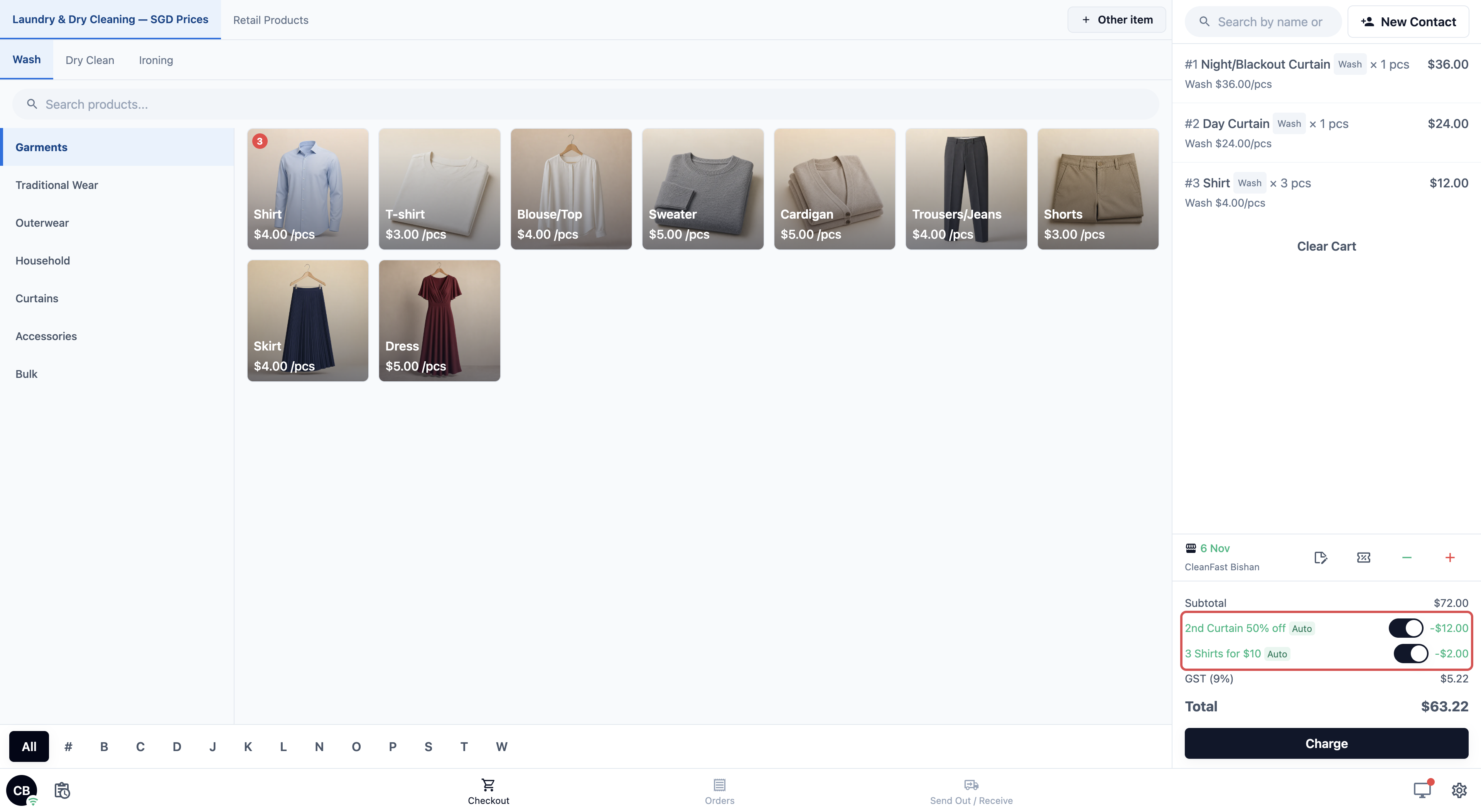
ส่วนลดอัตโนมัติจะแสดงในตะกร้าพร้อมแท็ก Auto เพื่อให้พนักงานรู้ว่าไม่มีใครเพิ่มเอง ดูเหมือนกันทั้งบน POS Web และแอป POS บนแท็บเล็ต
- ปิดสำหรับออเดอร์เดียว: ส่วนลดอัตโนมัติแต่ละรายการมีสวิตช์อยู่ข้างๆ หากปิดสวิตช์ ส่วนลดจะหยุดใช้กับออเดอร์นี้เท่านั้น จำนวนเงินจะแสดงขีดฆ่า และยอดรวมจะกลับขึ้น ออเดอร์อื่นยังได้ส่วนลดเหมือนเดิม
- ข้อเสนอสินค้า: บน POS Web ส่วนลดอัตโนมัติสำหรับบางรายการ เช่น "2nd Curtain 50% off" หรือ "3 Shirts for $10" จะแสดงแบบเดียวกัน พร้อมแถว แท็ก Auto และสวิตช์ของตัวเอง จะหักทันทีที่ตะกร้ามีชิ้นที่ตรงเงื่อนไขครบ การแตะรายการเดิมซ้ำจะเพิ่มในบรรทัดเดิม เช่น "Shirt × 3" และนับทุกชิ้น ดู การตั้งค่าส่วนลดอัตโนมัติ
- ยังไม่เข้าเงื่อนไข: เมื่อยอดสั่งซื้อยังไม่ถึงยอดขั้นต่ำของส่วนลด (ยอดสั่งซื้อที่น้อยที่สุดที่จะได้ส่วนลด) ตะกร้าจะแสดงคำแนะนำ เช่น "Welcome 10%: Add $8.00 more to qualify" เมื่อลูกค้าเพิ่มจนครบ ส่วนลดจะหักเองโดยอัตโนมัติ
เพิ่มส่วนลดหรือค่าธรรมเนียมเพิ่มในคอนโซล
เมื่อพนักงานสร้างออเดอร์ในคอนโซล ตะกร้าจะมีปุ่ม − สีเขียวและ + สีแดงเหมือนกับที่ POS และทำงานเหมือนกัน
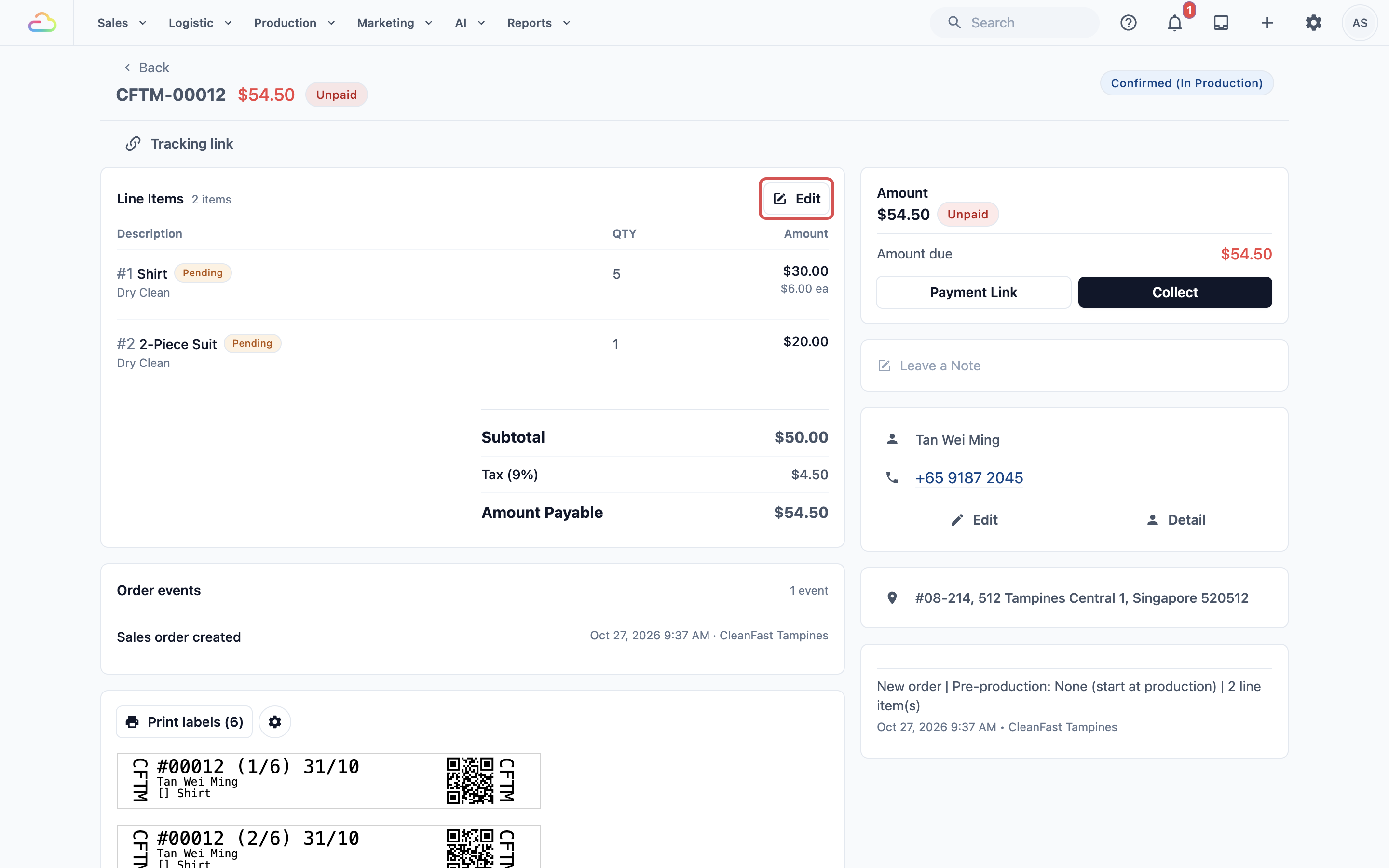
หากต้องการเพิ่มส่วนลดหรือค่าธรรมเนียมเพิ่มในออเดอร์ที่มีอยู่แล้ว เช่น การจองจากร้านค้าออนไลน์:
- ในคอนโซล เปิดออเดอร์
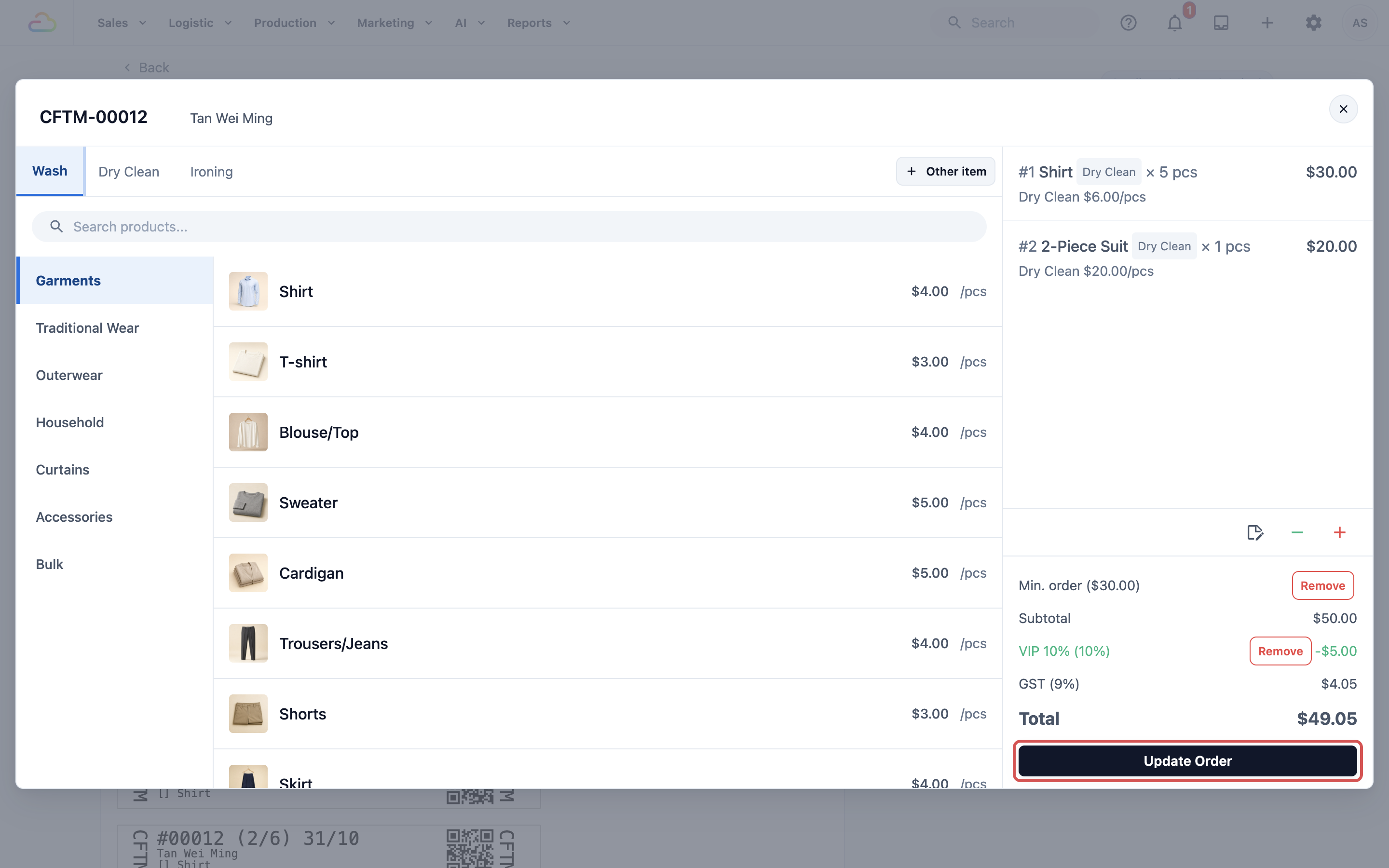
- ในส่วนรายการสินค้า คลิก Edit ตัวแก้ไขตะกร้าจะเปิดพร้อมปุ่ม − สีเขียวและ + สีแดง
- เพิ่มส่วนลดหรือค่าธรรมเนียมเพิ่มด้วยวิธีเดียวกับที่ POS
- คลิก อัปเดตออเดอร์
ลบส่วนลดหรือค่าธรรมเนียมเพิ่ม
- ก่อนชำระเงิน: หาแถวใต้ Subtotal แล้วแตะ Remove ยอดรวมจะอัปเดตทันที
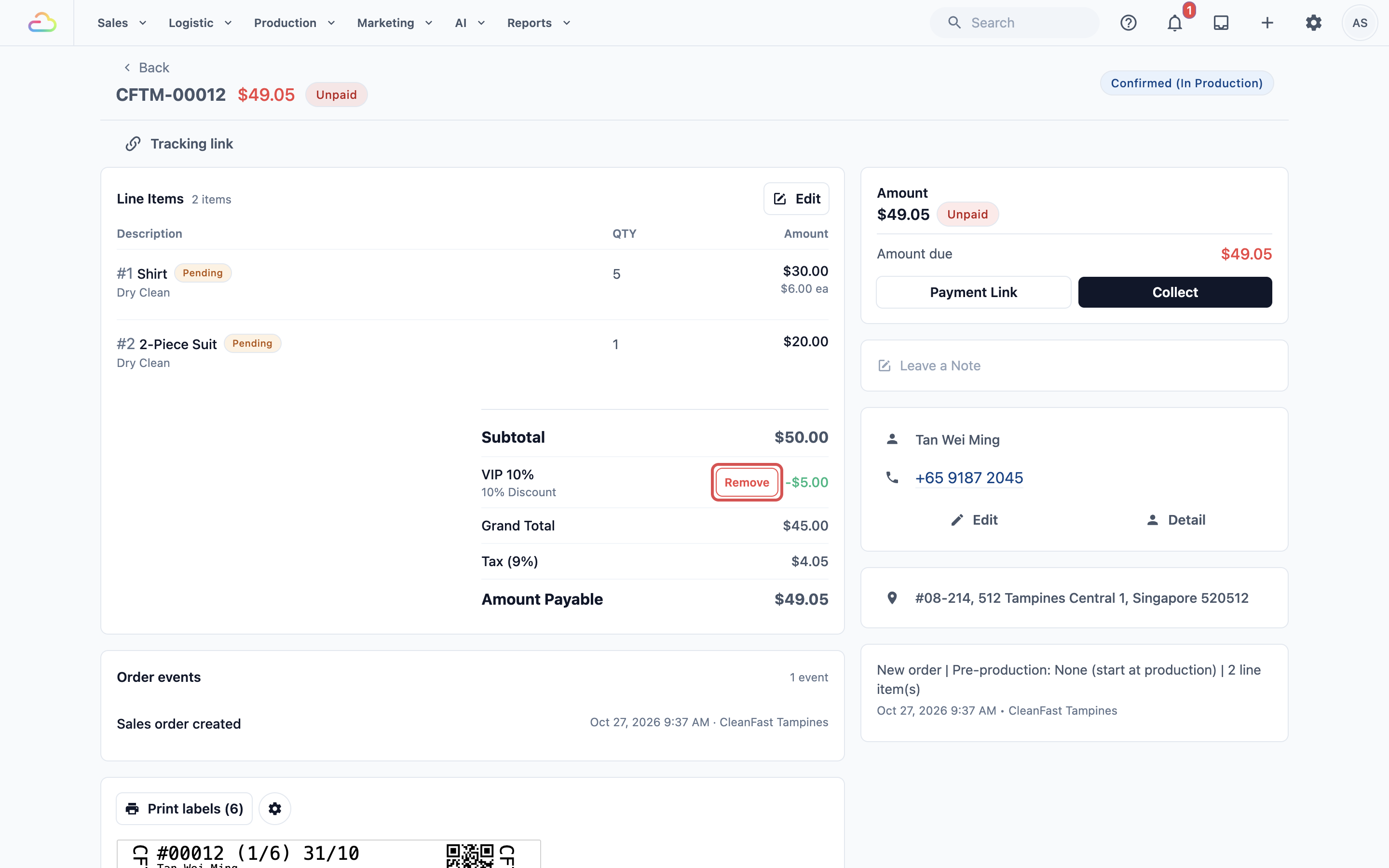
- กับออเดอร์ที่มีอยู่แล้ว: เปิดออเดอร์ในคอนโซล หาแถวในสรุปรายการสินค้า แล้วคลิก Remove จะมีข้อความยืนยันแสดงการเปลี่ยนราคาก่อนบันทึก
- ส่วนลดอัตโนมัติในออเดอร์ที่มีอยู่แล้ว: ให้ใช้สวิตช์ข้างรายการในสรุปรายการสินค้าแทน ข้อความยืนยันจะแสดงการเปลี่ยนราคาด้วย หากมีโปรโมชั่นที่เริ่มหลังจากสร้างออเดอร์ จะแสดงด้านล่างสรุปในหน้าออเดอร์ของคอนโซล ภายใต้ ส่วนลดที่กำลังใช้งาน ไม่ได้อยู่ในออเดอร์นี้ กด Add เพื่อให้ออเดอร์ได้ส่วนลดนั้น
ใครให้ส่วนลดได้บ้าง
การเพิ่มส่วนลดที่ POS ถูกควบคุมโดย Apply Discounts ใน POS Action Control
- หากตั้ง Apply Discounts เป็น No access ปุ่มลบสีเขียว − จะหายไปจาก POS ระบบยังปฏิเสธส่วนลดแบบกำหนดเองที่ส่งมาจาก POS ด้วย
- ค่าธรรมเนียมเพิ่มไม่มีสิทธิ์ควบคุม พนักงานทุกคนเพิ่มค่าธรรมเนียมเพิ่มได้
- การตั้งค่านี้ใช้กับทุก POS ของธุรกิจ คุณตั้งเป็นรายบุคคลไม่ได้ และไม่มีขั้นตอนให้ผู้จัดการอนุมัติส่วนลด
- สำหรับออเดอร์ที่รับในคอนโซล สิทธิ์การเพิ่มส่วนลดของแต่ละคนมาจากที่นั่งของเขาใน Users & Access
วิธีเปลี่ยนการตั้งค่า:
- คลิกไอคอน ⚙️ การตั้งค่า ที่มุมขวาบน
- ในส่วน ช่องทางการขาย คลิก Point of Sale
- คลิกแท็บ Mall Reporting
- คลิก Legacy Settings ที่มุมขวาบน
- หา POS Action Control หากไม่มีรายการใดแสดง แสดงว่าทุก POS ให้ส่วนลดได้
- คลิก Action control
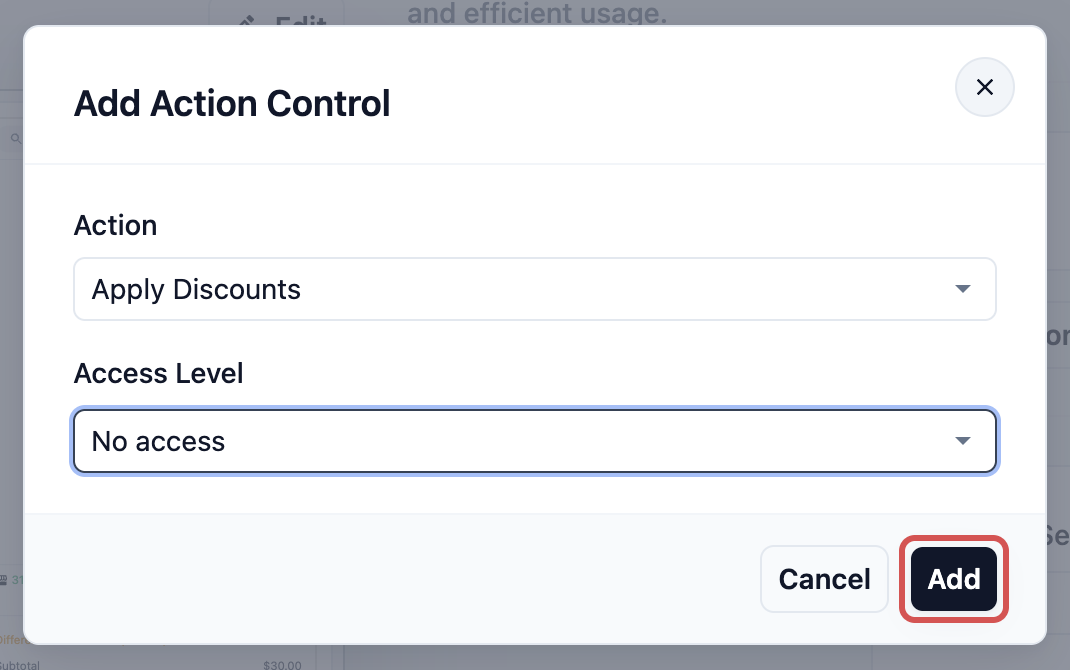
- เลือก Apply Discounts ตั้ง Access Level เป็น No access แล้วคลิก Add
- หาก POS เปิดอยู่แล้ว ให้รีโหลด
ซ่อนปุ่มใน POS เครื่องเดียว
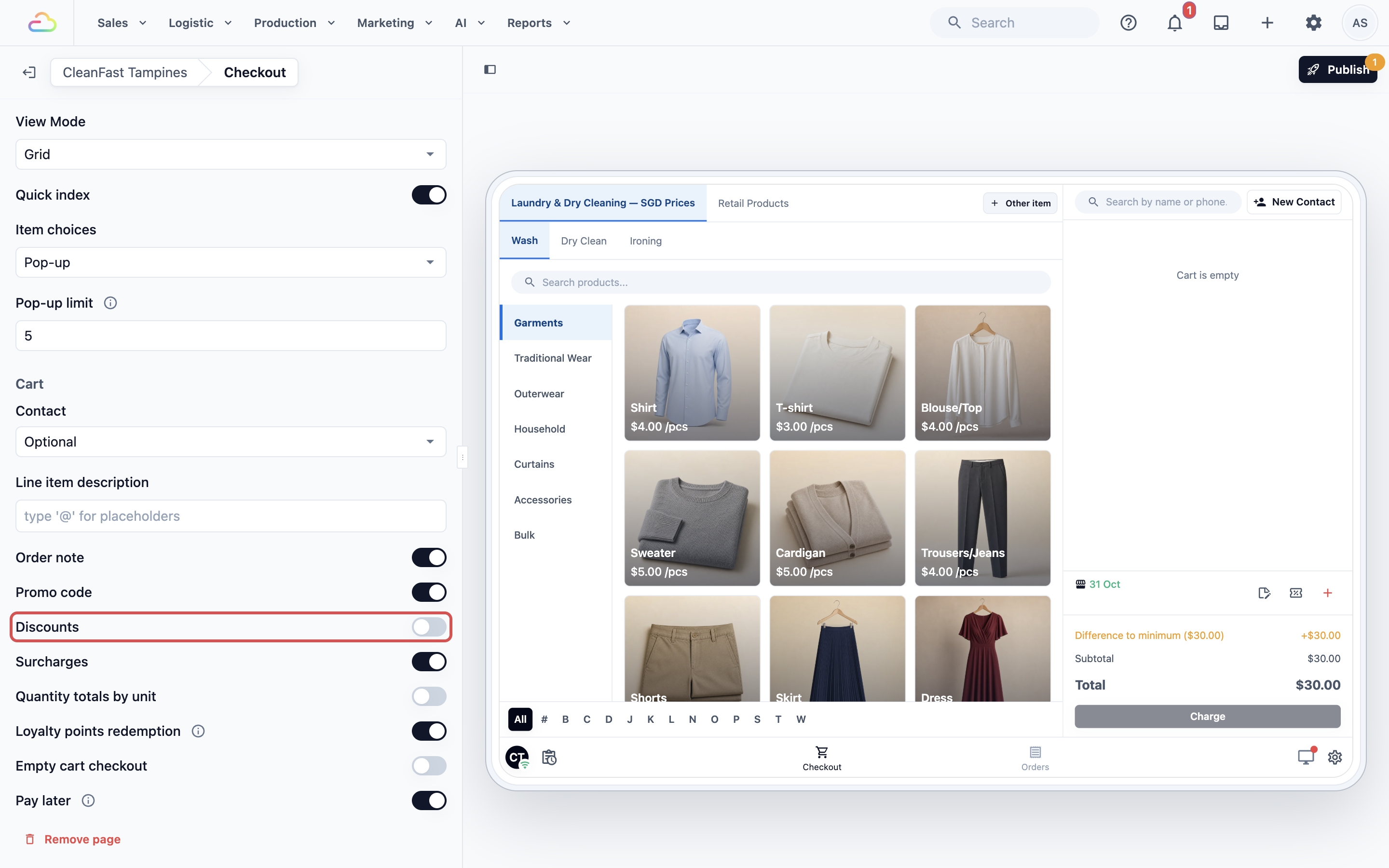
แอป POS แต่ละตัวมีสวิตช์ Discounts และ Surcharges ในการตั้งค่าตะกร้า หากปิด Discounts ปุ่มลบสีเขียว − จะหายไปเฉพาะ POS เครื่องนั้น หากปิด Surcharges ปุ่มบวกสีแดง + จะหาย ทั้งสองเปิดอยู่เป็นค่าเริ่มต้น ดู สร้างแอป POS ของคุณ
ลูกค้าเห็นอะไร
- ในตะกร้าและบนใบเสร็จ ส่วนลดหรือค่าธรรมเนียมเพิ่มแต่ละรายการจะพิมพ์เป็นบรรทัดของตัวเองระหว่าง Subtotal และ Total โดยใช้ชื่อของตัวเลือก
- ภาษีคำนวณหลังหักส่วนลดและบวกค่าธรรมเนียมเพิ่ม ส่วนลดจะลดยอดที่คิด GST ส่วนค่าธรรมเนียมเพิ่มจะเพิ่มยอดนั้น คุณไม่ต้องปรับอะไรเองสำหรับ GST ระบบทำตามการตั้งค่าภาษีของรายการราคาหรือของบริษัท
วิธีที่ส่วนลด ค่าธรรมเนียมเพิ่ม และภาษีรวมกันในออเดอร์เดียวอธิบายไว้ใน วิธีที่ส่วนลด ค่าธรรมเนียมเพิ่ม และภาษีรวมกันในออเดอร์
ดูส่วนลดที่ให้ไปแล้วได้ที่ไหน
- ในคอนโซล เปิด Reports
- คลิก ยอดขาย
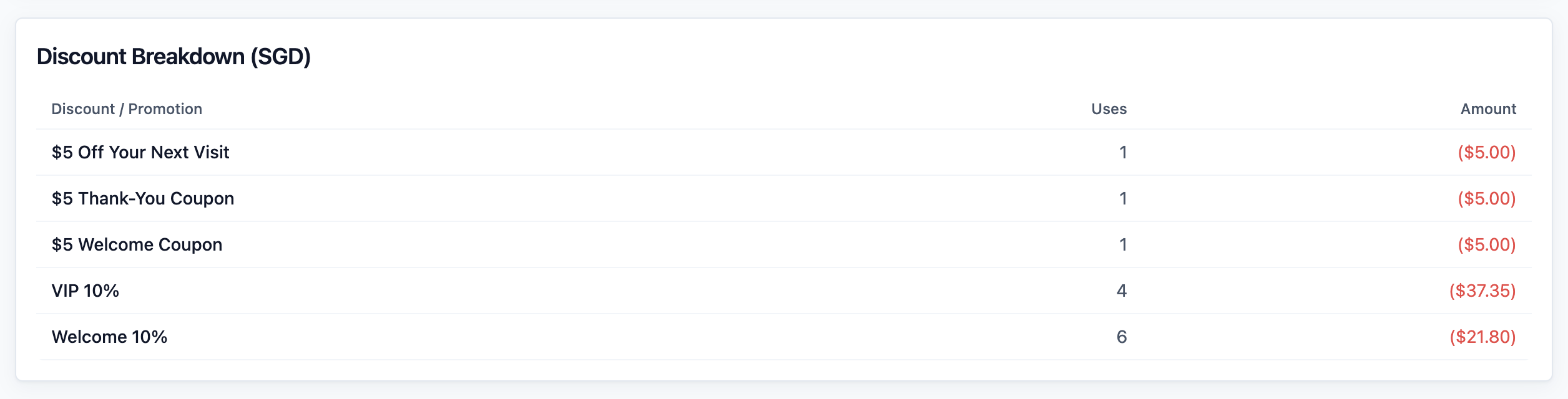
ตาราง Discount Breakdown แสดงว่าส่วนลดแต่ละรายการทำให้คุณเสียเงินเท่าไรในช่วงเวลานั้น และคุณเปิดดูออเดอร์เบื้องหลังแต่ละแถวได้ ดู การอ่านรายงานการขาย
หากไม่ได้ผล
- ปุ่มลบสีเขียวหายไป Apply Discounts ถูกตั้งเป็น No access ใน POS Action Control หรือสวิตช์ Discounts ปิดอยู่ในการตั้งค่าตะกร้าของ POS เครื่องนี้ ปุ่มบวกสีแดงและสวิตช์ Surcharges ก็เช่นเดียวกัน ดู สร้างแอป POS ของคุณ
- ไม่มีตัวเลือกนี้ในรายการ ตรวจสอบ ขีดจำกัดหน่วยธุรกิจ ของตัวเลือกในการตั้งค่า อาจไม่ใช้กับหน่วยธุรกิจของออเดอร์นี้ (สายบริการในร้าน เช่น ซักรีด หรือซ่อมกระเป๋า) และตรวจสอบด้วยว่าเปิดแผงถูกต้อง: ส่วนลดอยู่ที่ − ส่วนค่าบริการเพิ่มอยู่ที่ +
- แผงขึ้นว่า "ไม่มีส่วนลดให้เพิ่ม" หรือ "ไม่มีค่าบริการเพิ่มให้เพิ่ม" ยังไม่มีตัวเลือกที่บันทึกไว้สำหรับหน่วยธุรกิจนี้ ให้สร้างตัวเลือกในการตั้งค่าก่อน
- เปลี่ยนจำนวนเงินไม่ได้ ตัวเลือกนี้ถูกบันทึกเป็นค่าคงที่ ให้แก้ไขตัวเลือกในการตั้งค่าแล้วเปิด อนุญาตให้เปลี่ยนค่าระหว่างใช้งาน
- เพิ่มตัวเลือกเดิมซ้ำสองครั้งไม่ได้ เปิด อนุญาตให้ใช้หลายครั้ง ในการตั้งค่าของตัวเลือกนั้น
- ส่วนลดอัตโนมัติไม่ถูกนำมาใช้ สวิตช์ของส่วนลดถูกปิดในตะกร้า หรือตะกร้าแสดงคำแนะนำ "เพิ่มอีก $X เพื่อรับสิทธิ์"
- โปรโมชั่นรายการสินค้าไม่ถูกนำมาใช้ ในตะกร้ามีสินค้าที่โปรโมชั่นกำหนดไม่พอ หรือชิ้นที่เลือกใช้บริการที่โปรโมชั่นไม่นับ เช่น เสื้อซักแห้งสำหรับโปรโมชั่นซักอย่างเดียว อีกทางหนึ่ง ส่วนลดที่อยู่สูงกว่าในรายการ "ใช้อัตโนมัติ" ซึ่งไม่สามารถใช้ร่วมกันได้ อาจเป็นตัวที่ถูกนำมาใช้แทน
- ไม่มีปุ่มแก้ไขหรือลบในออเดอร์เก่า ออเดอร์แสดง ล็อกแล้ว (หมดช่วงเวลาแก้ไข) และไม่สามารถเปลี่ยนแปลงได้อีก
คำถามที่พบบ่อย
สามารถให้ส่วนลดเฉพาะรายการสินค้าเดียวได้ไหม
เคาน์เตอร์ให้โดยตรงไม่ได้ เพราะส่วนลดที่ทำเองจะใช้กับทั้งออเดอร์ ให้กำหนดขีดจำกัดตัวเลือกบริการให้ตัวเลือกนั้นลดราคาเฉพาะสินค้าที่มีตัวเลือกบริการบางอย่าง หรือตั้งส่วนลดรายการที่ใช้กับสินค้าที่ตรงกันโดยอัตโนมัติ เช่น โปรโมชั่นรายการสินค้าในแท็บ "ใช้อัตโนมัติ" อย่าง "ผ้าม่านผืนที่ 2 ลด 50%" หรือ ตั้งค่ากฎราคา › การปรับรายการ
ส่วนลดของพนักงานและส่วนลดอัตโนมัติใช้กับออเดอร์เดียวกันได้ไหม
ได้ ส่วนลดของพนักงานจะเพิ่มทับจากส่วนลดอัตโนมัติที่ออเดอร์มีสิทธิ์ได้รับ หากลดมากเกินไป ให้ปิดส่วนลดอัตโนมัติด้วยสวิตช์ของส่วนลดนั้นสำหรับออเดอร์นี้
การลบส่วนลดต้องใช้สิทธิ์พิเศษหรือไม่
ไม่ต้องมีสิทธิ์แยก สิทธิ์ใช้ส่วนลดควบคุมเฉพาะการเพิ่มส่วนลด การลบส่วนลดเป็นส่วนหนึ่งของการแก้ไขออเดอร์และทำตามการควบคุมการแก้ไขออเดอร์ตามปกติ
พนักงานปิดส่วนลดอัตโนมัติได้แม้ตั้งเป็นไม่มีสิทธิ์หรือไม่
ได้ สวิตช์ของส่วนลดอัตโนมัติไม่อยู่ภายใต้สิทธิ์ใช้ส่วนลด ซึ่งจะซ่อนเฉพาะปุ่มของส่วนลดที่ทำเองเท่านั้น
ถ้าลบตัวเลือก ออเดอร์ที่เคยใช้ตัวเลือกนั้นจะเป็นอย่างไร
ไม่มีผล ออเดอร์ในอดีตยังคงชื่อและจำนวนเงินที่ใช้ในตอนนั้นไว้
ขั้นตอนถัดไป
ตอนนี้คุณเพิ่ม เปลี่ยน และลบส่วนลดกับค่าบริการเพิ่มได้ที่ POS และในคอนโซล และควบคุมได้ว่าใครเป็นคนให้ ไปต่อที่ ส่วนลด ค่าบริการเพิ่ม และภาษีในออเดอร์รวมกันอย่างไร เพื่อดูวิธีที่ส่วนลด ค่าบริการเพิ่ม และภาษีแต่ละอย่างรวมกันเป็นยอดสุดท้าย