
ทุกออเดอร์ที่เคาน์เตอร์รับไว้จบลงที่ลูกค้าได้รับสินค้าคืน ไม่ว่าจะมารับที่ร้านหรือส่งถึงหน้าบ้าน พร้อมวันที่พนักงานทำตามได้
ก่อนเริ่ม
- แอปและร้าน POS ที่พนักงานลงชื่อเข้าใช้อยู่แล้ว ดู การตั้งค่าร้าน POS ใหม่
- มีหน่วยธุรกิจอย่างน้อยหนึ่งหน่วย เช่น ซักรีดหรือซ่อมกระเป๋า หน่วยธุรกิจคือบริการหนึ่งประเภทในร้าน มีราคาและขั้นตอนออเดอร์ของตัวเอง ดู แนะนำหน่วยธุรกิจ
- มีสิทธิ์เจ้าของหรือแอดมินเข้าถึง ⚙️ การตั้งค่า ใน Console
บทความนี้รวบรวมการตั้งค่าตามลำดับ และลิงก์ไปคู่มือฉบับเต็มของแต่ละส่วน คุณไม่จำเป็นต้องอ่านคู่มือเหล่านั้นก่อน
เลือกการตั้งค่าของคุณ
| ระดับ | เหมาะกับร้านประเภท | สิ่งที่คุณตั้งค่า | อ่านหัวข้อเหล่านี้ |
|---|---|---|---|
| ง่าย | ร้านเดียวที่ลูกค้านำของมาส่งและกลับมารับ พนักงานบอกวันที่พร้อมรับด้วยปาก | เปิดรับของที่ร้านไว้ ไม่มีวันที่ | POS ทำอะไรได้บ้างเมื่อไม่มีวันที่, ขั้นตอนที่ 1: เปิดใช้รับของที่ร้านและจัดส่งถึงบ้าน |
| ปานกลาง | ร้านที่สัญญาวันที่พร้อมรับทุกออเดอร์ และมีตัวเลือกด่วนเก็บเงินเพิ่ม | ทุกอย่างในระดับง่าย พร้อมตัวเลือกการจองที่ร้าน | ขั้นตอนที่ 2: กำหนดวันรับของให้การรับที่ร้าน, ดูงานที่ต้องทำในแต่ละวัน |
| ขั้นสูง | ร้านที่ส่งงานที่เสร็จแล้วถึงบ้านลูกค้าด้วย เฉพาะในพื้นที่ที่คนขับให้บริการ | ทุกอย่างในระดับกลาง พร้อมจัดส่งถึงบ้าน ตัวเลือกการจองจัดส่งพร้อมช่วงเวลา และพื้นที่ให้บริการ | ขั้นตอนที่ 3: กำหนดวันและช่วงเวลาจัดส่งถึงบ้าน, ขั้นตอนที่ 4: จำกัดพื้นที่ที่จัดส่ง |
เส้นทางระดับง่ายทำงานได้ด้วยตัวเอง POS รับออเดอร์ คิดเงิน และส่งมอบตามปกติ คุณเพิ่มวันที่และการจัดส่งภายหลังได้โดยไม่ต้องแก้ออเดอร์ที่รับไปแล้ว
ภาพรวม
ทุกออเดอร์ที่เคาน์เตอร์ต้องมีทางส่งคืนให้ลูกค้า รับที่ร้านหมายความว่าลูกค้ากลับมารับที่ร้าน จัดส่งถึงบ้านหมายความว่าคนขับนำออเดอร์ไปส่งที่ที่อยู่ลูกค้า คุณเลือกได้ว่าแต่ละหน่วยธุรกิจเสนอแบบใด และกำหนดวันให้แต่ละแบบได้ เพื่อให้พนักงานสัญญาวันพร้อมรับ และลูกค้ารู้ว่าต้องมาเมื่อไรหรือรอคนขับเมื่อไร
ใช้ได้ที่ไหนบ้าง
- POS: พนักงานจะเห็นแถว การจัดส่ง / รับของ ในตะกร้า ใต้รายการสินค้า และเปลี่ยนได้สำหรับแต่ละออเดอร์
- Console: ตัวเลือกเดียวกันปรากฏเมื่อพนักงานสร้างออเดอร์ใน Console
- ร้านค้าออนไลน์และแอปมือถือ: เมื่อเปิดใช้งาน การจัดส่งถึงบ้านจะใช้กับออเดอร์ออนไลน์ด้วย ลูกค้าเลือกวันและเวลาจัดส่งเมื่อจอง
- แอป EasyBiz: คนขับของคุณจะเห็นการจัดส่งที่จองไว้ที่เคาน์เตอร์
POS ทำอะไรได้บ้างเมื่อไม่มีวันที่
POS ของคุณทำงานต่อเนื่องในทุกขั้นตอนของการตั้งค่านี้ สิ่งที่เปลี่ยนไปคือออเดอร์บันทึกรายละเอียดมากขึ้นว่าลูกค้าจะได้รับคืนเมื่อไรและอย่างไร
| สิ่งที่คุณตั้งค่าไว้ | พนักงานเห็นอะไรในตะกร้า | เกิดอะไรขึ้นกับออเดอร์ |
|---|---|---|
| ไม่ได้เปิดอะไรใน การส่งมอบ | ไม่มีแถว การจัดส่ง / รับของ | พนักงานรับและคิดเงินออเดอร์ตามปกติ ไม่มีขั้นตอน พร้อมรับของ หรือ ออเดอร์เสร็จสมบูรณ์ จึงไม่มีอะไรต้องส่งมอบตอนท้าย |
| เปิดรับที่ร้าน แต่ไม่มีตัวเลือกการจองที่ร้าน | รับที่ร้านพร้อมชื่อร้าน แต่ไม่มีวันที่และไม่มีปฏิทิน | พนักงานรับและคิดเงินออเดอร์ตามปกติ และส่งมอบเมื่อลูกค้ามารับ ไม่มีการบันทึกวันพร้อมรับ ออเดอร์จึงไม่ปรากฏในหน้าการรับของ |
| เปิดรับที่ร้าน พร้อมตัวเลือกการจองที่ร้าน | รับที่ร้านพร้อมวันที่ เช่น 26 ต.ค. | บันทึกวันพร้อมรับไว้ในออเดอร์ พนักงานเห็นในรายการออเดอร์และในหน้าการรับของ |
| เปิดจัดส่งถึงบ้าน แต่ไม่มีตัวเลือกการจองจัดส่งถึงบ้าน | ติ๊กจัดส่งถึงบ้านได้ แต่ไม่มีวันที่ให้เลือก | พนักงานยืนยันการจัดส่งไม่ได้ เพราะการจัดส่งต้องมีวันที่เสมอ ออเดอร์จะค้างอยู่ที่รับที่ร้าน |
เหตุผลที่ควรตั้งค่า
- วันที่ที่พนักงานทำตามได้ POS กรอกวันพร้อมรับที่เร็วที่สุดให้ และข้ามวันที่ร้านปิด จึงไม่มีใครสัญญาวันอาทิตย์
- ค่าใช้จ่ายเพิ่มไม่เคยถูกลืม ตัวเลือกด่วนหรือค่าจัดส่งจะถูกเพิ่มลงในบิลโดยอัตโนมัติเมื่อพนักงานเลือกวันนั้น
- ทุกคนรู้ว่ามีงานอะไรวันนี้ พนักงานเปิดหน้าการรับของตอนเช้าและเห็นว่าออเดอร์ใดต้องพร้อมวันนี้ ไม่ต้องค้นชั้นหรือใบเสร็จ
- การจัดส่งไปถึงคนขับของคุณ การจัดส่งที่จองที่เคาน์เตอร์จะถูกส่งไปยังแอป EasyBiz พร้อมที่อยู่ วันที่ และช่วงเวลาของลูกค้า
- ไม่จัดส่งไปยังที่ที่คุณไม่ให้บริการ พนักงานจองการจัดส่งได้เฉพาะที่อยู่ที่อยู่ในพื้นที่ของคุณเท่านั้น
ถ้าข้ามขั้นตอนนี้ พนักงานต้องเขียนวันพร้อมรับลงในใบเสร็จหรือจำเอาเอง และลูกค้าจะโทรมาถามว่าออเดอร์พร้อมหรือยัง
ขั้นตอนที่ 1: เปิดใช้รับของที่ร้านและจัดส่งถึงบ้าน
แต่ละหน่วยธุรกิจกำหนดเองว่าออเดอร์จะส่งคืนลูกค้าอย่างไร ทำขั้นตอนนี้สำหรับทุกหน่วยธุรกิจที่ขายที่เคาน์เตอร์
- คลิกไอคอน ⚙️ การตั้งค่า ที่มุมขวาบน
- ภายใต้หัวข้อ โครงสร้างบริษัทและธุรกิจ คลิก หน่วยธุรกิจ
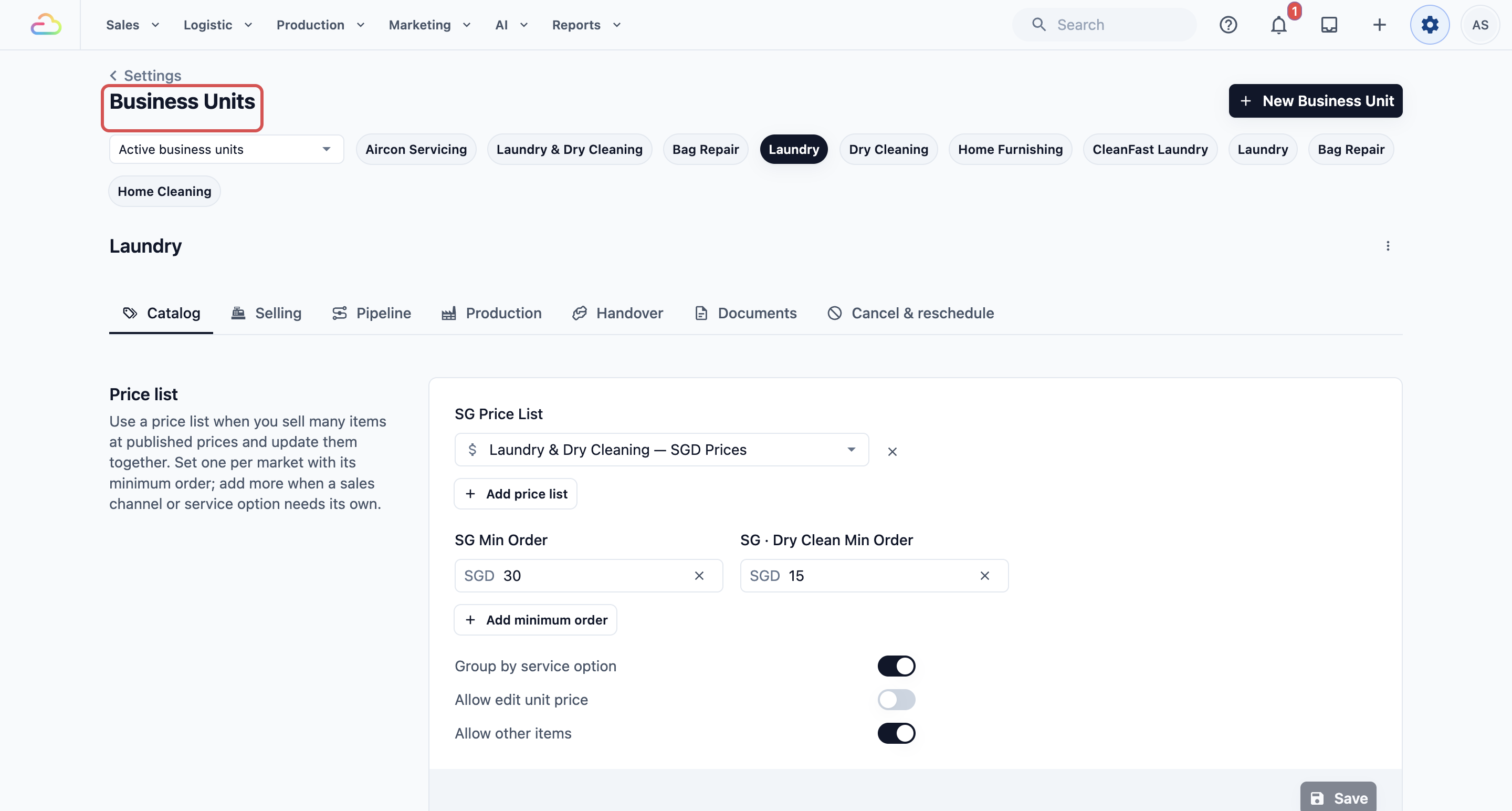
- ที่ด้านบนของหน้า คลิกหน่วยธุรกิจของคุณ เช่น ซักรีด
- คลิกแท็บ ไปป์ไลน์
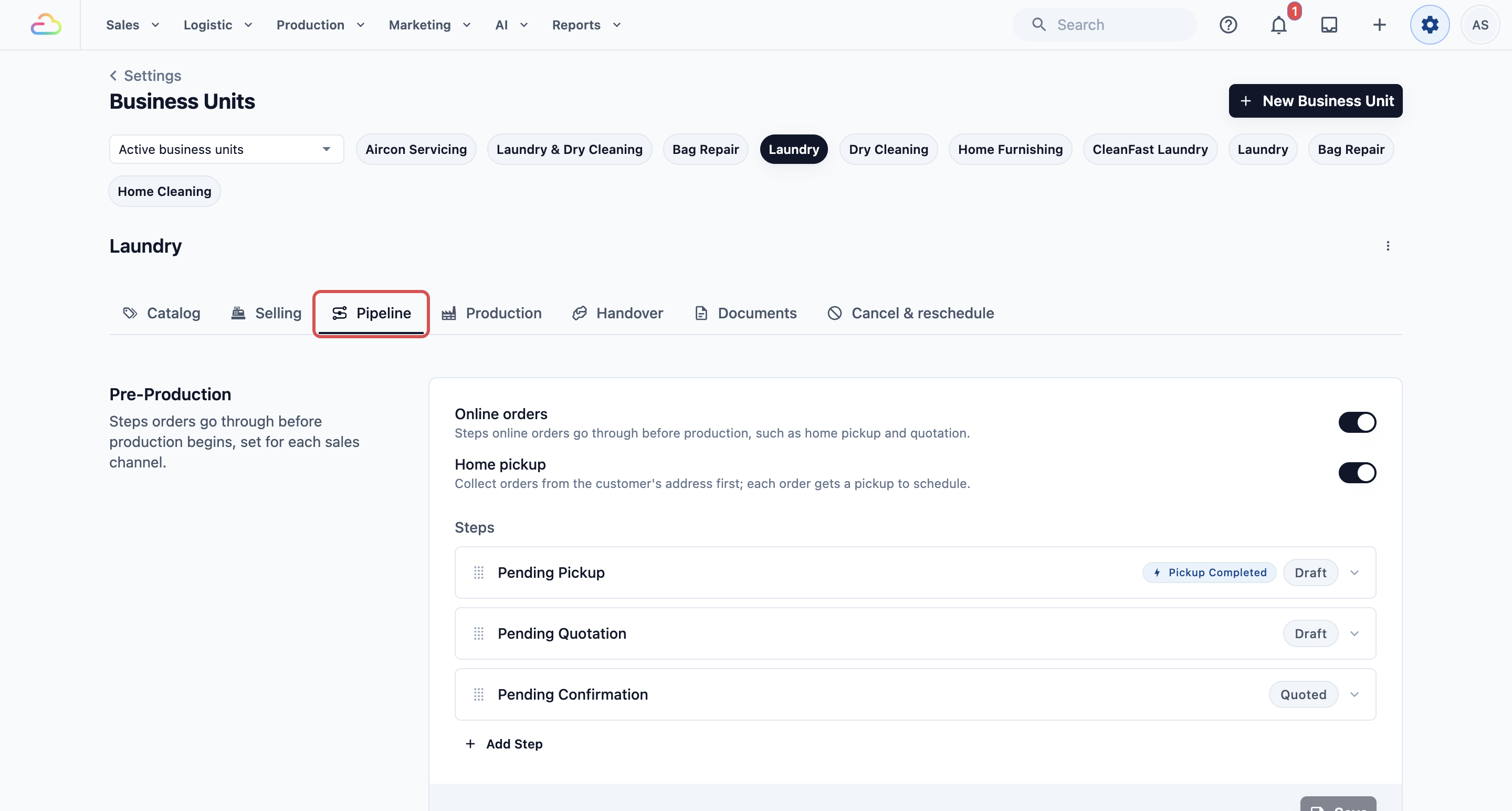
- เลื่อนลงไปยังส่วน การส่งมอบ
- เปิด รับที่ร้าน จัดส่งถึงบ้าน หรือทั้งสองแบบ
- คลิก บันทึก ในแต่ละการ์ดที่คุณเปลี่ยน แต่ละวิธีมีปุ่มบันทึกของตัวเอง
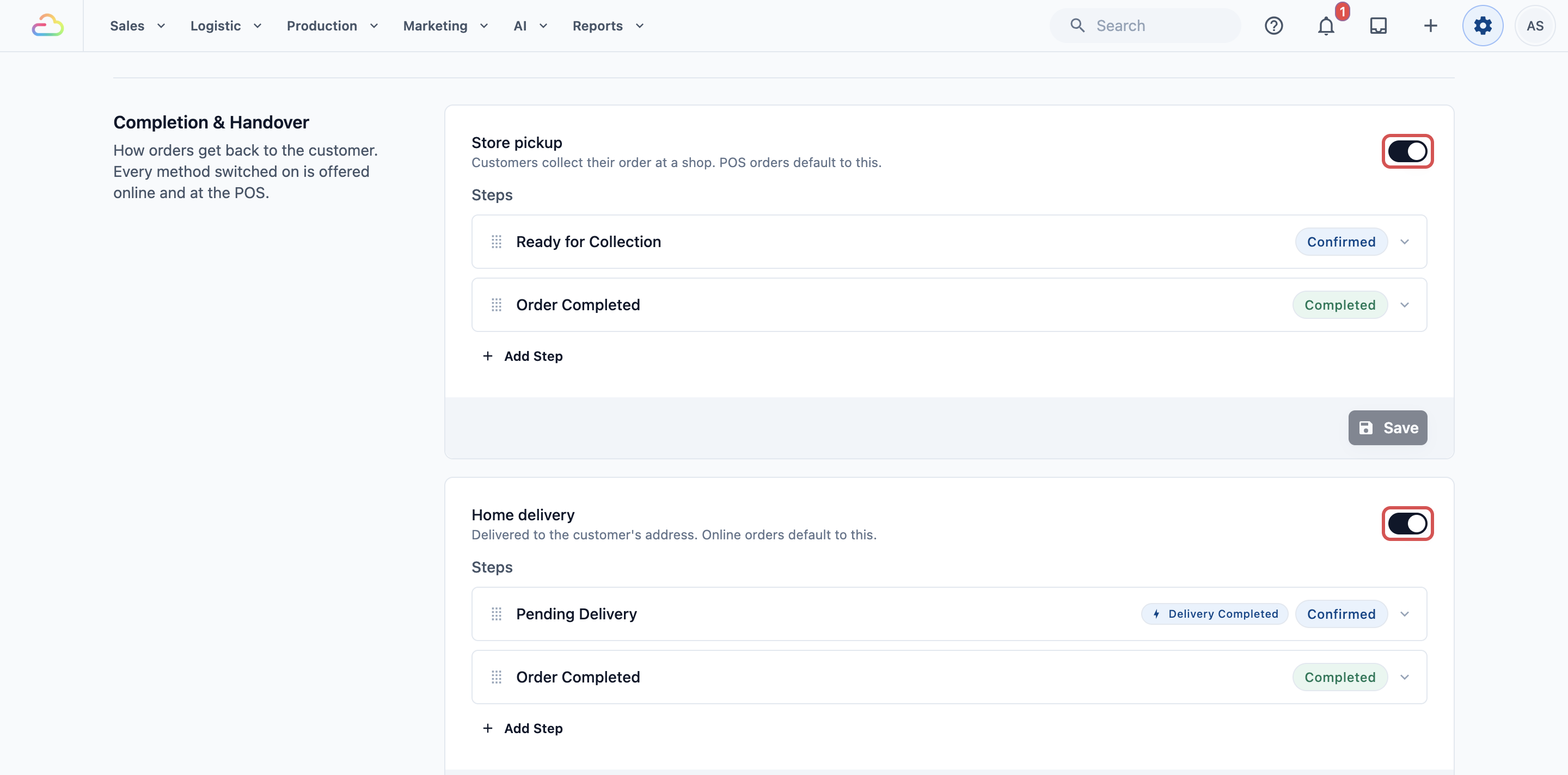
ถ้าเปิดเฉพาะรับที่ร้าน ออเดอร์ที่เคาน์เตอร์ทุกรายการจะให้ลูกค้ามารับที่ร้าน ถ้าเปิดทั้งสองแบบ รับที่ร้านจะถูกเลือกไว้แล้วในตะกร้า และพนักงานสลับเป็นจัดส่งถึงบ้านเมื่อลูกค้าขอ
ขั้นตอนที่แต่ละวิธีเพิ่มเข้ามา เช่น พร้อมรับของ และ รอจัดส่ง อธิบายไว้ใน การตั้งค่าการส่งมอบ
ขั้นตอนที่ 2: กำหนดวันรับของให้การรับที่ร้าน
สำหรับการตั้งค่าระดับ Intermediate และ Advanced:
ตัวเลือกการจองที่ร้านบอก POS ว่าร้านของคุณต้องใช้เวลานานเท่าไรก่อนออเดอร์จะพร้อม จากนั้น POS จะกรอกวันรับของที่เร็วที่สุดให้ในแต่ละออเดอร์
- คลิกไอคอน ⚙️ การตั้งค่า ที่มุมขวาบน
- เลื่อนลงไปที่ส่วน การตั้งค่าการจัดตารางและส่งงาน แล้วคลิก การจอง
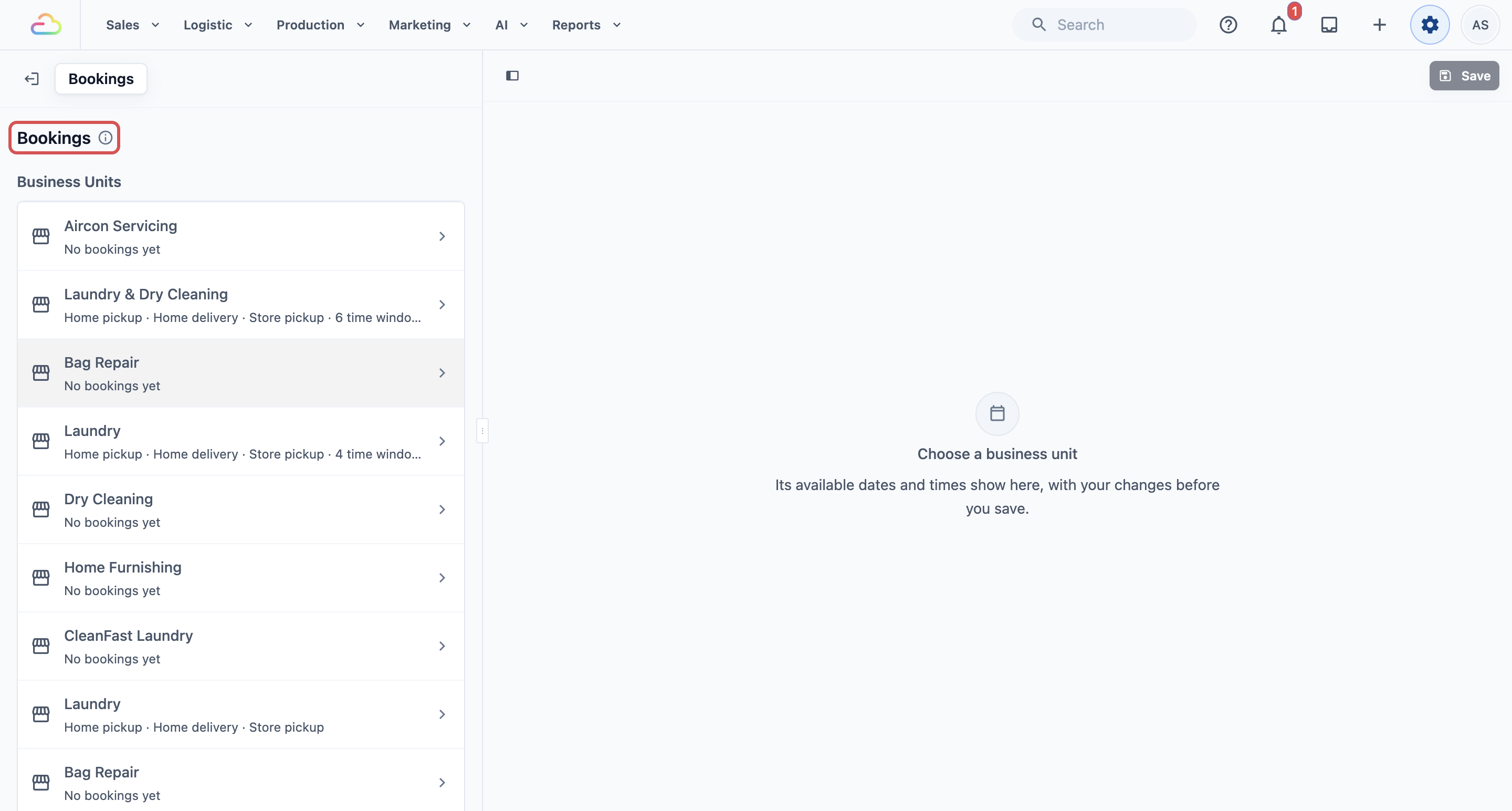
- ภายใต้ หน่วยธุรกิจ คลิกหน่วยธุรกิจของคุณ เช่น ซักรีด
- ภายใต้ ตัวเลือกการจองที่ร้าน คลิก เพิ่มตัวเลือกการจอง
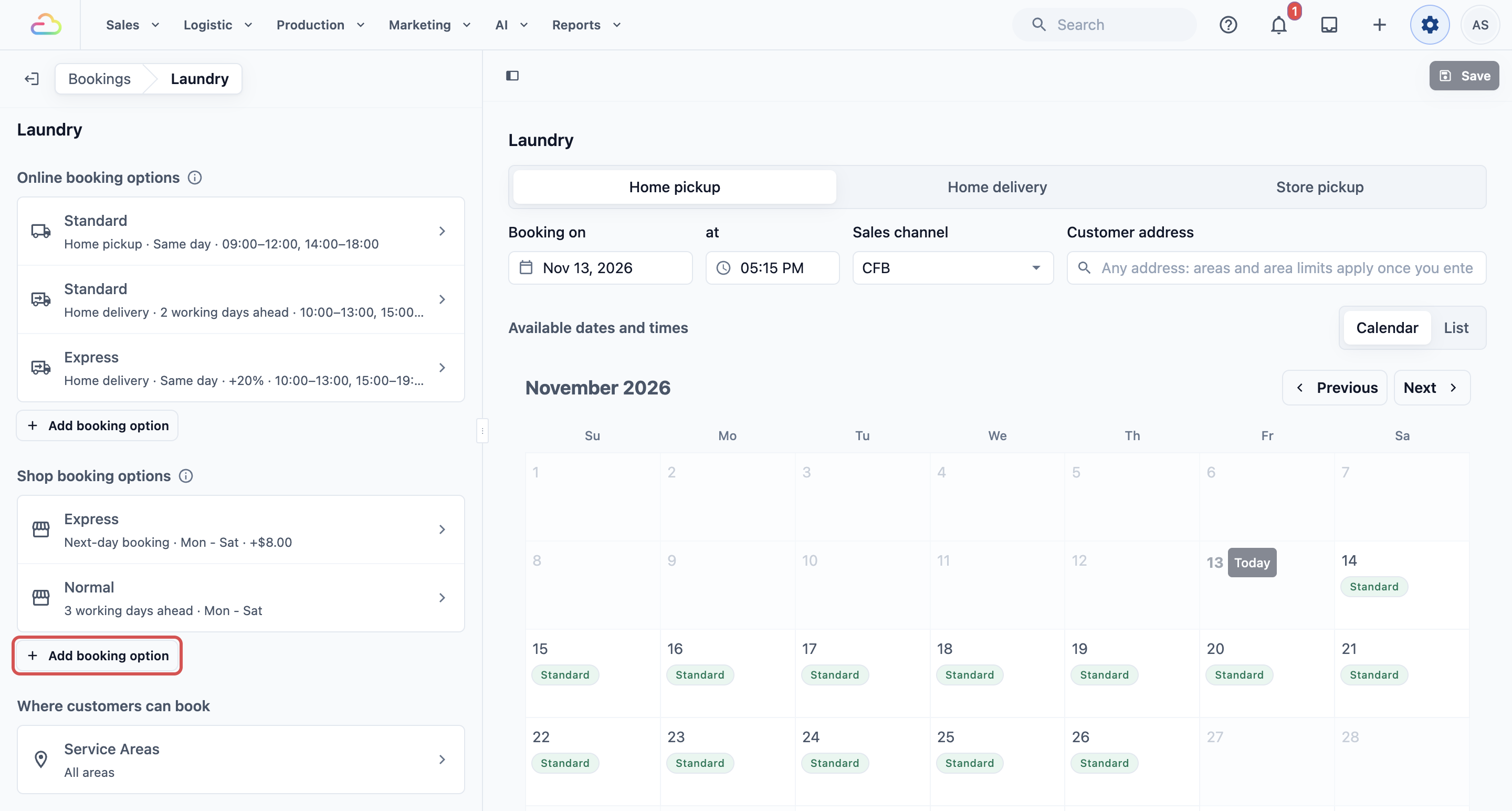
- กรอกชื่อตัวเลือก ระยะเวลาเตรียม และวันที่ลูกค้ามารับได้ แล้วคลิก บันทึก
ทุกการตั้งค่า รวมถึงตัวเลือกด่วนที่มีค่าใช้จ่ายเพิ่ม อธิบายไว้ใน การตั้งค่าวันรับของสำหรับรับที่ร้าน (ตัวเลือกการจองที่ร้าน)
ขั้นตอนที่ 3: กำหนดวันและช่วงเวลาจัดส่งถึงบ้าน
ใช้เฉพาะเมื่อคุณจัดส่งเท่านั้น
การจัดส่งต้องมีวันที่เสมอ จึงต้องมีตัวเลือกการจองของตัวเองสำหรับจัดส่งถึงบ้าน แยกจากตัวเลือกการจองที่ร้านในขั้นตอนที่ 2
- ในหน้าการจองเดียวกัน ภายใต้ ตัวเลือกการจองออนไลน์ คลิก เพิ่มตัวเลือกการจอง
- คลิก จัดส่งถึงบ้าน
- กรอกชื่อตัวเลือก ระยะเวลาเตรียม และวันที่คุณจัดส่ง แล้วคลิก บันทึก
- เพิ่มช่วงเวลา เช่น 9:00 น. ถึง 12:00 น. เพื่อให้ลูกค้ารู้ว่าเมื่อไรควรรอคนขับ
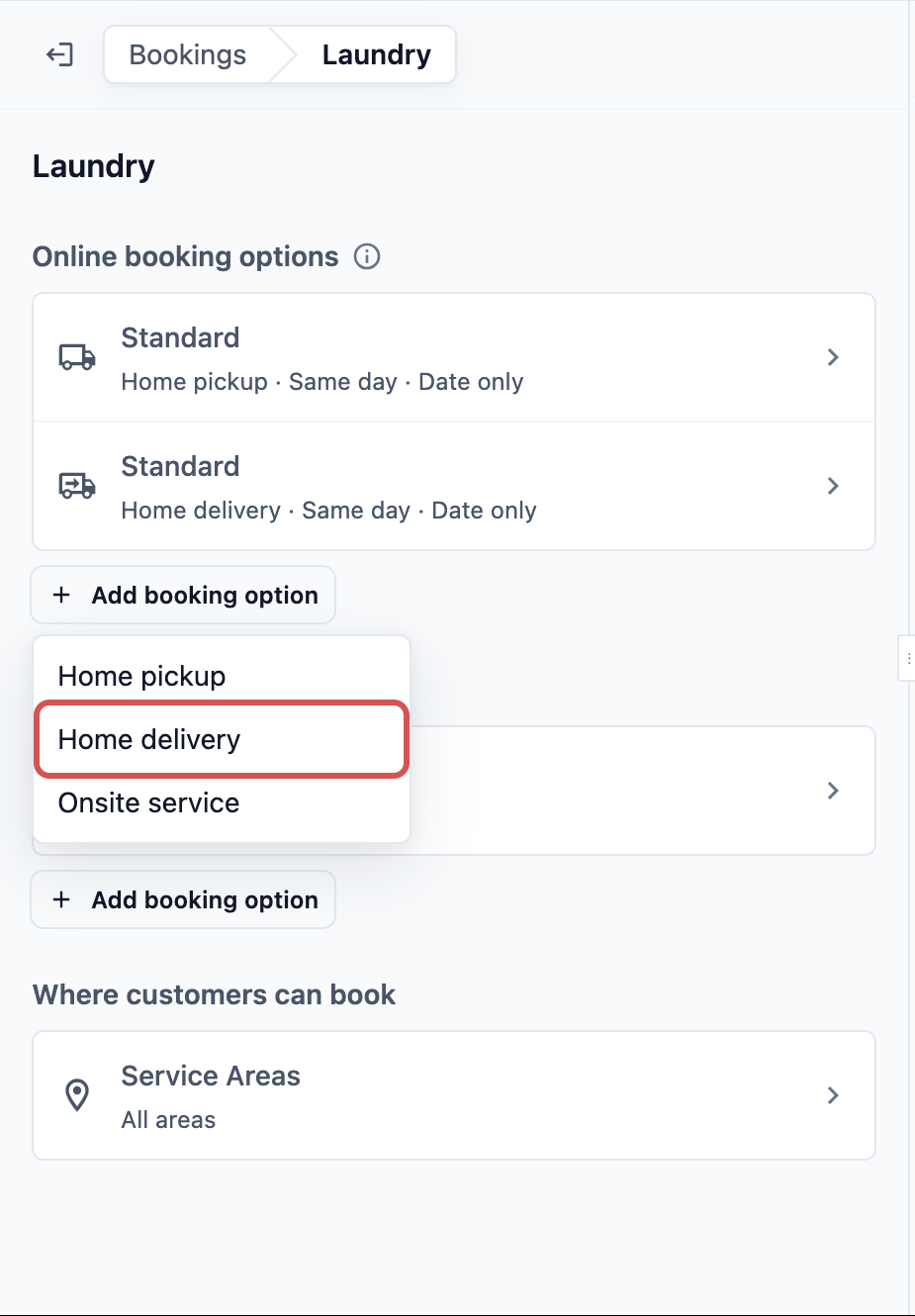
แต่ละการตั้งค่าอธิบายไว้ใน การตั้งค่าตัวเลือกการจองออนไลน์ และช่วงเวลาใน การตั้งค่าช่วงเวลาและขีดจำกัดรายวัน
ขั้นตอนที่ 4: จำกัดพื้นที่ที่จัดส่ง
ใช้เฉพาะเมื่อคนขับของคุณไม่ครอบคลุมทั้งเมือง
พื้นที่ให้บริการคือส่วนของเมืองที่คุณตกลงจะให้บริการ เช่น ตะวันออกหรือจูร่ง เมื่อพนักงานจองการจัดส่งถึงบ้านที่ POS ที่อยู่ของลูกค้าต้องอยู่ในพื้นที่ของหน่วยธุรกิจ ถ้าไม่อยู่ วันและเวลาจะไม่ปรากฏ พนักงานจึงไม่สัญญาการจัดส่งที่คนขับจะไปไม่ถึง
- วาดพื้นที่ของคุณในหน้าพื้นที่ให้บริการ ดู การตั้งค่าพื้นที่ให้บริการ
- เลือกพื้นที่ที่แต่ละหน่วยธุรกิจให้บริการ และยอดสั่งขั้นต่ำ ดู การเลือกว่าแต่ละหน่วยธุรกิจรับการจองจากที่ไหน
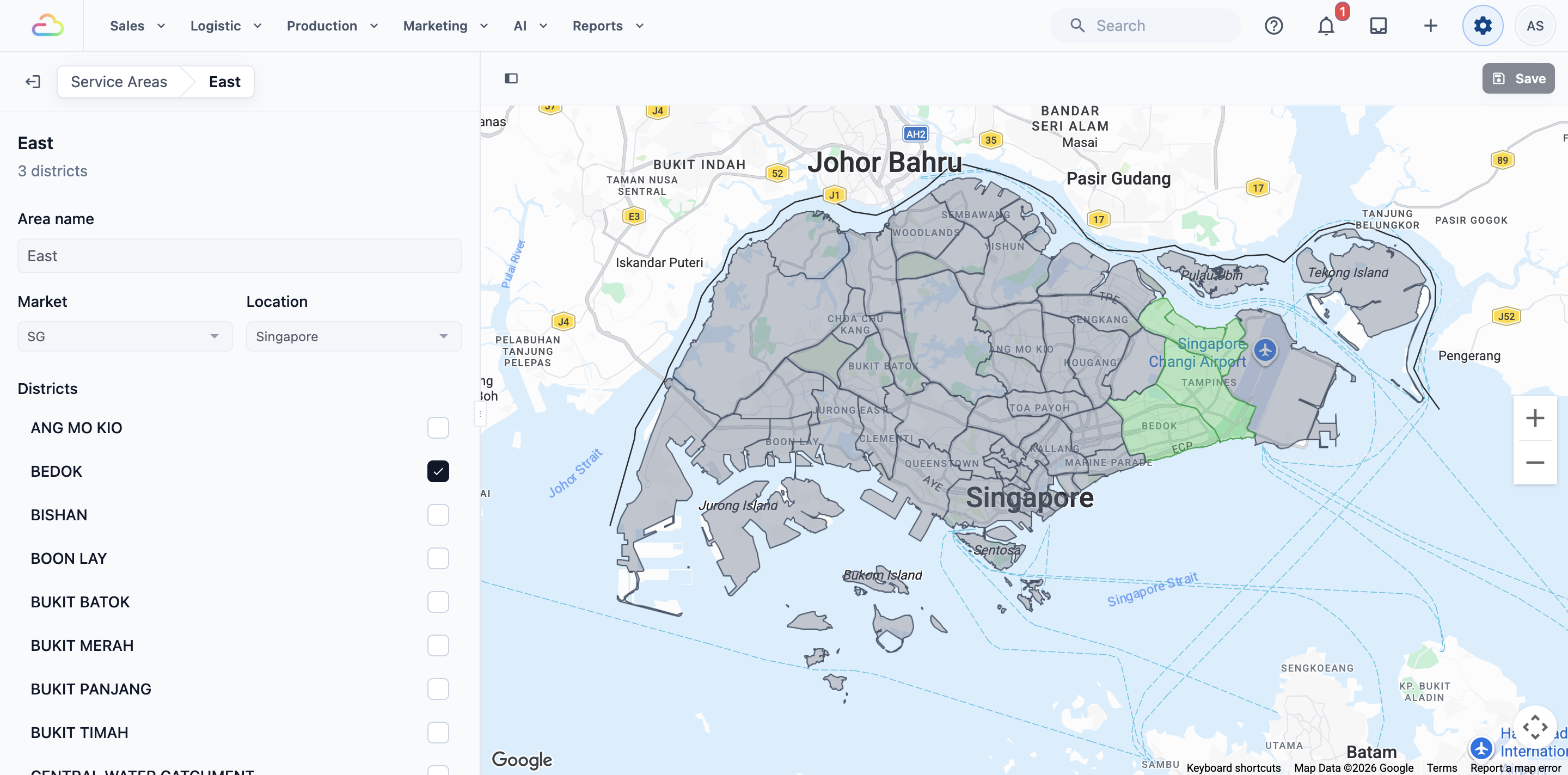
ถ้าข้ามขั้นตอนนี้ พนักงานจะจองการจัดส่งไปยังที่อยู่ใดในเมืองก็ได้
ตัวอย่างการตั้งค่า
CleanFast Laundry มีร้าน POS ในทัมปิเนสและจูร่ง ลูกค้าส่วนใหญ่นำของมาส่งและมารับเอง ลูกค้าประจำทางตะวันออกขอให้จัดส่งได้
| ส่วน | การตั้งค่าของ CleanFast |
|---|---|
| ซักรีด › การส่งมอบ | เปิดรับที่ร้าน เปิดจัดส่งถึงบ้าน |
| ตัวเลือกการจองที่ร้าน | ปกติ: 3 วันทำการ จันทร์ถึงเสาร์ ด่วน: วันถัดไป เพิ่ม 8 SGD |
| ตัวเลือกการจองจัดส่งถึงบ้าน | การจัดส่งมาตรฐาน: 3 วันทำการ ช่วงเวลา 9:00 น. ถึง 12:00 น. และ 14:00 น. ถึง 18:00 น. |
| พื้นที่ให้บริการ | ตะวันออก |
ลูกค้าคนหนึ่งนำเสื้อ 5 ตัวมาส่งที่ทัมปิเนสในวันพุธที่ 21 ต.ค. ตะกร้าแสดงรับที่ร้านที่ทัมปิเนส พร้อมวันจันทร์ที่ 26 ต.ค. กรอกไว้แล้ว เธอต้องการเร็วกว่านั้น พนักงานจึงแตะแถวและเลือกวันพฤหัสบดีที่ 22 ต.ค.:
- เสื้อ 5 ตัวราคาตัวละ SGD 4.00: SGD 20.00
- Express: SGD 8.00
- ยอดรวม: SGD 28.00
ลูกค้าประจำในเบดก์ขอให้จัดส่ง พนักงานติ๊กจัดส่งถึงบ้าน เลือกวันและช่วงเวลา แล้วคนขับเห็นงานในแอป EasyBiz ลูกค้าในจูร่งเวสต์ขอแบบเดียวกัน แต่ที่อยู่ของเธออยู่นอกพื้นที่ตะวันออก จึงไม่มีวันจัดส่งให้เลือก พนักงานจึงเสนอให้มารับเองแทน
สิ่งที่พนักงานเห็นบน POS
หลังบันทึก ปิดและเปิด POS ใหม่ แถว การจัดส่ง / รับของ จะอยู่ในตะกร้า ใต้รายการสินค้าและเหนือยอดรวม แสดงไอคอนร้านสำหรับรับที่ร้าน หรือไอคอนบ้านสำหรับจัดส่งถึงบ้าน พร้อมวันที่เมื่อมี
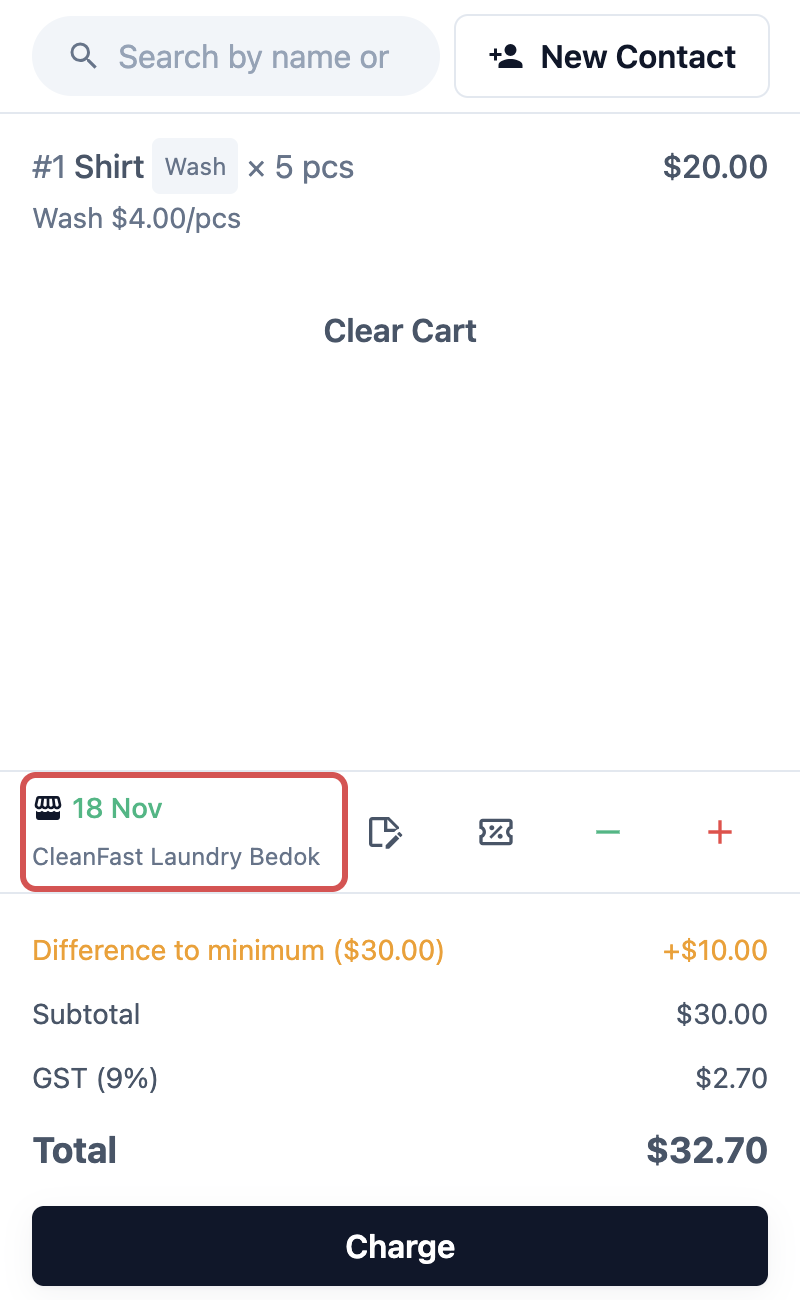
พนักงานแตะแถวเพื่อเปิด ประเภทการรับ เลือกจัดส่งถึงบ้านหรือร้านภายใต้รับที่ร้าน เลือกวัน แล้วแตะ ยืนยัน ขั้นตอนเต็มที่เคาน์เตอร์อยู่ใน การเลือกรับหรือจัดส่งที่เคาน์เตอร์
ดูงานที่ต้องทำในแต่ละวัน
เมื่อออเดอร์มีวันรับหรือวันจัดส่งแล้ว พนักงานวางแผนวันของตนตามวันนั้นได้ ไม่ต้องค้นใบเสร็จ มีสามที่ให้ดูงานที่ต้องทำ:
- รายการออเดอร์: ทุกออเดอร์แสดงรับหรือจัดส่งพร้อมวันที่ พนักงานเห็นว่าถึงกำหนดเมื่อไรโดยไม่ต้องเปิดออเดอร์
- หน้าการรับของ: หน้าแยกใน POS ที่แสดงเฉพาะออเดอร์ที่ยังรอส่งคืนลูกค้า เรียงจากวันที่เร็วที่สุด พร้อมปฏิทินแสดงจำนวนที่ถึงกำหนดในแต่ละวัน
- แท็บการจัดส่งในหน้าออเดอร์: เพิ่มแท็บโดยตั้งตัวกรองประเภทการคืนเป็นจัดส่งถึงบ้าน ดู การตั้งค่าหน้าออเดอร์ POS
เหตุผลที่ควรใช้หน้าการรับของ
หน้าออเดอร์แสดงทุกออเดอร์ตามวันที่รับไว้ หน้าการรับของตอบคำถามต่างออกไป คือสิ่งใดต้องส่งคืนลูกค้าวันนี้ และสิ่งใดกำลังจะถึง
- เริ่มทุกวันโดยรู้ปริมาณงาน พนักงานเปิดหน้าเดียวและเห็นว่ามีกี่ออเดอร์ที่ถึงกำหนดวันนี้และสัปดาห์นี้ จึงทำและจัดแพ็กออเดอร์ที่ถูกต้องก่อน
- ไม่มีอะไรตกหล่น ออเดอร์ที่ถึงกำหนดย้อนหลังไม่เกิน 7 วันยังแสดงอยู่จนกว่าจะรับหรือจัดส่งแล้ว ลูกค้าที่พลาดวันนัดจึงสังเกตและเตือนได้ง่าย
- การรับและจัดส่งแยกจากกัน เมื่อมีแท็บรับที่ร้านและแท็บจัดส่งถึงบ้าน พนักงานเคาน์เตอร์เห็นว่าใครจะมาเอง และผู้วางแผนเส้นทางคนขับเห็นเฉพาะการจัดส่ง
- วันที่งานยุ่งแสดงล่วงหน้า ปฏิทินแสดงว่าแต่ละวันมีออเดอร์กี่รายการ จึงเพิ่มพนักงานหรือย้ายการจัดส่งได้ก่อนวันนั้นจะแน่น
ถ้าข้ามขั้นตอนนี้ POS ยังทำงานได้ พนักงานต้องหาออเดอร์ที่ถึงกำหนดโดยเปิดทีละรายการจากหน้าออเดอร์ ซึ่งเรียงตามวันที่รับไว้
เพิ่มหน้าการรับของใน POS
คุณเพิ่มหน้าการรับของเข้าแอป POS ได้ครั้งเดียว และทุกร้านที่ใช้แอปนั้นจะได้รับหน้านี้
- คลิกไอคอน ⚙️ การตั้งค่า ที่มุมขวาบน
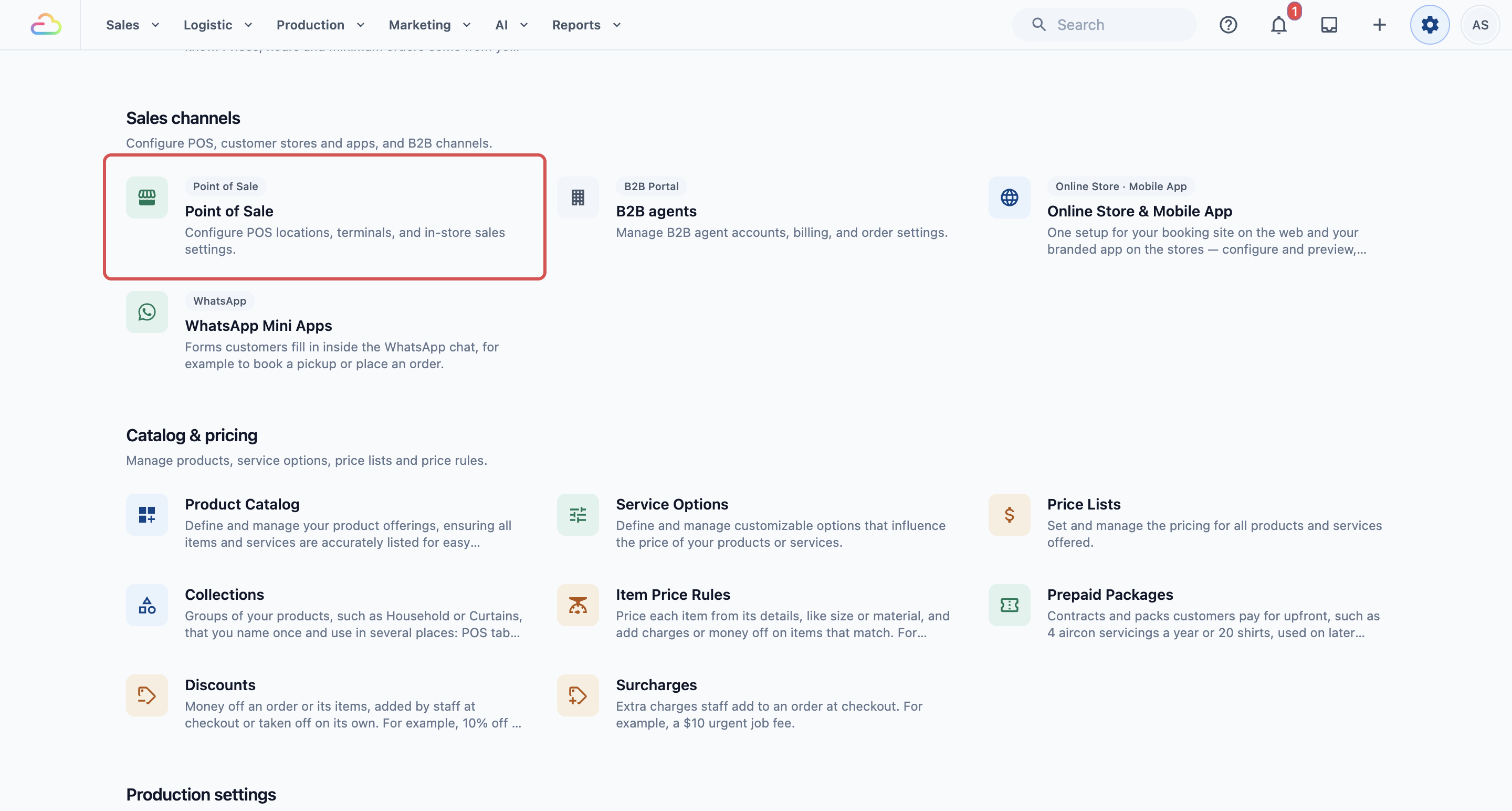
- ในส่วน ช่องทางการขาย คลิก Point of Sale
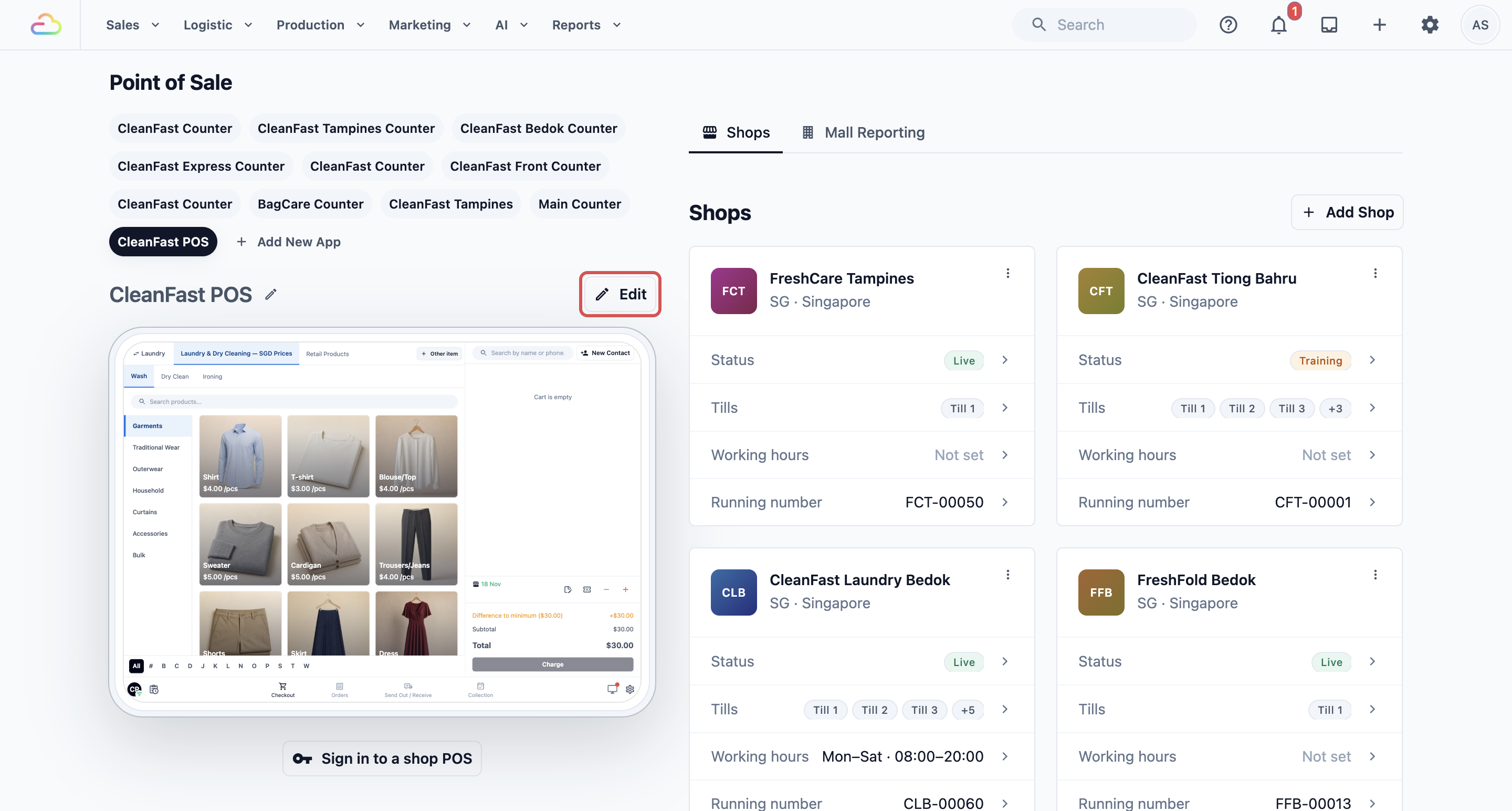
- ทางซ้าย ใต้หัวข้อ POS Apps คลิกแอปที่ร้านของคุณใช้ เช่น CleanFast POS
- คลิก Edit ข้างชื่อแอป
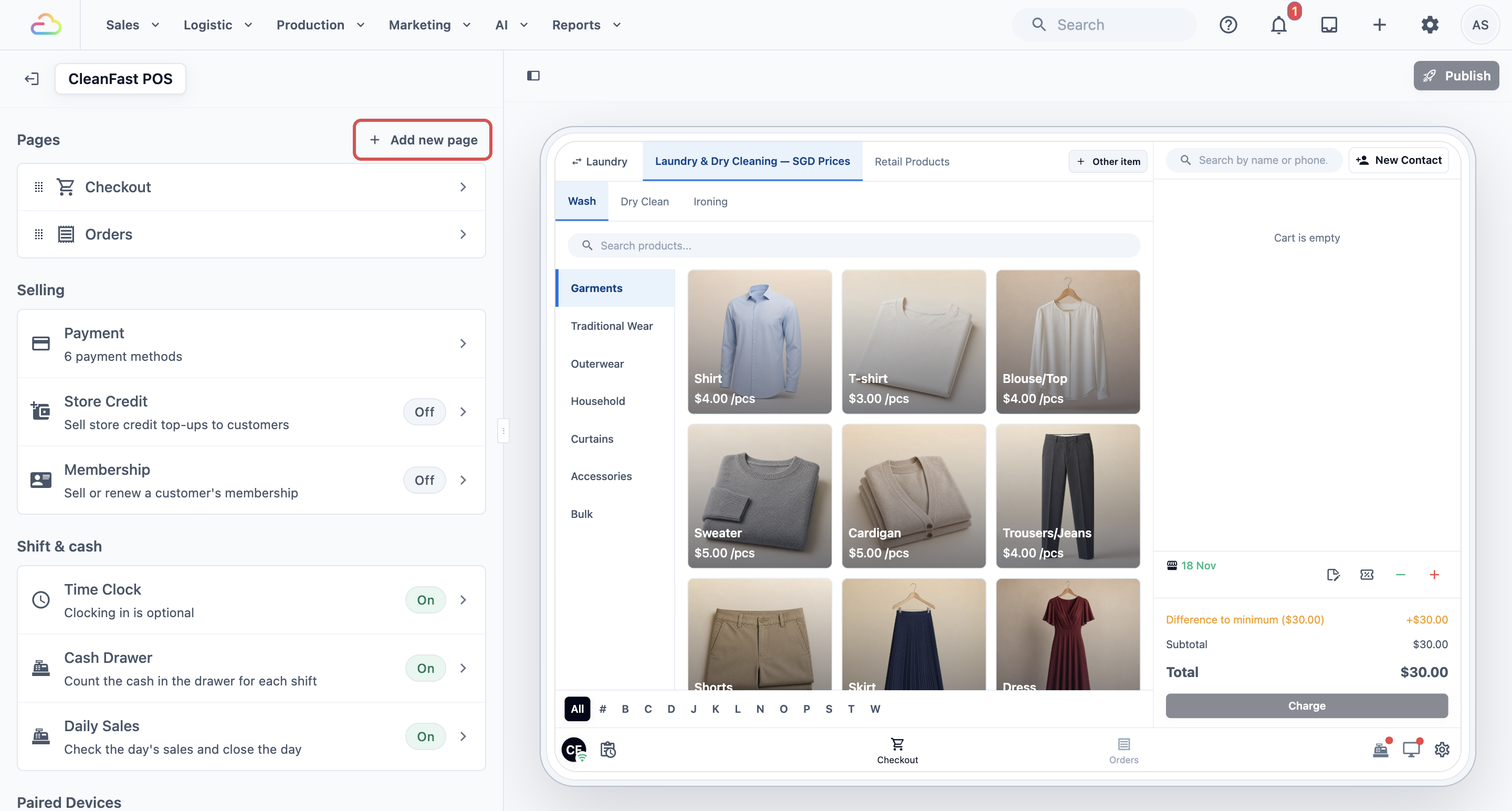
- ในหน้าแก้ไข หาการ์ด Pages การ์ดนี้แสดงแท็บหน้าต่าง ๆ ที่พนักงานเห็นบน POS เช่น Checkout และ Orders
- คลิก Add new page
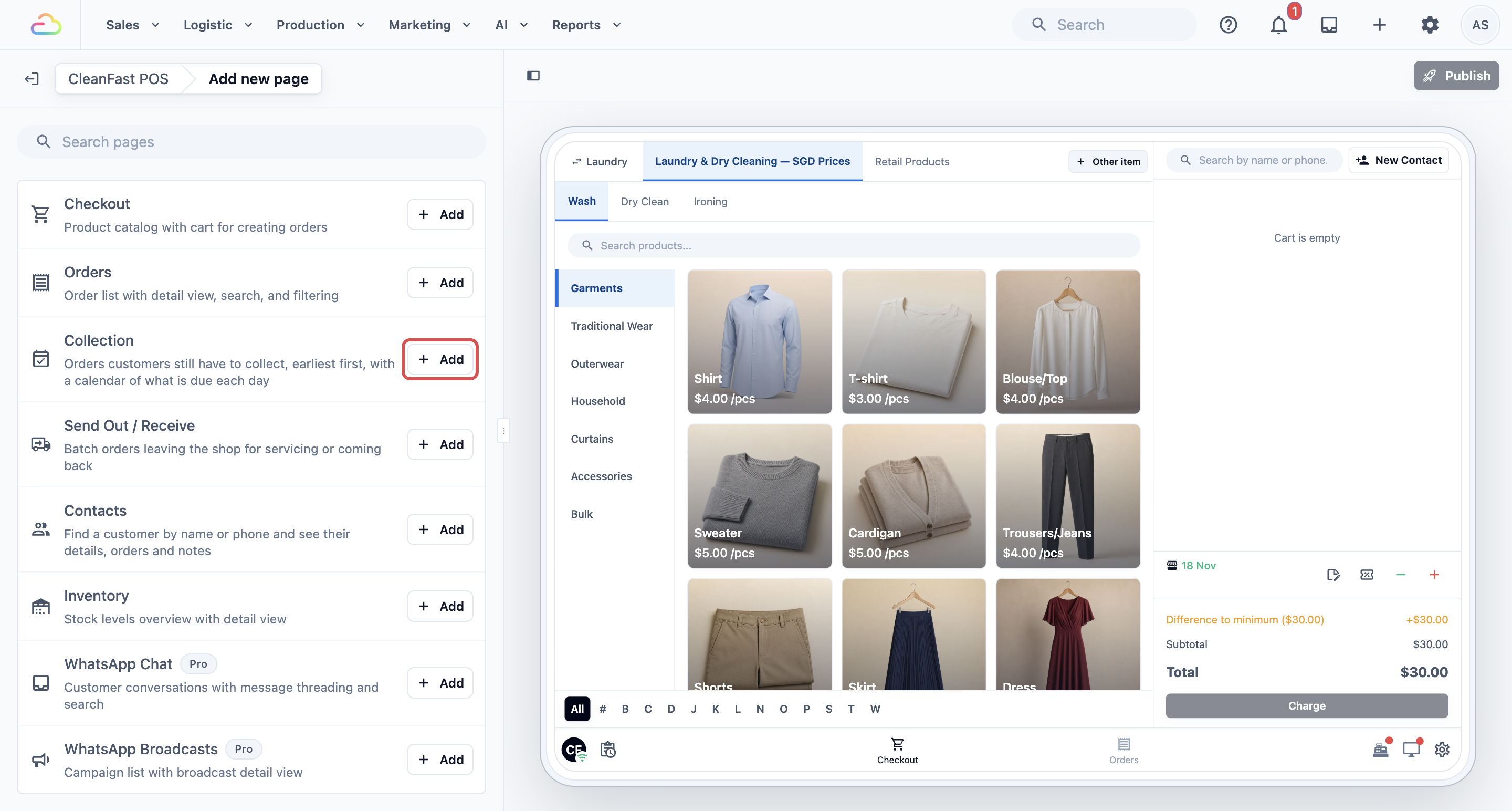
- หา Collection ในรายการหน้า คุณพิมพ์ "Collection" ในช่อง Search pages เพื่อค้นหาได้เร็วขึ้น
- คลิก Add ข้าง Collection จะมีข้อความ "Page created" ขึ้น และ Collection จะเข้าไปอยู่ในรายการ Pages ของคุณ
- ลาก Collection ขึ้นหรือลงในรายการ Pages เพื่อเลือกตำแหน่งแท็บบน POS เช่น ไว้ถัดจาก Orders ทันที
- คลิก Publish ที่มุมขวาบน ตรวจสอบการเปลี่ยนแปลงใน Review your changes แล้วคลิก Publish
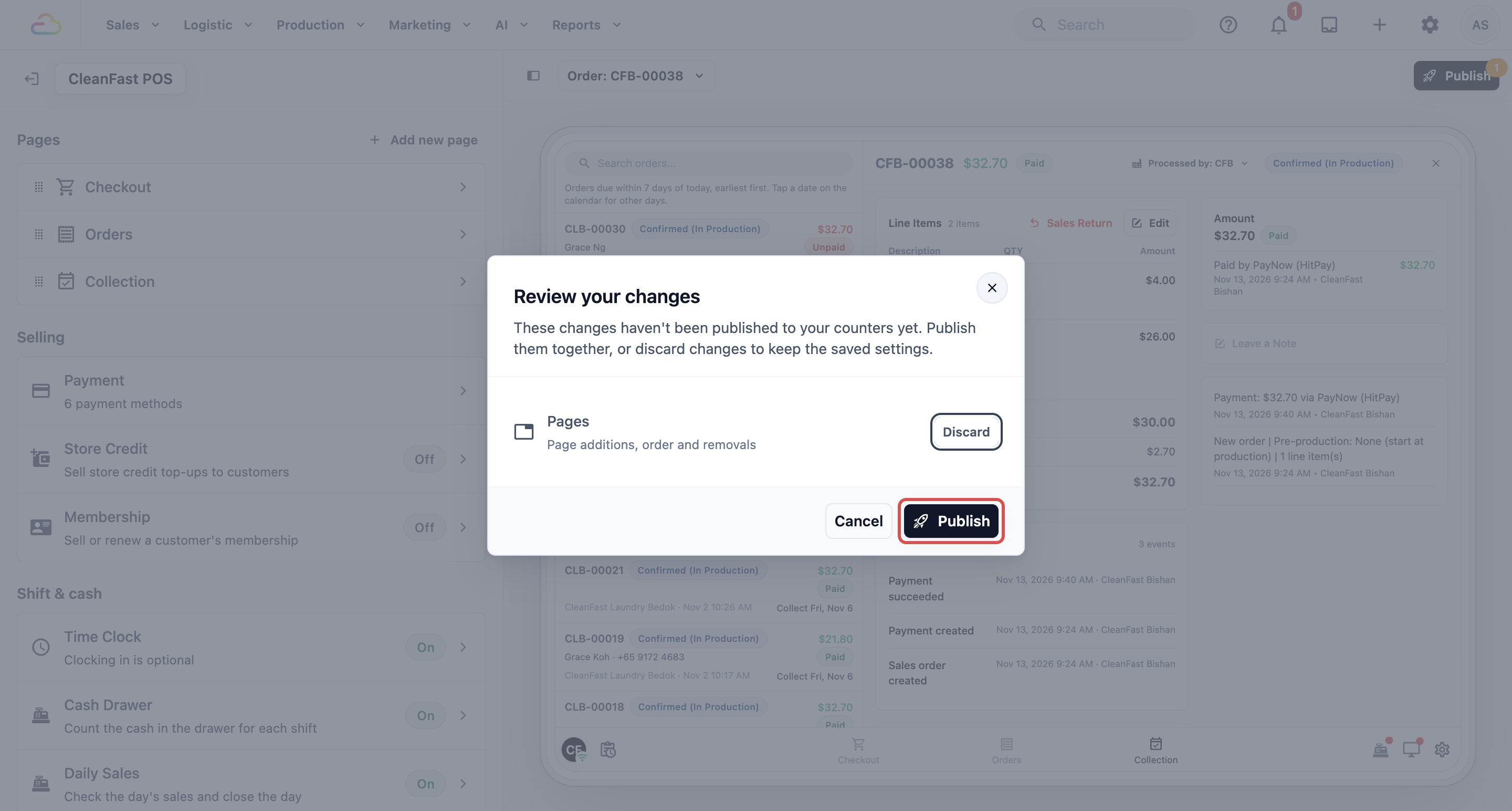
เมื่อเห็นข้อความ "Published. Your counters have the changes." Collection จะแสดงเป็นแท็บหน้าใหม่บน POS ของทุกร้านที่ใช้แอปนี้
หน้าการรับของกรองออเดอร์อย่างไร
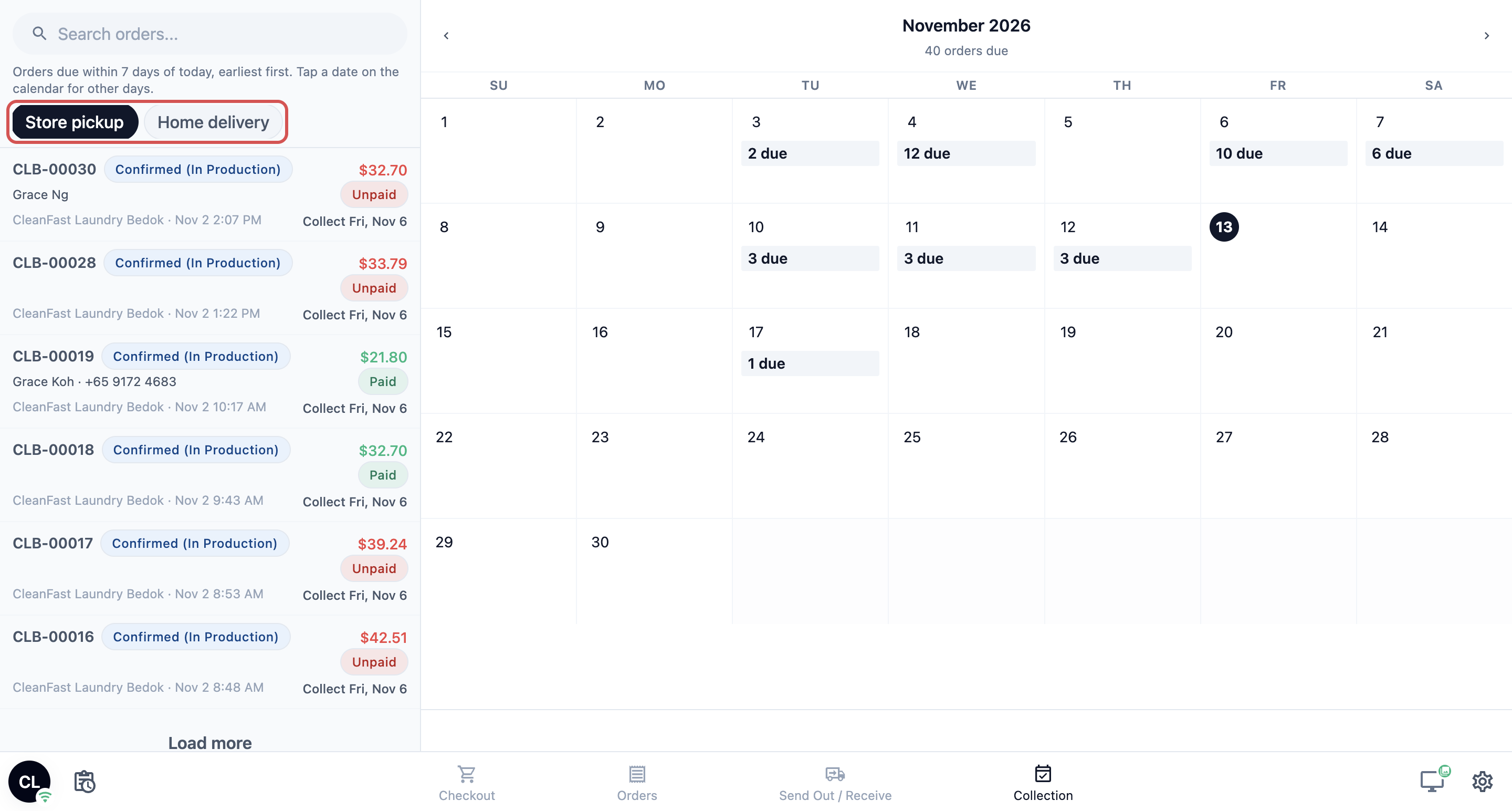
รายการทางซ้ายแสดงออเดอร์ของร้านนี้ที่ยังไม่ได้ส่งมอบ และถึงกำหนดตั้งแต่ 7 วันก่อนถึง 7 วันข้างหน้า เรียงจากวันเก่าสุดก่อน ออเดอร์ที่เสร็จสิ้นหรือยกเลิกแล้วจะไม่แสดง มีสามวิธีช่วยกรองรายการ:
- แท็บ แต่ละแท็บแสดงเฉพาะออเดอร์ที่จะส่งคืนลูกค้าด้วยวิธีหนึ่งโดยเฉพาะ ในแท็บ Store pickup พนักงานจะเห็นออเดอร์ที่ลูกค้ามารับที่ร้าน ในแท็บ Home delivery พนักงานจะเห็นออเดอร์ที่คนขับของคุณนำส่ง ถ้าไม่ได้ตั้งแท็บ พนักงานจะเห็นออเดอร์ทั้งหมดที่ยังต้องรับคืน
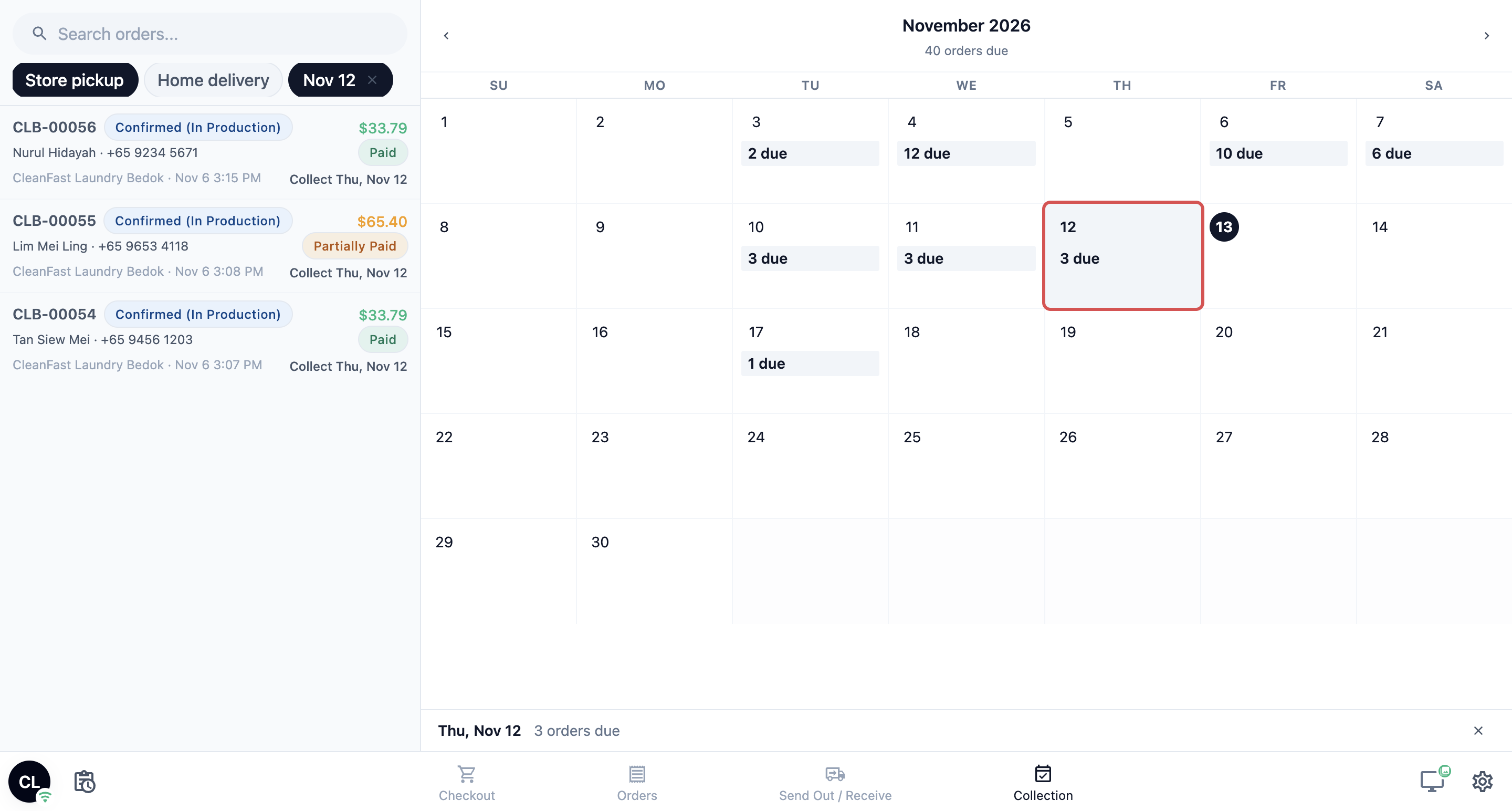
- วันที่บนปฏิทิน แตะวันที่เพื่อดูเฉพาะออเดอร์ของวันนั้น แม้จะเป็นวันที่เกิน 7 วันข้างหน้า ชิปวันที่ เช่น Nov 12 จะปรากฏถัดจากแท็บ แตะเครื่องหมาย × บนชิปเพื่อกลับไปดูรายการทั้งหมด
- ช่องค้นหา พิมพ์ในช่องนี้เพื่อหาออเดอร์ที่ยังรับไม่ได้ โดยไม่สนใจวันที่
จำนวนบนปฏิทินจะเป็นไปตามแท็บที่คุณเลือก ตัวเลขใต้วันที่ เช่น 3 due คือจำนวนออเดอร์ที่ถึงกำหนดในวันนั้นของแท็บนั้น จำนวนและรายการจึงตรงกันเสมอ
เพิ่มแท็บรับที่ร้านและจัดส่งถึงบ้าน
ใช้เฉพาะเมื่อคุณเสนอทั้ง Store pickup และ Home delivery ถ้ามีเพียงวิธีเดียว หน้านี้จะทำงานได้โดยไม่ต้องมีแท็บ
- เปิดแอป POS ของคุณในหน้าแก้ไข ตามขั้นตอนที่ 1 ถึง 4 ของ การเพิ่มหน้า Collection ใน POS ของคุณ
- ใต้ Pages คลิก Collection แล้วคลิก Order List
- ใต้ Order tabs คลิก Add tab
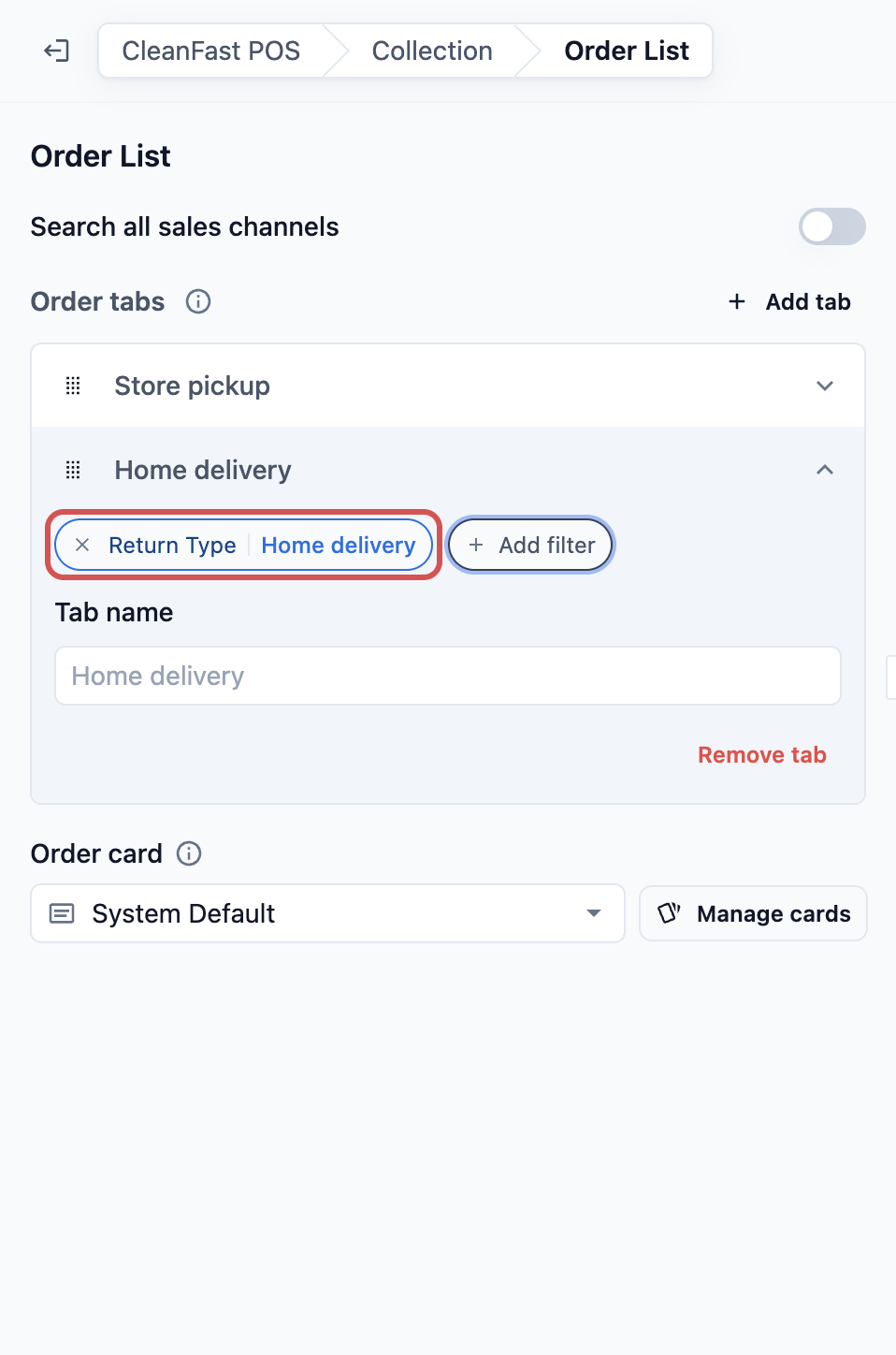
- คลิก Add filter แล้วเลือก Return Type
- เลือก Store pickup แท็บจะใช้ชื่อตามที่คุณเลือก และคุณพิมพ์ชื่ออื่นได้
- ทำขั้นตอนที่ 3 ถึง 5 ซ้ำสำหรับ Home delivery
- เมื่อเสร็จแล้ว คลิก Publish
ปฏิทินยอดขาย (Sales Calendar) ในหน้า Orders ใช้วันที่ที่รับออเดอร์ ไม่ใช่วันที่รับคืน ให้ใช้หน้า Collection หากต้องการวางแผนตามวันที่รับคืน
คำถามที่พบบ่อย
ฉันจำเป็นต้องมีตัวเลือกการจองไหม ถ้าลูกค้าของฉันมารับของเองเสมอ
ไม่จำเป็น เมื่อเปิด Store pickup และไม่มีตัวเลือกการจองของร้าน POS ยังรับออเดอร์และส่งมอบได้ เพิ่มตัวเลือกการจองเมื่อคุณต้องการให้พนักงานแจ้งวันที่พร้อมรับ หรือเพื่อดูว่ามีอะไรถึงกำหนดในหน้า Collection
การเปิดตัวเลือกเหล่านี้จะเปลี่ยนออเดอร์ที่รับไปแล้วหรือไม่
ไม่เปลี่ยน ออเดอร์แต่ละรายการจะคงวิธีและวันที่ส่งมอบที่ตั้งไว้ตอนรับออเดอร์ การเปลี่ยนแปลงของคุณจะมีผลกับออเดอร์ใหม่หลังจากบันทึกและเปิด POS อีกครั้ง
ทำไมพนักงานของฉันเลือก Home delivery ไม่ได้
การจัดส่งต้องมีลูกค้าและที่อยู่ POS จะแสดง "Select a customer account first" หรือ "Add a delivery address first" จนกว่าจะมีทั้งสองอย่างในออเดอร์
ทำไมลูกค้าบางรายไม่มีวันจัดส่งให้เลือก
ที่อยู่ของเขาอยู่นอกพื้นที่บริการของหน่วยธุรกิจ หรือหน่วยธุรกิจยังไม่มีตัวเลือกการจองจัดส่งถึงบ้าน ตรวจสอบทั้งสองอย่างในขั้นตอนที่ 3 และ 4
ค่าจัดส่งกำหนดจากที่นี่หรือไม่
ไม่ ค่าใช้จ่ายเพิ่มเติมมาจากตัวเลือกการจองที่พนักงานเลือก เช่น ค่าบริการด่วนหรือค่าบริการวันหยุดสุดสัปดาห์ ยอดขั้นต่ำของแต่ละพื้นที่กำหนดได้จาก การเลือกว่าแต่ละหน่วยธุรกิจรับการจองที่ไหน
ลูกค้าต้องการเปลี่ยนจากรับเองเป็นจัดส่งหลังจ่ายเงินแล้ว พนักงานต้องทำอย่างไร
เปิดออเดอร์บน POS ไปที่ส่วน Completion & Handover แล้วแตะ Change ทำได้จนกว่าออเดอร์จะเสร็จสิ้นหรือถูกยกเลิก ดู การเลือกรับเองหรือจัดส่งที่เคาน์เตอร์
ขั้นตอนถัดไป
ตอนนี้คุณได้เลือกวิธีส่งมอบออเดอร์ที่เคาน์เตอร์ให้ลูกค้าแล้ว และกำหนดวันที่ให้พนักงานดูแลได้ ขั้นต่อไป แสดงให้พนักงานเห็นวิธีเลือกรับเองหรือจัดส่งสำหรับแต่ละออเดอร์ และวิธีเปลี่ยนภายหลัง ใน การเลือกรับเองหรือจัดส่งที่เคาน์เตอร์