
POS ของคุณอัปเดตตัวเองอยู่เสมอ และพนักงานของคุณติดต่อทีม EasyBiz จากเคาน์เตอร์ได้โดยไม่ต้องออกจากการขาย
หากคุณเข้ามาจากการค้นหา นี่คือคู่มือประจำวันสำหรับการอัปเดตเคาน์เตอร์ POS และการขอความช่วยเหลือ หากเคาน์เตอร์ของคุณยังไม่ได้ลงชื่อเข้าใช้ ให้เริ่มที่ การลงชื่อเข้าใช้ สลับ และออกจากระบบอุปกรณ์ POS
ก่อนเริ่ม
- POS ของคุณลงชื่อเข้าใช้ที่เคาน์เตอร์แล้ว ดู การลงชื่อเข้าใช้ สลับ และออกจากระบบอุปกรณ์ POS
- ไม่ต้องใช้สิทธิ์พิเศษ พนักงานคนไหนที่เคาน์เตอร์ก็อัปเดต โหลดใหม่ หรือส่งข้อความถึงทีม EasyBiz ได้
ภาพรวม
POS อัปเดตตัวเองอยู่เบื้องหลัง พนักงานจึงไม่ต้องติดตั้งอะไรเอง เมื่อการอัปเดตต้องให้หน้าจอโหลดใหม่ POS จะแสดงสัญลักษณ์ที่ชัดเจนที่ด้านล่างของหน้าจอ และพนักงานเลือกได้ว่าจะกดเมื่อไร จนกว่าจะกด เคาน์เตอร์จะทำงานต่อด้วยเวอร์ชันที่มีอยู่ หน้าการตั้งค่าของคุณยังแสดงว่าเคาน์เตอร์นี้รันแอป POS และเวอร์ชันใด และมีปุ่มสำหรับโหลดหน้าจอใหม่เมื่อดูเหมือนค้าง หน้าเดียวกันมีแชตสนับสนุน ให้พนักงานถามทีม EasyBiz และอ่านคำตอบได้ที่เคาน์เตอร์เลย
ใช้ได้ที่ไหนบ้าง
- POS ในเบราว์เซอร์ (Chrome หรือ Edge บนคอมพิวเตอร์หรือแท็บเล็ต): พนักงานเห็นสัญลักษณ์การอัปเดตที่แถบด้านล่าง และโหลดใหม่ด้วยการแตะครั้งเดียว
- แอป EasyBiz POS (iPad, แท็บเล็ต Android): พนักงานเห็นสัญลักษณ์เดียวกัน และแอปดาวน์โหลดการอัปเดตก่อนขอให้โหลดใหม่ การเปลี่ยนแปลงใหญ่ของตัวแอปเองมาจาก App Store หรือ Google Play
- จอแสดงผลและโทรศัพท์ที่จับคู่ (จอแสดงผลที่หันให้ลูกค้าดูหรือโทรศัพท์ของพนักงานที่จับคู่กับเคาน์เตอร์): ปุ่มอัปเดตจะปรากฏที่แถบด้านบนของอุปกรณ์
- ฝ่ายสนับสนุน ใช้ได้กับเคาน์เตอร์ POS ทุกเคาน์เตอร์ ทั้งในเบราว์เซอร์และในแอป
ทำไมต้องอัปเดต POS ให้เป็นปัจจุบัน
การอัปเดตนำการแก้ไขและฟีเจอร์ใหม่มาสู่เคาน์เตอร์ของคุณ ส่วนใหญ่มาถึงขณะพนักงานทำงาน โดยไม่ต้องทำอะไร บางอย่างต้องให้หน้าจอโหลดใหม่ก่อนเคาน์เตอร์จะใช้ได้
หากพนักงานข้ามสัญลักษณ์ไป ก็ไม่มีอะไรเสียหาย เคาน์เตอร์จะทำงานด้วยเวอร์ชันเก่าจนกว่าจะมีคนโหลดใหม่ นี่คือเหตุผลที่เคาน์เตอร์สองแห่งในร้านเดียวกันอาจแสดงเวอร์ชันต่างกันชั่วขณะ
สัญลักษณ์ของการอัปเดต
อุปกรณ์แต่ละเครื่องจะแสดงสัญลักษณ์ของตัวเองเมื่อมีการอัปเดตรอดำเนินการ
| ที่ไหน | สิ่งที่พนักงานเห็น | เมื่อกดแล้วจะเกิดอะไรขึ้น |
|---|---|---|
| POS ในเบราว์เซอร์ | ไอคอน ⚙️ การตั้งค่าที่แถบด้านล่างจะเปลี่ยนเป็นปุ่ม เวอร์ชันใหม่ สีเหลือง | หน้าจอโหลดใหม่ ตะกร้ายังอยู่ และไอคอนการตั้งค่ากลับมาหลังโหลดใหม่ |
| แอป EasyBiz POS | ปุ่ม เวอร์ชันใหม่ สีเหลืองเดียวกันที่แถบด้านล่าง | แอปดาวน์โหลดการอัปเดต แล้วแสดง อัปเดตพร้อมแล้ว พร้อมหมายเลขเวอร์ชันใหม่ |
| จอแสดงผลหรือโทรศัพท์ที่จับคู่ | ปุ่มสีแดงที่แถบด้านบน แสดงหมายเลขเวอร์ชันใหม่ | อุปกรณ์ดาวน์โหลดการอัปเดต แล้วแสดง อัปเดตพร้อมแล้ว |
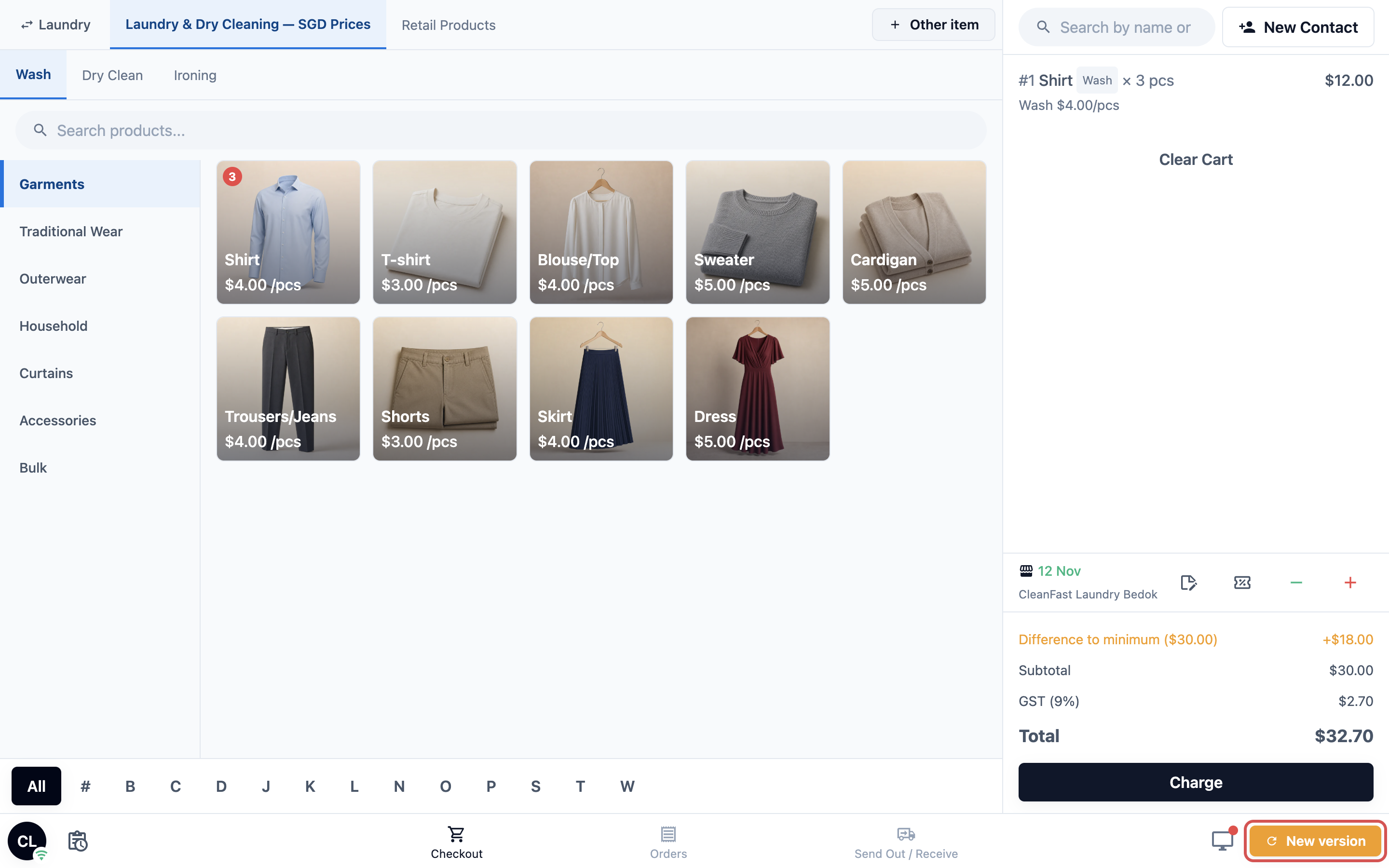
จอแสดงผลที่จับคู่และเปิดทิ้งไว้ทั้งวันก็ยังได้รับการอัปเดต อุปกรณ์ตรวจหาเวอร์ชันใหม่เป็นระยะ ไม่ใช่เฉพาะตอนที่เปิดใช้งาน
การอัปเดต POS
บน POS ในเบราว์เซอร์
- ให้บริการลูกค้าที่เคาน์เตอร์จนเสร็จ
- ที่แถบด้านล่าง แตะ เวอร์ชันใหม่
- รอสักครู่ขณะหน้าจอโหลดใหม่
POS เปิดอีกครั้งด้วยเวอร์ชันใหม่ โดยตะกร้ายังอยู่
บนแอป EasyBiz POS หรืออุปกรณ์ที่จับคู่
- ให้บริการลูกค้าที่เคาน์เตอร์จนเสร็จ
- แตะ เวอร์ชันใหม่ ที่แถบด้านล่าง (บนจอแสดงผลหรือโทรศัพท์ที่จับคู่ ให้แตะปุ่มเวอร์ชันสีแดงที่แถบด้านบน)
- รอขณะแอปดาวน์โหลดการอัปเดต ข้อความชื่อ อัปเดตพร้อมแล้ว จะแสดง เวอร์ชัน ใหม่ และบางครั้งมีหมายเหตุสั้นๆ ว่ามีอะไรเปลี่ยนแปลง
- แตะ โหลดใหม่ทันที เพื่ออัปเดตทันที หรือ ภายหลัง เพื่อทำงานต่อและอัปเดตเมื่อเคาน์เตอร์ว่าง
ข้อความ อัปเดตพร้อมแล้ว จะปรากฏทับหน้าจอชำระเงิน แสดง เวอร์ชัน ตามด้วยหมายเลขเวอร์ชันใหม่ และหมายเหตุสั้นๆ ว่ามีอะไรเปลี่ยนแปลงเมื่อมี ด้านล่างมีสองปุ่มคือ ภายหลัง และ โหลดใหม่ทันที
หากคุณแตะ ภายหลัง ปุ่ม เวอร์ชันใหม่ จะค้างอยู่ที่แถบด้านล่างจนกว่าจะมีคนอัปเดต
หากพนักงานแตะปุ่มแล้วแอปไม่พบอะไรใหม่ให้ติดตั้ง แอปจะแสดง แอปของคุณเป็นเวอร์ชันล่าสุดแล้ว ไม่มีอะไรรอดำเนินการ และพนักงานทำงานต่อได้
การอัปเดตจาก App Store
การอัปเดตส่วนใหญ่มาถึงผ่านปุ่ม เวอร์ชันใหม่ การเปลี่ยนแปลงใหญ่ของตัวแอป EasyBiz POS เองต้องใช้เวอร์ชันใหม่จาก App Store หรือ Google Play แอปจะแจ้งพนักงานเมื่อถึงเวลานั้น
- มีการอัปเดต: ข้อความแจ้งว่าเวอร์ชันใหม่อยู่บน App Store หรือ Google Play แตะ อัปเดต เพื่อไปที่ร้านค้า หรือ ภายหลัง เพื่อทำงานต่อ ข้อความนี้จะกลับมาไม่เกินวันละครั้ง
- ต้องอัปเดต: เมื่อเวอร์ชันบนแท็บเล็ตไม่รองรับอีกต่อไป หน้าจอทั้งหน้าจะแสดง ต้องอัปเดต พร้อมปุ่ม อัปเดต เคาน์เตอร์ใช้ไม่ได้จนกว่าจะอัปเดตแอปในร้านค้า
เคาน์เตอร์ในเบราว์เซอร์ไม่ต้องอัปเดตผ่านร้านค้าเลย ทุกอย่างมาถึงผ่านปุ่ม เวอร์ชันใหม่
ตรวจเวอร์ชันของคุณ
ตรวจเวอร์ชันเมื่อติดต่อฝ่ายสนับสนุน หรือเมื่อเคาน์เตอร์หนึ่งทำงานต่างจากอีกเคาน์เตอร์
- ที่แถบด้านล่าง แตะไอคอน ⚙️ การตั้งค่า
- เลื่อนไปที่ส่วน แอป
- อ่าน POS App (ชื่อแอป POS ที่เคาน์เตอร์นี้ใช้) และ เวอร์ชัน
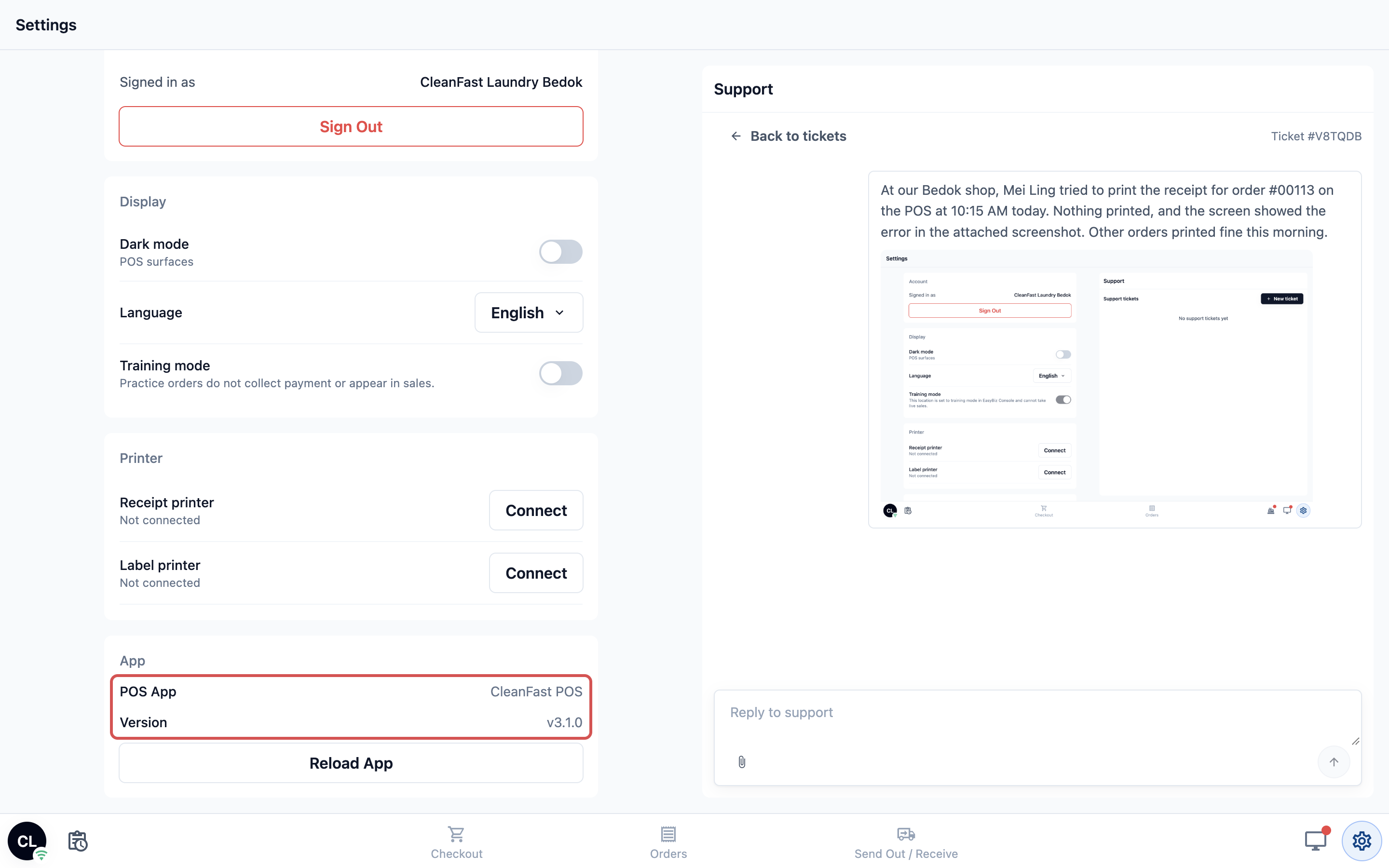
ด้านล่างนั้น โหลดแอปใหม่ จะโหลดหน้าจอใหม่ ใช้เมื่อดูเหมือนค้าง เช่น หน้าที่หยุดตอบสนอง หรือการเปลี่ยนแปลงจากคอนโซลที่ยังไม่ปรากฏ
ขอความช่วยเหลือจาก EasyBiz
พนักงานส่งข้อความถึงทีม EasyBiz จากเคาน์เตอร์และอ่านคำตอบที่นั่นได้
- ที่แถบด้านล่าง แตะไอคอน ⚙️ การตั้งค่า
- ในส่วน ช่วยเหลือ ให้หา สนับสนุน ("ขอความช่วยเหลือจากทีม EasyBiz คำตอบจะแสดงที่นี่")
- แตะ เปิด
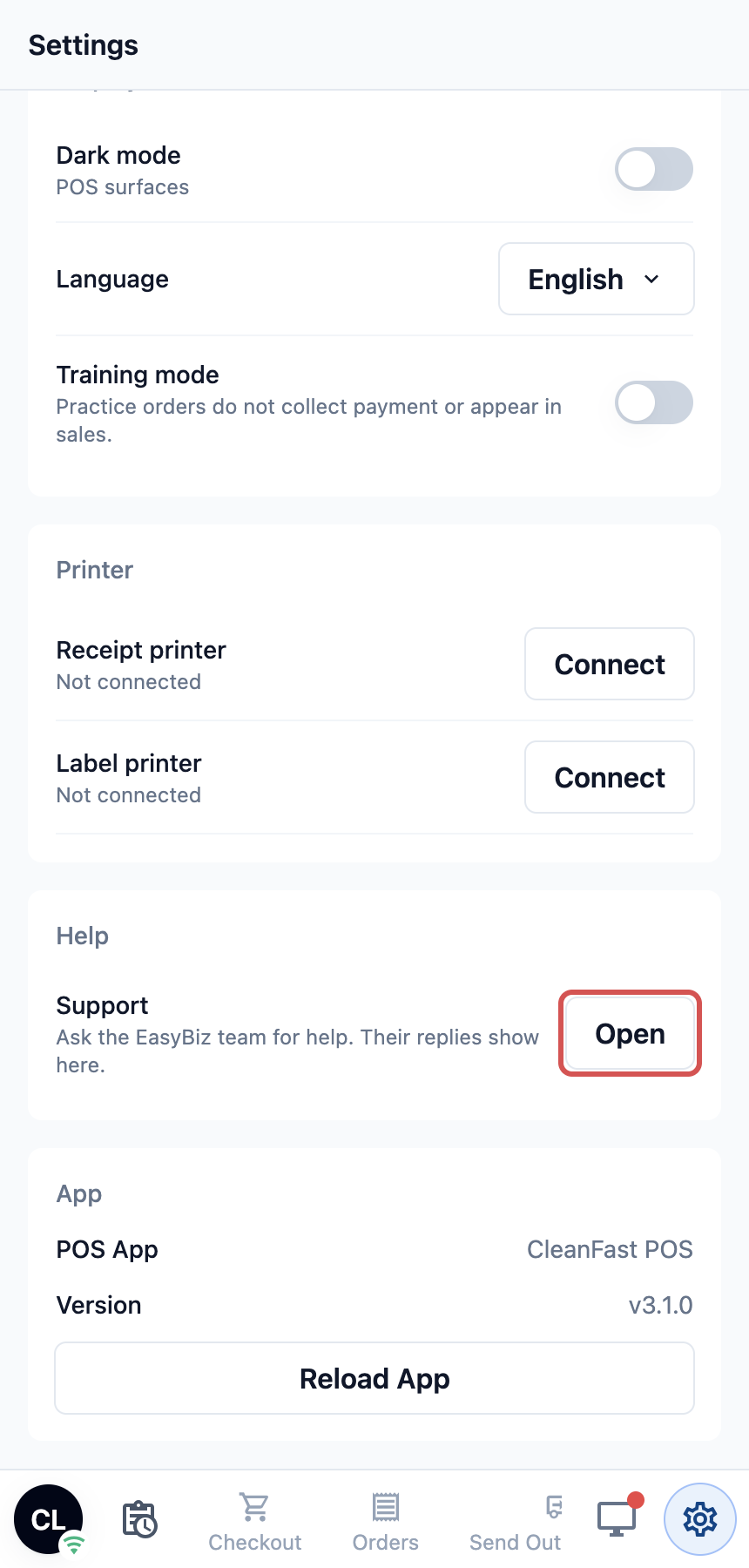
- พิมพ์ข้อความของคุณ แนบรูปภาพ วิดีโอ หรือเอกสารได้ เช่น รูปข้อผิดพลาดที่หน้าจอ
บนหน้าจอกว้าง เช่น แท็บเล็ตแนวนอนหรือคอมพิวเตอร์ สนับสนุนจะเปิดข้างการตั้งค่าแทน พนักงานจึงเห็นทั้งสองอย่างพร้อมกัน พนักงานสลับไปหน้าชำระเงินหรือออเดอร์เพื่อให้บริการลูกค้าระหว่างรอได้ แชตจะคงอยู่ตรงที่ค้างไว้
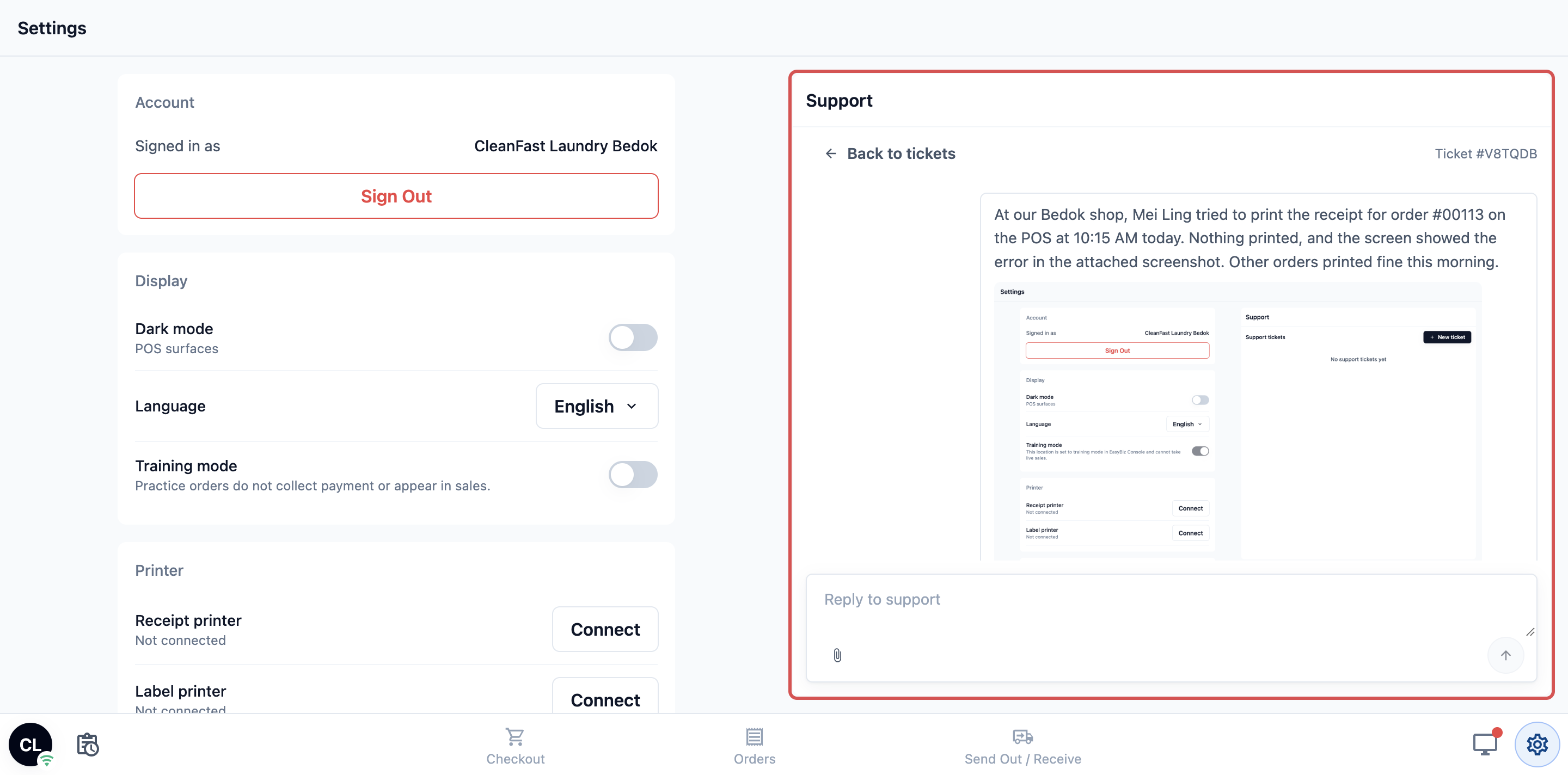
แชตสนับสนุนแสดงว่าทีมพร้อมให้บริการเมื่อไร: 9 โมงเช้าถึง 6 โมงเย็นตามเวลาสิงคโปร์ การขัดข้องจะได้รับการจัดการนอกเวลาทำการด้วย รวมถึงวันหยุดสุดสัปดาห์
เมื่อ EasyBiz ตอบกลับ
เมื่อมีคำตอบเข้ามา ไอคอน ⚙️ การตั้งค่าที่แถบด้านล่างจะแสดงจุดสีแดง เปิดการตั้งค่า แถว สนับสนุน จะแสดง มีคำตอบใหม่ 1 รายการ แตะ เปิด เพื่อไปที่คำตอบนั้นทันที
จุดสีแดงอยู่บนไอคอน ⚙️ การตั้งค่าที่แถบด้านล่าง พนักงานจึงเห็นได้จากทุกหน้า
เคาน์เตอร์ทุกแห่งที่ลงชื่อเข้าใช้ในร้านเดียวกันใช้แชตสนับสนุนร่วมกัน คำถามที่ถามจากเคาน์เตอร์หนึ่งที่ตำบลตัมปิเนส สามารถติดตามต่อจากอีกเคาน์เตอร์ที่ตัมปิเนสได้
ก่อนติดต่อฝ่ายสนับสนุน
การตรวจสอบเพียงไม่กี่อย่างมักแก้ปัญหาได้ และส่วนที่เหลือช่วยให้ทีมตอบได้เร็วขึ้น
- แตะ โหลดแอปใหม่ ก่อน หรือ เวอร์ชันใหม่ หากปุ่มนั้นแสดงอยู่
- ตรวจการเชื่อมต่ออินเทอร์เน็ตของเคาน์เตอร์
- จดบันทึก เวอร์ชัน จากการตั้งค่า
- จดบันทึกหมายเลขออเดอร์และเวลาที่เกิดปัญหา
- สำหรับการชำระเงินที่คุณไม่แน่ใจ ให้ทำตามขั้นตอนใน อินเทอร์เน็ตหลุดระหว่างชำระเงิน และอย่าเก็บเงินลูกค้าซ้ำเด็ดขาด
ตัวอย่าง
เวลา 15:00 น. เคาน์เตอร์ CleanFast Laundry ตัมปิเนสแสดงปุ่ม เวอร์ชันใหม่ สีเหลืองตรงตำแหน่งไอคอนการตั้งค่าปกติ ลูกค้ากำลังจ่ายเงินสำหรับเสื้อ 3 ตัว พนักงานจึงจบการขายนั้นก่อน แล้วแตะ เวอร์ชันใหม่ หน้าจอโหลดใหม่ในไม่กี่วินาที ตะกร้าของลูกค้าคนถัดไปยังอยู่ และไอคอนการตั้งค่ากลับมา ในการตั้งค่า เวอร์ชัน ตอนนี้ตรงกับเคาน์เตอร์ที่จูรง
คำถามที่พบบ่อย
ตะกร้าจะหายเมื่อโหลดใหม่หรือไม่
ไม่ ตะกร้ายังอยู่และยังมีหลังโหลดใหม่ เพื่อความปลอดภัย ให้จบการขายที่กำลังทำอยู่ก่อนอัปเดต
ต้องอัปเดตทันทีหรือไม่
ไม่ต้อง เคาน์เตอร์ยังทำงานต่อด้วยเวอร์ชันปัจจุบันจนกว่าจะมีคนแตะ เวอร์ชันใหม่ หรือ โหลดแอปใหม่ ข้อยกเว้นมีเพียง ต้องอัปเดตสำคัญ และ ต้องอัปเดต ซึ่งต้องทำก่อนจึงจะใช้เคาน์เตอร์ได้
ทำไมเคาน์เตอร์หนึ่งแสดงเวอร์ชันต่างจากอีกเคาน์เตอร์
เคาน์เตอร์นั้นยังไม่ได้โหลดใหม่หลังการอัปเดต แตะ เวอร์ชันใหม่ หรือ โหลดแอปใหม่ บนเคาน์เตอร์นั้น ทั้งสองเคาน์เตอร์ก็จะตรงกัน
ใครเห็นข้อความสนับสนุนของฉันบ้าง
ทีมสนับสนุนของ EasyBiz และพนักงานบนทุกเคาน์เตอร์ที่ลงชื่อเข้าใช้ในร้านเดียวกัน เคาน์เตอร์ในร้านอื่น เช่น จูรง มีแชตสนับสนุนของตัวเอง
การอัปเดตทำให้ POS ออกจากระบบหรือไม่
ไม่ เคาน์เตอร์ยังลงชื่อเข้าใช้ร้านเดิมอยู่ มีเพียง ออกจากระบบ เท่านั้นที่ทำให้ออกจากระบบ
จุดสีแดงหายไปแล้วแต่ฉันยังไม่ได้อ่านคำตอบ อยู่ที่ไหน
เมื่อมีการอัปเดตรออยู่ ปุ่ม เวอร์ชันใหม่ สีเหลืองจะมาแทนที่ไอคอนการตั้งค่า จุดสีแดงจึงแสดงไม่ได้ ให้แตะ เวอร์ชันใหม่ แล้วเปิดการตั้งค่า แถวสนับสนุนจะยังแสดงคำตอบใหม่
ฉันต้องอัปเดตจอแสดงผลที่จับคู่แยกต่างหากหรือไม่
ใช่ จอแสดงผลหรือโทรศัพท์ที่จับคู่จะมีปุ่มอัปเดตของตัวเองที่แถบด้านบน การอัปเดตเคาน์เตอร์ไม่ได้อัปเดตอุปกรณ์ที่จับคู่กับเคาน์เตอร์นั้น
ขั้นตอนถัดไป
คุณเรียนจบชุดบทความ EasyBiz POS แล้ว ร้านของคุณตั้งค่าเรียบร้อย แอป POS ถูกสร้างแล้ว ฟีเจอร์ต่างๆ เปิดใช้งานแล้ว และพนักงานของคุณให้บริการลูกค้า รับชำระเงิน อัปเดตเคาน์เตอร์ให้เป็นปัจจุบัน และขอความช่วยเหลือได้เมื่อต้องการ หากต้องการดูว่าแต่ละส่วนเชื่อมโยงกันอย่างไร หรือค้นหาบทความอีกครั้ง ให้กลับไปที่แผนผังชุดบทความใน ขอแนะนำ EasyBiz POS