
พนักงานของคุณเลือกได้ทุกออเดอร์ว่าลูกค้าจะมารับที่ร้านหรือให้จัดส่ง และในวันไหน ทำได้ไม่กี่ขั้นตอนที่เคาน์เตอร์
ก่อนเริ่ม
- เจ้าของร้านของคุณเปิดใช้ Store pickup, Home delivery หรือทั้งสองอย่างสำหรับหน่วยธุรกิจแล้ว ดู การเสนอบริการจัดส่งถึงบ้านและรับของที่ร้านบน POS
- คุณรู้จักหน้า Checkout เป็นอย่างดี ดู วิธีใช้งานหน้าจอ POS ของคุณ
บทความนี้สำหรับพนักงานเคาน์เตอร์ คุณไม่จำเป็นต้องเข้าถึงการตั้งค่า
ภาพรวม
ทุกออเดอร์ที่คุณรับที่เคาน์เตอร์จะมีแถว Delivery / Pickup ในตะกร้า แถวนี้บอกว่าลูกค้าจะได้รับของคืนอย่างไรและเมื่อไร ออเดอร์ที่ลูกค้ามาที่ร้านส่วนใหญ่จะเป็นการรับของที่ร้านของคุณ โดย POS กรอกวันที่ให้ เมื่อลูกค้าต้องการจัดส่ง ไปรับที่สาขาอื่น หรือต้องการวันอื่น ให้คุณเปลี่ยนแถวนี้ก่อนเก็บเงิน และยังเปลี่ยนภายหลังได้ในออเดอร์จนกว่าจะเสร็จสมบูรณ์
ทำไมเรื่องนี้จึงสำคัญ
- ลูกค้าได้วันที่ชัดเจน เขารู้ว่าต้องกลับมาเมื่อไร หรือจะให้คนขับมาถึงเมื่อไร จึงไม่ต้องโทรมาถาม
- คิดเงินถูกต้องทุกครั้ง เมื่อเลือกวันด่วนหรือตัวเลือกจัดส่ง ระบบจะเพิ่มค่าบริการส่วนนั้นลงในบิลโดยอัตโนมัติ
- ออเดอร์ไปถึงจุดที่ถูกต้อง งานจัดส่งจะไปถึงคนขับของคุณ และออเดอร์ที่ลูกค้าไปรับที่สาขาอื่นจะปรากฏในรายการของสาขานั้น
หากคุณไม่เปลี่ยนแถวนี้ ออเดอร์จะใช้การรับที่ร้านของคุณ พร้อมวันแรกที่เสนอ โดยไม่มีค่าใช้จ่ายเพิ่ม
การอ่านแถว Delivery / Pickup
แถวนี้อยู่ในตะกร้า ใต้รายการสินค้าและเหนือยอดรวม
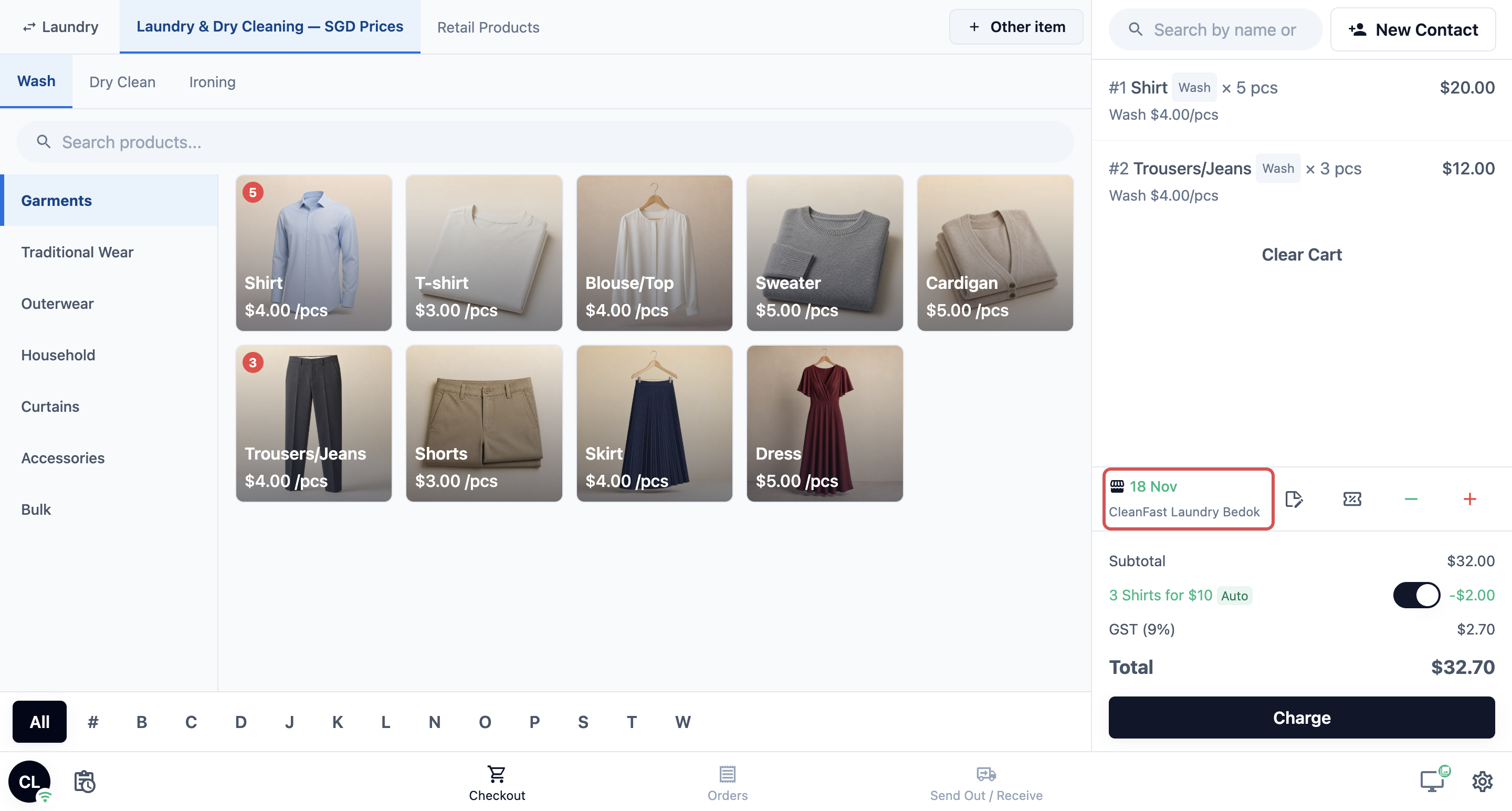
| สิ่งที่คุณจะเห็น | ความหมาย |
|---|---|
| ไอคอนร้านค้าพร้อมวันที่สีเขียว | รับที่ร้านในวันนั้น ไม่มีค่าใช้จ่ายเพิ่ม |
| ไอคอนร้านค้าพร้อมวันที่สีส้มและจำนวนเงิน เช่น 22 ต.ค. (+$8) | รับที่ร้านในวันที่เร็วขึ้นซึ่งมีค่าใช้จ่ายเพิ่ม เช่น Express |
| ไอคอนร้านค้าโดยไม่มีวันที่ | ร้านของคุณยังไม่ได้ตั้งวันรับของ คุณยังเก็บเงินออเดอร์ตามปกติได้ |
| ไอคอนบ้านพร้อมวันที่และที่อยู่ของลูกค้า | จัดส่งถึงบ้านในวันนั้น |
| ไม่มีแถวเลย | หน่วยธุรกิจไม่ได้เปิดการรับของหรือจัดส่งไว้ เก็บเงินออเดอร์ตามปกติ |
การเลือกรับที่ร้านหรือที่สาขาอื่น
- แตะแถว Delivery / Pickup แผง Fulfillment Type จะเปิดขึ้น
- ภายใต้ Store Pickup ให้แตะร้านที่ลูกค้าจะมารับ ร้านของคุณเองจะมีเครื่องหมาย "(Current store)"
- แตะวันที่ในปฏิทิน แต่ละวันจะแสดงตัวเลือก เช่น Normal หรือ Express +$8
- แตะ Confirm
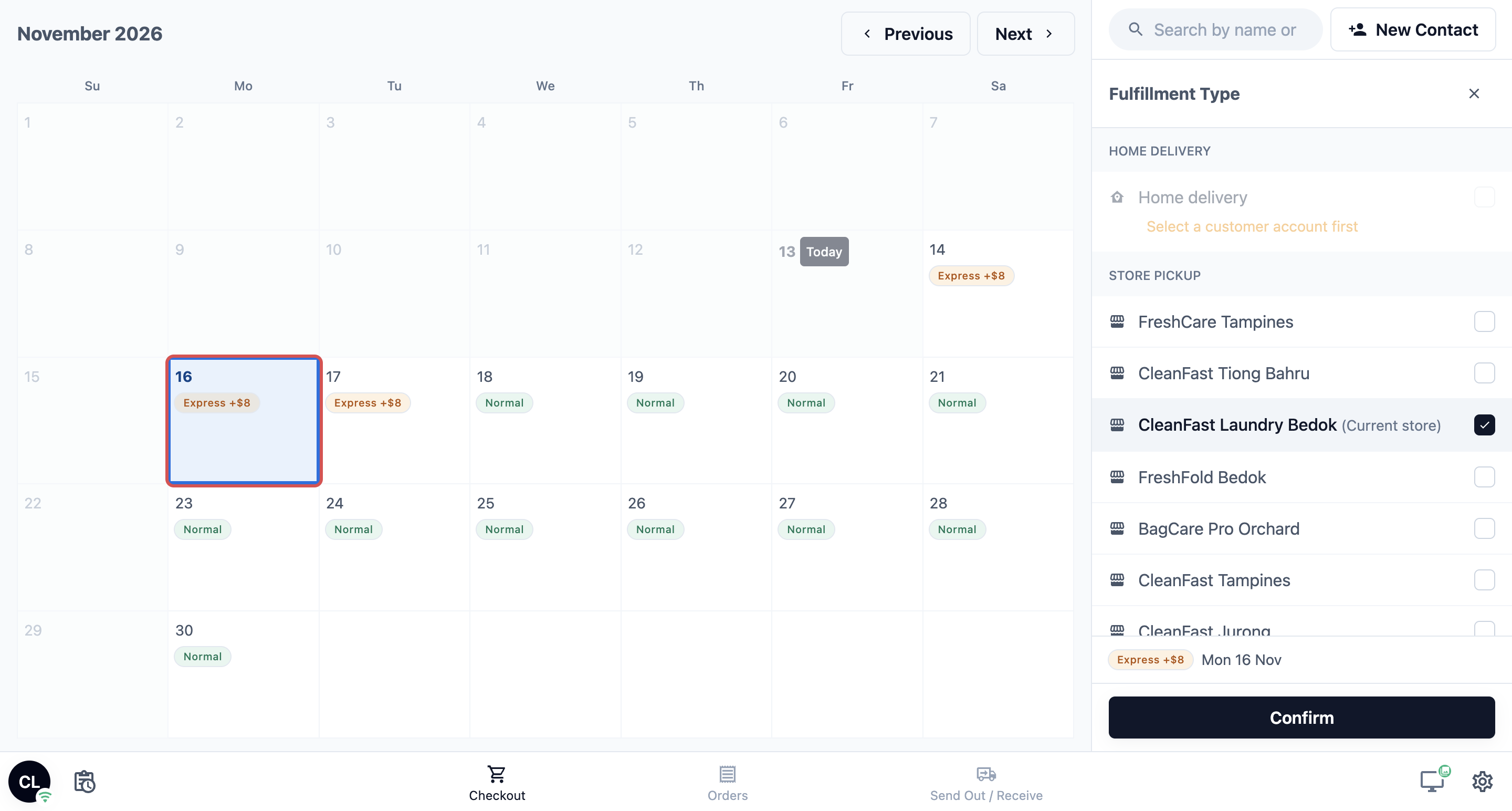
หากร้านของคุณยังไม่ได้ตั้งวันรับของ จะไม่มีปฏิทิน ให้แตะร้านค้า จากนั้นแตะ Confirm หากแผงยังเปิดอยู่
การเลือกจัดส่งถึงบ้าน
- เลือกลูกค้าของออเดอร์ก่อน การจัดส่งต้องมีลูกค้าและที่อยู่
- แตะแถว Delivery / Pickup
- ภายใต้ Home Delivery ให้แตะตัวเลือกการจัดส่ง ที่อยู่ของลูกค้าจะแสดงอยู่ด้านล่าง
- แตะวันที่ จากนั้นแตะช่วงเวลา หากร้านของคุณใช้ช่วงเวลา
- แตะ Confirm
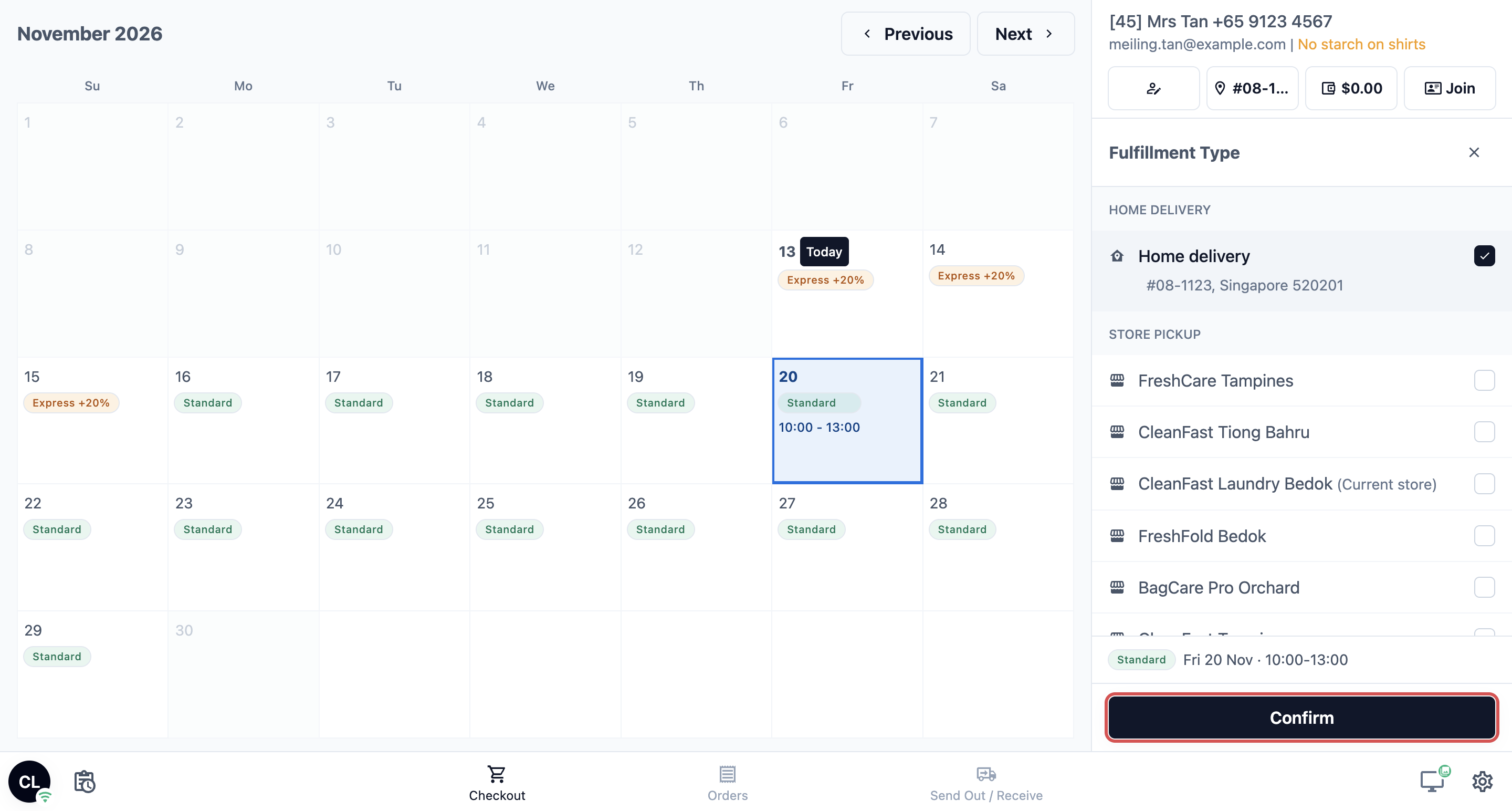
สิ่งที่คุณอาจพบ:
| ข้อความหรือป้ายที่ปรากฏ | สิ่งที่ต้องทำ |
|---|---|
| "Select a customer account first" | เลือกหรือเพิ่มลูกค้า แล้วแตะแถวอีกครั้ง |
| "Add a delivery address first" | เพิ่มที่อยู่ในบัญชีลูกค้า แล้วแตะแถวอีกครั้ง |
| ไม่มีวันที่ปรากฏ | ที่อยู่อยู่นอกพื้นที่ที่ร้านของคุณจัดส่งถึง ให้เสนอการรับที่ร้านแทน หรือถามผู้จัดการ |
การเปลี่ยนหลังรับออเดอร์แล้ว
ลูกค้าที่จ่ายเงินสำหรับการรับของยังสามารถขอจัดส่ง หรือกลับกันได้
- เปิดออเดอร์ในหน้า Orders
- เลื่อนลงไปที่ส่วน Completion & Handover
- แตะ Change
- เลือก Home delivery หรือร้านค้าภายใต้ Store pickup แล้วเลือกวันที่
- แตะ Update
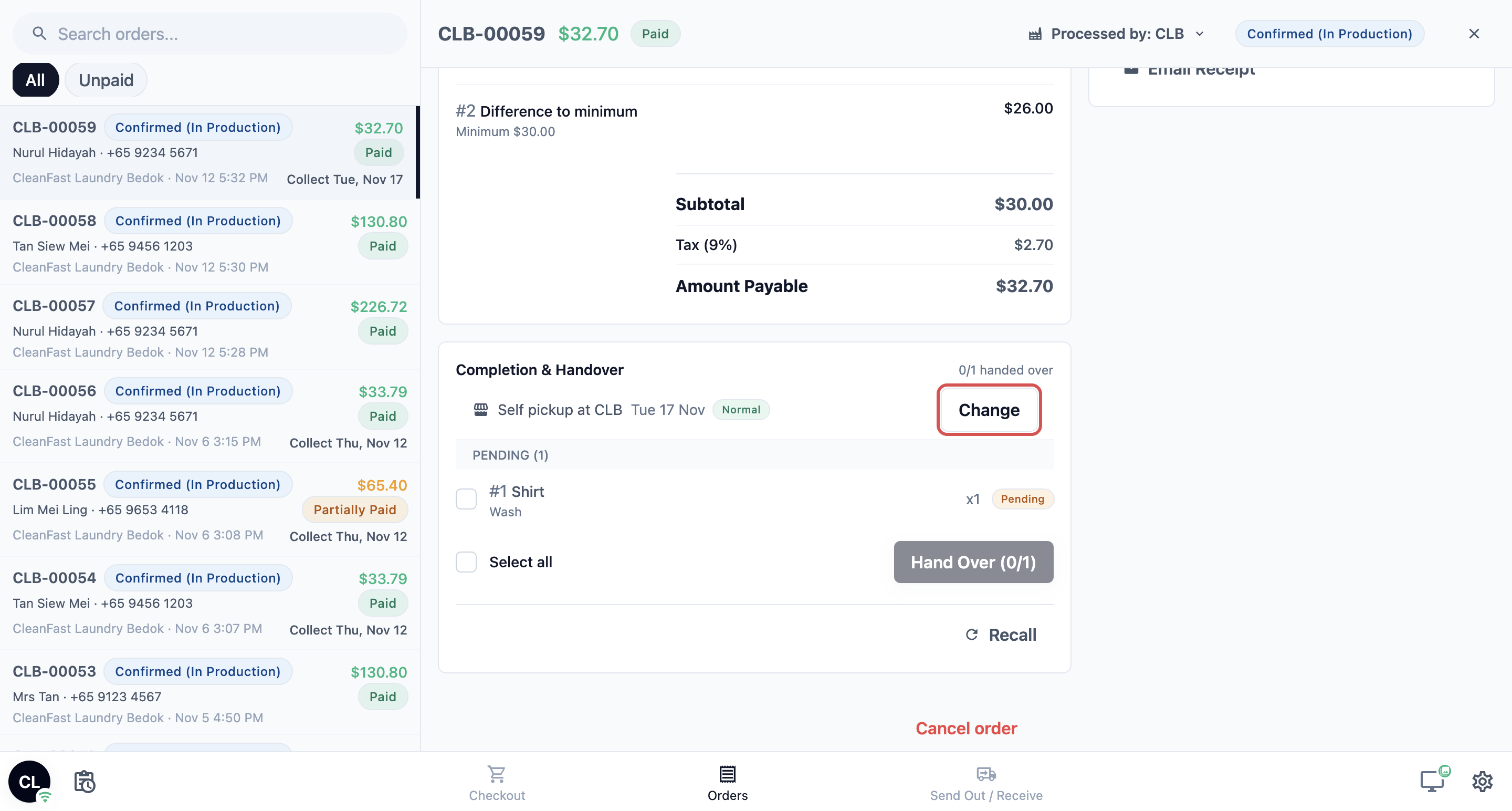
คุณไม่สามารถเปลี่ยนได้เมื่อออเดอร์เสร็จสมบูรณ์หรือถูกยกเลิกแล้ว
ตัวอย่าง
คุณนาง Tan นำเสื้อ 5 ตัวมาส่งที่ CleanFast Laundry Tampines ในวันพุธที่ 21 ตุลาคม แถวแสดง Store pickup 26 ต.ค. เธอต้องการได้ของในวันศุกร์ พนักงานจึงแตะแถว เลือก 23 ตุลาคม (Express +$8) และแตะ Confirm:
- เสื้อ 5 ตัวราคาตัวละ SGD 4.00: SGD 20.00
- Express: SGD 8.00
- ยอดรวม: SGD 28.00
วันพฤหัสบดี เธอโทรมาขอให้จัดส่งที่แฟลตของเธอในเบดอกแทน พนักงานเปิดออเดอร์ของเธอ แตะ Change ในส่วน Completion & Handover เลือก Home delivery เลือกวันศุกร์ 10:00 - 13:00 แล้วแตะ Update ออเดอร์จะแสดง Deliver พร้อมวันที่ของวันศุกร์
คำถามที่พบบ่อย
ฉันเก็บเงินออเดอร์ที่ไม่มีวันรับของได้ไหม
ได้ วันที่ช่วยให้คุณวางแผนได้ แต่ออเดอร์ใช้งานได้โดยไม่มีวันที่ คุณส่งมอบตามปกติเมื่อลูกค้ามารับ
ฉันดูออเดอร์ที่ครบกำหนดวันนี้ได้ที่ไหน
ในหน้า Collection หากร้านของคุณเปิดใช้งานไว้ แตะวันนี้บนปฏิทินของหน้านั้น ดู การเสนอบริการจัดส่งถึงบ้านและรับของที่ร้านบน POS
ลูกค้าจะไปรับที่สาขาอื่นของเรา สาขานั้นจะเห็นออเดอร์ไหม
เห็น เลือกสาขานั้นภายใต้ Store Pickup ออเดอร์จะปรากฏในรายการออเดอร์ของสาขานั้นเพื่อให้ส่งมอบ
ลูกค้าชำระยอดคงเหลือตอนรับของหรือตอนจัดส่งใช่ไหม
หากออเดอร์ยังไม่ชำระเต็มจำนวน พนักงานหรือคนขับจะเก็บยอดที่เหลือตอนส่งมอบ ดู การเก็บยอดคงเหลือตอนรับของหรือจัดส่ง
ทำไมแถวหายไปเมื่อฉันแก้ไขออเดอร์ที่มีอยู่
แถวจะถูกซ่อนไว้ขณะที่คุณแก้ไขรายการสินค้าในออเดอร์ ให้เปลี่ยนการรับหรือจัดส่งจากส่วน Completion & Handover ของออเดอร์แทน
ขั้นตอนถัดไป
ตอนนี้คุณสามารถตั้งค่าได้แล้วว่าลูกค้าแต่ละคนจะได้รับออเดอร์อย่างไรและเมื่อไร ต่อไปให้รับชำระเงินสำหรับออเดอร์ด้วยทุกวิธีที่ร้านของคุณมี ใน การรับชำระเงินที่เช็คเอาต์