
Lima peringkat pertama muat dalam satu sesi kira-kira sejam. Persediaan selesai apabila anda telah membuat pesanan percubaan di kaunter anda, menerbitkan Kedai Dalam Talian anda, atau memasukkan pesanan pertama anda daripada pelanggan perniagaan.
Langkah ringkas
- Log masuk ke Konsol, buka sembang Sediakan ruang kerja anda dan beritahu Pembantu apa yang anda jual dan bagaimana pelanggan anda membuat pesanan. Luluskan pelan yang dicadangkannya.
- Semak item permulaan dan harga yang disediakan Pembantu untuk anda, dan terbitkan senarai harga anda.
- Simpan butiran syarikat anda, semak resit anda dan pilih cara pelanggan membayar anda.
- Sediakan tempat pelanggan membuat pesanan: kaunter kedai anda, Kedai Dalam Talian anda atau pelanggan perniagaan anda, seperti hotel.
- Buat pesanan percubaan. Apabila anda bersedia, terbitkan Kedai Dalam Talian anda atau mulakan kedai anda secara rasmi, dan terima pesanan sebenar pertama anda.
Sebelum Anda Mula
- Daftar dan log masuk ke Konsol, laman web EasyBiz yang anda guna di komputer. Jika belum, lihat Memanfaatkan Percubaan Percuma Anda.
- Anda perlu akses pemilik atau pentadbir untuk Tetapan. Kakitangan tanpa akses ini tidak dapat membuka Unit Perniagaan, Senarai Harga atau Integrasi.
- Memulakan operasi menambah kedai atau Kedai Dalam Talian kepada langganan anda, jadi orang yang memulakannya perlu akses bil, contohnya pemilik akaun.
- Tiada butiran pelanggan diperlukan. Anda sedang menyediakan kedai anda, bukan melayan pelanggan lagi.
Cara Persediaan Berfungsi
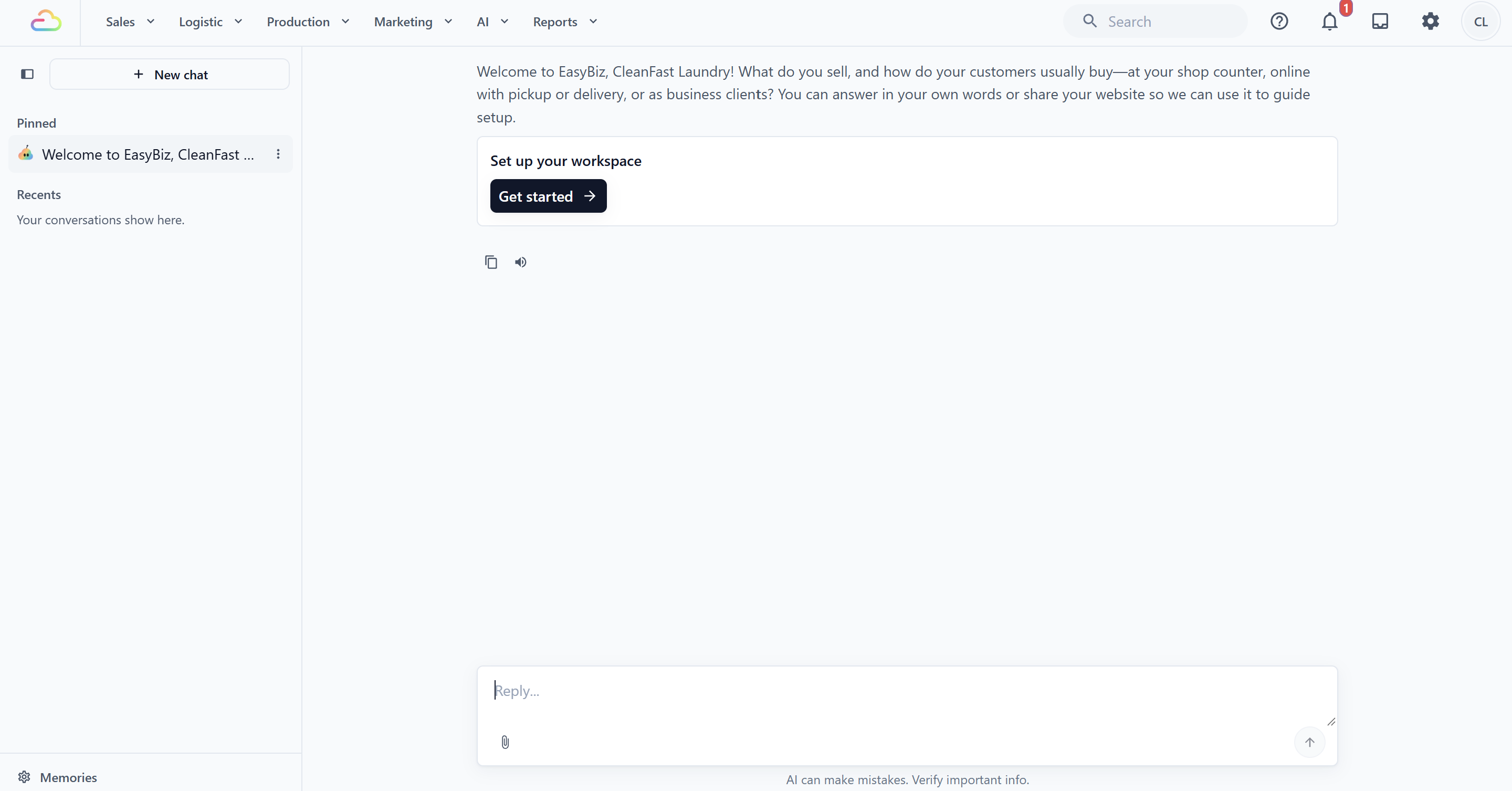
Apabila anda log masuk kali pertama, laman utama Konsol dibuka pada sembang Pembantu AI. Persediaan anda berlaku dalam sembang bernama Sediakan ruang kerja anda, yang disematkan di sebelah kiri. Klik Mula dan Pembantu akan membimbing anda. Untuk setiap langkah, ia membuka kad yang sudah diisi, jadi anda hanya perlu semak dan simpan. Langkah pilihan boleh dilangkau dan dibuat kemudian.
Setiap kedai melalui enam peringkat yang sama. Apa yang ada dalam peringkat 4 hingga 6 bergantung pada cara pelanggan anda membuat pesanan.
| # | Peringkat | Selesai apabila | Tentang |
|---|---|---|---|
| 1 | Beritahu kami tentang perniagaan anda | Anda meluluskan pelan persediaan | 5 minit |
| 2 | Apa yang anda jual dan harga anda | Senarai harga anda telah diterbitkan | 10 hingga 15 minit |
| 3 | Butiran, resit dan bayaran anda | Butiran syarikat anda disimpan dan resit anda disemak | 10 minit |
| 4 | Tempat pelanggan membuat pesanan | Setiap cara membuat pesanan dalam pelan anda telah disediakan | 15 hingga 30 minit |
| 5 | Pesanan percubaan | Pesanan percubaan diambil di kaunter anda (dalam talian, tempahan percubaan adalah pilihan) | 5 minit |
| 6 | Mula beroperasi | Kedai Dalam Talian anda diterbitkan, atau pesanan pelanggan perniagaan pertama anda dimasukkan | Apabila anda bersedia |
Di kaunter anda, persediaan selesai sebaik sahaja pesanan percubaan anda diambil: anda memulakan kedai secara rasmi apabila kakitangan anda sedia.
Apabila anda membuka sembang baharu dengan Pembantu sebelum persediaan selesai, kad Teruskan menyediakan ruang kerja anda di atas kotak mesej menunjukkan sejauh mana anda sudah pergi, contohnya 3 daripada 6 peringkat persediaan selesai, dan langkah seterusnya anda. Klik Teruskan persediaan untuk meneruskan. Setiap peringkat di bawah juga menyatakan di mana mencari tetapannya, supaya anda boleh menyediakannya sendiri atau kembali kepadanya bila-bila masa.
Peringkat 1: Beritahu Kami Tentang Perniagaan Anda
Pembantu akan bertanya tentang laman web anda, jika ada, dan apa yang anda jual. Kemudian ia bertanya bagaimana pelanggan anda membuat pesanan. Anda boleh pilih lebih daripada satu:
- Di kaunter kedai anda. Kakitangan anda mengambil pesanan di Titik Jualan (POS), skrin di kaunter anda.
- Dalam talian. Pelanggan menempah pengambilan, penghantaran atau lawatan ke rumah di Kedai Dalam Talian anda, laman web pesanan anda sendiri.
- Sebagai pelanggan perniagaan. Hotel, pejabat atau kedai rakan menghantar pesanan kepada anda dan membayar sekali sebulan (B2B).
Berdasarkan jawapan anda, Pembantu mencadangkan satu pelan persediaan: bidang perniagaan anda dan cara anda menjual. Luluskannya, atau balas dengan pembetulan seperti "Kami juga buat pengambilan dan penghantaran". Baki persediaan mengikut pelan itu.
Peringkat 2: Apa yang Anda Jual dan Harga Anda
Peringkat ini menyediakan unit perniagaan, item, pilihan perkhidmatan dan senarai harga anda. Unit perniagaan ialah satu bidang perniagaan dalam kedai anda, dengan perkhidmatan, harga dan langkah pesanannya sendiri, contohnya "Dobi & Dry Cleaning". Pembantu mencipta item permulaan dan harga untuk bidang anda, seperti Basuh, Dry Clean dan Gosok untuk dobi.
Senarai harga ialah apa yang pelanggan bayar untuk setiap item, seperti $4.00 untuk membasuh dan menggosok sehelai baju. Senarai harga permulaan disimpan sebagai draf, salinan kerja yang tidak digunakan oleh kaunter dan Kedai Dalam Talian anda. Peringkat ini selesai apabila anda menerbitkannya. Jika anda biarkan sebagai draf, POS anda akan menunjukkan Tiada senarai harga dikonfigurasi apabila kakitangan mula membuat pesanan.
Untuk menyemak dan menerbitkannya sendiri:
- Klik ikon ⚙️ Tetapan di sudut kanan atas.
- Di bawah bahagian Katalog & Harga, klik Senarai Harga.
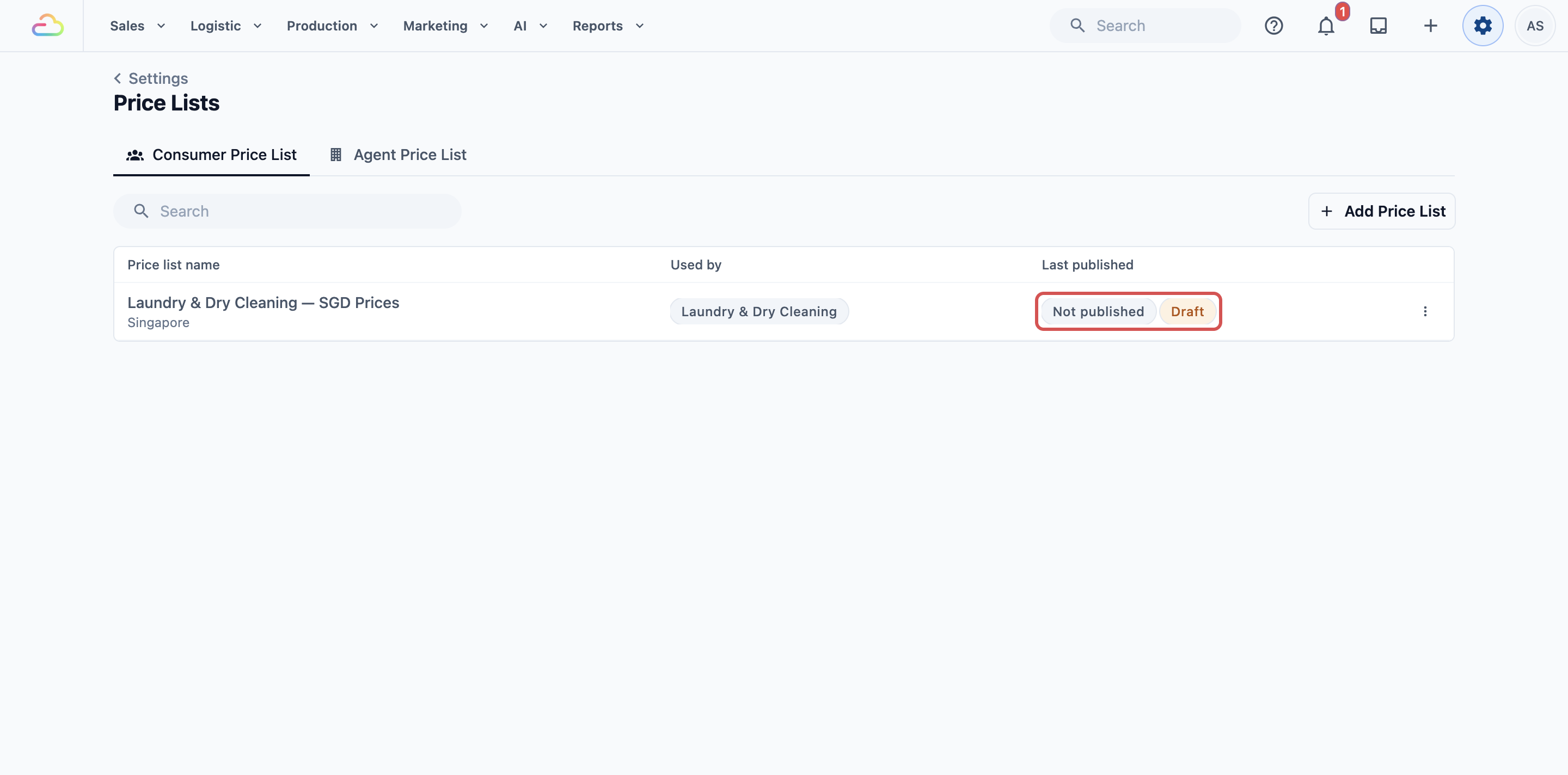
- Klik menu ⋮ di sebelah senarai harga anda, kemudian klik Sunting versi draf.
- Tukar harga permulaan kepada harga anda sendiri.
- Klik Pratonton untuk menyemak harga seperti yang akan dilihat kakitangan dan pelanggan, kemudian klik Terbitkan.
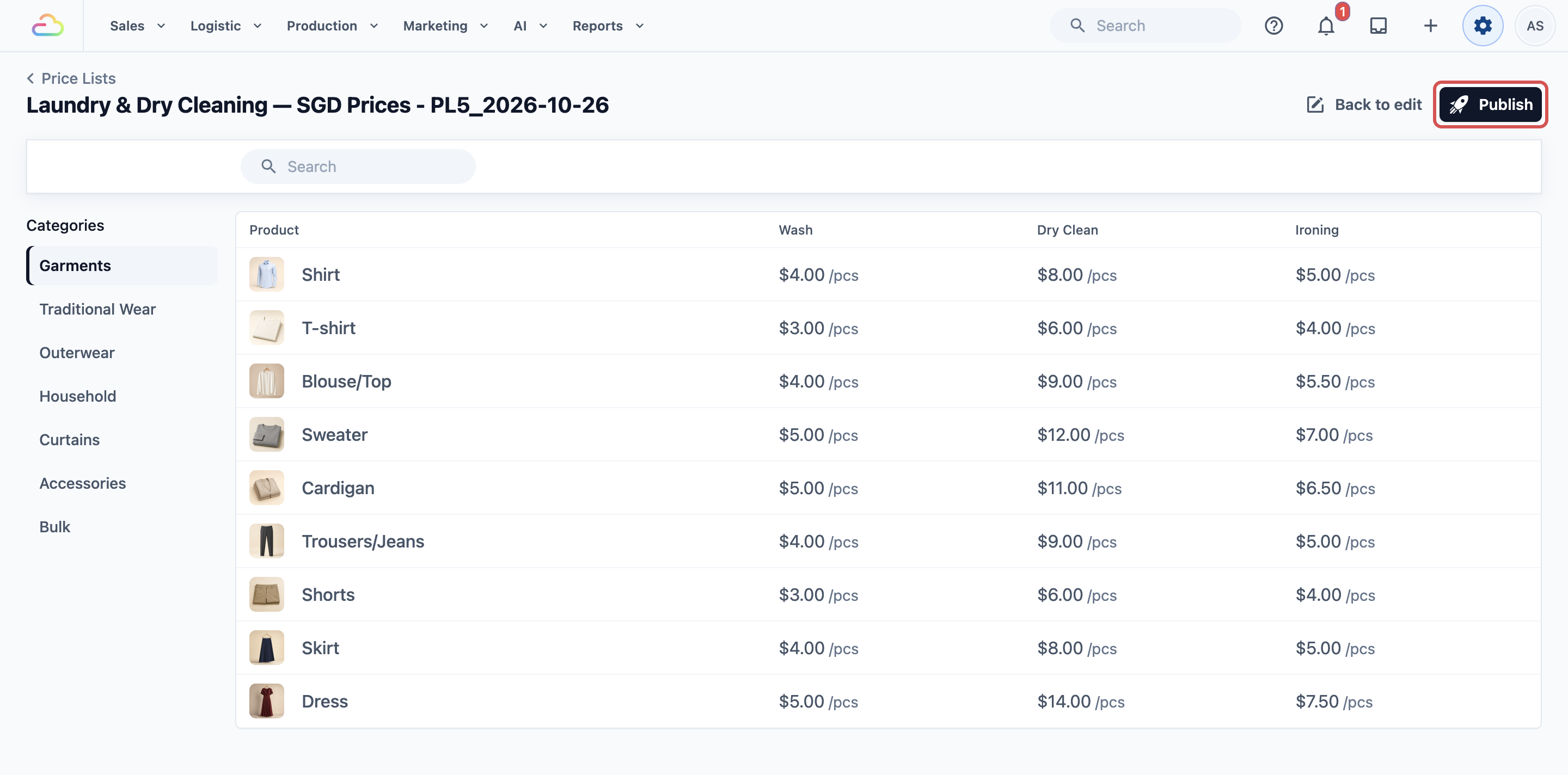
- Dalam tetingkap Terbitkan Senarai Harga, semak bahawa Terbitkan ke unit perniagaan menunjukkan unit perniagaan anda, pilih POS dan Kedai Dalam Talian anda di bawah Terbitkan ke saluran jualan jika ada, dan klik Terbitkan.
Jika anda belum menambah POS atau Kedai Dalam Talian, tetingkap itu akan memberitahu, dan anda menerbitkan kepadanya kemudian. Dua langkah pilihan terdapat dalam peringkat ini untuk sesetengah bidang: pakej prabayar, seperti kontrak servis penyaman udara, dan sebut harga sebelum kerja bermula, seperti untuk membaiki beg. Untuk panduan penuh, lihat Memilih Apa yang Anda Jual dan Harga Anda dan Cipta Senarai Harga.
Peringkat 3: Butiran, Resit dan Bayaran Anda
Peringkat ini meliputi apa yang pelanggan anda lihat pada kertas dan cara mereka membayar:
- Jenama: nama kedai dan logo anda pada resit dan Kedai Dalam Talian anda. Lihat Mencipta dan Menetapkan Profil Jenama.
- Butiran syarikat dan cukai: syarikat berdaftar anda, alamatnya dan UEN, serta GST jika anda mengenakannya. Lihat Menyediakan Peraturan Cukai dan Pembundaran.
- Resit, label item dan invois: semak resit permulaan, dan label untuk kedai dobi dan beg. Lihat Selepas Setiap Pesanan POS: Resit, Label dan Cetak Auto.
- Kaedah bayaran: Tunai dan cara lain pelanggan sudah membayar di kaunter anda telah disediakan untuk anda, jadi anda hanya perlu menyemaknya. Lihat Menyediakan Kaedah Bayaran di POS.
Peringkat ini selesai apabila butiran syarikat anda disimpan dan resit anda disemak.
Pilihan: Bayaran Dalam Talian dan Kad dengan HitPay
HitPay ialah perkhidmatan bayaran yang membolehkan pelanggan membayar anda melalui PayNow atau kad, di kaunter dan di Kedai Dalam Talian anda. Bayaran terus masuk ke akaun HitPay anda sendiri. Langkau jika anda mengutip bayaran di kaunter atau semasa penghantaran, dan sambungkannya kemudian.
- Klik ikon ⚙️ Tetapan di sudut kanan atas.
- Di bawah bahagian Pentadbiran, klik Integrasi.
- Cari HitPay dan klik Sambung, kemudian tampal kunci API HitPay dan garam webhook anda ke dalam baris negara anda.
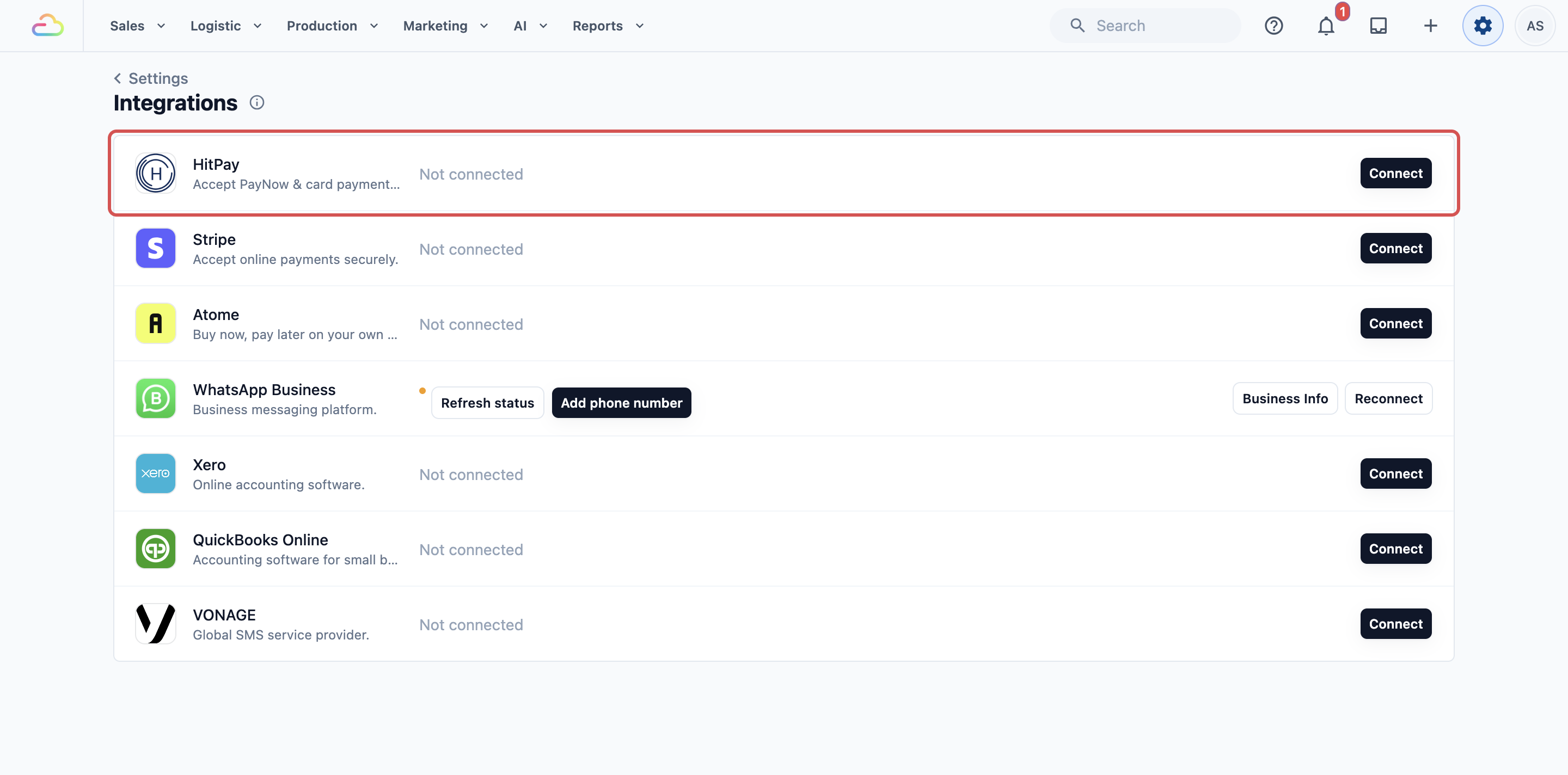
Anda juga menghidupkan HitPay sebagai kaedah bayaran untuk kaunter dan Kedai Dalam Talian anda. Lihat Menyambungkan HitPay ke EasyBiz.
Peringkat 4: Tempat Pelanggan Membuat Pesanan
Di sini anda menyediakan setiap cara membuat pesanan dalam pelan anda. Lakukan hanya bahagian yang sesuai dengan kedai anda.
Di Kaunter Kedai Anda
- Tambah kedai anda. Dalam Tetapan › Titik Jualan, klik Tambah Kedai pada tab Kedai. Masukkan nama yang pelanggan kenali, kod ringkas yang bermula setiap nombor pesanan (contohnya CFT), negara tempat ia menjual dan bandarnya. Kedai baharu bermula dalam mod latihan, jadi tiada jualan sebenar dikira lagi. Lihat Menambah Kedai dan Berlatih dalam Mod Latihan.
- Tetapkan butirannya. Tambah nombor telefon dan alamat kedai, waktu bukanya dan, untuk kedai dobi dan beg, bila pesanan sedia untuk diambil. Lihat Menetapkan Tarikh Kutipan untuk Pengambilan di Kedai (Pilihan Tempahan Kedai).
- Sediakan aplikasi POS anda. Aplikasi POS anda ialah set skrin yang digunakan kakitangan kaunter untuk mengambil dan mencari pesanan. Pembantu membuka kad untuk menyediakannya. Lihat Mencipta Aplikasi POS Anda dan Menggunakan Penyunting.
- Log masuk peranti kaunter anda. Buka POS pada komputer atau tablet kaunter, kemudian taip kod yang dipaparkannya ke dalam Konsol. Lihat Log Masuk, Bertukar dan Log Keluar Peranti POS.
- Sambungkan pencetak anda (pilihan). Pasangkan pencetak resit dan label anda. Lihat Menyambungkan Pencetak Anda ke POS.
Sesetengah bidang juga mendapat langkah pilihan di sini, seperti Caj mengikut berat atau saiz untuk langsir, atau Hantar item ke kilang anda.
Kaunter sedia apabila peranti dilog masuk ke kedai anda. Apabila anda menambah kakitangan, Pembantu boleh membimbing anda melatih mereka. Lihat Melatih Kakitangan Baharu di Kaunter.
Dalam Talian, dengan Pengambilan, Penghantaran atau Lawatan ke Rumah
- Tambah Kedai Dalam Talian anda. Dalam Tetapan › Kedai Dalam Talian & Aplikasi Mudah Alih, klik Tambah Kedai Dalam Talian, pilih jenama dan negara tempat anda menjual, kemudian hidupkan kedai itu. Lihat Menambah Kedai dan Menghidupkan Kedai Dalam Talian atau Aplikasi Mudah Alih.
- Pilih apa yang pelanggan boleh tempah. Pada halaman Daftar Keluar kedai, hidupkan unit perniagaan yang pelanggan boleh tempah.
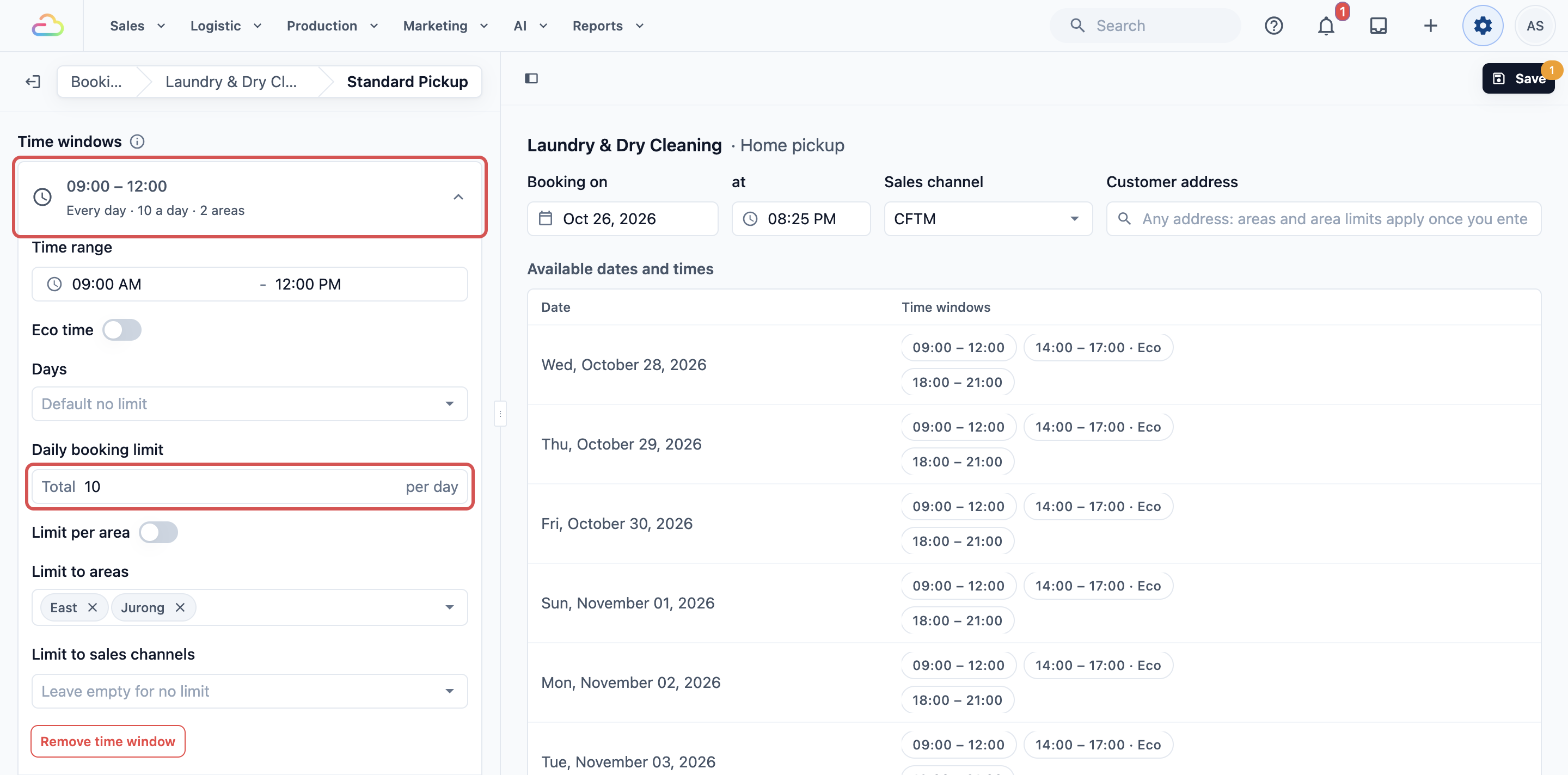
- Tetapkan masa tempahan anda. Dalam Tetapan › Tempahan, tambah pilihan tempahan seperti Pengambilan Standard dan tetingkap masanya, contohnya Isnin hingga Sabtu, 9:00 PG hingga 12:00 tengah hari, 10 tempahan sehari. Lihat Menetapkan Pilihan Tempahan Dalam Talian.
- Tetapkan kawasan yang anda layan. Tetingkap masa hanya dipaparkan kepada pelanggan di kawasan perkhidmatan anda. Lihat Menyediakan Kawasan Perkhidmatan.
Untuk Pelanggan Perniagaan
- Harga mereka. Cipta senarai harga untuk pelanggan perniagaan, atau gunakan harga biasa anda. Lihat Cipta Senarai Harga Ejen.
- Invois bulanan mereka. Semak invois yang mereka terima sekali sebulan. Lihat Bil Ejen Anda.
- Langkah pesanan mereka. Sediakan aliran pesanan baharu yang diikuti pesanan mereka.
- Pelanggan perniagaan pertama anda. Tambah mereka, contohnya hotel, dengan unit perniagaan yang mengendalikan pesanan mereka, senarai harga mereka dan cara mereka dibil. Lihat Tambah Ejen.
- Masa pengambilan dan penghantaran. Jika anda mengambil dari mereka dan membawa balik item mereka, tambah masa pengambilan dan masa penghantaran. Langkau ini jika mereka menghantar dan mengambil sendiri.
Bahagian ini sedia apabila pelanggan perniagaan pertama anda telah disediakan. Untuk cara pelanggan perniagaan berfungsi, lihat Pengenalan kepada B2B.
Jika pemandu, pembersih atau juruteknik pergi ke pelanggan anda, Pembantu juga boleh membantu anda Letakkan pasukan anda pada aplikasi, supaya setiap daripada mereka melihat tugasan mereka dalam aplikasi EasyBiz. Langkah ini pilihan.
Peringkat 5: Pesanan Percubaan
Sebelum pelanggan sebenar, buat satu pesanan dari awal hingga akhir, supaya anda melihat dengan tepat apa yang kakitangan dan pelanggan anda akan lihat.
- Di kaunter anda: kedai baharu anda masih dalam latihan. Pada peranti kaunter, buat pesanan seperti cara kakitangan anda akan buat: pilih pelanggan, tambah item dan ketik Caj. Resit dan label dicetak, tiada bayaran diambil, tiada mesej dihantar kepada pelanggan dan pesanan itu tidak dikira dalam jualan anda. Buat pesanan percubaan dalam persediaan anda akan ditanda sendiri.
- Dalam talian: dalam penyunting kedai, klik Pratonton dan buat tempahan seperti pelanggan. Ia menjadi pesanan ujian dan tiada caj dikenakan. Langkah ini pilihan: klik Langkau buat masa ini pada kadnya untuk terus ke penerbitan. Lihat Sunting, Pratonton dan Terbitkan Kedai Dalam Talian Anda.
- Pelanggan perniagaan: pesanan percubaan tidak diperlukan.
Peringkat 6: Mula Beroperasi
Mulakan kedai secara rasmi apabila kakitangan anda sedia. Ia boleh pada hari yang sama atau seminggu kemudian.
- Di kaunter anda: dalam Tetapan › Point of Sale, klik baris Status kedai anda, kemudian Take location live. Bila kedai dihidupkan, ia ditambah pada langganan anda. Pesanan seterusnya akan kutip bayaran dan guna nombor pesanan kedai itu sendiri, seperti CFT-00001. Take your shop live dan Take your first real order dalam persediaan anda akan ditanda sendiri apabila anda buatnya. Kedua-duanya pilihan, jadi persediaan kaunter anda sudah siap selepas pesanan latihan. Lihat Taking a Shop Live, or Moving It Back to Training.
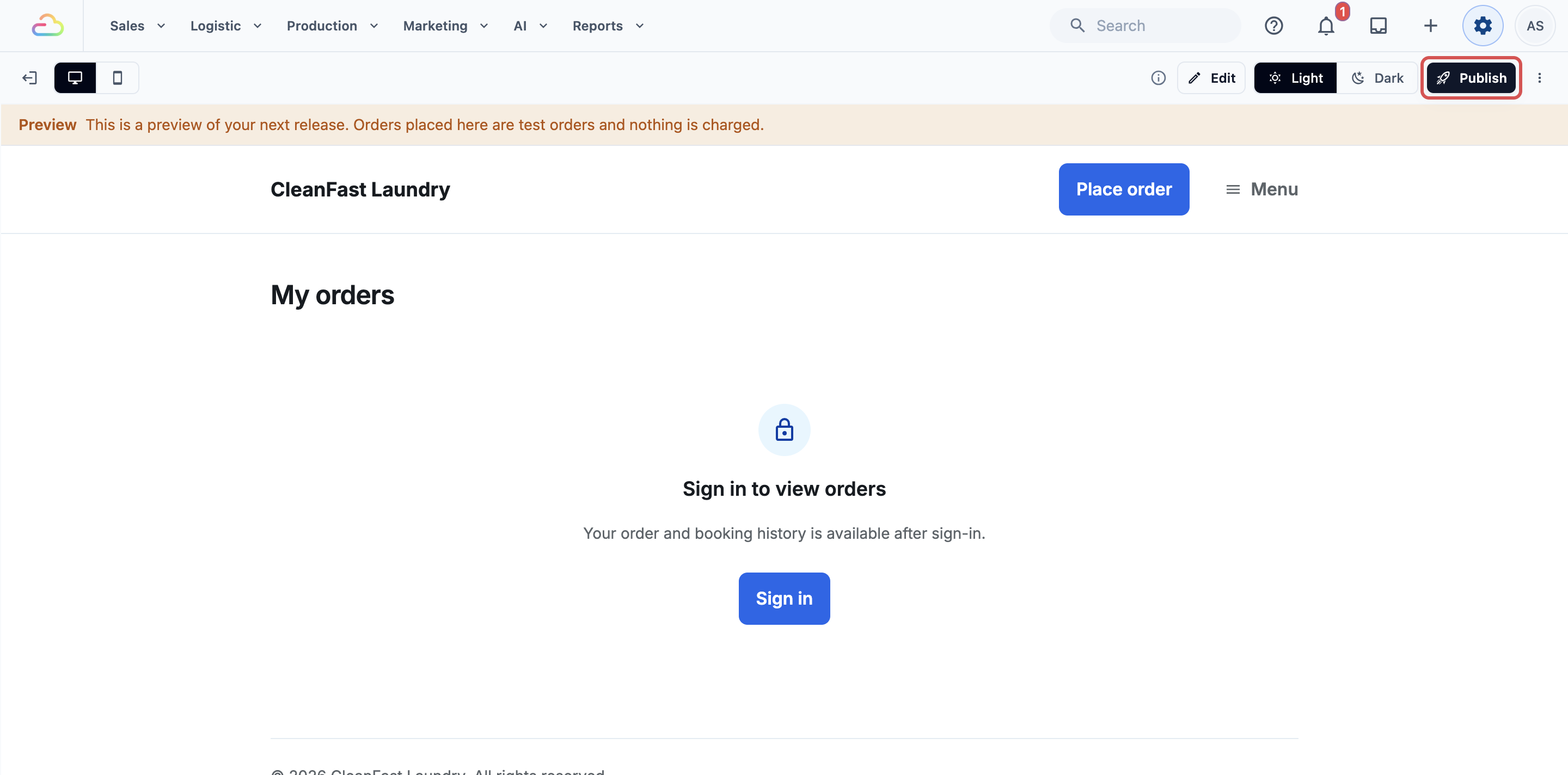
- Dalam talian: dalam penyunting kedai, klik Publish, kemudian Publish Online Store. Tiada apa-apa yang dihidupkan atau dicaj sehingga anda buat begitu. Penerbitan menamatkan peringkat ini. Tempahan pertama daripada pelanggan ialah pesanan dalam talian pertama anda.
- Pelanggan perniagaan: di Enter your first agent order, klik Create order dan masukkan pesanan pelanggan perniagaan pertama anda. Ia akan masuk ke invois bulanan mereka. Lihat Track Agent Orders.
Contoh: Pagi Pertama CleanFast Laundry
CleanFast Laundry, kedai dobi dan dry clean di Singapura dengan satu cawangan di Tampines, menyediakan semuanya dalam satu pagi:
- 9:00 pagi, peringkat 1: pemilik memberitahu Pembantu "Kedai dobi, kaunter walk-in, dan kami juga buat pengambilan dan penghantaran", dan meluluskan pelan itu.
- 9:05 pagi, peringkat 2: menukar Shirt with Wash kepada $4.00 dan menerbitkan senarai harga.
- 9:20 pagi, peringkat 3: menyimpan butiran syarikat dengan GST, menyemak resit dan mengekalkan Cash di kaunter.
- 9:30 pagi, peringkat 4: menambah kedai CleanFast Tampines (CFT), log masuk pada tablet kaunter dan menyambungkan pencetak resit. Menambah Kedai Dalam Talian dengan Standard Pickup, 9:00 pagi hingga 12:00 tengah hari, 10 tempahan sehari.
- 10:00 pagi, peringkat 5: membuat pesanan latihan untuk 5 helai baju di kaunter dan tempahan ujian dalam pratonton Kedai Dalam Talian.
- Isnin depan, peringkat 6: selepas dua hari latihan kakitangan, menghidupkan kedai dan menerbitkan Kedai Dalam Talian. Pesanan pelanggan walk-in pertama ialah CFT-00001.
Selepas Persediaan
Setelah kedai anda berjalan, Pembantu boleh membimbing anda melalui perkara yang biasanya datang seterusnya. Tanya, contohnya "Bagaimana saya latih kakitangan baharu?"
- Latih kakitangan baharu: tambah mereka dan biarkan mereka membuat pesanan latihan dalam mod latihan. Lihat Training a New Staff Member at the Counter.
- Buka cawangan lain: tambah kedai baharu, biarkan kakitangannya berlatih, kemudian hidupkan. Lihat Expanding to a New Outlet, Brand, or Country.
- Tambah tempahan dalam talian: jika anda bermula dengan kaunter sahaja, tambah Kedai Dalam Talian anda kemudian dengan cara yang sama seperti peringkat 4.
Menambah Perniagaan Kedua, Seperti Pembersihan Rumah
Apabila anda memulakan bidang perniagaan baharu, tambahkannya sebagai unit perniagaan tersendiri. Pembersihan rumah berbeza daripada dobi: ia ditempah sebagai lawatan di rumah pelanggan, dihargai mengikut jam atau saiz rumah, tanpa pengambilan atau pengeluaran.
- Klik ikon ⚙️ Tetapan di sudut kanan atas.
- Di bawah bahagian Pentadbiran, klik Unit Perniagaan.
- Klik New Business Unit, masukkan Display name seperti "Home Cleaning", pilih Home Cleaning sebagai Business type, dan klik Create.
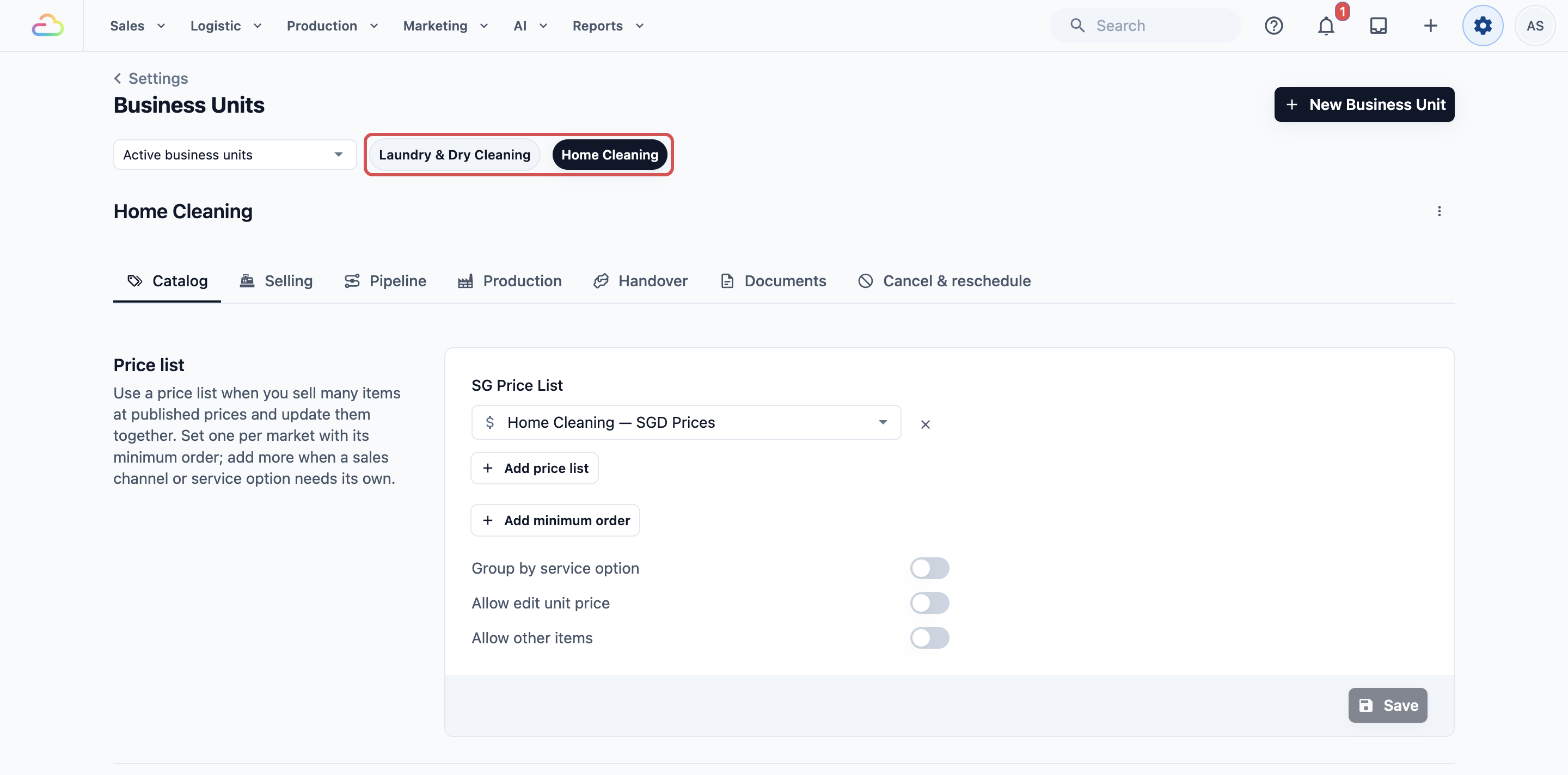
Kemudian terbitkan senarai harganya, tambah pilihan tempahannya dan tetingkap masanya, dan hidupkannya untuk Kedai Dalam Talian anda. Sambungan HitPay anda dikongsi. Untuk perkhidmatan dan harga permulaan, lihat Running a Home Cleaning Business on EasyBiz.
Soalan Lazim
Adakah saya perlu selesaikan kesemua enam peringkat sekali gus?
Tidak. Peringkat 1 hingga 5 mengambil masa kira-kira sejam dan boleh dibuat dalam satu sesi. Hidupkan pada peringkat 6 apabila kakitangan anda sudah bersedia. Sembang persediaan akan menyimpan kedudukan anda di antaranya.
Adakah pesanan latihan saya satu jualan sebenar?
Tidak. Semasa kedai dalam latihan, pesanan tidak mengutip bayaran, tidak menghantar apa-apa kepada pelanggan dan tidak dikira dalam jualan anda. Nombor pesanan sebenar anda bermula apabila anda menghidupkan kedai.
Saya tukar harga, tetapi POS masih tunjuk harga lama. Kenapa?
Perubahan anda disimpan sebagai draf sehingga anda menerbitkannya. Buka senarai harga, klik Preview, kemudian Publish, dan POS serta Kedai Dalam Talian akan bertukar kepada harga baharu.
Perlukah saya ada HitPay untuk mula menerima pesanan?
Tidak. Pelanggan boleh membuat pesanan dan membayar di kaunter anda atau semasa penghantaran tanpanya. Sambungkan HitPay apabila anda mahu pelanggan membayar dalam talian atau dengan kad.
Bila bil saya berubah?
Apabila anda menghidupkan kedai atau menerbitkan Kedai Dalam Talian anda, ia menyertai langganan anda. Menambah kedai, berlatih dalam mod latihan dan pratonton kedai adalah percuma.
Unit perniagaan kedua saya tidak muncul di Kedai Dalam Talian. Apa yang saya terlepas?
Setiap unit perniagaan memerlukan senarai harga yang diterbitkan dan pilihan tempahannya sendiri, dan anda menghidupkannya dalam penyunting kedai. Sehingga itu, pelanggan tidak boleh menempahnya.