
Kedai baharu anda kini ada pada tab Kedai dalam mod latihan, dengan profil, waktu operasi dan nombor pesanan ditetapkan. Kakitangan anda boleh berlatih di POS kedai itu tanpa menjejaskan jualan sebenar anda.
Langkah ringkas
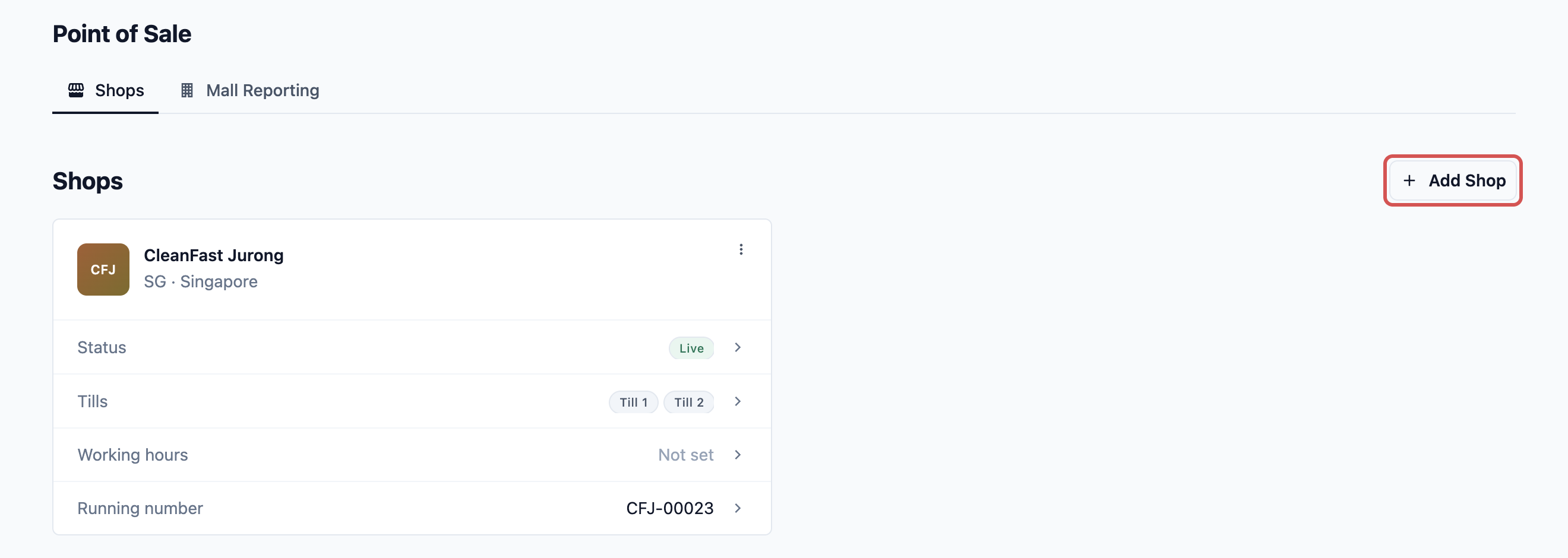
- Buka Tetapan › Point of Sale dan, pada tab Kedai, klik Tambah Kedai.
- Masukkan nama kedai yang pelanggan anda kenali dan kod kedai pendek yang bermula setiap nombor pesanan, contohnya CleanFast Tampines dan CFT.
- Pilih pasaran anda (negara tempat kedai ini menjual), bandar dan syarikat yang memiliki jualan kedai itu, kemudian klik Tambah lokasi latihan. Semak pasaran dan bandar dahulu kerana anda tidak boleh menukarnya kemudian.
- Pada kad kedai baharu, klik baris Waktu operasi untuk menetapkan waktu buka anda, dan baris Nombor pesanan untuk menetapkan nombor pesanan seterusnya. Klik nama kedai untuk menambah nombor telefon dan alamatnya.
- Log masuk peranti kaunter ke kedai dengan aplikasi POS anda (skrin yang digunakan kakitangan kaunter) dan biarkan kakitangan anda berlatih. Pesanan latihan dinomborkan #T-00001 ke atas, tidak menerima bayaran dan tidak dimasukkan dalam jualan anda.
Sebelum Anda Mula
- Sediakan pasaran, lokasi (bandar atau kawasan tempat kedai anda berada) dan syarikat anda dahulu. Lihat Apa yang Perlu Disediakan Sebelum Kedai Pertama Anda.
- Cipta sekurang-kurangnya satu aplikasi POS sebelum kakitangan anda berlatih. Anda boleh menambah kedai tanpa satu, tetapi peranti yang log masuk tanpa aplikasi POS tidak mempunyai apa-apa untuk mengambil pesanan. Lihat Cipta Aplikasi POS Anda.
- Anda memerlukan percubaan atau langganan yang masih sah. Tanpa itu, halaman Tambah Kedai memaparkan Tambah lokasi latihan tidak tersedia.
- Anda memerlukan akses kepada Tetapan dalam Konsol EasyBiz, contohnya sebagai pemilik akaun atau admin. Mengoperasikan kedai, menutupnya, memulihkannya dan memadamkannya juga memerlukan akses bil.
Jika anda pernah menyediakannya sebelum ini: kedai sedia ada anda, kodnya dan nombor pesanannya kekal seperti sediakala. Mod latihan pada kedai yang sudah beroperasi kini ialah suis dalam tetapan POS, menggantikan tab Latihan yang lama.
Gambaran Keseluruhan
Kedai ialah tempat kakitangan anda mengambil pesanan di POS, seperti outlet, cawangan atau kaunter di pusat membeli-belah. Setiap kedai mempunyai nama sendiri, kod pendek yang bermula setiap nombor pesanan, syarikat yang memiliki invois dan cukainya, serta butiran pembukaan sendiri. Setiap kedai baharu bermula dalam mod latihan, mod amalan yang selamat di mana pesanan tidak menerima bayaran, tidak menghantar sebarang mesej kepada pelanggan dan tidak dimasukkan dalam jualan anda. Kakitangan anda boleh belajar menggunakan kaunter pada peranti sebenar, dengan harga sebenar, tanpa sebarang risiko kepada rekod kewangan anda. Apabila pasukan sudah bersedia, anda boleh mengoperasikan kedai dalam satu langkah.
Di mana ia berfungsi
- Konsol: anda menambah kedai, melengkapkan tetapannya dan melihat tetapan kaunter (peranti POS) mana yang menggunakannya.
- POS: kakitangan melihat sepanduk "Mod latihan aktif" semasa kedai dalam latihan, dan pesanan latihan dinomborkan #T-00001 ke atas.
- Pelanggan tidak menerima pemberitahuan atau permintaan bayaran daripada pesanan latihan.
Kenapa perlu sediakannya
Setiap outlet memerlukan kedai sendiri supaya pesanan, resit, kakitangan dan laporannya kekal berasingan. Bermula dalam mod latihan menjimatkan anda daripada membatalkan dan memulangkan bayaran untuk pesanan sebenar semasa kakitangan baharu belajar. Ia juga membolehkan anda menguji pencetak, harga dan resit anda sebelum pelanggan pertama tiba. Jika anda melangkau latihan dan terus beroperasi pada hari pertama, setiap kesilapan menjadi pesanan sebenar dalam jualan anda dan mesej sebenar kepada pelanggan anda.
Di mana nak cari
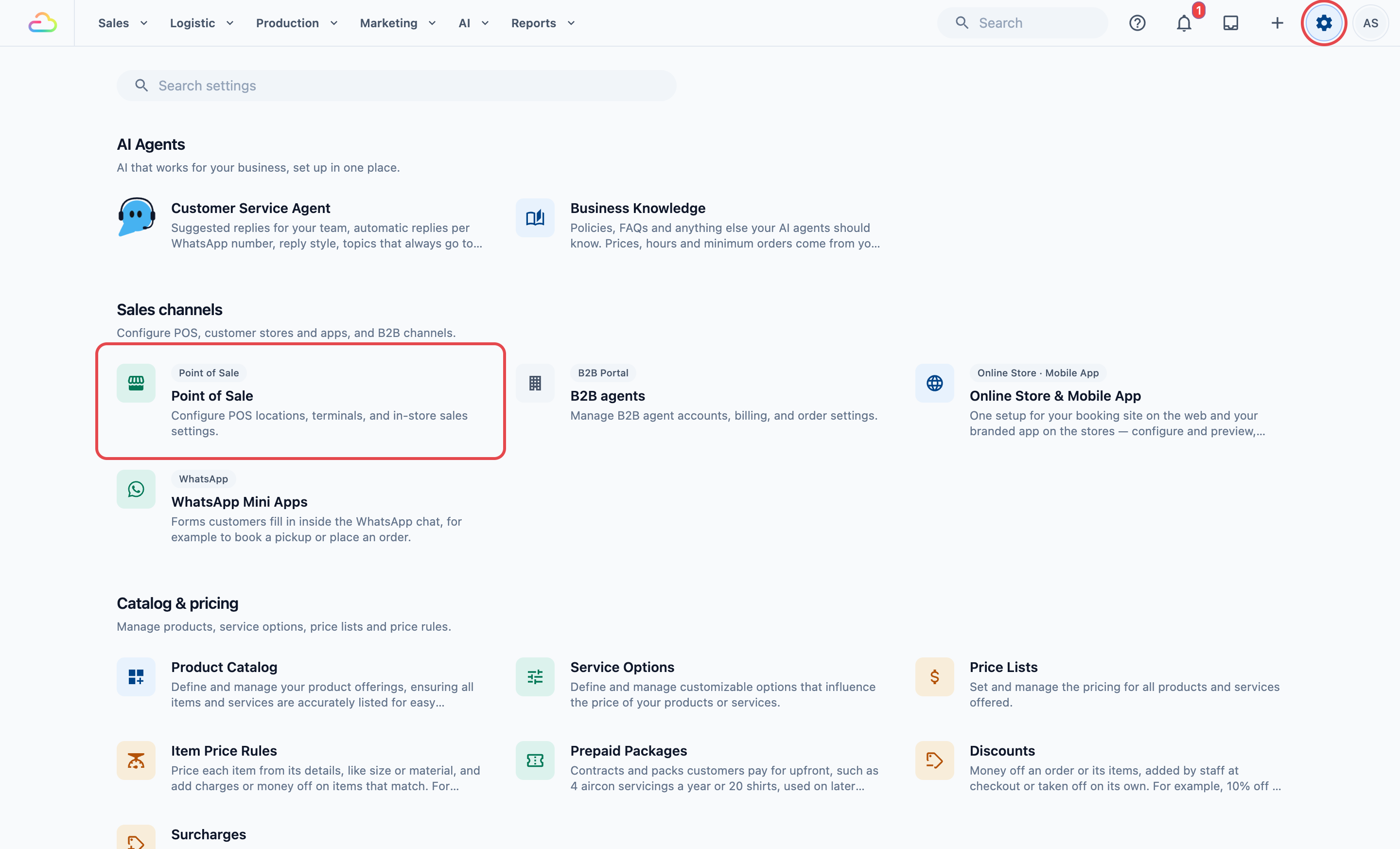
Klik ikon ⚙️ Tetapan di penjuru kanan atas.
Di bawah bahagian Sales channels, klik Point of Sale.
- Pada tab Kedai, klik Tambah Kedai.
Halaman Tambah lokasi latihan dibuka. Nota di bahagian atas, Mulakan dengan lokasi latihan, mengingatkan anda bahawa kedai bermula dalam mod latihan dan anda mengoperasikannya secara berasingan.
Menambah kedai
Isi halaman dari atas ke bawah, kemudian simpan.
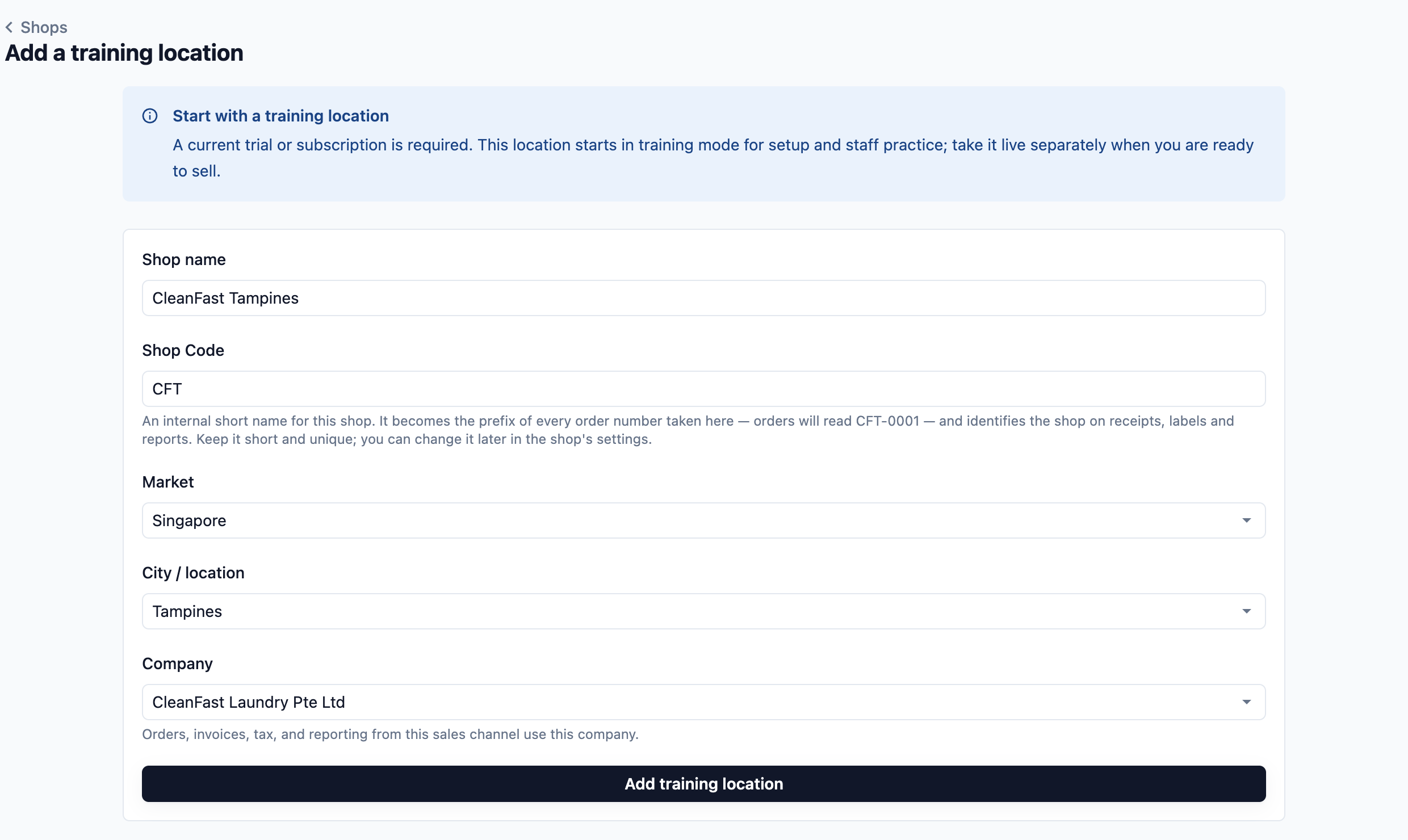
- Nama kedai
Masukkan nama yang pelanggan anda kenali outlet ini. Nama ini muncul pada resit, invois dan mesej pelanggan, jadi nama jenama ditambah cawangan atau bangunan sesuai, contohnya CleanFast Tampines.
- Kod Kedai
Masukkan kod pendek sehingga 8 huruf atau nombor. Ia akan bertukar kepada huruf besar semasa anda menaip. Kod ini memulakan setiap nombor pesanan yang diambil di kedai ini, contohnya CFT-00001, dan mengenal pasti kedai pada resit, label dan laporan. Setiap kedai memerlukan kod sendiri, dan halaman akan memberitahu jika kedai lain sudah menggunakannya. Anda boleh menukar kod ini kemudian dalam profil kedai.
- Pasaran
Pilih negara tempat kedai ini menjual. Pasaran menetapkan mata wang dan bahasa kedai. Senarai ini menunjukkan pasaran yang anda sediakan sebelum ini.
- Bandar / lokasi
Pilih bandar atau kawasan tempat kedai ini berada. Senarai ini menunjukkan lokasi dalam pasaran yang anda pilih.
- Syarikat
Pilih syarikat yang memiliki jualan kedai ini. Pesanannya menggunakan tetapan cukai dan pembundaran syarikat ini, dan laporan serta e-invois menyenaraikannya di bawah syarikat tersebut. Jika pasaran belum mempunyai syarikat, halaman memaparkan Tiada Syarikat untuk pasaran ini dengan butang Sediakan Syarikat.
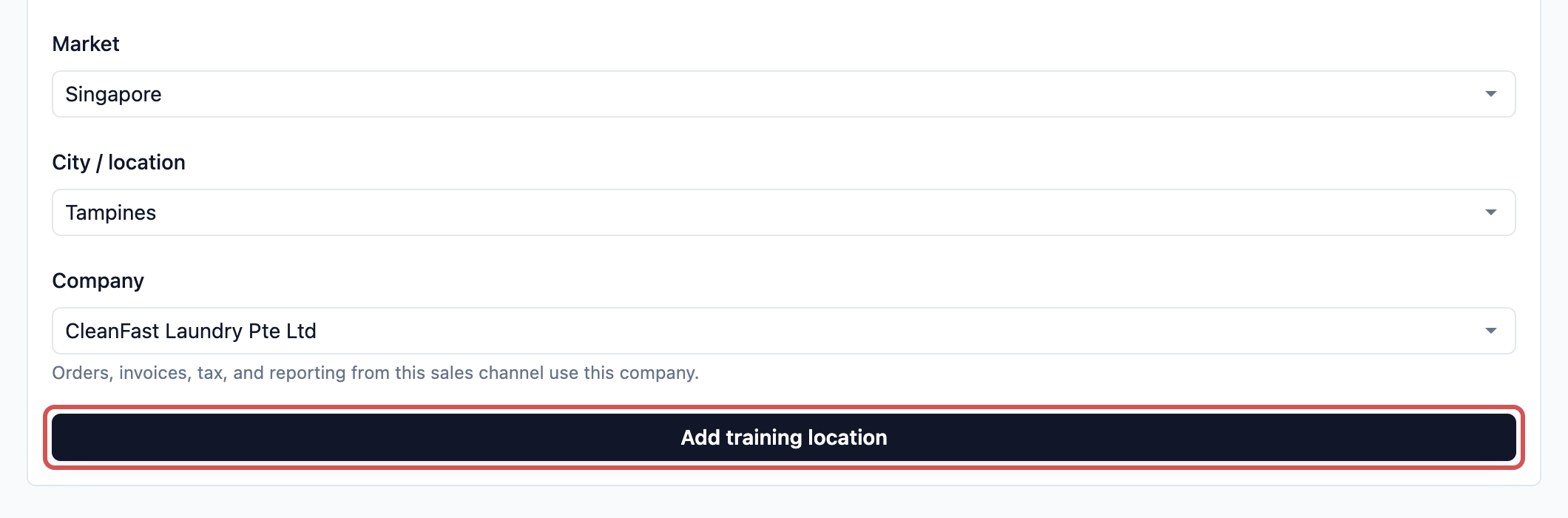
Apabila semua sudah diisi, klik Tambah lokasi latihan.
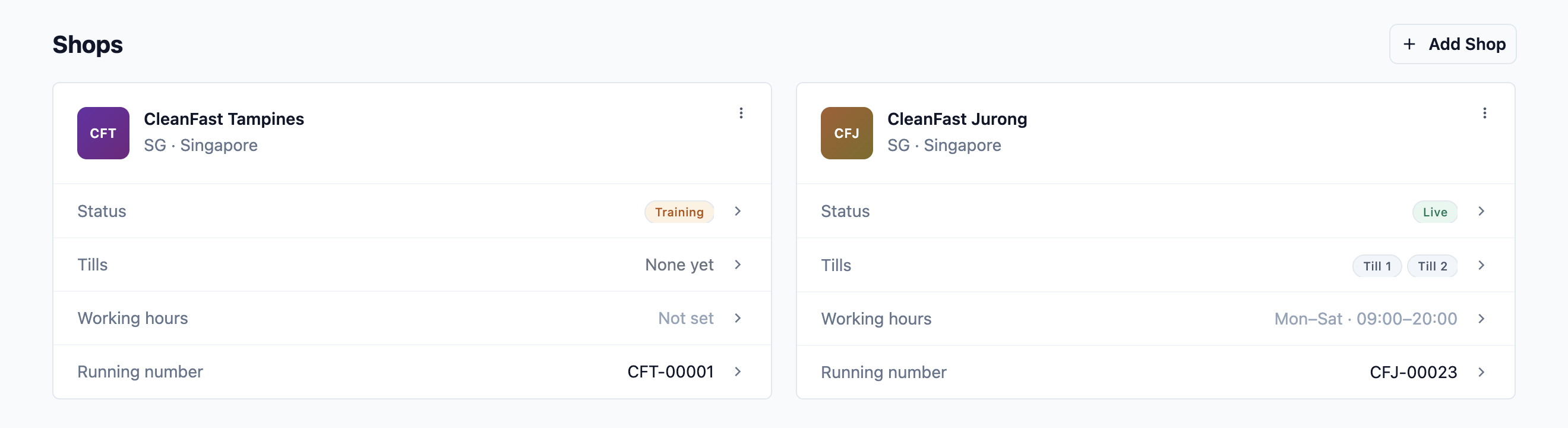
Anda kembali ke tab Kedai, dan kad kedai baharu anda menunjukkan Latihan pada baris Status.
Maksud mod latihan
Semasa kedai dalam latihan, setiap pesanan yang diambil di POSnya ialah pesanan latihan:
- Pesanan dinomborkan #T-00001 ke atas, jadi ia tidak sekali-kali menggunakan nombor pesanan sebenar anda.
- Ia tidak mengumpul bayaran, jadi langkah bayaran dilangkau.
- Pelanggan tidak menerima pemberitahuan.
- Ia tidak dimasukkan dalam rekod jualan anda.
- Pengambilan dan penghantarannya tidak diberikan kepada pemandu mengikut peraturan tugasan anda, tidak muncul dalam senarai Tugasan dan tidak mengambil tempat dalam tetingkap masa anda, jadi latihan tidak sekali-kali menghalang tempahan sebenar. Kakitangan anda masih boleh menugaskan dan menyelesaikannya dari halaman pesanan.
- Resit dicetak dengan TRAINING ORDER dan bukan invois cukai yang sah.
Di POS, kakitangan melihat sepanduk Mod latihan aktif dengan nota "Pesanan latihan tidak mengumpul bayaran atau muncul dalam rekod jualan. Resit bukan invois cukai yang sah."
Untuk menyemak status kedai, klik baris Status. Dialog Status kedai menerangkan maksud latihan bagi kedai itu.
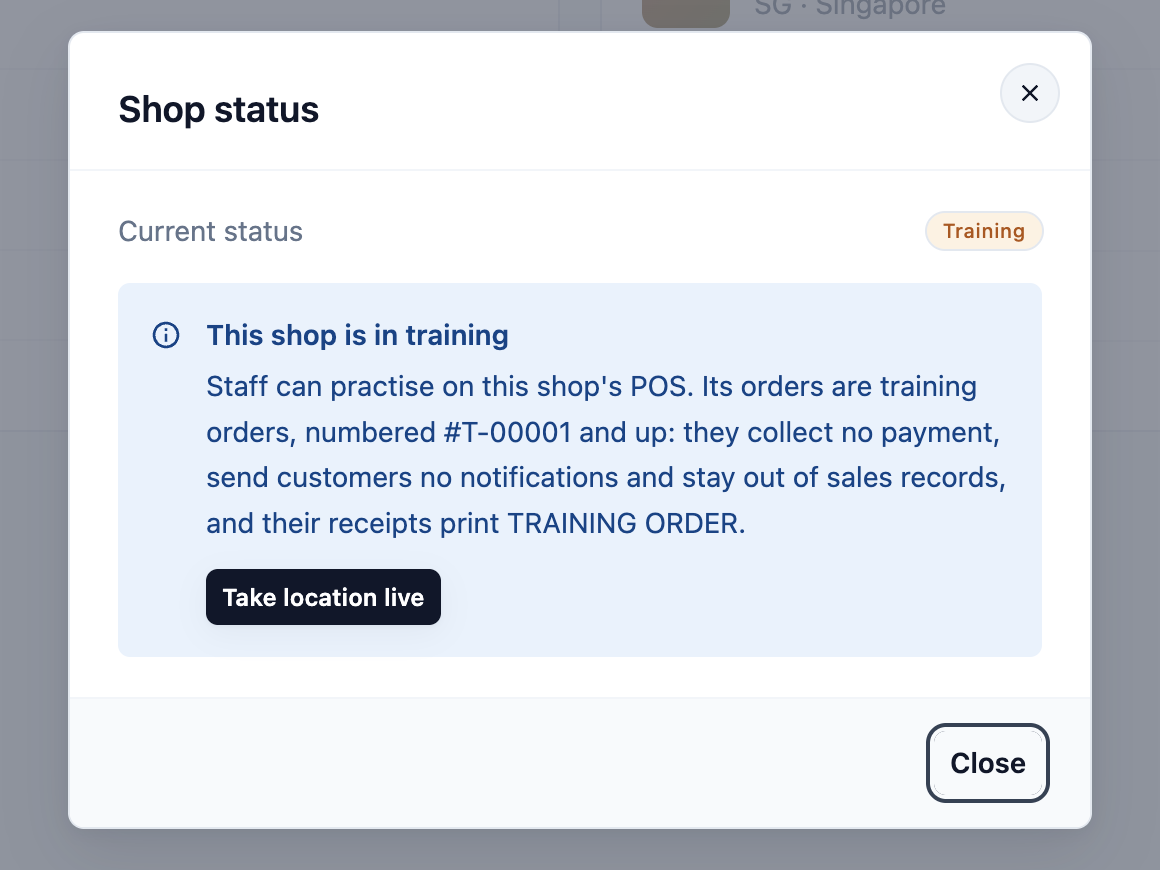
Apabila kakitangan anda sudah bersedia, operasikan kedai dari dialog ini. Lihat Mengoperasikan Kedai, atau Mengembalikannya ke Latihan.
Pesanan latihan pada kedai yang sudah beroperasi
Kedai yang sudah beroperasi masih boleh mengambil pesanan latihan, contohnya untuk melatih kakitangan baharu. Di POS, buka Tetapan dan hidupkan suis Mod latihan.
- Jika anda menghidupkannya, pesanan pada peranti POS itu menjadi pesanan latihan, dengan peraturan yang sama seperti di atas. Peranti lain di kedai itu terus mengambil jualan sebenar.
- Kakitangan yang boleh menggunakan POS boleh menghidupkan atau mematikannya, jadi ingatkan mereka supaya mematikannya selepas latihan.
- Pada kedai yang dalam latihan, suis itu dihidupkan dan dikunci. Ia berbunyi "Lokasi ini ditetapkan kepada mod latihan dalam Konsol EasyBiz dan tidak boleh mengambil jualan sebenar."
Melengkapkan tetapan kedai
Setiap kad kedai menunjukkan kod kedai, nama kedai, pasaran dan bandarnya, serta empat baris: Status, Kaunter, Waktu operasi dan Nombor pesanan. Klik nama kedai untuk membuka profil kedai, atau klik sesuatu baris untuk menukar tetapan tersebut. Baris yang belum disimpan menunjukkan Belum ditetapkan.
1. Profil kedai
Klik nama kedai pada kadnya. Dialog Profil kedai dibuka.
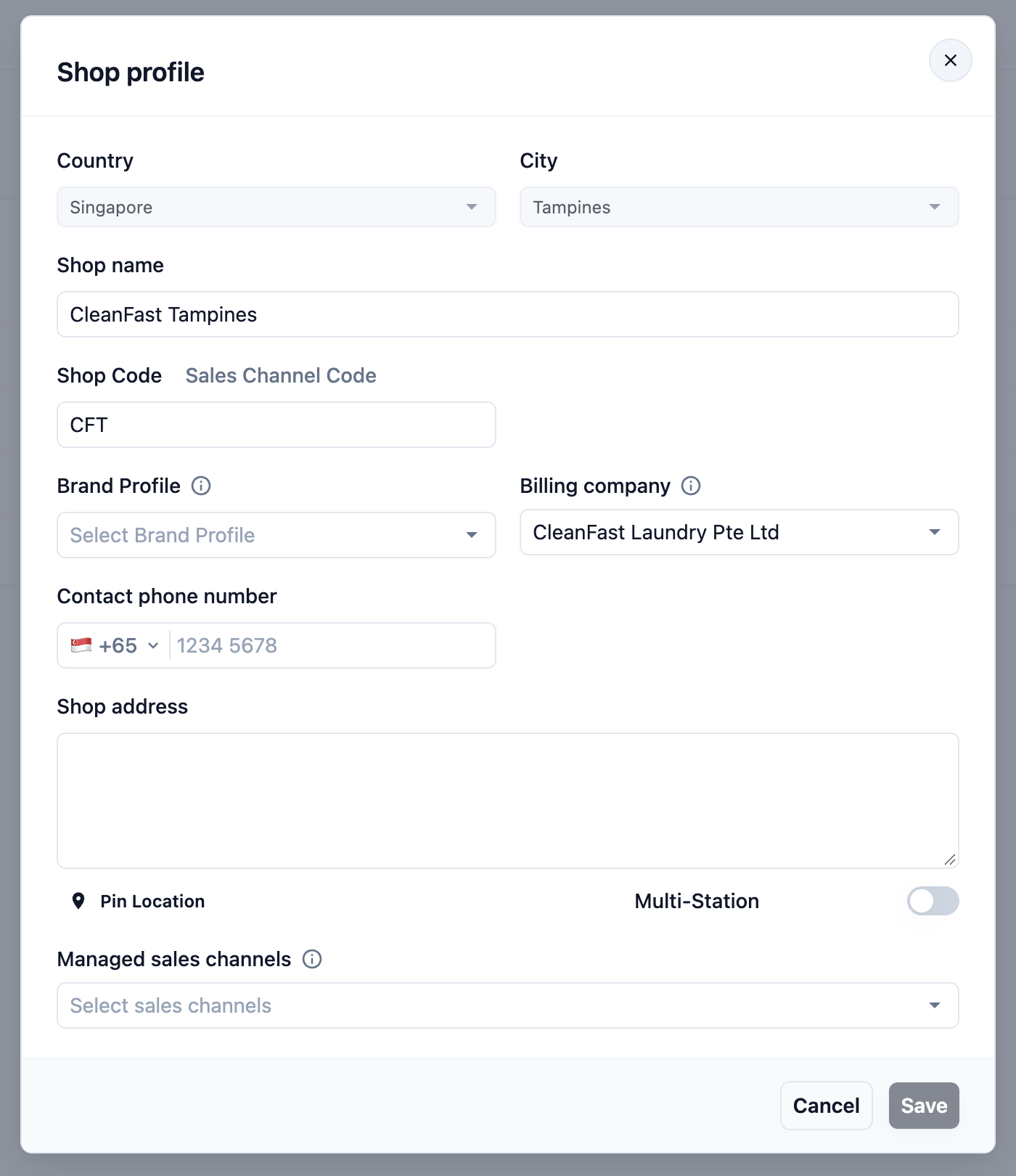
- Negara dan Bandar: dipaparkan secara baca sahaja. Ia diambil daripada pasaran dan lokasi yang anda pilih.
- Nama kedai dan Kod Kedai: tukar nama atau kod outlet di sini.
- Profil Jenama: pilih jenama yang pelanggan lihat untuk kedai ini.
- Syarikat bil: syarikat yang membil jualan kedai ini. Tukarkannya hanya jika outlet itu berpindah ke syarikat lain.
- Nombor telefon hubungan dan Alamat kedai: butiran hubungan outlet.
- Pin Lokasi: tandakan outlet pada peta.
- Berbilang Stesen: gunakan ini hanya jika lebih daripada satu peranti POS beroperasi di kedai ini pada masa yang sama. Jika anda menghidupkannya, setiap peranti POS di kedai itu mesti membenarkan akses lokasi supaya EasyBiz dapat menyemak ia berada di kedai.
- Saluran jualan yang diurus: gunakan ini hanya jika kedai ini mengendalikan pesanan daripada kedai lain, titik kutipan atau Kedai Dalam Talian anda.
Klik Simpan.
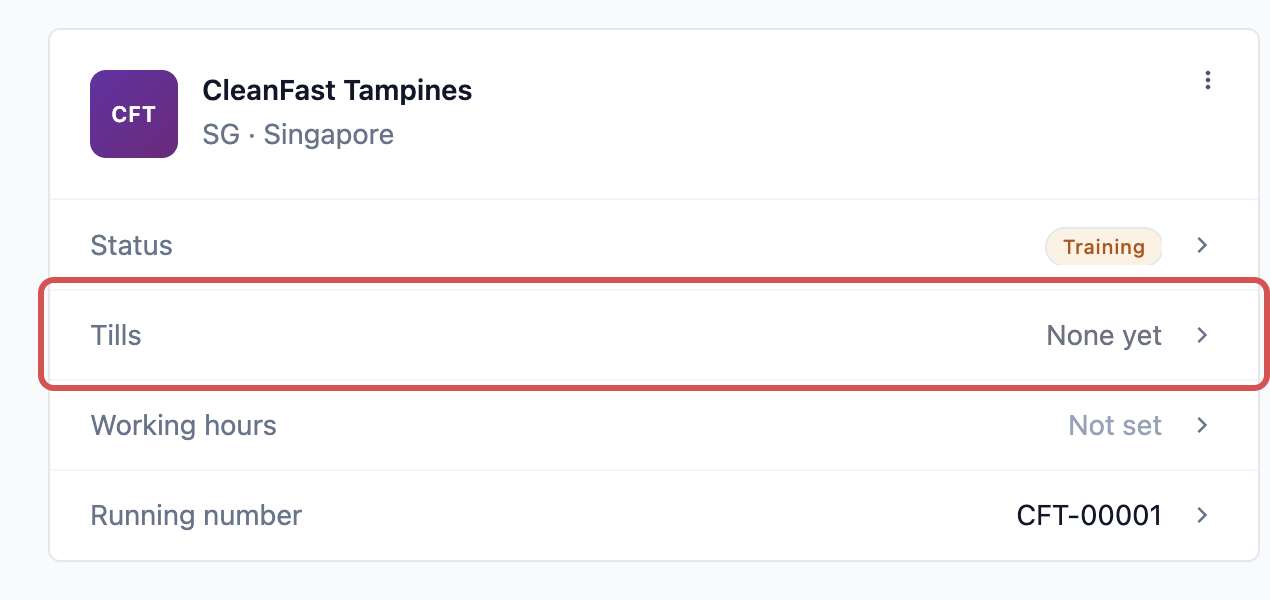
2. Kaunter
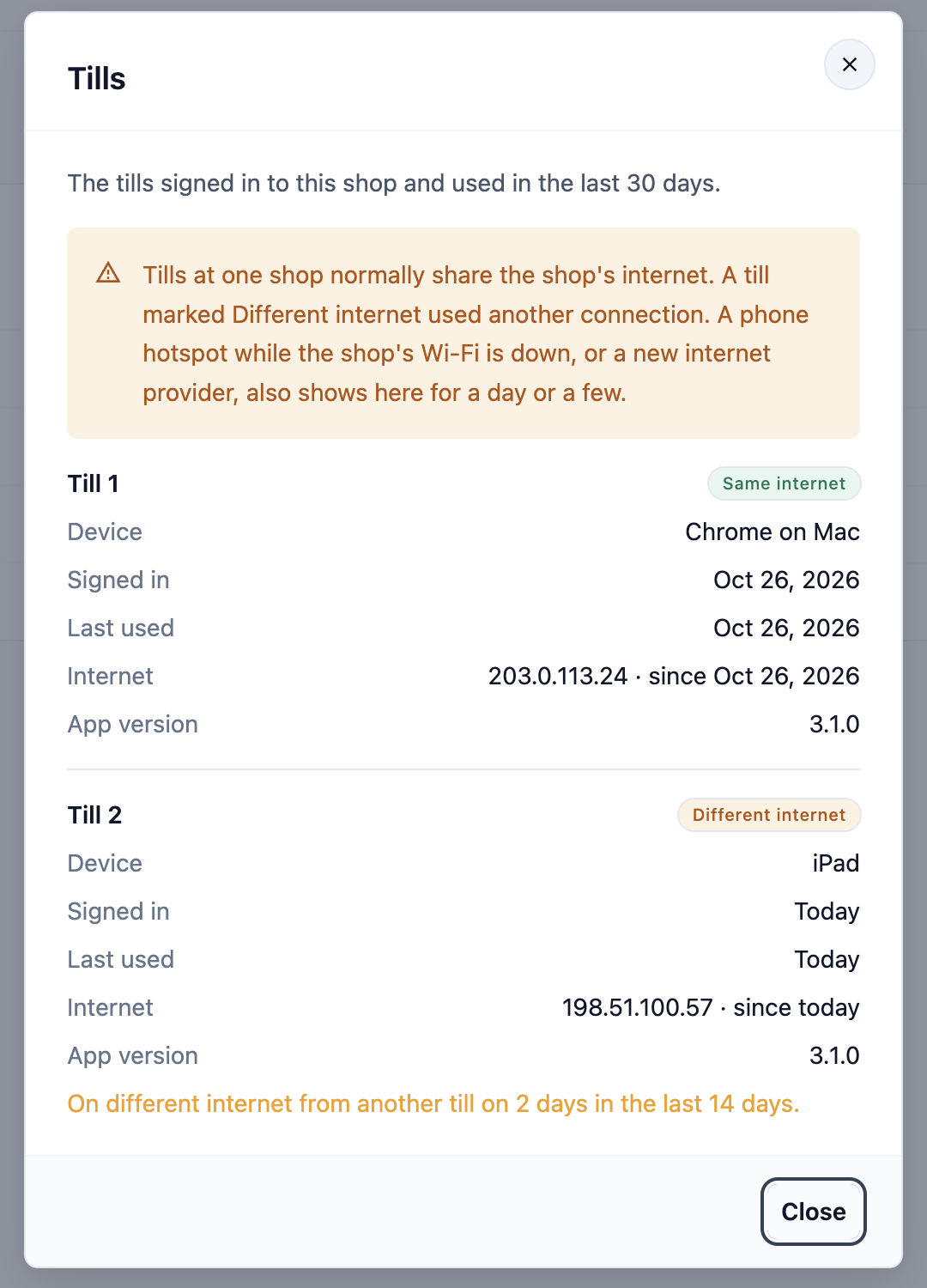
Klik baris Kaunter. Kaunter ialah peranti POS yang log masuk ke kedai ini. Kad itu menunjukkan satu lencana bagi setiap kaunter, atau Belum ada sebelum mana-mana peranti log masuk.
Dialog Kaunter menyenaraikan kaunter yang log masuk ke kedai ini dan digunakan dalam 30 hari terakhir:
- Peranti: pelayar dan sistem tempat kaunter itu berjalan, atau Belum diketahui.
- Log masuk: bila kaunter itu log masuk ke kedai ini.
- Kali terakhir digunakan: bila ia kali terakhir digunakan.
- Internet: sambungan yang digunakannya, dan sejak bila. Kaunter baharu menunjukkan "Dipaparkan selepas pesanan pertamanya".
- Versi aplikasi: versi aplikasi POS pada peranti.
Kaunter yang ditanda Internet berbeza menggunakan sambungan lain daripada kaunter lain di kedai itu. Ini perkara biasa untuk sehari atau beberapa hari apabila Wi-Fi kedai terputus dan kakitangan menggunakan hotspot telefon, atau selepas anda menukar pembekal internet.
Cara log masuk peranti ke kedai diterangkan dalam Log Masuk, Tukar dan Log Keluar Peranti POS.
3. Waktu operasi
Klik baris Waktu operasi. Untuk setiap hari dalam minggu:
- Hidupkan atau matikan hari itu.
- Tetapkan waktu buka dan waktu tutup.
- Tambah waktu rehat jika perlu, seperti waktu makan tengah hari.
- Klik Simpan.
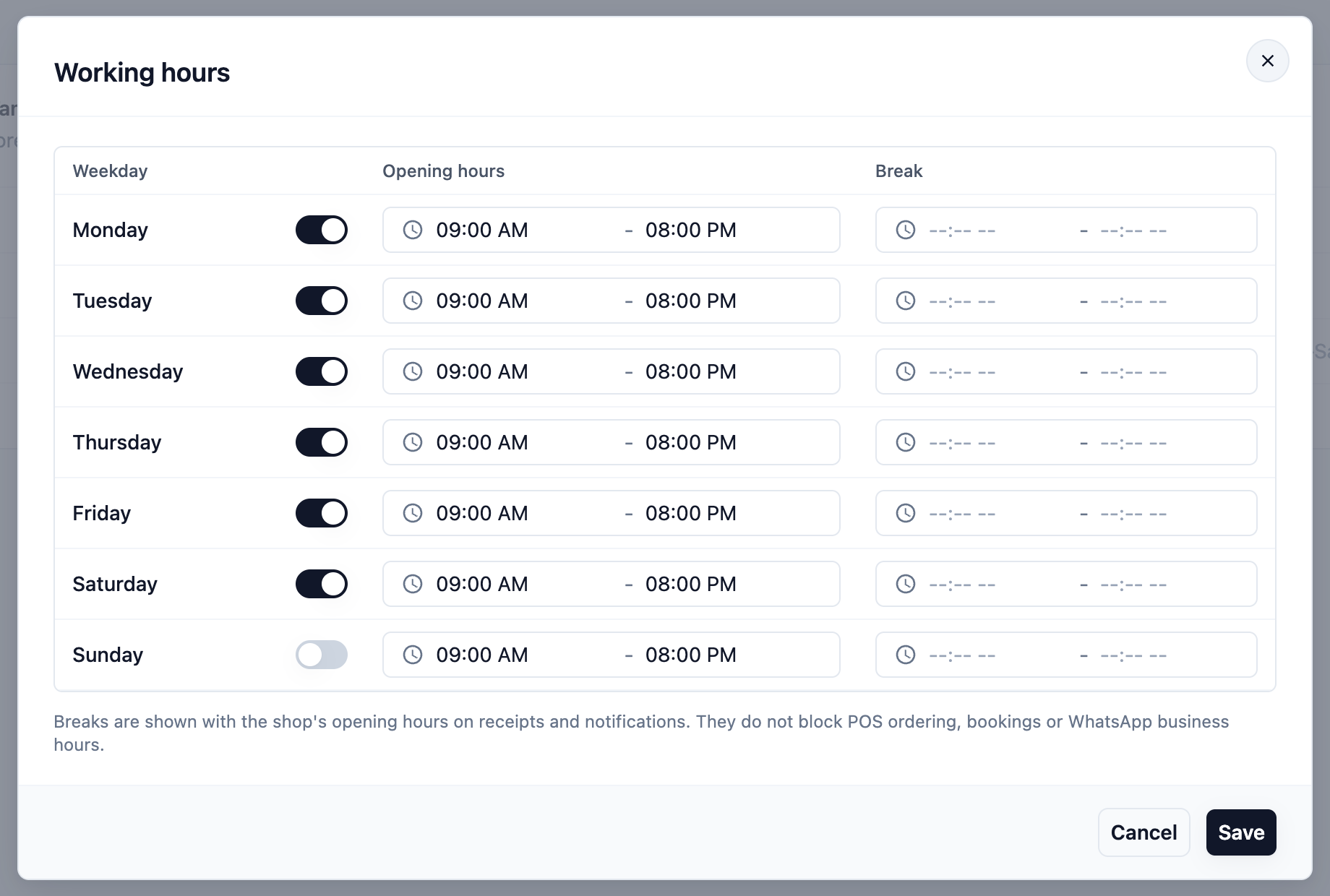
Kad kemudian menunjukkan waktu operasi anda dalam bentuk ringkas, seperti Isn–Sab · 09:00–20:00, atau Tutup sepanjang minggu jika semua hari ditutup. Templat resit dan mesej yang memaparkan waktu buka turut menggunakannya.
Waktu operasi juga bukan masa tempahan untuk pelanggan. Pelanggan memilih tarikh dan masa daripada Pilihan Tempahan dan Tetingkap Masa anda, dan balasan automatik WhatsApp menggunakan waktunya sendiri dalam Tetapan Umum WhatsApp. Satu tingkah laku lama kekal dalam sesetengah persediaan tempahan: hari yang anda matikan di sini mungkin juga muncul sebagai hari tutup dalam pemilih tarikh pelanggan.
4. Nombor pesanan
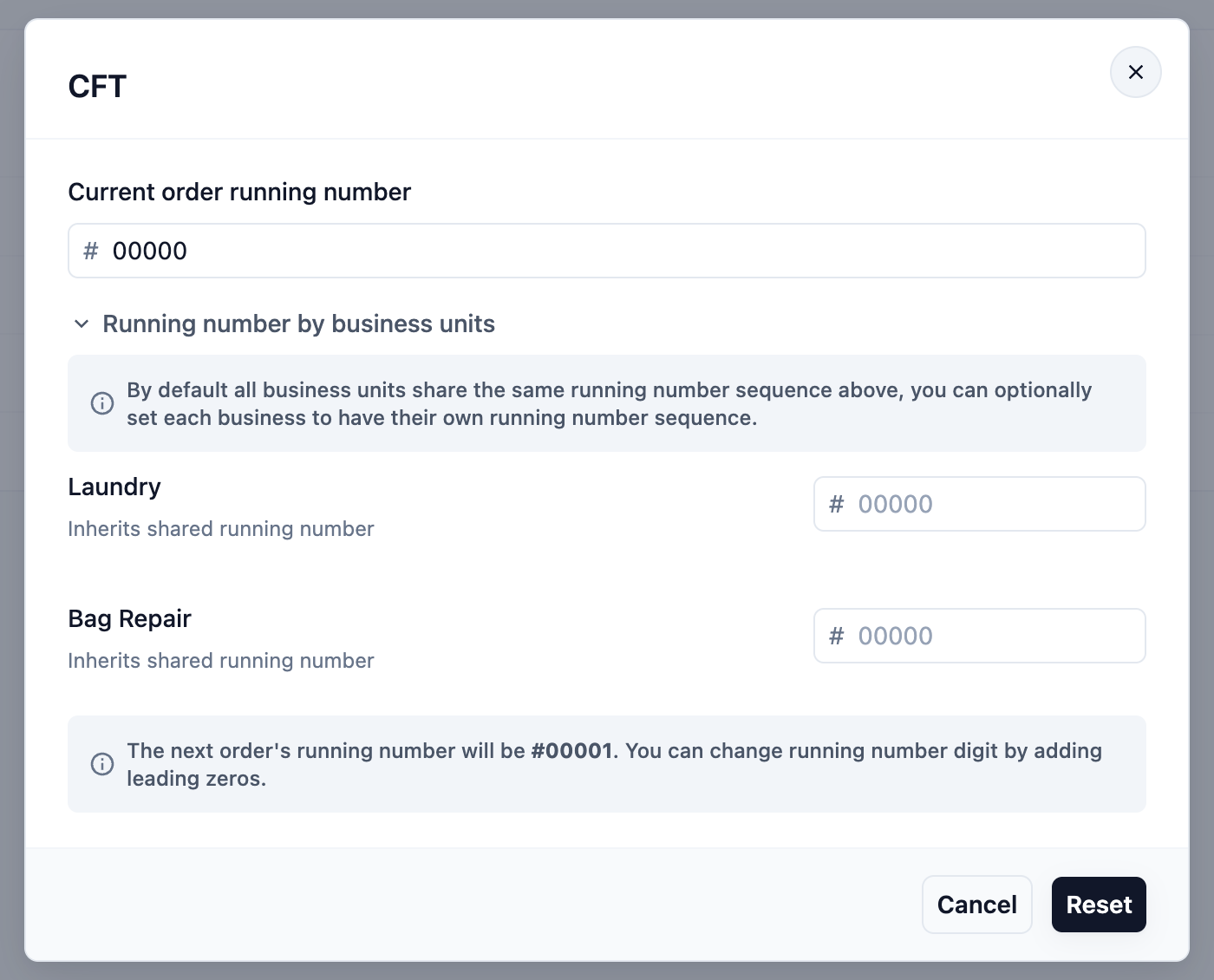
Klik baris Nombor pesanan untuk menetapkan nombor pesanan seterusnya bagi kedai ini. Kad itu menunjukkan nombor seterusnya, contohnya CFT-00001.
Secara lalai, semua unit perniagaan anda berkongsi satu nombor pesanan. Di bawah Nombor pesanan mengikut unit perniagaan, anda boleh memberi sesebuah unit perniagaan urutannya sendiri, contohnya satu untuk Dobi dan satu untuk Pembaikan Beg.
Contoh persediaan
CleanFast Laundry sudah ada kedai yang beroperasi di Jurong dan membuka cawangan kedua di Tampines:
- Nama kedai: CleanFast Tampines.
- Kod Kedai: CFT.
- Pasaran: Singapura. Bandar / lokasi: Tampines.
- Syarikat: CleanFast Laundry Pte Ltd.
- Waktu operasi: Isnin hingga Sabtu, 9:00 pagi hingga 8:00 malam, Ahad tutup.
Kad baharu menunjukkan Status Latihan. Selama seminggu, kakitangan berlatih membuat pesanan dobi dan pembaikan beg pada POS Tampines. Pesanan mereka dinomborkan #T-00001, #T-00002 dan seterusnya, resit dicetak dengan TRAINING ORDER, dan tiada apa-apa muncul dalam jualan CleanFast. Pada hari pembukaan, tuan kedai menjadikan kedai ini beroperasi sepenuhnya dan pesanan sebenar pertama ialah CFT-00001.
Menutup kedai
Guna ini hanya jika cawangan ditutup selamanya atau anda tidak lagi memerlukan kedai ini.
- Pada kad kedai, klik menu ⋮.
- Klik Tutup kedai.
- Taip nama kedai tepat seperti yang dipaparkan, kemudian klik Tutup kedai untuk mengesahkan.
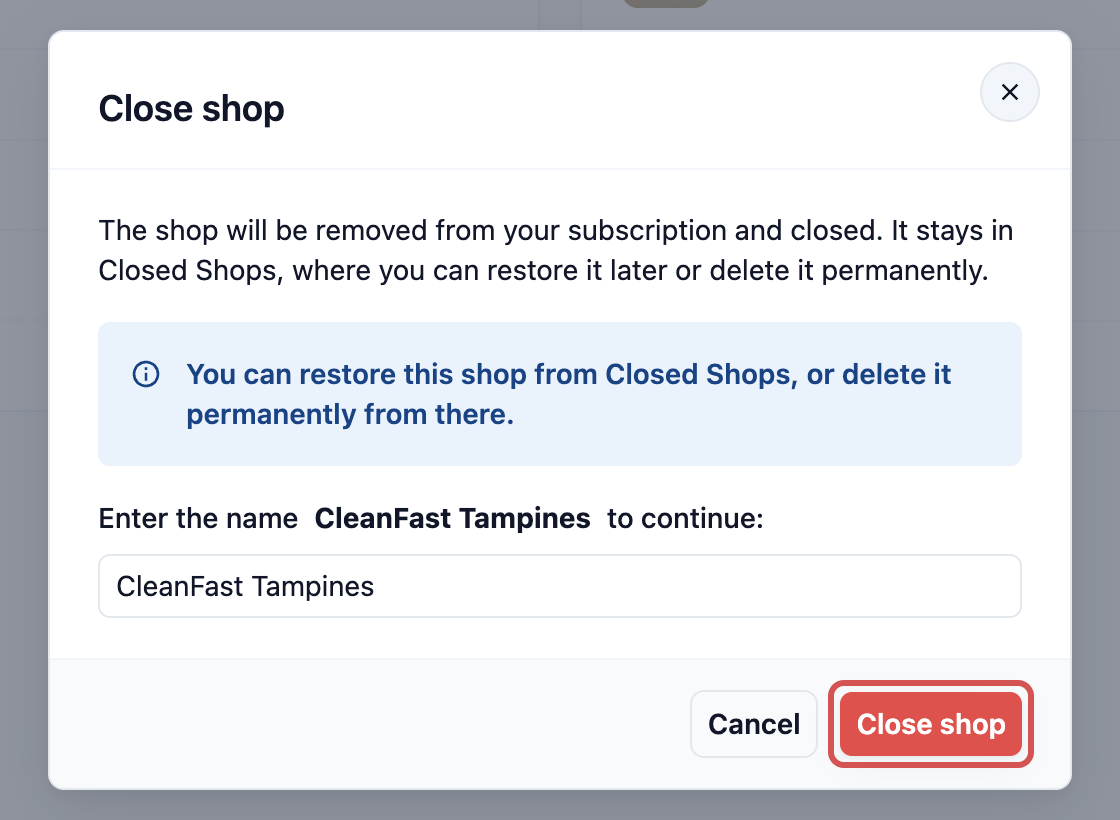
Kedai yang beroperasi akan dikeluarkan daripada langganan anda dan dipindahkan ke Kedai Ditutup, di bawah kad kedai anda. Dari situ anda boleh klik Pulihkan untuk mengembalikannya, atau Padam kekal untuk membuangnya selamanya.

Soalan Lazim
Saya telah menambah kedai tetapi POS tidak menunjukkan apa-apa untuk dijual. Kenapa?
Semak dua perkara. Peranti memerlukan aplikasi POS dengan halaman Checkout, yang dipilih semasa anda log masuk. Lihat Cipta Aplikasi POS Anda. Unit perniagaan kedai itu juga memerlukan senarai harga atau koleksi, atau kaunter akan memaparkan "Unit perniagaan ini tiada katalog."
Bolehkah saya tukar Pasaran atau Bandar kemudian?
Tidak. Kedua-duanya dikunci sebaik kedai dicipta. Jika anda memilih yang salah, tambah kedai baharu dengan pasaran dan bandar yang betul, kemudian tutup yang salah.
Apa maksud "Tiada bandar dipautkan"?
Ia muncul pada kedai lama yang dicipta sebelum bandar diwajibkan. Ia hanya label. Kedai tetap berfungsi, dan profil kedai tidak mempunyai cara untuk memautkan bandar kepadanya.
Adakah pesanan latihan muncul dalam jualan saya?
Tidak. Pesanan latihan tidak mengutip bayaran, tidak menghantar apa-apa kepada pelanggan dan tidak masuk dalam rekod jualan anda. Apabila anda menjadikan kedai beroperasi, pesanan latihan kekal sebagai pesanan latihan dan pesanan sebenar bermula daripada nombor larian anda.
Adakah kedai latihan kena bayar apa-apa?
Anda perlukan percubaan atau langganan semasa untuk menambahnya, tetapi kedai yang belum pernah beroperasi hanya ditambah ke langganan anda apabila anda menjadikannya beroperasi. Lihat Menjadikan Kedai Beroperasi, atau Mengembalikannya ke Latihan.
Adakah menutup kedai menghentikan bil untuknya?
Ya. Menutup kedai yang beroperasi akan mengeluarkannya daripada langganan anda.
Bila saya perlu hidupkan Multi-Station?
Hanya apabila dua atau lebih peranti POS mengambil pesanan di kedai yang sama pada masa yang sama, contohnya kaunter depan dan stesen bilik belakang. Dengan satu kaunter, biarkan ia dimatikan. Tetapkan lokasi kedai dahulu.
Kenapa satu peranti kaunter kata Internet berbeza?
Peranti kaunter itu menggunakan sambungan internet yang berbeza daripada kaunter lain di kedai. Hotspot telefon semasa gangguan Wi-Fi atau pembekal internet baharu menunjukkan ini selama sehari atau beberapa hari. Jika anda tidak mengenali peranti itu, semak butiran Peranti dan Kali terakhir digunakan bersama kakitangan anda.
Langkah Seterusnya
Kedai anda sudah ditambah, tetapannya lengkap dan ia dalam mod latihan. Untuk mula berlatih, log masukkan peranti POS ke kedai dengan aplikasi POS anda, supaya kakitangan anda boleh membuat pesanan latihan padanya, dalam Log Masuk, Tukar dan Log Keluar Peranti POS. Apabila kakitangan anda sedia untuk pelanggan sebenar, jadikan kedai beroperasi dalam Menjadikan Kedai Beroperasi, atau Mengembalikannya ke Latihan.