
Video (1 minit): cara menyediakan apa yang anda jual dan harga anda, langkah demi langkah.
Langkah ringkas
- Buka Tetapan › Unit Perniagaan, klik unit perniagaan anda di bahagian atas halaman, kemudian klik tab Katalog.
- Untuk menjual daripada senarai harga, klik Tambah senarai harga dalam bahagian Senarai harga, pilih senarai anda, seperti Kadar Dobi Standard CleanFast Laundry, dan klik Tambah.
- Untuk menetapkan pesanan minimum, klik Tambah pesanan minimum, taip jumlah terendah yang boleh dikenakan bagi satu pesanan, contohnya S$30 untuk keseluruhan pesanan, dan klik Tambah. Pesanan yang lebih kecil akan ditambah untuk anda.
- Untuk menambah tab produk, klik Tambah Koleksi dan pilih satu, contohnya Semua produk runcit untuk galas dan penyangkut. Setiap koleksi menjadi tab sendiri pada aplikasi POS (skrin yang digunakan kakitangan kaunter anda).
- Hidupkan suis yang anda perlukan, seperti pilihan Kumpulkan mengikut pilihan perkhidmatan untuk memisahkan senarai harga yang panjang kepada Cuci & Lipat, Dobi Kering dan Gosok, kemudian klik Simpan.
Sebelum anda mula
Item anda mesti sudah ada dalam Katalog Produk. Lihat Pengenalan kepada Katalog Produk.
Jika anda merancang untuk menjual daripada senarai harga, sediakan perkara ini dahulu:
- Senarai harga anda. Lihat Cipta Senarai Harga.
- Pilihan perkhidmatan anda, seperti Cuci & Lipat atau Dobi Kering. Lihat Menyediakan Pilihan Perkhidmatan.
Anda juga perlukan unit perniagaan itu sendiri. Lihat Mencipta dan Menyunting Unit Perniagaan.
Apa yang dibuat oleh tab Katalog
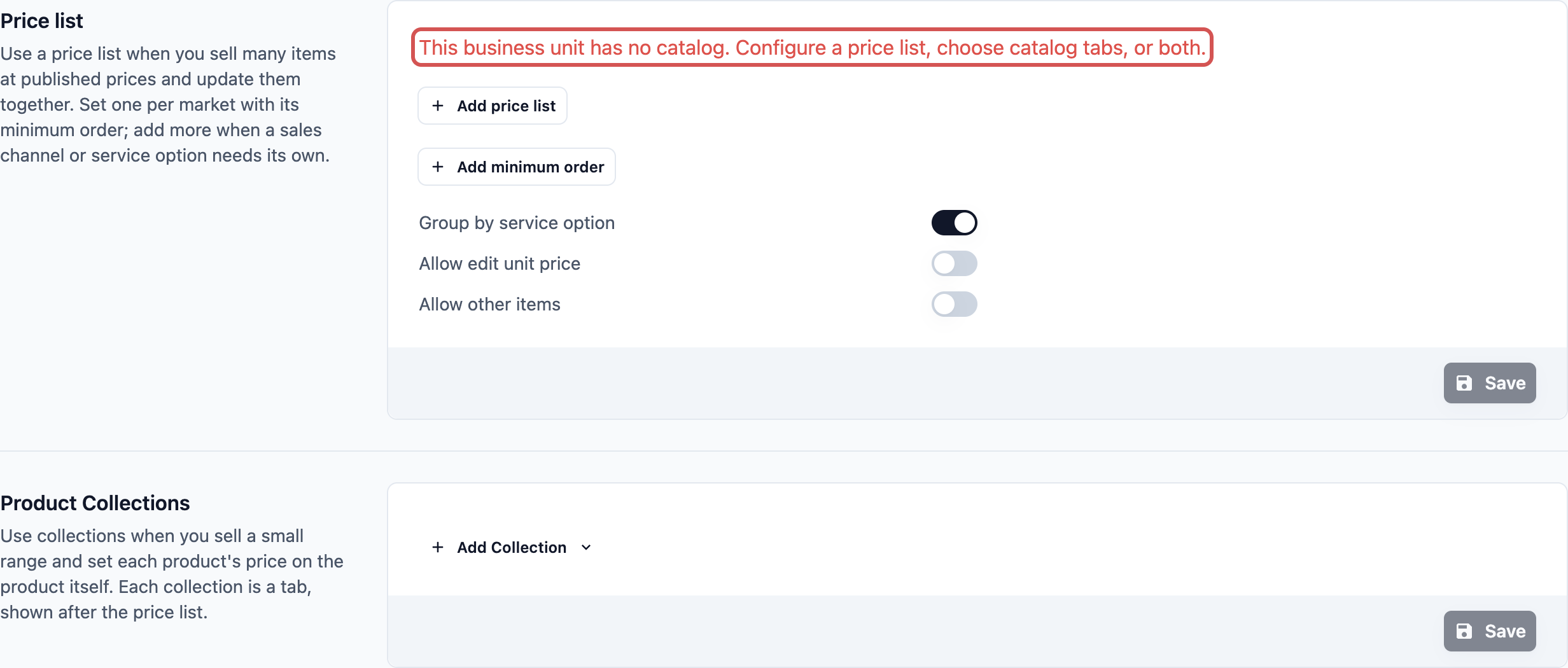
Tab Katalog mempunyai 2 bahagian. Anda boleh guna salah satu atau kedua-duanya.
- Senarai harga -> Pilih senarai harga anda yang mana untuk unit perniagaan ini jual. Kakitangan anda kemudian akan lihat setiap item dan harga daripada senarai itu pada POS. Anda menambah 1 senarai harga bagi setiap pasaran (negara tempat anda berniaga, dengan mata wang dan cukai sendiri). Anda juga boleh tambah senarai harga yang berbeza untuk satu saluran jualan sahaja, seperti laman web anda.
- Koleksi Produk -> Koleksi ialah tab tambahan produk pada POS (aplikasi EasyBiz yang digunakan kakitangan anda di kaunter kedai). Setiap produk dalam koleksi menggunakan harga yang ditetapkan pada produk itu sendiri. Gunakan koleksi apabila anda menjual julat kecil, atau untuk menambah produk runcit di sebelah senarai harga anda.
Jika anda tidak menyediakan kedua-duanya, tab itu akan memaparkan "Unit perniagaan ini tiada katalog. Konfigurasikan senarai harga, pilih tab katalog, atau kedua-duanya." Kakitangan anda akan lihat mesej yang sama pada POS dan tiada apa untuk dijual.
Persediaan mana yang sesuai untuk anda?
| Persediaan | Sesuai untuk | Contoh |
|---|---|---|
| Senarai harga sahaja | Banyak item berharga tetap yang anda semak bersama | CleanFast Laundry menjual 80+ item, dari baju kemeja hingga langsir, daripada satu senarai harga. |
| Senarai harga serta tab Semua produk runcit | Senarai harga untuk perkhidmatan, serta beberapa barangan yang anda jual dari rak | CleanFast Laundry turut menjual galas dan penyangkut, jadi ia menambah tab Semua produk runcit selepas senarai harganya. |
| Koleksi sahaja | Julat kerja yang kecil, setiap satu dihargai pada produk | BagCare Pro mempunyai kira-kira 15 kerja, dibahagikan kepada tab Pembersihan, Pembaikan dan Pewarnaan. |
Sediakan senarai harga anda
- Pergi ke ⚙️ Tetapan > Unit Perniagaan.
- Klik unit perniagaan di bahagian atas halaman.
- Klik tab Katalog.
- Dalam bahagian Senarai harga, klik Tambah senarai harga.
- Pilih senarai harga dan klik Tambah.
- Klik Simpan.
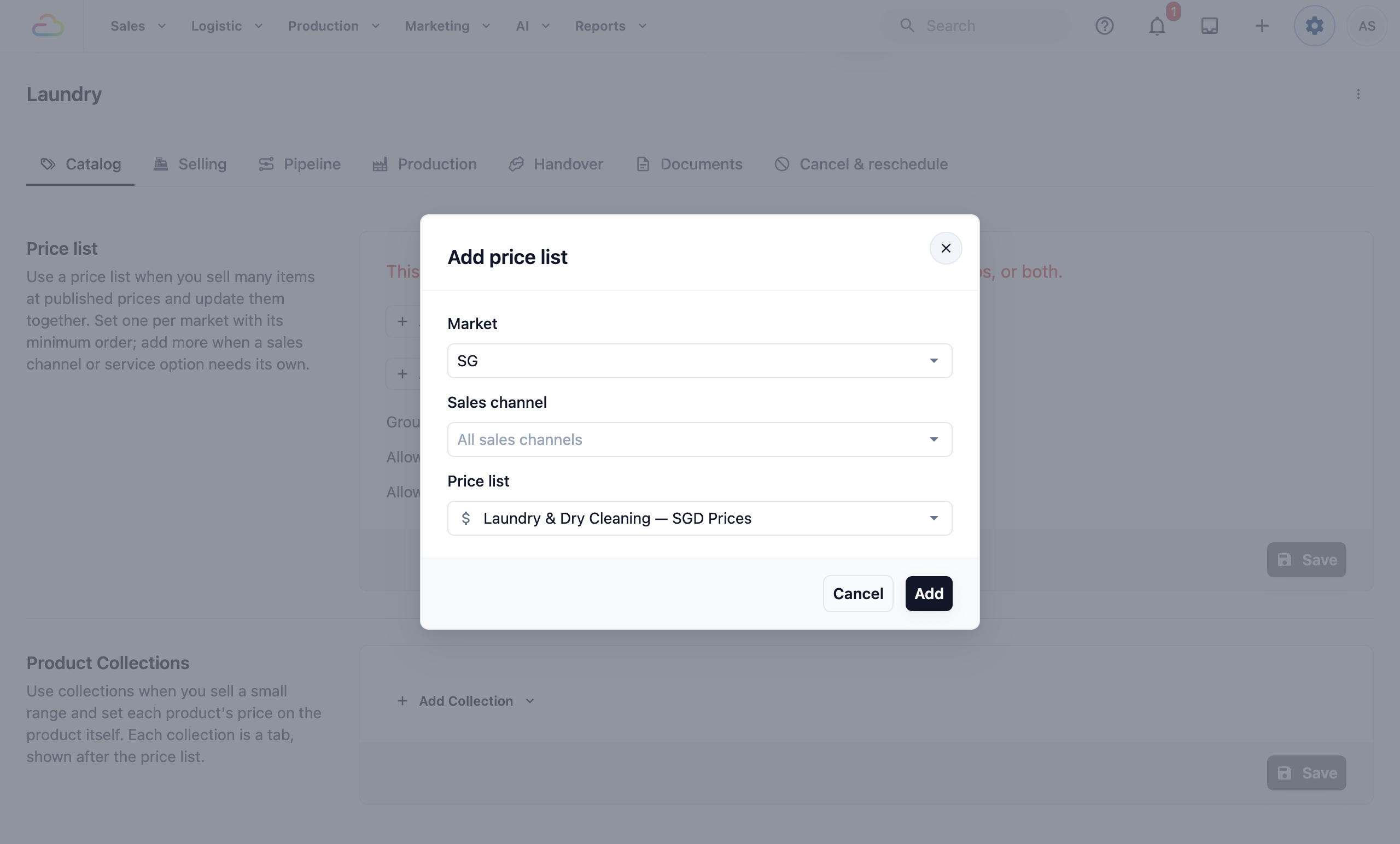
Pasaran Pasaran ialah negara tempat anda berniaga, dengan mata wang sendiri, seperti Singapura dalam S$ atau Malaysia dalam RM. Setiap pasaran mempunyai 1 senarai harga utama, dalam mata wang pasaran itu. Anda hanya nampak medan ini jika perniagaan anda berniaga di lebih daripada 1 pasaran.
Saluran jualan Saluran jualan ialah tempat anda terima pesanan, seperti kedai POS atau Kedai Dalam Talian anda. Biarkan pada Semua saluran jualan untuk senarai harga utama anda. Pilih 1 saluran apabila saluran itu memerlukan harga sendiri. Contohnya, anda boleh caj sedikit lebih tinggi di laman web berbanding di kaunter. Setiap saluran lain kekal menggunakan senarai harga utama.
Senarai harga Harga yang dijual oleh pasaran ini, atau saluran ini. Hanya senarai harga bagi pasaran yang dipilih akan muncul.
Selepas anda menambahnya, senarai harga itu dipaparkan dengan labelnya sendiri, seperti "Senarai Harga Singapura" atau "Senarai Harga Singapura · WEB". Untuk menukarnya, pilih senarai harga lain dalam medan yang sama. Untuk membuangnya, klik ✕ di sebelahnya.
Tetapkan pesanan minimum
Pesanan minimum ialah jumlah terendah yang boleh dikenakan bagi satu pesanan. Apabila pesanan berada di bawah jumlah itu, EasyBiz akan menambah bezanya pada pesanan untuk anda. Kakitangan anda tidak perlu mengira atau menerangkan apa-apa.
- Dalam bahagian Senarai harga, klik Tambah pesanan minimum.
- Isi medan di bawah.
- Klik Tambah.
- Klik Simpan.
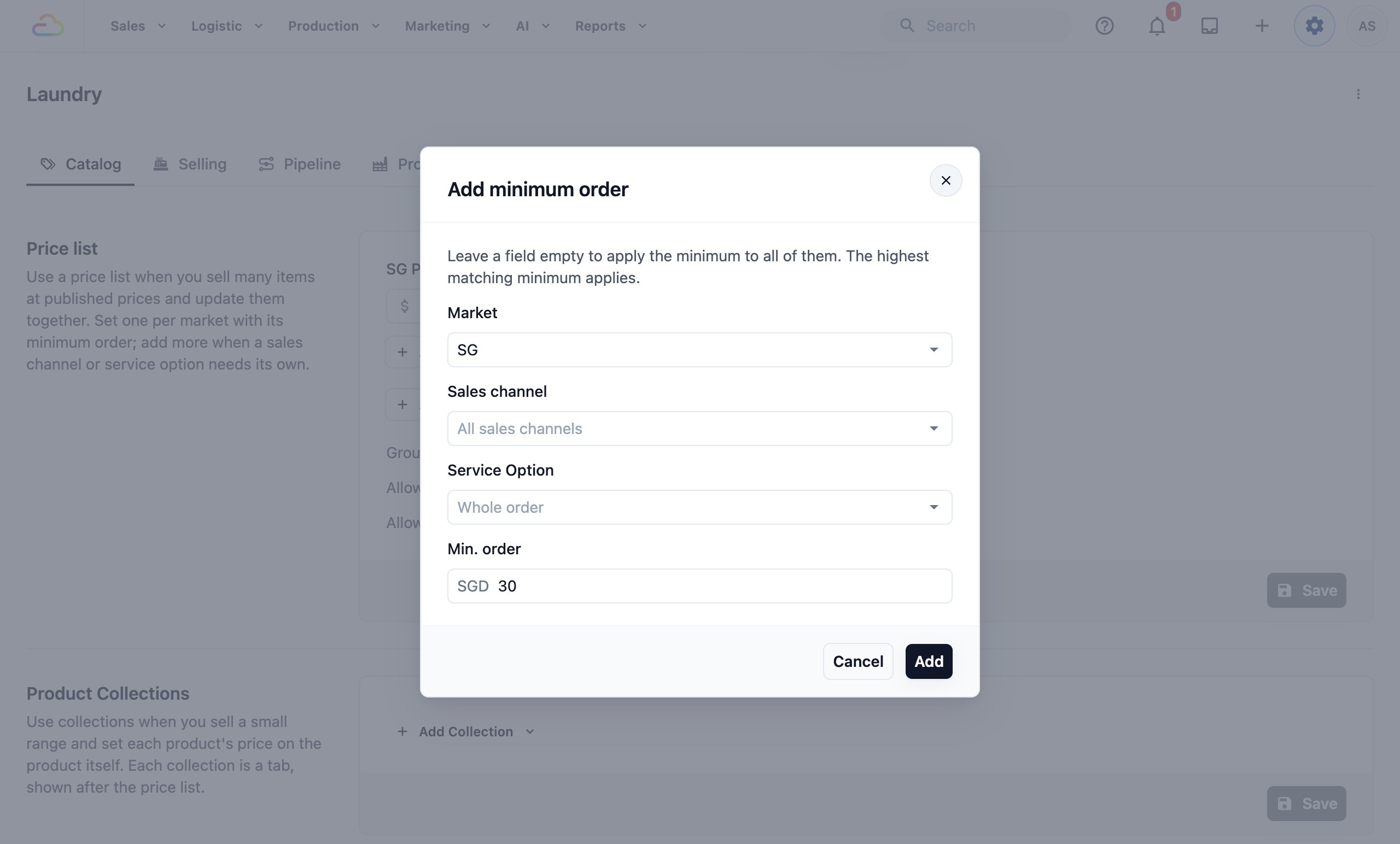
Pasaran Pasaran yang minimum ini terpakai. Anda hanya nampak medan ini jika anda berniaga di lebih daripada 1 pasaran.
Saluran jualan Biarkan pada Semua saluran jualan untuk menggunakan minimum di semua tempat. Pilih 1 saluran untuk menetapkan minimum bagi saluran itu sahaja.
Pilihan Perkhidmatan Biarkan pada Keseluruhan pesanan untuk menetapkan minimum bagi keseluruhan pesanan. Pilih 1 pilihan perkhidmatan, seperti Dobi Kering, untuk menetapkan minimum bagi item tersebut sahaja. Pilihan perkhidmatan datang daripada senarai harga anda, jadi medan ini hanya berfungsi selepas pasaran itu mempunyai senarai harga.
Pesanan min. Jumlahnya, dalam mata wang pasaran. Jika anda taip 0 atau sesuatu yang bukan nombor, anda akan lihat "Masukkan nombor positif, atau biarkan kosong untuk membuang minimum."
Beberapa peraturan yang perlu diketahui:
- Apabila lebih daripada 1 minimum sepadan dengan sesuatu pesanan, yang paling tinggi akan digunakan.
- Setiap gabungan hanya boleh ditetapkan sekali. Jika ia sudah wujud, anda akan lihat "Minimum ini sudah ditetapkan. Tukarnya dalam senarai sebaliknya."
- Untuk menukar minimum kemudian, taip jumlah baharu dalam medannya. Untuk membuangnya, klik ✕ atau kosongkan jumlahnya.
Pilih cara kakitangan menjual
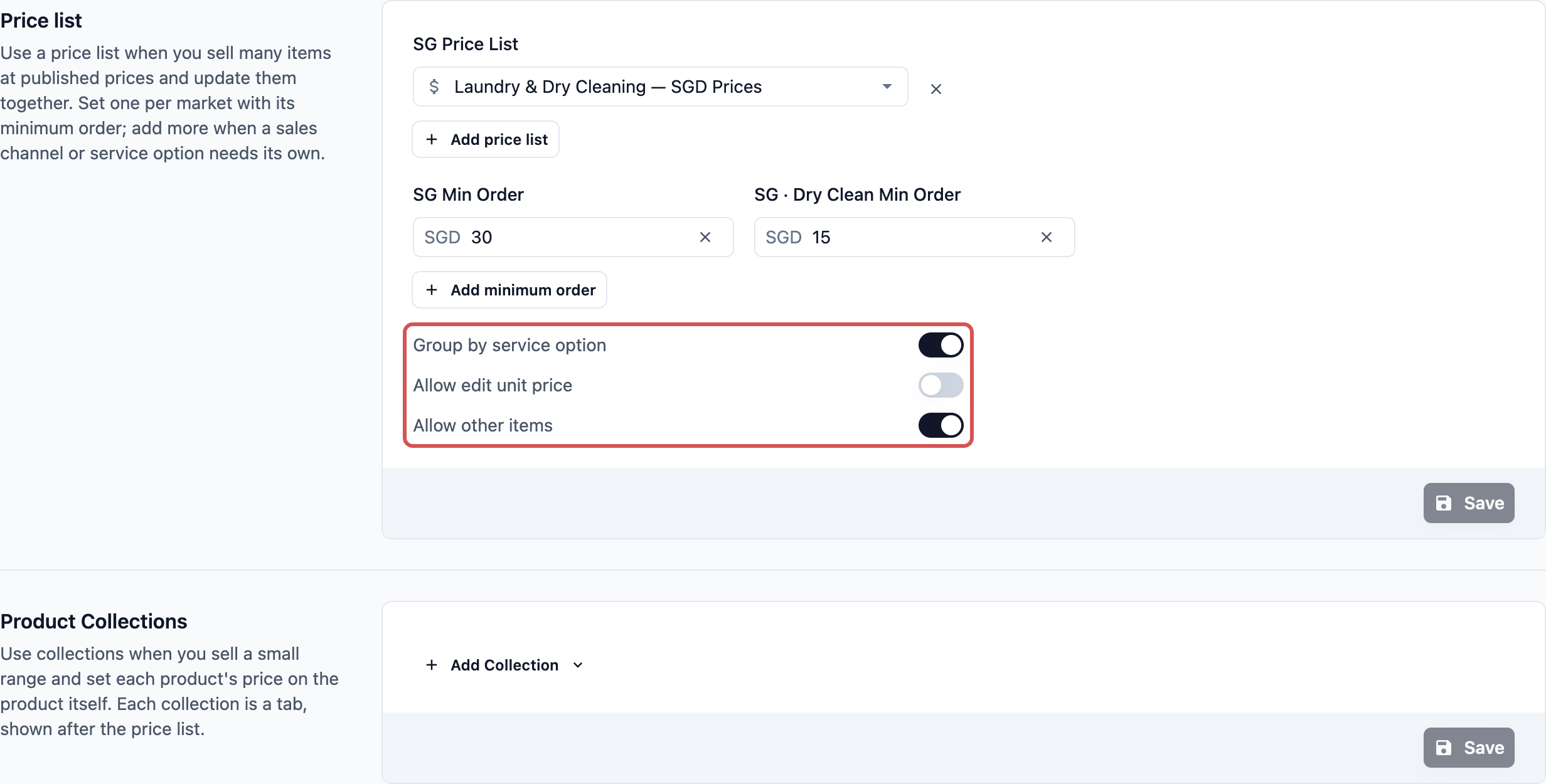
Ada 3 suis di bawah pesanan minimum anda. Suis ini terpakai untuk keseluruhan unit perniagaan. Klik Simpan selepas anda menukar mana-mana satu.
- Kumpulkan mengikut pilihan perkhidmatan -> Item dalam senarai harga anda dipaparkan dibahagikan mengikut pilihan perkhidmatan, seperti Cuci & Lipat, Dobi Kering dan Gosok. Ini membantu kakitangan mencari item dengan cepat dalam senarai yang panjang. Ia dimalapkan jika unit itu sudah mempunyai tab Pilihan perkhidmatan, kerana tab itu sudah melakukannya.
- Benarkan sunting harga unit -> Kakitangan boleh menukar harga item semasa pembayaran, contohnya untuk selimut tebal yang bersaiz sangat besar.
- Benarkan item lain -> Kakitangan boleh menambah item yang tiada dalam katalog anda, dengan nama, unit dan harga sendiri. Ini berguna untuk kerja sekali sahaja.
Tambah koleksi produk
Setiap koleksi menjadi 1 tab pada POS. Tab koleksi muncul selepas tab senarai harga.
- Dalam bahagian Koleksi Produk, klik Tambah Koleksi.
- Pilih daripada senarai. Koleksi baharu memulakan koleksi tersuai. Koleksi anda menyenaraikan koleksi yang sudah ada di kedai anda.
- Untuk koleksi tersuai, taip Nama koleksi dan tambah produknya.
- Seret kad mengikut pemegangnya untuk menetapkan susunan tab.
- Klik Simpan.
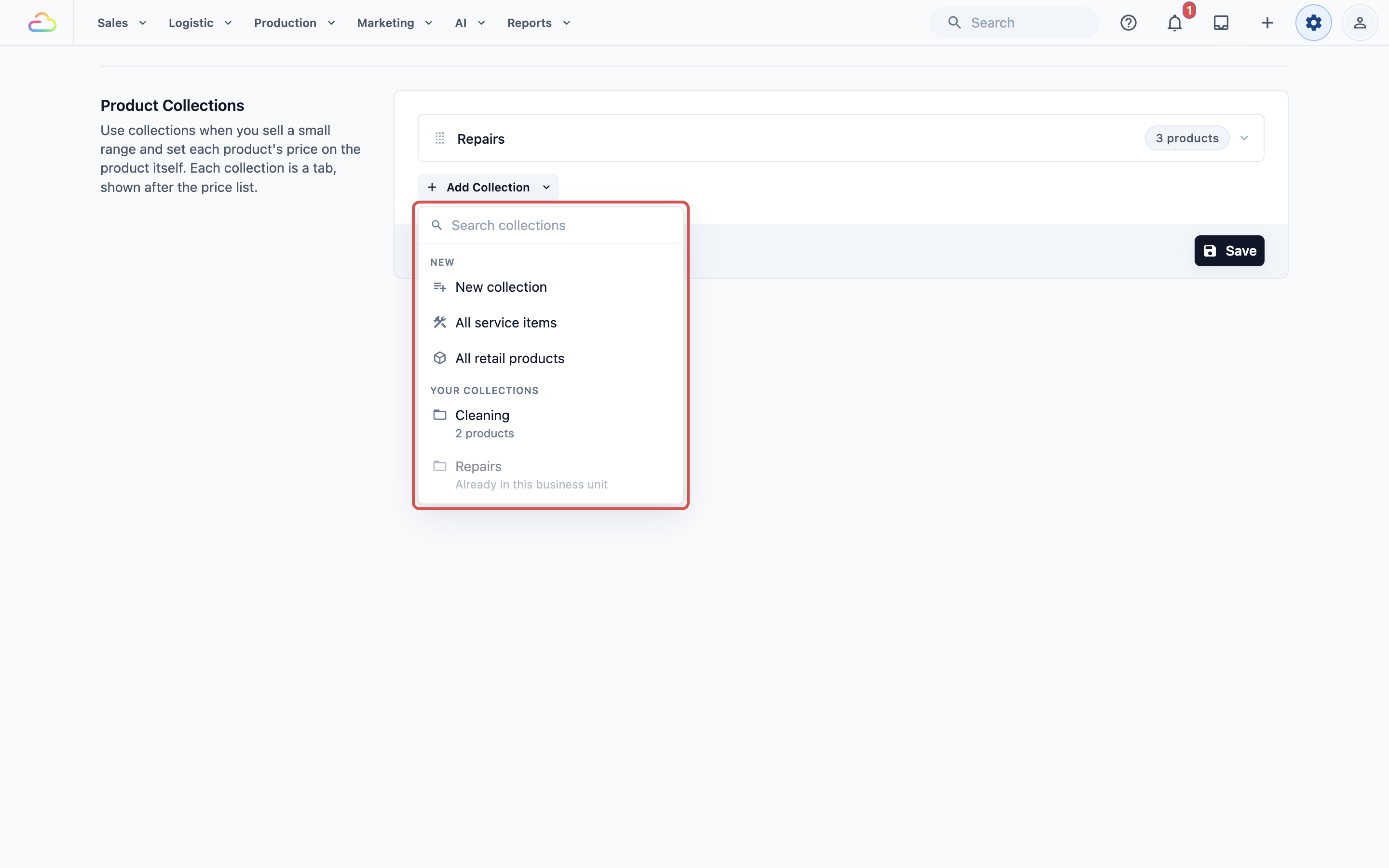
| Jenis | Apa yang ditunjukkan tab |
|---|---|
| Koleksi baharu | Koleksi tersuai: hanya produk yang anda pilih. |
| Semua item perkhidmatan | Setiap item perkhidmatan dalam Katalog Produk. |
| Semua produk runcit | Setiap produk runcit dalam Katalog Produk. |
| Koleksi di bawah Koleksi anda | Produk yang sudah ada dalam koleksi itu. |
Koleksi yang tidak boleh dipilih dimalapkan, dan baris di bawah namanya menerangkan sebabnya, contohnya "Sudah ada dalam unit perniagaan ini" atau "Belum ada produk".
Koleksi tersuai memerlukan nama dan sekurang-kurangnya 1 produk. Jika mana-mana satu tiada, kad itu akan memaparkan "Namakan tab ini" atau "Tambah sekurang-kurangnya satu produk", dan anda tidak boleh simpan. Anda boleh pilih produk sedia ada, atau cipta item perkhidmatan atau produk runcit baharu daripada kad itu.
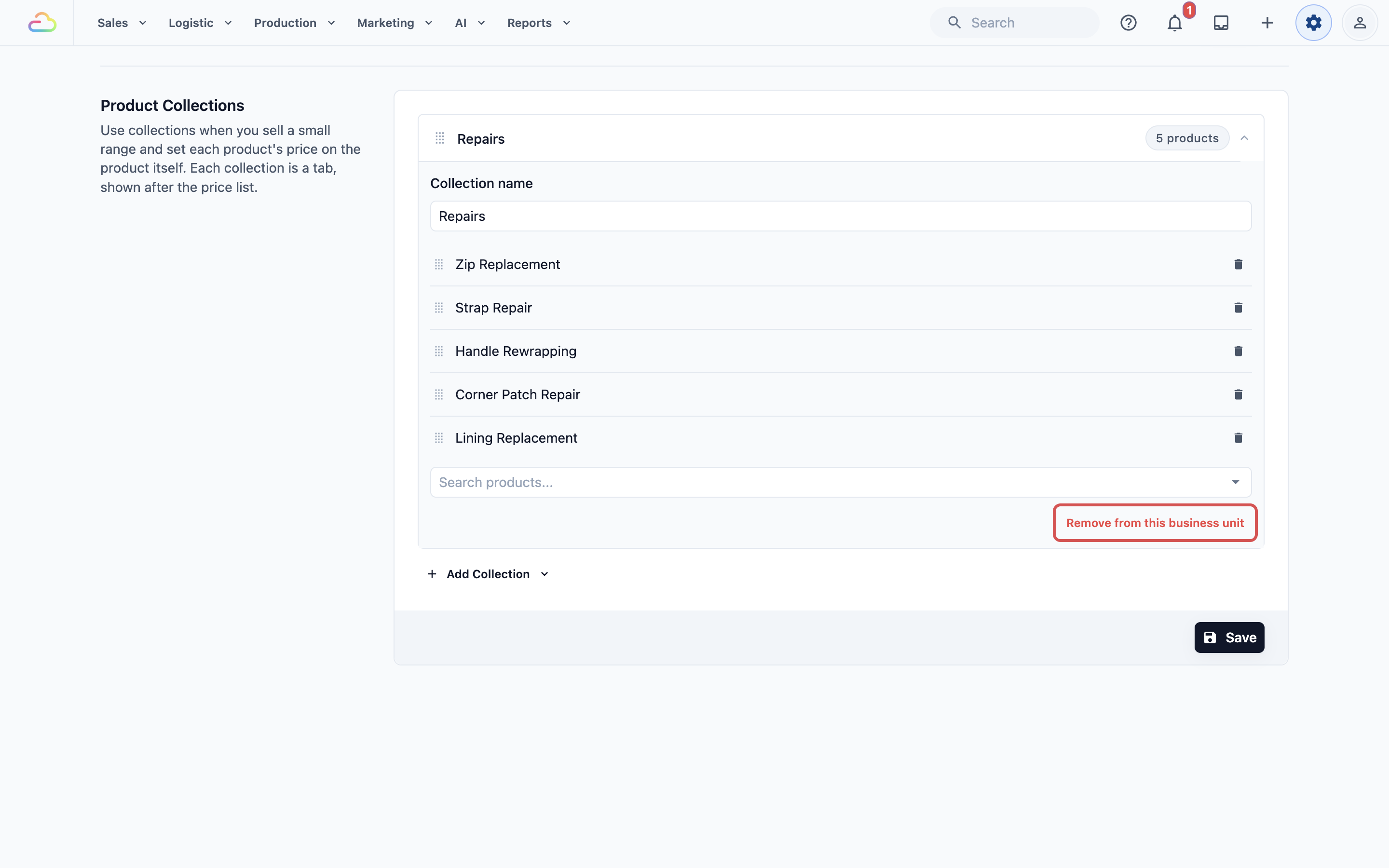
Koleksi tergolong dalam keseluruhan kedai anda. Apabila anda menamakannya semula atau menukar produknya di sini, setiap unit perniagaan yang memaparkannya akan mendapat perubahan yang sama. Jika unit perniagaan lain memaparkannya, kad yang terbuka akan memberitahu, contohnya "Juga tab dalam Dobi. Perubahan di sini turut dipaparkan di sana."
Untuk membuang tab, buka kadnya dan klik Buang daripada unit perniagaan ini, atau Buang Tab bagi tab siap sedia. Koleksi yang dibuang kekal dalam senarai kedai anda di bawah ⚙️ Tetapan > Koleksi. Anda boleh memadamnya di sana apabila tiada unit perniagaan dan senarai harga yang menggunakannya.
Contoh: CleanFast Laundry
CleanFast Laundry menjual di Singapura dari kaunternya dan laman webnya. Pemilik menyediakan unit perniagaan Dobi seperti ini:
- Senarai harga: Senarai Harga Singapura, Kadar Dobi Standard.
- Pesanan minimum: - Keseluruhan pesanan, semua saluran jualan: S$30. - Dobi Kering, semua saluran jualan: S$15. - Keseluruhan pesanan, laman web (WEB) sahaja: S$50.
- Suis: Kumpulkan mengikut pilihan perkhidmatan dihidupkan.
- Koleksi Produk: Semua produk runcit, untuk galas dan penyangkut.
Di laman web, kedua-dua S$30 dan S$50 sepadan, jadi S$50 digunakan.
Apa yang kakitangan anda lihat di POS
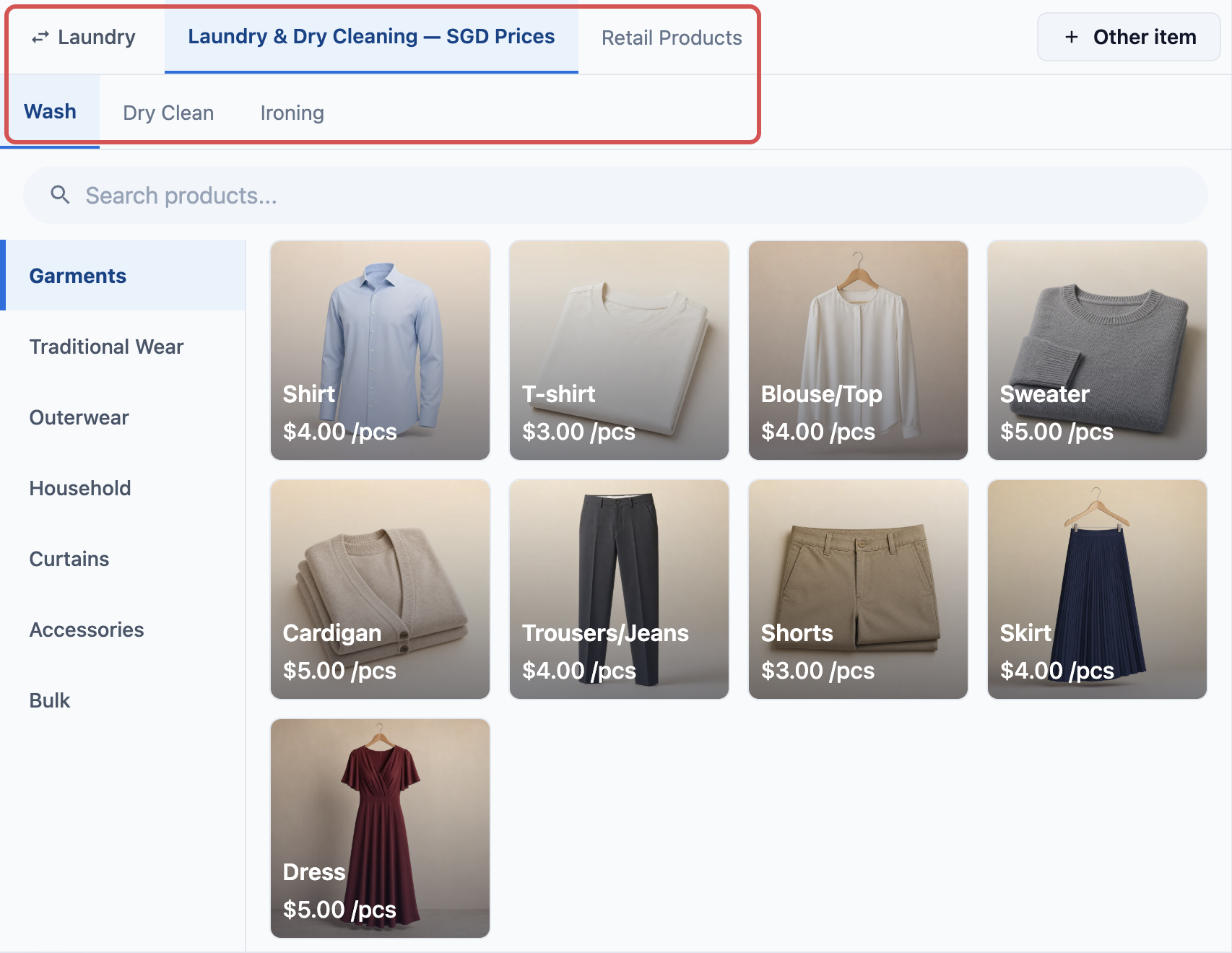
Apabila kakitangan memilih Dobi, tab muncul mengikut susunan: tab Kadar Dobi Standard dahulu, kemudian Semua produk runcit. Item dalam tab senarai harga dibahagikan mengikut pilihan perkhidmatan.
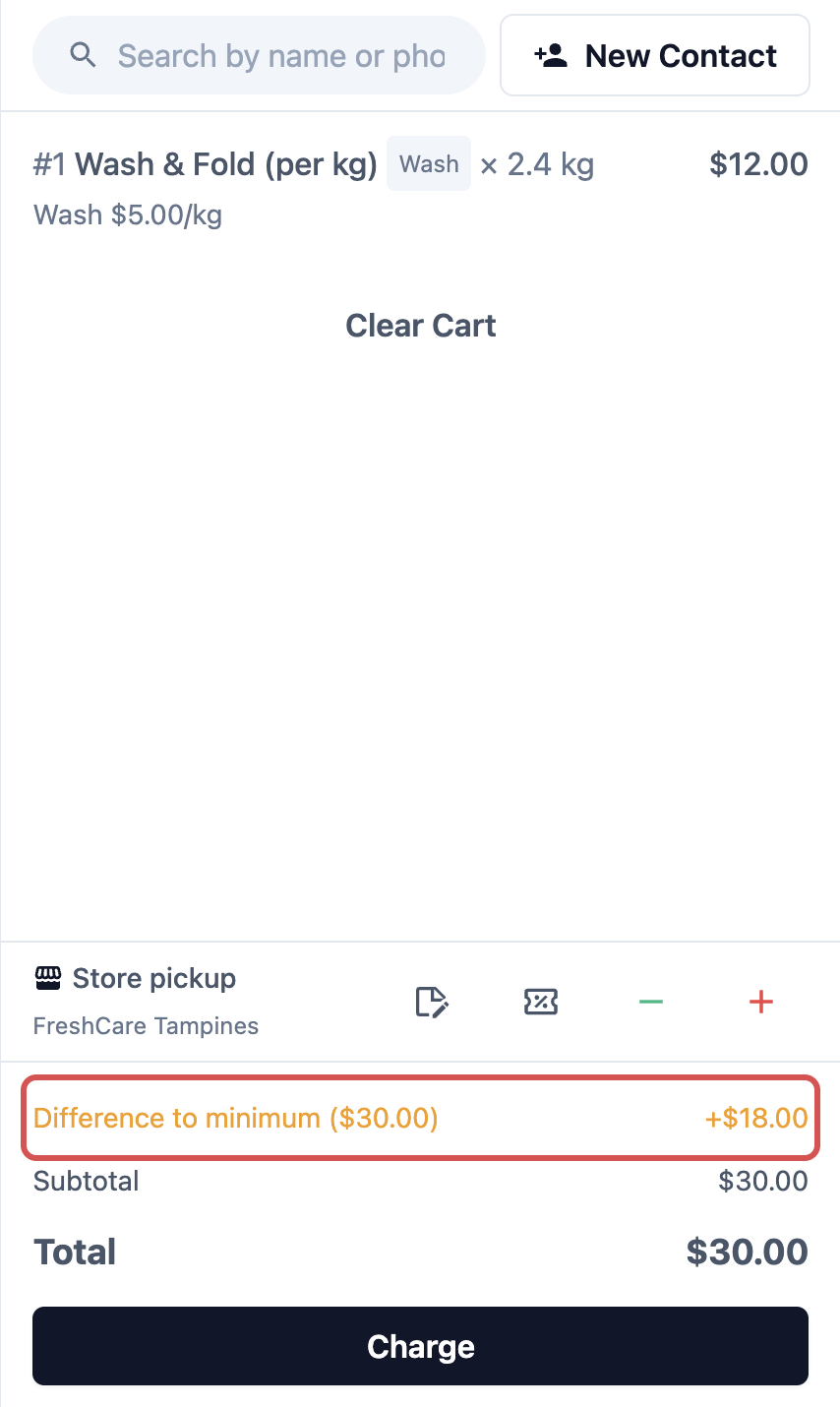
Seorang pelanggan menghantar S$12 untuk cuci dan lipat di kaunter. EasyBiz menambah baris "Beza kepada minimum" sebanyak S$18, memaparkan "Minimum S$30", supaya pesanan berjumlah S$30. Jika pesanan mempunyai item Dobi Kering di bawah S$15, baris "Caj minimum untuk Dobi Kering" turut menambahnya.
Soalan Lazim
Saya tambah produk baharu, tetapi ia tidak ada dalam tab saya. Kenapa?
Koleksi tersuai hanya memaparkan produk yang anda pilih secara manual. Buka koleksi itu dan tambah produk baharu. Tab Semua item perkhidmatan dan Semua produk runcit mengambil produk baharu secara automatik.
Kenapa kakitangan saya tidak boleh tambah item Lain?
Dua perkara diperlukan. Benarkan item lain mesti dihidupkan untuk unit perniagaan itu, dan kakitangan mesti mempunyai kebenaran Override prices. Tanpa kedua-duanya, butang item Lain tidak akan muncul.
Saya hidupkan Benarkan sunting harga unit, tetapi sesetengah kakitangan masih tidak boleh tukar harga. Kenapa?
Menukar harga juga memerlukan kebenaran Override prices. Kakitangan tanpa kebenaran itu hanya nampak harga biasa. Ini menghalang kakitangan baharu daripada memberi diskaun secara tidak sengaja.
Jika saya tukar harga, adakah pesanan terbuka turut berubah?
Tidak. Pesanan yang sudah diambil kekal dengan harga ketika ia dibuat. Pesanan baharu menggunakan versi senarai harga yang baru diterbitkan. Lihat Urus Versi Senarai Harga.
Adakah minimum Kawasan Perkhidmatan ditambah dengan minimum ini?
Tidak. Untuk pesanan ambil dan hantar, EasyBiz membandingkan minimum katalog anda dengan minimum kawasan perkhidmatan, dan yang lebih tinggi akan digunakan. Lihat Memilih Tempat Setiap Unit Perniagaan Menerima Tempahan.
Langkah Seterusnya
Anda sudah memilih apa yang unit perniagaan anda jual, menetapkan harga dan pesanan minimumnya, serta memutuskan sejauh mana kebebasan kakitangan anda semasa pembayaran. Seterusnya, tambah sebarang soalan tambahan yang kakitangan jawab apabila mereka ambil pesanan dalam Menambah Langkah Tambahan Apabila Kakitangan Ambil Pesanan.