
Untuk memberi ejen kadar sendiri, buat Senarai Harga Ejen dalam Tetapan › Katalog & Harga › Senarai Harga › Senarai Harga Ejen, tambah harga yang dipersetujui dan terbitkannya. Kemudian buka ejen dalam Tetapan › Saluran Jualan › Ejen B2B dan pilih senarai dalam Senarai harga Ejen. Setiap pesanan yang dibuat di bawah ejen itu kemudian menggunakan kadar tersebut.
Langkah ringkas
- Buka Tetapan › Katalog & Harga › Senarai Harga, klik tab Senarai Harga Ejen, kemudian Tambah Senarai Harga. Senarai ini menyimpan kadar yang anda persetujui dengan ejen, iaitu pelanggan perniagaan, seperti hotel, pejabat atau kedai rakan kongsi, yang menghantar pesanan kepada anda.
- Namakan senarai itu, contohnya "Kadar Hotel", dan klik Cipta senarai harga. Untuk bermula dengan harga yang sudah ada, mula-mula pilih senarai itu dalam Kandungan senarai harga, kemudian tukar hanya kadar yang berbeza.
- Dalam penyunting, tambah perkhidmatan dan produk yang ejen ini hantar kepada anda, pada kadar yang dipersetujui. Contohnya, cadar dan tuala hotel.
- Klik Pratonton untuk menyemak senarai, kemudian Terbitkan. Pilih unit perniagaan yang berkenaan, seperti Dobi, dan klik Terbitkan sekali lagi.
- Buka ejen dalam Tetapan › Saluran Jualan › Ejen B2B, pilih senarai ini dalam Senarai harga Ejen di bawah Tetapan Pesanan Jualan Ejen, dan klik Simpan. Setiap pesanan yang dibuat untuk ejen itu kemudian menggunakan kadar ini.
Apakah Senarai Harga Ejen?
Senarai Harga Ejen ialah senarai perkhidmatan dan/atau produk anda beserta kadar yang telah dipersetujui dengan ejen tertentu. Apabila anda memautkan senarai harga kepada ejen, setiap pesanan yang dibuat di bawah mereka akan menggunakan kadar tersebut secara automatik. Ini menjimatkan masa pasukan anda daripada mencari atau memasukkan harga secara manual setiap kali.
Buat Senarai Harga Ejen baharu
Untuk membuka senarai harga ejen:
- Klik Tetapan (ikon gear di penjuru kanan atas).
- Dalam bahagian Katalog & Harga, klik Senarai Harga.
- Klik tab Senarai Harga Ejen.
Untuk membuat senarai harga ejen baharu, klik butang Tambah Senarai Harga. Tetingkap Senarai Harga Baharu akan terbuka untuk anda menyediakan senarai.
Begini cara mengisi ruangan dalam tetingkap:
- Nama senarai harga: Masukkan nama yang membantu anda mengenal pasti senarai harga ini (cth. "Senarai Harga Ejen Standard").
- Pasaran: Negara yang harganya digunakan. Jika anda hanya berniaga di satu negara, biarkan seperti sedia ada.
- Dayakan kawalan versi?: Pilih sama ada kemas kini senarai harga hanya terpakai pada pesanan baharu, atau pada semua pesanan. Kadar ejen biasanya dipersetujui secara persendirian, jadi ramai perniagaan memilih Tidak, kemas kini senarai harga terpakai pada semua pesanan.
- Adakah harga termasuk Cukai?: Pilih sama ada harga anda sudah termasuk cukai: Tiada cukai termasuk, atau cukai yang termasuk dalam harga anda, seperti GST (Cukai Barangan dan Perkhidmatan), SST (Cukai Jualan dan Perkhidmatan) atau VAT (Cukai Nilai Tambah).
- Kandungan senarai harga: Untuk menjimatkan masa, pilih senarai sedia ada untuk menyalin itemnya. Biarkan kosong untuk membina senarai harga baharu dari awal.
Pilih Laluan Persediaan Anda
Laluan A: Membina Senarai Harga Baharu dari awal
Sesuai untuk menyediakan struktur harga yang benar-benar baharu.
Isi tetingkap: Dalam tetingkap Senarai Harga Baharu, isi ruangan Nama senarai harga dan beri nama yang bermakna (cth. "Senarai Harga Ejen Standard"). Biarkan Kandungan senarai harga kosong.
Cipta senarai harga: Klik butang Cipta senarai harga. Ini akan membuka penyunting tempat anda boleh menambah item perkhidmatan/produk.
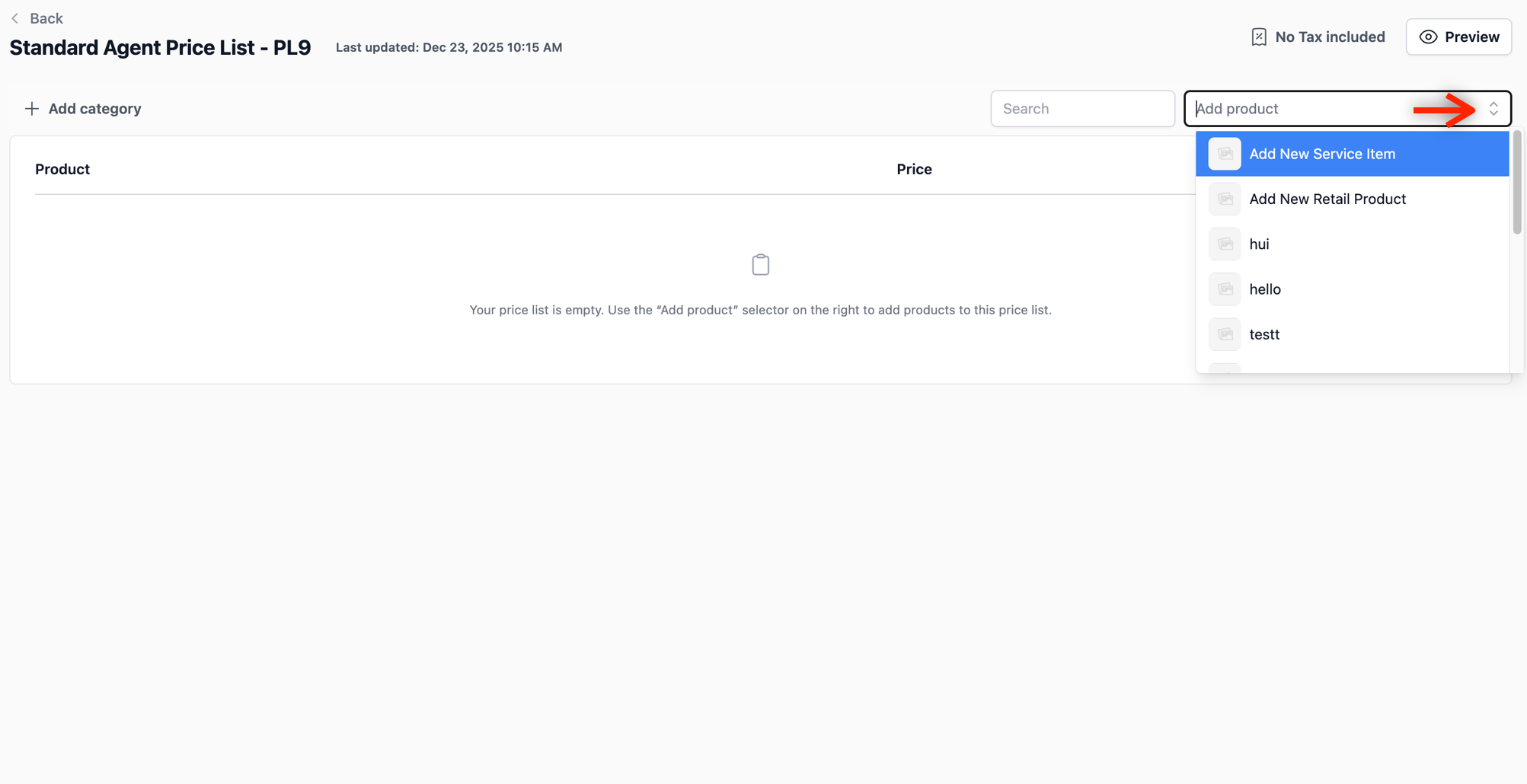
Pilih Jenis Item: Dalam penyunting, klik butang juntai bawah untuk memilih item anda. Anda boleh memilih item perkhidmatan baharu, produk runcit baharu atau produk sedia ada.
Konfigurasi Butiran Item: Klik pilihan yang anda mahu. Jika anda memilih item perkhidmatan atau produk baharu, borang pop timbul akan muncul untuk anda mengkonfigurasi butiran produk baharu itu. Untuk contoh ini, kami akan menambah item baharu.
Begini cara mengisi ruangan untuk item baharu anda:
- Nama: Masukkan nama item perkhidmatan.
- Label unit: Pilih unit yang sesuai dari juntai bawah (cth. keping, pasang, set, dll.).
- Pemenuhan: Pilih sekali sahaja atau berulang, mengikut kegunaan anda.
- Imej: Anda boleh memuat naik imej produk untuk memudahkan pengenalan.
- Varian: Gunakan ruangan ini untuk menambah varian item perkhidmatan anda. Contohnya, item "Baju Kurung" mungkin mempunyai jenis berbeza seperti panjang atau majlis.
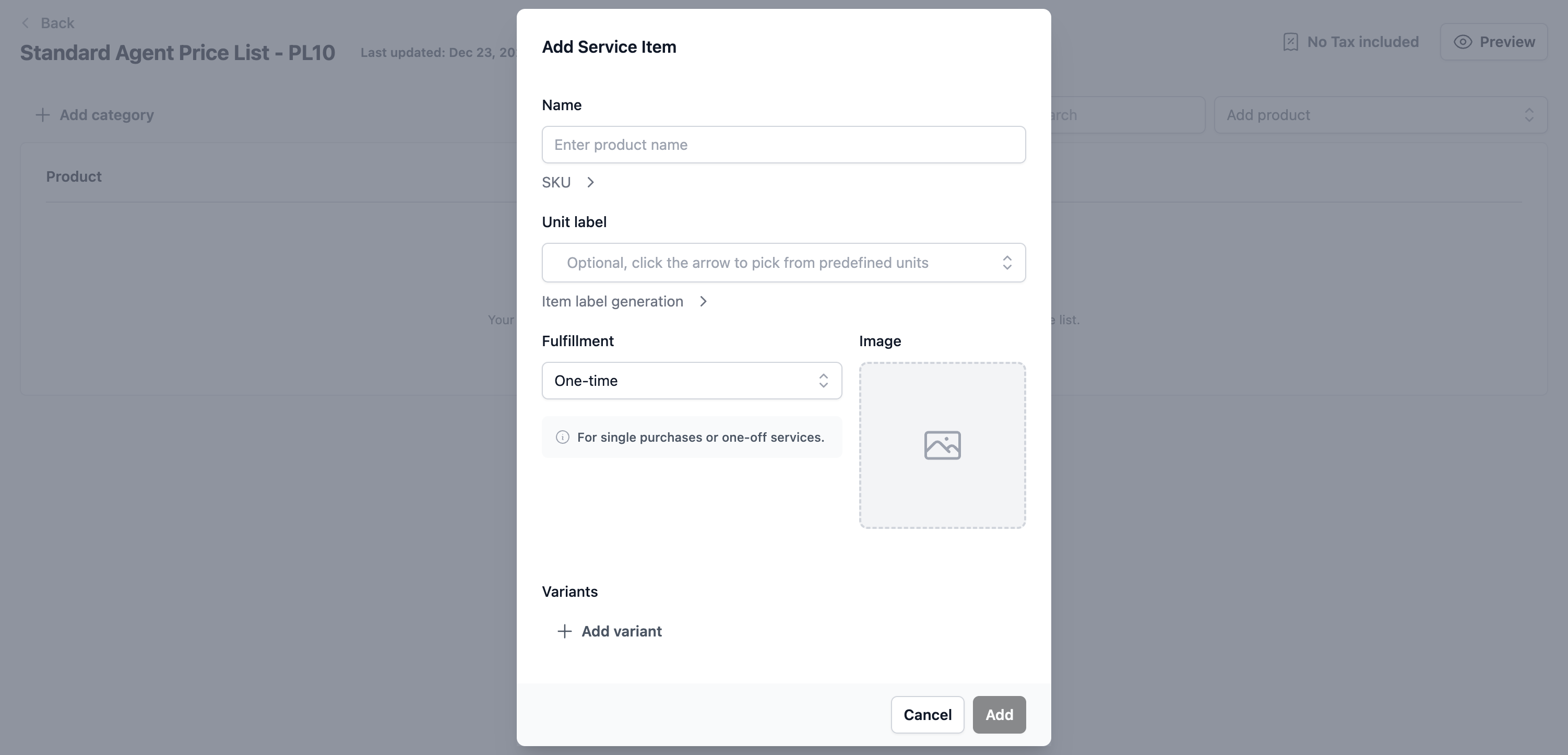
Setelah selesai memasukkan butiran, klik butang Tambah di bahagian bawah kanan borang untuk menambah item perkhidmatan anda. Ia kini akan muncul sebagai item baharu dalam senarai harga anda.
Laluan B: Membuat Senarai Baharu dengan menyalin
Cara paling pantas untuk membuat senarai baharu apabila kadarnya serupa dengan senarai sedia ada.
Isi tetingkap: Sama seperti Laluan A, beri senarai baharu anda Nama senarai harga yang unik.
Pilih Kandungan untuk Disalin: Dalam ruangan Kandungan senarai harga, pilih senarai harga sedia ada yang ingin anda salin.
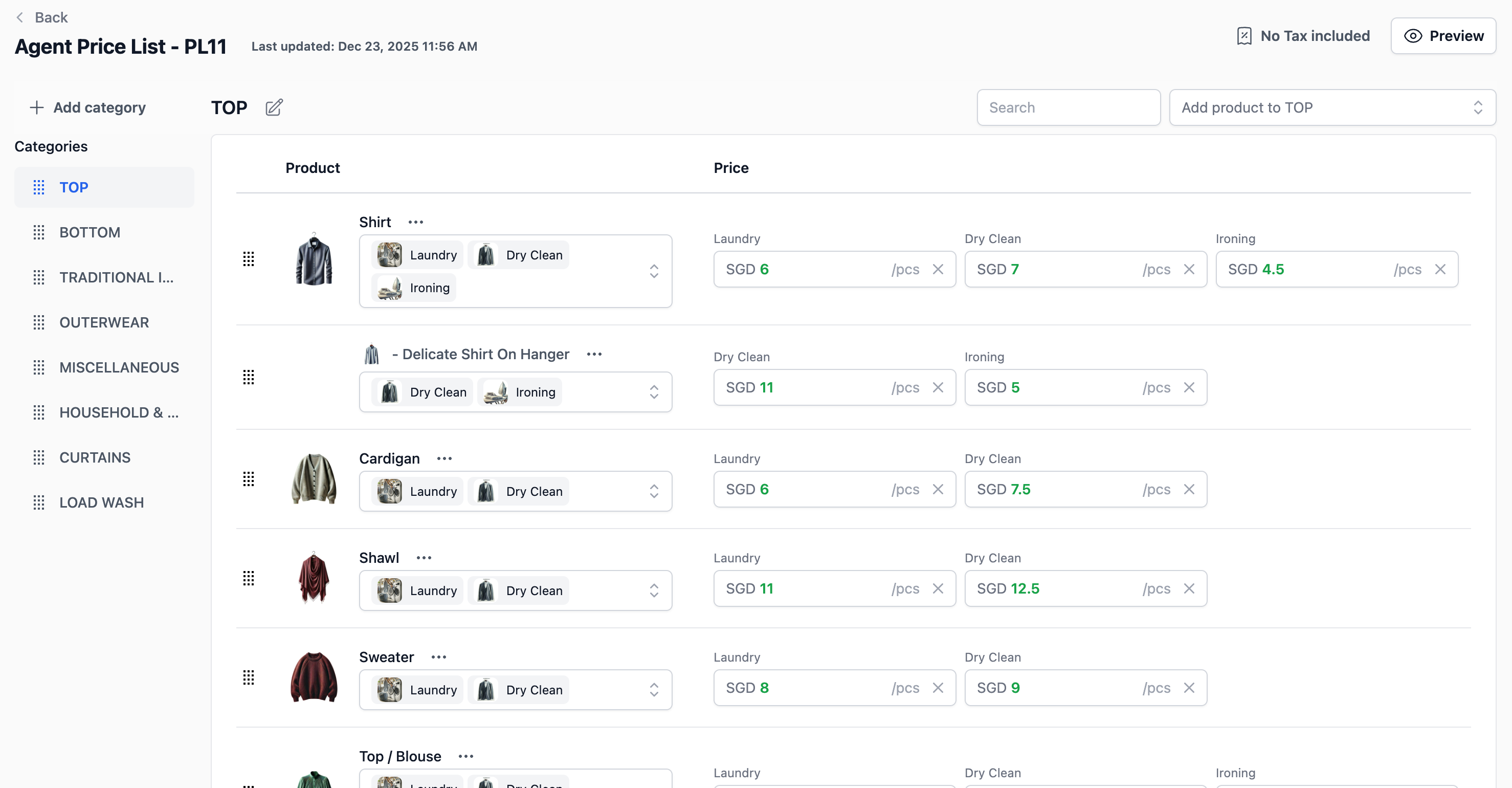
Pelarasan Pantas: Setelah anda klik butang Cipta senarai harga, penyunting akan dibuka dengan semua item dan kadar telah diisi. Cuma laraskan kadar tertentu yang berbeza untuk senarai baharu ini supaya sepadan dengan kadar ejen anda.
Menerbitkan Senarai Harga Ejen anda
Setelah selesai menambah item dan melaraskan kadar dalam penyunting, senarai harga anda masih disimpan sebagai Draf. Untuk menjadikan kadar ini boleh digunakan dalam pesanan, anda mesti menerbitkan senarai itu.
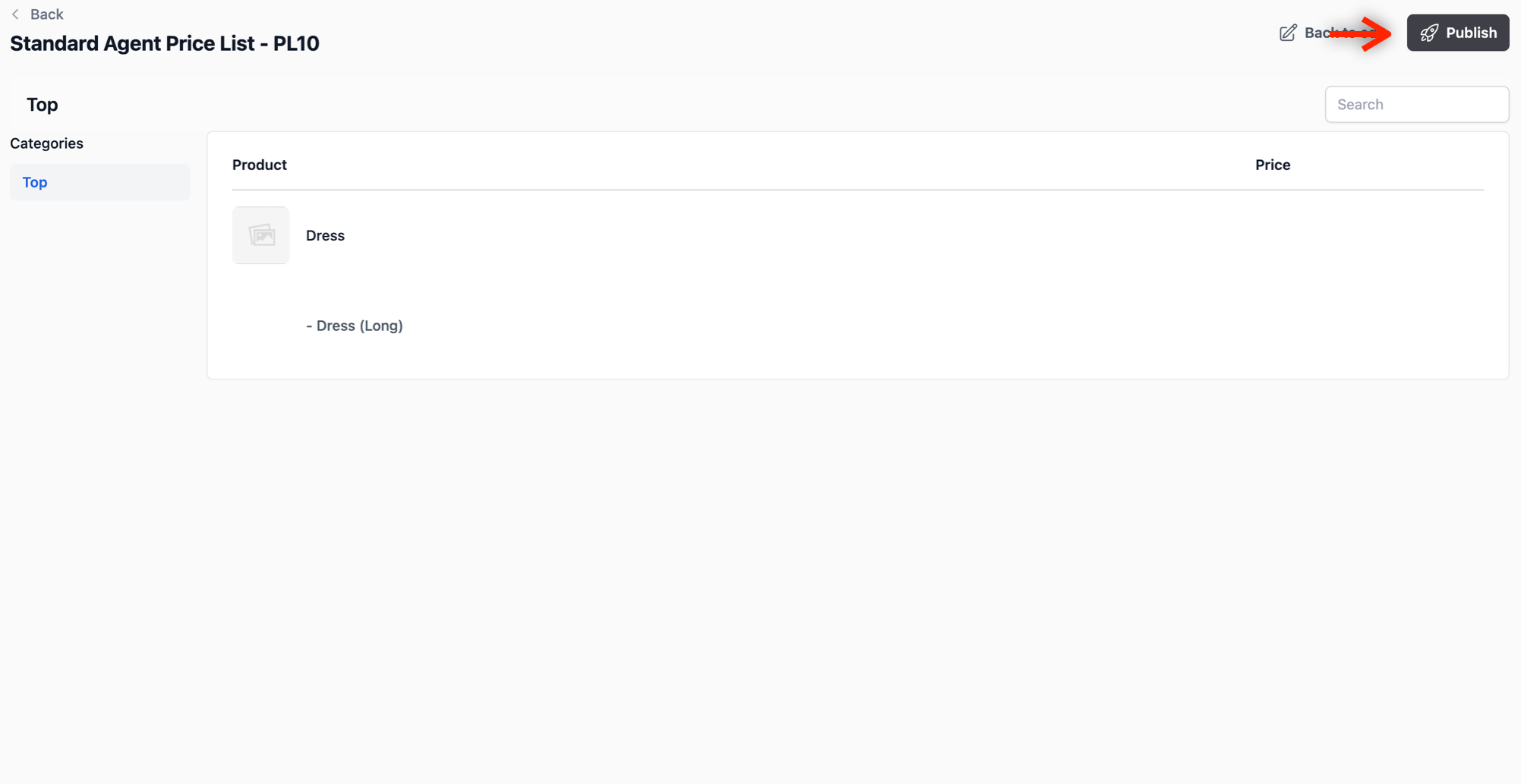
Mula-mula, klik butang Pratonton. Ini membolehkan anda menyemak senarai dan memastikan semua item produk atau perkhidmatan muncul tepat seperti yang dikehendaki.
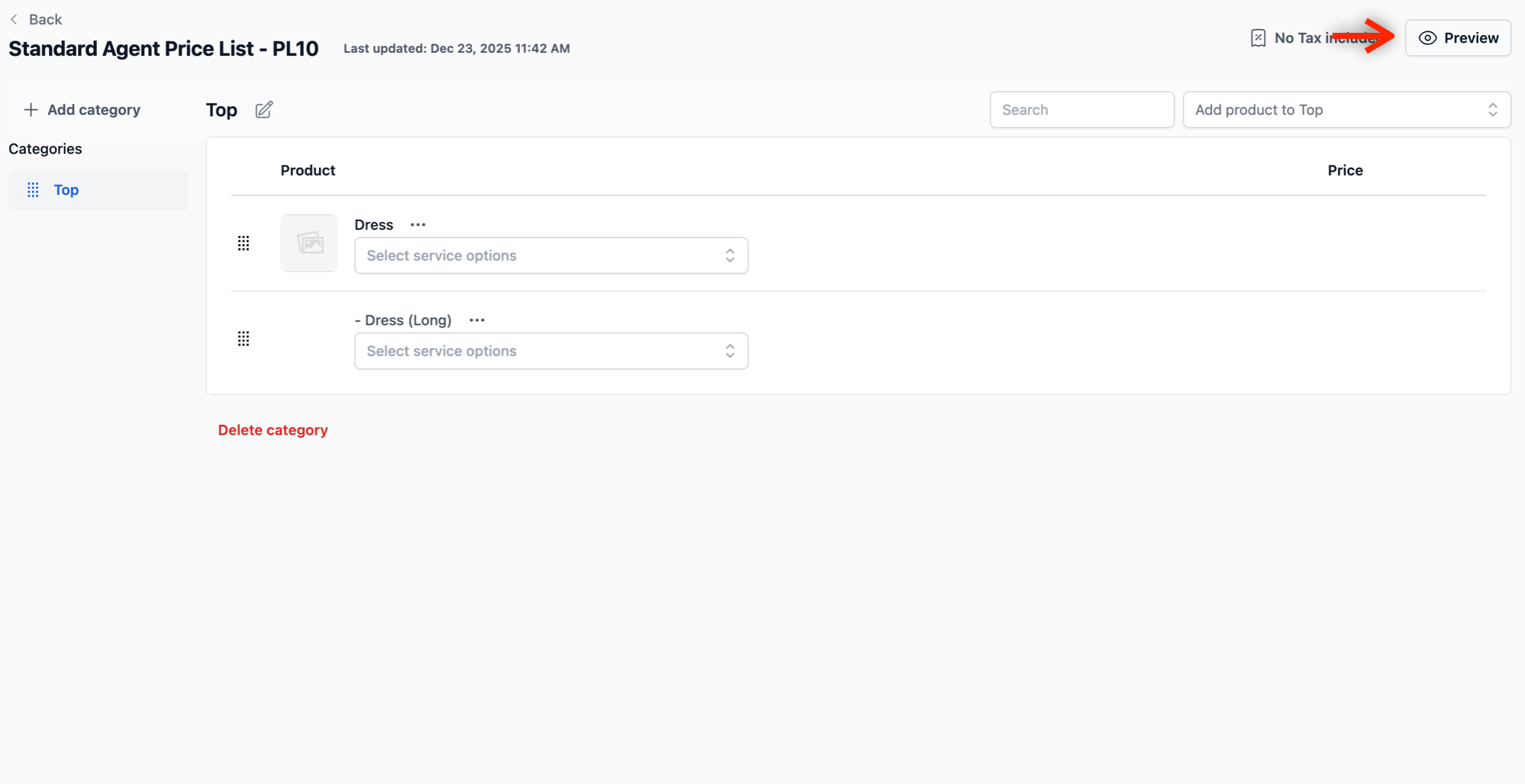
Apabila anda berpuas hati dengan senarai harga ejen baharu itu, klik butang Terbitkan.
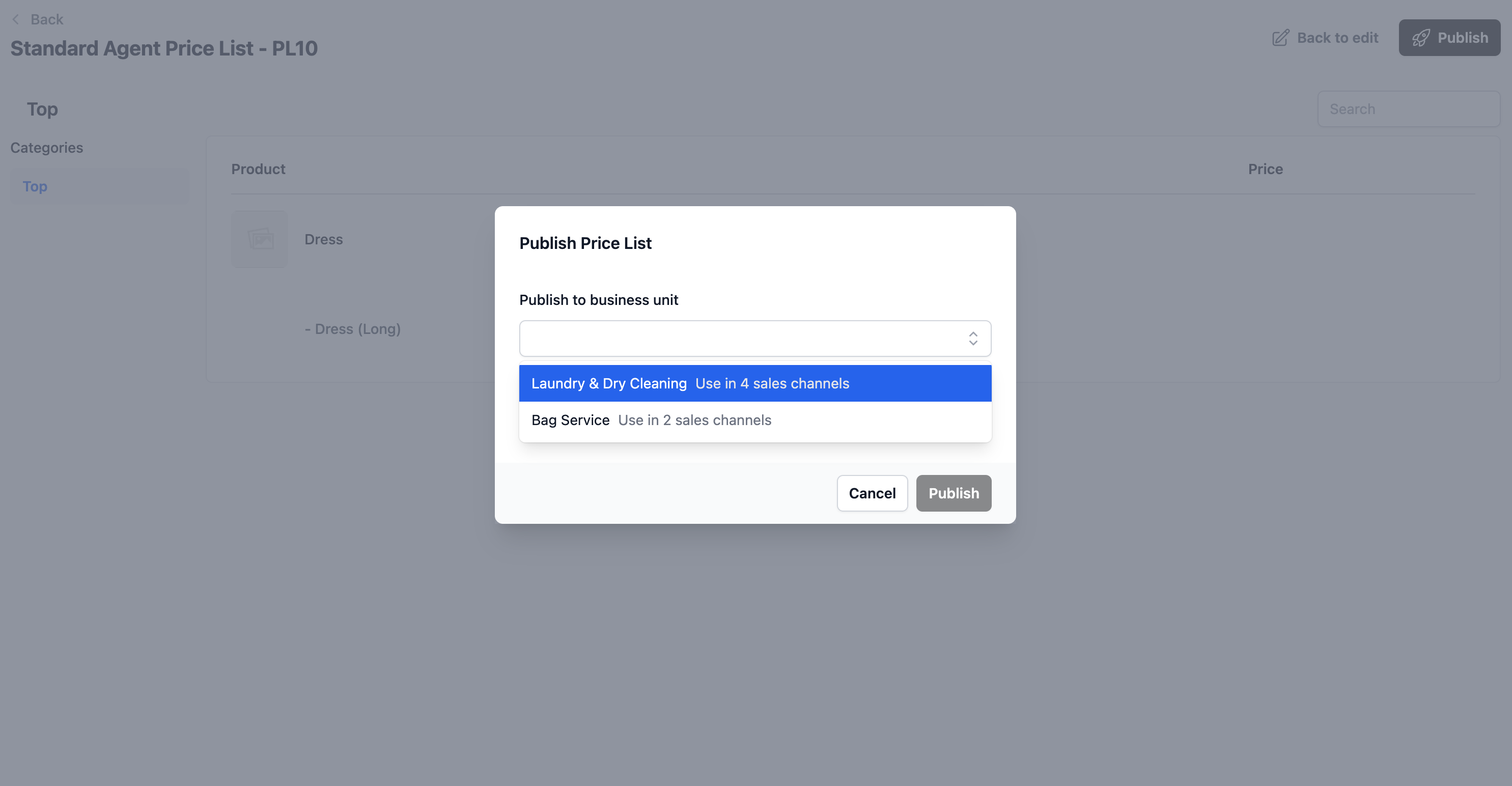
Satu borang pop timbul kecil akan muncul. Pilih Unit Perniagaan yang anda mahu senarai harga ejen ini diterbitkan. Ini memastikan harga digunakan untuk unit perniagaan tersebut.
Setelah dipilih, klik butang Terbitkan sekali lagi untuk mengesahkan penerbitan.
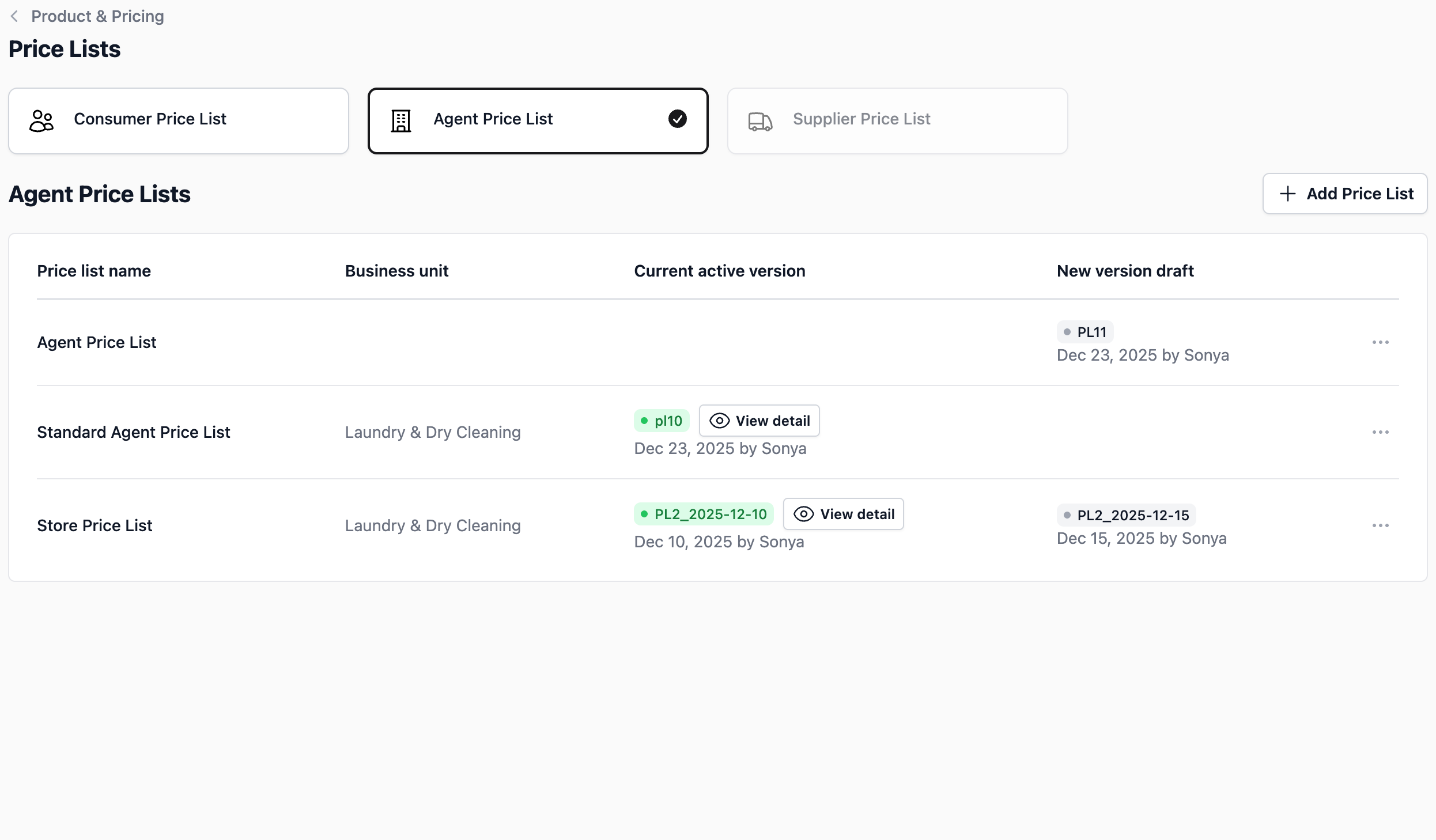
Senarai harga anda kini aktif dan sedia untuk dipautkan kepada ejen anda.
Menetapkan Senarai Harga kepada Ejen
Memautkan senarai harga kepada ejen memastikan bahawa setiap kali pesanan dibuat untuk mereka, sistem secara automatik menarik kadar yang dirundingkan dengan betul.
- Klik Tetapan, kemudian Ejen B2B dalam bahagian Saluran Jualan.
- Dalam senarai Ejen, klik ejen yang anda mahu gunakan senarai harga ejen baharu. Anda juga boleh klik ••• di hujung barisnya dan pilih Edit.
- Tatal ke bawah halaman ejen sehingga anda jumpa bahagian Tetapan Pesanan Jualan Ejen. Dalam ruangan Senarai harga Ejen, klik kotak juntai bawah dan pilih senarai harga ejen yang baru anda cipta.
- Klik butang Simpan di bahagian bawah kanan bahagian itu untuk menggunakan perubahan. Anda akan melihat "Tetapan pesanan jualan dikemas kini".