
Untuk menyambungkan HitPay, pergi ke Tetapan › Integrasi dalam Konsol EasyBiz, klik Sambung pada HitPay, buka baris negara anda dalam tetingkap Akaun HitPay, dan tampal kunci API HitPay dan garam webhook anda. Kemudian hidupkan kaedah HitPay untuk kaunter dan Kedai Dalam Talian anda.
Apa Yang Anda Perlukan Sebelum Mula
Satu akaun HitPay untuk setiap negara yang anda jual (arahan di bawah). Contohnya, perniagaan dengan cawangan di Singapura dan Malaysia menyambungkan satu akaun HitPay Singapura dan satu akaun HitPay Malaysia.
Akses ke Konsol EasyBiz anda
Langkah 1 — Buat Akaun HitPay
Jika anda sudah ada akaun HitPay, langkau ke Langkah 2.
- Pergi ke HitPay dan klik Daftar / Mula secara percuma
Masukkan alamat e-mel anda dan buat kata laluan
Semak e-mel anda untuk kod pengesahan dan masukkan kod tersebut
Isi butiran perniagaan anda — pilih kategori yang paling sesuai dengan perniagaan anda (contohnya Runcit, Dobi, atau guna Lain-lain jika tiada yang sesuai betul-betul)
Lengkapkan langkah pendaftaran sehingga anda sampai ke papan pemuka HitPay anda
Langkah 2 — Buka Akaun HitPay Anda dalam EasyBiz
Mulakan dalam EasyBiz supaya tetingkap HitPay sudah terbuka. Anda akan menyalin nilai ke dalamnya daripada HitPay dalam dua langkah seterusnya.
Dalam Konsol EasyBiz anda, klik Tetapan. Di bawah Pentadbiran, klik Integrasi
Cari HitPay dalam senarai dan klik Sambung
Tetingkap bertajuk Akaun HitPay dibuka. Ia mempunyai satu baris untuk setiap negara yang anda jual, seperti Singapura. Negara yang belum anda sambungkan tertulis Belum disambung
Jika anda jual di lebih daripada satu negara, klik baris negara yang sedang anda sambungkan. Jika anda hanya jual di satu negara, barisnya sudah terbuka
Baris itu menunjukkan medan Kunci API, kotak Persediaan Webhook dengan URL webhook anda, dan medan Garam Webhook
Dalam kotak Persediaan Webhook, klik Salin di sebelah URL webhook. Anda akan menampalnya ke dalam HitPay dalam Langkah 4
Biarkan tetingkap ini terbuka semasa anda melalui Langkah 3 dan 4 dalam papan pemuka HitPay anda.
Langkah 3 — Dapatkan Kunci API HitPay Anda
Kunci API ialah apa yang membolehkan EasyBiz berkomunikasi dengan selamat dengan akaun HitPay anda.
Dalam papan pemuka HitPay anda, klik Pembangun di menu sebelah kiri
Klik tab Kunci API
Klik Salin di sebelah kunci API anda
Kembali ke tetingkap EasyBiz dan tampalkan ke dalam medan Kunci API. Di bawah medan, EasyBiz memberitahu anda sama ada ia kunci langsung atau kunci sandbox (
test_). Guna webhook dan Garam daripada persekitaran HitPay yang sama dengan kunci tersebut
Langkah 4 — Sediakan Webhook dalam HitPay
Webhook ialah cara HitPay memberitahu EasyBiz apabila bayaran selesai atau gagal. Anda perlu menyediakannya supaya EasyBiz tahu bila pelanggan sudah membayar.
Dalam papan pemuka HitPay anda, klik Pembangun → tab Titik Akhir Webhook
Klik + Webhook Baru
Isi maklumat berikut:
Nama Webhook — masukkan apa-apa nama, contohnya: EasyBiz
URL Webhook — tampal URL webhook yang anda salin daripada tetingkap EasyBiz dalam Langkah 2
Di bawah Permintaan Bayaran, tandakan kedua-dua Selesai dan Gagal
Klik Simpan
Webhook baru anda kini muncul dalam senarai dengan nilai Garam di sebelahnya. Salin Garam ini
Langkah 5 — Simpan Sambungan dalam EasyBiz
Kembali ke tetingkap EasyBiz yang anda biarkan terbuka dalam Langkah 2. Jika anda sudah menutupnya, pergi semula ke Tetapan → Integrasi, klik Sambung pada HitPay (tulisannya Urus apabila negara lain sudah disambungkan), dan klik baris negara anda.
Semak medan Kunci API mengandungi kunci yang anda salin dalam Langkah 3
Tampal Garam yang anda salin dalam Langkah 4 ke dalam medan Garam Webhook
Pilihan: guna suis Hantar resit e-mel HitPay kepada pelanggan untuk mengawal sama ada HitPay menghantar resit bayarannya sendiri melalui e-mel kepada pelanggan anda
Klik Simpan
Semuanya Sudah Siap
Apabila anda klik Simpan, akaun HitPay bagi negara itu disambungkan. Barisnya dalam tetingkap Akaun HitPay menunjukkan kunci yang anda simpan dan status webhook, contohnya Kunci langsung · webhook belum disahkan, dengan label Semak webhook. Selepas HitPay menghantar kemas kini bayaran pertamanya ke EasyBiz, baris itu tertulis webhook disahkan dan label bertukar kepada Terima bayaran.
Kad HitPay pada halaman Integrasi menunjukkan status yang sama, seperti Kunci langsung · webhook disahkan. Jika anda menyambungkan lebih daripada satu negara, ia menyenaraikan setiap satu, contohnya Singapura: Kunci langsung · Malaysia: Kunci sandbox. Butang kad itu kini tertulis Urus.
Untuk menyambungkan negara lain kemudian, klik Urus pada kad HitPay, klik baris negara itu, dan ulangi Langkah 3 hingga 5 dengan akaun HitPay negara tersebut. Setiap akaun HitPay mempunyai webhook sendiri, jadi setiap negara mendapat Garam sendiri.
Menyambungkan HitPay tidak menghidupkan mana-mana kaedah secara sendiri. Pilih di mana pelanggan boleh menggunakannya:
Di kaunter anda: tambah PayNow HitPay ke POS anda, atau DuitNow QR untuk kedai Malaysia anda. Lihat Menyediakan Kaedah Pembayaran Anda di POS.
Di Kedai Dalam Talian dan Aplikasi Mudah Alih anda: hidupkan kaedah HitPay pada halaman Pembayaran dalam editor kedai. Lihat Menerima Bayaran di Kedai Dalam Talian Anda.
Guna HitPay di Kedai Dalam Talian Anda
Pergi ke Tetapan › Saluran Jualan › Kedai Dalam Talian & Aplikasi Mudah Alih.
Pada kad kedai, klik Sunting Kedai Dalam Talian. Butang itu tertulis Sunting Aplikasi Mudah Alih atau Sunting Kedai Dalam Talian & Aplikasi Mudah Alih apabila ia dihidupkan.
Di bawah Halaman, klik Pembayaran.
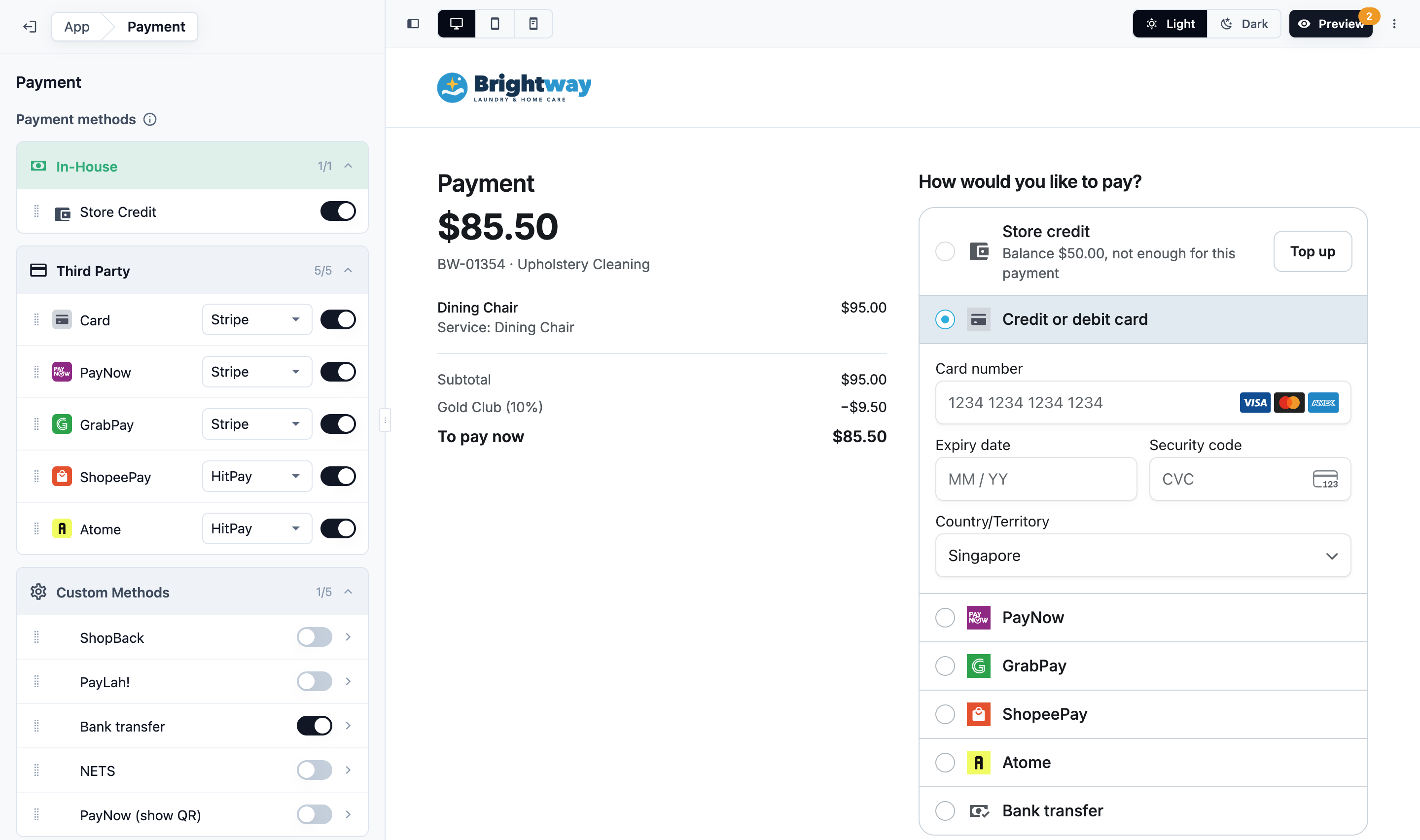
Di bawah Pihak Ketiga, hidupkan setiap kaedah yang anda mahu pelanggan gunakan, seperti PayNow atau Kad, dan pilih HitPay sebagai pembekalnya. Seret baris ke dalam susunan yang pelanggan patut lihat.
Pratonton kedai anda, kemudian terbitkannya. Lihat Sunting, Pratonton dan Terbitkan Kedai Dalam Talian Anda.
Memerlukan kad yang disimpan
Pelanggan boleh menyimpan kad dengan HitPay semasa membuat tempahan. Kad itu dicaj secara automatik apabila pesanan sudah siap. Untuk menjadikan kad yang disimpan sebagai syarat tempahan bagi unit perniagaan, tetapkan baris Pembayaran pada halaman Daftar Keluar editor kedai kepada Kad disimpan diperlukan.
Ini memerlukan akaun HitPay yang boleh menyimpan kad. Jika baris Pembayaran memintanya, klik Semak HitPay. Jika ia kata akaun anda tidak boleh menyimpan kad (GIRO sahaja), pelanggan tidak boleh menambah kad semasa membuat tempahan: minta HitPay hidupkan kad untuk bilingan berulang, kemudian semak semula.
Jika anda kemudian menyimpan kunci API yang berbeza, klik Semak HitPay sekali lagi sebelum anda terbitkan.
HitPay menyimpan setiap kad di bawah e-mel pelanggan. Pelanggan yang tiada e-mel pada akaunnya akan melihat mesej "Tambah e-mel anda dalam Butiran hubungan untuk menyimpan kad."
Untuk persediaan pembayaran Kedai Dalam Talian yang lengkap, lihat Menerima Bayaran di Kedai Dalam Talian Anda.
Jika Ia Tidak Berfungsi
Bayaran telah dibuat, tetapi pesanan dalam EasyBiz tidak menunjukkannya sebagai sudah dibayar.
Ini hampir selalu bermakna HitPay tidak dapat memberitahu EasyBiz. Semak tiga perkara:
URL webhook betul. Dalam papan pemuka HitPay anda, pergi ke Pembangun → Titik Akhir Webhook dan bandingkan URL itu huruf demi huruf dengan yang ditunjukkan dalam kotak Persediaan Webhook EasyBiz. Guna butang Salin di kedua-dua belah — jangan taip semula.
Kedua-dua peristiwa ditandakan. Webhook mesti mempunyai Selesai dan Gagal ditandakan di bawah Permintaan Bayaran.
Garam sepadan. Jika anda mencipta lebih daripada satu webhook, setiap satu mempunyai Garamnya sendiri. Salin Garam daripada webhook tepat yang membawa URL EasyBiz, tampalkannya ke dalam medan Garam Webhook bagi baris negara yang betul dalam EasyBiz, dan klik Simpan semula.
Kad HitPay atau baris sesebuah negara menulis "tandatangan webhook gagal".
Garam yang disimpan dalam EasyBiz tidak sepadan dengan webhook yang dipanggil HitPay. Salin semula Garam daripada persekitaran HitPay yang sama dengan Kunci API anda (langsung atau sandbox), tampalkannya ke dalam Garam Webhook, dan klik Simpan. Selagi Garam tidak sepadan, bayaran PayNow masih selesai, tetapi 15 hingga 35 minit kemudian.
EasyBiz menunjukkan ralat apabila menerima bayaran HitPay.
Buka Tetapan → Integrasi, klik Urus pada kad HitPay, klik baris negara anda dan tampal semula kunci API daripada halaman Pembangun → Kunci API HitPay. Kunci yang terpotong atau mempunyai ruang tambahan di depan atau belakang akan gagal. Jika anda menjana semula kunci API dalam HitPay, kunci lama yang disimpan dalam EasyBiz tidak lagi berfungsi — tampal yang baharu dan simpan.
Masih tersekat?
Dalam papan pemuka HitPay anda, semak status penghantaran webhook pada halaman Titik Akhir Webhook — jika HitPay menunjukkan penghantaran gagal, padam webhook, buat semula dengan URL EasyBiz yang disalin, dan kemas kini Garam baharu dalam EasyBiz. Jika bayaran masih tidak disahkan, hubungi sokongan EasyBiz dengan nombor pesanan anda dan anggaran masa bayaran.
Apa Seterusnya?
Sekarang HitPay sudah disambungkan, anda boleh mula menerima bayaran di kaunter dan di Kedai Dalam Talian anda. Untuk menjadikan HitPay tersedia sebagai kaedah pembayaran di kaunter anda, lihat Menyediakan Kaedah Pembayaran Anda di POS. Untuk mengetahui cara pelanggan membayar melalui HitPay, lihat Gambaran Keseluruhan HitPay.