
Langkah ringkas
- Pastikan anda ada Profil Jenama dengan nama, logo dan warna jenama anda. Anda juga perlukan pasaran (negara tempat anda menjual, dengan mata wang dan cukainya) dengan sekurang-kurangnya satu Lokasi (bandar yang anda layan) dan syarikat yang dibayar pelanggan anda.
- Buka Tetapan › Kedai Dalam Talian & Aplikasi Mudah Alih dan klik Tambah Kedai Dalam Talian. Pilih jenama dan pasaran anda, contohnya CleanFast Laundry di Singapura, kemudian klik Tambah Kedai Dalam Talian sekali lagi.
- Pada kad kedai baharu, klik Aktifkan Kedai Dalam Talian atau Aktifkan Aplikasi Mudah Alih dan pilih syarikat bil (syarikat yang dibayar pelanggan anda). Jika anda ada dua atau lebih Lokasi, tandakan yang mengambil, menghantar atau melayan pesanan dalam talian.
- Untuk Kedai Dalam Talian, taip alamat web yang akan dibuka pelanggan, contohnya cleanfast.easybizcloud.app, dan pilih dengan teliti kerana anda tidak boleh menukarnya kemudian. Kemudian klik Aktifkan.
- Klik Sunting Kedai Dalam Talian pada kad untuk menyediakan halaman anda. Mengaktifkan, menyunting dan Pratonton adalah percuma: Kedai Dalam Talian dikenakan bayaran dari Terbitan pertamanya, dan Aplikasi Mudah Alih dari hari pertamanya di App Store atau Google Play.
Sebelum anda mula
- Profil Jenama untuk jenama yang akan dilihat pelanggan: nama, logo dan warnanya. Lihat Mencipta dan Menetapkan Profil Jenama.
- Pasaran untuk negara tempat anda menjual, dengan sekurang-kurangnya satu Lokasi, dan syarikat dalam pasaran itu. Pelanggan membayar syarikat ini, dan butirannya muncul pada resit dan invois mereka. Lihat Menyediakan Pasaran.
- Akses bil untuk Terbitan pertama setiap produk, dan untuk menutup produk yang telah diterbitkan.
Buka halaman
- Klik ⚙️ Tetapan.
- Di bawah Saluran jualan, klik Kedai Dalam Talian & Aplikasi Mudah Alih.
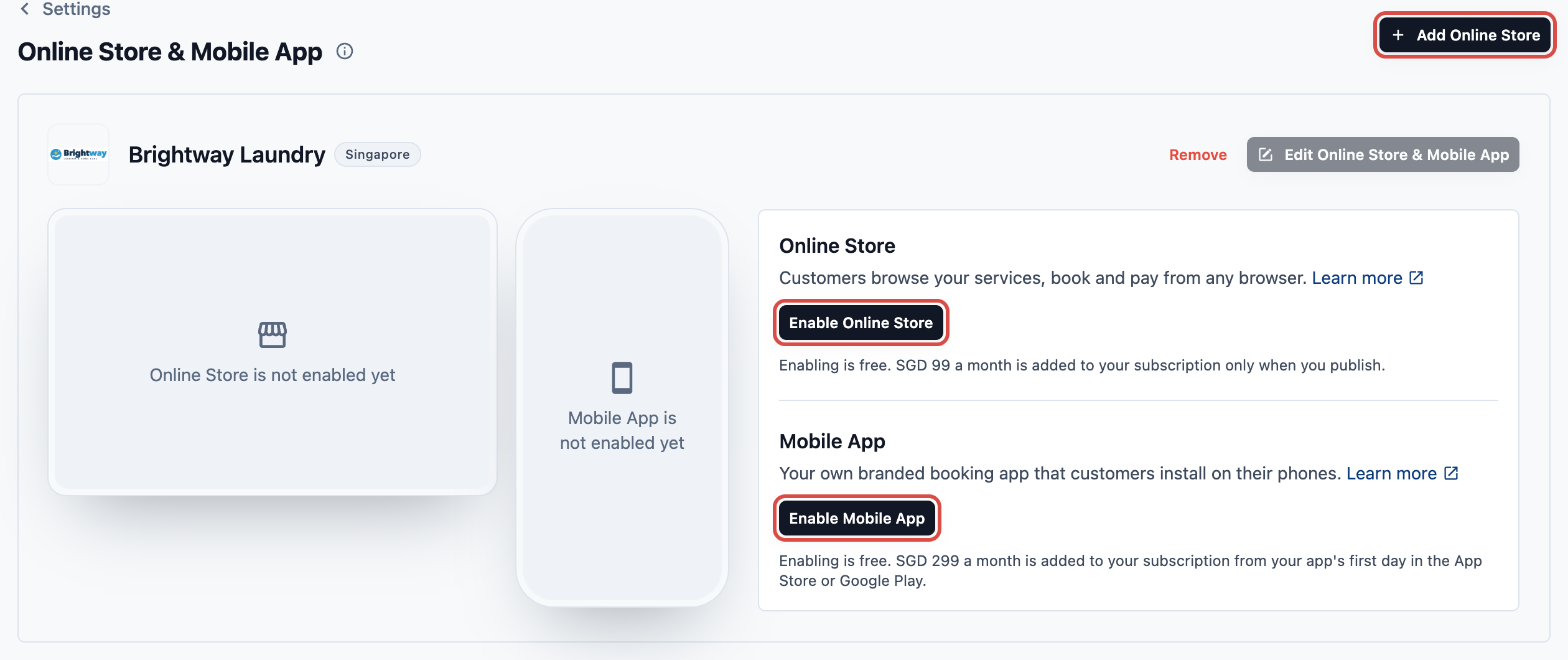
Anda akan melihat satu kad untuk setiap kedai. Jika belum ada kedai, halaman itu menunjukkan Belum ada Kedai Dalam Talian. Jika belum ada Profil Jenama, ia menunjukkan Cipta Profil Jenama untuk mula menyediakan Kedai Dalam Talian dan Aplikasi Mudah Alih anda. Klik Urus Profil Jenama untuk mencipta satu dahulu.
Tambah kedai
- Klik Tambah Kedai Dalam Talian.
- Jenama: pilih jenama. Jika hanya ada satu jenama, ia dipilih untuk anda.
- Pasaran: pilih pasaran tempat ia menjual. Pasaran yang sudah ada kedai untuk jenama ini menunjukkan Ada kedai dan tidak boleh dipilih. Jika hanya tinggal satu pasaran, ia dipilih untuk anda.
- Klik Tambah Kedai Dalam Talian.
Kad kedai baharu muncul dengan Kedai Dalam Talian dan Aplikasi Mudah Alih kedua-duanya dimatikan. Tiada apa yang aktif dan tiada bayaran dikenakan.
Aktifkan Kedai Dalam Talian atau Aplikasi Mudah Alih
Setiap produk mempunyai butang sendiri pada kad kedai.
- Klik Aktifkan Kedai Dalam Talian atau Aktifkan Aplikasi Mudah Alih.
- Produk pertama yang anda aktifkan membuka Aktifkan Kedai Dalam Talian anda (atau Aktifkan Aplikasi Mudah Alih anda). Isi:
- Syarikat bil: syarikat yang dibayar pelanggan. Hanya syarikat dalam pasaran kedai disenaraikan. Jika hanya ada satu, ia dipilih untuk anda.
- Lokasi yang menerima pesanan dalam talian: dipaparkan hanya apabila pasaran mempunyai dua atau lebih Lokasi, dengan tiada yang ditandakan. Tandakan Lokasi yang mengambil, menghantar atau melayan pesanan dalam talian. Biarkan Lokasi yang hanya menjalankan kedai tanpa tanda. Aktifkan kekal dimatikan sehingga anda menandakan sekurang-kurangnya satu.
- Alamat web (Kedai Dalam Talian sahaja): alamat yang dibuka pelanggan, berakhir dengan
.easybizcloud.app. Ia bermula dengan nama jenama anda. Gunakan 3–32 huruf kecil, nombor dan sempang tunggal. Medan itu menunjukkan Alamat ini tersedia., Alamat ini sudah digunakan. atau Alamat ini ditempah. Sila pilih yang lain. Ia mungkin menawarkan alamat lain di bawah Tersedia sebagai gantinya:.
- Klik Aktifkan.
Produk kedua berkongsi syarikat bil dan saluran jualan dengan yang pertama, jadi ia meminta kurang. Aplikasi Mudah Alih diaktifkan serta-merta. Kedai Dalam Talian hanya meminta alamat webnya.
Jenama anda sudah ada kedai dalam talian daripada sistem lama? Produk pertama yang anda aktifkan akan mengambil alih saluran jualannya, jadi pilih syarikat yang kedai itu membuat bil. Lokasi tidak ditanya: kedai menggunakan lokasi saluran jualan itu. Lihat Kedai Dalam Talian Anda (Warisan).
Ikon Aplikasi Mudah Alih anda
Apabila anda mengaktifkan Aplikasi Mudah Alih, EasyBiz membuat ikon dan skrin pembuka daripada Profil Jenama anda: Ikon aplikasi, jika tiada, Ikon / tanda, jika tiada, logonya. Jika tiada logo yang boleh digunakan, ikonnya ialah huruf pertama jenama anda di atas Warna utama anda.
Logo yang anda tambah atau tukar kemudian dalam Profil Jenama tidak menukar ikon aplikasi. Untuk mengemas kini, buka Tetapan Aplikasi › Nama & ikon aplikasi pada penyunting dan klik Cipta daripada logo jenama. Lihat Lancarkan Aplikasi Mudah Alih Anda.
Apa yang anda lihat untuk setiap kedai
Kad menunjukkan jenama, pasarannya dan, di bawah jenama, syarikat yang membuat bil kepada pelanggannya.
Kedai Dalam Talian
| Baris | Apa yang ditunjukkan |
|---|---|
| Status | Draf sehingga Terbitan pertama, kemudian Diterbitkan dengan tarikh, dan Perubahan belum diterbitkan selagi ada suntingan yang belum dilihat pelanggan |
| Alamat web | Alamat kedai anda. Sebelum Terbitan pertama ia menunjukkan Belum aktif lagi. Membuka pratonton draf. Apabila Kedai Dalam Talian sudah aktif, Hubungkan domain (atau Urus domain) berada di sebelahnya |
Aplikasi Mudah Alih
Sehingga aplikasi anda berada di App Store atau Google Play, kad hanya menunjukkan sejauh mana pelancaran anda: Pelancaran: 2 daripada 9 langkah selesai, bar kemajuan, dan Lancarkan aplikasi anda. Butang itu menunjukkan Teruskan selepas anda menandakan satu langkah. Anda membina aplikasi dalam Lancarkan aplikasi anda, dan EasyBiz memasukkannya ke Google Play dan App Store.
Apabila aplikasi anda berada dalam satu kedai, Aplikasi Mudah Alih menunjukkan:
| Baris | Apa yang ditunjukkan |
|---|---|
| Status | Diterbitkan dengan tarikh, dan Perubahan belum diterbitkan selagi ada suntingan yang belum dilihat pelanggan |
| Binaan aplikasi | Status binaan Android anda, dan binaan iOS anda selepas EasyBiz menyediakannya |
| Senarai kedai | Pautan App Store dan Google Play anda. Sunting menukarnya |
Lihat Lancarkan Aplikasi Mudah Alih Anda.

Untuk menukar halaman, klik Sunting Kedai Dalam Talian pada kad. Ia menunjukkan Sunting Aplikasi Mudah Alih atau Sunting Kedai Dalam Talian & Aplikasi Mudah Alih apabila kedua-duanya aktif. Lihat Sunting, Pratonton dan Terbitkan Kedai Dalam Talian Anda.
Tetapan kedai
Apabila satu produk diaktifkan, kad menunjukkan Tetapan kedai. Ia dikongsi oleh Kedai Dalam Talian dan Aplikasi Mudah Alih, dan berkuat kuasa serta-merta tanpa perlu menerbitkan.
| Tetapan | Maksudnya |
|---|---|
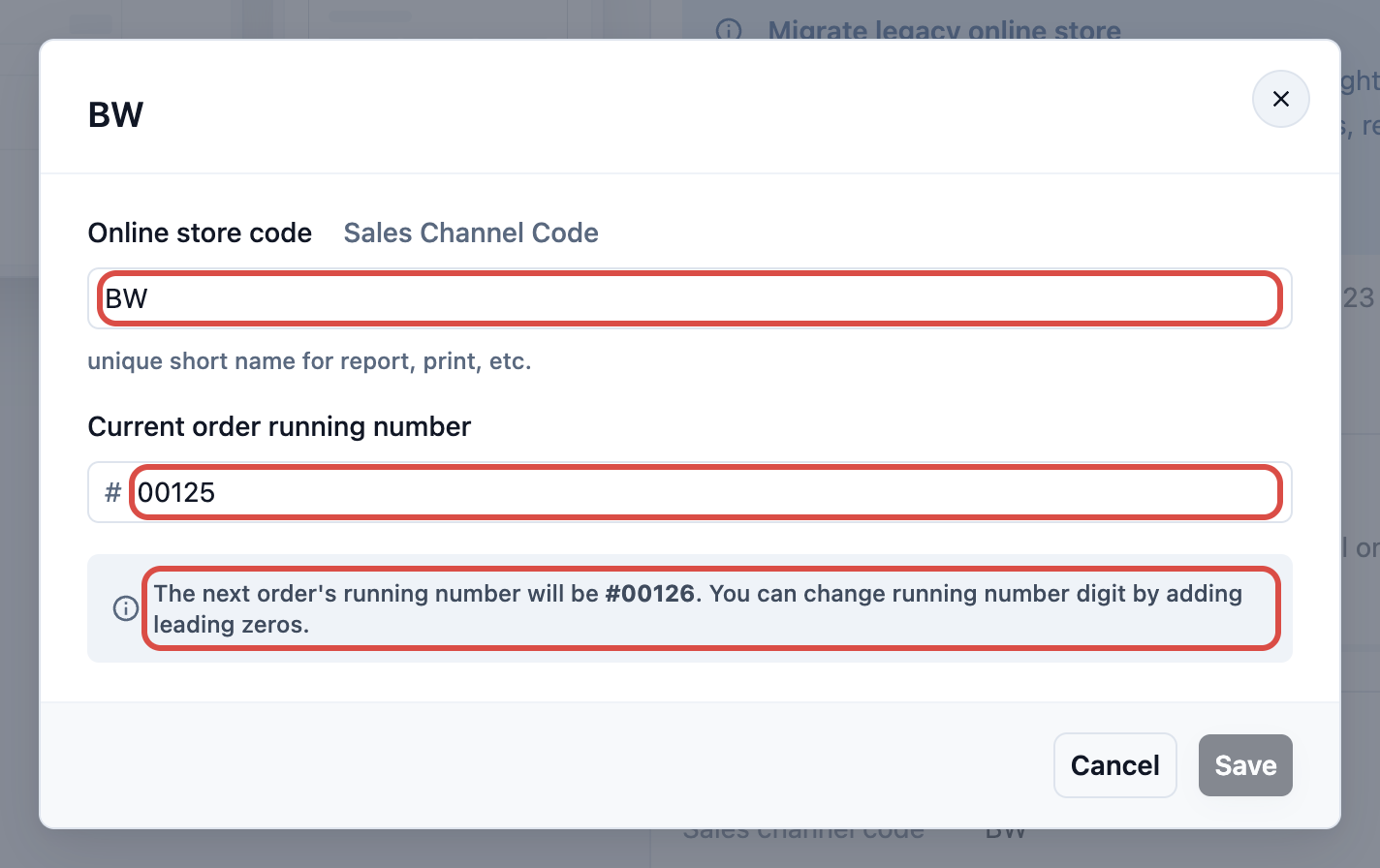
| Kod saluran jualan | Kod pendek di hadapan nombor pesanan kedai ini, contohnya BW |
| Nombor pesanan seterusnya | Nombor yang diperoleh pesanan dalam talian seterusnya, contohnya BW-00006 |
Untuk menukarnya:
- Di sebelah Kod saluran jualan, klik Sunting.
- Tukar Kod kedai dalam talian, atau Nombor pesanan semasa.
- Klik Simpan.
Lihat Tetapan Kedai: Syarikat Bil, Kod Saluran Jualan dan Nombor Pesanan.
Bila bayaran bermula
Mengaktifkan produk, menyunting dan Pratonton adalah percuma.
- Kedai Dalam Talian: ditambah kepada langganan anda pada Terbitan pertamanya. Harga senarai ialah SGD 99 sebulan.
- Aplikasi Mudah Alih: ditambah kepada langganan anda dari hari pertama aplikasi anda di App Store atau Google Play. Harga senarai ialah SGD 299 sebulan.
Apabila pelan harga anda menjual produk itu, nota di bawah setiap butang Aktifkan menunjukkan harga bulanannya untuk akaun anda.
Terbitan pertama bagi mana-mana produk memerlukan percubaan atau langganan yang aktif. Jika tidak, Terbitkan menunjukkan Menjadikan Kedai Dalam Talian aktif memerlukan percubaan atau langganan yang aktif. (atau perkara yang sama untuk Aplikasi Mudah Alih). Terbitan pertama Aplikasi Mudah Alih juga memerlukan pelan harga yang memasukkannya. Jika pelan anda tidak memasukkannya, Terbitkan menunjukkan Pelan harga anda tidak merangkumi Aplikasi Mudah Alih. Minta EasyBiz menukar anda ke pelan semasa, kemudian terbitkan.
Lihat Pengenalan kepada Kedai Dalam Talian & Aplikasi Mudah Alih.
Tutup Kedai Dalam Talian atau Aplikasi Mudah Alih anda
Menutup produk menghentikan pelanggan daripada menggunakan Kedai Dalam Talian atau Aplikasi Mudah Alih. Halaman anda kekal, dan anda boleh mengaktifkannya semula pada halaman ini.
- Di bawah kad kedai, klik Tutup Kedai Dalam Talian atau Aplikasi Mudah Alih (dengan satu produk aktif, ia menunjukkan Tutup Kedai Dalam Talian atau Tutup Aplikasi Mudah Alih).
- Klik Tutup Kedai Dalam Talian atau Tutup Aplikasi Mudah Alih.
- Taip nama jenama tepat seperti yang ditunjukkan.
- Klik butang sekali lagi untuk mengesahkan.

Apa yang berlaku bergantung pada sama ada ia telah diterbitkan:
Jika ia telah diterbitkan:
- Kedai Dalam Talian anda berhenti dibuka di alamatnya. Pelanggan yang memasang aplikasi anda akan melihat bahawa kedai anda tidak tersedia.
- Jika ia dikenakan bayaran, bayarannya berhenti pada hari yang sama.
- Hanya seseorang yang mempunyai akses bil boleh menutupnya.
- Untuk membukanya semula kemudian, klik Aktifkan, kemudian Terbitkan.
Aplikasi Mudah Alih dikira sebagai diterbitkan dari Terbitan pertamanya, walaupun sebelum ia berada di App Store atau Google Play.
Jika ia tidak pernah diterbitkan:
- Ia dimatikan dan keluar daripada penyunting, Pratonton dan Terbitkan. Alamat web Kedai Dalam Talian dilepaskan.
- Jika tiada pesanan pernah dibuat pada saluran jualannya (pesanan ujian dikira) dan produk satu lagi tidak menggunakannya, saluran jualan itu turut dipadam, bersama kodnya dan pembilang pesanan. Mengaktifkan semula produk itu memulakan saluran jualan baharu, dengan nombor pesanan dari 00001.
- Apabila kedua-dua produk tidak aktif dan tiada yang pernah diterbitkan, Buang muncul semula pada kad.
Soalan Lazim
Saya menambah kedai secara tidak sengaja. Bolehkah saya memadamkannya?
Boleh, jika Kedai Dalam Talian mahupun Aplikasi Mudah Alih tidak pernah diterbitkan. Tutup mana-mana produk yang aktif, kemudian klik Buang pada kad kedai. Ini turut memadamkan halaman drafnya.
Kenapa saya tidak boleh memilih pasaran?
Jenama itu sudah ada kedai di sana (Ada kedai). Buka kad kedai itu sebaliknya.
Kenapa saya tidak boleh klik Aktifkan?
Semak sama ada syarikat bil telah dipilih dan, jika pasaran anda mempunyai dua atau lebih Lokasi, sekurang-kurangnya satu ditandakan. Untuk Kedai Dalam Talian, semak juga sama ada alamat web tersedia.
Bolehkah satu kedai menjual di dua negara?
Tidak secara sendirian. Tambah kedai untuk setiap negara. Satu kedai yang melayani beberapa negara memerlukan perjanjian EasyBiz MAX.
Bolehkah saya menukar alamat web saya kemudian?
Tidak. Hubungkan domain sendiri sebagai gantinya, apabila kedai sudah aktif.
Kenapa tiada butang Hubungkan domain?
Ia muncul apabila Kedai Dalam Talian anda sudah aktif, dan hanya untuk kakitangan yang boleh mengurus saluran jualan. Terbitkan kedai dahulu. Lihat Sunting, Pratonton dan Terbitkan Kedai Dalam Talian Anda.
Bolehkah saya guna domain sendiri? Adakah ia dikenakan bayaran tambahan?
Boleh (Kedai Dalam Talian sahaja), tanpa kos tambahan. Alamat .easybizcloud.app anda terus berfungsi. Terbitkan Kedai Dalam Talian anda dahulu, kemudian lihat Menyambungkan Domain Sendiri Anda.
Saya menukar logo saya. Kenapa Aplikasi Mudah Alih saya masih menunjukkan ikon lama?
Ikon aplikasi dibuat sekali sahaja, apabila anda mengaktifkan aplikasi. Buka Tetapan Aplikasi › Nama & ikon aplikasi dalam penyunting dan klik Cipta daripada logo jenama. Ikon itu dimasukkan ke dalam aplikasi anda, jadi jika anda sudah membinanya, bina semula pada langkah 8 Lancarkan aplikasi anda.
Langkah seterusnya
Sediakan halaman dan langkah tempahan anda, kemudian pratonton dan terbitkan: Sunting, Pratonton dan Terbitkan Kedai Dalam Talian Anda.