
Langkah ringkas
- Buka Tetapan › Katalog & Harga › Senarai Harga, klik tab Senarai Harga Pelanggan untuk harga pelanggan datang, Kedai Dalam Talian dan penghantaran (atau Senarai Harga Ejen untuk rakan borong), kemudian klik Tambah Senarai Harga.
- Taip nama yang mudah anda kenali, seperti Harga Kedai CleanFast, dan semak pasaran (negara tempat anda berniaga, dengan mata wang dan bahasanya). Jika anda memberi sebut harga, pilih Ya di bawah Aktifkan kawalan versi, supaya pesanan lama kekal dengan harga yang dipersetujui ketika itu.
- Pilih sama ada harga anda sudah termasuk cukai: Tiada cukai termasuk jika cukai ditambah semasa pembayaran, atau GST (Cukai Barangan dan Perkhidmatan) dengan kadarnya, seperti 9 di Singapura, jika harga anda termasuk GST. Kemudian klik Cipta senarai harga.
- Klik baris senarai baharu, klik + Tambah kategori untuk menambah kategori seperti Atasan, kemudian tambah produk anda ke dalamnya.
- Pilih pilihan perkhidmatan yang setiap produk akan dikenakan harga, seperti Dobi atau Dobi Kering, dan taip setiap harga. Suntingan anda disimpan secara automatik, dan kakitangan serta pelanggan melihat harga selepas anda menerbitkan draf.
Sebelum Anda Mula
Anda perlu menyediakan perkara berikut sebelum membuat senarai harga:
Katalog Produk dengan produk dan perkhidmatan yang anda jual. Lihat Katalog Produk.
Tentukan cara cukai akan berfungsi pada senarai ini. Jika harga anda termasuk cukai, anda tetapkan kadar terus pada senarai harga dalam langkah di bawah. Jika harga anda tidak termasuk cukai, sistem menggunakan kadar berdaftar syarikat anda, jadi pastikan ia ditetapkan dahulu. Lihat Tetapkan Tetapan Cukai Syarikat.
Unit perniagaan yang akan menjual dari senarai ini, contohnya Dobi dan Dobi Kering atau Pembaikan Beg. Selepas anda menerbitkan senarai, anda memilihnya dalam tab Katalog unit perniagaan tersebut. Lihat Memilih Apa Yang Anda Jual dan Harga Anda.
Senarai Harga Mana Patut Saya Pilih?
Pilih jenis dahulu sebelum mula. Tab di bahagian atas Senarai Harga masing-masing mencipta jenis senarai yang berbeza.
| Jenis | Gunakannya apabila |
|---|---|
| Senarai Harga Pelanggan | Anda mahu menetapkan harga untuk pelanggan datang, Kedai Dalam Talian anda, atau pesanan penghantaran |
| Senarai Harga Ejen | Anda mempunyai ejen B2B atau rakan borong yang membayar kadar khas yang dipersetujui |
Buka Borang Senarai Harga Baharu
Klik ikon ⚙️ Tetapan di sudut kanan atas.
Di bawah bahagian Katalog & Harga, klik Senarai Harga.
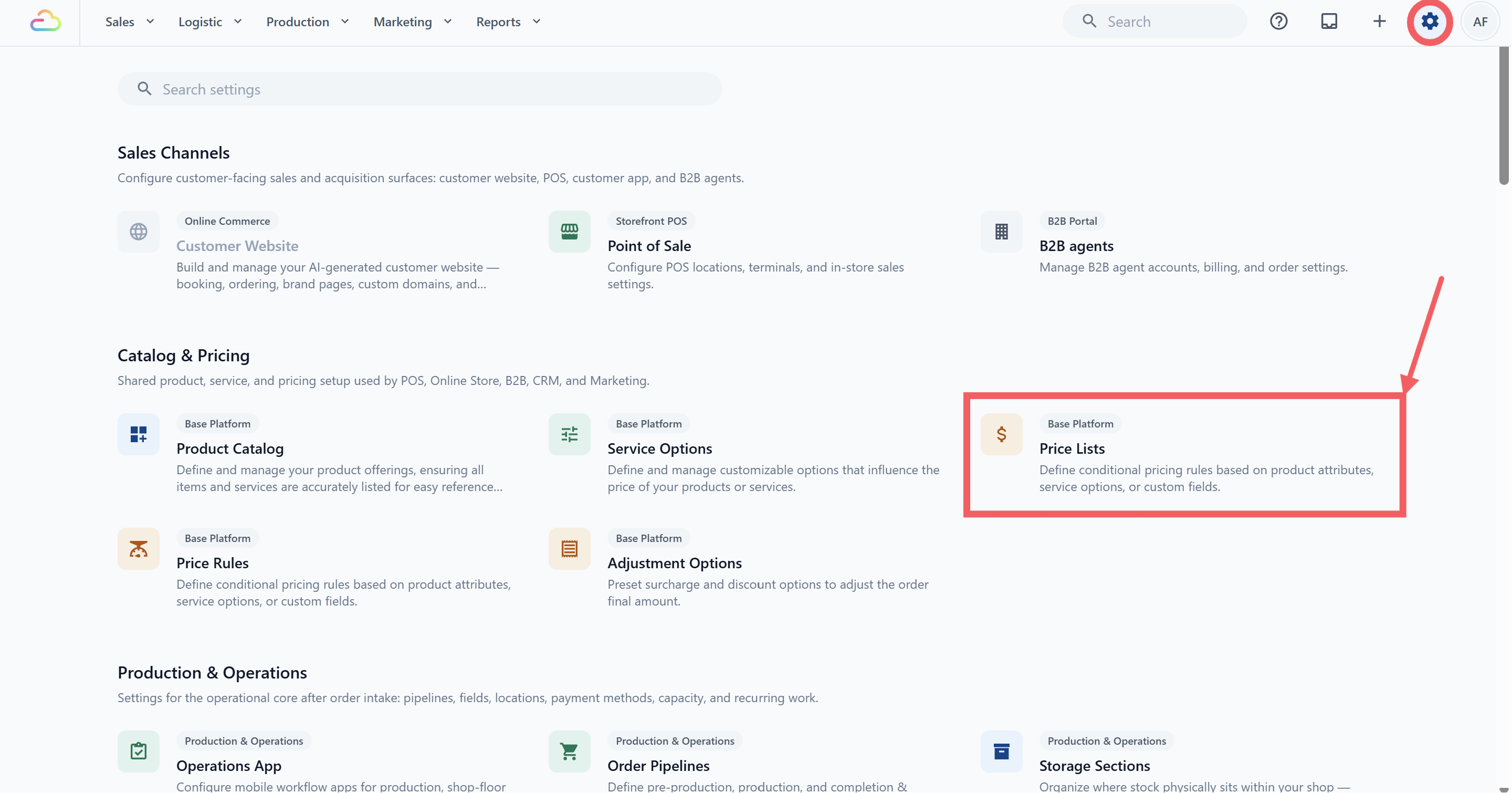
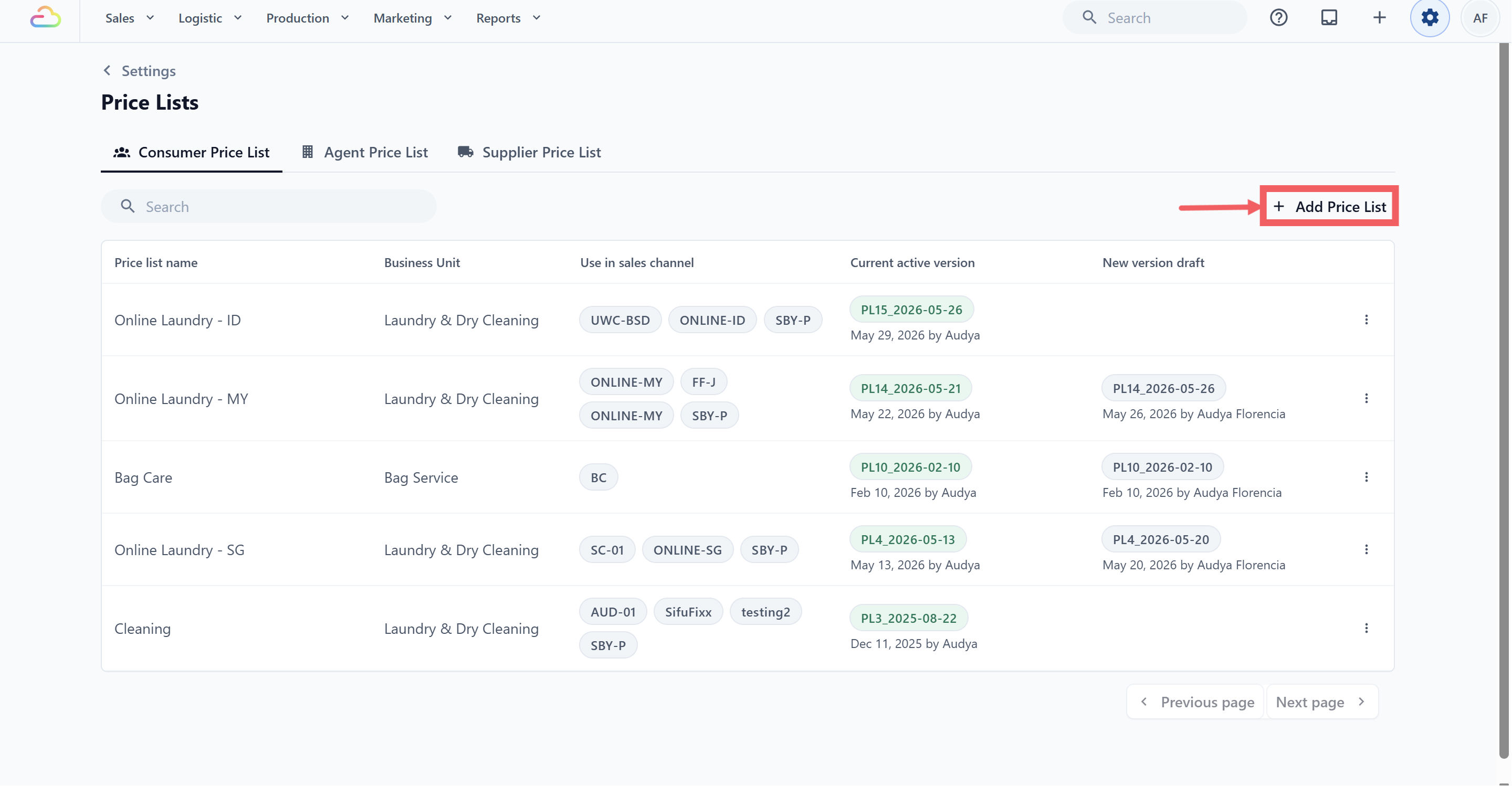
Klik tab untuk jenis yang anda mahu, Senarai Harga Pelanggan atau Senarai Harga Ejen.
Klik Tambah Senarai Harga di bahagian kanan atas.
Isi Butiran Senarai Harga
Tetingkap bertajuk Senarai Harga Baharu dibuka. Isi setiap ruangan.
Nama senarai harga
Masukkan nama pendek yang mudah dikenali kemudian, contohnya "Harga Kedai CleanFast" atau "BagCare Borong 2026". Ini ialah satu-satunya ruangan wajib.
Pasaran
Negara, mata wang dan bahasa untuk senarai ini. Lalai kepada Singapura (SGD / en-SG).
Aktifkan kawalan versi?
| Pilih ini | Maksudnya | Contoh | Bila hendak guna |
|---|---|---|---|
| Ya, kemas kini senarai harga hanya terpakai pada pesanan baharu | Pesanan sedia ada kekal dengan versi senarai harga dari masa pesanan dibuat. Harga baharu hanya terpakai pada pesanan baharu. | Isnin: Cuci baju kemeja ialah $10 dan Pesanan #100 dicipta. Jumaat: harga bertukar kepada $12. Pesanan #101 yang baharu guna $12, tetapi Pesanan #100 kekal pada versi $10. | Guna apabila anda mahu melindungi sebut harga pelanggan, pesanan yang sudah dibayar, tempahan yang disahkan, atau harga yang sudah dipersetujui dengan pelanggan. |
| Tidak, kemas kini senarai harga terpakai pada semua pesanan | Hanya ada satu senarai harga aktif semasa. Harga yang dikemas kini terpakai pada tindakan harga akan datang, termasuk suntingan kemudian pada pesanan sedia ada. | Isnin: Cuci baju kemeja ialah $10 dan Pesanan #100 dicipta. Jumaat: harga bertukar kepada $12. Pesanan #100 tidak berubah serta-merta, tetapi jika kakitangan menyunting item pesanan kemudian, harga baharu $12 mungkin digunakan. | Guna apabila kakitangan sepatutnya sentiasa mengikut harga terkini, seperti harga B2B yang fleksibel, harga dalaman, atau pesanan operasi yang sedang berjalan. |
Adakah harga termasuk cukai?
Pilih sama ada harga dalam senarai harga ini sudah termasuk cukai.
| Pilih ini | Hasil |
|---|---|
| Tiada cukai termasuk | Harga dimasukkan tanpa cukai. Cukai ditambah semasa pembayaran berdasarkan tetapan cukai syarikat anda. |
| GST (Cukai Barangan dan Perkhidmatan) | Harga sudah termasuk GST. Masukkan kadar GST dalam ruangan yang muncul, contohnya 9. |
| SST (Cukai Jualan dan Perkhidmatan) | Harga sudah termasuk SST. Masukkan kadar SST. |
| VAT (Cukai Nilai Tambah) | Harga sudah termasuk VAT. Masukkan kadar VAT. |
Harga termasuk cukai bermaksud harga yang ditunjukkan dalam senarai harga sudah menjadi jumlah akhir yang dibayar pelanggan. Harga tidak termasuk cukai bermaksud cukai ditambah secara berasingan semasa pembayaran. Untuk memastikan jumlah jelas, pilih satu kaedah sahaja: sama ada cukai termasuk dalam senarai harga, atau cukai dikenakan melalui tetapan syarikat, bukan kedua-duanya.
Persediaan cukai mengikut pasaran
Peraturan cukai berbeza mengikut negara dan jenis perniagaan. Gunakan ini sebagai panduan permulaan, kemudian sahkan persediaan anda sendiri sebelum beroperasi sepenuhnya.
| Pasaran | Persediaan cukai biasa | Apa yang perlu dibuat |
|---|---|---|
| Singapura (SG) | (SG)GST, biasanya 9% untuk perniagaan berdaftar GST | Perniagaan biasanya menunjukkan harga termasuk GST. Jika anda berdaftar GST dan senarai sudah termasuk GST, pilih GST (Cukai Barangan dan Perkhidmatan), masukkan kadar GST, dan kekalkan cukai peringkat syarikat dimatikan. Jika anda tidak berdaftar GST, pilih Tiada cukai termasuk. |
| Malaysia (MY) | SST berbeza mengikut jenis perniagaan dan kategori item | Jangan anggap satu kadar tetap. Sahkan sama ada harga anda termasuk atau tidak termasuk cukai berdasarkan persediaan SST anda. Jika cukai sudah ada dalam senarai, pilih SST (Cukai Jualan dan Perkhidmatan), masukkan kadarnya, dan kekalkan cukai peringkat syarikat dimatikan. |
| Indonesia (ID) | PPN/VAT boleh berbeza mengikut item atau kategori | Sahkan layanan PPN/VAT sebelum persediaan. Pilih VAT (Cukai Nilai Tambah) hanya apabila harga yang disenaraikan sudah termasuk cukai. Jika tidak, kekalkan senarai pada Tiada cukai termasuk dan kenakan cukai melalui tetapan syarikat. |
Kandungan senarai harga
Pilih sama ada mahu mulakan baharu atau salin harga dari senarai yang anda sudah guna.
| Pilih ini | Hasil |
|---|---|
| Biarkan kosong | Mulakan senarai kosong, belum ada produk |
| Salin dari (senarai sedia ada) | Menyalin semua kategori, produk dan harga dari senarai itu sebagai permulaan. Anda kemudian boleh menyuntingnya. |
Klik Cipta senarai harga untuk menyimpan. Senarai baharu muncul dalam jadual.
Tambah Kategori dan Produk ke Draf
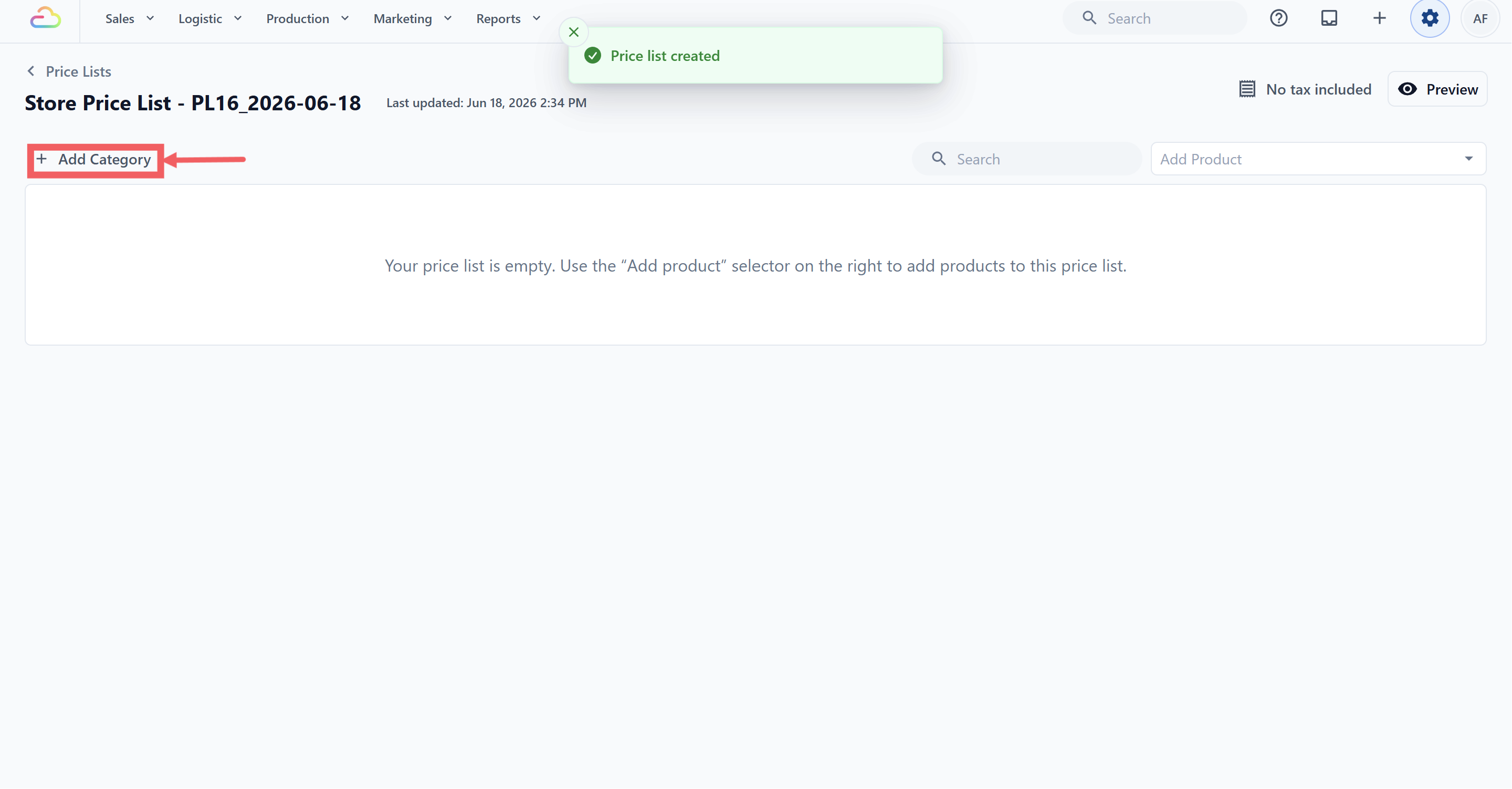
Selepas mencipta senarai, klik barisnya dalam jadual untuk membuka editor draf. Suntingan disimpan secara automatik, tiada butang Simpan. Cap masa "Kemas kini terakhir" di bahagian atas mengesahkan setiap simpanan.
- Di sebelah kiri, klik + Tambah kategori. Masukkan nama kategori (contohnya "Atasan" atau "Langsir") dan klik Tambah Kategori.
- Klik kategori untuk membukanya.
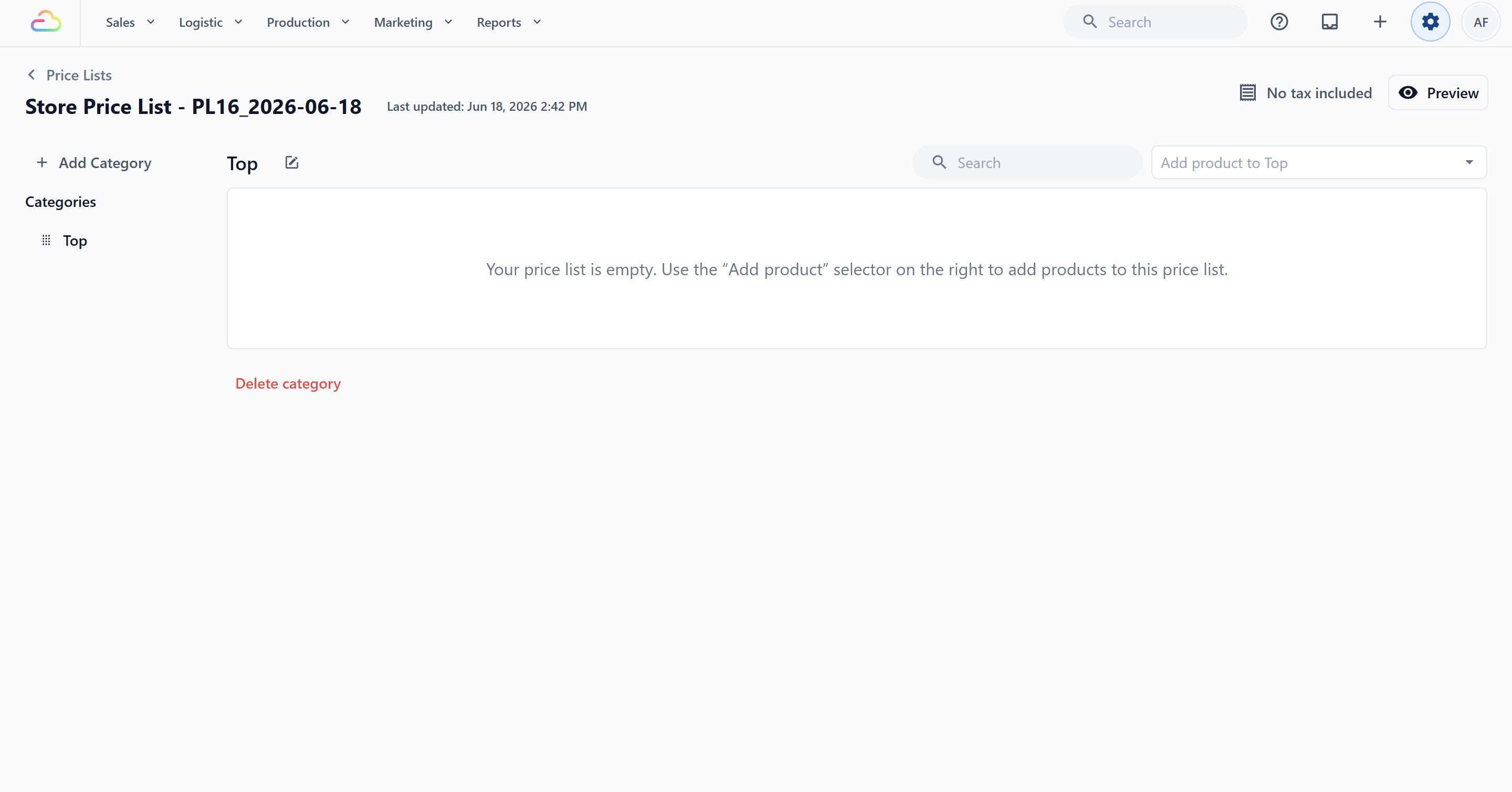
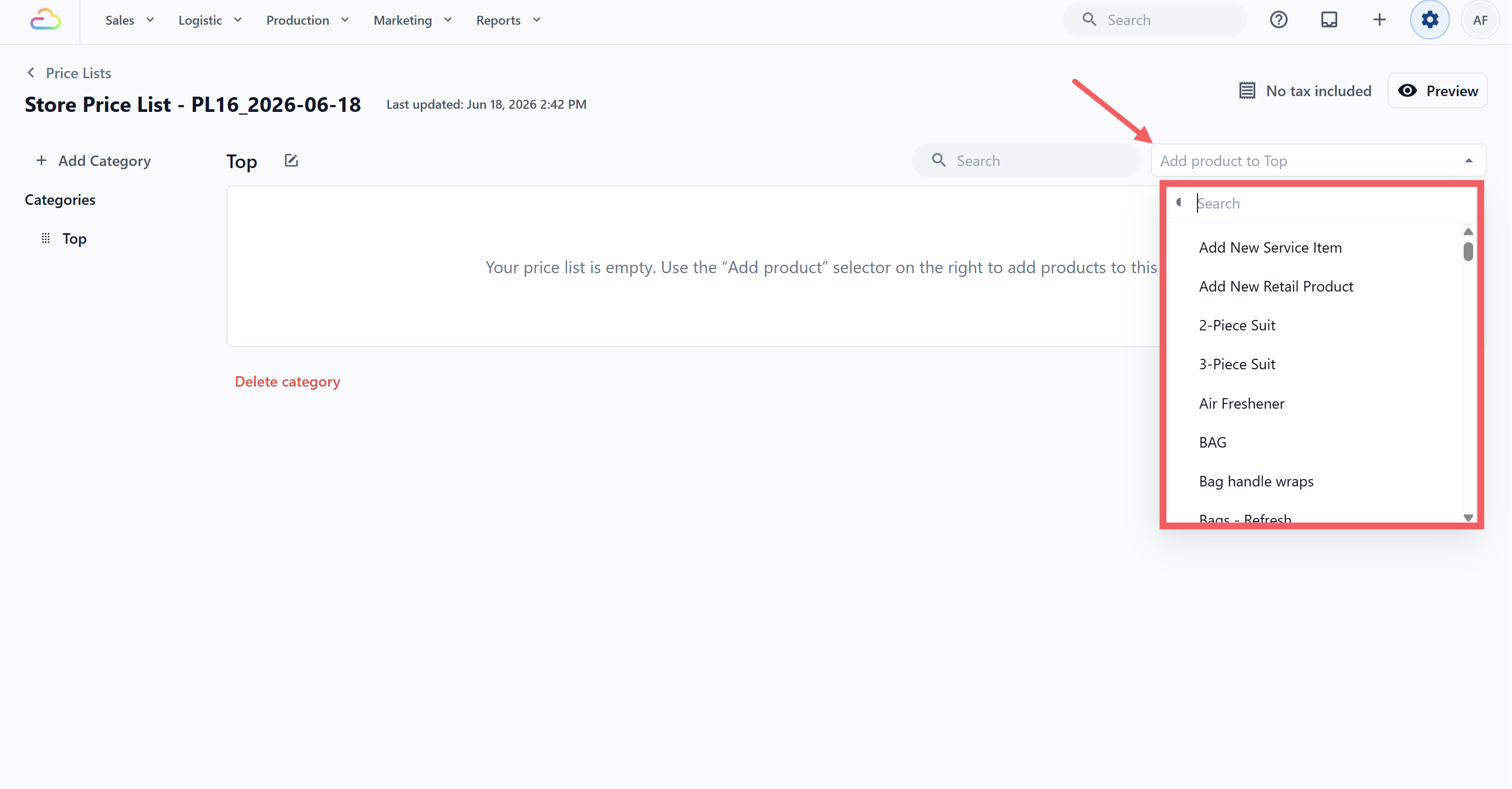
- Guna menu lungsur Tambah produk ke {category} di bahagian kanan atas jadual. Cari dan pilih produk sedia ada, atau klik Tambah Item Perkhidmatan Baharu atau Tambah Produk Runcit Baharu untuk mencipta satu serta-merta.
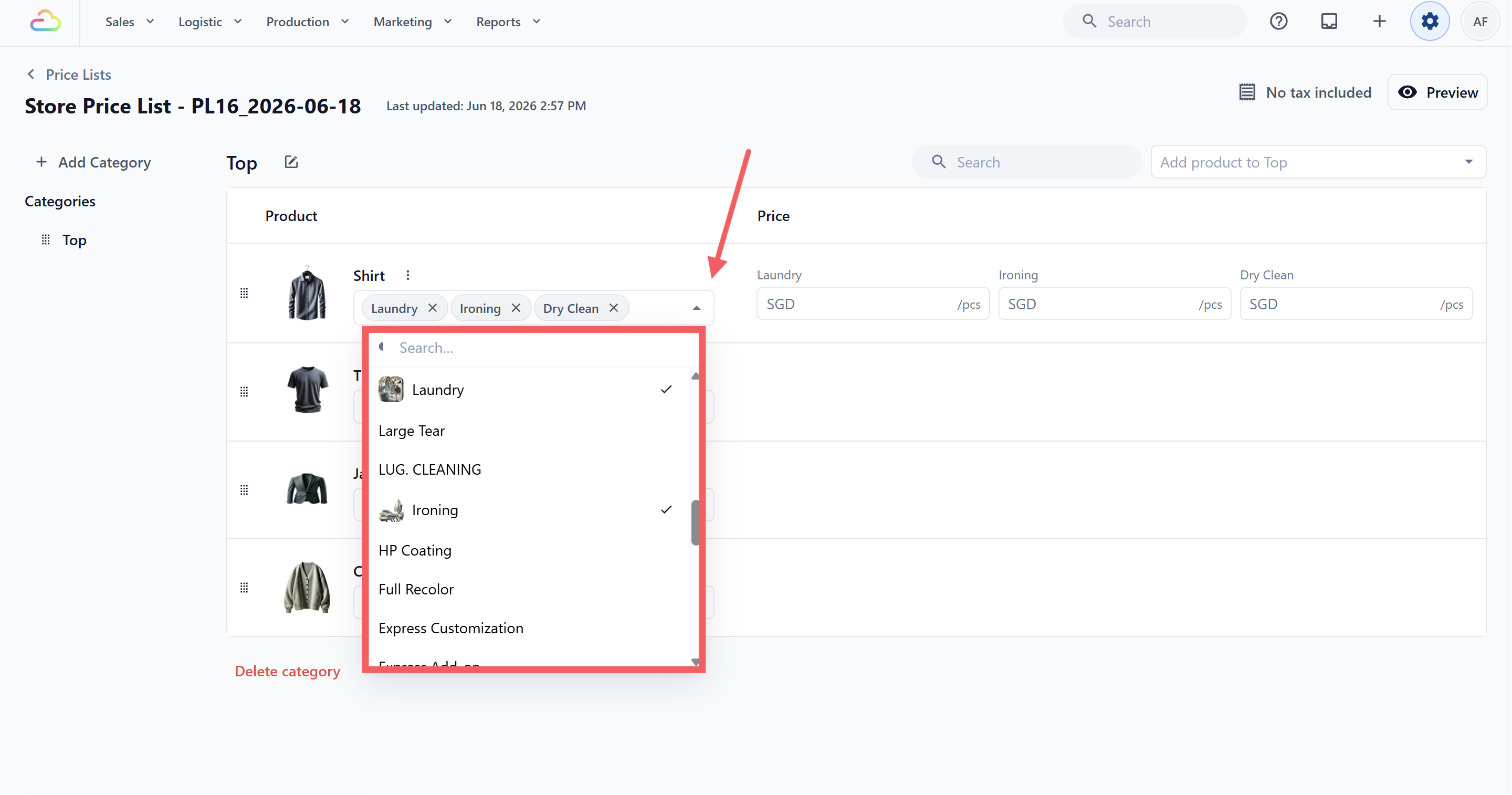
- Untuk setiap baris produk, pilih pilihan perkhidmatan yang harga itu terpakai, contohnya Dobi, Dobi Kering, atau Gosok. Setiap pilihan yang anda pilih menambah satu baris harga.
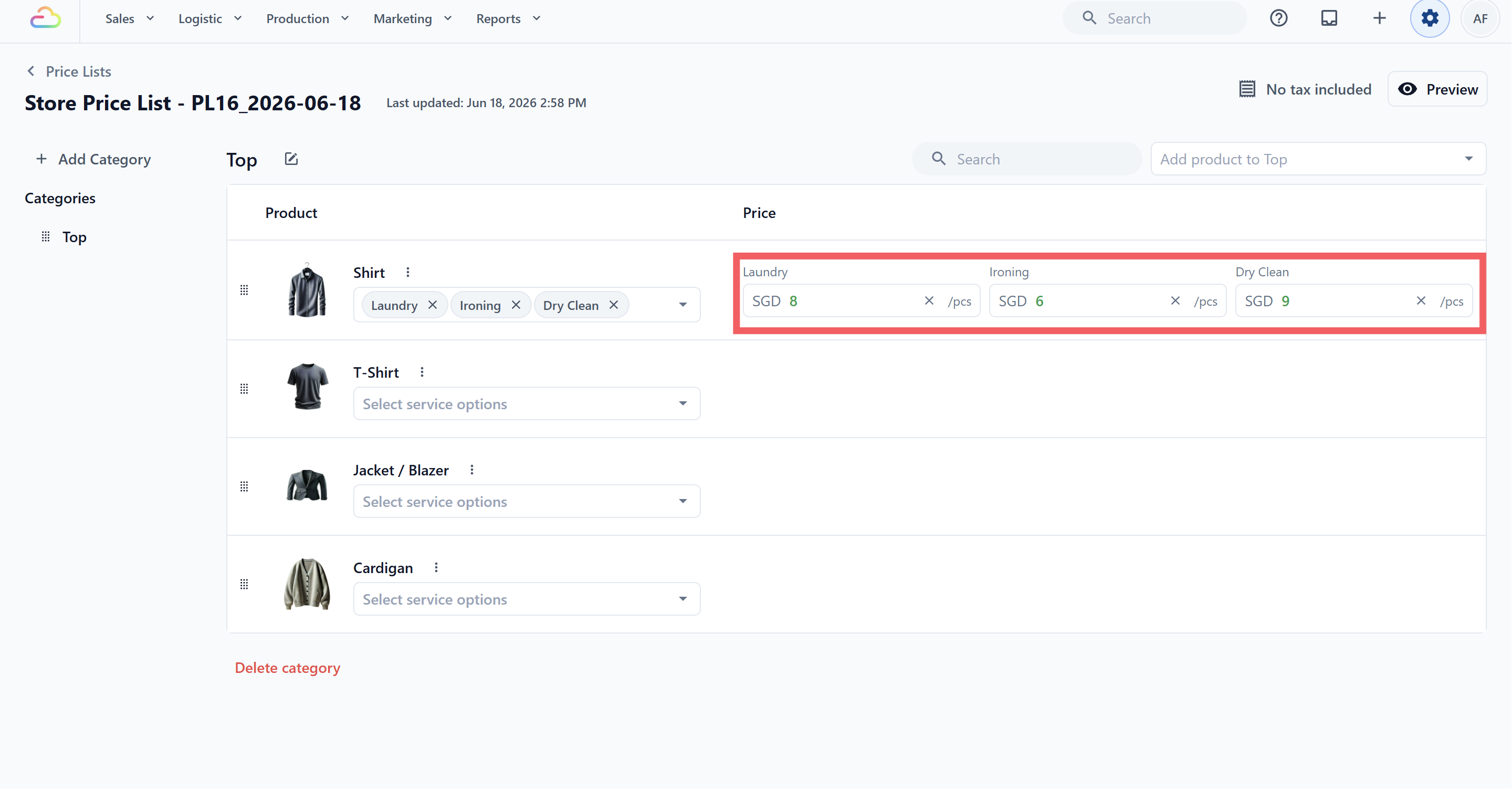
- Taip harga dalam setiap ruangan harga. Awalan mata wang dan akhiran unit (seperti SGD 7.00 /pcs) ditambah untuk anda.
- Untuk memadam produk, klik menu tiga titik di sebelah namanya dan pilih Buang Produk.
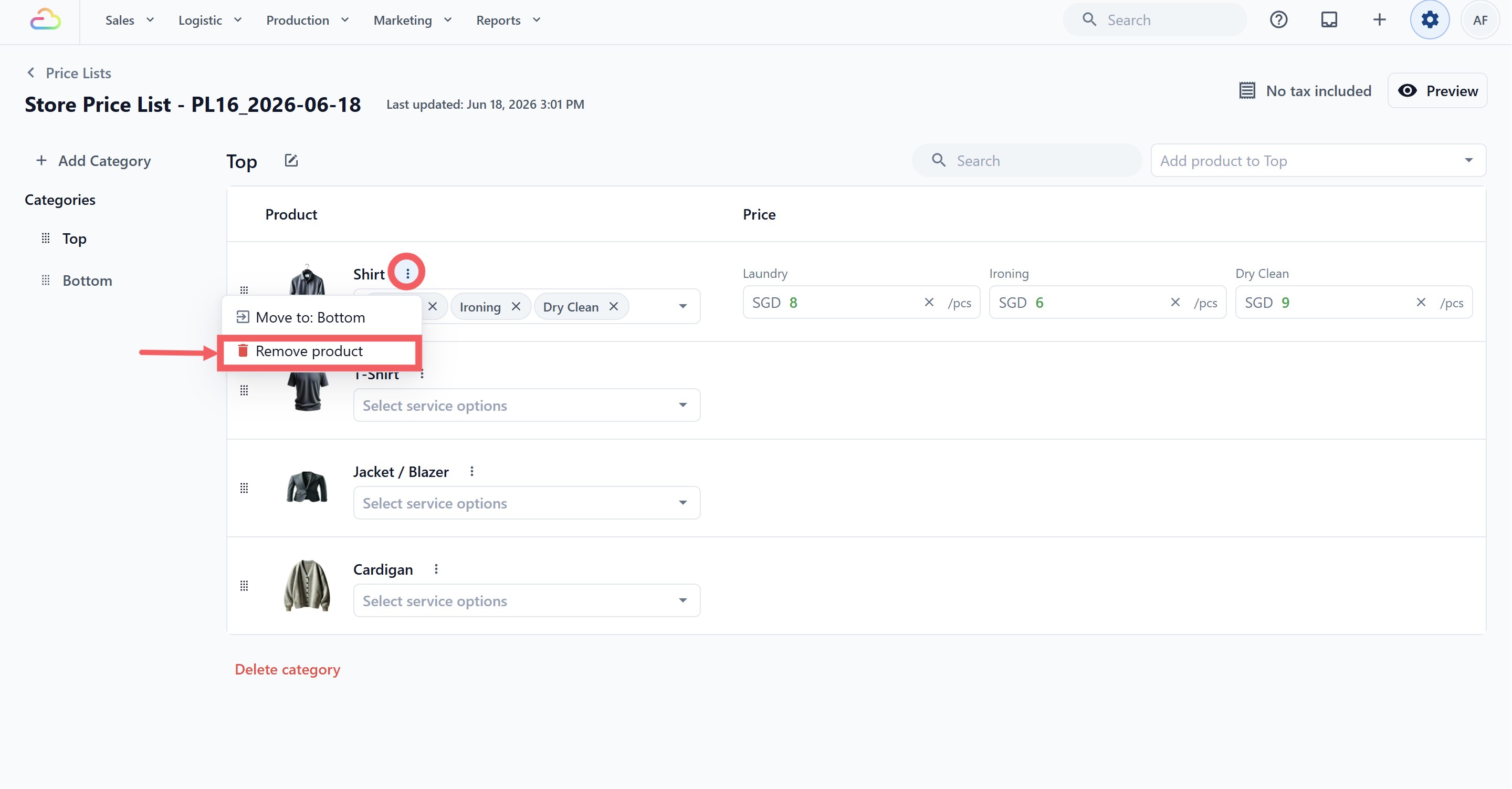
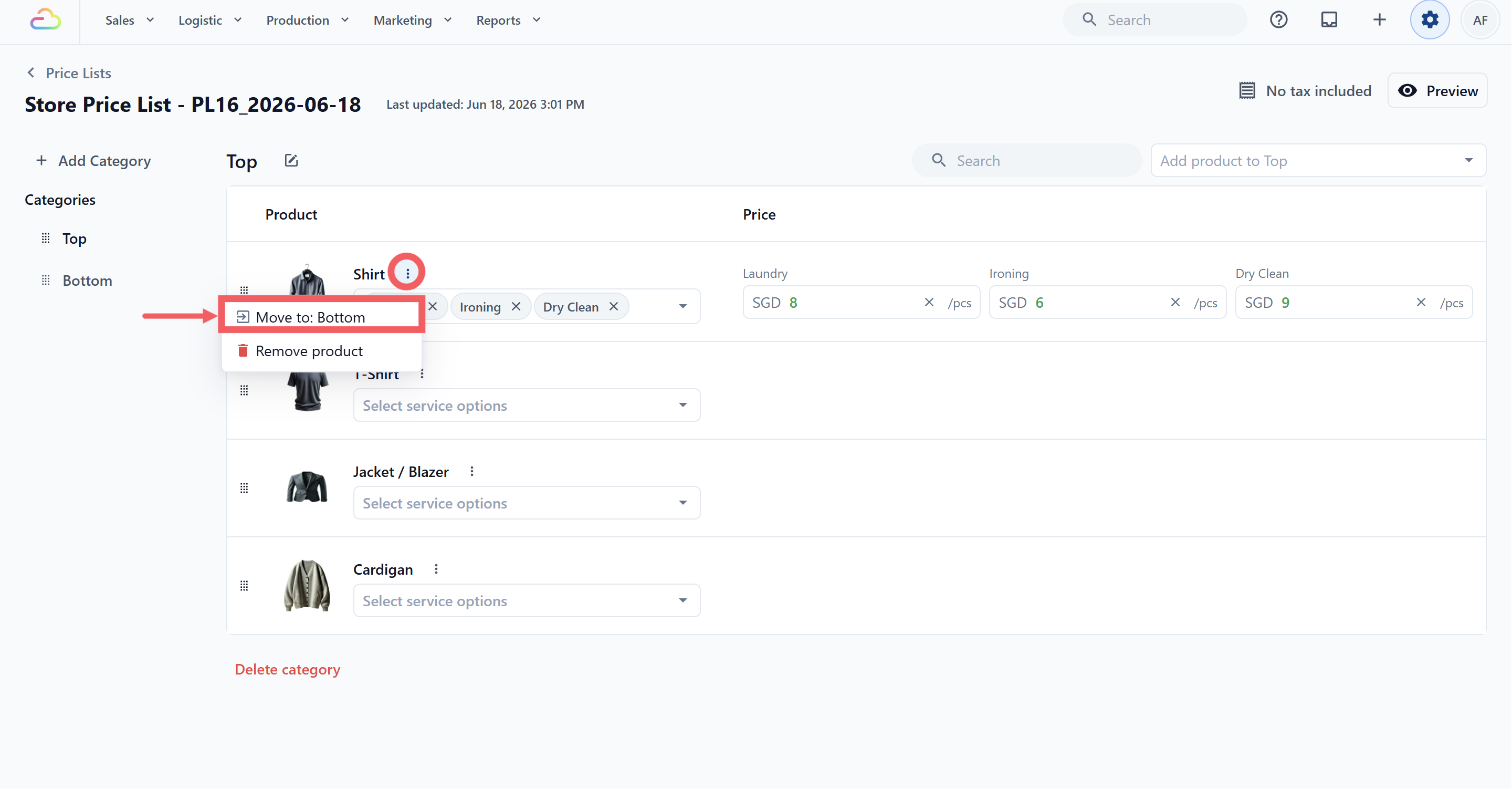
- Untuk memindahkan produk, klik menu tiga titik di sebelah namanya dan pilih Pindah ke: diikuti nama kategori.
Cara Varian Produk Dipaparkan dalam Senarai Harga
Jika produk yang anda tambah mempunyai varian, varian itu akan muncul di bawah produk induk dalam senarai harga.
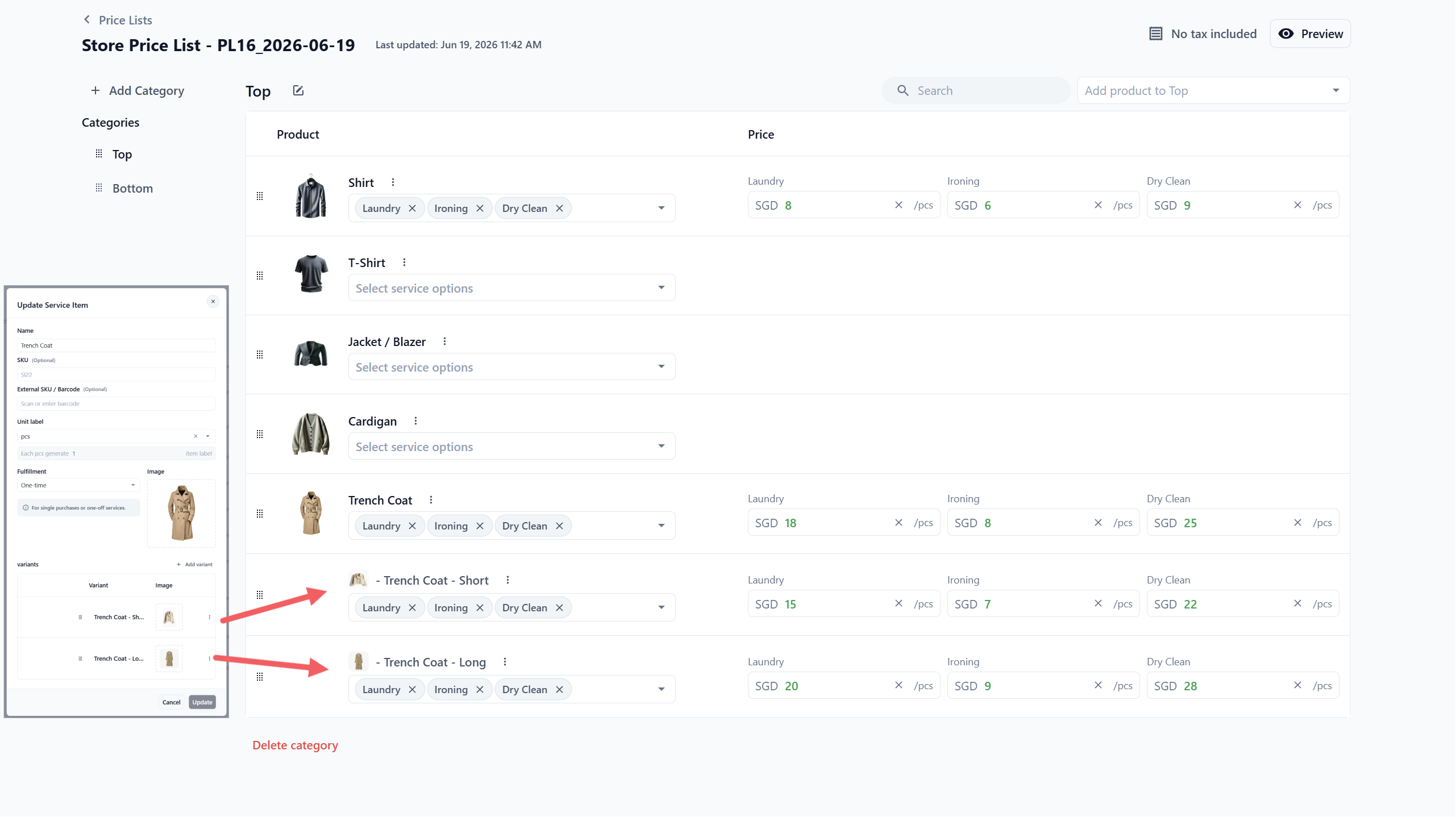
Ini membantu anda kekalkan satu produk utama dalam Katalog Produk sambil tetap mengurus harga berbeza bagi setiap saiz, jenis, warna atau pilihan dalam senarai harga.
Di Mana Senarai Harga Yang Disimpan Akan Dipaparkan
Menyimpan draf tidak menjadikannya aktif. Pelanggan masih melihat harga lama sehingga anda menerbitkan. Untuk menjadikan harga baharu kelihatan, terbitkan draf, lihat Urus Versi Senarai Harga. Kemudian pilih senarai harga dalam tab Katalog unit perniagaan anda, lihat Memilih Apa Yang Anda Jual dan Harga Anda.
Soalan Lazim
Bolehkah saya tukar jenis senarai harga selepas mencipta?
Tidak. Jenis (Pelanggan atau Ejen) dikunci mengikut tab yang anda guna. Jika anda pilih jenis yang salah, padamkan senarai dan cipta yang baharu di bawah tab yang betul.
Perlukah saya pilih Unit Perniagaan atau Saluran Jualan di sini?
Tidak. Setiap unit perniagaan memilih senarai harga yang dijualnya dalam Tetapan › Unit Perniagaan › unit perniagaan anda › Katalog. Anda boleh buat itu selepas menerbitkan.
Bagaimana jika Katalog Produk saya kosong?
Anda masih boleh mencipta senarai, tetapi tidak dapat menambah produk sehingga katalog anda ada item. Sediakan katalog dahulu, kemudian kembali.
Bolehkah saya salin dari senarai Ejen ke senarai Pelanggan?
Ya. Pilihan Salin dari membolehkan anda mula dengan mana-mana senarai sedia ada. Selepas menyalin, sunting harga supaya sepadan dengan kumpulan sasaran baharu.
Adakah kakitangan saya akan melihat senarai ini serta-merta?
Tidak. Draf hanya boleh dilihat oleh sesiapa yang sedang menyuntingnya. Kakitangan dan pelanggan hanya melihat harga selepas anda menerbitkan draf.
Langkah Seterusnya
Sekarang draf anda sudah diisi, teruskan ke Urus Versi Senarai Harga untuk pratonton harga dan menerbitkan draf. Kemudian pilih senarai harga dalam Katalog unit perniagaan anda supaya ia menjual daripadanya.
Untuk penerangan mendalam tentang pelanggan yang juga meliputi dialog tetapan cukai editor dan memautkan senarai yang diterbitkan kepada saluran jualan anda, lihat Menyediakan Senarai Harga Pelanggan. Untuk harga B2B, lihat Cipta Senarai Harga Ejen.