
Langkah ringkas
- Buka Tetapan › Profil Jenama dan klik Tambah Profil Jenama. Taip nama jenama yang pelanggan anda kenal, contohnya CleanFast Laundry, dan klik Cipta Profil Jenama.
- Muat naik logo biasa anda di Logo utama - cerah dan versi persegi yang hanya ada simbol di Ikon / tanda - cerah. PNG dengan latar belakang lutsinar atau SVG paling sesuai, dan anda boleh tambah versi lain kemudian.
- Pilih Warna utama untuk butang dan pautan di Kedai Dalam Talian dan Aplikasi Mudah Alih anda, kemudian klik Simpan di bahagian atas halaman.
- Berikan jenama kepada setiap kedai: buka Tetapan › Titik Jualan, buka kedai, contohnya Tampines, klik Profil kedai, pilih profil dan simpan. Kaunter itu kemudian memaparkan jenama anda di skrin dan mencetaknya pada resitnya.
- Apabila anda menambah Kedai Dalam Talian, buka Tetapan › Kedai Dalam Talian & Aplikasi Mudah Alih, klik Tambah Kedai Dalam Talian, pilih profil ini sebagai Jenama dan pilih Pasaran anda (negara tempat anda berjual, dengan mata wang dan cukai).
Sebelum Anda Mula
Menyediakan Profil Jenama terutamanya soal mempunyai gambar yang betul sedia sebelum bermula. Borang itu sendiri hanya mengambil masa beberapa minit, tetapi ia meminta logo anda dalam beberapa versi berbeza, jadi berbaloi meluangkan lima minit untuk mengumpulkan fail anda dahulu.
Ada dua perkara yang perlu diuruskan terlebih dahulu.
Akses ke halaman. Profil Jenama terdapat dalam bahagian Syarikat & struktur perniagaan di Tetapan, dan ia memerlukan akses khas. Boleh membuka bahagian lain Tetapan tidak secara automatik termasuk akses ini, jadi jika anda tidak nampak halaman ini, minta pemilik akaun anda menambahnya kepada akaun anda dalam Pengguna & Akses.
Fail logo anda. Jika boleh, kembali kepada sesiapa yang mereka logo anda dan minta fail asalnya. Pereka biasanya menyimpan PNG dengan latar belakang lutsinar dan SVG, dan kedua-dua itu hampir memenuhi setiap kotak di halaman ini.
Jika fail asal sudah lama hilang, itu perkara biasa; ramai perniagaan hanya ada versi yang terdapat pada gambar papan tanda mereka atau halaman Facebook mereka. Mulakan dengan fail yang ada, isi kotak pertama, dan gantikan dengan yang lebih baik apabila anda mendapatkannya. Menukar logo kemudian hanya mengambil beberapa saat dan dikemas kini di mana-mana sekaligus.
Perkara yang Boleh Anda Muat Naik
Setiap imej di halaman ini melalui Pusat Media, yang menerima fail PNG, JPEG, SVG dan WebP. Satu fail boleh mencapai 20 MB saiznya, dan sehingga 36 megapiksel dengan tiada sisi melebihi 12,000 piksel, jauh lebih daripada yang diperlukan oleh logo. Saiz yang sebaiknya disasarkan ialah sekitar 512 piksel, seperti yang disyorkan oleh EasyBiz pada borang itu sendiri.
Jenis fail lebih penting daripada saiz, jadi berbaloi mengetahui perbezaannya:
PNG: pilihan harian yang selamat. Ia mengekalkan latar belakang lutsinar, jadi logo anda berada di mana-mana warna tanpa kotak putih di sekelilingnya.
SVG: pilihan terbaik jika pereka anda ada. Ia kekal tajam pada sebarang saiz, sama ada pada skrin telefon atau invois bercetak.
JPEG: boleh digunakan, tetapi ia tidak boleh lutsinar. Logo JPEG dicetak dengan segi empat putih di belakangnya. Gunakannya hanya jika tiada pilihan lain.
WebP: diterima, dan baik jika itulah yang anda dapat.
Apabila anda menyimpan, EasyBiz memotong ruang kosong lutsinar di sekeliling fail Logo utama dan Ikon / tanda anda (PNG dan WebP), supaya logo yang mempunyai banyak ruang kosong tidak kelihatan kecil. Hanya tepi kosong dibuang: logo anda tidak pernah diubah saiz atau diubah warnanya. Latar belakang putih bukan lutsinar, jadi ia dibiarkan begitu.
Cipta Profil Jenama
Klik ikon ⚙️ Tetapan di sudut kanan atas.
Di bawah bahagian Syarikat & struktur perniagaan, klik Profil Jenama.
Klik Tambah Profil Jenama di bahagian kanan atas halaman.
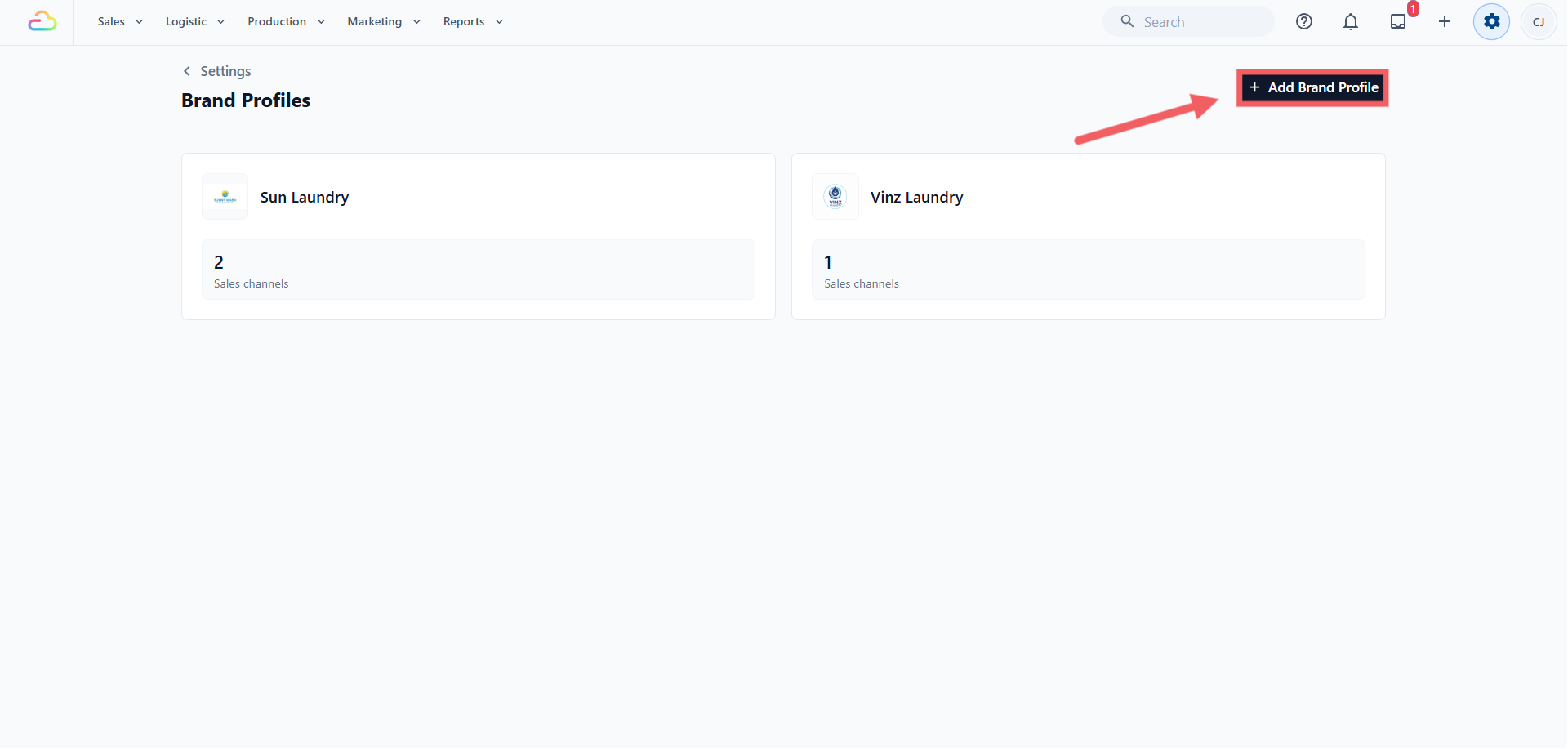
Taip nama jenama yang pelanggan anda kenal, contohnya "Sunny Wash".
Klik Cipta Profil Jenama.
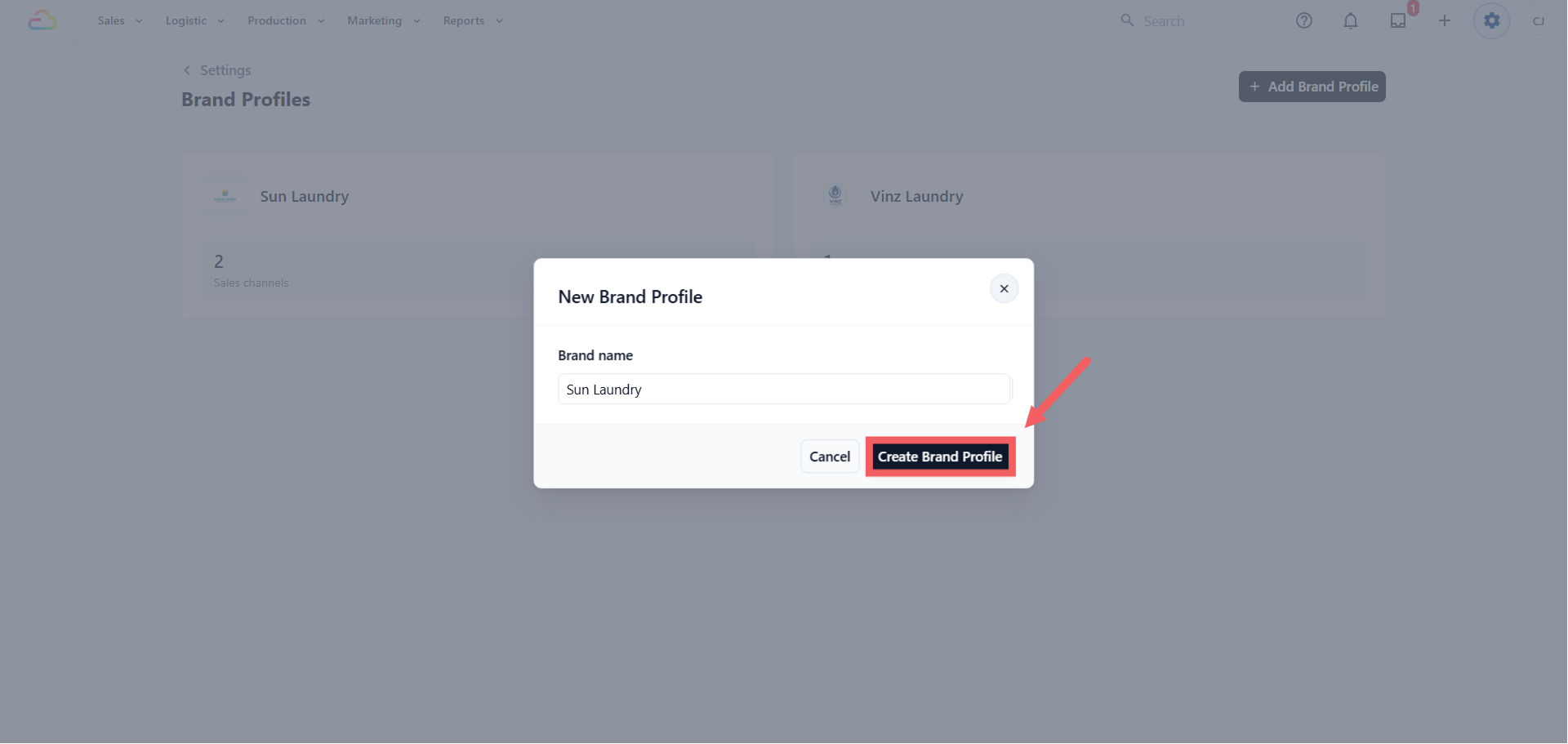
Profil dibuka serta-merta supaya anda boleh menambah logo dan warna.
Bahagian Profil Jenama
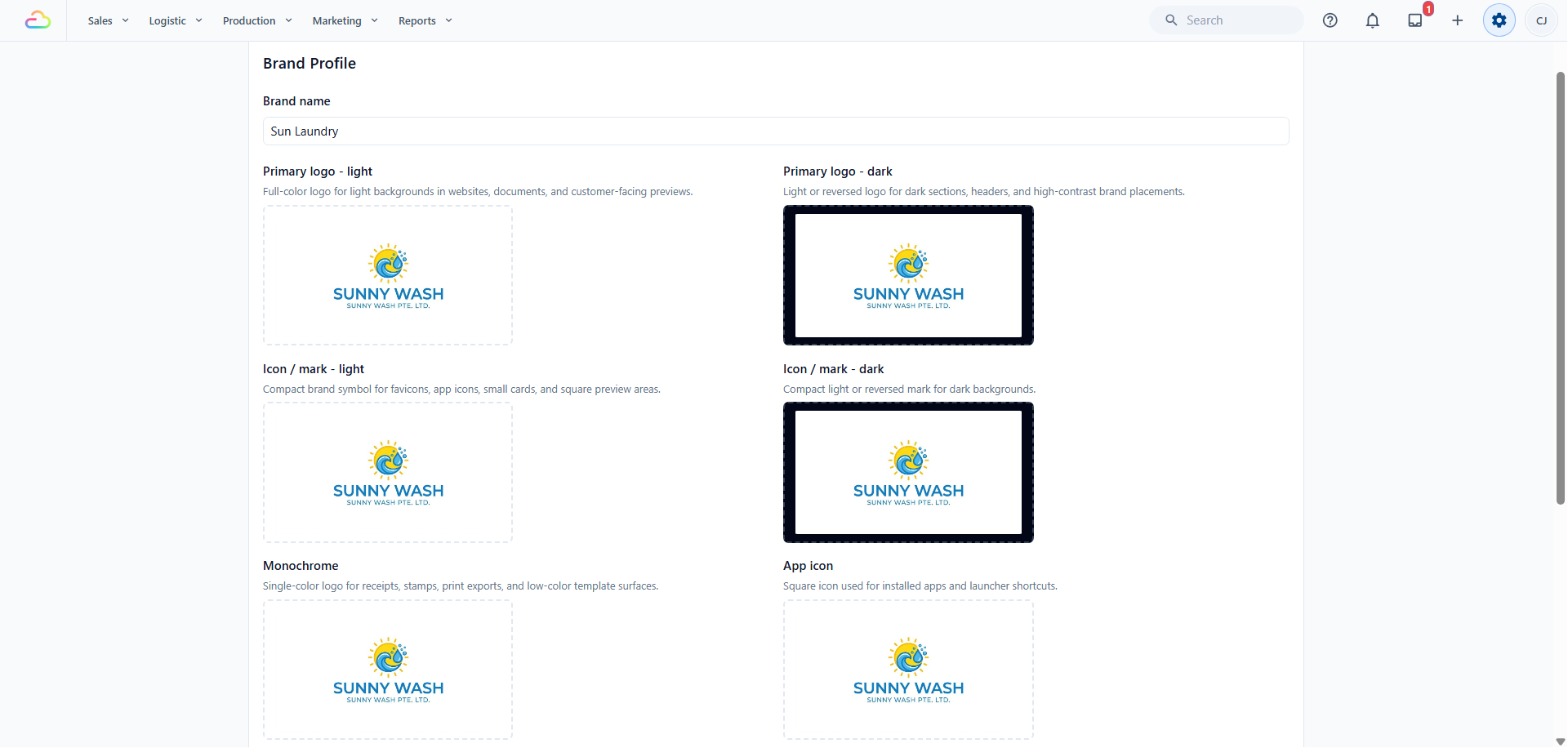
Ini ialah separuh atas halaman: nama jenama anda dan enam kotak logo. Baca jadual secara mendatar: nama kotak itu, di mana pelanggan anda melihatnya, apa yang perlu diletakkan di dalamnya, dan apa yang EasyBiz lakukan jika anda membiarkannya kosong.
| Medan pada borang | Di mana pelanggan anda melihatnya | Imej yang paling sesuai | Jika anda biarkan kosong |
|---|---|---|---|
| Nama jenama | Resit, Kedai Dalam Talian anda, halaman pesanan dan skrin aplikasi | Taip tepat seperti yang anda mahu ia dicetak, termasuk huruf besar. Wajib, dan boleh ditukar kemudian | Anda tidak boleh menyimpan. Ini satu-satunya medan wajib |
| Logo utama - cerah | Kedai Dalam Talian anda, halaman pesanan, dokumen PDF dan pratonton pada latar belakang putih atau cerah | Logo berwarna penuh biasa anda. PNG dengan latar belakang lutsinar, atau SVG. Sekurang-kurangnya 512 piksel pada sisi panjang | Logo lalai EasyBiz digunakan sebaliknya |
| Logo utama - gelap | Tempat yang sama, tetapi pada pengepala gelap dan bahagian gelap | Logo yang sama dalam warna putih atau cerah, supaya ia tidak hilang di atas hitam. Jika logo anda sudah cerah, muat naik fail yang sama di sini | Logo cerah anda digunakan, dan mungkin sukar dilihat pada latar belakang gelap |
| Ikon / tanda - cerah | Tab pelayar, kad kecil dan mana-mana ruang persegi yang terlalu kecil untuk logo penuh | Hanya simbol daripada logo anda, tanpa perkataan. Persegi, 512 x 512. EasyBiz memotong ruang kosong lutsinar di sekelilingnya apabila anda menyimpan; jika ruang di sekelilingnya putih pepejal, potong sendiri supaya ia tidak kelihatan kecil | Logo utama cerah anda dimampatkan ke dalam persegi sebaliknya |
| Ikon / tanda - gelap | Ruang persegi kecil yang sama, pada latar belakang gelap | Simbol persegi yang sama dalam warna putih atau cerah | Tanda cerah anda digunakan |
| Monokrom | Resit bercetak, cop dan eksport cetakan | Versi satu warna, biasanya hitam pepejal pada latar belakang lutsinar. Bentuk tebal dan ringkas sahaja | Logo utama cerah anda digunakan, yang biasanya dicetak sebagai tompok kelabu |
| Ikon aplikasi | Ikon Aplikasi Mudah Alih anda, yang dijana daripadanya apabila anda menghidupkan aplikasi. Juga tab pelayar Kedai Dalam Talian anda dan ikon skrin utama, selagi kedai tidak mempunyai ikon aplikasi atau Ikon kedai sendiri | PNG persegi, 512 x 512. Telefon membulatkan sudut, jadi jauhkan karya seni anda daripada tepi | Ikon / tanda anda digunakan, dan jika tiada, logo utama anda. Tanpa sebarang logo, huruf pertama jenama anda pada warna utama anda. Logo lebar dipaparkan sebagai huruf pertama jenama anda dalam tab pelayar |
Untuk menambah imej, klik kotak itu, pilih atau muat naik fail dalam Pusat Media, kemudian pilihnya. Untuk membuang imej, gunakan butang kosongkan pada imej.
Bahagian Warna Jenama
Dua warna dan satu tona neutral. Ia digunakan pada Kedai Dalam Talian dan Aplikasi Mudah Alih anda, bukan pada resit bercetak anda.
| Medan pada borang | Di mana pelanggan anda melihatnya | Cara memilihnya | Jika anda biarkan kosong |
|---|---|---|---|
| Warna utama | Butang, pautan dan pilihan yang pelanggan pilih pada Kedai Dalam Talian dan Aplikasi Mudah Alih anda | Mana-mana warna yang anda suka. Ia tidak semestinya warna daripada logo anda. Pilih sesuatu yang cukup gelap supaya tulisan putih pada butang masih mudah dibaca | Biru lalai digunakan |
| Warna aksen | Butang utama di pengepala Kedai Dalam Talian anda, seperti Buat pesanan | Warna kedua yang menonjol di sebelah warna utama anda. Pilihan. Klik Kosongkan untuk membuangnya | Warna utama anda digunakan untuk butang itu juga. Tiada apa yang kelihatan rosak |
| Tona neutral | Warna kelabu di belakang teks dan sempadan | Sejuk cenderung biru, Hangat cenderung krim, Tulen ialah kelabu biasa | Sejuk |
Untuk menetapkan warna, klik kotak warna dan pilih satu, atau taip kod yang diberikan pereka anda, contohnya #2563EB. Kod enam aksara yang bermula dengan # ini dipanggil kod hex, dan setiap pereka serta pencetak menggunakannya.
Klik Simpan di bahagian atas halaman apabila selesai. Simpan kekal kelabu sehingga anda menukar sesuatu, dan ia tidak membenarkan anda menyimpan dengan nama jenama yang kosong.
Tetapkan Profil Jenama
Profil Jenama tidak melakukan apa-apa sehingga ada sesuatu yang merujuknya. Semua di bawah bermula dari ikon ⚙️ Tetapan di bahagian kanan atas, supaya anda tidak perlu mencari di seluruh menu.
| Di mana hendak menetapkannya | Cara ke sana | Apa yang diubah |
|---|---|---|
| Kedai titik jualan | Tetapan → bahagian Saluran jualan → Titik Jualan → buka kedai → Profil kedai → Profil Jenama | Jenama yang kaunter itu paparkan di skrin dan cetak pada resitnya |
| Kedai Dalam Talian dan Aplikasi Mudah Alih anda | Tetapan → bahagian Saluran jualan → Kedai Dalam Talian & Aplikasi Mudah Alih → Tambah Kedai Dalam Talian → Jenama dan Pasaran | Nama kedai, logo, warna dan tona neutral |
| Kedai dalam talian (lama) | Tetapan → bahagian Saluran jualan → Kedai Dalam Talian (Lama) → buka kedai → Profil kedai → Profil Jenama | Jenama pada resit kedai itu |
Pada kedai atau kedai dalam talian lama, Profil Jenama terletak tepat di bawah medan nama dan kod. Pilih profil yang anda mahu dan simpan bahagian itu.
Arkibkan Profil Jenama
Profil Jenama diarkibkan, bukan dipadamkan, supaya dokumen lama tetap masuk akal.
Buka Profil Jenama.
Tatal ke bawah dan klik Arkibkan Profil Jenama.
Sahkan.
Profil yang diarkibkan tidak lagi muncul apabila anda memilih profil, dan ia tidak boleh ditetapkan kepada apa-apa yang baharu.
Soalan Lazim
Saya hanya isi satu kotak logo. Apa yang muncul di tempat lain?
EasyBiz menggunakan logo terdekat yang anda isi. Tanda segi empat akan guna logo utama anda, versi hitam-putih akan guna logo cerah anda, dan ikon aplikasi akan guna tanda itu. Versi putih atas latar gelap akan guna versi berwarna. Tiada ruang yang dibiarkan kosong, tetapi gantian itu mungkin tidak kelihatan terbaik, sebab itu versi tambahan patut ditambah kemudian.
Adakah Profil Jenama menukar nama pada invois cukai saya?
Tidak. Nama Syarikat, nombor pendaftaran dan alamat yang didaftarkan tetap dicetak untuk tujuan undang-undang. Profil Jenama menukar jenama yang dilihat oleh pelanggan anda.
Jika saya tukar logo atau warna kemudian, adakah resit lama saya akan berubah?
Apa-apa yang dicetak atau dihantar mulai sekarang akan guna yang baharu, termasuk cetakan semula pesanan lama. Fail yang sudah anda muat turun atau e-melkan akan kekal dengan logo lama.
Adakah warna jenama mesti sepadan dengan logo saya?
Tidak. Pilih mana-mana warna yang anda mahu pelanggan lihat pada butang dan pautan anda. Ramai kedai guna warna logo mereka kerana sudah biasa, tetapi tiada paksaan.
Saya sudah tukar warna tetapi Kedai Dalam Talian saya masih sama.
Warna baharu akan sampai ke Kedai Dalam Talian dan Aplikasi Mudah Alih anda selepas anda Terbitkan kali seterusnya. Buka Tetapan → Kedai Dalam Talian & Aplikasi Mudah Alih, buka penyunting kedai, kemudian klik Pratonton, semak perubahan anda dan Terbitkan.
Bolehkah dua kedai di bawah satu Syarikat mencetak logo yang berbeza?
Boleh. Beri setiap kedai Profil Jenama sendiri dan setiap satu akan cetak logonya sendiri, walaupun kedua-duanya tergolong dalam Syarikat yang sama.
Logo saya ada kotak putih di sekelilingnya di Kedai Dalam Talian saya. Kenapa?
Itu berlaku dengan fail JPEG, kerana JPEG tidak boleh menyimpan latar belakang lutsinar. Minta logo yang sama dalam format PNG atau SVG dan muat naik itu.
Kenapa saya tidak boleh mengarkibkan profil ini?
Ada sesuatu yang masih menggunakannya: kedai, kedai dalam talian lama, Kedai Dalam Talian, Aplikasi Mudah Alih, atau laman web. Panel di bawah profil menyenaraikan setiap satu. Tukarkan setiap satu kepada profil lain, kemudian arkibkan.
Siapa yang boleh mengedit Profil Jenama?
Sesiapa yang boleh membuka tetapan Syarikat & struktur perniagaan. Kebenaran ini diberikan secara berasingan daripada akses tetapan umum.
Langkah Seterusnya
Kembali ke Pengenalan kepada Profil Jenama untuk perbezaan antara Syarikat dan Profil Jenama, atau teruskan ke Mencipta dan Mengkonfigurasi Syarikat.