
Apabila siap, kaunter anda menunjukkan betul-betul cara bayaran kedai anda, mengikut susunan yang kakitangan anda cari.
Langkah ringkas
- Sambungkan Stripe atau HitPay jika anda terima PayNow, dan tambah cara bayaran sendiri, seperti NETS pada mesin bank, di bawah Tetapan › Custom Payment Methods dengan Add payment method. Tunai dan Store Credit sudah tersedia.
- Buka Tetapan › Point of Sale, pilih aplikasi POS anda (skrin yang digunakan kakitangan kaunter), contohnya CleanFast POS, dan klik Edit. Di bawah Selling, klik Payment.
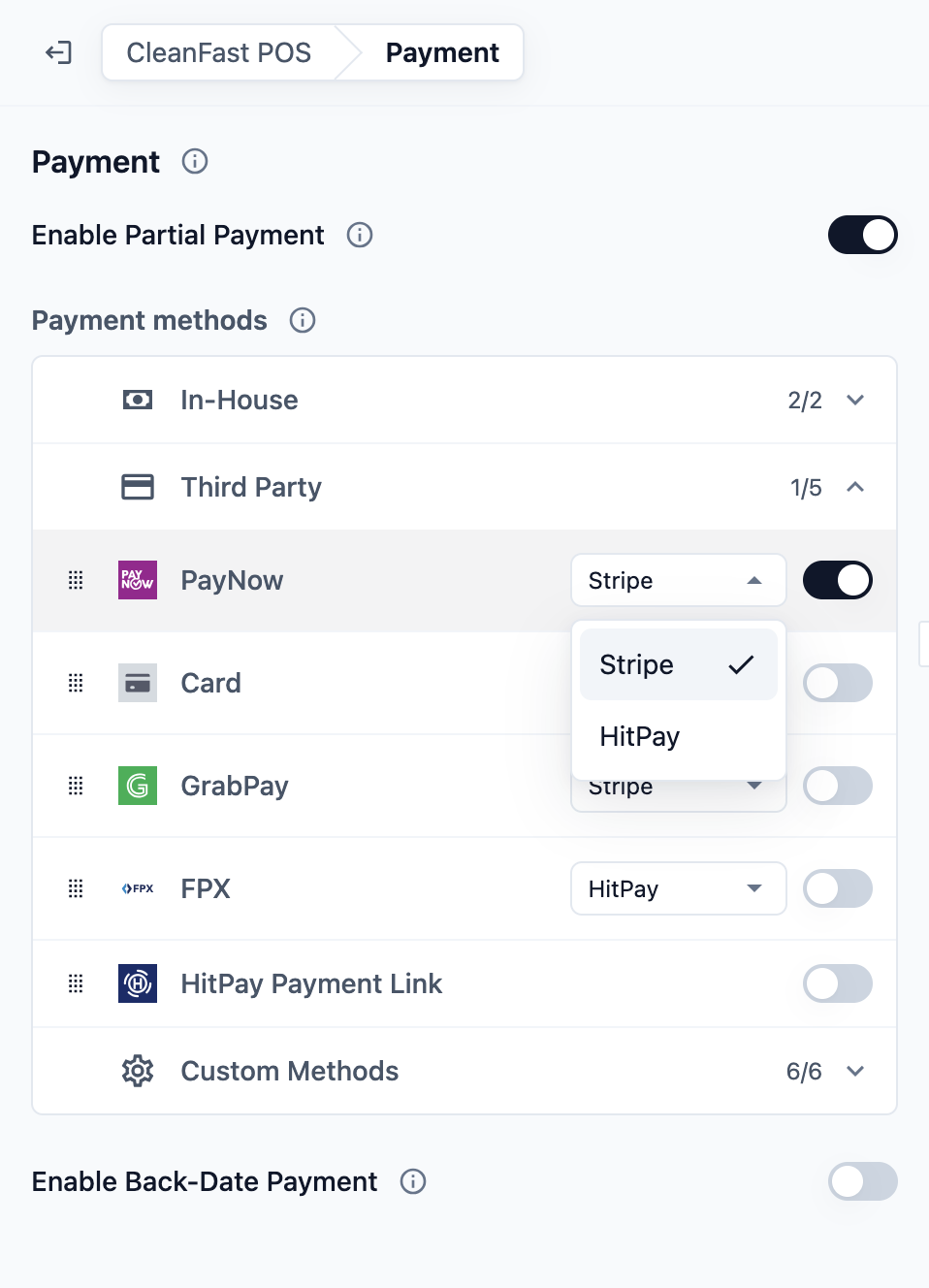
- Di bawah Payment Methods, buka setiap kumpulan dan hidupkan cara bayaran yang kedai anda terima, contohnya Tunai, PayNow dan NETS. Seret ke susunan yang paling kerap digunakan kakitangan anda.
- Semak Provider di sebelah PayNow, contohnya HitPay, kerana yang pertama dalam senarai dipilih untuk anda. Hidupkan Enable Partial Payment hanya jika anda terima deposit, contohnya untuk pembaikan beg.
- Klik Publish, kemudian Publish sekali lagi dalam Review your changes. Apabila kakitangan tekan Charge, skrin bayaran menunjukkan cara bayaran anda mengikut susunan anda.
Sebelum Anda Mula
- Anda perlukan aplikasi POS. Jika belum buat, lihat Creating Your POS App and Using the Editor.
- Untuk terima PayNow di kaunter, sambungkan Stripe atau HitPay dahulu. Untuk terima GrabPay di kaunter, sambungkan Stripe. Untuk terima DuitNow QR di kaunter kedai Malaysia anda, sambungkan akaun HitPay Malaysia anda.
- Anda perlukan akses ke ⚙️ Tetapan dalam Konsol.
- Jika anda pernah tetapkan ini sebelum ini: tetapan Cash Drawer telah dipindahkan ke Tracking Cash in the Drawer, dan langkah menyambungkan Stripe kini ada dalam artikel tersendiri.
Pilih persediaan anda
| Tahap | Sesuai untuk kedai seperti | Apa yang anda sediakan | Baca bahagian ini |
|---|---|---|---|
| Mudah | Satu kaunter di mana pelanggan membayar jumlah penuh pada hari itu, sama ada dengan tunai atau PayNow daripada pembekal yang disambungkan | Hidupkan cara bayaran anda di bawah Payment Methods dan susunkannya. Partial payment dan back-dating kekal dimatikan. | Di mana nak cari, Menyediakannya (Payment Methods), Apa yang kakitangan lihat di POS |
| Sederhana | Kedai yang terima deposit untuk pembaikan beg, terima NETS atau pindahan bank di luar EasyBiz, atau rekod bayaran yang masuk pada hari sebelumnya | Semua dalam Easy, ditambah Enable Partial Payment, Enable Back-Date Payment dan cara bayaran sendiri dalam Custom Payment Methods | Semua dalam Easy, ditambah Deposit dan bayaran lebih awal dan Menambah cara bayaran sendiri |
Dengan persediaan Easy, kakitangan boleh terima bayaran penuh dengan setiap cara yang anda hidupkan. Anda boleh tambah deposit, back-dating dan cara bayaran sendiri kemudian tanpa mengubah perkara lain.
Gambaran Keseluruhan
Payment ialah ciri dalam aplikasi POS anda yang menentukan cara bayaran yang kakitangan nampak selepas mereka tekan Charge, dan susunannya. Ia terbina dalam setiap aplikasi POS, jadi tiada suis Enabled. Anda pilih daripada cara bayaran yang sudah ada dalam akaun anda: Tunai dan Store Credit, PayNow, GrabPay atau DuitNow QR daripada pembekal bayaran yang disambungkan, dan cara bayaran rekod-sahaja sendiri seperti NETS. Setiap aplikasi POS mempunyai senarai sendiri, jadi kaunter Tampines dan Jurong anda boleh menunjukkan cara bayaran yang berbeza. Dua suis tambahan membolehkan kakitangan terima deposit dan bukannya jumlah penuh, serta merekod bayaran yang diterima pada hari sebelumnya.
Di mana ia berfungsi
- Konsol: anda menyediakannya dalam editor aplikasi POS anda.
- POS: kakitangan nampak cara bayaran anda pada skrin bayaran selepas menekan Charge semasa checkout, dan apabila mereka terima bayaran untuk pesanan dari halaman Orders.
- Pelanggan: pelanggan yang bayar melalui PayNow, GrabPay atau DuitNow QR mengimbas kod QR yang dipaparkan pada POS. Untuk cara bayaran lain, kakitangan merekod bayaran untuk mereka.
Kenapa perlu sediakannya
- Kakitangan jumpa cara bayaran yang betul dengan satu ketikan, dengan cara yang paling kerap digunakan kedai anda di bahagian atas.
- Setiap bayaran disimpan di bawah cara yang pelanggan benar-benar gunakan. Pada penghujung hari, jumlah tunai, NETS dan PayNow anda sepadan dengan apa yang ada dalam laci wang, pada mesin terminal bank dan dalam akaun pembekal anda.
- Cara bayaran yang tidak dihidupkan tidak akan muncul di kaunter, jadi kakitangan tidak boleh memilihnya secara silap. Jika semua cara bayaran dimatikan, kakitangan tidak dapat terima bayaran, jadi hidupkan sekurang-kurangnya satu sebelum anda mula guna.
Bagaimana cara bayaran anda sampai ke kaunter
Dua tempat bekerjasama untuk menentukan apa yang kakitangan nampak di kaunter:
| Tempat | Apa yang ditentukan |
|---|---|
| Cara bayaran akaun anda: ⚙️ Tetapan › bahagian Library › Custom Payment Methods, serta mana-mana pembekal yang anda sambungkan dalam Integrations | Cara bayaran yang wujud dalam akaun anda |
| Ciri Payment aplikasi POS anda | Cara bayaran mana antara itu yang kaunter ini tunjukkan, dan susunannya |
Di mana nak cari
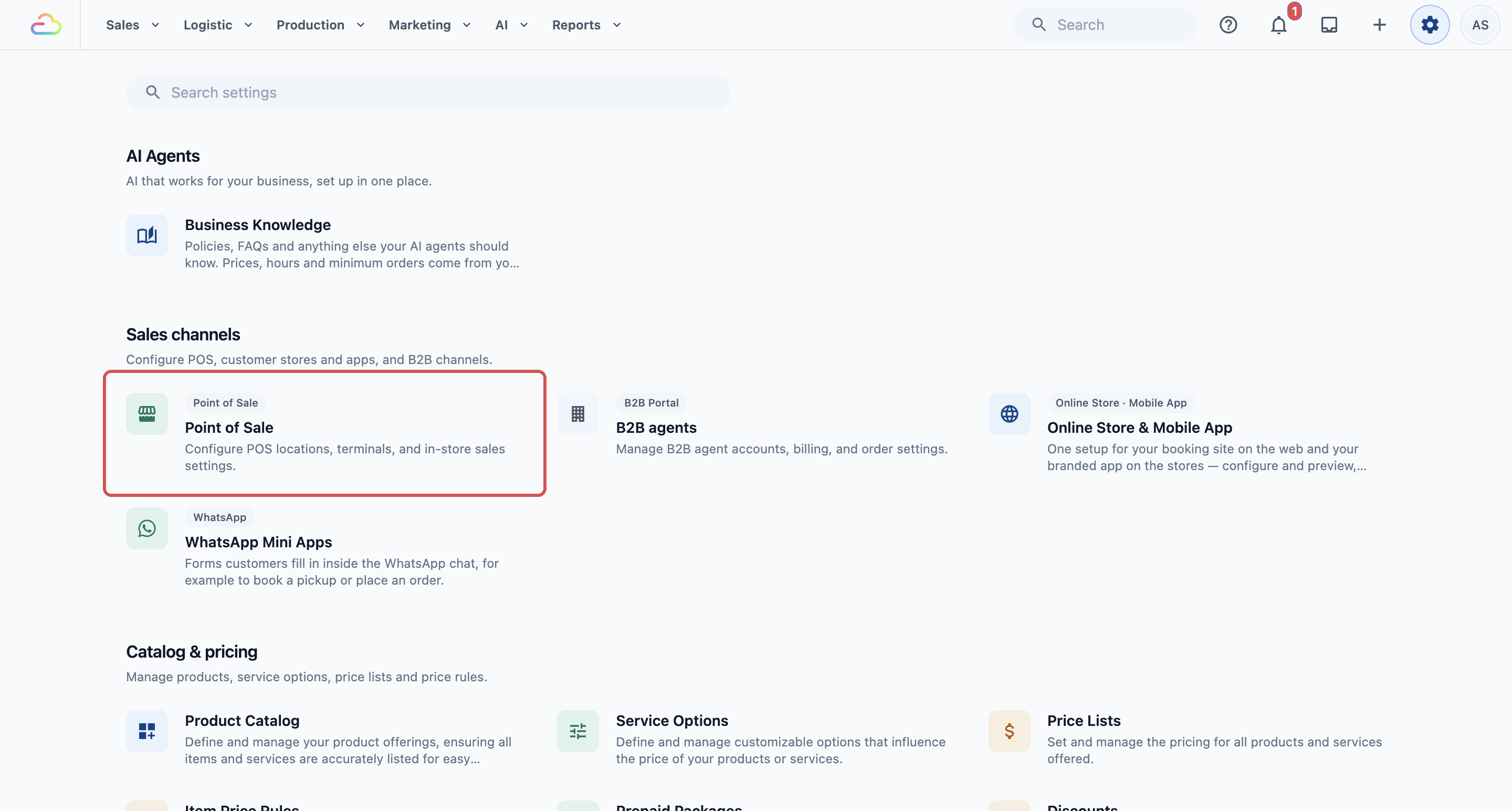
- Klik ikon ⚙️ Tetapan di penjuru kanan atas.
- Di bawah bahagian Sales channels, klik Point of Sale.
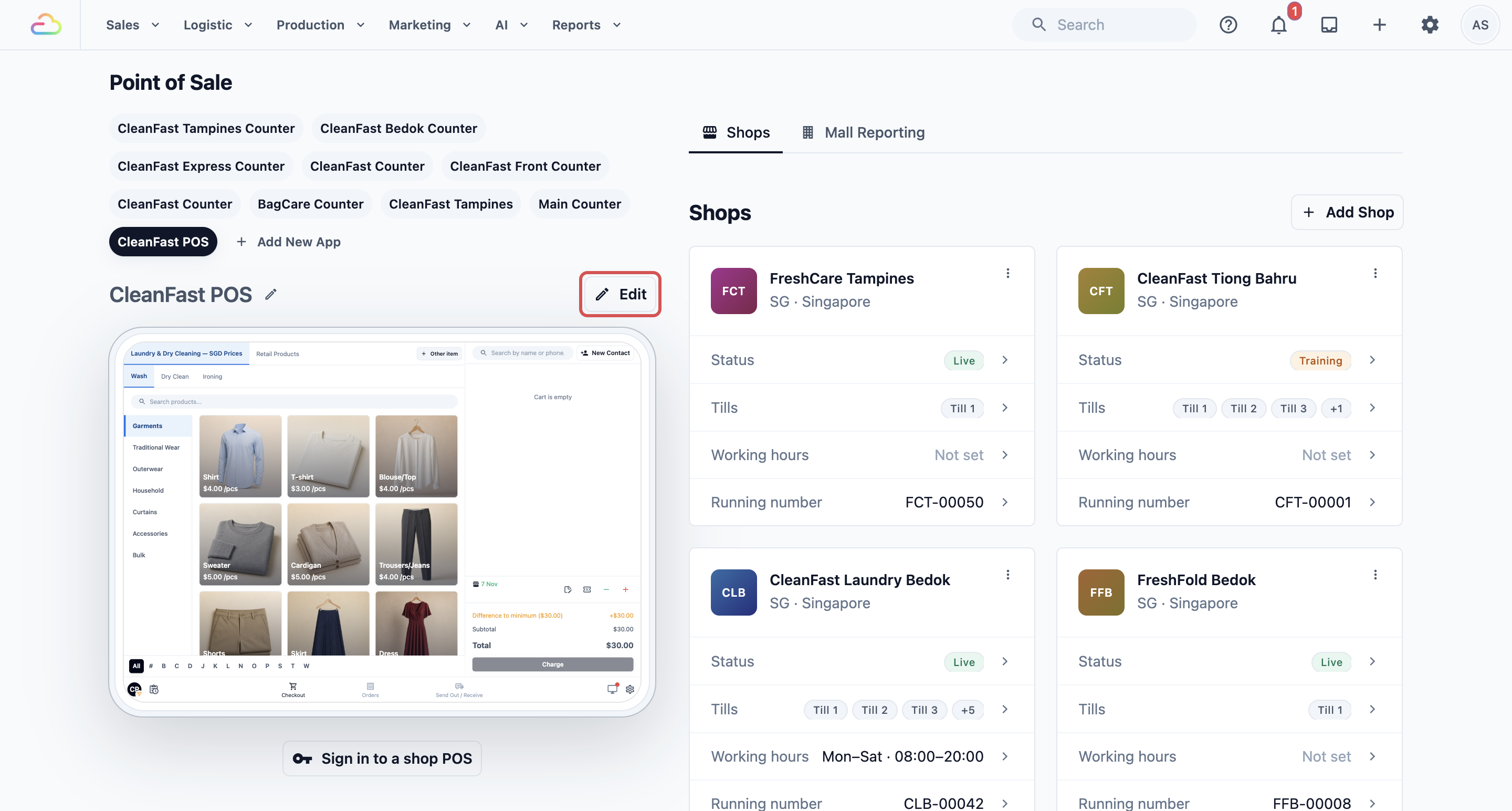
- Pilih aplikasi POS anda, contohnya CleanFast POS, dan klik Edit.
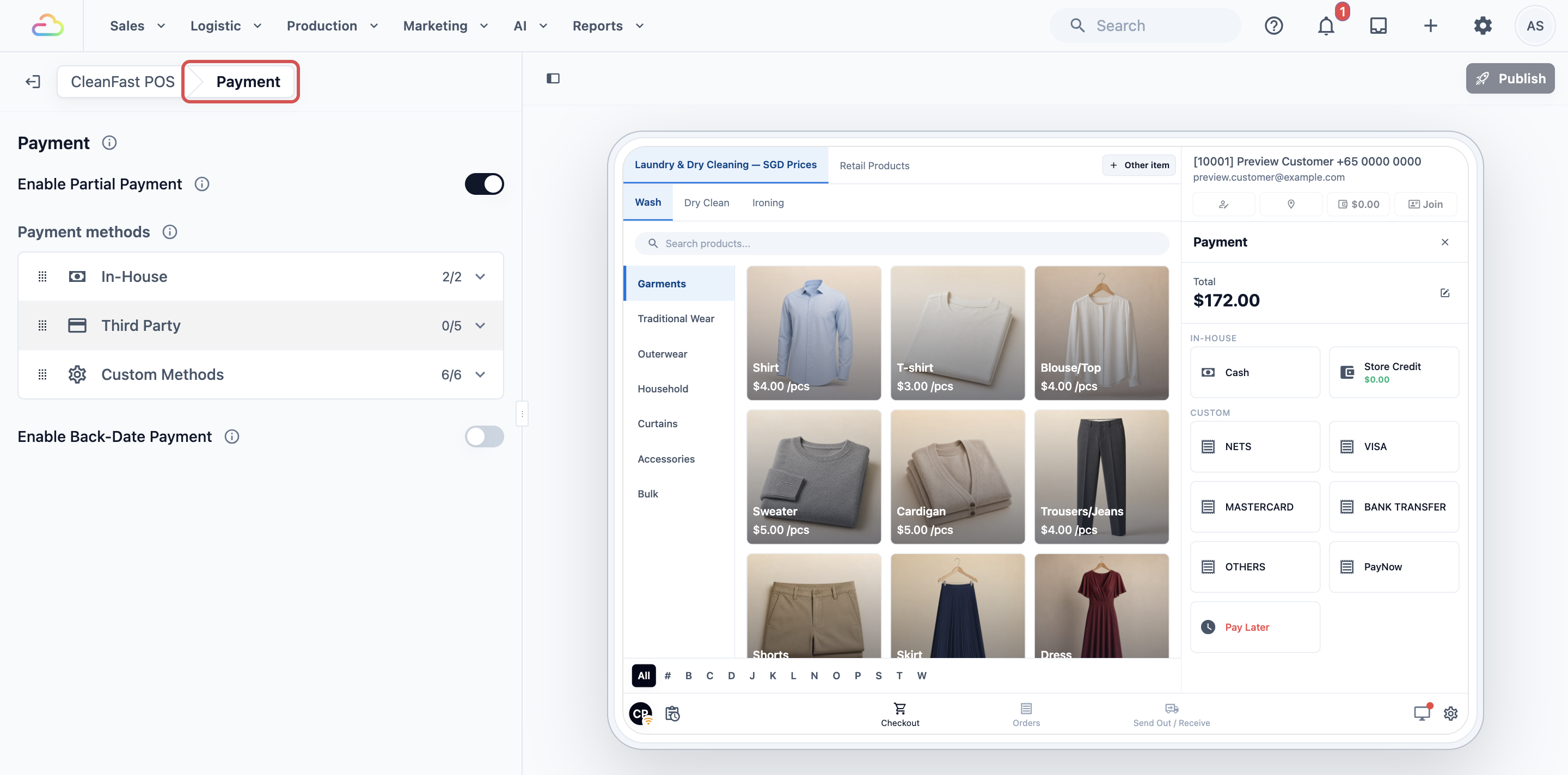
- Di bawah Selling, klik Payment. Tetapan Payment dibuka di sebelah kiri, dengan pratonton kaunter di sebelah kanan.
Cara menyediakannya
Inilah keseluruhan persediaan sepintas lalu. Setiap langkah diterangkan dengan terperinci di bahagian bawah, dengan apa yang kakitangan nampak untuk setiap pilihan.
- Di bawah Payment Methods, buka setiap kumpulan dan hidupkan cara bayaran yang kedai anda terima.
- Seret kumpulan, dan cara bayaran dalam setiap kumpulan, ke susunan yang anda mahu di kaunter.
- Jika cara bayaran ada menu juntai Provider, pilih pembekal yang menerimanya.
- Untuk persediaan Intermediate, tetapkan Enable Partial Payment dan Enable Back-Date Payment. Persediaan Easy biarkan kedua-duanya dimatikan.
- Klik Publish, kemudian Publish sekali lagi dalam Review your changes.
Cara Bayaran
Cara bayaran dibahagikan kepada tiga kumpulan:
| Kumpulan | Apa yang ada di dalamnya | Contoh |
|---|---|---|
| Dalaman | Cash dan Store Credit. Ia terbina dalam setiap akaun. | Tunai |
| Pihak Ketiga | Cara bayaran daripada pembekal bayaran yang anda sudah sambungkan. Kumpulan ini terisi selepas Stripe atau HitPay disambungkan. | PayNow, GrabPay |
| Kaedah Tersuai | Cara bayaran yang anda tambah sendiri dalam Custom Payment Methods. Ia rekod-sahaja: pelanggan bayar di luar EasyBiz, dan kakitangan merekodnya di sini. | NETS pada mesin bank, Bank Transfer |
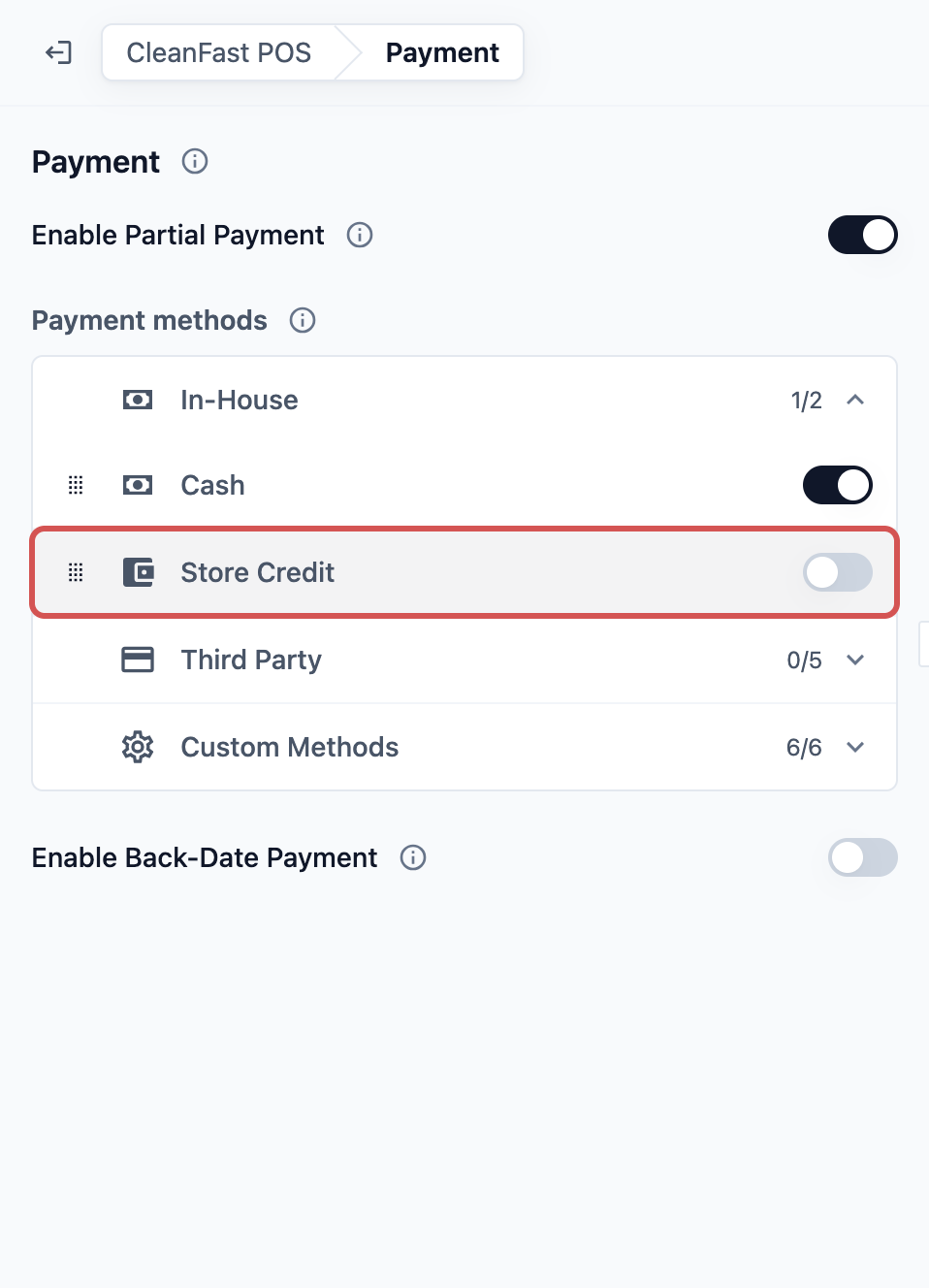
Setiap cara bayaran ada suisnya sendiri di sebelah kanan barisnya. Cara bayaran yang suisnya dimatikan (kelabu) tidak muncul di kaunter.
Untuk menukar susunan yang kakitangan nampak, seret kumpulan ke atas atau ke bawah, atau buka kumpulan dan seret cara bayarannya. Tutup kumpulan yang terbuka dahulu jika anda mahu seret seluruh kumpulan.
Pembekal
Pembekal ialah syarikat bayaran yang memaparkan kod QR kepada pelanggan anda dan mengutip wang, seperti Stripe atau HitPay. Setiap cara bayaran dalam kumpulan Third Party menunjukkan menu juntai Provider di sebelah kanan barisnya, menyenaraikan pembekal yang disambungkan yang boleh menerima cara bayaran itu di kaunter.
- Apabila anda menghidupkan cara bayaran, pembekal pertama dalam senarainya dipilih untuk anda. Semaknya sebelum anda menerbitkan.
- Anda mendapat pilihan sebenar hanya apabila dua pembekal yang anda sambungkan kedua-duanya boleh menerima cara bayaran yang sama di kaunter. Setakat ini, ia ialah PayNow, apabila kedua-dua Stripe dan HitPay disambungkan. GrabPay di kaunter hanya berfungsi melalui Stripe, jadi senarainya hanya menunjukkan Stripe. DuitNow QR di kaunter hanya berfungsi melalui HitPay, jadi senarainya hanya menunjukkan HitPay.
- Setiap aplikasi POS menyimpan pilihannya sendiri. Kaunter Tampines anda boleh terima PayNow melalui HitPay manakala kaunter Jurong anda guna Stripe.
| Pilihan | Fungsinya |
|---|---|
| Stripe | Pelanggan mengimbas kod QR PayNow daripada Stripe. Wang masuk ke akaun Stripe anda dan mengikut yuran serta jadual pembayaran Stripe. |
| HitPay | Pelanggan mengimbas kod QR PayNow daripada HitPay, atau kod DuitNow QR di kedai Malaysia anda. Wang masuk ke akaun HitPay anda dan mengikut yuran serta jadual pembayaran HitPay. |
Menukar pembekal hanya memberi kesan kepada bayaran baharu. Bayaran yang sudah diterima kekal dengan pembekal yang menerimanya, dan bayaran balik untuknya akan dibuat melalui pembekal yang sama.
Untuk menyambungkan pembekal, atau melihat apa yang setiap satu perlukan, baca Connecting Stripe to EasyBiz dan Connecting HitPay to EasyBiz. Pembekal hanya muncul dalam senarai ini selepas disambungkan di sana.
Cara bayaran yang tergolong dalam satu pasaran (satu negara tempat anda menjual, dengan mata wangnya dan cukainya) hanya muncul di kedai dalam pasaran itu. Contohnya, PayNow hanya muncul di kedai Singapura anda, dan DuitNow QR hanya muncul di kedai Malaysia anda.
Deposit dan bayaran lebih awal
Untuk persediaan Intermediate: dua suis ini terletak di atas dan di bawah senarai Payment Methods. Persediaan Easy membiarkan kedua-duanya dimatikan dan boleh langkau ke Contoh persediaan.
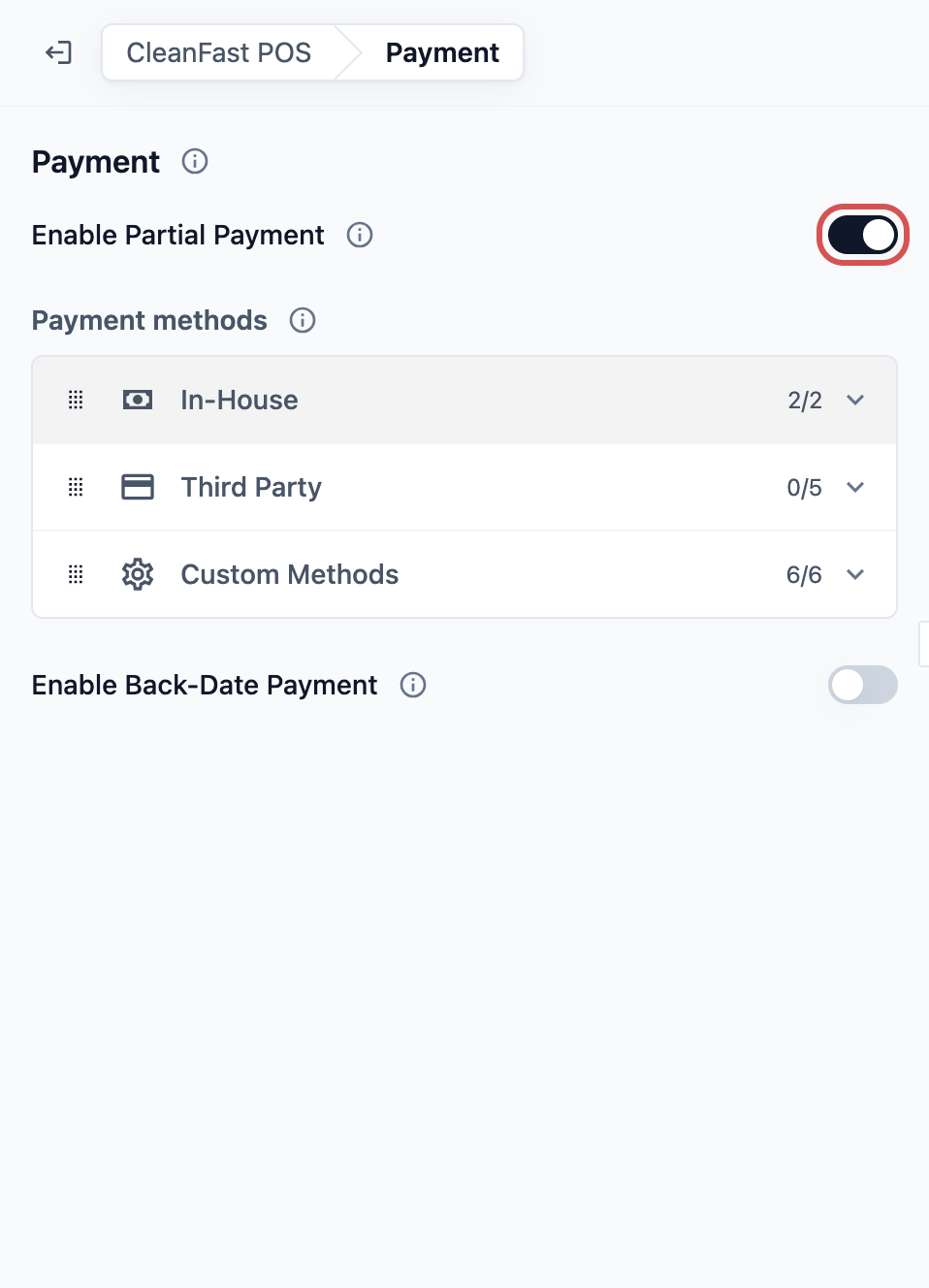
Hidupkan Bayaran Separa
Partial payment bermaksud mengutip kurang daripada jumlah pesanan sekarang, contohnya deposit, dan bakinya kemudian.
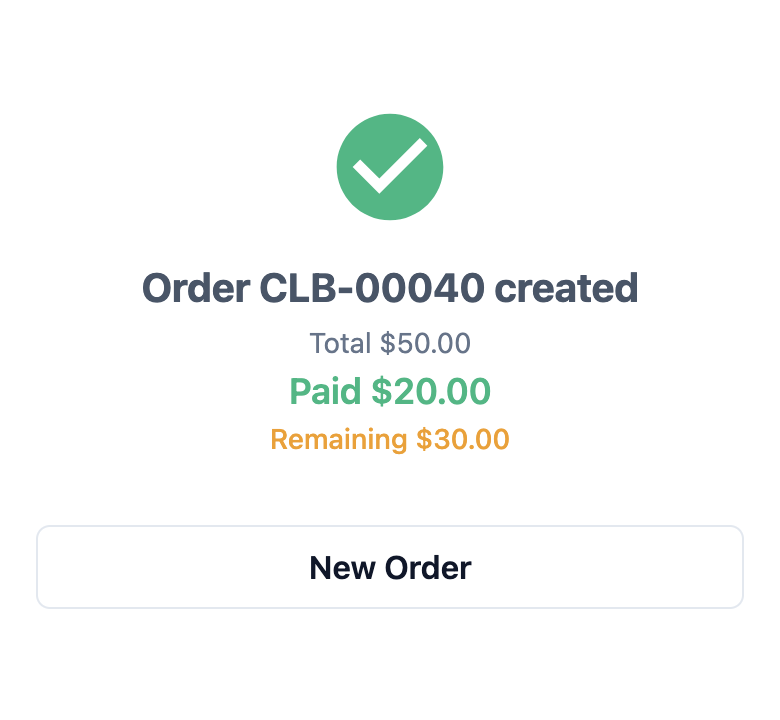
Jika anda hidupkan ini, kakitangan nampak ikon pensil (Edit amount) di sebelah Total pada skrin bayaran. Mereka ketik ikon itu, masukkan jumlah yang lebih kecil di bawah Payment Amount dan ketik Confirm, yang menunjukkan jumlahnya, contohnya Confirm $20.00. Jumlah keseluruhan kemudian kelihatan dicoret, dengan jumlah yang dikutip di bawahnya. Selepas bayaran, skrin menunjukkan Total, apa yang telah Paid dan apa yang Remaining, dan pesanan kekal terbuka untuk baki. Ikon pensil tidak muncul apabila kakitangan memilih Pay Later. Cara kakitangan terima deposit langkah demi langkah ada dalam Collecting Payment at the POS Counter.
Jika anda biarkan ini dimatikan, ikon pensil tidak muncul dan kakitangan sentiasa mengutip jumlah penuh.
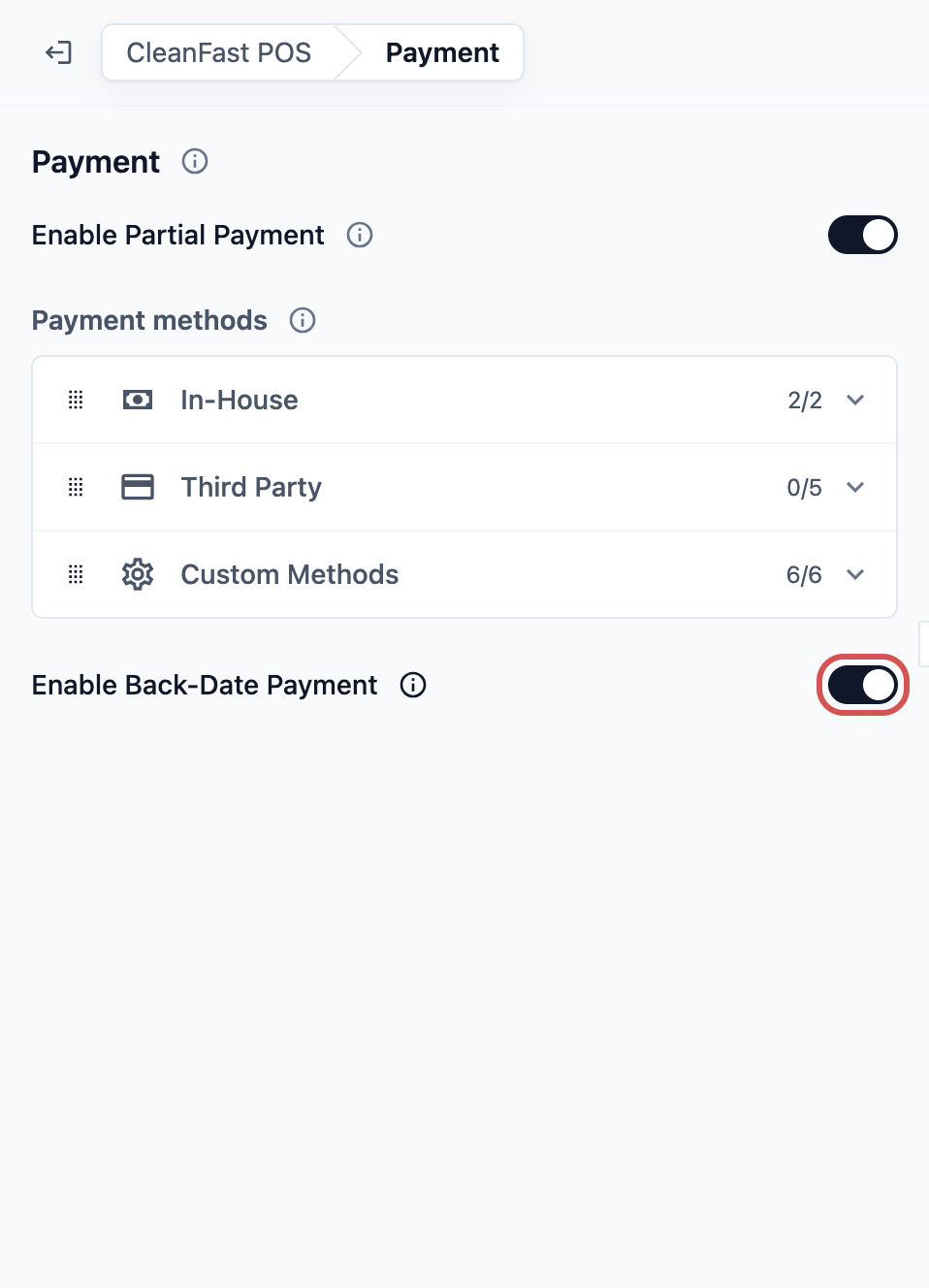
Hidupkan Bayaran Tarikh Belakang
Back-dating bermaksud merekod bayaran dengan tarikh yang lebih awal daripada hari ini.
Jika anda hidupkan ini, kakitangan nampak baris Payment Date dengan butang edit apabila mereka mengesahkan bayaran Cash, Store Credit atau cara bayaran sendiri. Mereka boleh pilih tarikh yang lebih awal, dan "Back date payment" muncul di bawahnya sebagai peringatan. Bayaran baharu tetap menggunakan tarikh hari ini melainkan kakitangan menukarnya. Bayaran PayNow dan GrabPay sentiasa menggunakan tarikh hari ini.
Guna hanya untuk bayaran yang kedai anda sudah terima, contohnya pindahan bank yang masuk semalam tetapi belum direkod.
Enable Partial Payment dan Enable Back-Date Payment boleh dihidupkan serentak. Contohnya, kakitangan boleh rekod deposit S$20.00 semalam untuk pesanan S$50.00.
Menambah cara bayaran sendiri (Custom Payment Methods)
Untuk persediaan Intermediate: guna ini hanya jika pelanggan bayar anda di luar EasyBiz, contohnya pada terminal NETS bank.
Custom Payment Methods adalah untuk bayaran yang pelanggan buat di luar EasyBiz, yang kemudian direkod oleh kakitangan di kaunter. Contohnya ialah NETS atau bayaran kad pada terminal bank sendiri, pindahan bank dan cek. Akaun anda sudah ada beberapa yang biasa, seperti Tunai dan Bank Transfer.
- Klik ikon ⚙️ Tetapan di penjuru kanan atas.
- Di bawah bahagian Library, klik Custom Payment Methods.
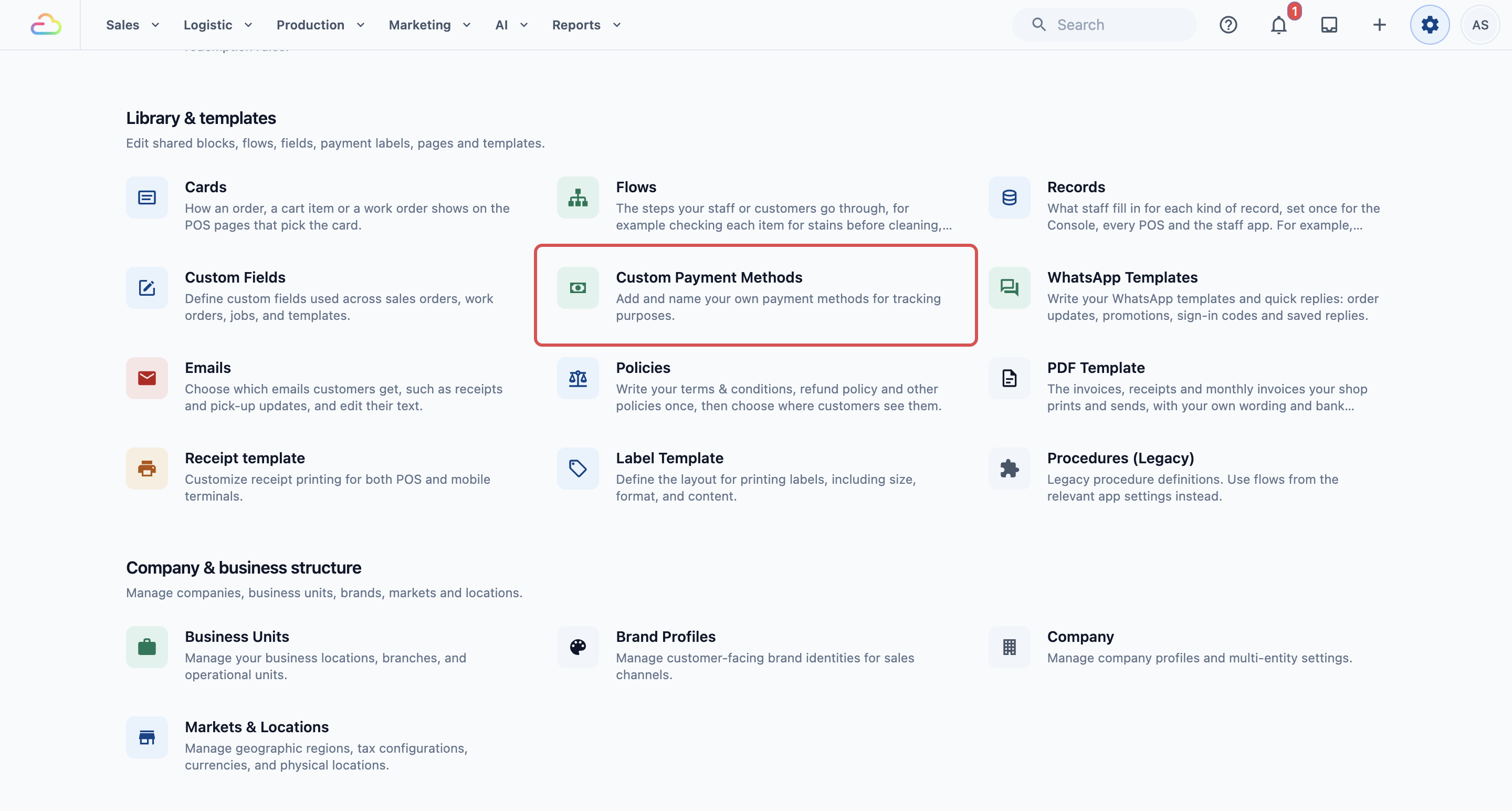
Halaman Custom Payment Methods dibuka, menyenaraikan setiap cara bayaran dalam akaun anda dengan pasarannya, sama ada ia boleh digunakan untuk bayaran balik, dan pembundaran syiling.
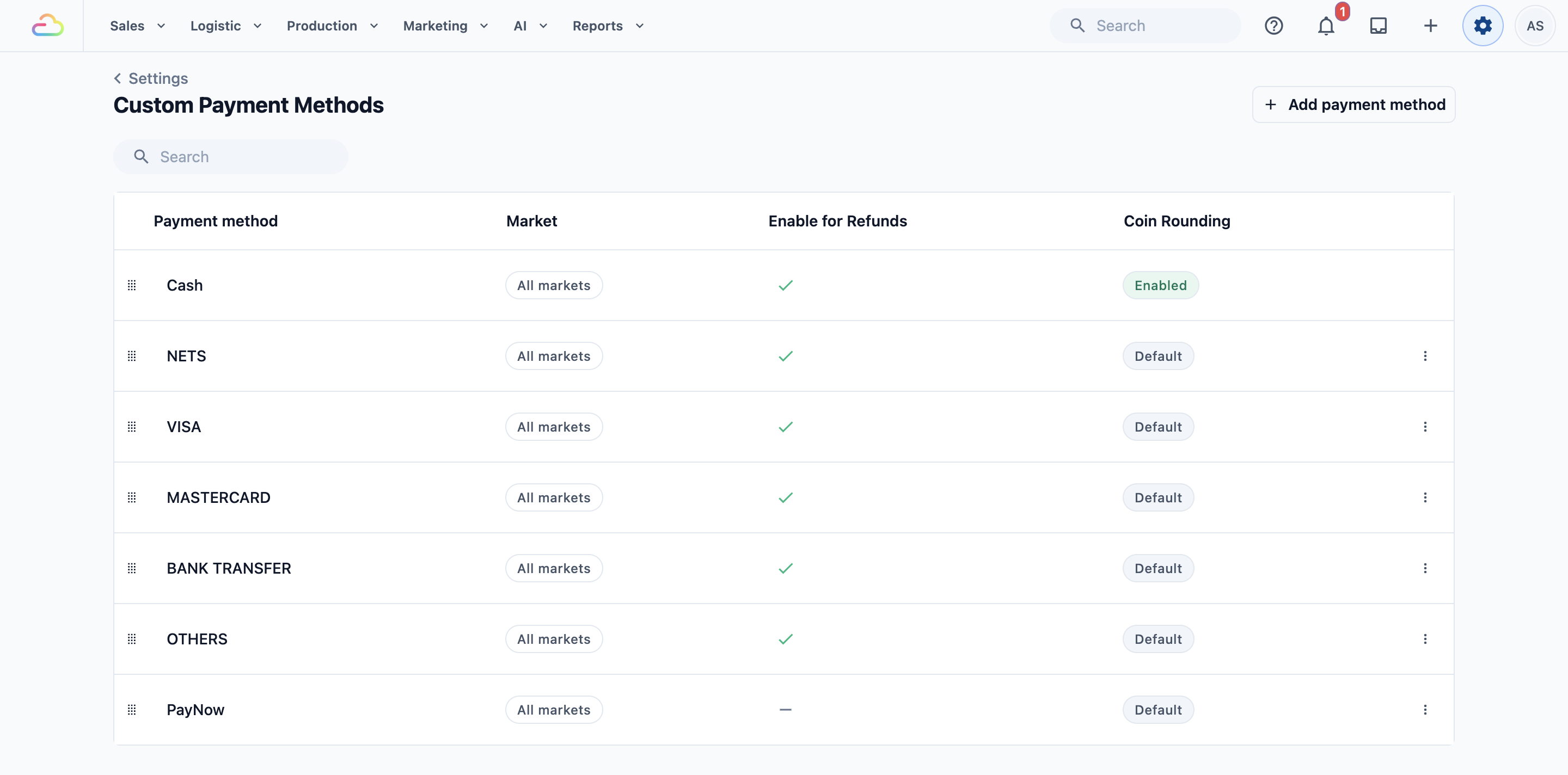
- Klik Tambah kaedah bayaran. Untuk tukar kaedah yang sudah ada, klik tiga titik pada barisnya dan pilih Edit.
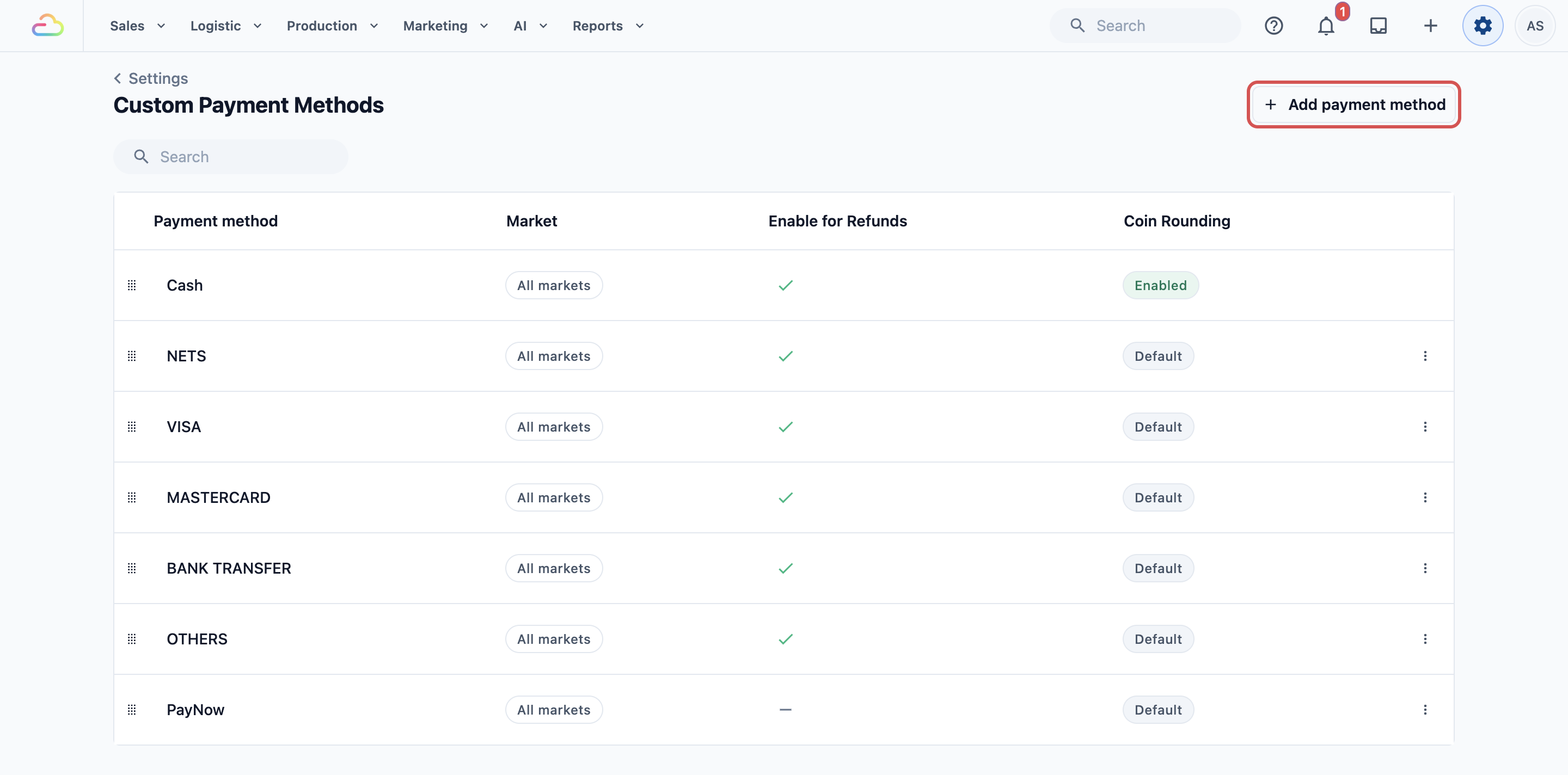
- Isi ruangan di bawah, kemudian klik Tambah (atau Kemas kini semasa mengedit).
- Ikon
Pilihan. Pilih ikon yang akan muncul di sebelah nama kaedah pada POS, supaya kakitangan cepat nampak.
- Nama kaedah bayaran
Taip nama yang kakitangan akan nampak pada POS, contohnya NETS. Pendekkan nama.
- Pasaran
Biarkan sebagai Semua pasaran, atau pilih satu pasaran. Kaedah yang ditetapkan untuk satu pasaran sahaja hanya muncul di kedai dalam pasaran itu.
- Rujukan bayaran wajib
Jika anda hidupkan ini, kakitangan mesti taip rujukan sebelum boleh sahkan bayaran, contohnya kod kelulusan pada slip NETS atau nombor pindahan bank. Jika anda matikannya, rujukan adalah pilihan.
- Dayakan untuk Bayaran Balik
Jika anda hidupkan ini, kakitangan boleh pilih kaedah ini apabila memberi bayaran balik kepada pelanggan. Jika anda matikannya, kaedah ini tidak ditawarkan untuk bayaran balik.
- Pembundaran Syiling
Pembulatan syiling membundarkan jumlah yang pelanggan bayar, supaya laci tunai anda tidak perlukan syiling 1 sen. Biasanya ia dihidupkan untuk Tunai. Jika anda hidupkan ini, dua ruangan lagi akan muncul. Ia bermula pada 5 dan Terdekat.
- Kenaikan syiling
| Pilihan | Fungsinya |
|---|---|
| 5 | Dibundarkan kepada 5 sen terdekat |
| 10 | Dibundarkan kepada 10 sen terdekat |
- Arah pembundaran
| Pilihan | Fungsinya |
|---|---|
| Terdekat | Dibundarkan naik atau turun, mana yang lebih dekat |
| Naik | Sentiasa dibundarkan naik ke gandaan seterusnya |
| Turun | Sentiasa dibundarkan turun ke gandaan sebelumnya |
Pembulatan syiling ini ditetapkan bagi setiap kaedah bayaran. Ia berasingan daripada Peraturan Pembulatan di bawah ⚙️ Tetapan › Syarikat, yang menentukan cara jumlah pesanan dibundarkan untuk seluruh perniagaan anda. Kedua-dua tetapan ini tidak menggantikan antara satu sama lain.
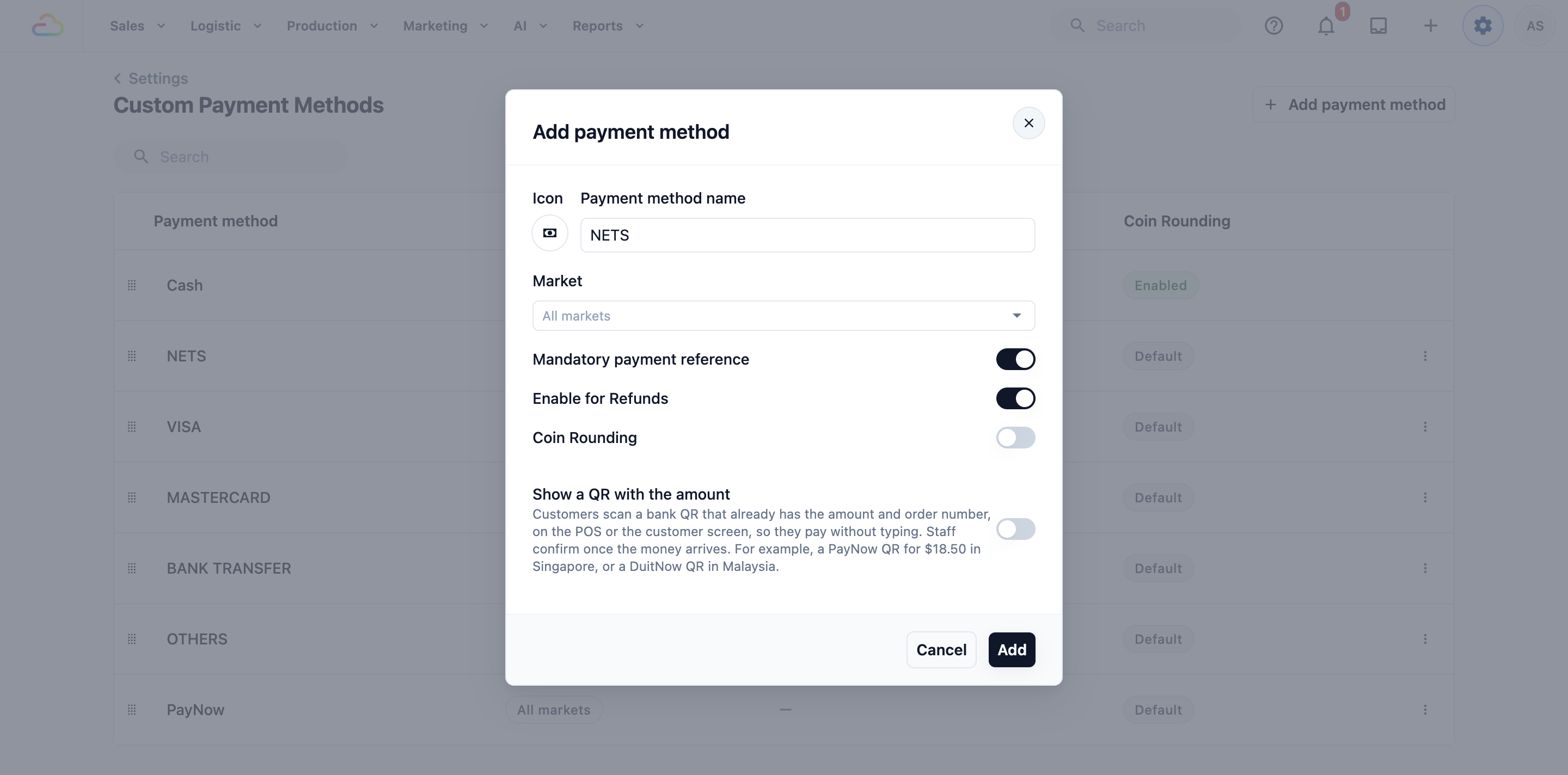
- Kembali ke ciri Bayaran pada aplikasi POS anda, buka Kaedah Tersuai, hidupkan kaedah baharu anda dan terbitkan. Kaedah baharu kekal mati pada setiap aplikasi POS sehingga anda menghidupkannya di sana.
Contoh persediaan
Cawangan Tampines CleanFast Laundry menerima deposit untuk pembaikan beg dan NETS melalui mesin bank, jadi ia menggunakan persediaan Pertengahan pada CleanFast Counter:
- Dayakan Bayaran Separa: hidup, kerana pembaikan beg memerlukan deposit.
- Dalaman: Tunai hidup, Kredit Stor hidup.
- Pihak Ketiga: PayNow hidup, dengan HitPay sebagai pembekal.
- Kaedah Tersuai: NETS hidup. Pada halaman Kaedah Bayaran Tersuai, NETS mempunyai Rujukan bayaran wajib dan Dayakan untuk Bayaran Balik dihidupkan.
- Tunai mempunyai Pembulatan syiling dihidupkan, dengan gandaan 5 sen dan Terdekat.
- Dayakan Bayaran Tarikh Lepas: mati.
Selepas diterbitkan, kakitangan melihat Tunai, Kredit Stor, PayNow dan NETS pada skrin bayaran. Persediaan Mudah pada kaunter yang sama hanya akan menunjukkan Tunai dan PayNow, tanpa ikon pensel di sebelah Jumlah.
Seorang pelanggan mengambil baju dengan bil S$12.43 dan membayar tunai:
- Jumlah pesanan: S$12.43
- Pembulatan syiling (5 sen, Terdekat): + S$0.02
- Pelanggan bayar: S$12.45
Seorang lagi pelanggan menghantar pembaikan beg berharga S$50.00 dan membayar deposit S$20.00 melalui PayNow:
- Jumlah pesanan: S$50.00
- Sudah dibayar melalui PayNow: S$20.00
- Baki: S$30.00
Apa yang kakitangan lihat di POS
Selepas kakitangan ketik Caj, skrin bayaran menunjukkan kaedah yang anda hidupkan, mengikut susunan anda.
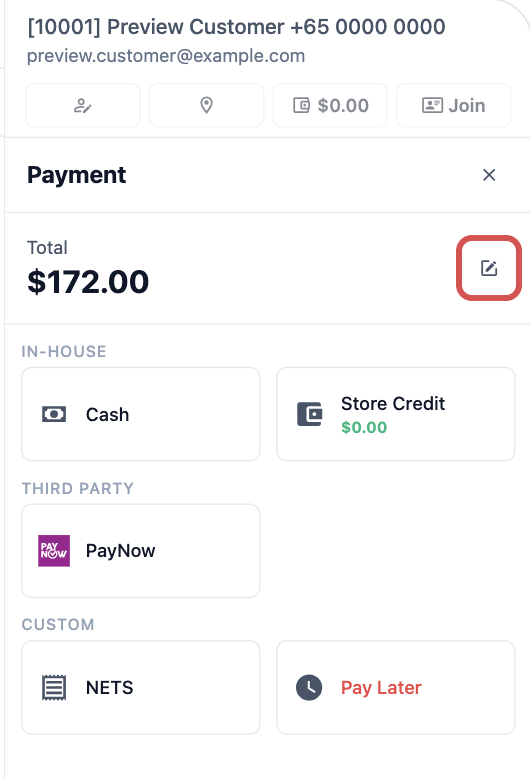
- Tunai: kakitangan taip Jumlah Diterima pada papan kekunci, dan skrin menunjukkan Baki. Jika Laci Tunai dihidupkan, kakitangan mesti mulakan laci dahulu. Sehingga itu mereka akan nampak "Sila mulakan laci tunai sebelum memproses bayaran tunai." Lihat Menjejak Tunai dalam Laci.
- PayNow, GrabPay dan DuitNow QR: POS menunjukkan kod QR untuk pelanggan imbas, dan bayaran direkodkan sebaik sahaja ia berjaya.
- NETS dan kaedah tersuai lain: kakitangan menerima bayaran pada mesin bank, taip rujukan jika diperlukan, kemudian ketik Sahkan Bayaran.
- Kredit Stor: kakitangan melihat baki pelanggan. Jika tidak cukup, butang Tambah Nilai akan muncul.
- Deposit (hanya dengan Dayakan Bayaran Separa): ikon pensel muncul di sebelah Jumlah. Kakitangan ketik untuk mengutip kurang daripada jumlah sekarang, contohnya deposit S$20.00 untuk pembaikan beg S$50.00, dan baki kekal pada pesanan untuk dikutip kemudian. Lihat Mengutip Bayaran di Kaunter POS.
Cara ia berfungsi dengan ciri lain
- Kredit Stor: menghidupkan Kredit Stor di sini membolehkan pelanggan membayar dengan baki mereka. Menjual tambah nilai adalah berasingan dan diterangkan dalam Menjual Kredit Stor dan Keahlian semasa Pembayaran.
- Mata: mata kesetiaan ditolak daripada troli sebagai diskaun, bukan sebagai bayaran, jadi ia tidak ada dalam senarai ini.
- Laci Tunai: tunai permulaan dan kiraan laci ditetapkan dalam Menjejak Tunai dalam Laci.
- Pembekal bayaran: jika anda putuskan sambungan Stripe, mana-mana kaedah Stripe yang masih dihidupkan dalam ciri Bayaran akan gagal semasa pembayaran. Matikannya sehingga anda menyambung semula.
Soalan Lazim
Adakah saya perlu tetapkan Stripe atau HitPay sebelum boleh guna POS?
Tidak. POS berfungsi dengan Tunai dan sebarang kaedah tersuai yang anda tambah. Sambungkan pembekal hanya apabila anda mahu terima PayNow, GrabPay atau DuitNow QR di kaunter.
Adakah saya perlukan bayaran separa atau tarikh lepas jika pelanggan sentiasa bayar penuh pada hari itu?
Tidak. Biarkan kedua-duanya mati. Itulah persediaan Mudah, dan kakitangan sentiasa mengutip jumlah penuh dengan tarikh hari ini. Hidupkannya kemudian jika anda mula menerima deposit.
Saya sudah tambah satu kaedah, tetapi ia tidak muncul di POS. Apa yang tertinggal?
Buka ciri Bayaran pada aplikasi POS anda, hidupkan kaedah itu dan terbitkan. Kaedah akaun anda menentukan apa yang wujud. Ciri Bayaran menentukan apa yang ditunjukkan setiap kaunter.
Bolehkah saya ada kaedah bayaran yang berbeza di kedai yang berbeza?
Boleh. Kaedah tersuai anda dikongsi merentas akaun anda, atau satu pasaran jika anda tetapkannya. Setiap aplikasi POS ada ciri Bayarannya sendiri, jadi hidupkan set yang berbeza untuk setiap kaunter.
Bolehkah saya padam Tunai daripada kaedah bayaran saya?
Tidak. Tunai dikunci dan tidak boleh dipadam. Jika sesebuah kedai tidak terima tunai, matikan Tunai dalam ciri Bayaran aplikasi POS kedai itu.
Apa yang berlaku jika saya putuskan sambungan Stripe kemudian?
Bayaran Stripe yang lepas kekal dalam sejarah pesanan anda. Kaedah Stripe yang masih dihidupkan dalam ciri Bayaran akan gagal apabila kakitangan cuba mengutip bayaran, jadi matikannya sehingga Stripe disambung semula.
Bolehkah kakitangan buat bayaran balik ke kaedah tersuai?
Hanya jika Dayakan untuk Bayaran Balik dihidupkan untuk kaedah itu dalam Kaedah Bayaran Tersuai. Jika ia dimatikan, kakitangan tidak boleh pilih kaedah itu semasa memberi bayaran balik.
Adakah bayaran tarikh lepas mengubah hari bayaran itu dikira?
Ya. Bayaran direkodkan pada tarikh yang kakitangan pilih, jadi ia dikira dalam jumlah bayaran hari itu, bukan hari ini. Pesanan itu sendiri kekal dengan tarikh ia dicipta.
Langkah Seterusnya
Kaunter anda kini menunjukkan cara bayaran yang betul, mengikut susunan yang betul. Seterusnya, tentukan apa yang berlaku selepas setiap bayaran, seperti cetak resit dan label, dalam Selepas Setiap Pesanan POS: Resit, Label dan Cetak Auto. Berpuas hati dengan resit sedia ada? Terus ke Menambah Kakitangan Kaunter dan PIN Daftar Masuk POS Mereka.