
Langkah ringkas
- Buka Tetapan › Kedai Dalam Talian & Aplikasi Mudah Alih dan klik Sunting Kedai Dalam Talian pada kad kedai anda. Ia akan tertulis Sunting Kedai Dalam Talian & Aplikasi Mudah Alih apabila kedua-duanya dihidupkan.
- Sediakan halaman anda di sebelah kiri, contohnya unit perniagaan mana yang menunjukkan harga mereka di halaman Harga, dan lihat pratonton langsung di sebelah kanan. Setiap perubahan disimpan sendiri sebagai draf, jadi pelanggan belum nampaknya.
- Klik Pratonton di sebelah kanan atas, kemudian Sediakan pratonton. Log masuk dengan e-mel atau nombor anda sendiri dan buat tempahan seperti pelanggan: ia menjadi pesanan ujian dengan #T dalam nombornya, dan tiada caj dikenakan.
- Dalam Pratonton, klik Terbitkan, kemudian Terbitkan Kedai Dalam Talian, Terbitkan Aplikasi Mudah Alih atau kedua-duanya. Pelanggan Kedai Dalam Talian akan nampak perubahan dalam lebih kurang 2 minit, dan Aplikasi Mudah Alih menunjukkannya serta-merta.
- Minta seseorang yang mempunyai akses pengebilan membuat Terbitkan pertama. Pengebilan Kedai Dalam Talian bermula pada hari itu, manakala butang Aplikasi Mudah Alih baharu tertulis Lancarkan aplikasi anda dan pengebilannya bermula dari hari pertama ia berada di App Store atau Google Play.
Sebelum anda mula
Buka editor
- Pergi ke ⚙️ Tetapan › Saluran jualan › Kedai Dalam Talian & Aplikasi Mudah Alih.
- Pada kad kedai, klik Sunting Kedai Dalam Talian & Aplikasi Mudah Alih. Jika hanya satu produk dihidupkan, ia tertulis Sunting Kedai Dalam Talian atau Sunting Aplikasi Mudah Alih.
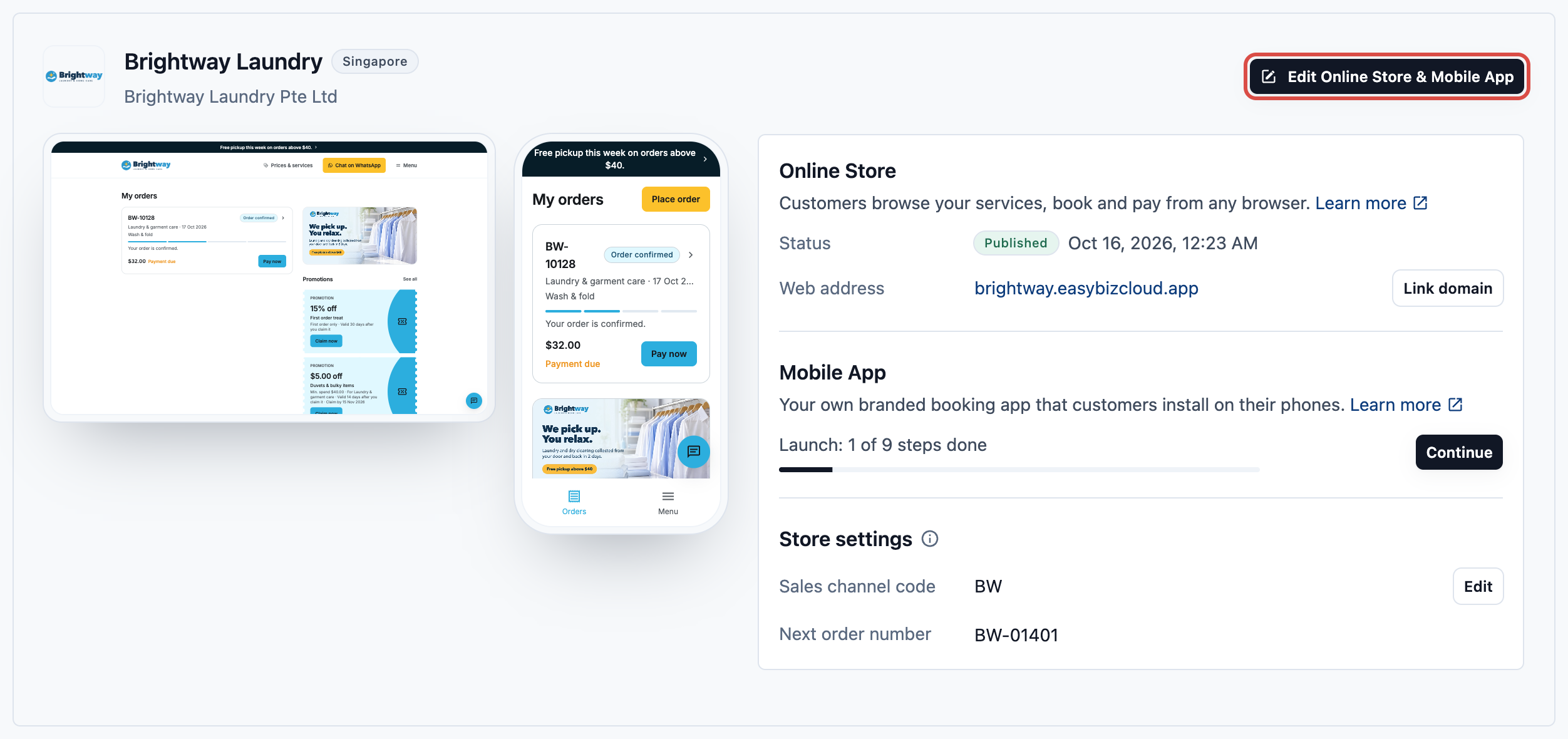
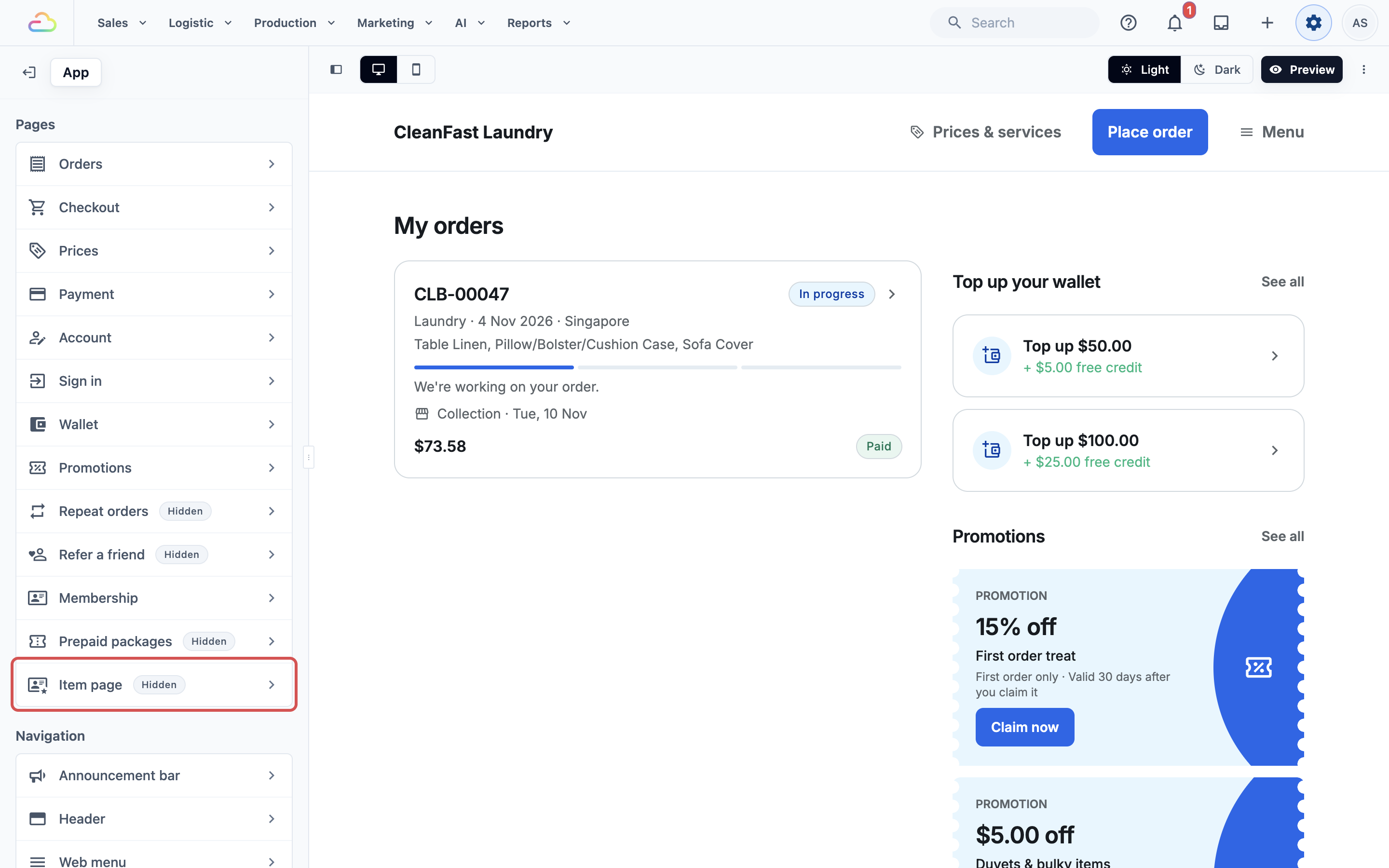
Editor mempunyai tetapannya di sebelah kiri dan pratonton langsung di sebelah kanan. Di sebelah kiri tersenarai Halaman, Navigasi dan Tetapan Aplikasi. Di atas pratonton:
- Web · Desktop menunjukkan Kedai Dalam Talian anda seperti rupanya di komputer.
- Web · Telefon menunjukkan Kedai Dalam Talian anda seperti rupanya di telefon.
- Aplikasi mudah alih menunjukkan Aplikasi Mudah Alih anda.
- Cerah dan Gelap hanya menukar pratonton.
Halaman
| Halaman | Apa yang anda tetapkan |
|---|---|
| Pesanan | Halaman utama kedai anda, tempat pelanggan menjejak pesanan mereka. Tambah kad di sebelah pesanan, seperti gambar promosi atau tawaran anda. Lihat Menyediakan Halaman Pesanan dan Akaun Anda |
| Checkout | Unit perniagaan mana yang pelanggan boleh tempah, dan langkah tempahan bagi setiap unit. Lihat Membenarkan Pelanggan Membuat Tempahan Dalam Talian |
| Harga | Unit perniagaan mana yang menunjukkan harga mereka, dalam pesanan anda. Lihat Menunjukkan Harga Anda Dalam Talian |
| Bayaran | Kaedah pembayaran yang pelanggan boleh guna. Lihat Menerima Pembayaran di Kedai Dalam Talian Anda |
| Akaun | Pelanggan boleh menukar nama mereka. Lihat Menyediakan Halaman Pesanan dan Akaun Anda |
| Log masuk | Cara pelanggan log masuk dan mendaftar. Lihat Log Masuk dan Pendaftaran Pelanggan |
| Pakej prabayar | Pilihan. Hidupkan Jual pakej prabayar untuk menjual pakej yang ditanda Jual dalam talian dalam Tetapan › Pakej Prabayar. Pelanggan membeli pakej, membayar secara dalam talian, dan ia menampung pesanan mereka yang seterusnya. Lihat Sediakan Pakej Prabayar |
| Halaman item | Pilihan, untuk Kedai Dalam Talian anda sahaja, pada pelan Profesional. Hidupkan Beri setiap item halaman supaya setiap item yang pelanggan bawa balik untuk dijaga, seperti beg tangan, mendapat satu halaman dan kod QR sepanjang hayat, dengan lawatannya, penjagaan selepas servis dan bila ia perlu dijaga semula. Lihat Menyediakan Halaman Item |
| Dompet, Promosi, Pesanan berulang, Rujuk rakan, Keahlian, Pakej prabayar | Halaman pilihan. Buka satu dan hidupkannya: Tawarkan dompet, Tawarkan promosi, Tawarkan pesanan berulang, Tawarkan rujukan, Jual keahlian atau Jual pakej prabayar. Halaman yang dimatikan menunjukkan Tersembunyi |
Navigasi
| Tetapan | Fungsinya |
|---|---|
| Bar pengumuman | Mesej pendek di bahagian atas setiap halaman. Ketahui caranya |
| Pengepala | Butang di bahagian atas laman web anda (lihat di bawah) |
| Menu web | Halaman yang tersenarai di bawah butang Menu laman web anda. Seret untuk menukar susunan |
| Pengaki | Pautan ke dasar privasi dan terma anda |
| Tab mudah alih | Tab di bahagian bawah skrin telefon, dalam Aplikasi Mudah Alih dan di laman web anda. Pilih sehingga 3 halaman. Semua halaman lain pergi di bawah Menu |
| Widget hubungi | Butang sembang untuk Sembang langsung dan WhatsApp. Ketahui caranya |
Butang pengepala
Pengepala laman web anda mempunyai dua butang:
- Butang utama: berisi, di sebelah menu.
- Butang kedua: garis luar, sebelum butang utama. Ia hanya muncul di komputer.
Butang Utama kedai baharu ialah Buat pesanan, yang membuka tempahan. Butang Keduanya ialah Harga & perkhidmatan.
Untuk setiap butang, pilih apa yang dibukanya: salah satu halaman anda, WhatsApp, atau Tiada butang.
- Butang yang membuka tempahan tertulis Buat pesanan. Butang WhatsApp tertulis Sembang di WhatsApp.
- Untuk dua ini, anda boleh pilih Teks butang lain: Tempah sekarang, Tempah pengambilan, Tempah pembaikan atau Dapatkan sebut harga.
- Butang yang membuka mana-mana halaman lain menunjukkan nama halaman itu.
Tetapan Aplikasi
Syarikat & Lokasi Pilih syarikat yang dibayar pelanggan anda. Kemudian hidupkan Lokasi (bandar yang anda layani) yang menerima pesanan dalam talian, dan biarkan Lokasi khas kedai ditutup. Pelanggan tidak memilih Lokasi. Alamat mereka menentukan Lokasi mana yang melayani mereka.
Nama & ikon aplikasi Nama dan ikon Aplikasi Mudah Alih anda. Laman web anda menggunakan ikon yang sama. Ketahui caranya
Ikon kedai Hanya untuk kedai tanpa Aplikasi Mudah Alih. Gambar ini dipaparkan pada skrin utama dan tab pelayar pelanggan anda. Klik Muat naik atau jana atau Cipta daripada logo jenama. Sehingga anda memilih satu, ikon dibuat daripada logo jenama anda, atau huruf pertamanya.
Google Analytics Tambah ID GA4 anda untuk menjejak pelawat laman web anda. Ketahui caranya
Perubahan anda disimpan secara automatik
Setiap perubahan disimpan sendiri sebagai draf. Pelanggan terus melihat versi terbitan terakhir anda sehingga anda menerbitkan.
Apabila produk sudah aktif, kad kedainya menunjukkan Perubahan belum diterbitkan, dan butang Pratonton menunjukkan berapa banyak perubahan yang menunggu.
Ada perubahan yang sampai kepada pelanggan tanpa Terbitkan:
- Tetapan kedai pada kad kedai (kod saluran jualan dan nombor pesanan seterusnya) terpakai serta-merta.
- Nama jenama dan logo Profil Jenama anda dipaparkan pada muat semula halaman seterusnya. Warnanya dihantar bersama Terbitkan seterusnya.
- Tetapan di luar editor terpakai apabila anda menyimpannya: pilihan tempahan, slot masa, kawasan perkhidmatan, pesanan minimum, Batal & jadual semula dan kupon.
Pratonton keluaran seterusnya anda
Pratonton membolehkan anda mencuba kedai anda seperti yang pelanggan akan dapat, sebelum anda menerbitkan.
- Klik Pratonton di sebelah kanan atas.
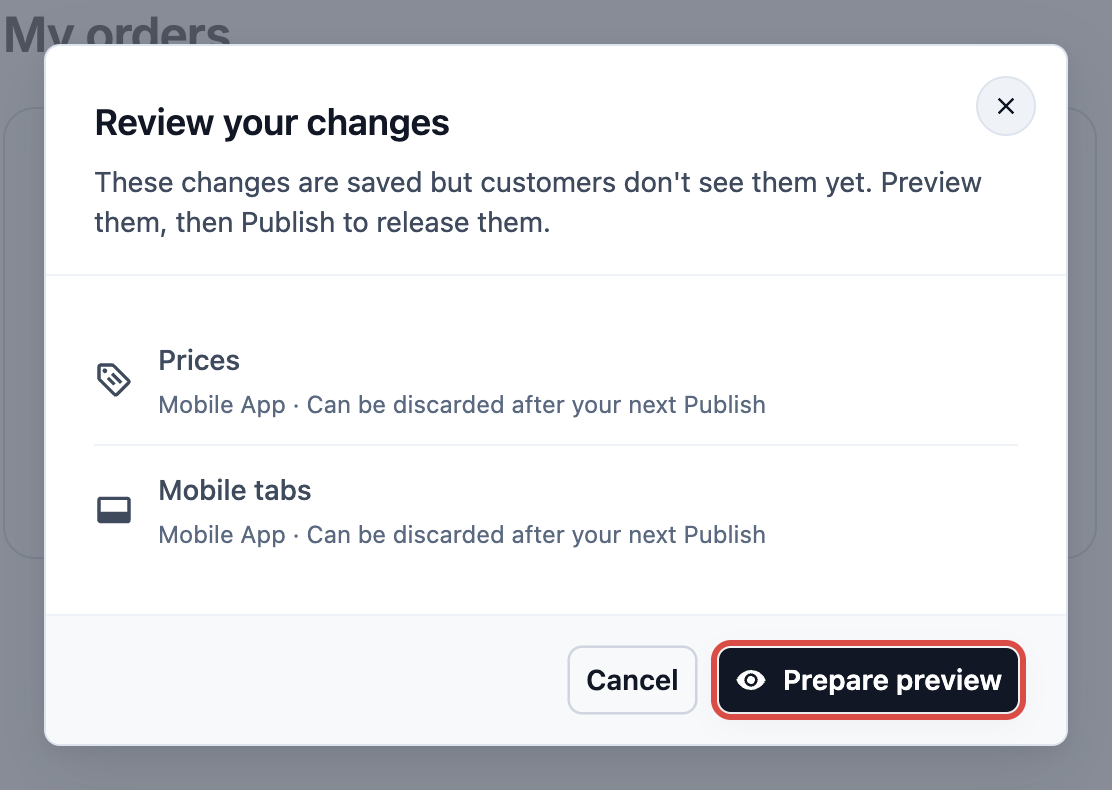
- Semak perubahan anda. Klik Buang pada mana-mana perubahan yang tidak anda mahu. Jika belum ada yang aktif, langkah ini dilangkau.
- Klik Sediakan pratonton.
Apa yang berlaku dalam Pratonton
Pratonton berfungsi seperti kedai aktif anda, kecuali tiada bayaran dibuat:
- Log masuk adalah sebenar. Log masuk membuka akaun pelanggan untuk e-mel atau nombor telefon itu, atau mencipta satu, dan menghantar kod log masuk sebenar. Guna e-mel atau nombor anda sendiri.
- Tempahan ialah pesanan ujian. Nombor pesanannya mengandungi #T, dan tiada caj dikenakan.
- Kad yang disimpan adalah sebenar. Kad yang anda tambah disimpan dengan Stripe atau HitPay pada akaun kedai anda, dan kekal pada akaun pelanggan itu. Ia tidak pernah dicaj untuk pesanan ujian.
- Tiada pembayaran lain. Pratonton tidak menjual tambah nilai atau keahlian, tidak menawarkan Bayar sekarang, dan tidak menggunakan kredit kedai.
Semasa anda log masuk, Log keluar di sebelah kanan atas membolehkan anda mencuba semula sebagai orang baharu.
Apabila selesai, klik Sunting untuk kembali menyunting.
Cuba Aplikasi Mudah Alih di telefon anda
Aplikasi Mudah Alih anda dibuka di telefon anda dalam EasyBiz Workflow, aplikasi yang digunakan pasukan anda. Dalam Pratonton, pilih Aplikasi mudah alih di atas pratonton. Kad Cuba aplikasi sebenar di telefon anda di sebelahnya menunjukkan langkah-langkah ini:
- Dapatkan aplikasi EasyBiz Workflow. Imbas kod untuk telefon anda dengan kameranya.
- Buka aplikasi dan log masuk dengan akaun yang anda guna untuk EasyBiz.
- Ketik Menu, kemudian Pratonton Aplikasi Pelanggan, kemudian kedai anda. Ia dibuka seperti yang pelanggan anda akan lihat.
- Untuk keluar, ketik butang mata bulat, kemudian Keluar pratonton.
- Menu butang mata menunjukkan jenama anda, dan Pesanan: Ujian, tiada caj dikenakan.
- Kedai anda muncul dalam Pratonton Aplikasi Pelanggan apabila Aplikasi Mudah Alihnya dihidupkan dan anda telah klik Pratonton dalam Konsol.
- Pratonton yang lebih baharu memuat semula aplikasi di telefon anda. Menerbitkan menamatkan pratonton.
- Jika anda menutup EasyBiz Workflow, ia dibuka semula dalam pratonton sehingga anda ketik Keluar pratonton.
- Sesiapa dalam pasukan anda yang log masuk ke EasyBiz Workflow boleh membukanya.
Semasa anda menyunting, kad yang sama mempunyai Pratonton di telefon anda, yang memulakan Pratonton. Untuk menyediakan aplikasi untuk pasukan anda, lihat Pasang dan Log Masuk ke EasyBiz Workflow.
Terbitkan
Anda menerbitkan daripada Pratonton, supaya pelanggan mendapat tepat apa yang anda cuba.
- Dalam Pratonton, klik Terbitkan.
- Setiap produk mempunyai kadnya sendiri. Klik Terbitkan Kedai Dalam Talian, Terbitkan Aplikasi Mudah Alih, atau kedua-duanya.
Pelanggan Kedai Dalam Talian akan nampak perubahan dalam lebih kurang 2 minit. Aplikasi Mudah Alih menunjukkannya serta-merta. Menerbitkan satu produk membiarkan yang lain seperti sedia ada.
Menerbitkan kali pertama
- Kedai Dalam Talian: laman web anda menjadi aktif dan pengebilannya bermula hari ini. Hanya kakitangan dengan akses pengebilan boleh melakukannya.
- Aplikasi Mudah Alih: butang tertulis Lancarkan aplikasi anda. Ia menerbitkan aplikasi anda; anda bina aplikasi kemudian, dalam langkah 8 Lancarkan aplikasi anda. Kemudian ikut langkah untuk meletakkan aplikasi anda di App Store dan Google Play. Pengebilan bermula apabila aplikasi anda pertama kali muncul di salah satu kedai ini, tetapi Terbitkan pertama ini juga memerlukan akses pengebilan. Ketahui caranya
Kedua-dua Terbitkan pertama memerlukan percubaan EasyBiz atau langganan yang aktif. Aplikasi Mudah Alih juga memerlukan pelan harga yang merangkumi aplikasi itu. Jika tidak, Terbitkan memaparkan "Pelan harga anda tidak merangkumi Aplikasi Mudah Alih. Minta EasyBiz menukarkan anda ke pelan semasa, kemudian terbitkan."
Kembali ke versi terdahulu
- Dalam penyunting, klik ⋮ › Sejarah versi.
- Pilih Web (Kedai Dalam Talian anda) atau Aplikasi Mudah Alih.
- Klik Pulih pada versi yang anda mahu, dan sahkan.
Pelanggan akan dapat versi yang dipulihkan serta-merta, untuk produk itu sahaja.
Soalan Lazim
Saya dah buat perubahan, tetapi pelanggan masih nampak kedai yang lama. Kenapa?
Perubahan kekal sebagai draf sehingga anda menerbitkannya. Klik Pratonton, kemudian Terbit.
Kenapa tiada butang Terbit?
Terbit hanya muncul dalam Pratonton. Klik Pratonton dahulu.
Adakah log masuk dalam Pratonton ialah akaun ujian?
Tidak. Pratonton membuka akaun pelanggan yang sebenar untuk e-mel atau nombor telefon bimbit yang anda guna, atau mencipta satu. Kad yang anda simpan di situ benar-benar disimpan. Hanya pesanan yang merupakan pesanan ujian, dan tiada caj dikenakan.
Terbit kata saya perlukan akses bil.
Penerbitan pertama memulakan bil: bagi Kedai Dalam Talian serta-merta, bagi Aplikasi Mudah Alih dari hari pertama dalam kedai. Minta seseorang yang ada akses bil untuk menerbitkannya.
Terbit kata "Untuk melancarkan Kedai Dalam Talian, percubaan atau langganan yang aktif diperlukan."
Percubaan atau langganan EasyBiz anda tidak aktif. Klik Buka Bil dalam mesej itu. Perkara yang sama berlaku untuk Aplikasi Mudah Alih.
Terbit kata "Versi baharu anda belum aktif lagi."
Klik Cuba semula pada kad Kedai Dalam Talian. Pelanggan kekal dengan versi sebelumnya sehingga versi baharu aktif.
Bolehkah pasukan saya cuba kedai sebelum pelanggan?
Boleh. Sesiapa yang boleh membuka penyunting boleh guna Pratonton. Sesiapa yang log masuk ke EasyBiz Workflow boleh membuka Pratonton Aplikasi Pelanggan. Pesanan ialah pesanan ujian dan tiada caj dikenakan.
Di mana saya boleh cari alamat web kedai saya?
Pada kad kedai dalam Tetapan › Kedai Dalam Talian & Aplikasi Mudah Alih, di baris Alamat web.
Langkah seterusnya
Pilih maklumat yang pelanggan isi semasa membuat tempahan: Membenarkan Pelanggan Membuat Tempahan Dalam Talian.