
Langkah ringkas
- Semak kotak pencetak atau halaman produk: pencetak resit mesti senaraikan ESC/POS dan pencetak label mesti senaraikan TSPL. Hidupkannya dengan kertas atau label dimuatkan, dan pada komputer Windows, pasang pemacu (driver) dahulu.
- Pasang pencetak dengan kabel USB (disyorkan) dan buka POS dalam Google Chrome atau Microsoft Edge. Pada iPad, gunakan apl EasyBiz POS, versi 3.2.0 atau lebih baharu, dan sambung melalui Bluetooth atau rangkaian sebaliknya.
- Buka Tetapan pada POS dan, dalam bahagian Pencetak, klik Sambung di sebelah Pencetak resit atau Pencetak label.
- Pada tab USB (disyorkan), klik Sambung pada baris pencetak anda. Jika ia tidak disenaraikan, klik Tambah peranti, pilih pencetak anda dalam tetingkap kecil yang dipaparkan pelayar, kemudian klik Sambung.
- Kembali ke Tetapan dan semak sama ada baris Pencetak resit menunjukkan nama pencetak anda dalam warna hijau. Kemudian buat satu pesanan berbayar dan cetak resit untuk mengesahkannya.
Sebelum Anda Mula
- Kedai POS anda mesti sudah disediakan dan telah log masuk. Lihat Menyediakan Kedai POS Baharu.
- Pencetak mesti dihidupkan, dengan kertas atau label dimuatkan, dan dipasang atau boleh dikesan.
- Pada komputer kaunter Windows, pasang pemacu pencetak dahulu, jika tidak sambungan akan gagal dengan mesej "The POS cannot access this USB printer". Lihat Memasang Pemacu Pencetak Windows.
- Gunakan Google Chrome atau Microsoft Edge sebagai pelayar anda (apl yang anda buka laman web). Safari, Firefox dan semua pelayar pada iPad tidak boleh berhubung dengan pencetak. Pada iPad, gunakan apl EasyBiz POS sebaliknya (lihat Sambung dari Apl POS).
Apa Yang Perlu Dibeli
- Pencetak resit: mana-mana pencetak resit terma (ia mencetak menggunakan haba, tanpa dakwat) yang menyenaraikan ESC/POS pada kotak atau halaman produknya. ESC/POS ialah bahasa yang hampir semua pencetak resit kedai gunakan.
- Pencetak label: mana-mana pencetak label yang menyenaraikan TSPL pada kotak atau halaman produknya. TSPL ialah bahasa yang digunakan oleh Gprinter dan banyak pencetak label lain.
- Laci wang tunai: dipasang pada pencetak resit, bukan pada peranti POS. Lihat Menyambung Laci Wang Tunai Anda ke POS.
Tiga Jenis Pencetak
POS boleh menyambung tiga pencetak, satu untuk setiap kerja. Setiap kaunter menyambung pencetaknya sendiri, dan setiap satu menyimpan tetapannya sendiri.
| Pencetak | Apa yang dicetak | Di mana anda menyambungnya |
|---|---|---|
| Pencetak resit | Resit pelanggan | POS, bahagian Pencetak |
| Pencetak label | Tag item yang mengikuti setiap pakaian atau beg | POS, bahagian Pencetak |
| Pencetak pelekat pek | Pelekat pada beg penghantaran yang telah dibungkus | Apl aliran kerja, Tetapan pencetak |
USB, Bluetooth atau Rangkaian
| Sambungan | Gunakannya apabila | Apa yang perlu dijangka |
|---|---|---|
| Kabel USB (disyorkan) | Pencetak berada di kaunter yang tetap | Kekal bersambung selepas anda menutup dan membuka semula POS |
| Bluetooth (tanpa wayar) | Pencetak tidak mempunyai port USB | Dalam pelayar, anda mesti tekan Sambung sekali lagi setiap kali anda membuka semula POS |
| Rangkaian (Wi-Fi atau Ethernet) | Pencetak berada pada rangkaian kedai anda dan kaunter menjalankan apl EasyBiz POS, versi 3.2.0 atau lebih baharu | Kekal disimpan. Pastikan alamat IP pencetak tetap dalam router anda |
Sambung dari Pelayar
- Dalam POS anda, klik ikon gear ⚙️ Tetapan.
- Cari bahagian Pencetak.
- Di sebelah Pencetak resit atau Pencetak label, klik Sambung. Tetingkap Pemasangan Pencetak akan dibuka.
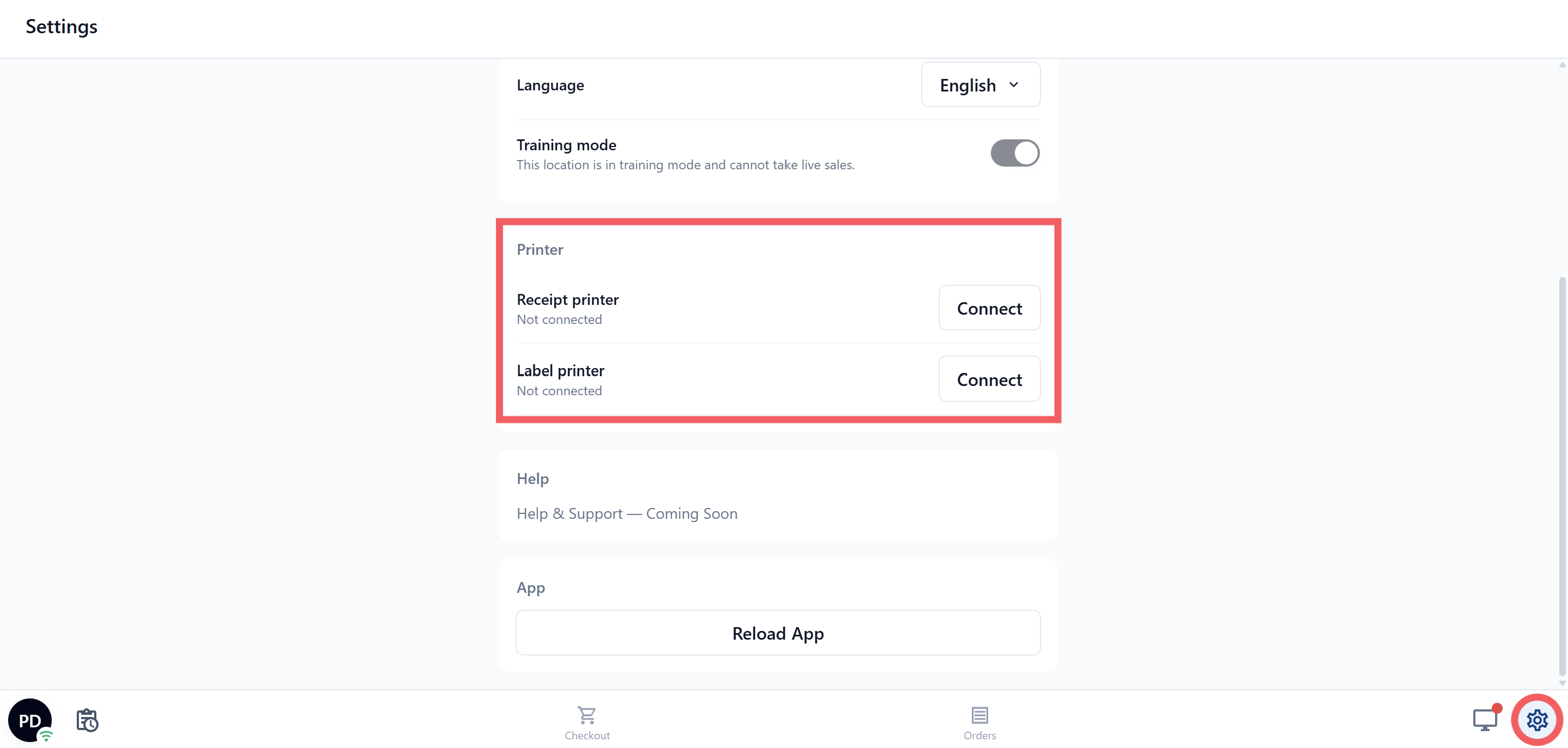
- Kekal pada tab USB (disyorkan). Jika pencetak anda sudah disenaraikan, klik Sambung pada barisnya dan berhenti di sini.
- Jika ia tidak disenaraikan, klik Tambah peranti, pilih pencetak anda dalam tetingkap kecil yang dipaparkan pelayar, kemudian klik Sambung dalam tetingkap itu.
Baris itu kini menunjukkan Bersambung. Kembali ke ⚙️ Tetapan, baris Pencetak resit menunjukkan nama pencetak anda dan USB dalam warna hijau, contohnya "GP-58 — USB". Buat satu pesanan berbayar dan cetak resit untuk mengesahkannya.
Sambung dari Apl POS
Apl EasyBiz POS berfungsi sebagai kaunter pada tablet Android dengan skrin 10 inci atau lebih besar, dan pada iPad. Apabila anda membuka apl, pilih POS Utama (versi apl yang lebih lama memanggilnya Terminal POS). Pada tablet Android, pencetak USB tidak memerlukan pemacu.
- Buka Tetapan dalam apl POS.
- Dalam bahagian Pencetak, ketik Sambung di sebelah slot yang anda mahu. Tetingkap Pemasangan Pencetak akan dibuka dengan satu tab untuk setiap cara sambungan: USB (Android sahaja), Bluetooth dan Rangkaian.
- Untuk USB, ketik pencetak anda pada tab USB dan benarkan kebenaran yang diminta Android. Untuk Bluetooth, gunakan tab Bluetooth sebaliknya.
Sambung Pencetak Rangkaian
Dalam apl EasyBiz POS, versi 3.2.0 atau lebih baharu, pencetak resit atau label pada rangkaian Wi-Fi atau Ethernet kedai anda boleh mencetak tanpa kabel. Pencetak dan tablet mesti berada pada rangkaian yang sama, dan pencetak mesti menyokong cetakan TCP mentah. Pelayar tidak boleh mencetak ke pencetak rangkaian.
- Cari alamat IP pencetak, contohnya 192.168.1.50. Ia terdapat dalam tetapan rangkaian pencetak atau pada halaman ujian kendiri (self-test) pencetak.
- Dalam tetingkap Pemasangan Pencetak, ketik tab Rangkaian.
- Pilihan: beri pencetak nama, kemudian masukkan Alamat IP pencetak dan Port. Kebanyakan pencetak menggunakan port 9100.
- Ketik Simpan pencetak, kemudian gunakan Cetakan ujian untuk menyemak hasilnya.
- Pada iPad, benarkan akses Rangkaian Setempat apabila apl memintanya. Jika anda menolak, hidupkannya untuk EasyBiz POS dalam Tetapan iPad.
Dua Contoh Lengkap
GP-58, pencetak resit. Pasang pemacu Windows dan pilih GP-58 dalam senarai peranti. Pasang pencetak, kemudian sambungkannya ke slot Pencetak resit menggunakan langkah pelayar di atas.
GP1824TC, pencetak label. Pasang pemacu Windows dan pilih Gprinter USB Printer dalam senarai peranti. Muatkan gulungan label dan pita karbon, tutup penutup sehingga berbunyi klik, kemudian sambungkannya ke slot Pencetak label.
Soalan Lazim
Saya menyambung pencetak pada PC kaunter. Mengapa tablet masih menunjukkan Tidak bersambung?
Pencetak dipasangkan mengikut peranti dan mengikut pelayar, bukan mengikut kedai. Setiap komputer atau tablet yang mencetak dipasangkan sekali, dan pelayar kedua pada komputer yang sama dikira sebagai pemasangan lain.
Adakah saya perlu membayar lebih untuk menambah pencetak kedua?
Tidak. Slot pencetak adalah sebahagian daripada langganan POS anda, dan menyambung pencetak bukan tambahan berbayar. Anda hanya membayar pembekal untuk perkakasan sahaja.
Resit saya tidak dicetak sendiri selepas pesanan.
Cetakan automatik ialah tetapan dalam apl POS anda. Dalam Konsol, pergi ke Tetapan → Point of Sale, pilih apl anda dan klik Edit. Di bawah Pages › Checkout, klik Order Confirmation, dan di sebelah Print Receipt tetapkan bilangan salinan kepada 1 (atau 2 atau 3). Klik Publish. Resit kemudiannya akan dicetak sebaik setiap pesanan dibuat. Tanpa tetapan ini, resit dicetak apabila kakitangan memintanya.
Bolehkah saya guna pencetak EasyBus lama saya?
Ya, jika ia menggunakan ESC/POS atau TSPL dan bersambung melalui USB atau Bluetooth Low Energy (atau melalui rangkaian, dalam apl EasyBiz POS). Pencetak GP-58 dan GP1824TC yang dijual bersama sistem lama masih boleh digunakan.
Kenapa laci wang tunai saya tidak terbuka?
POS membuka laci melalui pencetak resit, jadi laci tidak boleh dibuka semasa pencetak resit dimatikan atau tidak mencetak. Jika resit dicetak tetapi laci kekal tertutup selepas pembayaran tunai, semak sama ada Laci wang tunai disambungkan dihidupkan di bawah Pencetak resit dalam ⚙️ Tetapan. Lihat Menyambung Laci Wang Tunai Anda ke POS. Jika anda perlukan wang tunai sekarang, buka laci dengan kunci atau suis lepas di bawahnya.
Bolehkah dua tetingkap POS menggunakan pencetak USB yang sama serentak?
Gunakan pencetak daripada satu tetingkap POS pada satu masa. Tetingkap POS lain atau aplikasi cetakan boleh menghalang POS daripada mengakses pencetak atau menuntut antara muka USB-nya. Tutup tetingkap atau aplikasi lain, kemudian sambung semula pencetak.
Saya hanya ada iPad. Bolehkah saya gunakannya sebagai kaunter?
Boleh, dengan apl EasyBiz POS, versi 3.2.0 atau lebih baharu. Pilih POS Utama apabila apl dibuka, dan sambungkan pencetak anda melalui Bluetooth atau rangkaian. Bukan dalam pelayar: semua pelayar pada iPad dibina atas Safari, yang tidak boleh berhubung dengan pencetak.
Langkah Seterusnya
Pencetak anda sudah disambungkan, jadi teruskan ke Mesej Ralat Pencetak pada POS jika POS memaparkan mesej dan bukannya mencetak.