
Langkah ringkas
- Buka Tetapan › Tempahan dan klik unit perniagaan yang pelanggan akan tempah (satu jenis perkhidmatan dalam kedai anda), contohnya Laundry & Dry Cleaning.
- Di bawah Pilihan tempahan dalam talian, klik Tambah pilihan tempahan dan pilih Pengambilan di rumah, Penghantaran ke rumah atau Perkhidmatan di tempat.
- Beri pilihan itu nama pendek yang pelanggan faham, contohnya Express Delivery. Kemudian tetapkan masa notis (notis yang anda perlukan sebelum tempahan paling awal) dan hari yang boleh dipilih (berapa hari awal pelanggan boleh menempah).
- Untuk penghantaran atau lawatan yang lebih cepat, hidupkan caj tambahan dan taip jumlah tambahan, contohnya SGD 10 tetap untuk Express Delivery.
- Semak pratonton langsung di sebelah kanan, kemudian klik Simpan di bahagian atas panel tetapan. Tiada apa-apa berubah untuk pelanggan sehingga anda simpan.
Sebelum Anda Mula
- Baca Cara Bergerak Di Halaman Tempahan dan Pratonton Langsungnya supaya anda tahu di mana setiap perkara terletak di halaman Tempahan.
- Sediakan Pilihan Perkhidmatan anda. Pilihan perkhidmatan ialah perkhidmatan yang pelanggan pilih semasa mereka membuat pesanan, seperti Wash & Fold atau Dry Cleaning.
- Untuk menawarkan penghantaran ke rumah di POS (aplikasi kaunter yang kakitangan anda guna untuk ambil pesanan), hidupkan Penghantaran ke rumah untuk unit perniagaan anda. Unit perniagaan ialah satu jenis perkhidmatan dalam kedai anda, contohnya Laundry & Dry Cleaning atau Bag Repair. Tanpa suis ini, POS tidak tunjuk Penghantaran ke rumah langsung, walaupun anda ada pilihan penghantaran ke rumah.
Untuk menghidupkan penghantaran ke rumah:
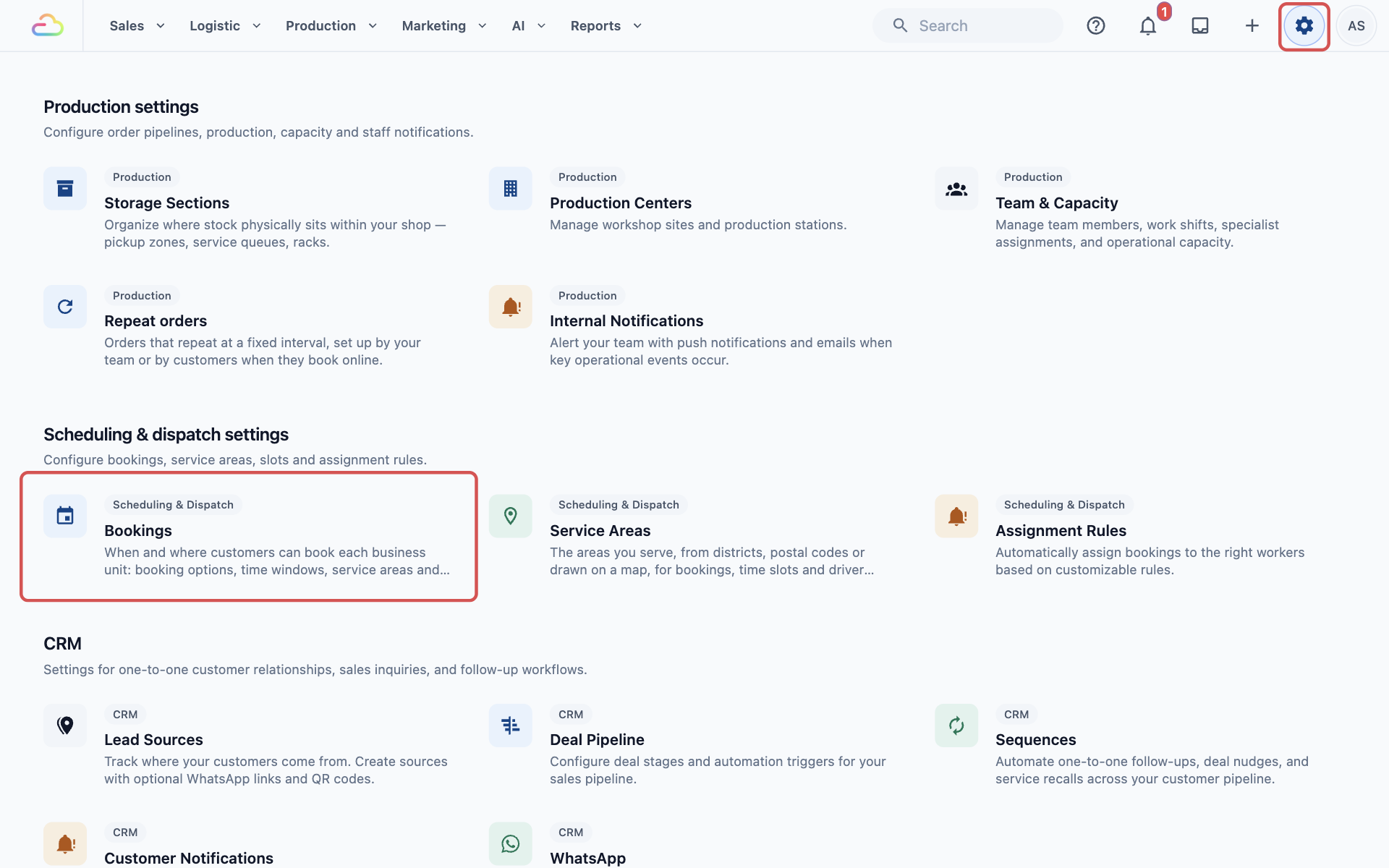
- Klik ikon ⚙️ Tetapan di sudut kanan atas.
- Di bawah Company & business structure, klik Business Units.
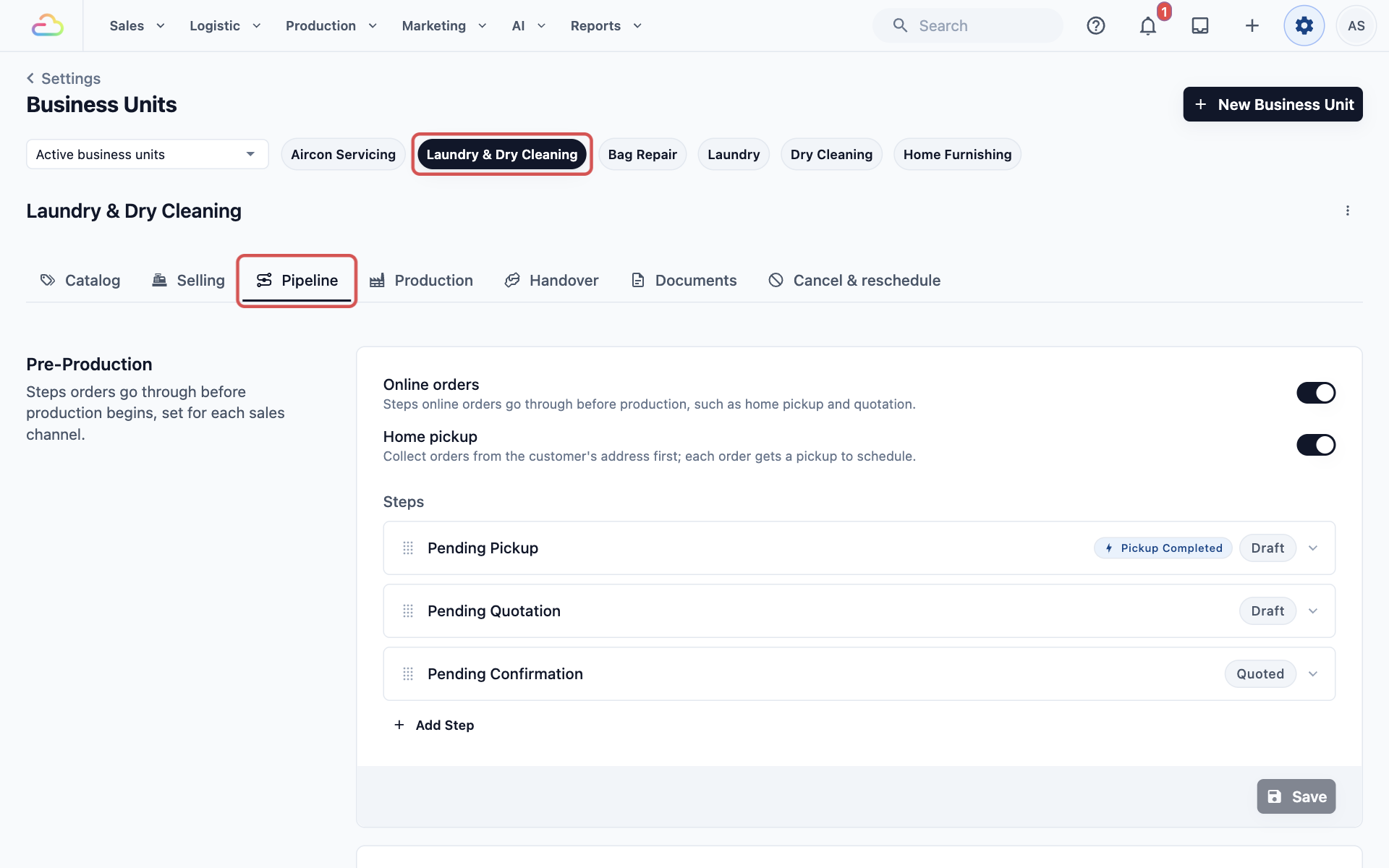
- Di bahagian atas halaman, klik unit perniagaan anda, contohnya Laundry & Dry Cleaning.
- Klik tab Saluran Paip.
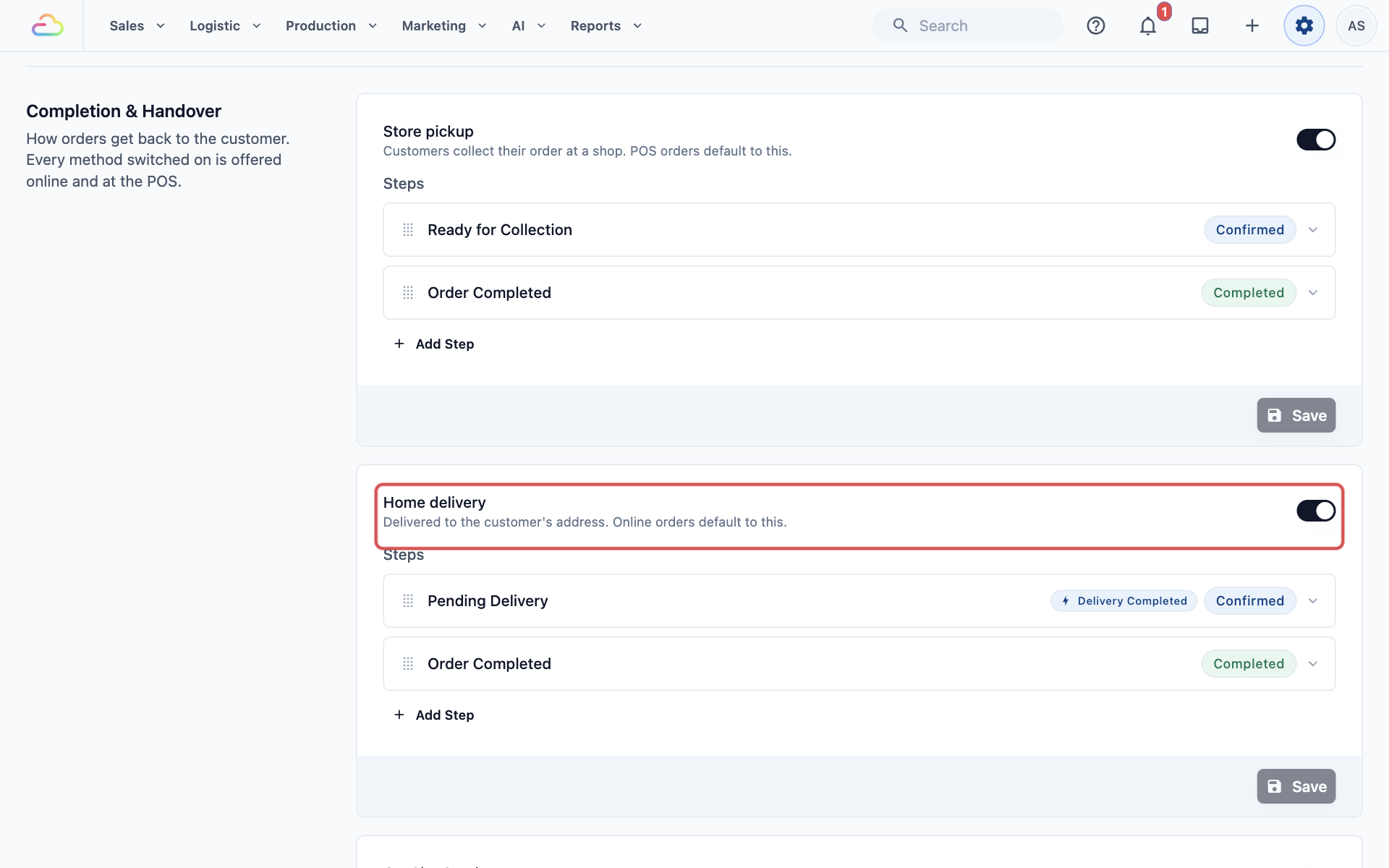
- Skrol ke bawah ke Penyelesaian & Penyerahan dan hidupkan Penghantaran ke rumah.
- Klik butang Simpan di bahagian bawah kotak Penghantaran ke rumah.
- Tutup dan buka semula POS supaya kakitangan anda nampak perubahan itu.
Apakah Pilihan Tempahan Dalam Talian?
Pilihan tempahan dalam talian ialah satu cara pelanggan boleh menempah lawatan dari kedai anda. Setiap pilihan ada satu jenis tempahan:
| Jenis tempahan | Maksudnya |
|---|---|
| Ambil di rumah | Pemandu anda mengambil barang dari alamat pelanggan |
| Hantar ke rumah | Pemandu anda membawa balik barang yang siap ke alamat pelanggan |
| Perkhidmatan di lokasi | Kakitangan anda buat kerja di tempat pelanggan, seperti lawatan pembersihan |
Pemandu ialah kakitangan yang keluar untuk melakukan kerja.
Anda boleh tambah beberapa pilihan jenis yang sama. Contohnya, Standard Delivery yang mengambil masa beberapa hari, dan Express Delivery yang sampai pada hari yang sama dengan caj tambahan.
Pelanggan menempah pilihan ini di Kedai Dalam Talian anda, Aplikasi Mudah Alih anda dan melalui WhatsApp. Kakitangan anda juga guna pilihan ini apabila mereka menempah pengambilan, penghantaran atau lawatan untuk pelanggan.
Mengapa ia berbaloi untuk disediakan:
- Pelanggan pilih tarikh sendiri, jadi anda tak perlu telefon mereka untuk bersetuju pada satu hari.
- Pelanggan hanya boleh pilih tarikh yang anda mampu uruskan, jadi anda tak pernah berjanji lebih daripada yang pasukan anda boleh buat.
- Caj tambahan untuk perkhidmatan yang lebih cepat ditambah ke pesanan secara automatik, supaya kakitangan tak pernah terlupa.
Jika unit perniagaan tiada pilihan tempahan dalam talian, halaman Tempahan akan kata "Pelanggan belum boleh menempah unit ini secara dalam talian." Pelanggan tak boleh menempah pengambilan, penghantaran atau lawatan untuk unit itu.
Tambah Pilihan Tempahan Dalam Talian
- Klik ikon ⚙️ Tetapan di sudut kanan atas.
- Tatal ke bawah ke bahagian Tetapan penjadualan & penghantaran dan klik Tempahan.
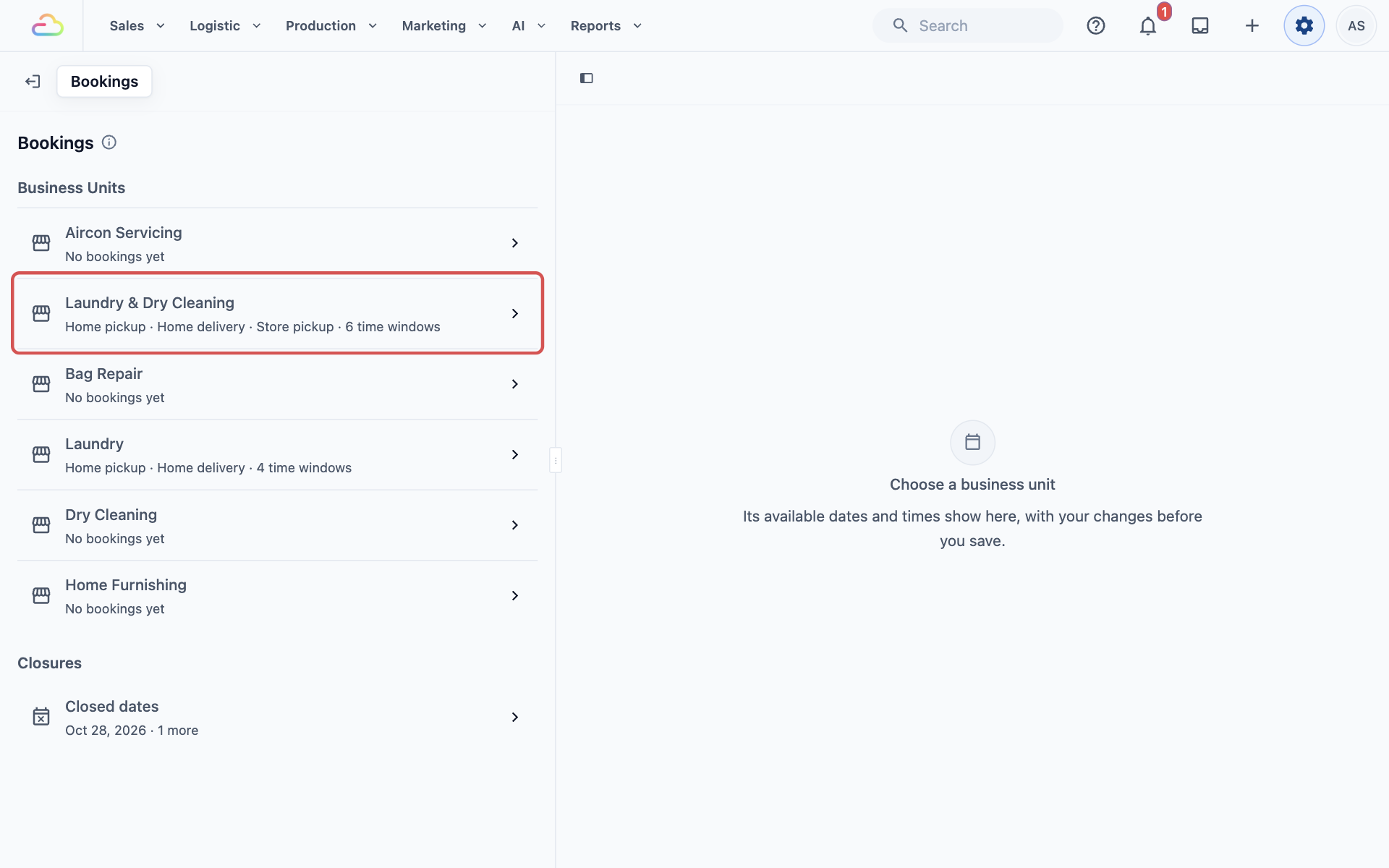
- Di bawah Unit Perniagaan, klik unit perniagaan yang pelanggan akan tempah, contohnya Laundry & Dry Cleaning.
- Di bawah Pilihan tempahan dalam talian, klik Tambah pilihan tempahan.
- Pilih jenis tempahan: Pengambilan di rumah, Penghantaran ke rumah atau Perkhidmatan di tempat.
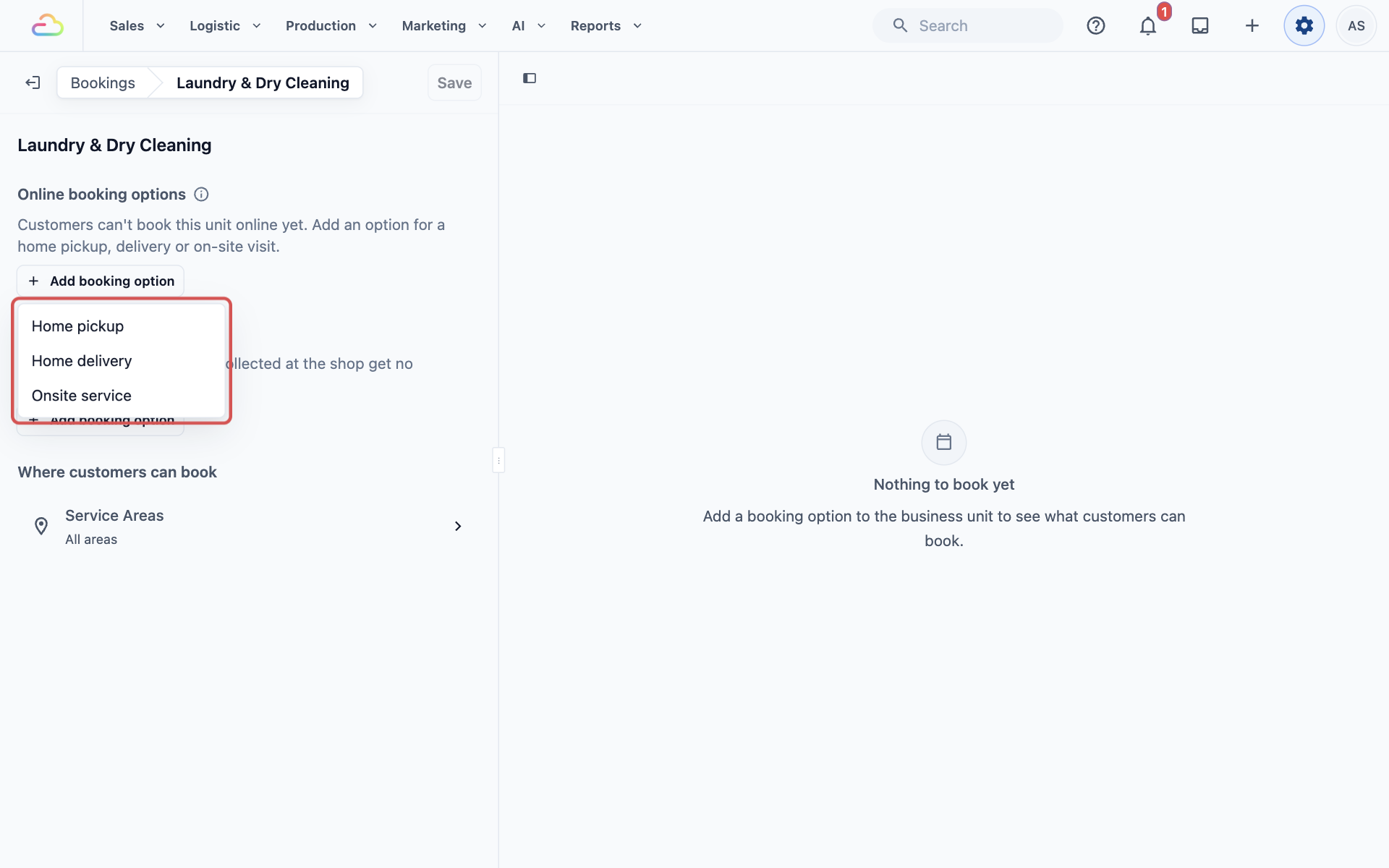
Pilihan baharu dibuka. Isi tetapan di bawah, kemudian simpan.
Isi Pilihan
Nama pilihan
Masukkan nama pendek yang pelanggan faham, contohnya Standard Pickup atau Express Delivery. Pelanggan nampak nama ini pada hari pilihan itu dikenakan caj tambahan, dan nama ini kekal pada pesanan supaya kakitangan anda tahu perkhidmatan mana yang ditempah.
Lead time
Masa notis ialah masa persediaan yang anda perlukan sebelum tempahan paling awal yang boleh anda terima. Klik kotak Masa notis dan pilih satu:
| Pilihan | Apa yang pelanggan boleh tempah |
|---|---|
| Tiada lead time | Hari atau masa terbuka paling awal, termasuk hari ini |
| Tempahan hari berikutnya | Dari esok dan seterusnya, tidak pernah hari ini |
| Lead time mengikut jam | Dari bilangan jam yang anda masukkan. Anda boleh masukkan setengah jam, contohnya 0.5 untuk 30 minit. |
| Lead time mengikut hari | Selepas bilangan hari bekerja penuh yang anda masukkan |
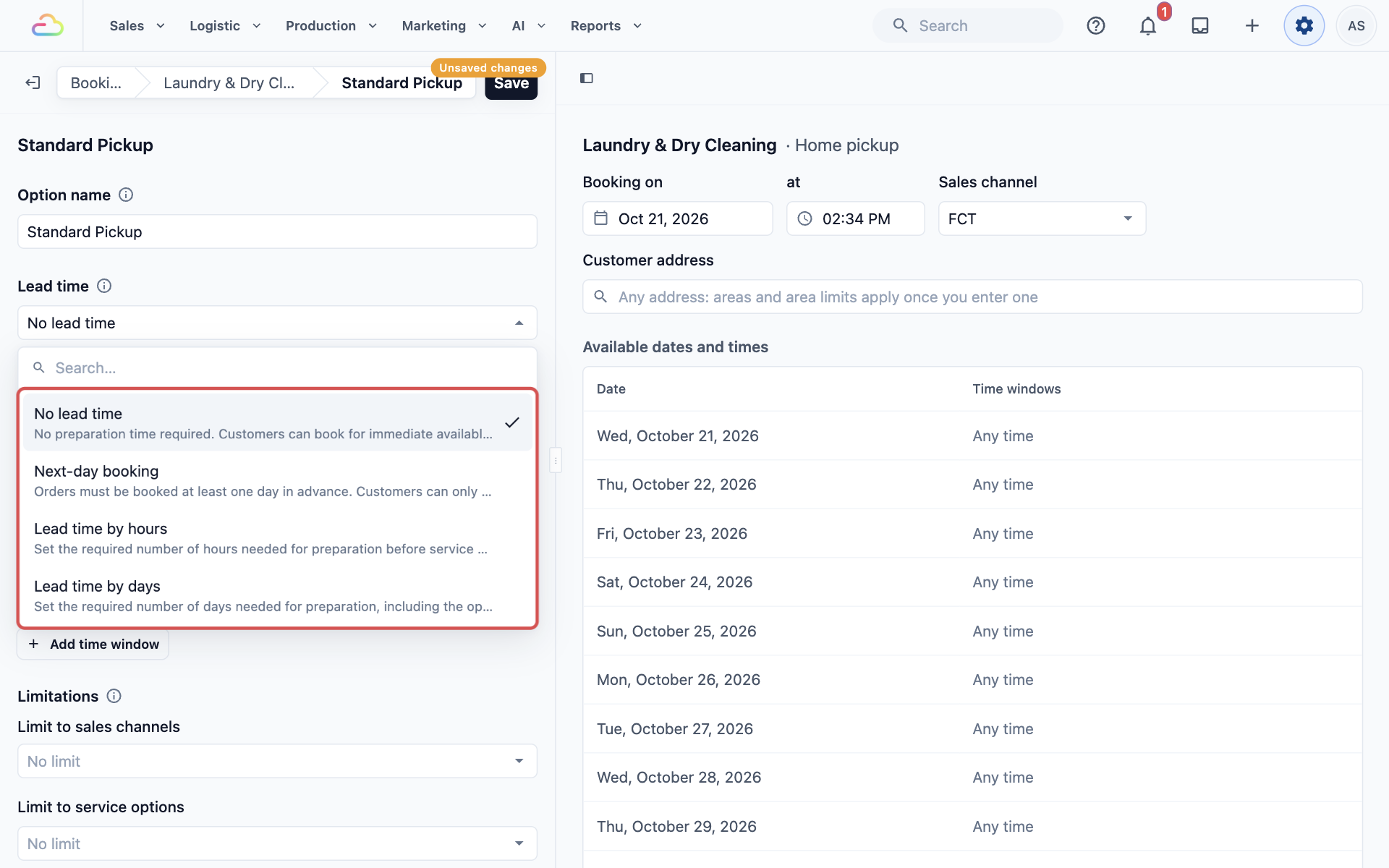
Apabila anda pilih Masa notis mengikut hari, taip bilangan hari bekerja, dan 2 lagi tetapan akan muncul:
- Hari bekerja: hari pasukan anda bekerja, contohnya Isnin hingga Sabtu. Hanya hari ini dikira. Biarkan kosong untuk mengira kesemua 7 hari.
- Masa tutup persediaan hari yang sama: hari pelanggan membuat tempahan secara biasa tidak dikira. Jika anda tetapkan masa tutup, contohnya 12:00 PM, tempahan yang dibuat sebelum masa itu mengira hari tempahan sebagai 1 hari bekerja.
Contohnya, dengan 1 hari bekerja, Isnin hingga Sabtu, pelanggan yang menempah pada petang Rabu boleh menempah dari Jumaat. Khamis ialah hari bekerja yang perlu anda sediakan.
Hari yang boleh dipilih
Ini menentukan sejauh mana awal pelanggan boleh menempah.
- Julat hari yang boleh dipilih: berapa hari selepas masa notis pelanggan boleh pilih. Biarkan kosong dan pelanggan mendapat 21 hari.
- Hari minggu yang boleh dipilih: hari dalam minggu yang pelanggan boleh pilih. Biarkan kosong untuk semua 7 hari, atau pilih hanya hari yang anda beroperasi, contohnya Isnin hingga Sabtu.
Hari yang sama sahaja: apabila anda tetapkan Julat hari yang boleh dipilih kepada 1 dan masa notis ialah Tiada masa notis atau Masa notis mengikut jam, suis akan muncul di sebelahnya, contohnya Penghantaran ke rumah hari yang sama sahaja. Hidupkannya untuk perkhidmatan hari yang sama. Pelanggan kemudian hanya boleh menempah pilihan ini untuk hari mereka membuat tempahan. Apabila masa notis menolak masa paling awal ke hari berikutnya, contohnya masa notis 4 jam lewat petang, pilihan itu tidak menawarkan hari, dan pelanggan menempah salah satu pilihan lain anda. Hari minggu yang boleh dipilih tidak boleh diubah semasa suis ini dihidupkan.
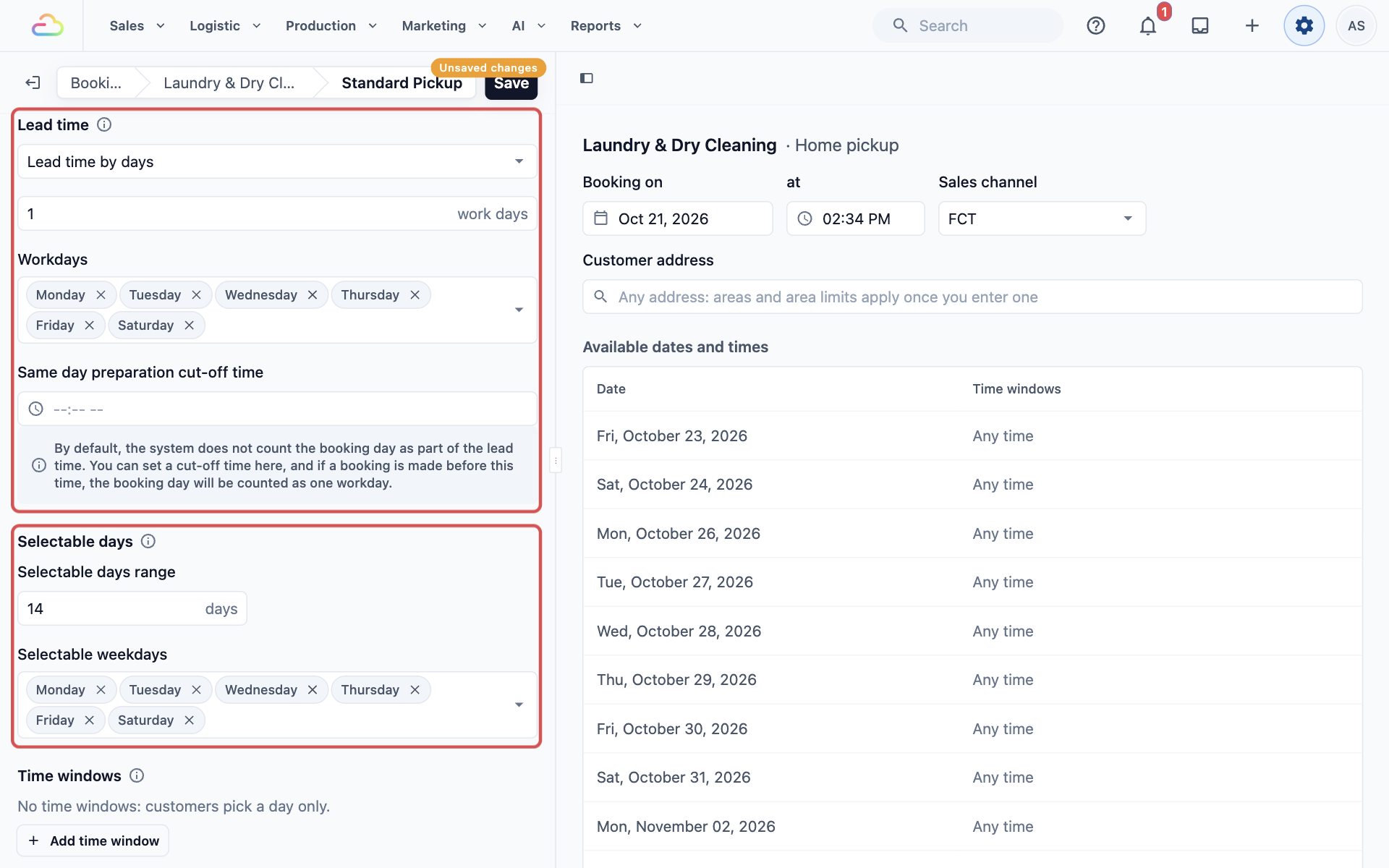
Bahagian Tetingkap masa akan datang seterusnya di halaman yang sama. Anda tetapkannya dalam Cara Menyediakan Tetingkap Masa dan Had Harian.
Caj tambahan
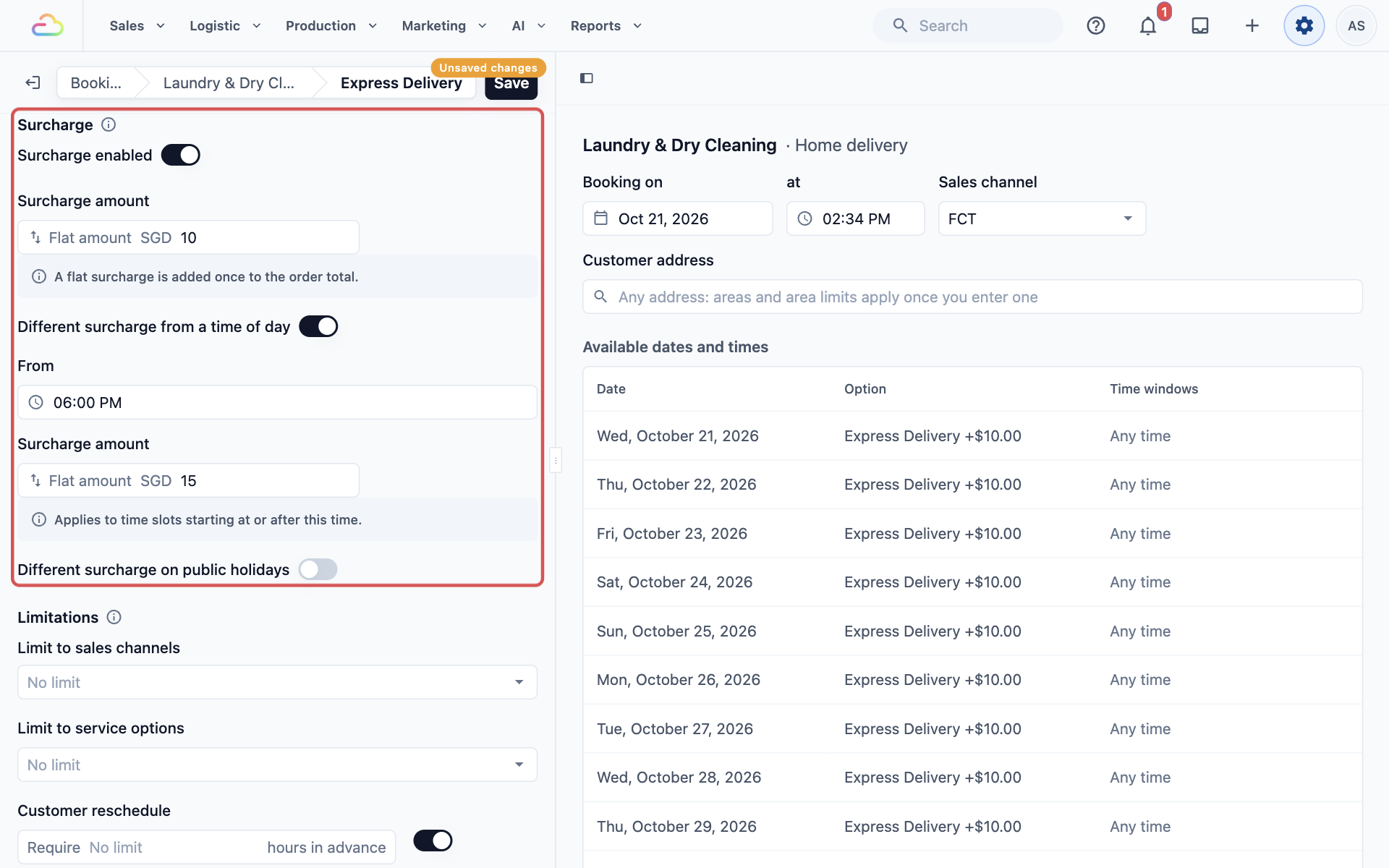
Caj tambahan ialah caj tambahan untuk pilihan ini, contohnya untuk penghantaran yang lebih cepat. Bahagian ini hanya muncul untuk pilihan Penghantaran ke rumah dan Perkhidmatan di tempat, bukan untuk pengambilan.
- Hidupkan suis supaya tertulis Caj tambahan dibenarkan.
- Kotak jumlah bermula dengan Peratusan. Untuk mengenakan jumlah tetap, klik perkataan Peratusan dalam kotak. Ia bertukar kepada Jumlah tetap.
- Taip jumlahnya.
| Jenis | Cara dicaj |
|---|---|
| Jumlah tetap | Jumlah tetap, ditambah sekali kepada jumlah pesanan, contohnya SGD 10 |
| Peratusan | Peratusan daripada item dalam pesanan, contohnya 20% |
Anda juga boleh mengenakan jumlah berbeza pada masa tertentu:
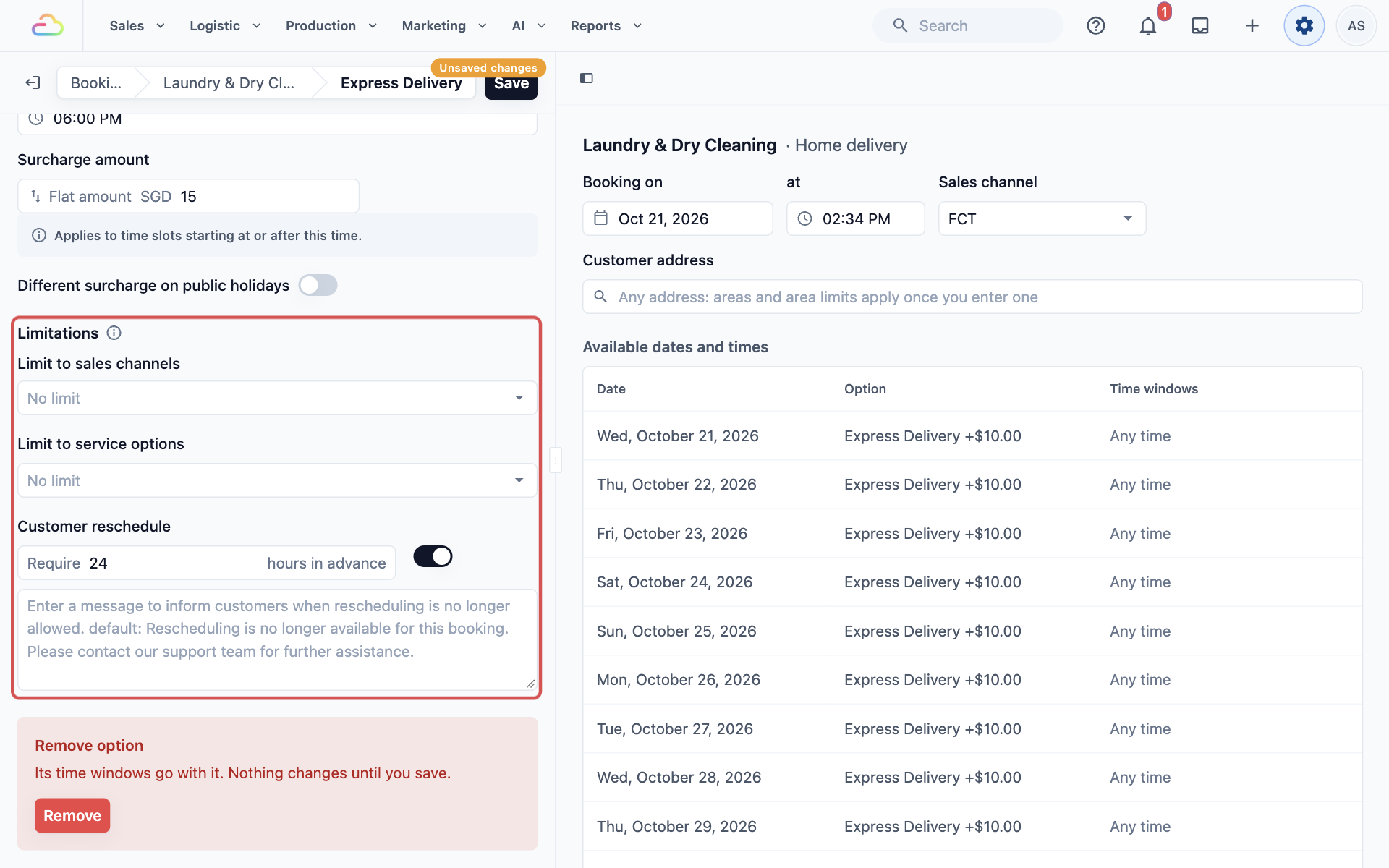
- Caj tambahan berbeza dari waktu tertentu: hidupkannya, pilih masa dalam Dari, dan masukkan jumlah. Ia terpakai untuk tetingkap masa yang bermula pada atau selepas masa itu, contohnya penghantaran petang dari 6:00 PM.
- Caj tambahan berbeza pada cuti umum: hidupkannya dan masukkan jumlah. Kalendar muncul dengan cuti umum negara anda yang akan datang sudah ditanda. Nyahtanda atau tambah hari mengikut kehendak anda. Pada hari yang ditanda, jumlah ini dikenakan dan bukannya jumlah di atas. Apabila cuti baharu diumumkan, butang Tambah cuti umum Singapura akan muncul supaya anda boleh menambahnya.
Had
Tetapan ini mengecilkan siapa yang nampak pilihan ini.
Hadkan kepada saluran jualan: saluran jualan ialah tempat pesanan masuk, contohnya kedai POS atau Kedai Dalam Talian anda.
| Pilih | Hasil |
|---|---|
| Tiada had | Setiap saluran jualan menawarkan pilihan ini |
| Satu saluran | Hanya saluran itu menawarkannya, contohnya Kedai Dalam Talian anda |
| Beberapa saluran | Hanya saluran yang anda pilih, contohnya Kedai Dalam Talian dan kedai Tampines anda |
Hadkan kepada pilihan perkhidmatan: biarkan pada Tiada had untuk menawarkan pilihan ini untuk setiap perkhidmatan. Pilih perkhidmatan, contohnya Dry Cleaning, dan pilihan ini hanya ditawarkan apabila pesanan mengandungi salah satu daripadanya.
Penjadualan semula pelanggan: ini bukan tetapan yang menentukan sama ada pelanggan boleh mengalih tempahan mereka sendiri di Kedai Dalam Talian, Aplikasi Mudah Alih atau WhatsApp anda. Itu ditentukan sekali untuk keseluruhan unit perniagaan, dalam Tetapan › Unit Perniagaan › unit anda › tab Batal & jadual semula › Pelanggan boleh jadual semula (Tidak pernah, Sehingga bermula, atau sehingga bilangan jam sebelum). Lihat Cara Menyediakan Batal dan Jadual Semula.
Penjadualan semula pelanggan untuk pilihan ini hanya terpakai dalam dua kes lama: pesanan dari aplikasi pelanggan 2.0, dan pengambilan atau penghantaran yang sudah gagal atau selesai, apabila pelanggan mengalihkannya melalui mini app penjadualan semula WhatsApp. Jika kedua-duanya tidak terpakai untuk kedai anda, biarkan seperti sedia ada.
- Biarkan suis dihidupkan dan kotak jam kosong, dan pelanggan ini boleh jadual semula pada bila-bila masa.
- Taip bilangan jam, contohnya 24, dan mereka hanya boleh jadual semula sehingga 24 jam sebelum masa yang ditempah.
- Matikan suis, dan mereka tidak boleh menjadual semula pilihan ini sendiri.
- Dalam kotak mesej, taip apa yang mereka nampak apabila penjadualan semula tidak lagi dibenarkan. Biarkan kosong untuk guna mesej standard.
Simpan Pilihan Anda
- Semak pratonton langsung di sebelah kanan. Ia menunjukkan tarikh dan masa yang pelanggan boleh tempah dengan perubahan anda.
- Klik Simpan di bahagian atas panel tetapan. Anda akan melihat "Tetapan tempahan disimpan".
Tiada apa-apa berubah untuk pelanggan sehingga anda simpan.
Cara Pilihan Berfungsi Bersama
Apabila 2 pilihan menawarkan hari yang sama. Pelanggan mendapat pilihan yang mengambil masa lebih lama, biasanya yang lebih murah. Ini menghalang pelanggan mendapat penyiapan lebih cepat daripada yang pasukan anda mampu, dan menghalang mereka membayar lebih untuk hari yang boleh mereka dapat juga. Dalam contoh di bawah, Express Delivery hanya muncul pada hari yang Standard Delivery belum mampu capai.
Apabila pesanan mempunyai beberapa perkhidmatan. Jika sesetengah perkhidmatan dalam pesanan mempunyai pilihan sendiri di bawah Hadkan kepada pilihan perkhidmatan, tempahan menggunakan pilihan perkhidmatan yang paling perlahan.
Tempahan kakitangan. Apabila kakitangan anda menempah pengambilan, penghantaran atau lawatan untuk pelanggan, mereka memilih daripada pilihan yang sama ini, dengan masa notis, hari dan caj tambahan yang sama.
Penghantaran ke rumah di POS. Pilihan penghantaran ke rumah anda juga menetapkan tarikh, tetingkap masa dan caj tambahan yang dilihat kakitangan anda apabila mereka memilih Penghantaran ke rumah di POS. Pelanggan mesti ada akaun dan alamat yang disimpan. Jika tidak, POS akan tunjuk "Pilih akaun pelanggan dahulu" atau "Tambah alamat penghantaran dahulu".
Buang Pilihan
Buka pilihan dan skrol ke bawah. Anda akan nampak salah satu daripada 2 kotak:
| Anda nampak | Apa yang berlaku |
|---|---|
| Buang pilihan | Pilihan itu dipadam, bersama tetingkap masanya |
| Buang dari unit perniagaan ini | Pilihan itu dibuang daripada unit ini sahaja. Unit perniagaan lain kekal menyimpannya. |
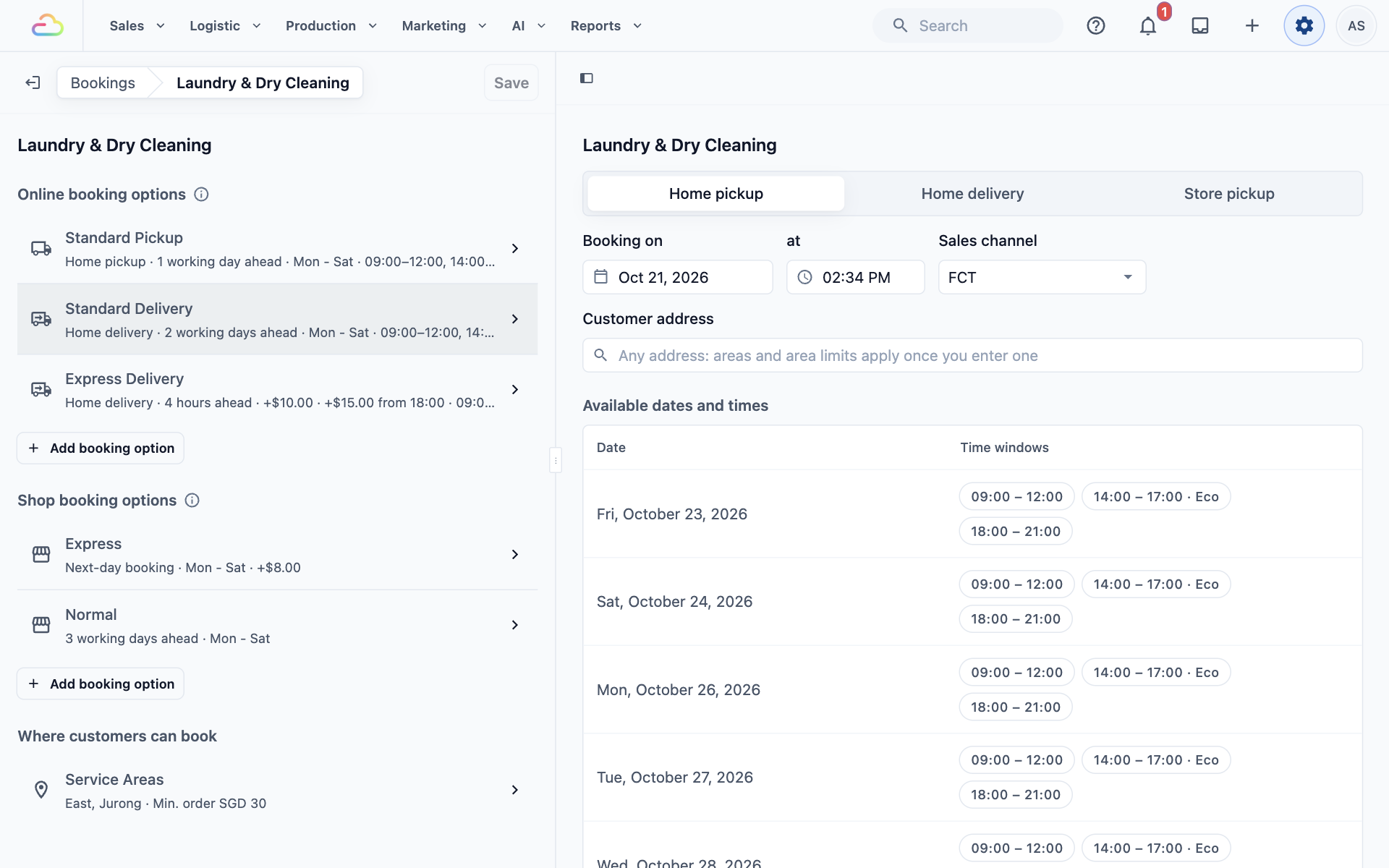
Klik Buang, kemudian klik Simpan. Tiada apa-apa dibuang sehingga anda simpan.
Contoh Persediaan
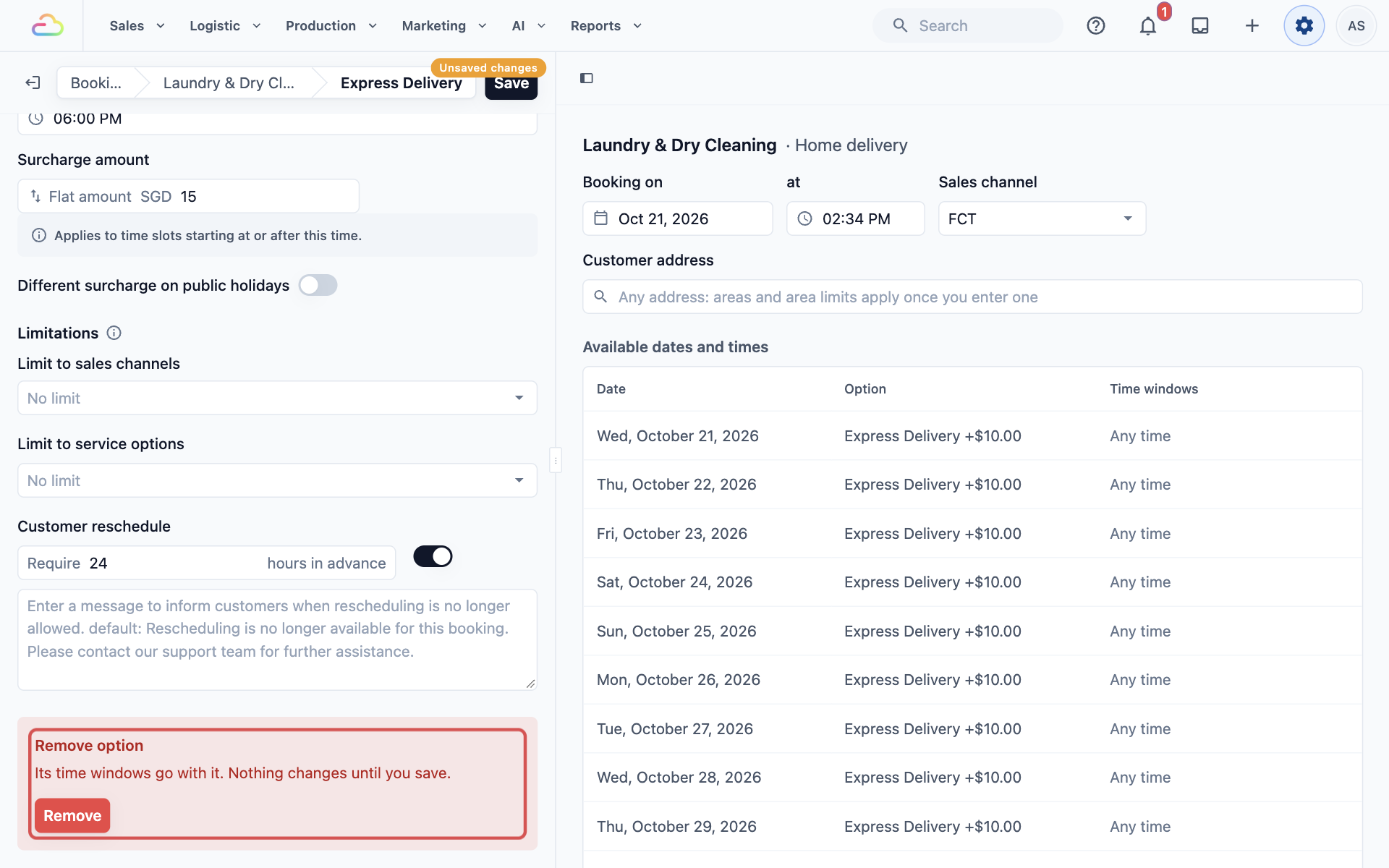
CleanFast Laundry mengambil dan memulangkan pakaian untuk unit Laundry & Dry Cleaning. Ia menyediakan 3 pilihan:
| Tetapan | Pengambilan Standard (Pengambilan di rumah) | Penghantaran Standard (Penghantaran ke rumah) | Penghantaran Express (Penghantaran ke rumah) |
|---|---|---|---|
| Lead time | 1 hari bekerja, Isnin hingga Sabtu | 2 hari bekerja, Isnin hingga Sabtu | 4 jam |
| Hari yang boleh dipilih | 14 hari, Isnin hingga Sabtu | 21 hari, Isnin hingga Sabtu | 21 hari, setiap hari |
| Caj tambahan | Tidak tersedia untuk pengambilan | Tiada | SGD 10 tetap |
| Caj tambahan berbeza mengikut waktu dalam sehari | Tidak tersedia untuk pengambilan | Tiada | Dari jam 6:00 petang, SGD 15 tetap |
Apa yang pelanggan nampak dalam talian: pelanggan yang membuat tempahan pada petang Rabu boleh minta pakaian mereka diambil dari hari Jumaat. Untuk pemulangan, hanya Penghantaran Express ditawarkan sehingga hari Jumaat, dan pada hari Ahad apabila Penghantaran Standard tidak beroperasi. Caj tambahan ialah SGD 10, atau SGD 15 untuk slot 6:00 petang hingga 9:00 malam. Dari hari Sabtu, hari-hari lain mendapat Penghantaran Standard tanpa caj tambahan.
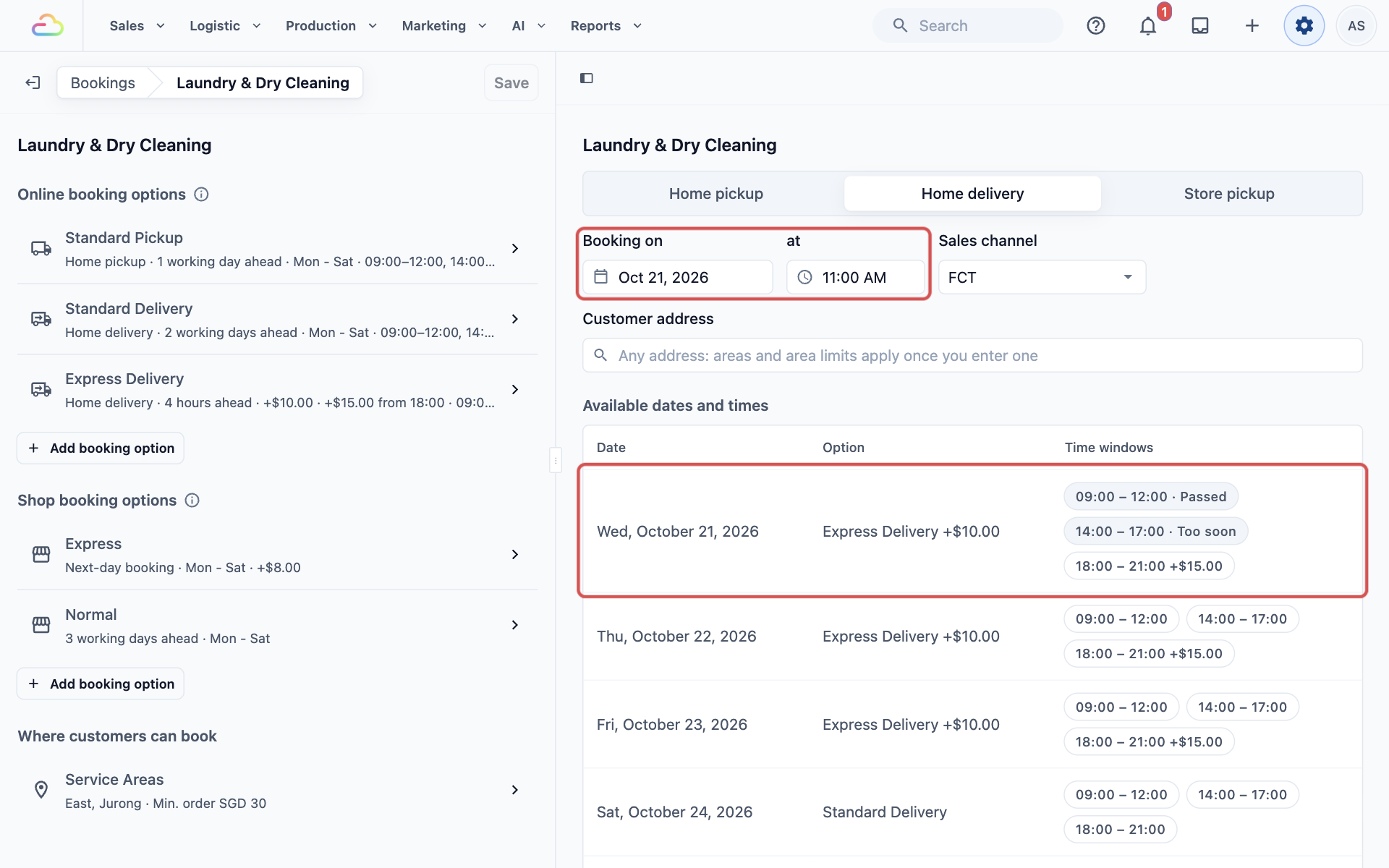
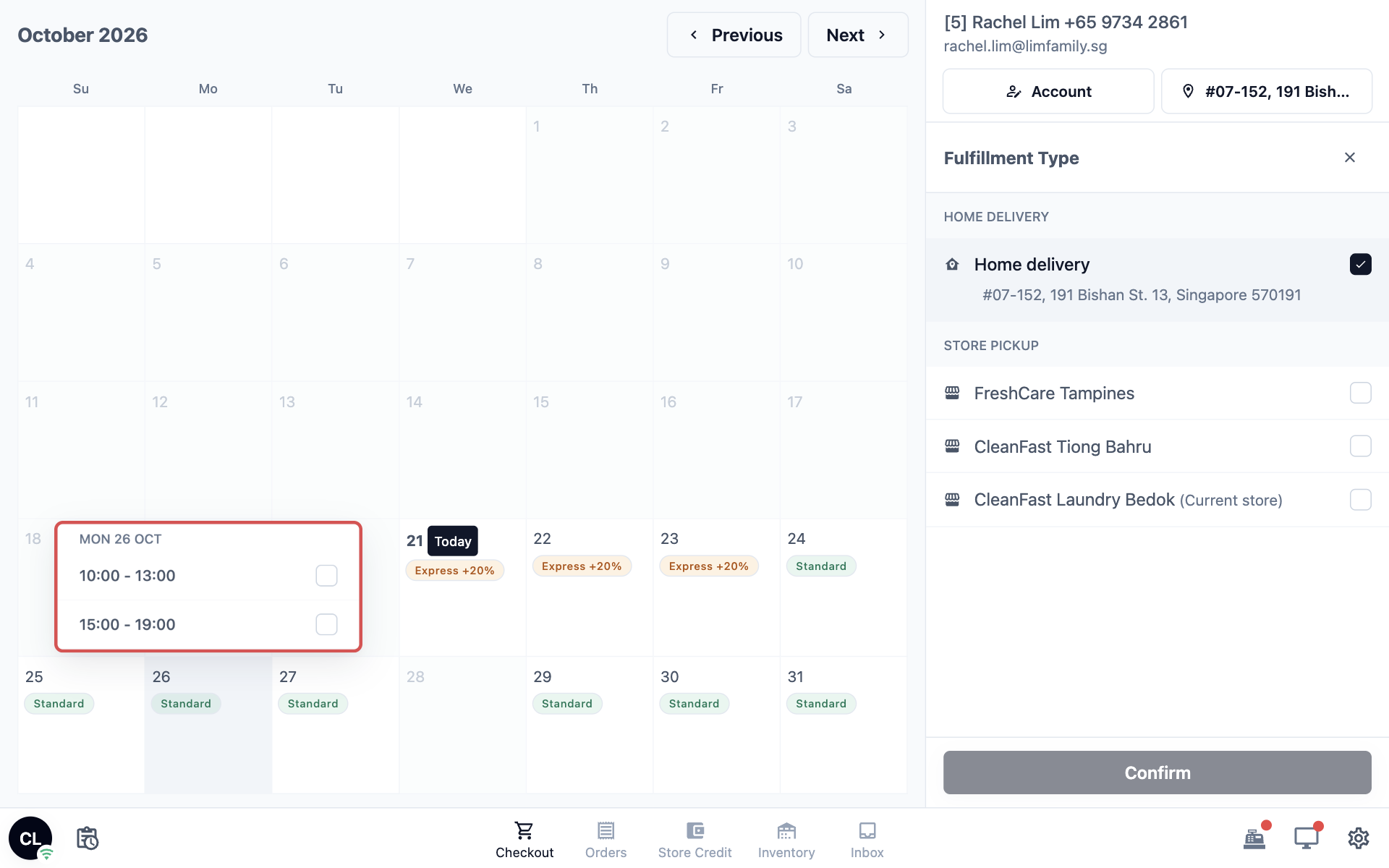
Apa yang kakitangan nampak di POS: apabila kakitangan memilih Penghantaran ke rumah untuk pelanggan yang mempunyai alamat tersimpan, kalendar POS menunjukkan tarikh penghantaran, dengan caj tambahan pada hari-hari yang mempunyai caj. Selepas mereka ketik satu tarikh, slot masa akan muncul. Sebarang caj tambahan dimasukkan ke dalam pesanan secara automatik.
Soalan Lazim
2 pilihan menawarkan hari yang sama. Yang mana satu pelanggan dapat?
Yang mengambil masa lebih lama. Jika Penghantaran Standard dan Penghantaran Express kedua-duanya menawarkan hari Sabtu, pelanggan dapat Penghantaran Standard untuk hari Sabtu, tanpa caj tambahan. Pasukan anda sentiasa ada masa yang cukup untuk bersedia.
Saya buka Kedai Dalam Talian baharu, tetapi pilihan saya tidak muncul. Kenapa?
Pilihan itu mungkin dihadkan kepada saluran jualan tertentu. Buka pilihan itu, pergi ke Hadkan kepada saluran jualan dan tambah Kedai Dalam Talian baharu anda, atau tetapkan semula kepada Tiada had. Kemudian klik Simpan.
Adakah pelanggan yang membuat tempahan melalui WhatsApp juga guna pilihan ini?
Ya. Pelanggan yang membuat tempahan di WhatsApp, Kedai Dalam Talian dan Aplikasi Mudah Alih anda semua melihat pilihan, tarikh dan caj tambahan yang sama.
Kenapa kakitangan POS saya tidak nampak Penghantaran ke rumah?
Semak 3 perkara. Penghantaran ke rumah mesti dihidupkan dalam tab Pipeline unit di bawah Penyempurnaan & Penyerahan. Pilihan penghantaran ke rumah tidak boleh dihadkan kepada saluran jualan lain. Dan pelanggan mesti mempunyai akaun dengan alamat tersimpan.
Bolehkah kakitangan menempah pengambilan di rumah di POS?
Tidak. Di POS, kakitangan memilih antara Penghantaran ke rumah dan Pengambilan di kedai untuk memulangkan pesanan yang siap. Pelanggan menempah pengambilan di rumah secara dalam talian, atau kakitangan anda menempahnya dalam Konsol.
Adakah caj tambahan dipulangkan jika pesanan dibatalkan?
Membatalkan pesanan akan membatalkan keseluruhan pesanan, termasuk caj tambahan, jadi tiada apa lagi yang perlu dibayar. Wang yang sudah dibayar pelanggan tidak dikembalikan secara automatik. Pulangkannya seperti yang biasa anda lakukan.
Pelanggan menempah penghantaran pada waktu petang. Bolehkah mereka menjadualkan semula ke slot siang yang lebih murah?
Tidak. Apabila sesuatu pilihan mengenakan caj tambahan yang berbeza mengikut waktu dalam sehari atau pada cuti umum, pelanggan hanya boleh menjadualkan semula ke masa yang mempunyai caj yang sama. Kakitangan anda masih boleh menukarnya untuk mereka.
Langkah Seterusnya
Anda kini telah mencipta pilihan yang digunakan pelanggan untuk menempah pengambilan, penghantaran atau lawatan di rumah, dengan tempoh notis, hari dan caj tambahan yang betul. Seterusnya, berikan setiap pilihan masa yang boleh dipilih pelanggan dan bilangan tempahan yang boleh anda terima setiap hari dalam Menyediakan Slot Masa dan Had Harian.