
Tablet kaunter anda memaparkan pembayaran CleanFast Counter untuk kedai Tampines anda, didaftarkan dari Konsol dalam masa kurang seminit, dan kakitangan anda tidak perlu menaip kata laluan.
Video (1 minit): cara mendaftar masuk ke POS anda dan menyambungkan pencetak, langkah demi langkah.
Langkah ringkas
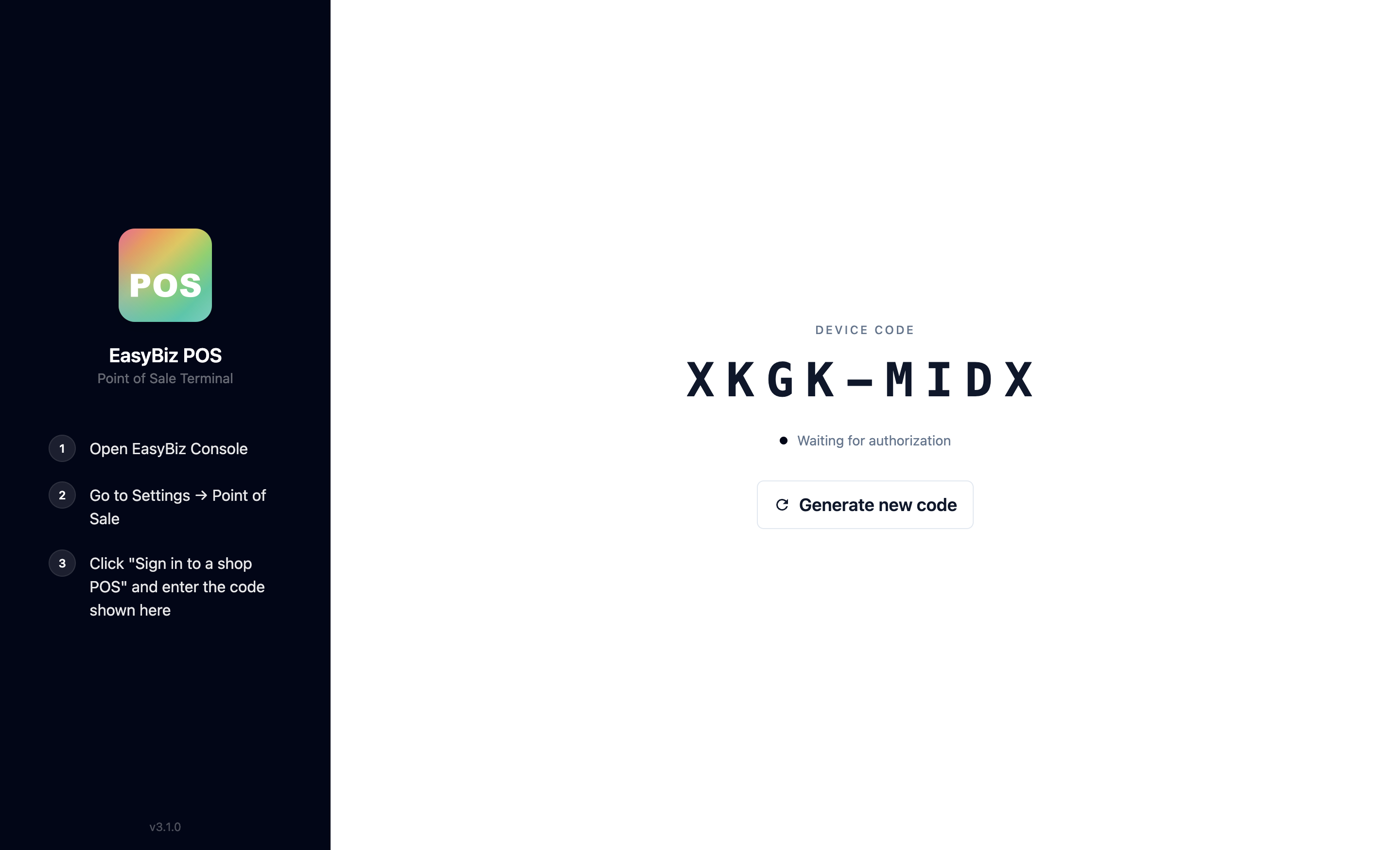
- Buka newpos.easybizcloud.com dalam Chrome atau Edge pada komputer kaunter, atau buka aplikasi EasyBiz POS pada tablet dan ketik Sediakan sebagai POS utama. Skrin memaparkan Kod Peranti 8 huruf, contohnya KPRW-TLMB.
- Dalam Konsol, buka Tetapan › Point of Sale dan klik Daftar masuk ke POS kedai.
- Pilih kedai yang peranti ini jual untuknya, contohnya CFT (Live), dan aplikasi POS yang dipaparkannya (skrin yang digunakan kakitangan kaunter anda), contohnya CleanFast Counter.
- Taip kod dari peranti dan klik Daftar masuk. Peranti akan membuka aplikasi POS, dan kakitangan anda mengambil pesanan tanpa menaip kata laluan.
- Log keluar peranti dengan ketik Tetapan pada POS, kemudian Log Keluar, dan Log Keluar sekali lagi untuk mengesahkan. Untuk memindahkannya ke kedai lain, log keluarkannya dan daftar masuk semula untuk kedai baharu.
Sebelum Anda Mula
- Kedai: peranti mendaftar masuk ke satu kedai POS. Jika anda belum menambah kedai, lihat Menambah Kedai dan Berlatih dalam Mod Latihan.
- Aplikasi POS: skrin yang dipaparkan peranti, seperti Checkout. Cipta sekurang-kurangnya satu dahulu dalam Mencipta Aplikasi POS Anda dan Menggunakan Editor. Akaun baharu tiada aplikasi, dan peranti yang didaftar masuk tanpa aplikasi tidak mempunyai apa-apa untuk mengambil pesanan. Anda boleh terus menyunting dan menerbitkan aplikasi selepas peranti didaftar masuk.
- Peranti kaunter: PC Windows atau Mac dengan Chrome atau Edge, atau iPad atau tablet Android 10 inci atau lebih dengan aplikasi EasyBiz POS (muat turun dari Google Play untuk Android atau App Store untuk iPad). Untuk senarai lengkap, lihat Perkara yang Perlu Disediakan Sebelum Kedai Pertama Anda.
- Akses: anda memerlukan log masuk Konsol yang boleh mengurus Point of Sale.
Jika anda pernah menyediakannya sebelum ini: pendaftaran masih berfungsi dengan kod 8 aksara yang sama. Butang Daftar masuk ke POS kedai kini berada pada halaman Point of Sale, di bawah pratonton aplikasi POS anda.
Gambaran Keseluruhan
Setiap peranti kaunter mesti didaftarkan ke kedai sebelum kakitangan anda boleh mengambil pesanan padanya. Daripada nama pengguna dan kata laluan, peranti memaparkan kod pendek, dan admin menaip kod itu ke dalam Konsol EasyBiz. Ini memastikan kata laluan Konsol anda tidak terdedah di kawasan kedai, dan membolehkan anda memilih kedai dan aplikasi POS yang tepat untuk setiap peranti. Skrin yang sama juga membolehkan anda log keluar peranti, memindahkannya ke kedai lain, dan melihat peranti mana yang digunakan oleh setiap kedai.
Di mana ia berfungsi
- Konsol: anda mendaftar masuk peranti, memilih kedai dan aplikasi POSnya, dan melihat peranti setiap kedai pada kad kedai.
- POS: kakitangan anda melihat kod pendaftaran, kemudian aplikasi POS selepas anda mendaftarkannya. Tetapan pada POS ialah tempat mereka log keluar.
Kenapa perlu sediakannya
Mendaftar masuk dari Konsol menjimatkan anda daripada berkongsi kata laluan dengan setiap shif. Anda menentukan kedai mana setiap peranti jual untuknya, supaya pesanan dan jualan sentiasa masuk ke laporan kedai yang betul. Jika peranti hilang atau diganti, anda daftar masuk peranti baharu dan peranti lama berhenti berfungsi di kedai itu.
Jika anda melangkau langkah ini, peranti kekal pada skrin kod pendaftaran dan kakitangan anda tidak dapat mengambil pesanan.
Daftarkan peranti
Ada dua bahagian: peranti di kaunter memaparkan kod, dan anda memasukkan kod itu dalam Konsol. Anda boleh buat bahagian Konsol dari mana-mana sahaja, jadi kakitangan boleh menghantar gambar kod kepada anda melalui WhatsApp.
Langkah 1: Dapatkan kod pada peranti
Dalam pelayar (PC Windows atau Mac):
- Buka Chrome atau Edge dan pergi ke newpos.easybizcloud.com.
- Skrin memaparkan EasyBiz POS di sebelah kiri dan Kod Peranti yang besar di sebelah kanan, dengan Menunggu kebenaran di bawahnya.
Dalam aplikasi EasyBiz POS (iPad atau tablet Android):
Jika tablet belum ada aplikasi, muat turun EasyBiz POS dari Google Play untuk Android atau App Store untuk iPad.
- Buka aplikasi EasyBiz POS. Ia bertanya Bagaimana anda akan menggunakan peranti ini?
- Di bawah POS Utama, ketik Sediakan sebagai POS utama.
- Kod Peranti akan dipaparkan, sama seperti dalam pelayar.
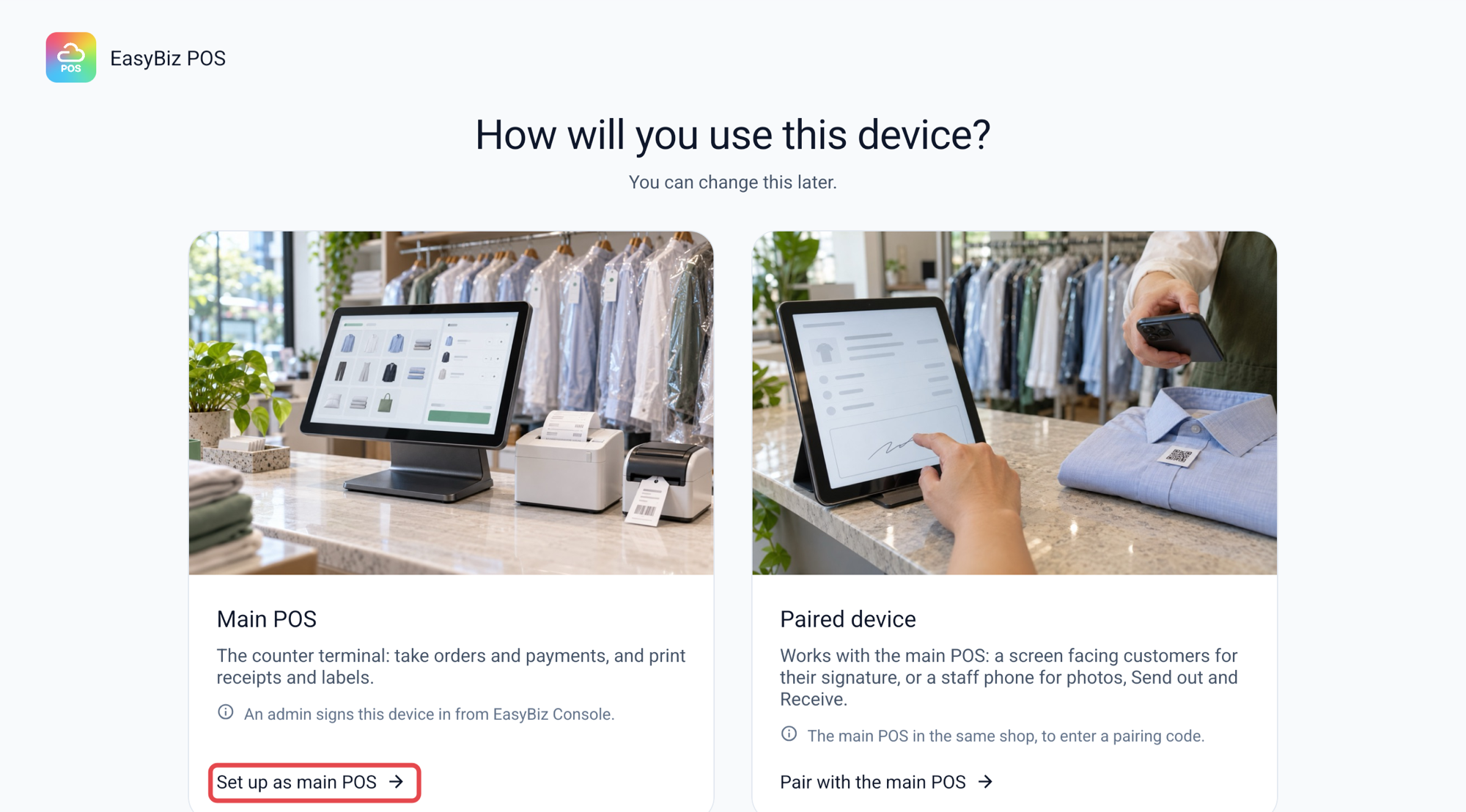
POS Utama bermaksud laci kaunter yang mengambil pesanan, menerima bayaran dan mencetak resit serta label. Pilihan lain, Peranti berpasangan, untuk skrin yang menghadap pelanggan atau telefon kakitangan yang berfungsi di sebelah laci. Lihat Sambungkan Paparan Menghadap Pelanggan ke POS Anda untuk maklumat itu.
Tentang kod
- Ia terdiri daripada 8 huruf besar, dipaparkan dalam dua kumpulan empat, contohnya KPRW-TLMB.
- Ia sah selama 30 minit. Apabila tamat, skrin akan memaparkan kod baharu secara automatik.
- Jika Konsol memberitahu kod tidak berfungsi, ketik Jana kod baharu pada peranti dan guna kod yang baharu.
Langkah 2: Buka tetingkap pendaftaran dalam Konsol
- Klik ikon ⚙️ Tetapan di penjuru kanan atas.
- Di bawah bahagian Saluran Jualan, klik Point of Sale.
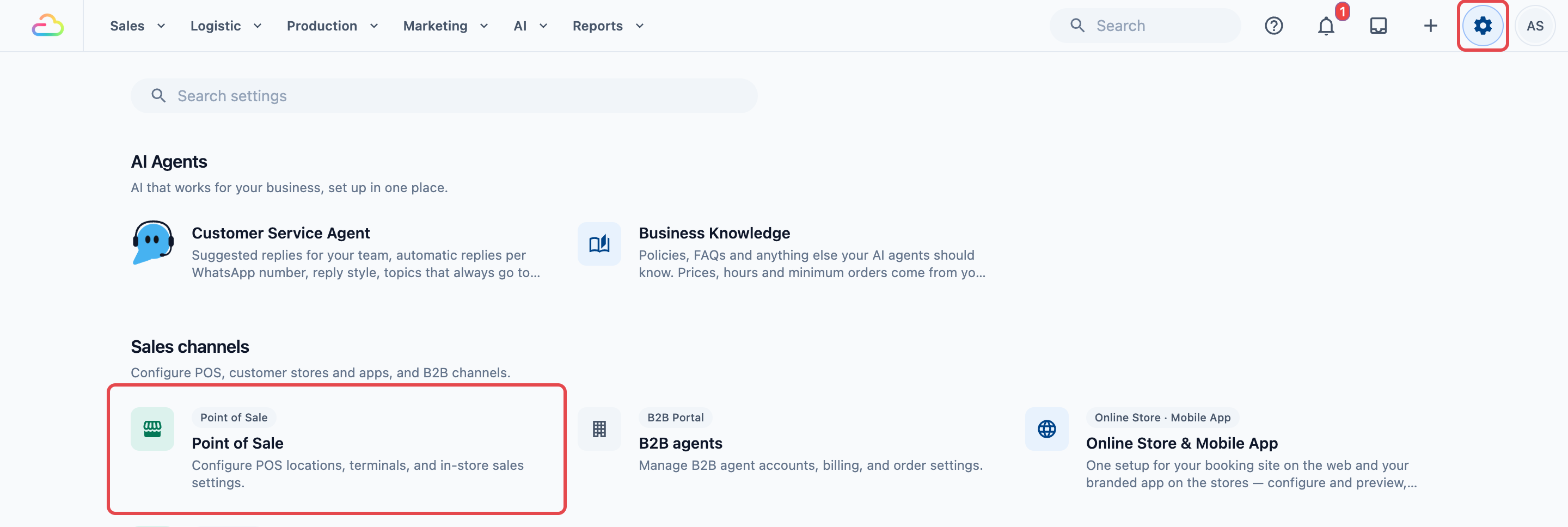
- Klik Daftar masuk ke POS kedai, di bawah pratonton aplikasi POS anda di sebelah kiri.
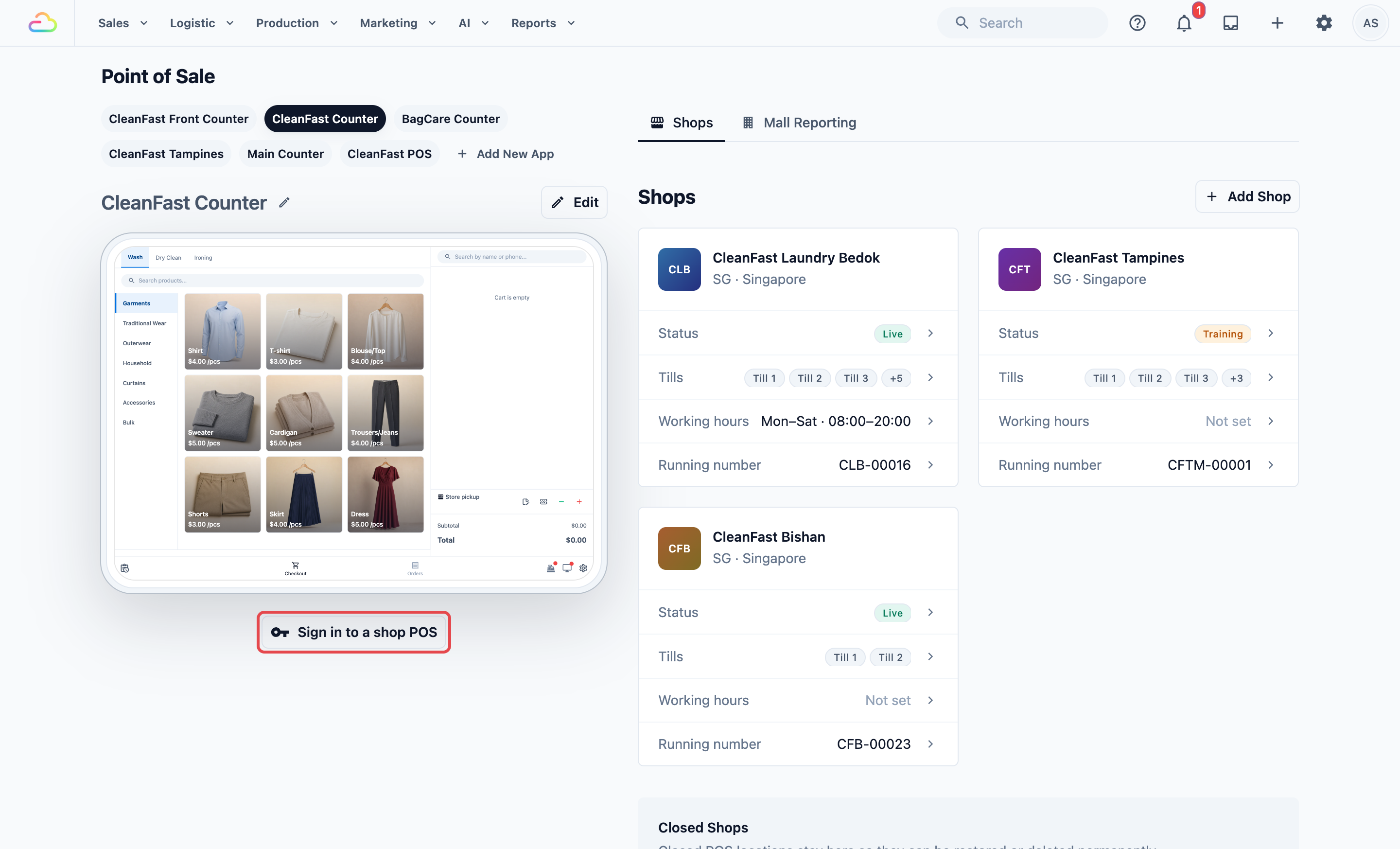
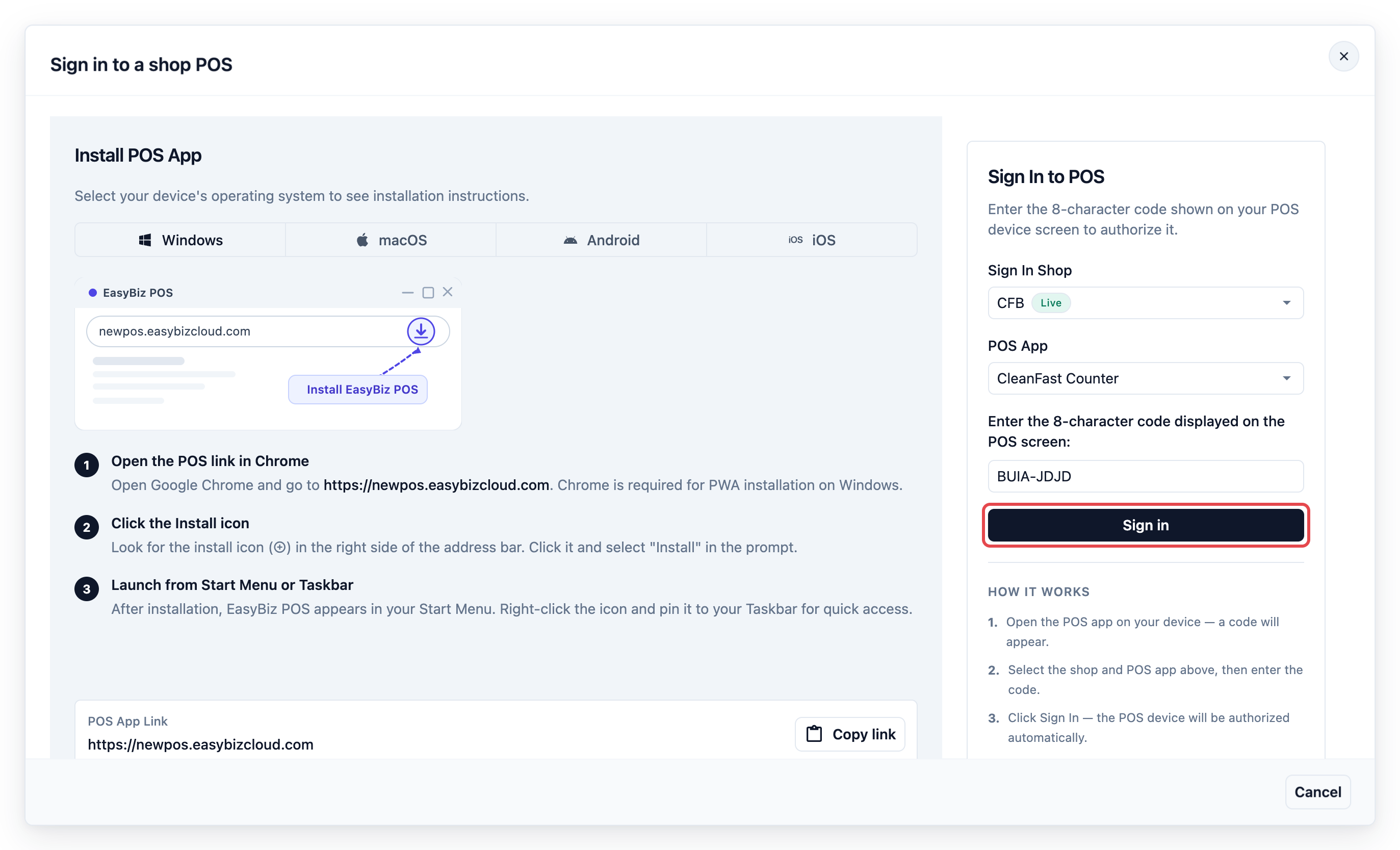
Tetingkap Daftar masuk ke POS kedai dibuka. Di sebelah kiri, Pasang Aplikasi POS menunjukkan cara memasang POS pada Windows, macOS, Android dan iOS, dengan Pautan Aplikasi POS yang boleh disalin. Di sebelah kanan ialah Daftar Masuk ke POS, tempat anda memasukkan kod.
Langkah 3: Isi Daftar Masuk ke POS
- Kedai Log Masuk
Pilih kedai yang peranti ini akan jual untuknya. Setiap kedai memaparkan nama pendeknya dan tag:
| Tag | Maksudnya |
|---|---|
| Live | Kedai ini mengambil pesanan dan bayaran sebenar. |
| Latihan | Kedai ini untuk latihan. Pesanan tidak mengumpul bayaran atau dikira dalam jualan anda. |
Jika anda hanya ada satu kedai, ia dipilih untuk anda.
- Aplikasi POS
Pilih aplikasi POS yang peranti ini akan paparkan, contohnya CleanFast Counter. Jika anda hanya ada satu aplikasi POS, ia dipilih untuk anda.
Jika senarai kosong, akaun anda belum ada aplikasi POS. Cipta satu dalam Mencipta Aplikasi POS Anda dan Menggunakan Editor, kemudian kembali ke tetingkap ini.
- Masukkan kod 8 aksara yang dipaparkan pada skrin POS
Taip kod dari peranti. Anda boleh tinggalkan sengkang, dan huruf kecil akan bertukar menjadi huruf besar semasa anda menaip.
Apabila anda sudah memilih kedai dan aplikasi POS serta menaip kod, klik Daftar masuk.
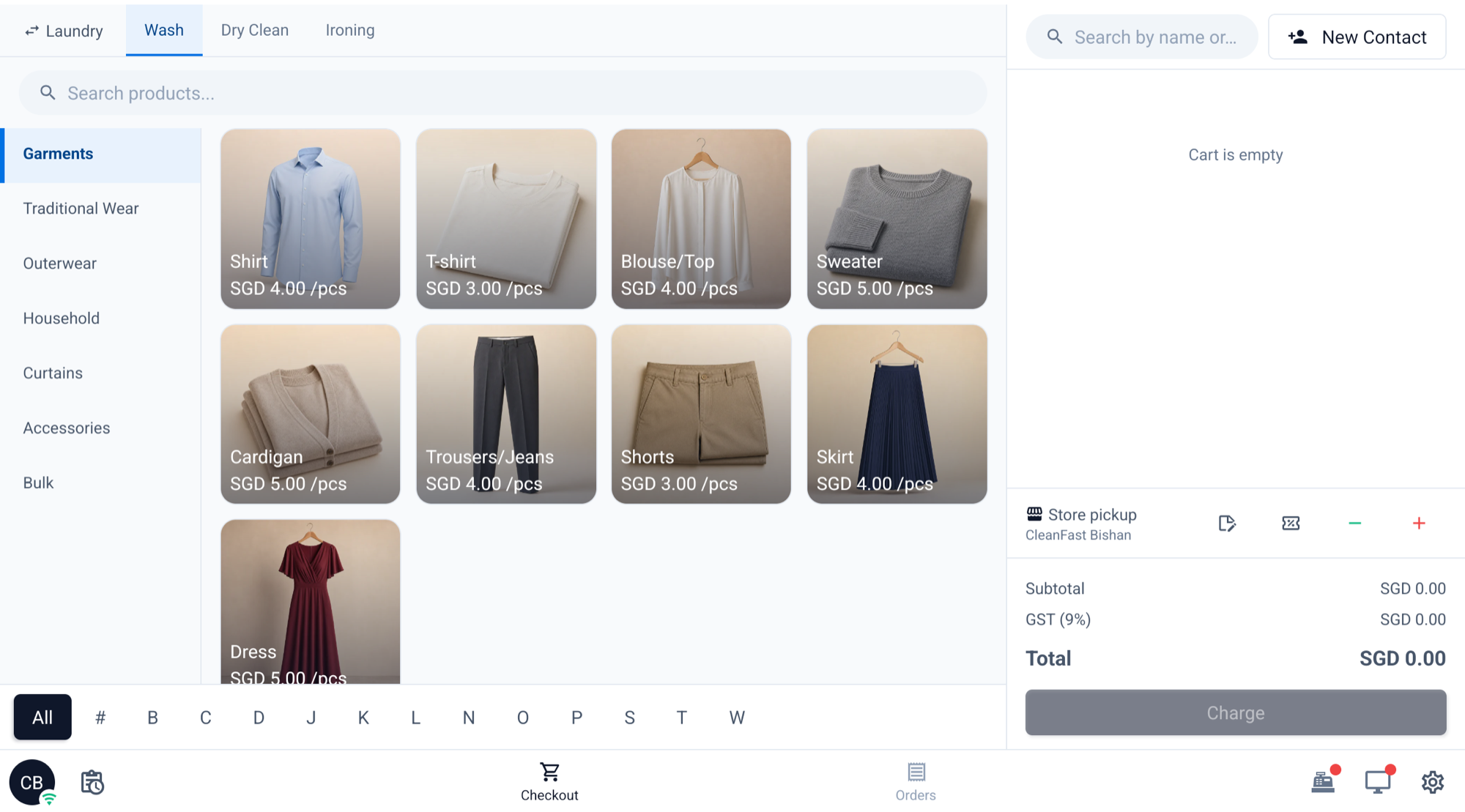
Kotak kod dikosongkan, jadi anda boleh daftar masuk peranti seterusnya dengan segera. Di kaunter, peranti memaparkan Sedang mendaftar masuk... dan kemudian membuka aplikasi POS.
Contoh persediaan
CleanFast Laundry mempunyai tablet Android baharu untuk kaunter Tampines.
- Kakitangan Tampines membuka aplikasi EasyBiz POS, ketik Sediakan sebagai POS utama dan menghantar kepada pemilik gambar kod KPRW-TLMB.
- Di rumah, pemilik membuka Point of Sale dalam Konsol dan klik Daftar masuk ke POS kedai.
- Pemilik memilih CFT (Live) di bawah Kedai Daftar Masuk, CleanFast Counter di bawah Aplikasi POS, menaip KPRW-TLMB dan klik Daftar masuk.
- Beberapa saat kemudian tablet memaparkan pembayaran CleanFast Counter, dan Tampines mula mengambil pesanan.
Lihat peranti mana yang menggunakan sesebuah kedai
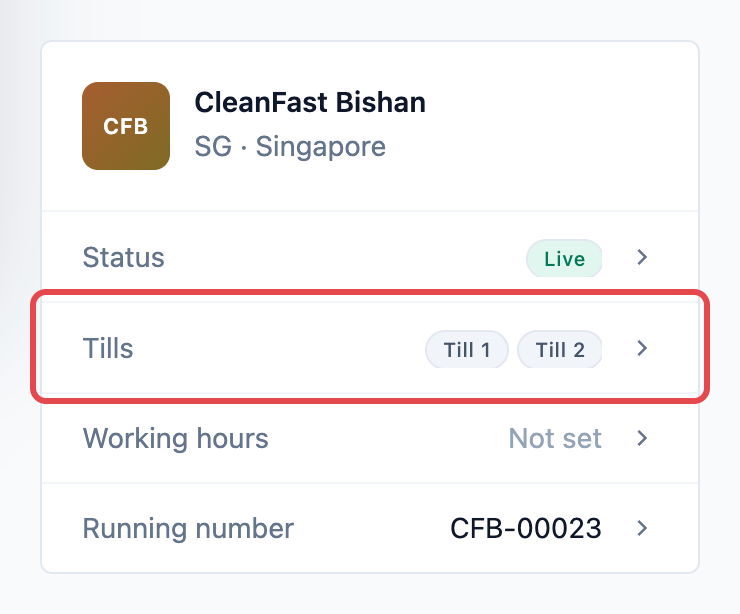
Setiap kad kedai pada halaman Point of Sale mempunyai baris Kaunter. Kaunter ialah peranti kaunter yang didaftarkan ke kedai itu dan digunakan dalam 30 hari terakhir. Ia dinamakan Kaunter 1, Kaunter 2 dan seterusnya, dan baris itu menulis Belum ada sehingga yang pertama mendaftar masuk.
- Klik ikon ⚙️ Tetapan di penjuru kanan atas.
- Di bawah bahagian Saluran Jualan, klik Point of Sale.
- Pada tab Kedai, cari kad kedai dan klik baris Kaunter.
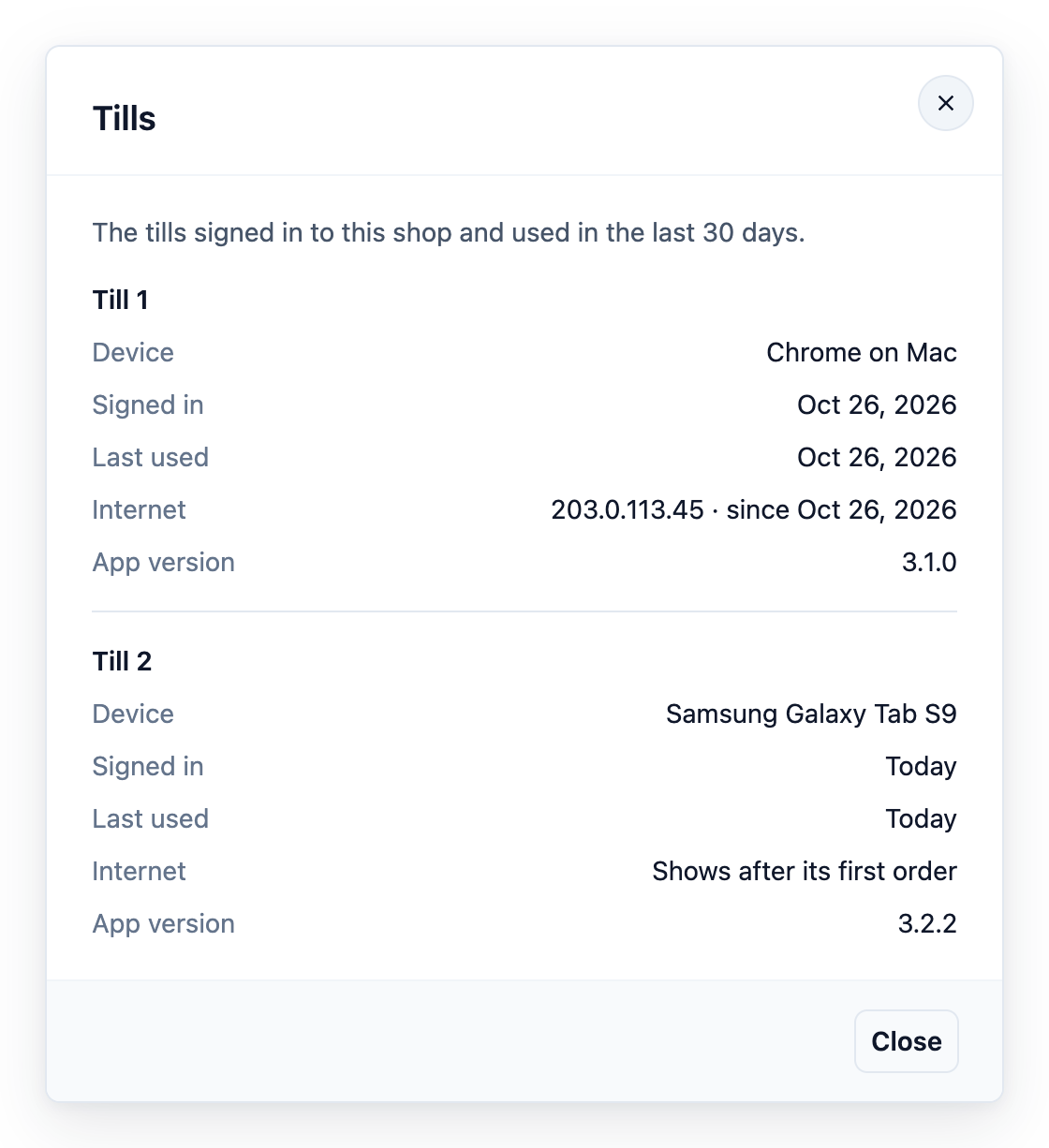
Tetingkap Kaunter memaparkan setiap Peranti kaunter, bila ia Didaftarkan masuk, bila Kali terakhir digunakan, sambungan Internet dan Versi aplikasi. Kaunter yang bertanda Internet berbeza menggunakan sambungan lain daripada yang lain di kedai, contohnya hotspot telefon semasa Wi-Fi kedai terputus.
Log keluar peranti
Log keluar apabila anda menamatkan penggunaan peranti, menyerahkannya kepada kedai lain atau perlu mendaftar masuk semula.
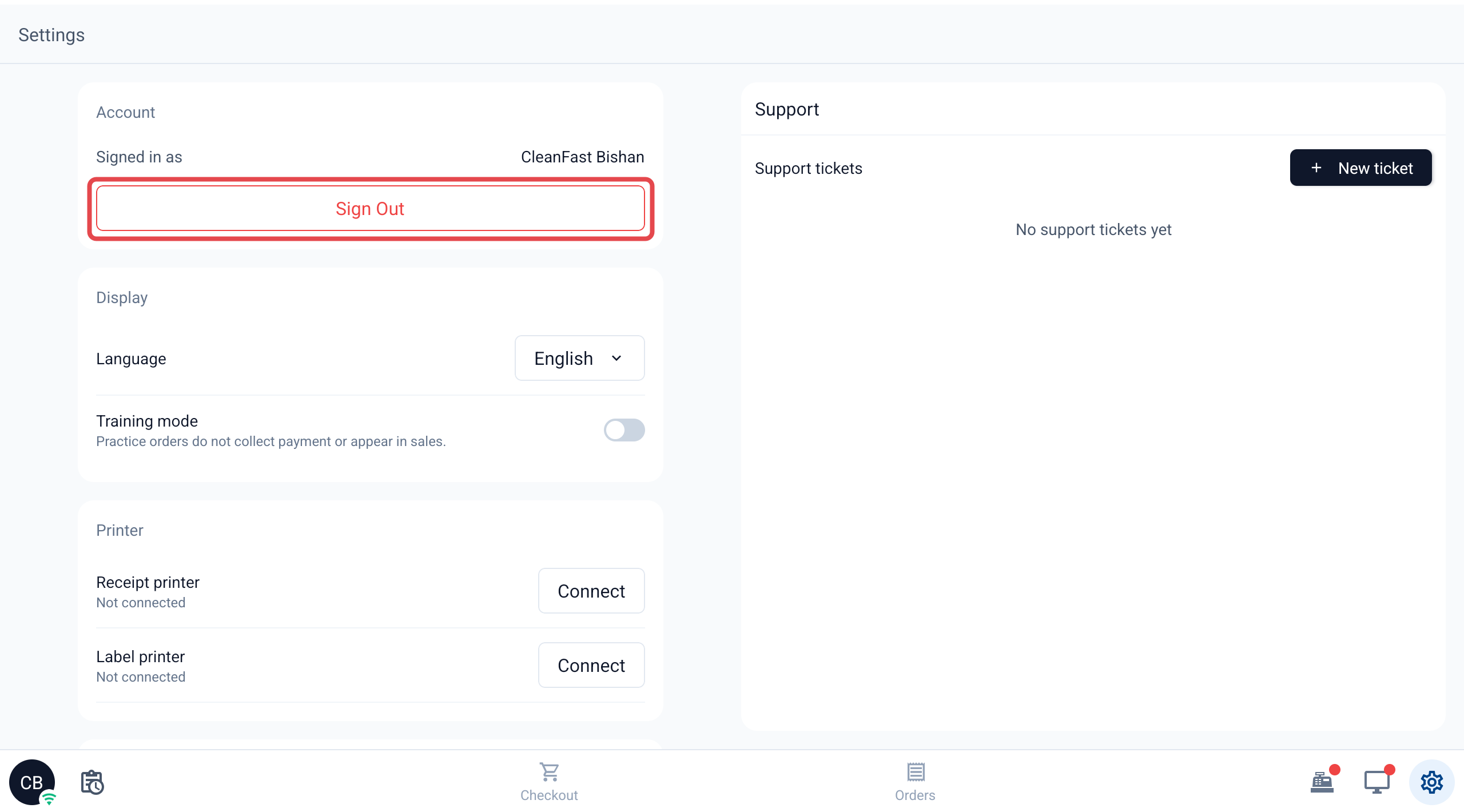
- Pada POS, ketik Tetapan.
- Di bawah Akaun, semak bahawa Didaftar masuk sebagai menunjukkan kedai yang anda jangka.
- Ketik Log Keluar.
- Dalam Sahkan Log Keluar ("Adakah anda pasti mahu log keluar dari peranti POS ini?"), ketik Log Keluar.
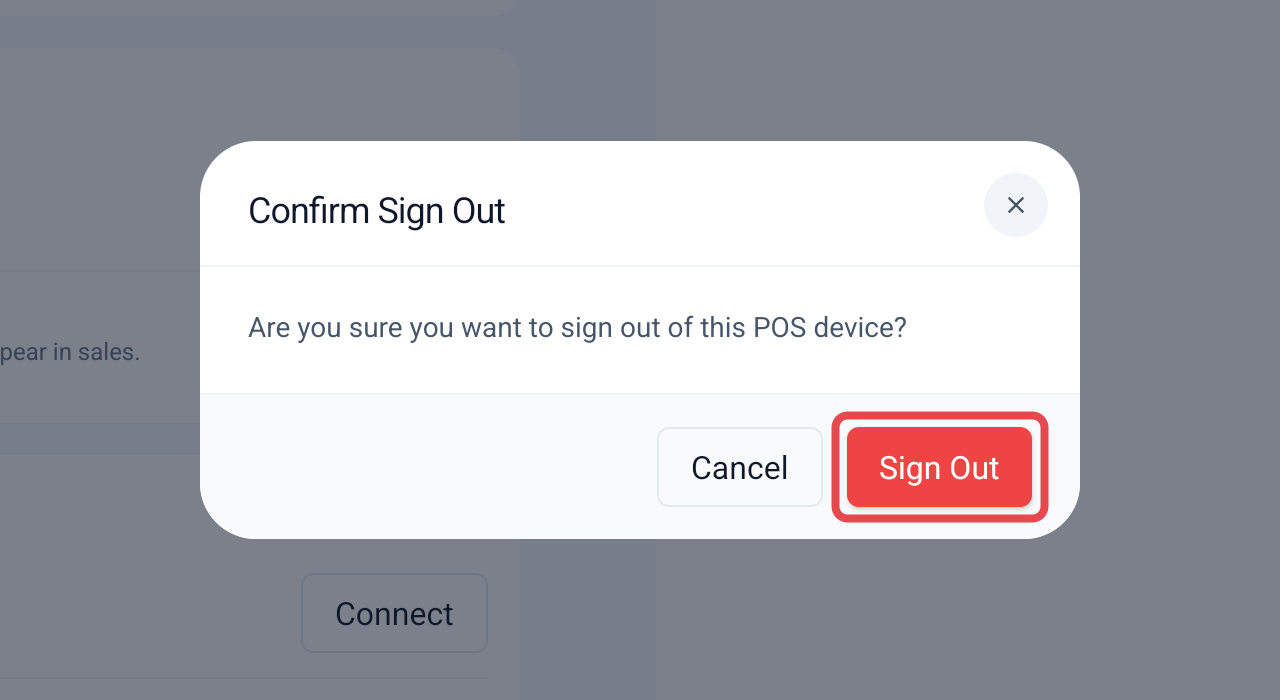
Peranti kembali ke skrin kod, sedia untuk didaftar masuk semula.
Bahagian Aplikasi pada halaman Tetapan yang sama memaparkan nama Aplikasi POS dan Versi, dengan butang Muat semula aplikasi yang memuatkan semula POS tanpa log keluar.
Pindahkan peranti ke kedai lain
Tiada butang tukar kedai. Untuk memindahkan peranti, log keluarkannya dan daftar masuk semula untuk kedai yang lain.
- Pada peranti, log keluar seperti yang ditunjukkan di atas.
- Dalam Konsol, buka Daftar masuk ke POS kedai.
- Di bawah Kedai Daftar Masuk, pilih kedai baharu, kemudian masukkan kod baharu dan klik Daftar masuk.
Sebagai contoh, untuk meminjamkan tablet Tampines kepada Jurong pada hujung minggu yang sibuk, log keluarkannya di Tampines dan daftar masuk ke CFJ (Live).
Cara ia berfungsi dengan ciri lain
Satu peranti setiap kedai, melainkan Multi-Station dihidupkan
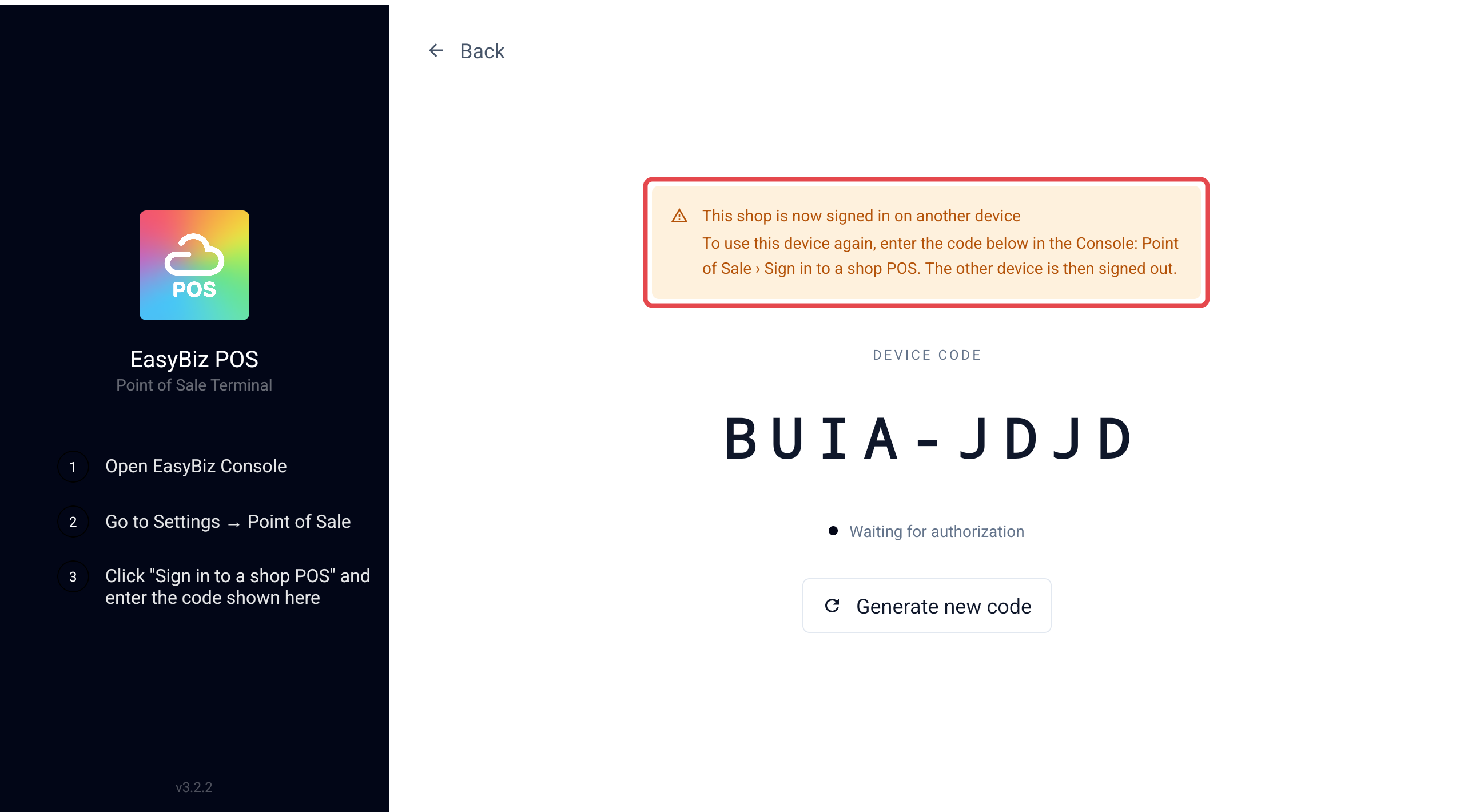
Kedai live biasanya berjalan dengan satu POS utama. Jika anda mendaftar masuk peranti kedua ke kedai yang sama, peranti pertama akan dilog keluar dan memaparkan Kedai ini kini didaftar masuk pada peranti lain, dengan kod baharu untuk mendaftar masuk semula. Ini menghalang dua kaunter menjual untuk satu kedai secara tidak sengaja. Semasa kedai berada dalam Latihan, anda boleh mendaftar masuk lebih daripada satu peranti tanpa log keluarkan yang pertama.
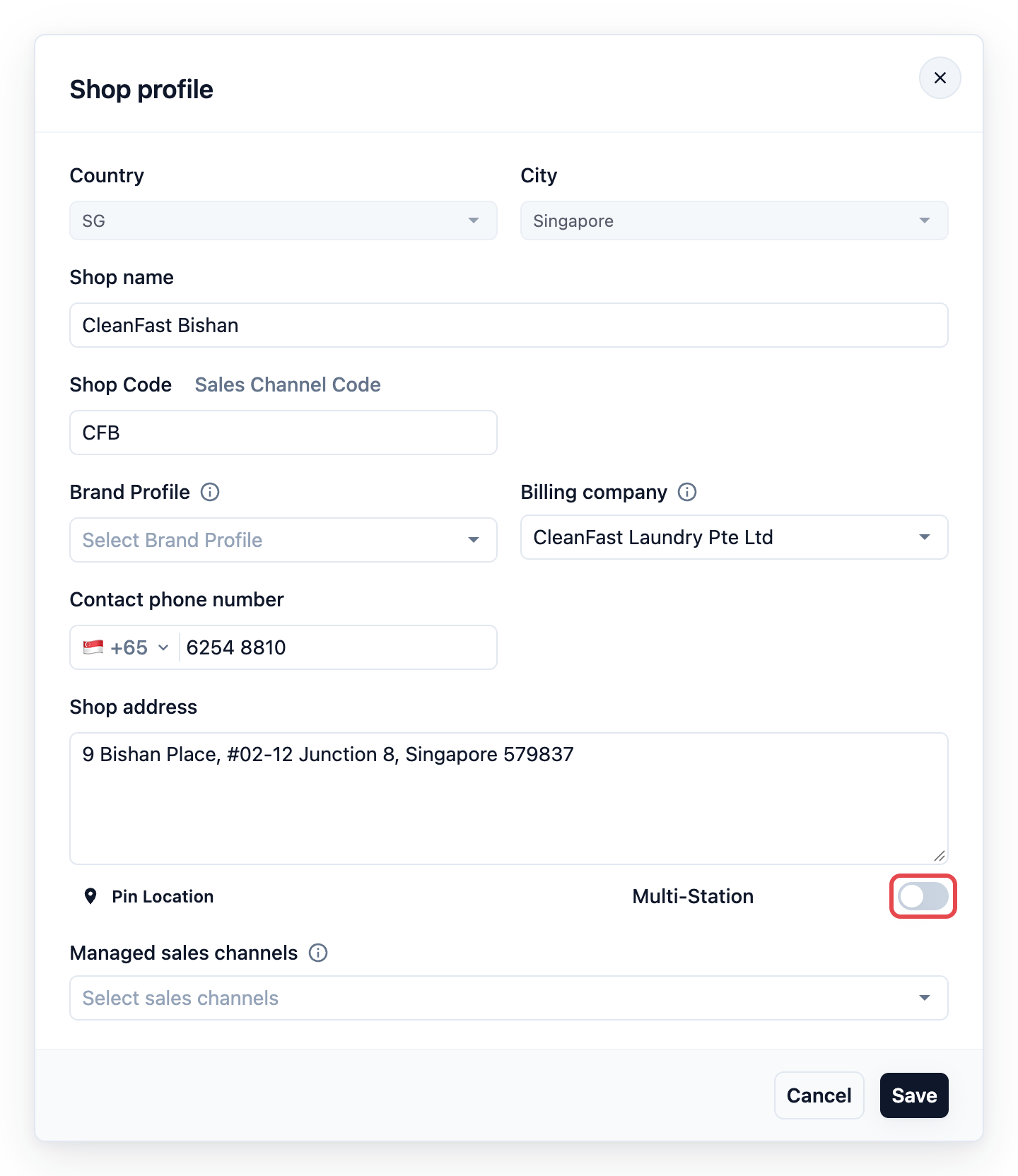
Jika satu kedai memerlukan dua kaunter pada masa yang sama, hidupkan Multi-Station untuk kedai itu.
- Pada tab Kedai, klik nama kedai pada kad kedai untuk membuka Profil kedai.
- Hidupkan Multi-Station, kemudian klik Dayakan dalam Dayakan Multi-Station?
- Klik Simpan.
Jika anda menghidupkannya, setiap peranti yang didaftar masuk ke kedai itu kekal didaftar masuk bersama-sama. Tetapkan alamat kedai dan Lokasi Pin dahulu. Tanpanya, suis tidak akan hidup dan ia meminta anda memilih lokasi kedai.
Sesi sokongan EasyBiz
Apabila sokongan EasyBiz membantu anda dalam akaun anda, peranti yang mereka daftar masuk akan memaparkan sepanduk yang menyatakan mereka berada dalam persekitaran kedai anda sebagai kakitangan EasyBiz. Peranti mereka mempunyai sesi sendiri. Ia tidak log keluarkan kaunter anda, tidak muncul pada baris Kaunter anda, dan berhenti berfungsi apabila sesi sokongan mereka tamat.
Soalan Lazim
Mengapa kaunter saya yang lain dilog keluar?
Seseorang log masuk di peranti lain untuk kedai hidup yang sama, dan Multi-Station dimatikan untuk kedai itu. Hidupkan Multi-Station dalam Profil kedai jika anda mahu kedua-duanya kekal log masuk.
Apa jadi kepada pesanan yang belum dibayar apabila saya log keluar?
Pesanan yang disimpan, sama ada sudah dibayar atau belum, disimpan dalam akaun EasyBiz anda, bukan dalam peranti. Apabila anda log masuk semula, atau log masuk mana-mana peranti lain untuk kedai yang sama, pesanan itu ada untuk dibuat pembayaran.
Siapa yang boleh log keluar POS?
Sesiapa yang menggunakan POS boleh tekan Log Keluar dalam Tetapan. Hanya seseorang yang mempunyai log masuk Konsol yang menguruskan Point of Sale boleh log masuk semula peranti itu.
Kenapa Log Masuk Kedai tunjuk Latihan di sebelah kedai saya?
Kedai itu masih dalam Latihan, jadi pesanannya hanya untuk latihan. Untuk mula menerima pesanan sebenar, lihat Menghidupkan Kedai, atau Memindahkannya Kembali ke Latihan.
Bolehkah saya log masuk peranti sebelum aplikasi POS saya siap?
Anda perlukan sekurang-kurangnya satu aplikasi POS dahulu, dengan halaman Checkout, supaya anda boleh memilihnya semasa log masuk. Ia tidak perlu siap sepenuhnya: kakitangan anda akan melihat apa yang aplikasi tunjukkan hari ini, dan peranti yang sudah log masuk akan menerima setiap perubahan sebaik sahaja anda klik Terbitkan dalam editor. Lihat Mencipta Aplikasi POS Anda dan Menggunakan Editor.
Bolehkah sokongan EasyBiz melihat POS saya?
Hanya semasa sesi sokongan yang anda minta. Peranti mereka ditandakan dengan sepanduk kakitangan EasyBiz, tidak dikira sebagai salah satu kaunter anda, dan tidak sekali-kali log keluar kaunter anda sendiri.
Langkah Seterusnya
Kedai anda sudah sedia dan peranti kaunter anda sudah log masuk dengan aplikasi POS anda, yang melengkapkan Memulakan dengan POS Anda. Seterusnya, pilih halaman yang dilihat kakitangan anda pada peranti itu dalam Mencipta Aplikasi POS Anda dan Menggunakan Editor. Berpuas hati dengan halaman sedia ada? Terus ke Menyediakan Kaedah Pembayaran di POS.