
Langkah ringkas
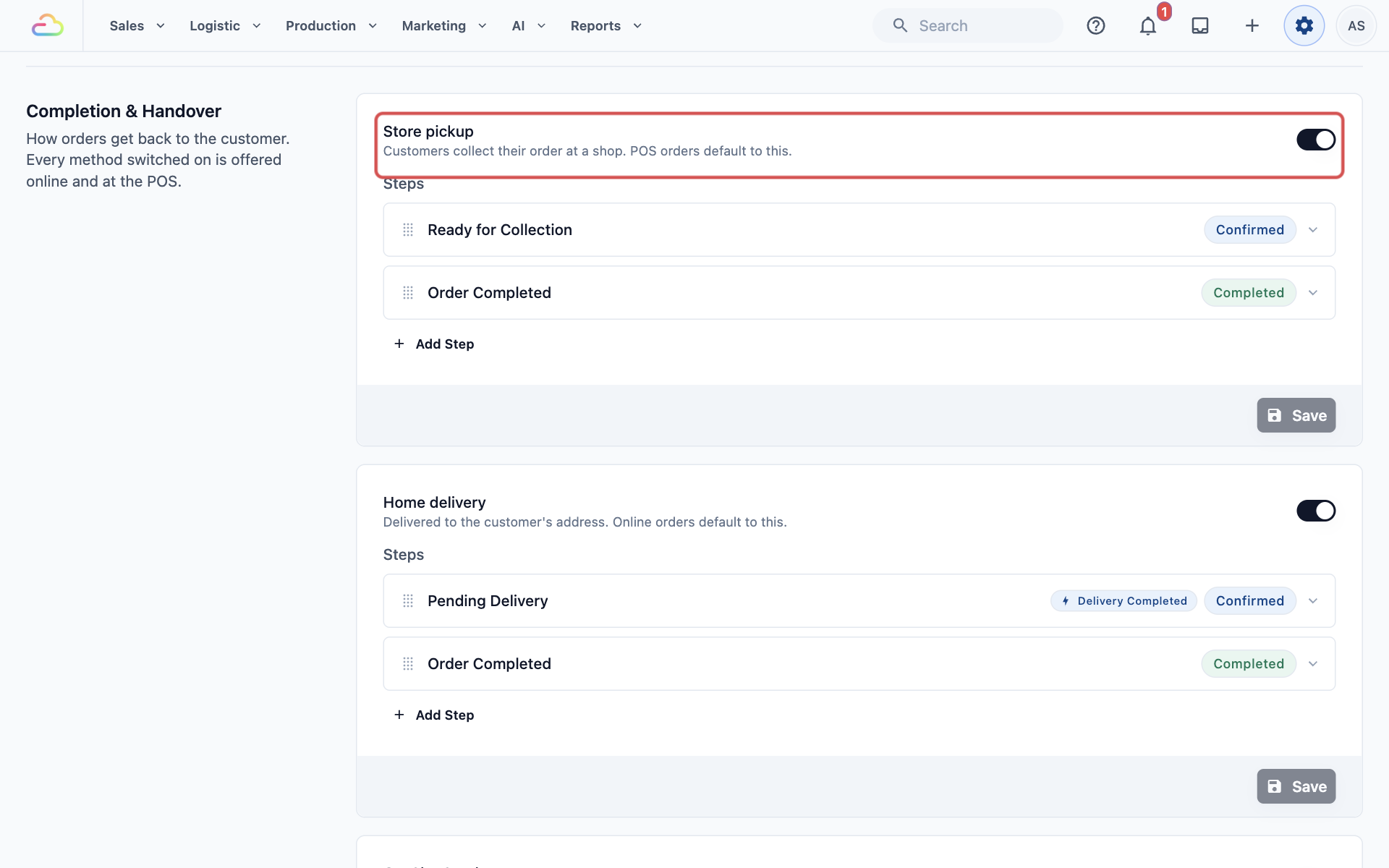
- Buka Tetapan › Unit Perniagaan dan klik unit perniagaan anda (satu jenis perkhidmatan dalam kedai anda), contohnya Laundry & Dry Cleaning. Pada tab Pipeline, hidupkan Store pickup dan klik Save.
- Buka Tetapan › Tempahan, klik unit perniagaan yang sama dan, di bawah Shop booking options, klik Add booking option.
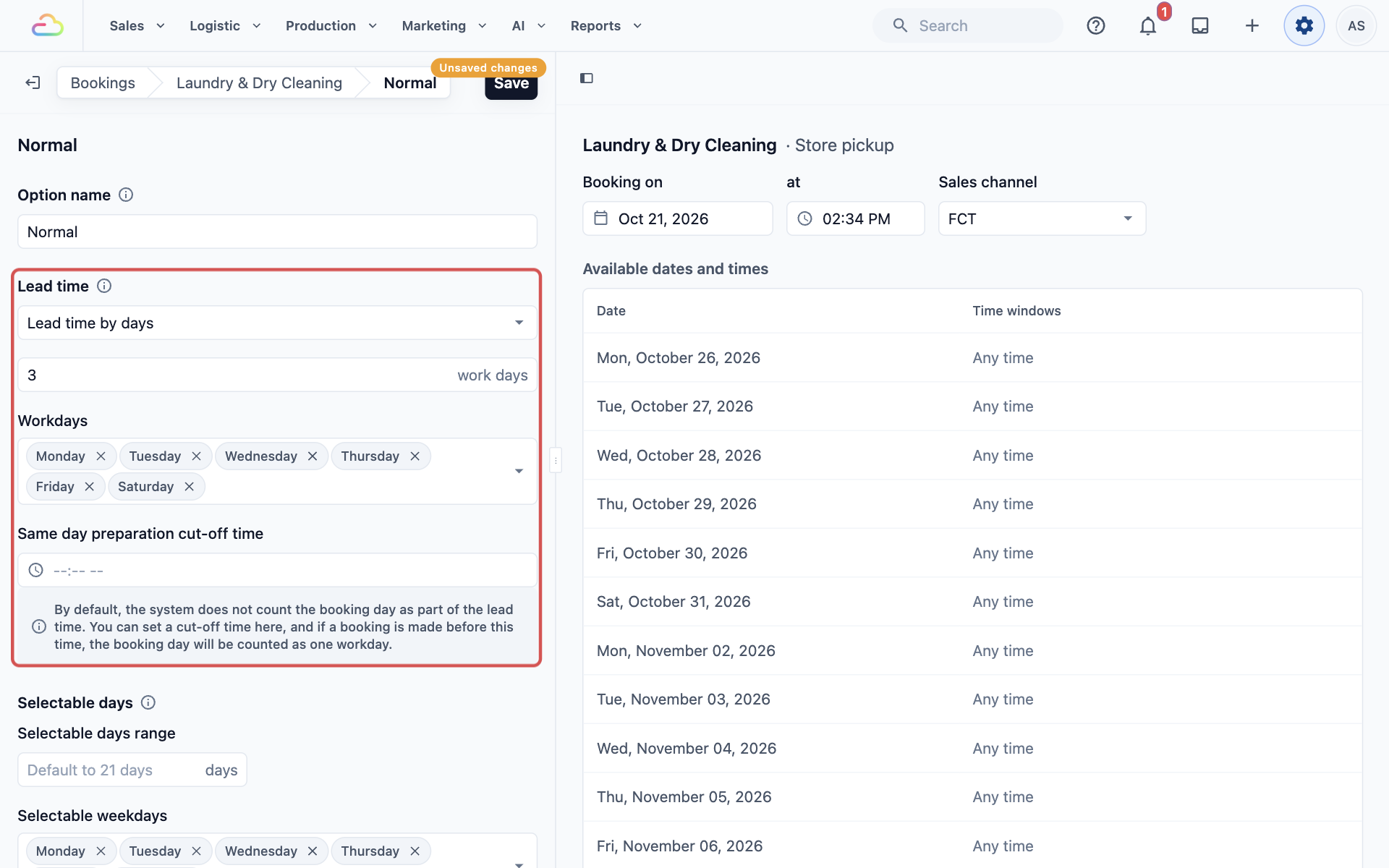
- Namakan pilihan itu, contohnya Normal, dan pilih Lead time, iaitu berapa lama kedai anda perlukan sebelum pesanan siap. Dengan Lead time by days, pilih Monday hingga Saturday sebagai Workdays supaya Ahad tidak dikira.
- Tambah pilihan kedua jika anda tawarkan perkhidmatan yang lebih cepat dengan caj tambahan, contohnya Express dengan Next-day booking dan caj tambahan SGD 8 tetap.
- Klik Save di bahagian atas panel tetapan, kemudian tutup dan buka semula POS. Troli akan isi tarikh ambil pertama tanpa caj tambahan, dan kakitangan boleh ketik baris pengambilan untuk pilih tarikh lain.
Sebelum Anda Mula
Anda perlu sediakan tiga perkara ini dahulu:
- Baca Setting Up Online Booking Options. Pilihan tempahan kedai menggunakan tetapan yang sama, jadi artikel ini hanya terangkan perkara yang berbeza untuk store pickup.
- Kedai POS, supaya kakitangan anda ada kaunter untuk terima pesanan. POS ialah aplikasi kaunter yang kakitangan anda guna untuk terima pesanan. Lihat Setting Up a New POS Shop.
- Store pickup dihidupkan untuk unit perniagaan anda. Unit perniagaan ialah satu jenis perkhidmatan dalam kedai anda, contohnya Laundry & Dry Cleaning atau Bag Repair. Tanpa suis ini, POS tidak akan tawarkan store pickup untuk unit itu.
Untuk hidupkan store pickup:
- Klik ikon ⚙️ Tetapan di sudut kanan atas.
- Di bawah Company & business structure, klik Business Units.
- Di bahagian atas halaman, klik unit perniagaan anda, contohnya Laundry & Dry Cleaning.
- Klik tab Saluran Paip.
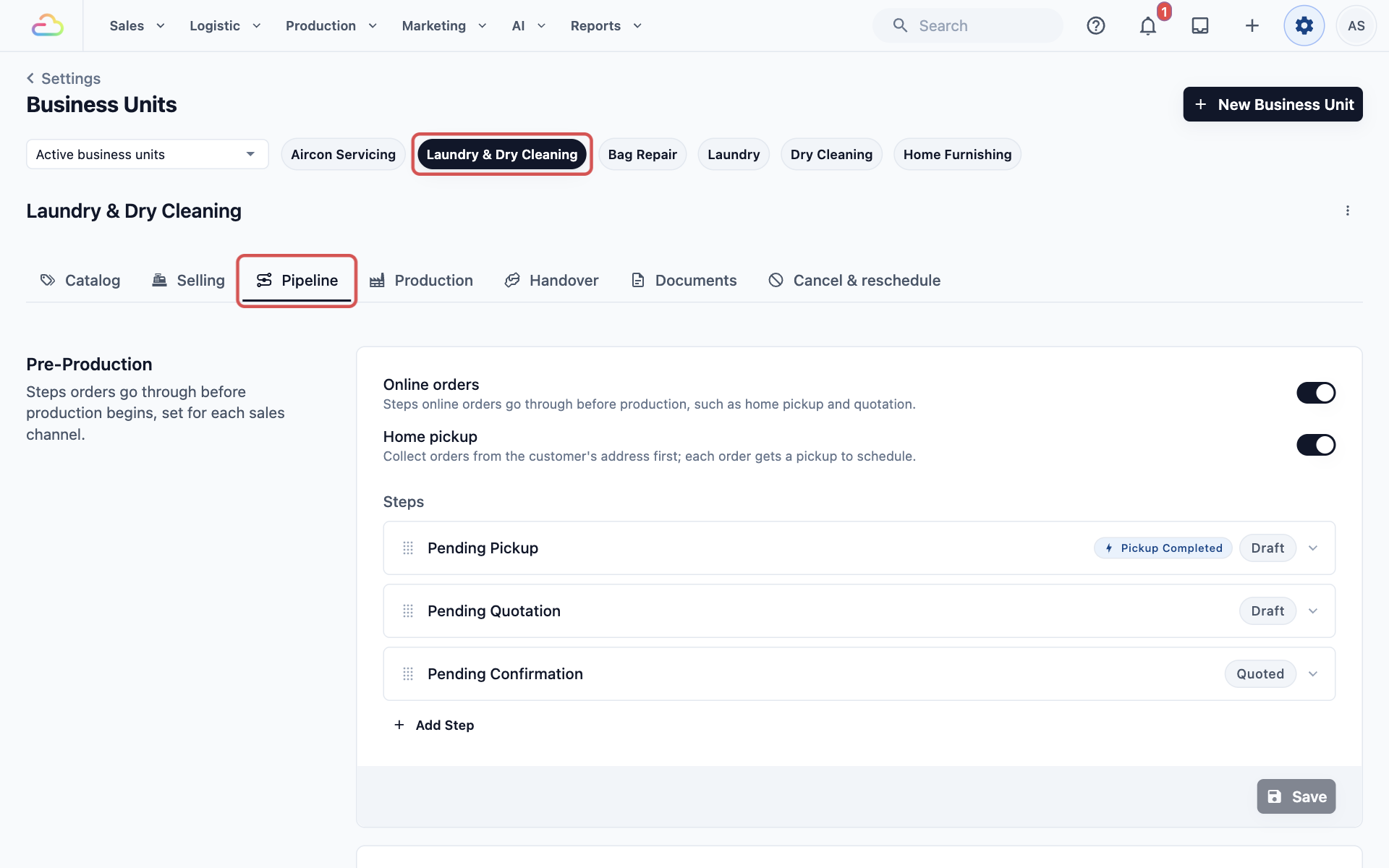
- Tatal ke bawah ke Completion & Handover dan hidupkan Store pickup.
- Klik butang Save di bahagian bawah kotak Store pickup.
Apakah Pilihan Tempahan Kedai?
Pilihan tempahan kedai menetapkan tarikh ambil untuk pesanan yang pelanggan ambil di kedai anda. Ia terpakai pada pesanan yang kakitangan anda terima di POS dan di Console.
Ia menentukan dua perkara:
- Tarikh paling awal pesanan boleh siap, berdasarkan berapa lama kedai anda perlukan.
- Tarikh mana yang kakitangan anda boleh pilih selepas itu.
Ini untuk store pickup sahaja. Jika kakitangan anda tempah penghantaran ke rumah di POS, tarikh itu datang daripada pilihan penghantaran ke rumah anda. Lihat Setting Up Online Booking Options.
Apa yang ia jimatkan untuk anda
- Kakitangan tidak perlu kira hari secara manual, jadi tiada siapa akan berjanji Ahad apabila kedai anda tutup.
- Setiap pesanan dapat tarikh siap yang sama dan realistik.
- Pilihan Express secara automatik menambah caj tambahannya pada bil, jadi kakitangan tidak akan terlupa.
Jika anda langkau
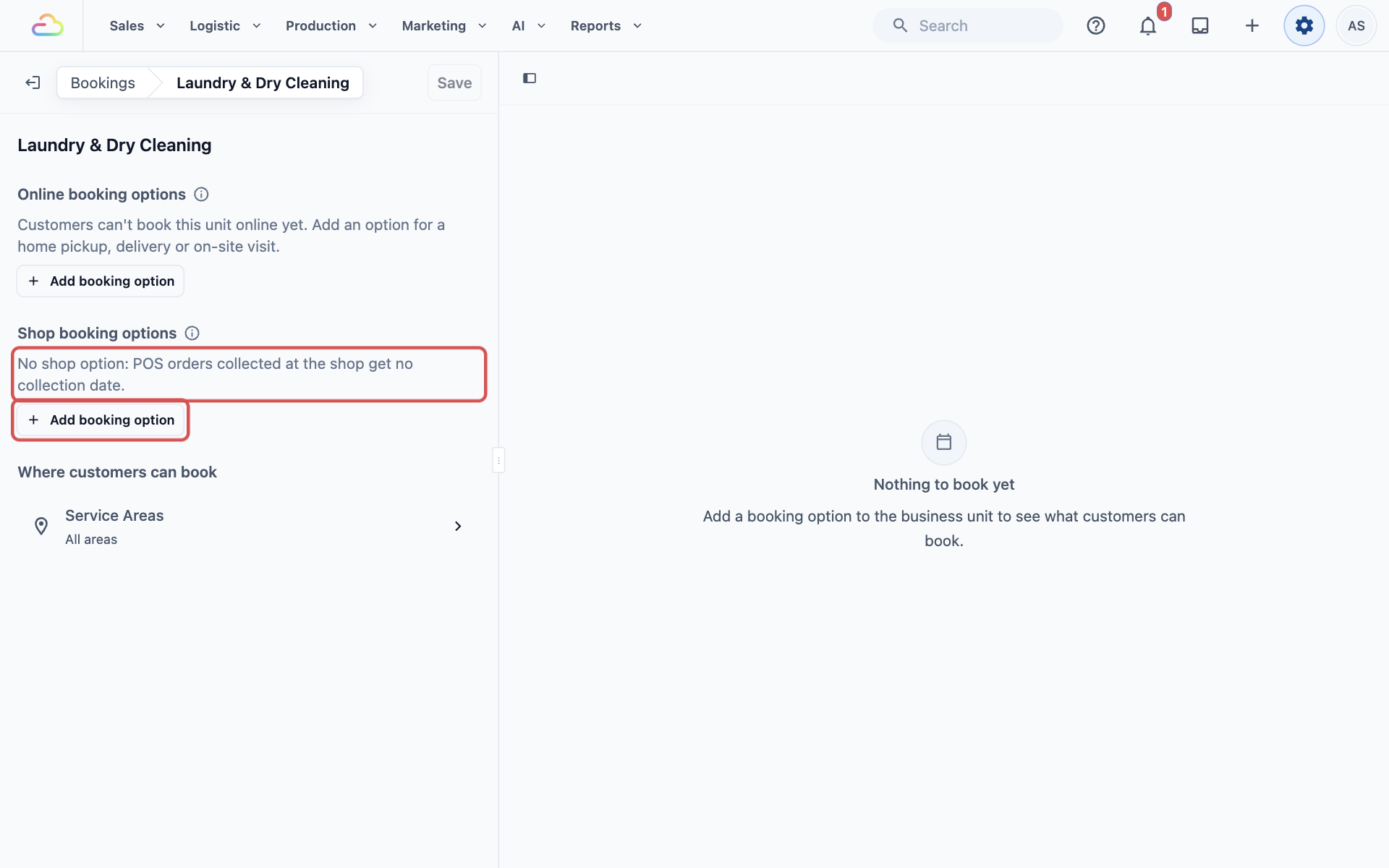
Unit itu memaparkan mesej ini pada halaman Tempahan: "No shop option: POS orders collected at the shop get no collection date."
Baris troli POS masih tunjuk Store pickup, tetapi tiada tarikh dan tiada kalendar. Kakitangan anda tidak dapat rekodkan bila pesanan akan siap.
Tambah Pilihan Tempahan Kedai
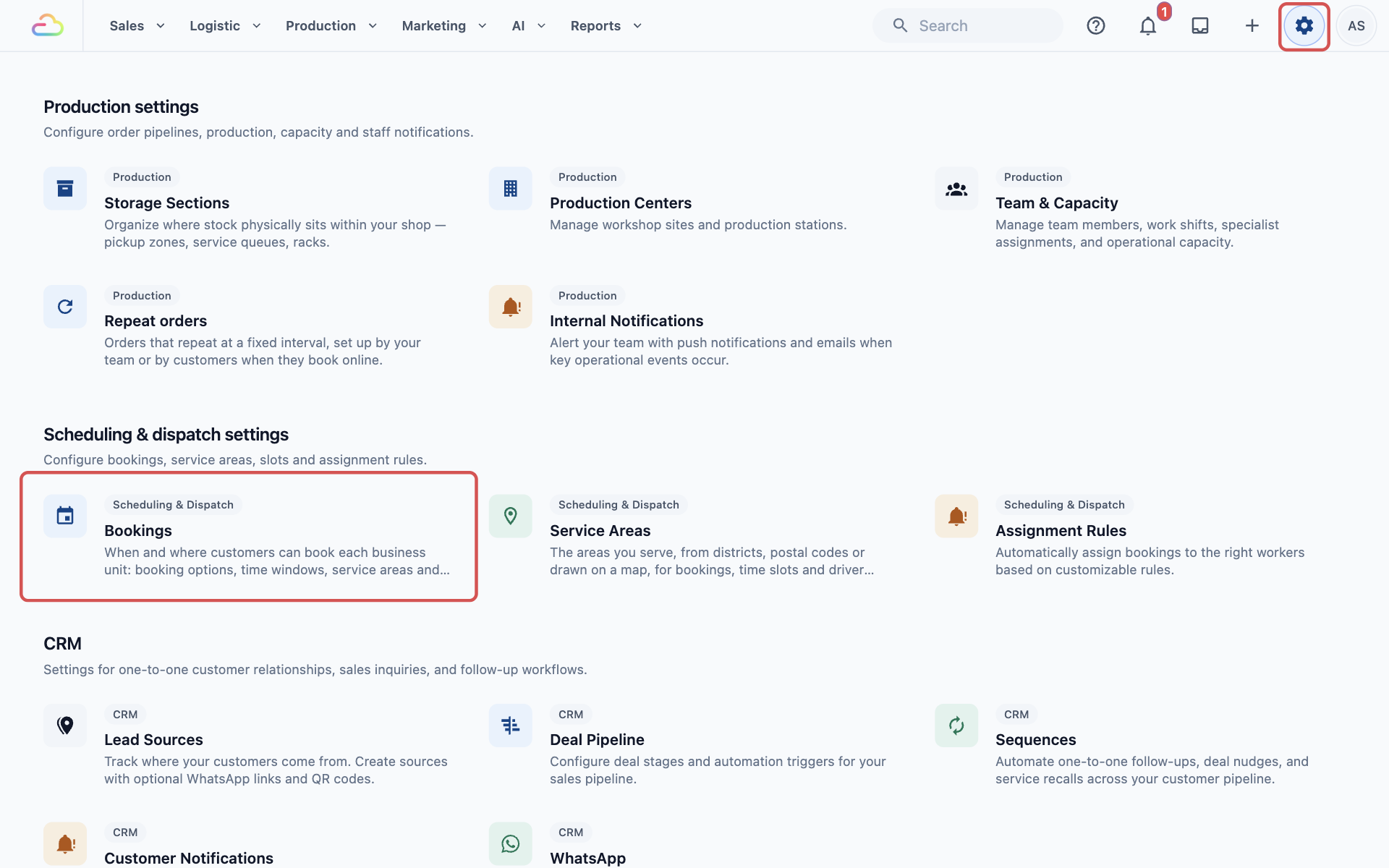
- Klik ikon ⚙️ Tetapan di sudut kanan atas.
- Tatal ke bawah ke bahagian Tetapan penjadualan & penghantaran dan klik Tempahan.
- Di bawah Business Units, klik unit perniagaan anda, contohnya Laundry & Dry Cleaning.
- Di bawah Shop booking options, klik Add booking option. Pilihan store pickup baharu akan dibuka.
- Isi tetapan di bawah.
- Klik Save di bahagian atas panel tetapan. Ia menyimpan semua perubahan pada halaman itu sekaligus.
Tetapan
Pilihan tempahan kedai tidak ada tetingkap masa. Pelanggan mengambil pada tarikh, bukan pada masa tertentu, jadi bahagian itu tidak muncul.
Nama pilihan
Taip nama pendek yang mudah dikenali oleh kakitangan dan pelanggan anda, contohnya Normal atau Express. Pelanggan melihat nama ini pada hari pilihan itu dikenakan caj.
Lead time
Lead time ialah berapa lama kedai anda perlukan sebelum pesanan siap untuk diambil.
| Pilihan | Fungsinya |
|---|---|
| Tiada lead time | Kakitangan boleh pilih hari ini sebagai tarikh ambil |
| Tempahan hari berikutnya | Tarikh paling awal ialah esok |
| Lead time mengikut jam | Tetapkan bilangan jam, contohnya 4 untuk pesanan siap hari yang sama |
| Lead time mengikut hari | Tetapkan bilangan hari bekerja, contohnya 3 untuk masa cuci dan gosok biasa anda |
Apabila anda pilih Lead time by days, dua tetapan lagi akan muncul.
Workdays ialah hari kedai anda beroperasi. Hanya hari ini dikira dalam lead time. Biarkan kosong dan kesemua 7 hari dikira. Contohnya, pilih Monday hingga Saturday supaya Ahad dilangkau dalam kiraan.
Same day preparation cut-off time adalah pilihan. Kiraan biasanya bermula sehari selepas hantar. Jika pesanan masuk sebelum masa ini, hari hantar dikira sebagai hari bekerja pertama.
Hari yang boleh dipilih
- Selectable days range: berapa banyak tarikh yang kakitangan anda boleh pilih selepas lead time. Biarkan kosong untuk 21 hari.
- Selectable weekdays: hari dalam minggu bila pelanggan boleh mengambil. Biarkan kosong untuk semua 7 hari, atau pilih Monday hingga Saturday supaya Ahad tidak boleh dipilih.
Caj tambahan
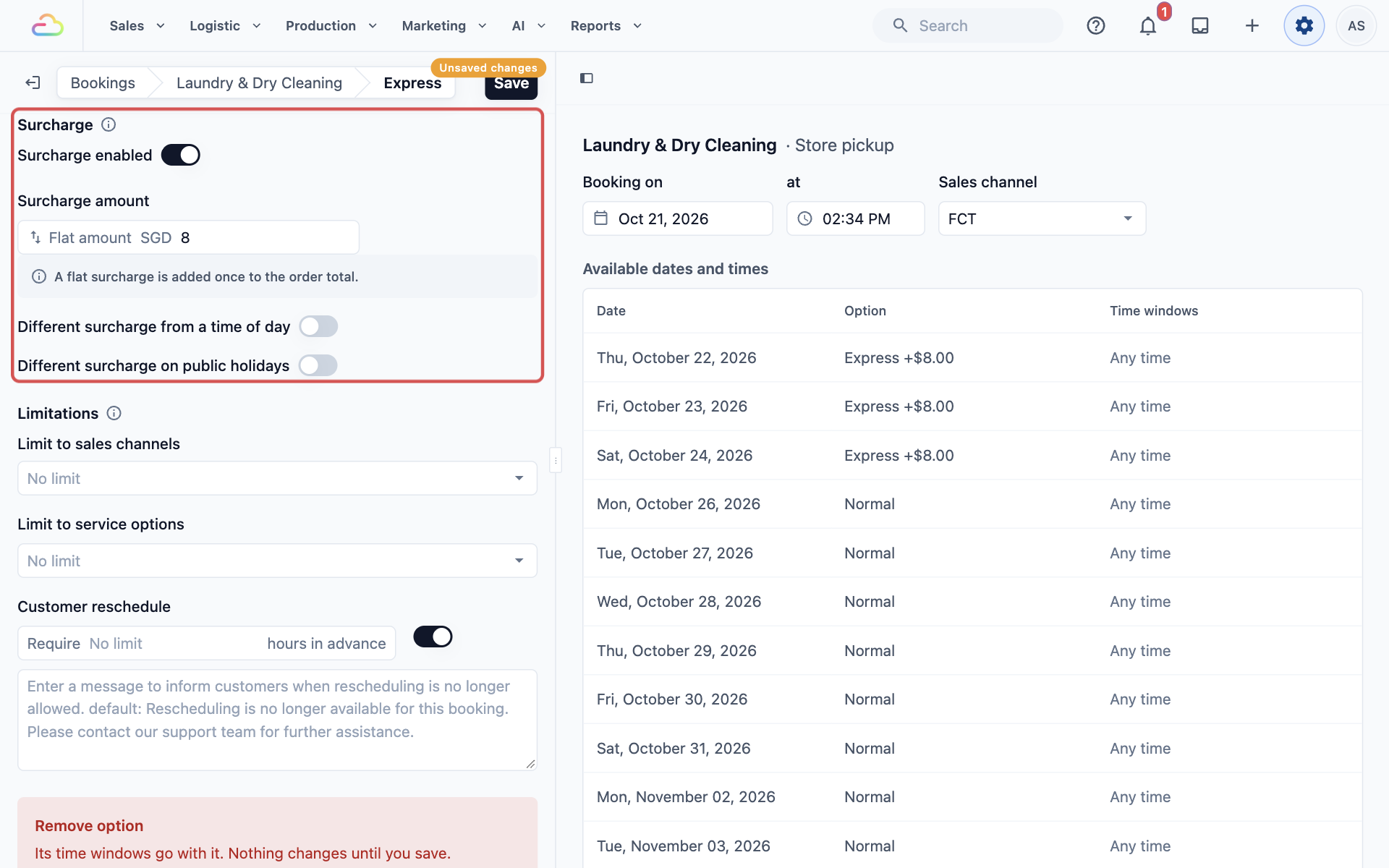
Hidupkan suis supaya tertulis Surcharge enabled untuk mengenakan caj tambahan apabila pilihan ini digunakan, kemudian masukkan jumlahnya. Kotak itu bermula dengan Percentage. Klik perkataan Percentage untuk tukarkannya kepada Flat amount.
| Jenis | Apa yang berlaku |
|---|---|
| Jumlah tetap | Ditambah sekali pada jumlah pesanan, contohnya SGD 8 |
| Peratusan | Peratusan daripada item dalam pesanan, contohnya 20% |
Ada dua suis lagi di bawah:
- Different surcharge on public holidays: kenakan jumlah berbeza pada hari yang anda tandakan. Hari cuti umum negara anda yang akan datang sudah ditandakan.
- Different surcharge from a time of day: ini hanya memberi kesan kepada tempahan dengan tetingkap masa. Store pickup tiada tetingkap masa, jadi biarkan ia dimatikan.
Had
- Limit to sales channels: pilih kedai mana antara kedai anda yang boleh guna pilihan ini. Biarkan pada No limit untuk guna di setiap kedai.
- Limit to service options: biarkan pada No limit untuk store pickup.
- Customer reschedule: biarkan seperti sedia ada. Pelanggan tidak boleh tukar tarikh store pickup sendiri di Kedai Dalam Talian, Aplikasi Mudah Alih atau WhatsApp anda. Jika pelanggan mahu tarikh lain, mereka hubungi kedai anda dan kakitangan anda akan menukarkannya untuk mereka.
Contoh: CleanFast Laundry
CleanFast Laundry tutup pada hari Ahad dan memerlukan 3 hari bekerja untuk pesanan biasa. Ia juga menawarkan perkhidmatan Express hari berikutnya pada harga SGD 8.
Normal
- Lead time: Lead time mengikut hari, 3 hari bekerja
- Workdays: Monday hingga Saturday
- Selectable weekdays: Monday hingga Saturday
- Caj tambahan: tidak
Express
- Lead time: Tempahan hari berikutnya
- Selectable weekdays: Monday hingga Saturday
- Caj tambahan: ya, SGD 8 tetap
Seorang pelanggan menghantar pakaian pada Rabu 21 Oktober. Normal mengira Khamis, Jumaat dan Sabtu, dan Ahad dilangkau, jadi tarikh Normal yang paling awal ialah Isnin 26 Oktober tanpa caj tambahan. Jika pelanggan perlukannya pada Khamis, Jumaat atau Sabtu, kakitangan pilih tarikh itu dan SGD 8 ditambah.
Apa yang Kakitangan Anda Nampak pada POS
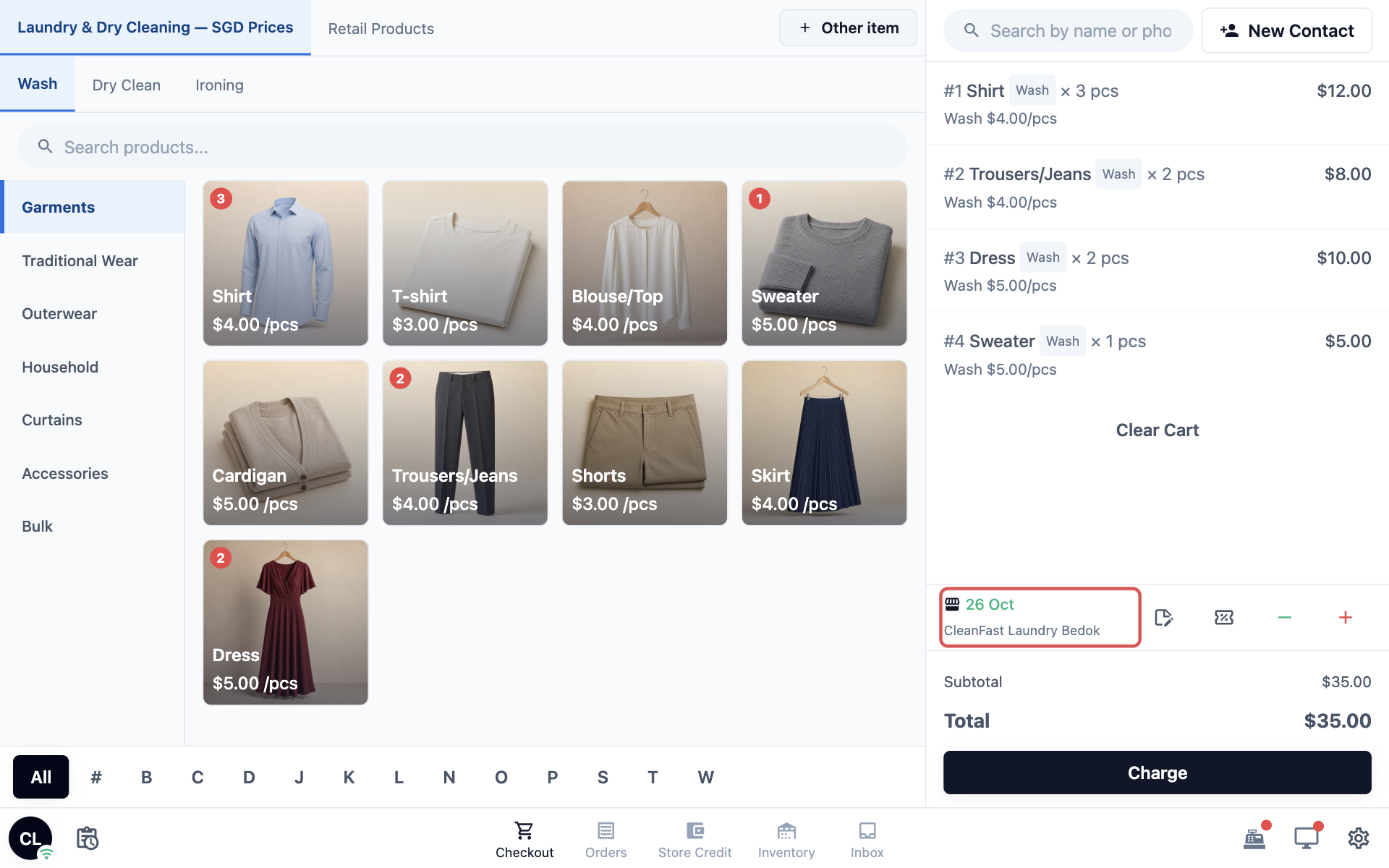
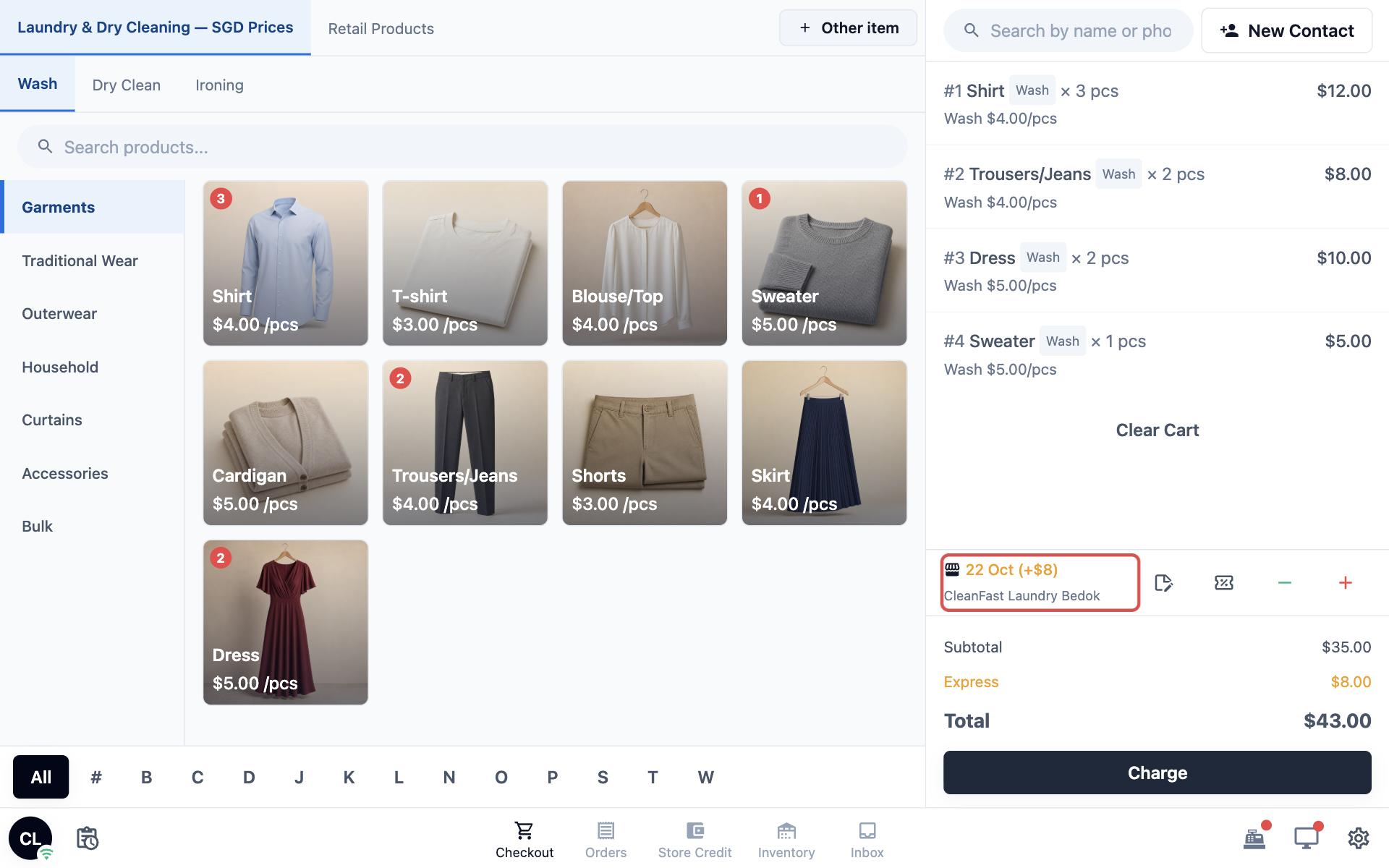
Selepas simpan, tutup dan buka semula POS. Baris pengambilan berada dalam troli, di bawah item dan betul-betul di atas jumlah. Ia menunjukkan:
- Ikon kedai untuk store pickup, atau ikon rumah untuk penghantaran ke rumah.
- Tarikh ambil dan kedai. Tarikh berwarna hijau, atau oren dengan caj tambahan apabila ia datang daripada pilihan seperti Express.
POS mengisi tarikh tersedia yang pertama tanpa caj tambahan. Untuk CleanFast Laundry pada Rabu 21 Oktober, ia ialah 26 Okt.
Untuk tukar tarikh:
- Ketik baris pengambilan. Panel Fulfillment Type dibuka di sebelah kanan, dan kalendar tarikh pengambilan dibuka di sebelah kiri. Setiap tarikh menunjukkan pilihan yang digunakan, contohnya Normal atau Express +$8.
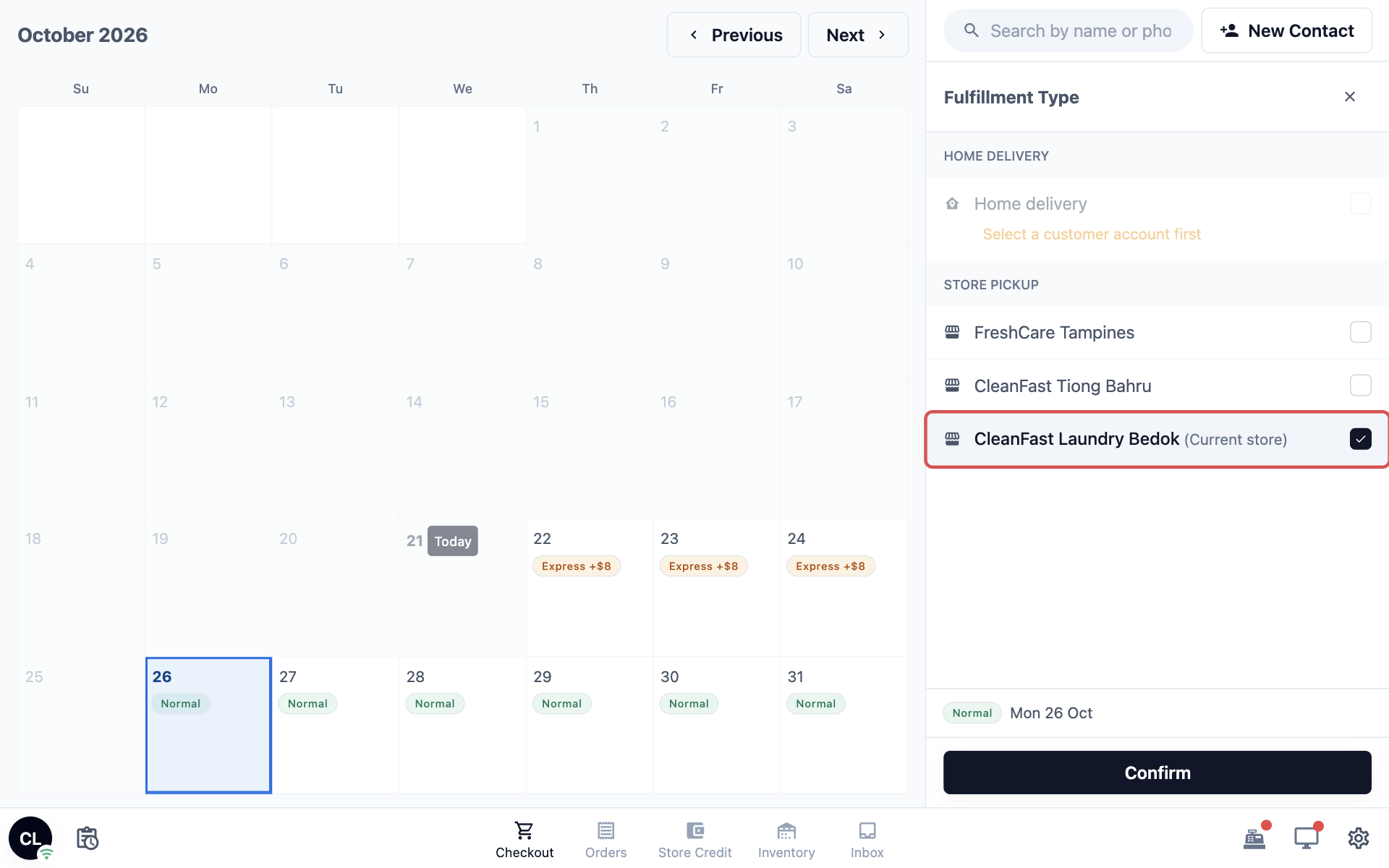
- Ketik satu tarikh pada kalendar.
- Ketik Sahkan.
Lihat Apa yang Perlu Diambil
Setiap pesanan dalam senarai pesanan POS menunjukkan Collect (atau Deliver untuk penghantaran ke rumah) dengan tarikhnya, supaya kakitangan dapat lihat bila ia perlu diambil tanpa membukanya. Untuk lihat pesanan mengikut hari, tambah halaman Collection pada POS anda: ⚙️ Settings → Point of Sale → aplikasi anda → Edit → Add new page → Collection → Add. Kemudian klik Publish, dan Publish sekali lagi dalam Review your changes.
Halaman Collection menyenaraikan pesanan kedai ini yang belum diambil atau dibatalkan dan perlu diambil dari 7 hari lalu hingga 7 hari ke hadapan, paling awal dahulu. Kalendarnya menunjukkan berapa banyak pesanan perlu diambil setiap hari, contohnya "4 due". Ketik mana-mana tarikh, dalam bulan apa pun, untuk lihat pesanan hari itu. Ketik pesanan untuk membukanya dalam Order Detail yang sama seperti halaman Orders anda. Contohnya, buka pada waktu pagi dan ketik hari ini untuk lihat apa yang mesti siap. Pesanan tanpa tarikh ambil tidak disenaraikan di situ, tetapi carian masih boleh menemuinya.
Soalan Lazim
Kenapa pelanggan tidak boleh pilih store pickup di Kedai Dalam Talian saya?
Pilihan tempahan kedai adalah untuk pesanan yang diterima di kaunter anda. Kedai Dalam Talian hanya menempah pengambilan di rumah, penghantaran ke rumah atau lawatan di lokasi, yang datang daripada pilihan tempahan dalam talian anda.
Bolehkah setiap kedai saya mempunyai masa siap yang berbeza?
Boleh. Buat satu pilihan untuk setiap kedai, contohnya "Tampines Normal" dan "Bedok Normal", dan tetapkan Limit to sales channels kepada kedai itu pada setiap pilihan.
Adakah tarikh tutup mengubah tarikh ambil?
Ya. Tarikh yang ditutup untuk store pickup, atau untuk semua jenis tempahan, tidak boleh dipilih di POS. POS akan tawarkan tarikh buka yang seterusnya. Lihat Closed Dates and Blocked Customers.
Bagaimana kakitangan saya tukar pesanan kepada penghantaran ke rumah?
Mereka ketik baris pengambilan dan tandakan Home delivery, atau tukarnya kemudian pada pesanan yang sudah mereka terima. Ini memerlukan pilihan penghantaran ke rumah pada unit perniagaan itu, dan pelanggan yang mempunyai alamat tersimpan. Lihat Choosing Pickup or Delivery at the Counter dan Setting Up Online Booking Options.
Jika saya tukar lead time, adakah pesanan sedia ada saya berubah?
Tidak. Pesanan yang sudah anda terima kekal dengan tarikh ambilnya. Hanya pesanan baharu menggunakan lead time yang baharu.
Saya sunting satu pilihan dan ia turut berubah untuk unit perniagaan lain. Kenapa?
Satu pilihan boleh dikongsi oleh beberapa unit perniagaan. Apabila ia dikongsi, pilihan itu menunjukkan "Also offered by" dengan nama unit lain, dan perubahan anda turut terpakai di sana. Buat pilihan berasingan jika setiap unit memerlukan masa siap sendiri.
Tiada baris pengambilan langsung dalam troli. Kenapa?
Unit perniagaan yang troli itu sedang jual tidak mempunyai apa-apa yang dihidupkan di bawah Completion & Handover. Setiap unit perniagaan ada suisnya sendiri: hidupkan Store pickup pada tab Pipeline unit itu, seperti ditunjukkan dalam Before You Start. Pilihan tempahan kedai tidak akan memulihkan baris itu. Jika kedai anda menjual untuk lebih daripada satu unit perniagaan, unit yang digunakan troli dipaparkan di bahagian atas kiri halaman Checkout, di atas item. Baris itu juga disembunyikan semasa anda menyunting pesanan sedia ada.
Saya telah tambah pilihan tempahan kedai, tetapi troli masih tiada tarikh. Kenapa?
Pilihan hanya memberi tarikh kepada unit perniagaan tempat anda menambahnya. Contohnya, pilihan yang ditambah di bawah Laundry & Dry Cleaning tidak memberi tarikh kepada pesanan Bag Repair. Semak unit di bahagian atas kiri halaman Checkout, tambah pilihan di bawah unit itu, kemudian tutup dan buka semula POS.
Langkah Seterusnya
Anda kini sudah menetapkan tarikh kutipan yang diberi kakitangan kepada pelanggan di kaunter. Seterusnya, tentukan di mana setiap unit perniagaan menerima tempahan, pesanan minimum dan apa yang diberitahu kepada pelanggan di luar kawasan anda dalam Memilih Tempat Setiap Unit Perniagaan Menerima Tempahan.