
Aplikasi POS anda ialah set skrin yang digunakan kakitangan kaunter untuk mengambil dan mencari pesanan. Untuk membuatnya, klik ⚙️ Tetapan → Point of Sale, klik + Add New App, pilih Service POS, beri nama dan klik Create App. EasyBiz akan menyediakan halaman Checkout dan Orders serta ciri-ciri utama untuk anda. Kemudian, laraskan lagi dalam editor Aplikasi POS dan klik Publish untuk menghantar perubahan ke kaunter anda.
Langkah ringkas
- Buka Tetapan › Point of Sale dan klik + Add New App untuk memulakan aplikasi POS anda (skrin yang digunakan kakitangan kaunter untuk mengambil dan mencari pesanan).
- Pilih Service POS, beri aplikasi nama untuk rujukan anda, seperti Main Counter, dan klik Create App. EasyBiz akan menyediakan halaman Checkout dan Orders untuk anda.
- Pilih aplikasi anda dan klik Edit. Dalam Selling › Payment, hidupkan kaedah bayaran yang kedai anda terima, seperti Cash.
- Dalam Pages › Checkout › Order Confirmation, klik Add action, tambah Print Receipt dengan resit yang disimpan dan tetapkan kepada 1, supaya resit dicetak untuk setiap pesanan.
- Klik Publish, semak senarai dalam Review your changes dan klik Publish sekali lagi. Peranti yang log masuk dengan aplikasi ini akan menerima perubahan tanpa perlu log masuk semula.
Sebelum Anda Mula
- Kedai: tambah sekurang-kurangnya satu kedai dahulu. Lihat Menambah Kedai dan Berlatih dalam Mod Latihan.
- Akses: anda memerlukan log masuk Konsol yang boleh mengurus Point of Sale.
- Peranti tidak wajib buat masa ini: pratonton langsung editor berfungsi tanpa peranti yang log masuk. Peranti memerlukan aplikasi POS sebelum boleh mengambil pesanan, jadi jika anda belum log masuk mana-mana aplikasi, buat aplikasi anda di sini dahulu, kemudian ikut Log Masuk, Tukar dan Log Keluar Peranti POS.
Inilah yang akan kita bina
Inilah rupa POS siap di kaunter sebelum anda mula menyediakannya.
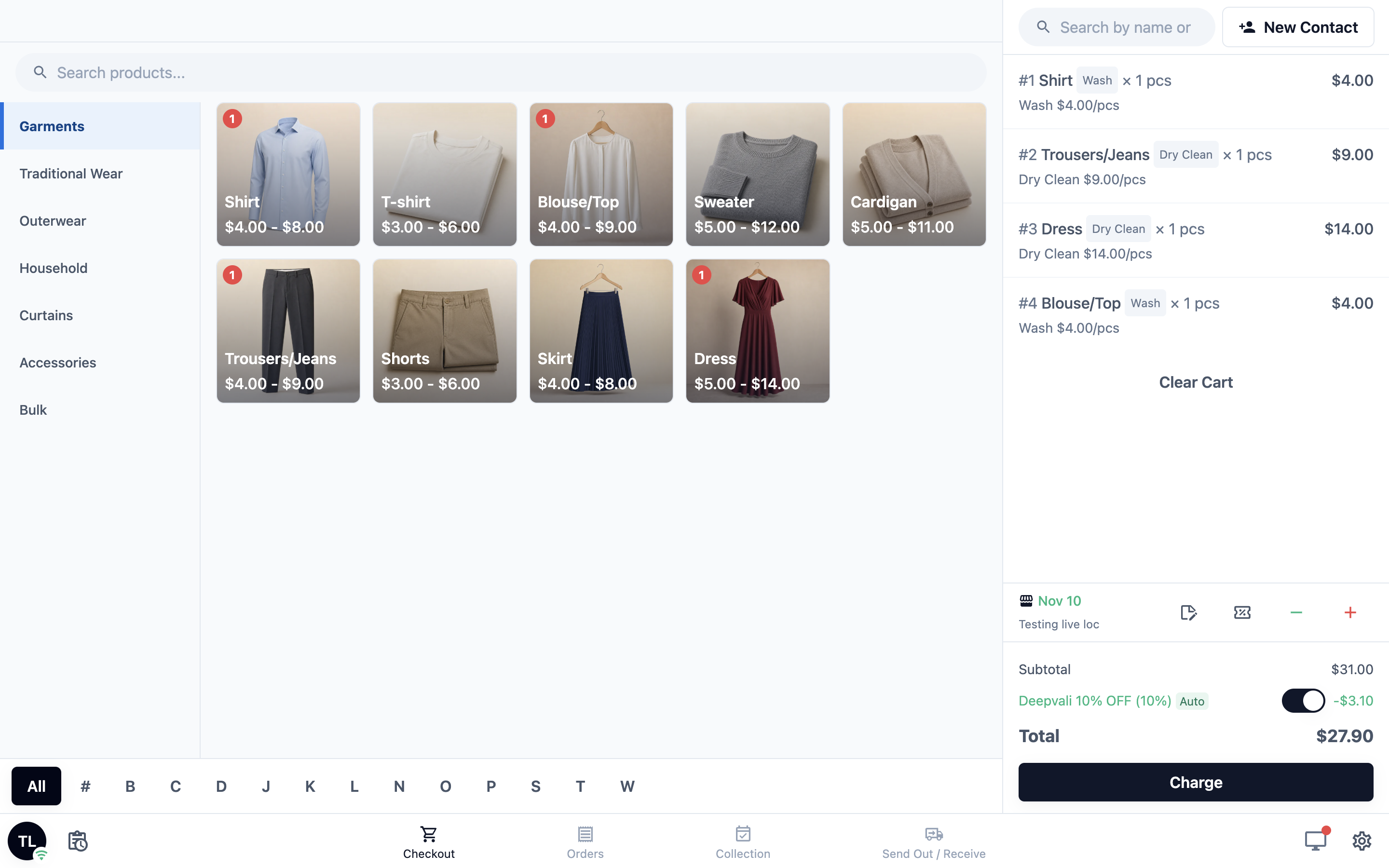
Membuat Aplikasi POS Anda
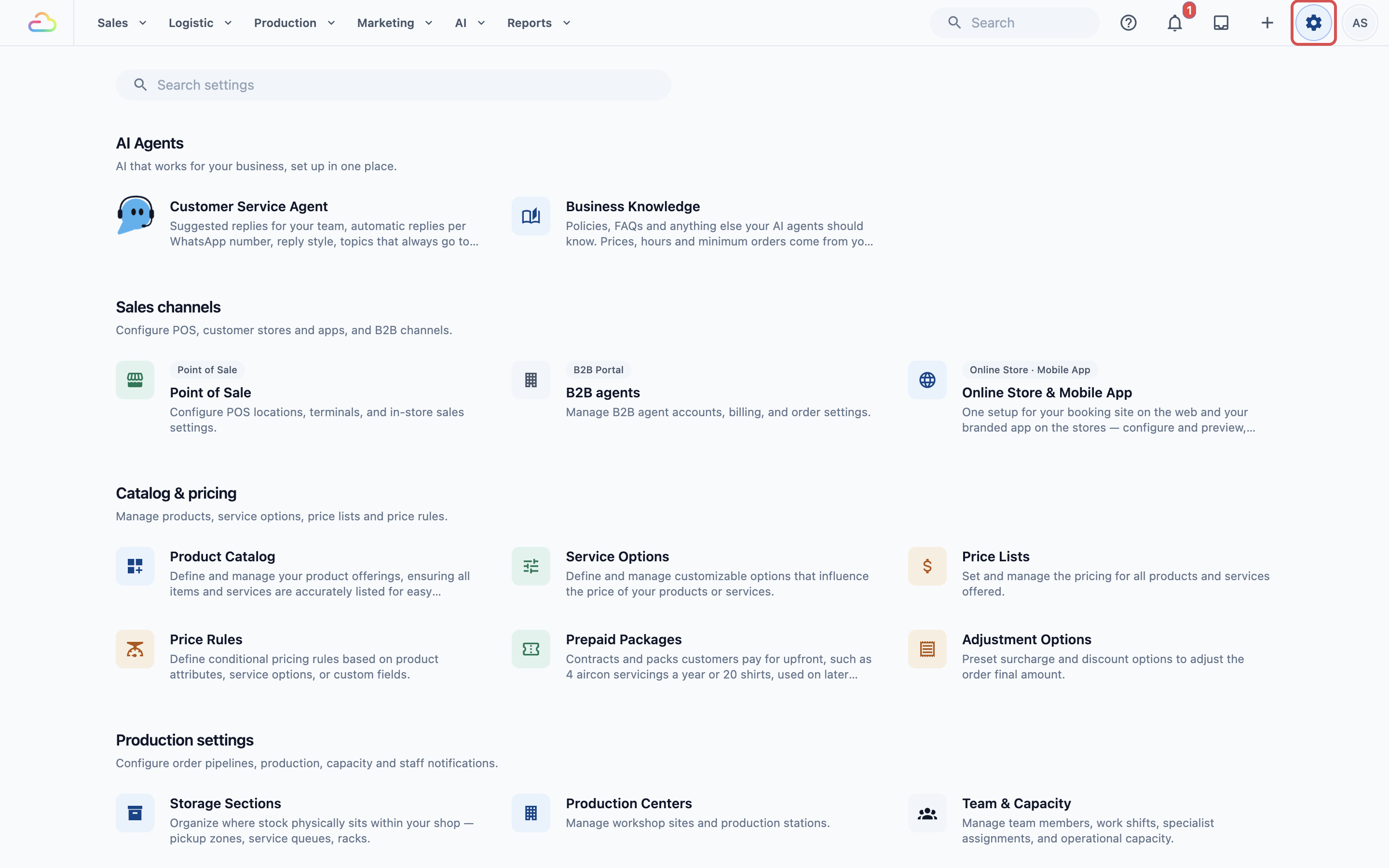
Klik ⚙️ Tetapan di bahagian kanan atas.
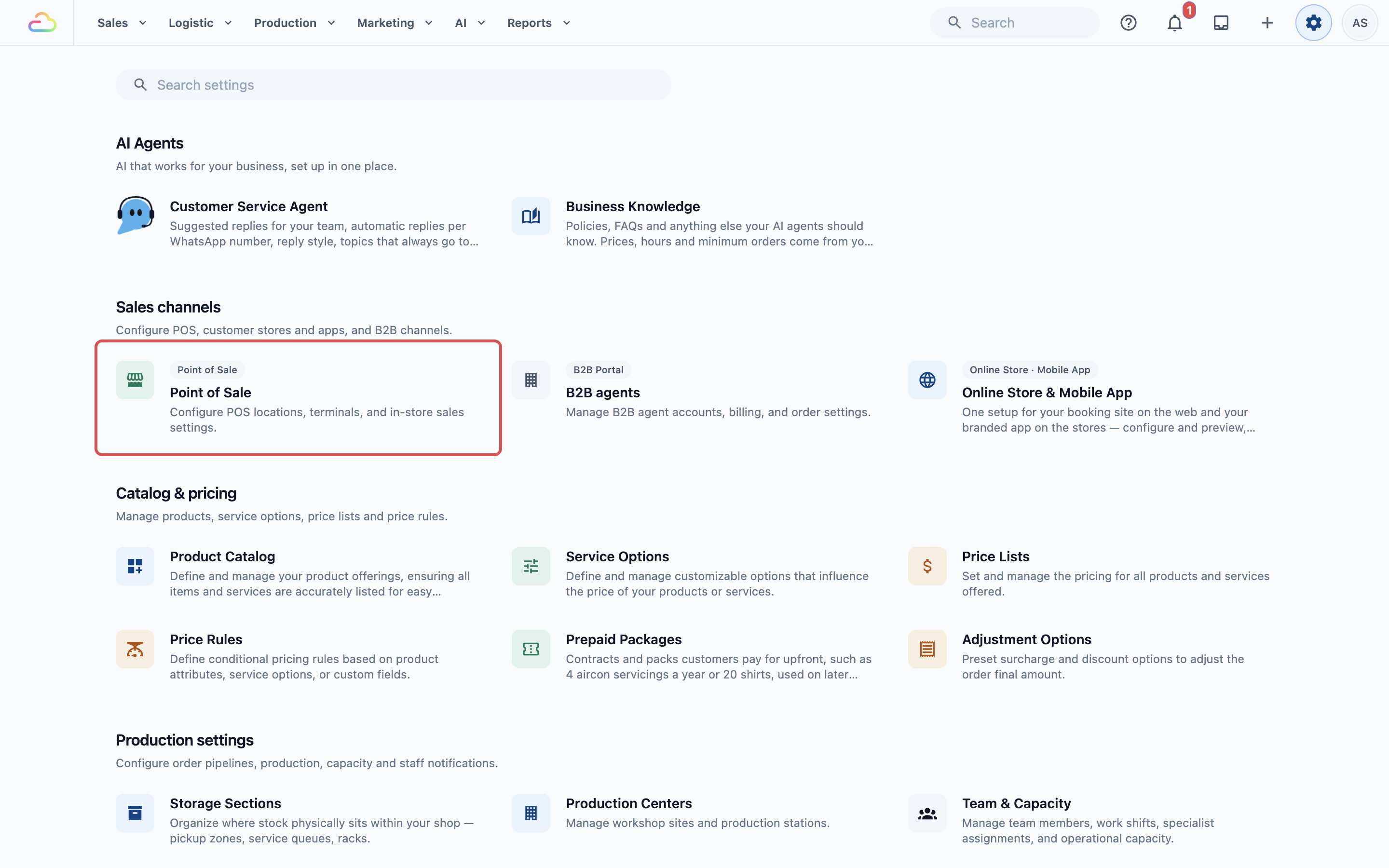
Di bawah Sales channels, klik Point of Sale.
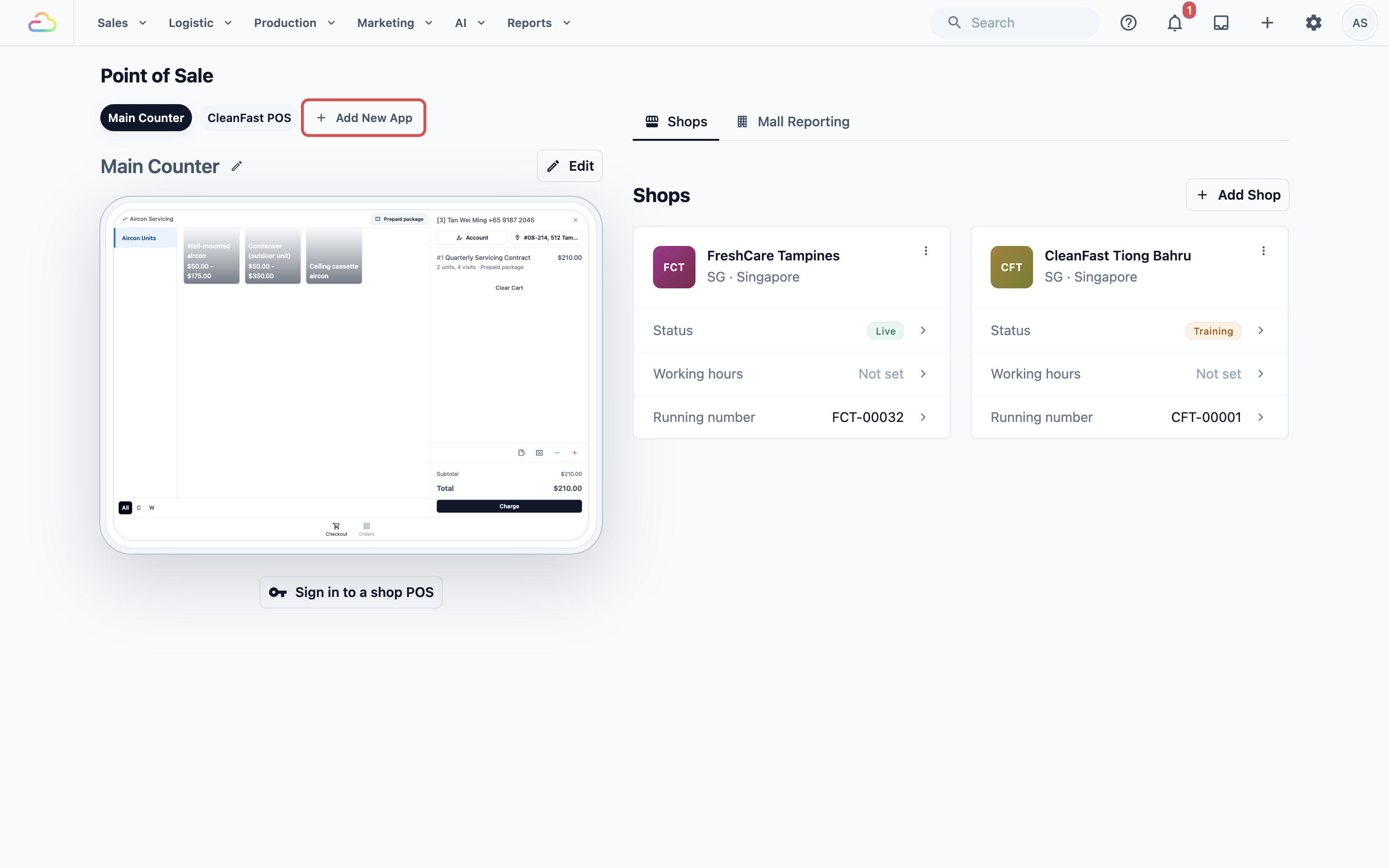
- Dalam senarai aplikasi POS di bahagian kiri atas, klik + Add New App.
- Pilih templat. Pilih Service POS untuk kedai dobi, pembaikan beg, jahitan dan kedai perkhidmatan lain.
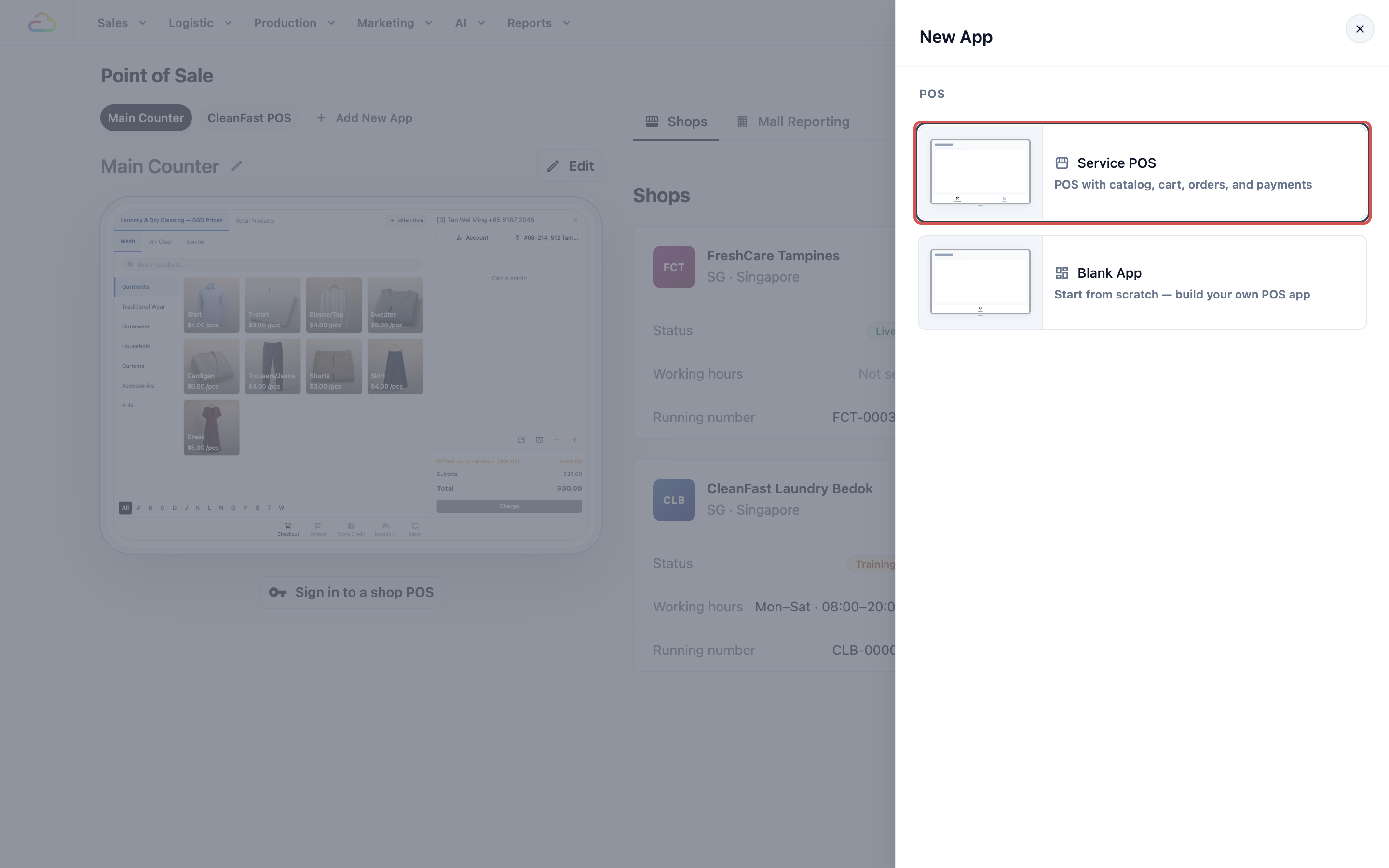
| Templat | Apa yang anda dapat |
|---|---|
| Service POS | Halaman Checkout dan halaman Orders, dengan Payment, Order Confirmation, Time Clock dan Daily Sales sudah disediakan |
| Blank App | Tiada halaman, dan semua ciri yang boleh dimatikan bermula dalam keadaan mati. Gunakan hanya jika anda mahu membina setiap skrin sendiri |
Dalam App Name, beri aplikasi anda nama, sesuatu yang ringkas seperti Main Counter atau nama cawangan anda (contohnya CleanFast Tampines).
Klik Create App.
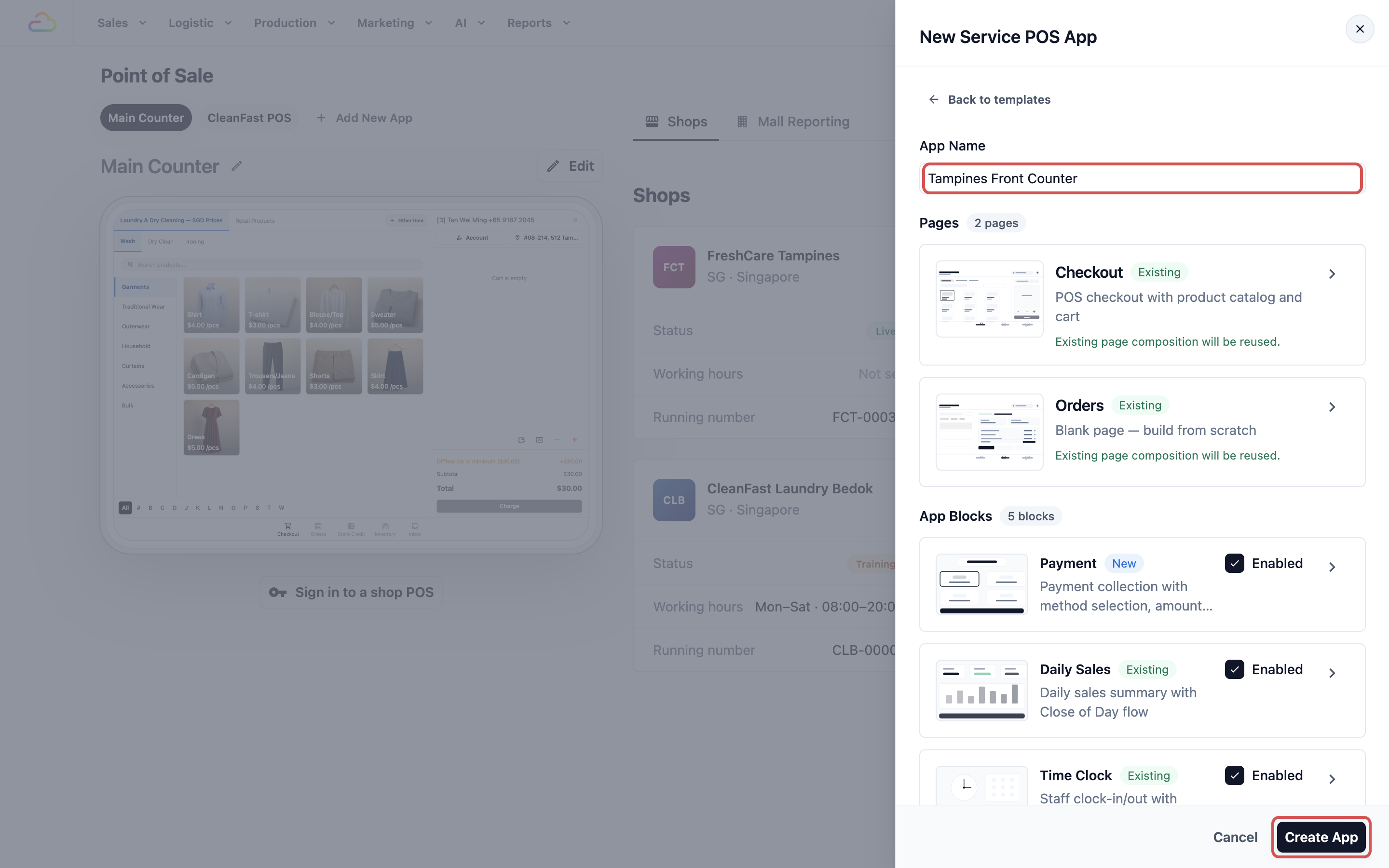
Sudah siap. EasyBiz membina aplikasi POS anda dan memaparkannya pada halaman Point of Sale, dengan pratonton skrinnya.
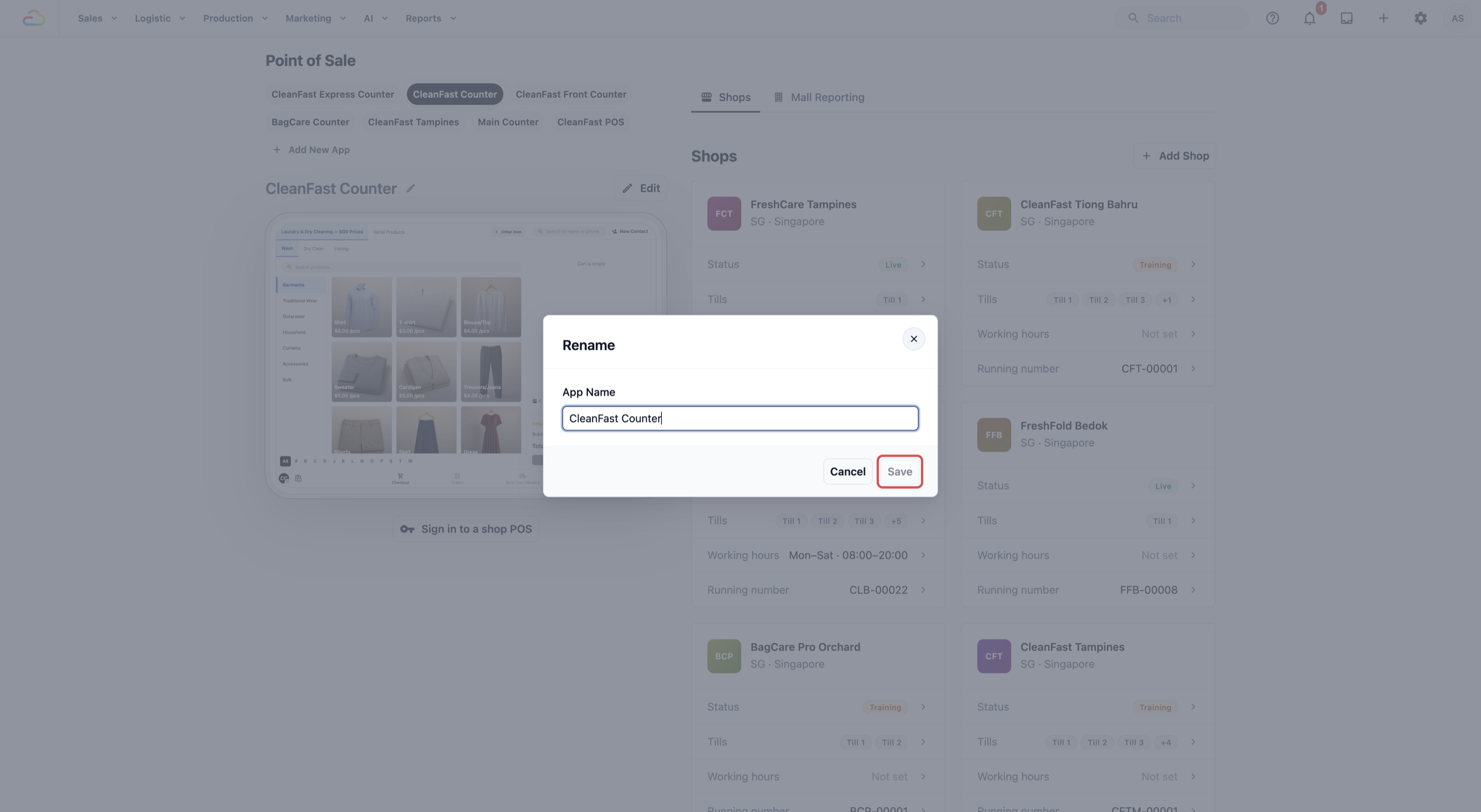
Satu aplikasi untuk beberapa kedai
Setiap kali anda log masuk peranti, anda memilih kedai dan aplikasi POS secara berasingan. Maka, semua kedai anda boleh berkongsi satu aplikasi, dan satu Publish mengemas kini setiap kaunter yang menggunakannya. Buat aplikasi kedua hanya apabila sesebuah kedai perlukan skrin yang berbeza. Contohnya, titik hantar-simpan yang tidak pernah menghantar pesanan ke kilang tidak memerlukan halaman Send Out / Receive.
CleanFast Laundry, sebagai contoh, menggunakan satu aplikasi Service POS bernama CleanFast Counter untuk kedai Tampines dan Jurong, dengan tab Checkout, Orders, Collection dan Send Out / Receive. Apabila pemilik menerbitkan perubahan, kedua-dua kaunter menerimanya.
Cara Aplikasi POS Anda Disusun
Sebelum mengkonfigurasi apa-apa, adalah membantu untuk memahami bagaimana bahagian-bahagian ini saling berkaitan.
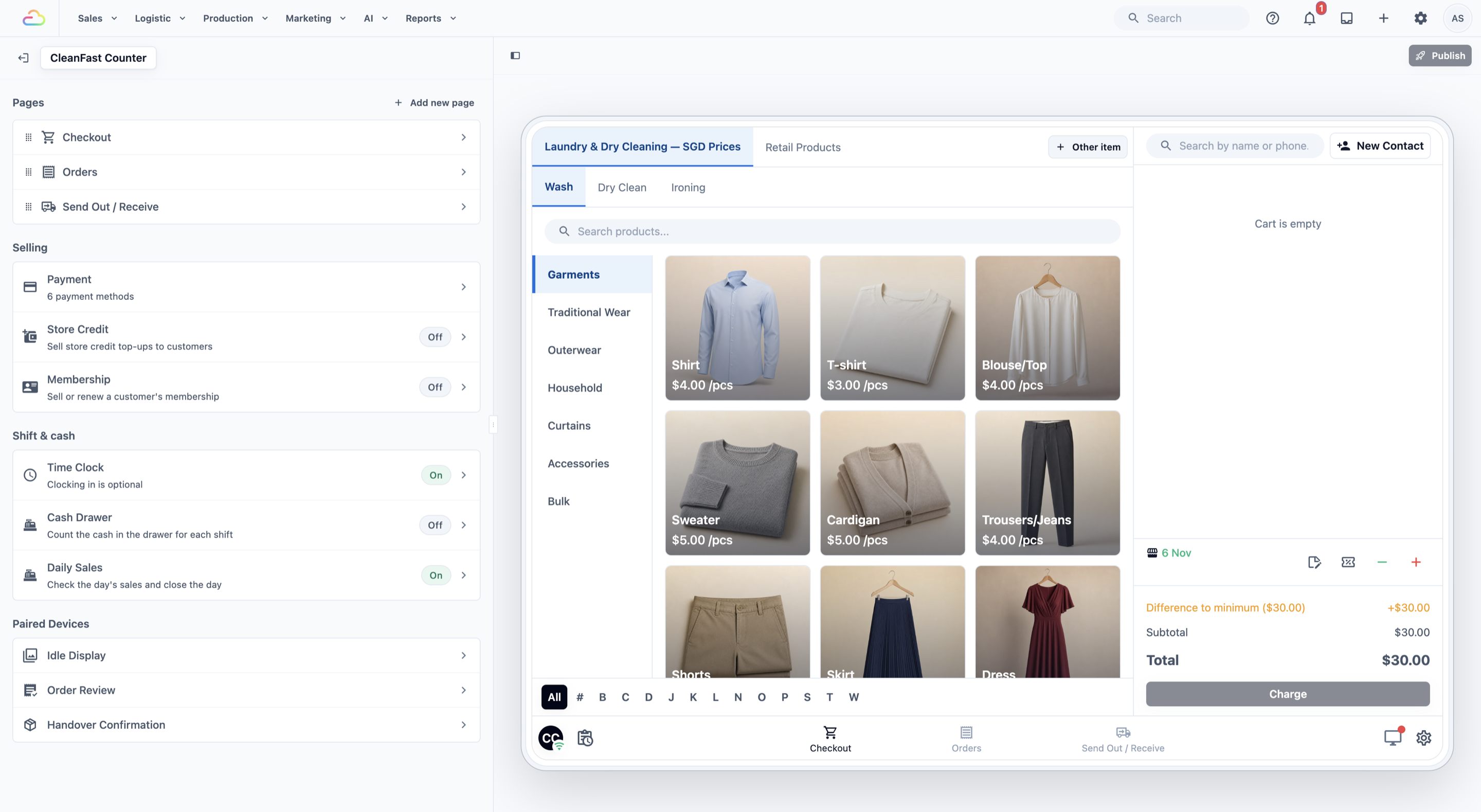
Semuanya disediakan di satu tempat: editor Aplikasi POS. Pada halaman Point of Sale, pilih aplikasi anda dan klik Edit. Editor memaparkan tetapan anda di sebelah kiri dan pratonton langsung POS di sebelah kanan, termasuk perubahan yang belum anda terbitkan.
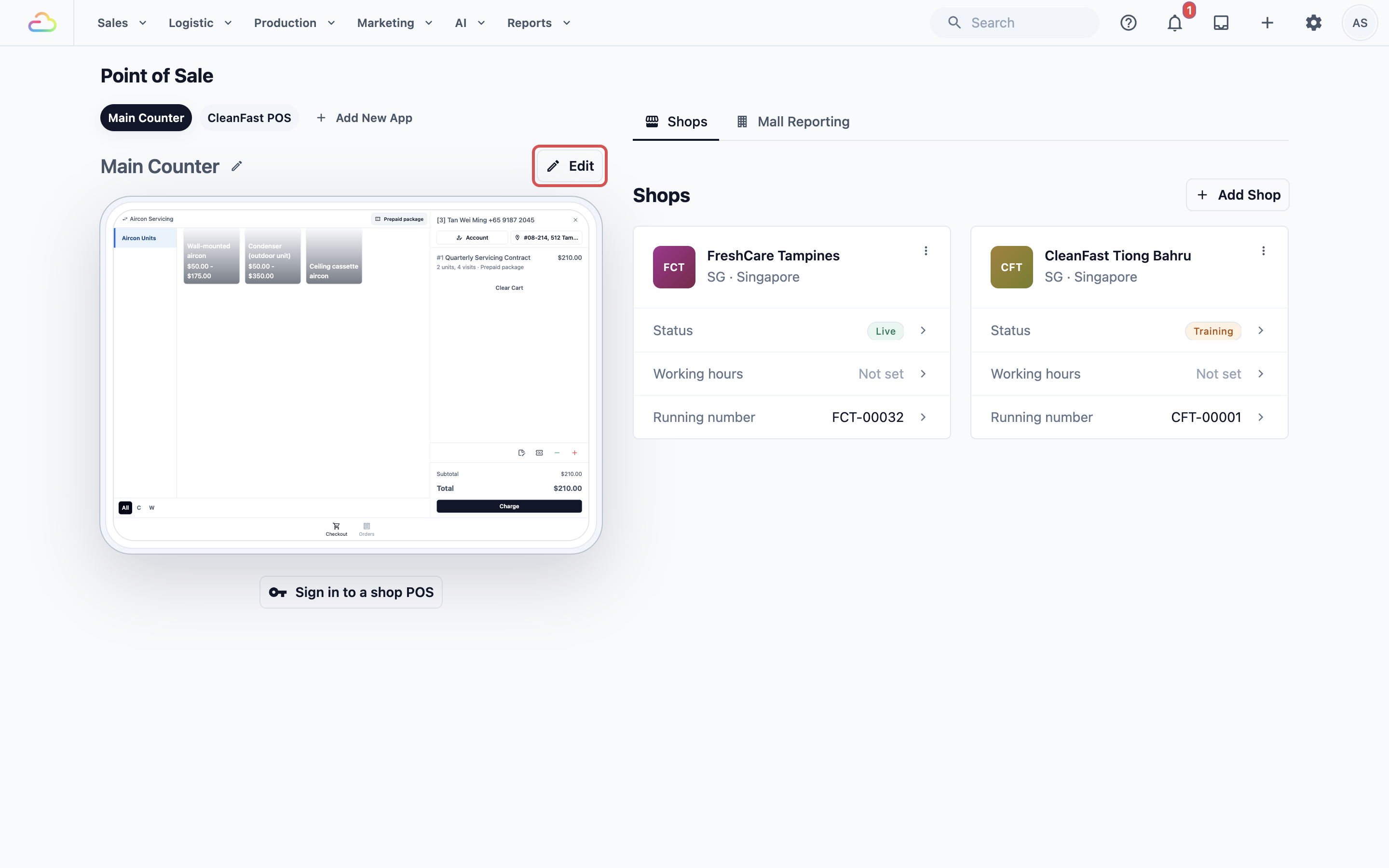
Skrin pertama editor menyenaraikan empat kumpulan: Pages, Selling, Shift & cash dan Paired Devices. Titik kuning di sebelah baris bermakna ada perubahan yang belum diterbitkan. Untuk kembali ke skrin ini, klik nama aplikasi di bahagian kiri atas.
Halaman
Setiap halaman ialah satu tab dalam bar di bahagian bawah POS. Service POS baharu mempunyai dua:
Checkout → tempat kakitangan menambah item dan menerima bayaran (katalog di sebelah kiri, troli di sebelah kanan)
Orders → tempat kakitangan mencari dan mengurus pesanan (senarai pesanan di sebelah kiri, butiran pesanan di sebelah kanan)
Seret baris di bawah Pages untuk menukar susunan tab. Tab sentiasa memaparkan nama halaman, seperti Checkout atau Orders.
Untuk menambah halaman, klik Add new page di sebelah Pages, kemudian klik Add di sebelah halaman yang anda mahu. Halaman itu dibuka supaya anda dapat menyediakannya, dan tabnya diletakkan di hujung. POS boleh mempunyai halaman-halaman berikut:
| Halaman | Kegunaan oleh kakitangan |
|---|---|
| Checkout | Ambil pesanan baharu dan terima bayaran. Lihat Menyediakan Halaman Checkout |
| Pesanan | Cari pesanan mengikut nombor, nama atau telefon dan lihat item, bayaran dan kemajuannya. Lihat Menyediakan Halaman Orders |
| Koleksi | Lihat pesanan yang masih perlu diambil pelanggan, yang paling awal dahulu, dengan kalendar tentang apa yang perlu diambil setiap hari. Lihat Collection di bawah |
| Send Out / Receive | Rekodkan pesanan yang keluar dari kedai ke kilang atau bengkel anda, dan yang kembali. Lihat Menghantar Pesanan ke Kilang dan Menerimanya Semula |
| Inventory | Semak stok dan rekodkan stok masuk dan keluar. Lihat Menjejak Stok di POS |
| WhatsApp Chat Pro | Baca dan balas mesej WhatsApp pelanggan. Lihat WhatsApp Chat dan Broadcast pada POS Anda |
| WhatsApp Broadcasts Pro | Lihat mesej WhatsApp yang anda hantar kepada ramai pelanggan sekaligus, dan hasil setiap satu. Lihat WhatsApp Chat dan Broadcast pada POS Anda |
Sesebuah POS hanya boleh mempunyai setiap halaman sekali. Halaman yang sudah anda tambah dipaparkan sebagai Already added.
Halaman yang bertanda Pro memerlukan Professional POS. Jika akaun anda menggunakan Standard POS, klik Add akan membuka tetingkap seperti "WhatsApp Chat needs Professional POS", yang menunjukkan jumlah tambahan yang anda bayar setiap bulan. Pelan POS anda meliputi keseluruhan akaun anda, jadi menaik taraf bermakna semua kedai anda beralih ke Professional, bukan satu kaunter sahaja.
Untuk mengeluarkan halaman daripada POS, klik halaman di bawah Pages, klik Remove page, kemudian Remove. Ia akan hilang daripada tab POS apabila anda menerbitkan.
Sebagai contoh:
| Perniagaan | Halaman | Sebab |
|---|---|---|
| Dobi | Checkout, Orders, Collection, Send Out / Receive | Pakaian dihantar ke kilang dan dipulangkan, dan pelanggan mengambilnya pada tarikh yang tertera pada resit mereka |
| Pembaikan beg | Checkout, Orders, Send Out / Receive | Beg dihantar ke bengkel untuk dibaiki dan dipulangkan untuk diambil |
| Pembersihan rumah | Checkout, Orders, WhatsApp Chat Pro | Kebanyakan tempahan dibuat melalui WhatsApp, jadi kakitangan membalas dari kaunter |
Bahagian dalam halaman
Klik halaman di bawah Pages untuk melihat bahagiannya, kemudian klik bahagian untuk membuka tetapannya:
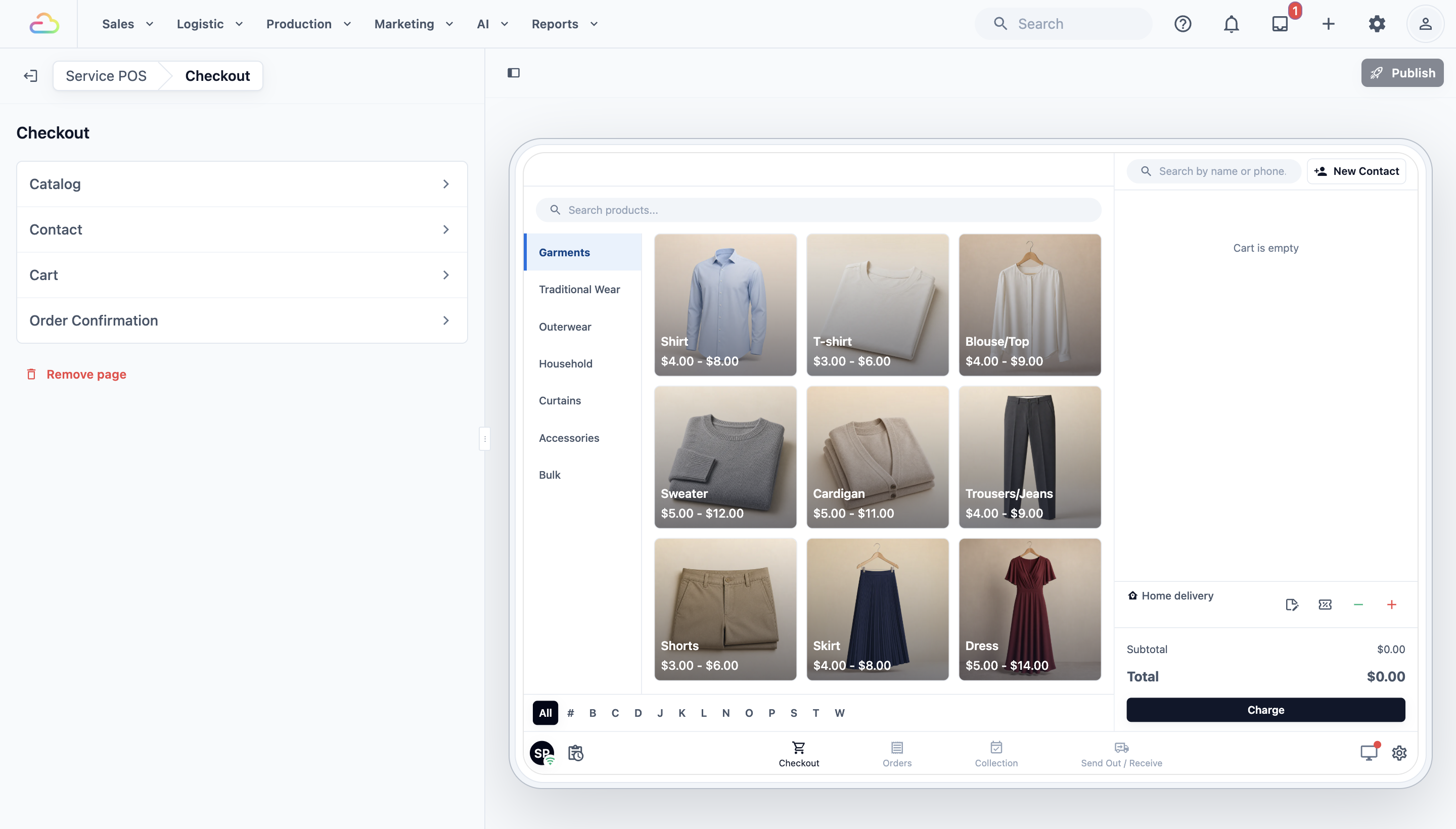
Checkout → Catalog, Contact, Cart dan Order Confirmation (skrin yang dilihat kakitangan sebaik pesanan dibuat)
Orders → Order List dan Order Detail
Collection → Order List dan Order Detail. Order Detailnya ialah milik halaman Orders, jadi anda hanya perlu menyediakannya sekali.
Jualan dan Shift & cash
Ini ialah ciri-ciri POS. Kakitangan menggunakannya merentasi POS, bukan pada satu tab. Senarainya tetap:
Selling → Payment, Store Credit dan Membership, yang digunakan kakitangan semasa membuat jualan
Shift & cash → Time Clock, Cash Drawer dan Daily Sales, yang digunakan kakitangan untuk memulakan dan menamatkan hari mereka
Payment sentiasa aktif. Yang lain menunjukkan On atau Off di sebelah nama mereka. Klik salah satu dan gunakan suis Enabled untuk menghidupkan atau mematikannya.
Peranti Berpasangan
Paired Devices menyediakan apa yang dipaparkan pada skrin kedua, seperti tablet yang menghadap pelanggan anda: Idle Display, Order Review dan Handover Confirmation. Lihat Menyambung Paparan Menghadap Pelanggan. Untuk menggunakan telefon kakitangan bagi gambar, Send Out dan Receive, lihat Memasangkan Telefon untuk Gambar, Send Out dan Receive.
Apa yang Dicipta Secara Automatik
Apabila anda membuat aplikasi Service POS, EasyBiz menyediakan dua halaman dan menghidupkan ciri-ciri yang kebanyakan kedai perlukan. Anda tidak perlu membina semua ini dari awal.
| Bahagian atau ciri | Di mana nak cari | Fungsinya | Sedia untuk digunakan? |
|---|---|---|---|
| Katalog | Halaman Checkout | Item perkhidmatan anda, yang kakitangan ketik untuk ditambah ke pesanan | ✅ Berfungsi serta-merta |
| Hubungi | Halaman Checkout | Sama ada kakitangan menambah pelanggan pada setiap pesanan | ✅ Berfungsi serta-merta |
| Troli | Halaman Checkout | Troli, jumlah dan butang Charge | ⚙️ Beberapa tetapan untuk disemak |
| Pengesahan Pesanan | Halaman Checkout | Skrin yang dipaparkan selepas pesanan dibuat | ⚙️ Tambah tindakan resit dan label anda |
| Senarai Pesanan | Halaman Orders | Senarai pesanan dan tab-tabnya | ✅ Berfungsi serta-merta |
| Butiran Pesanan | Halaman Orders | Paparan penuh pesanan apabila kakitangan membukanya | ⚙️ Beberapa tetapan untuk disemak |
| Bayaran | Selling, sentiasa aktif | Semua kaedah bayaran anda (tunai, kad dan lain-lain) | ⚙️ Hidupkan kaedah yang anda terima |
| Kredit Kedai | Selling, mati | Jual tambah nilai kredit simpanan kepada pelanggan yang dipilih | ⚙️ Hidupkannya jika anda menjual kredit simpanan |
| Membership | Selling, mati | Jual atau perbaharui keahlian untuk pelanggan yang dipilih | ⚙️ Hidupkannya jika anda menjual keahlian |
| Kad Masa | Shift & cash, aktif | Kakitangan log masuk dan keluar untuk shif mereka | ✅ Pilihan, berfungsi seperti sedia ada |
| Cash Drawer | Shift & cash, mati | Menjejak semua wang masuk dan keluar setiap hari | ⚙️ Hidupkannya dan tetapkan wang permulaan anda |
| Jualan Harian | Shift & cash, aktif | Ringkasan jualan akhir hari dan Close of Day anda | ⚙️ Tambah langkah Close of Day anda |
Mengkonfigurasi Aplikasi POS Anda
Buka editor Aplikasi POS (Tetapan → Point of Sale → aplikasi anda → Edit). Untuk tetapan halaman, klik halaman di bawah Pages, kemudian bahagian yang anda mahu. Untuk ciri, klik di bawah Selling atau Shift & cash. Pratonton di sebelah kanan menunjukkan skrin yang sedang anda ubah.
Setiap bahagian di bawah ialah ringkasan ringkas tentang fungsi dan lokasinya. Setiap halaman dan ciri juga mempunyai artikelnya sendiri dengan semua tetapannya, dipautkan di hujung setiap bahagian, supaya anda boleh terus ke yang anda perlukan.
Perubahan anda belum aktif di kaunter sehingga anda menerbitkannya. Apabila selesai:
Klik Publish di bahagian kanan atas.
Semak perubahan anda dibuka dan menyenaraikan semua yang anda ubah. Klik Buang di sebelah perubahan yang anda tidak mahu simpan.
Klik Terbitkan dalam tetingkap itu. Anda akan nampak "Diterbitkan. Kaunter anda sudah ada perubahan."
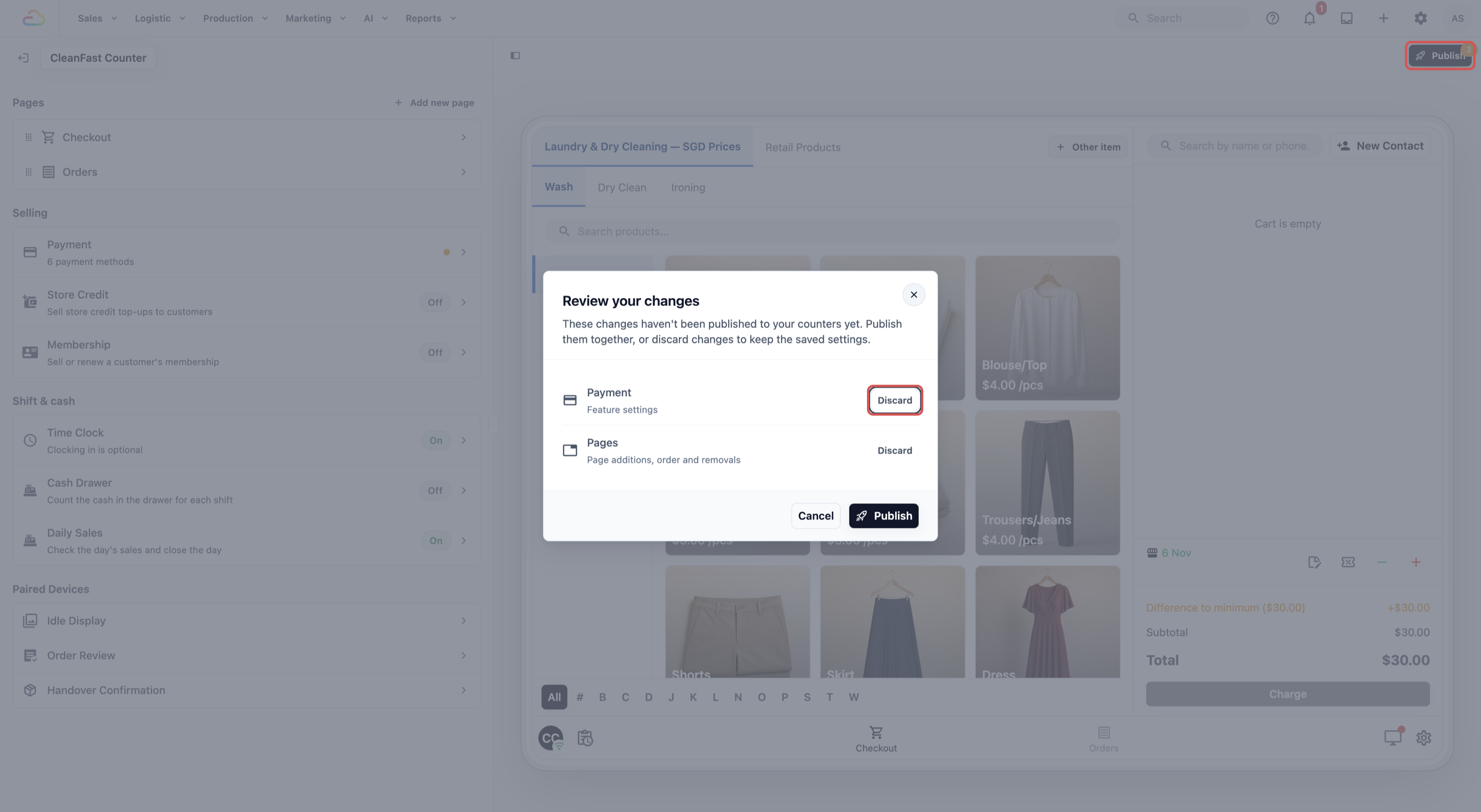
Peranti yang sudah log masuk dengan aplikasi ini mendapat perubahan tanpa perlu log masuk semula. Jika anda cuba keluar dari editor dengan perubahan yang belum diterbitkan, ia bertanya "Keluar tanpa menerbitkan?" dan memberitahu berapa banyak perubahan yang akan hilang.
Katalog
Memaparkan item perkhidmatan anda pada halaman Checkout. Klik Checkout di bawah Halaman, kemudian Katalog.
Unit perniagaan dipaparkan dalam POS → hidupkan unit perniagaan yang kakitangan jual dari kaunter ini, dan seret ke dalam susunan pesanan yang kakitangan lihat. Sekurang-kurangnya satu mesti kekal hidup.
Mod Paparan → Grid (jubin gambar, sesuai untuk melihat secara visual) atau Senarai (senarai boleh skrol, sesuai untuk senarai harga yang panjang).
Indeks pantas → bar huruf A–Z untuk melompat ke item.
Pilihan item → apa yang kakitangan lihat apabila mereka ketik item yang ada pilihan, seperti pakaian dengan beberapa jenis perkhidmatan: Pop-up di sebelah item, atau Panel penuh.
Had pop-up → item yang mempunyai lebih banyak pilihan daripada ini akan membuka panel penuh dan bukannya pop-up.
Untuk setiap tetapan Katalog, Hubungi dan Troli, dengan contoh, lihat Menyediakan Halaman Checkout.
Hubungi
Sama ada kakitangan menambah pelanggan pada setiap pesanan, dan bagaimana pelanggan dipaparkan dalam troli. Klik Checkout di bawah Halaman, kemudian Hubungi.
- Hubungi pada pesanan → sama ada kakitangan mesti pautkan pelanggan kepada pesanan. POS baharu menggunakan Pilihan.
| Pilihan | Apa yang berlaku |
|---|---|
| Tiada | Tiada medan pelanggan dipaparkan. Pesanan dibuat tanpa pelanggan. |
| Pilihan | Bar carian pelanggan muncul. Kakitangan boleh cari atau langkau; butang Caj sentiasa ada. |
| Wajib | Bar carian pelanggan muncul. Kakitangan mesti pilih atau tambah pelanggan sebelum mereka boleh mengenakan caj. |
- Kad hubungan → apa yang dipaparkan di bawah nama pelanggan dalam troli. Lalai Sistem memaparkan e-mel mereka dan nota yang kakitangan simpan tentang mereka. Untuk memaparkan butiran lain, pilih kad yang anda buat dalam Tetapan › Kad.
Borang yang kakitangan isi untuk pelanggan baharu tidak ada dalam aplikasi POS. Lihat Borang pelanggan baharu anda di bawah. Untuk setiap tetapan Hubungi, lihat Menyediakan Halaman Checkout.
Troli
Ringkasan pesanan dan butang Caj. Klik Checkout di bawah Halaman, kemudian Troli.
- Kad item troli → rupa setiap item dalam troli. Kekalkan Lalai Sistem, atau pilih kad yang anda buat dalam Tetapan › Kad. Klik Sunting kad atau Urus kad untuk menukarnya.
| Suis | Fungsinya |
|---|---|
| Nota pesanan | Medan nota bebas pada pesanan |
| Kod promo | Medan untuk kod kupon |
| Diskaun | Butang − untuk menambah diskaun |
| Caj tambahan | Butang + untuk menambah caj tambahan |
| Jumlah kuantiti mengikut unit | Memaparkan jumlah kuantiti bagi setiap unit (cth. pcs, kg) dalam troli |
| Penebusan mata kesetiaan | Membenarkan pelanggan guna mata kesetiaan sebagai diskaun |
| Checkout troli kosong | Membenarkan kakitangan teruskan ke pembayaran dengan troli kosong (cth. untuk deposit) |
| Bayar kemudian | Mencipta pesanan sebagai belum dibayar, untuk kutip bayaran kemudian |
Troli mempunyai lebar tetap, jadi tiada lebar untuk ditetapkan. Untuk apa yang setiap suis tunjukkan kepada kakitangan, lihat Menyediakan Halaman Checkout.
Pengesahan Pesanan
Skrin yang dipaparkan sejurus selepas pesanan dibuat: tanda semak hijau, nombor pesanan dan jumlah, serta butang tindakan. Klik Checkout di bawah Halaman, kemudian Pengesahan Pesanan.
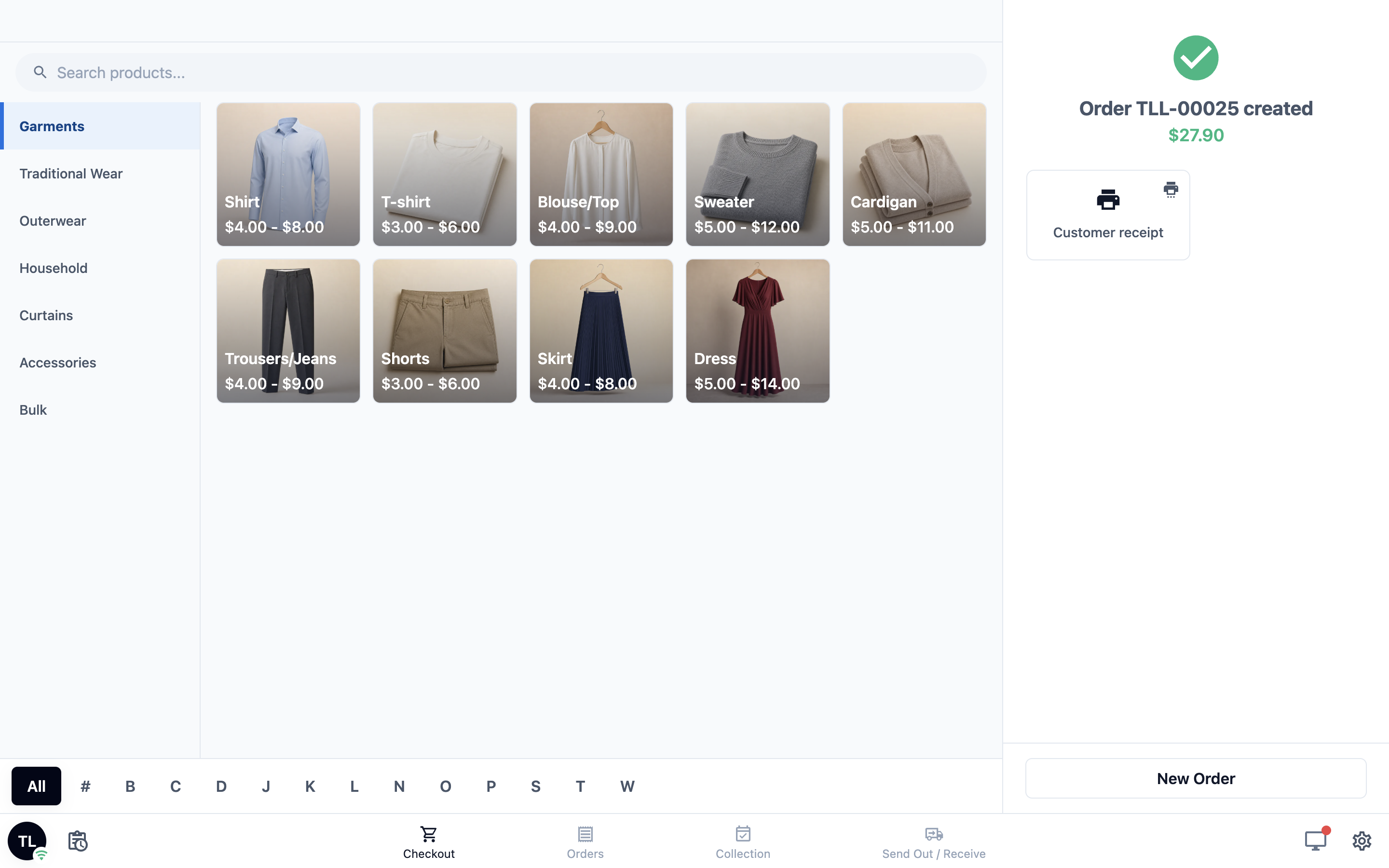
- Tindakan Pengesahan → butang yang dipaparkan selepas pesanan. Klik Tambah tindakan untuk menambahnya, dan seret mengikut susunan. Anda boleh tambah:
| Tindakan | Fungsinya |
|---|---|
| Cetak Resit | Mencetak resit pesanan. Pilih resit yang hendak dicetak. |
| Cetak Label | Mencetak label item untuk pesanan. Pilih label yang hendak dicetak. |
| E-mel | Menghantar e-mel kepada pelanggan. Pilih e-mel yang hendak dihantar. |
Di sebelah resit atau label yang anda pilih, ada tetapan nombor: Mati, 1, 2 atau 3. Ini mengawal cetakan automatik: berapa salinan dicetak sebaik sahaja skrin pengesahan muncul, tanpa kakitangan ketik apa-apa.
Untuk label, e-mel dan cetakan automatik secara lengkap, lihat Selepas Pembayaran: Resit, Label dan Cetakan Automatik.
Senarai Pesanan
Senarai pesanan pada halaman Pesanan. Klik Pesanan di bawah Halaman, kemudian Senarai Pesanan.
Cari semua saluran jualan → dimatikan secara lalai, jadi kakitangan hanya nampak pesanan kedai ini. Hidupkan untuk membolehkan kakitangan cari pesanan dari semua kedai anda.
Tab pesanan → pintasan di atas senarai pesanan. Halaman Pesanan baharu mempunyai Semua dan Belum dibayar, dan sentiasa kekalkan sekurang-kurangnya satu tab. Klik Tambah tab, taip Nama tab dan pilih pesanan yang ia tunjukkan, mengikut Status pesanan, Status bayaran, Langkah saluran, Jenis pulangan (Ambil di kedai atau Penghantaran ke rumah) atau Saluran jualan. Contohnya, tab "Penghantaran" hanya menunjukkan pesanan yang anda hantar kepada pelanggan.
Kad pesanan → rupa setiap pesanan dalam senarai. Kekalkan Lalai Sistem, atau pilih kad yang anda buat dalam Tetapan › Kad.
Untuk tab pesanan dan kad pesanan secara lengkap, lihat Menyediakan Halaman Pesanan.
Butiran Pesanan
Paparan pesanan penuh apabila kakitangan buka pesanan. Klik Pesanan di bawah Halaman, kemudian Butiran Pesanan. Halaman Koleksi menggunakan tetapan yang sama.
Tindakan Pantas → butang pintasan di bahagian atas setiap pesanan. Klik Tambah tindakan untuk menambah satu.
Bahagian → bahagian yang kakitangan lihat apabila mereka buka pesanan. Hidupkan atau matikan bahagian dengan suisnya. Sesetengah bahagian boleh berada di lajur Kiri (yang lebar) atau lajur Kanan. Secara lalai pesanan memaparkan Item Baris, Peristiwa Pesanan dan Cetak di kiri, serta Bayaran, Nota, Hubungi dan Sejarah di kanan. Hidupkan Penyelesaian & Penyerahan supaya kakitangan boleh tandakan item sebagai telah diambil, dan Tugasan jika anda menawarkan pengambilan atau penghantaran. Untuk setiap bahagian dan tindakan pantas, lihat Menyediakan Halaman Pesanan.
Koleksi
Halaman untuk menyerahkan semula pesanan kepada pelanggan. Untuk menambahnya, klik Tambah halaman baharu di sebelah Halaman, klik Tambah di sebelah Koleksi, kemudian terbitkan.
Pada POS, halaman Koleksi menyenaraikan pesanan yang masih perlu diserahkan semula, yang perlu diambil dari 7 hari lalu hingga 7 hari akan datang, paling awal dahulu. Pesanan yang dibatalkan dan pesanan yang sudah diserahkan tidak dipaparkan. Ia termasuk pesanan kedai ini, dan pesanan dari kedai lain anda yang pelanggan ambil di sini. Apabila tiada pesanan dibuka, kalendar di sebelah senarai menunjukkan berapa pesanan perlu setiap hari, seperti 3 perlu. Kakitangan ketik tarikh untuk melihat pesanan hari itu. Carian mencari mana-mana pesanan yang masih perlu diserahkan, tanpa mengira tarikhnya.
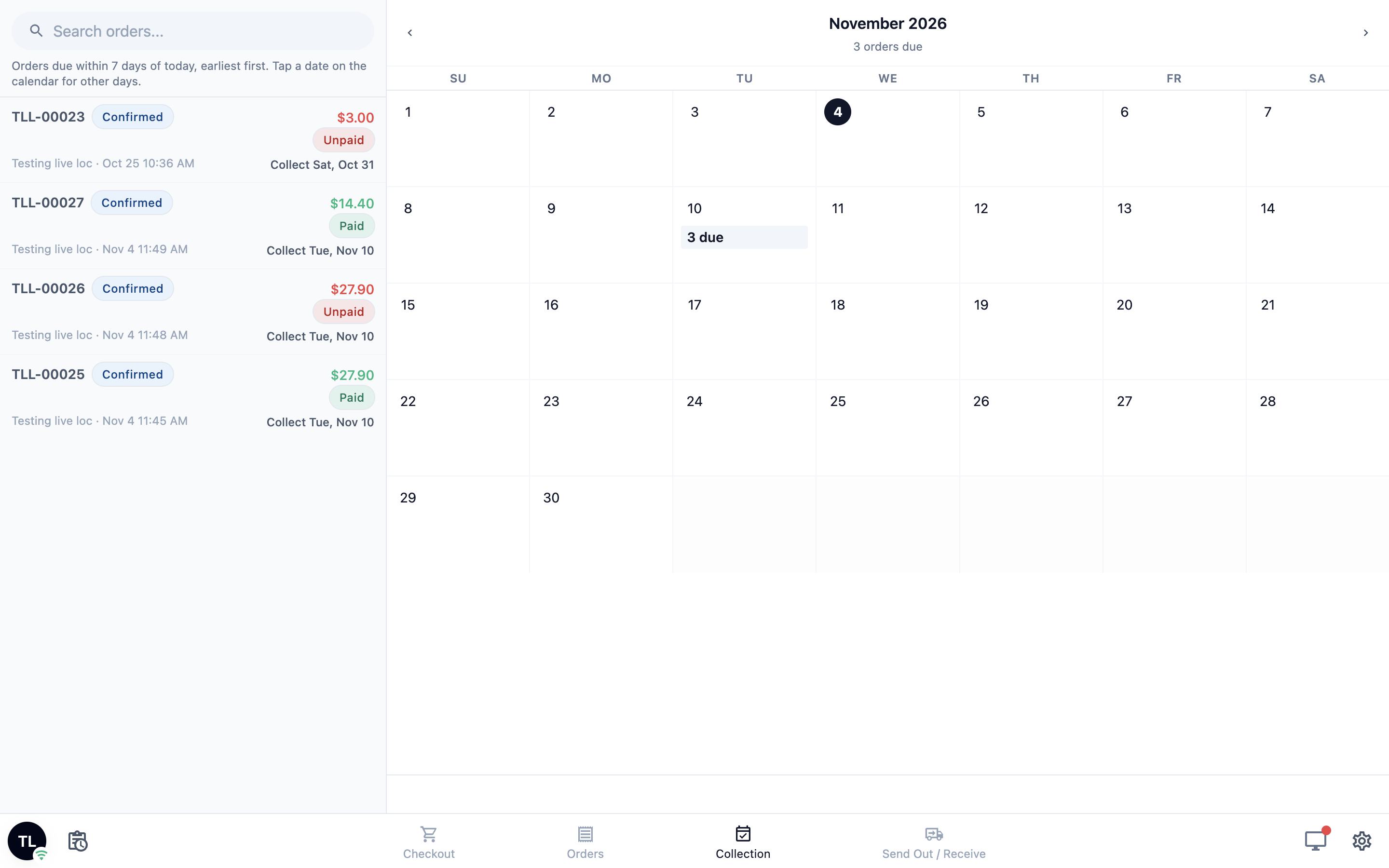
Klik Koleksi di bawah Halaman untuk menyediakannya:
Senarai Pesanan → tetapan yang sama dengan senarai halaman Pesanan. Halaman Koleksi baharu tidak mempunyai tab, jadi kakitangan nampak setiap pesanan yang perlu diambil. Untuk membahagikannya, tambah tab, contohnya tab "Ambil" dengan Jenis pulangan ditetapkan kepada Ambil di kedai dan tab "Penghantaran" ditetapkan kepada Penghantaran ke rumah. Tab dan tarikh yang diketik menapis senarai bersama-sama.
Butiran Pesanan → menunjukkan Sama seperti halaman Pesanan. Apabila kakitangan buka pesanan di sini, mereka nampak paparan pesanan yang sama seperti di halaman Pesanan, jadi anda cuma perlu sediakan sekali, di sana. Jika POS anda tiada halaman Pesanan, ia memaparkan Tambah halaman Pesanan untuk menukar ini.
Pesanan perlu diambil pada tarikh koleksi atau penghantaran, yang kakitangan tetapkan semasa mereka mengambil pesanan. Lihat Menetapkan Tarikh Koleksi untuk Ambil di Kedai.
Bayaran
Hidupkan kaedah pembayaran yang kedai anda terima. Klik Bayaran di bawah Jualan.
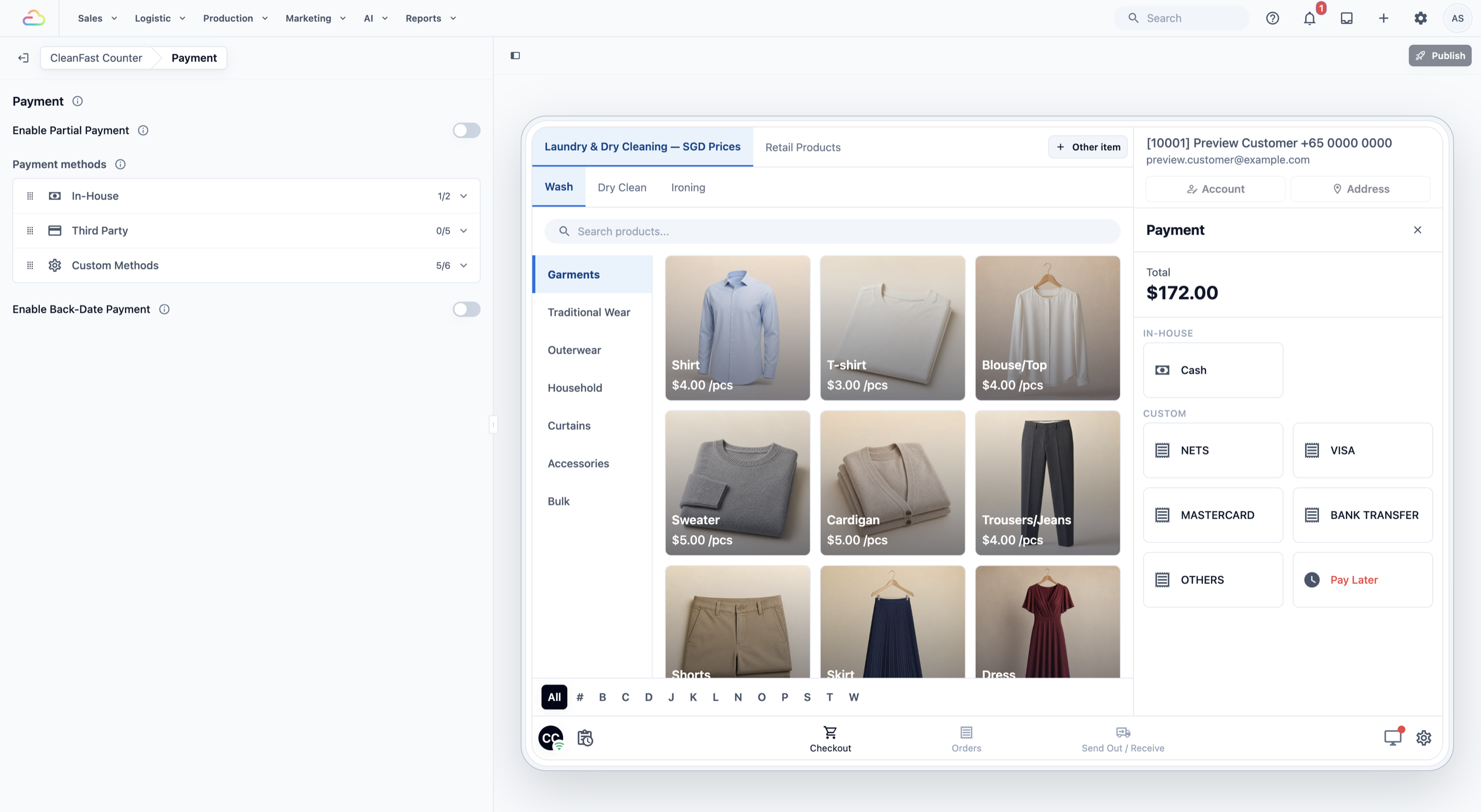
Kaedah yang tersedia di sini datang daripada kaedah pembayaran tersuai anda (⚙️ Tetapan → Kaedah Pembayaran Tersuai) dan daripada mana-mana penyedia pembayaran yang anda sambungkan di bawah Tetapan → Integrasi. Ciri Bayaran ini menentukan kaedah mana yang benar-benar dipaparkan di kaunter, dan susunannya. Untuk mengkonfigurasinya, lihat Menyediakan Kaedah Pembayaran di POS.
Benarkan Bayaran Separa → membenarkan kakitangan kutip kurang daripada jumlah penuh (cth. bayaran berpecah atau deposit).
Kaedah pembayaran → hidupkan kaedah yang anda terima:
| Kumpulan | Kaedah yang tersedia di POS |
|---|---|
| Dalaman | Tunai, Kredit Kedai |
| Pihak Ketiga (Stripe atau HitPay, selepas disambungkan) | PayNow, GrabPay dan kaedah bersemuka lain yang disediakan oleh penyedia anda |
| Kaedah Tersuai | Mana-mana kaedah yang anda tambah di bawah Kaedah Pembayaran Tersuai |
- Benarkan Bayaran Tarikh Lalu → membenarkan kakitangan merekod bayaran dengan tarikh yang lebih awal.
Seret kumpulan, dan kaedah di dalamnya, untuk menukar susunannya. Letakkan kaedah yang paling kerap digunakan di bahagian atas.
Cash Drawer
Menjejak semua tunai masuk dan keluar setiap hari. Laci Tunai dimatikan pada aplikasi POS baharu: klik di bawah Shift & tunai dan hidupkan Didayakan. Kemudian tetapkan Tunai permulaan lalai bagi setiap pasaran, iaitu setiap negara tempat anda menjual (cth. $100). Untuk memberi satu kedai jumlah yang berbeza, buka Tetapkan jumlah berbeza untuk kedai. Jika anda biarkan pada $0, kakitangan taip jumlah setiap kali mereka mula menggunakan laci.
Untuk arahan persediaan penuh dan cara Laci Tunai berfungsi pada peranti POS anda, lihat Menjejak Tunai dalam Laci.
Jualan Harian
Menguasakan laporan akhir hari dan Tutup Hari anda. Klik Jualan Harian di bawah Shift & tunai:
Di bawah Aliran Tutup Hari, klik Tambah Langkah untuk menambah langkah yang kakitangan ikut apabila mereka menutup hari, seperti mengira tunai.
Pilih Templat Resit Tutup Hari yang POS cetak apabila hari ditutup.
Klik Terbitkan. Penerbitan pertama menyimpan langkah, jadi tiada apa lagi yang perlu disediakan di tempat lain.
Untuk cara kakitangan menutup hari di kaunter, lihat Menutup Hari di POS. Untuk laporan Tutup Hari itu sendiri, lihat Menyediakan Templat Laporan Tutup Hari.
Kad Masa
Membolehkan kakitangan anda mendaftar masuk dan keluar untuk shif mereka. Klik Jam Kehadiran di bawah Shift & tunai. Secara lalai ia pilihan: tukar Mod Daftar Masuk kepada Wajib jika anda mahu kakitangan mendaftar masuk sebelum mereka boleh guna POS.
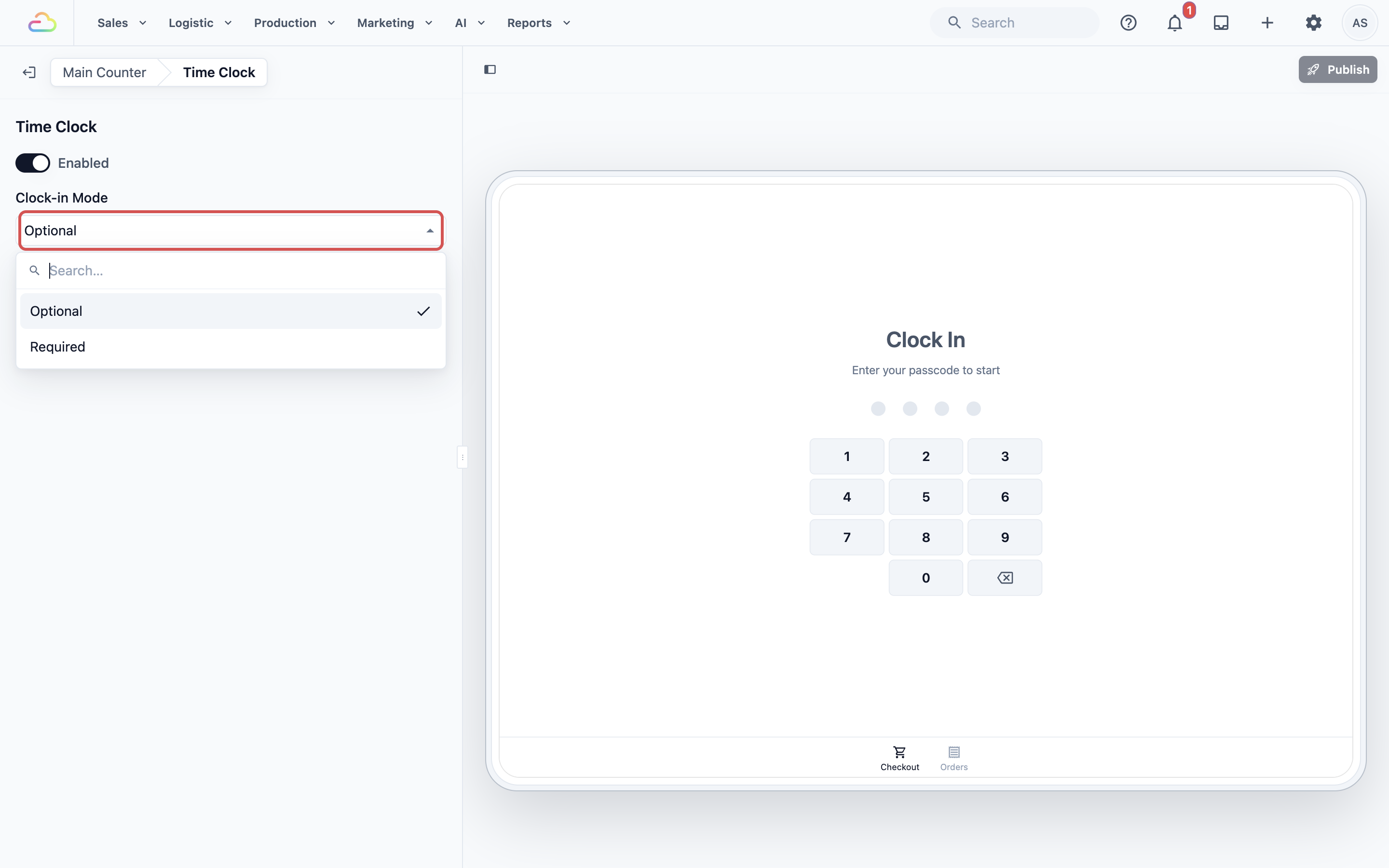
Untuk arahan persediaan penuh dan cara Jam Kehadiran berfungsi pada peranti POS anda, lihat Mendaftar Masuk dan Keluar. Untuk memberi setiap kakitangan PIN daftar masuk, lihat Menambah Kakitangan Kaunter dan PIN Daftar Masuk Mereka.
Kredit Simpanan dan Keahlian
Hidupkan ini jika anda jual tambah nilai kredit kedai atau keahlian di kaunter: klik Kredit Kedai atau Keahlian di bawah Jualan dan hidupkan Didayakan. Kakitangan kemudian nampak butang Kredit Kedai dan Keahlian di sebelah pelanggan yang mereka pilih dalam troli.
Kredit Kedai menjual pakej tambah nilai yang ditanda Jual di POS dalam ⚙️ Tetapan › Kredit Kedai. Hidupkan Benarkan Kemasukan Jumlah Tersuai untuk membenarkan kakitangan tambah nilai mana-mana jumlah juga.
Keahlian menjual dan memperbaharui pelan yang ditanda Jual di POS dalam ⚙️ Tetapan › Keahlian.
Lihat Menjual Kredit Kedai dan Keahlian di Checkout.
Borang pelanggan baharu anda
Borang yang kakitangan isi apabila mereka tambah pelanggan baharu tidak lagi ada dalam aplikasi POS. Anda tetapkannya sekali sahaja untuk seluruh perniagaan anda, dan Konsol, setiap POS serta aplikasi kakitangan akan guna borang yang sama. Pergi ke ⚙️ Tetapan → Rekod → Kenalan.
Borang kenalan → medan pada borang dan susunannya. Ia bermula dengan Nama, Telefon, Emel dan Nota Peribadi. Klik Tambah medan borang untuk tambah yang lain, seperti hari jadi. Hidupkan Wajib untuk medan yang kakitangan mesti isi. Nama sentiasa wajib.
Siapa boleh cari kenalan baharu → sama ada pelanggan yang ditambah di satu kedai boleh dicari di kedai-kedai anda yang lain:
| Pilihan | Maksudnya |
|---|---|
| Semua kedai anda | Pelanggan yang ditambah di mana-mana kedai boleh dicari di setiap kedai |
| Hanya kedai yang menambahnya | Setiap kedai hanya boleh cari pelanggan yang ditambah sendiri. Contohnya, cawangan francais selalunya simpan pelanggan mereka sendiri |
Untuk setiap medan dan suis pada borang ini, lihat Memilih Butiran Pelanggan yang Dikumpul Kakitangan.
Soalan Lazim
Templat mana patut saya pilih?
Pilih POS Perkhidmatan. Ini templat untuk semua perniagaan perkhidmatan (dobi, pembaikan beg, penjahitan, dan lain-lain). EasyBiz sediakan halaman Checkout dan Pesanan serta ciri utama untuk anda.
Adakah saya perlukan satu aplikasi POS untuk setiap kedai?
Tidak. Setiap peranti memilih kedainya dan aplikasi POS ketika log masuk, jadi semua kedai anda boleh kongsi satu aplikasi. Buat aplikasi kedua hanya apabila sesebuah kedai perlukan skrin yang berbeza.
Adakah nama aplikasi yang saya masukkan muncul pada resit pelanggan?
Tidak. Nama aplikasi hanya untuk rujukan anda sendiri, supaya anda boleh bezakan aplikasi jika anda guna lebih daripada satu kaunter. Ia tidak dicetak pada resit.
Perlukah saya konfigurasikan setiap bahagian sebelum ambil pesanan pertama?
Tidak. Sekurang-kurangnya, hidupkan kaedah bayaran anda dan pilih resit anda dalam Pengesahan Pesanan. Katalog, Kenalan, Troli, Senarai Pesanan dan Butiran Pesanan sudah berfungsi terus, dan anda boleh laraskannya kemudian.
Saya tidak jumpa Ciri atau borang Kenalan dalam editor. Ke mana perginya?
Ciri kini dalam dua kumpulan pada skrin pertama editor: Jualan (Bayaran, Store Credit, Keahlian) dan Shif & tunai (Kad Masa, Laci Tunai, Jualan Harian). Pengesahan Pesanan ialah sebahagian daripada halaman Checkout. Borang pelanggan baharu ada dalam ⚙️ Tetapan › Rekod › Kenalan. Kenalan pada halaman Checkout menentukan sama ada kakitangan menambah pelanggan pada setiap pesanan.
Bolehkah saya tukar nama tab pada POS?
Tidak. Setiap tab tunjuk nama halamannya, seperti Checkout atau Pesanan. Anda boleh tukar susunan tab dengan seret halaman di bawah Halaman.
Kenapa saya tidak boleh tambah halaman Pesanan kedua?
Satu POS hanya boleh ada setiap halaman sekali. Halaman yang sudah ada akan tunjuk Sudah ditambah dalam senarai Tambah halaman baharu. Untuk tunjuk kumpulan pesanan yang berbeza kepada kakitangan, tambah tab dalam Senarai Pesanan. Untuk pesanan yang pelanggan masih perlu ambil, tambah halaman Koleksi.
Adakah menambah WhatsApp Chat akan menaikkan bil saya?
Ya, jika akaun anda guna POS Standard. WhatsApp Chat dan Siaran WhatsApp memerlukan POS Professional, dan tetingkap naik taraf akan tunjuk kos bulanan tambahan sebelum anda sahkan. Naik taraf ini terpakai untuk semua kedai anda.
Apa jadi jika saya buang halaman dan tambahnya semula kemudian?
Halaman yang anda tambah semula bermula dengan tetapan standard, jadi sediakannya semula. Membuang halaman tidak mengubah sebarang pesanan.
Kenapa saya tidak nampak kaedah Stripe atau HitPay dalam Bayaran?
Ia hanya muncul selepas menyambungkan integrasi dalam Tetapan → Integrasi. Kaedah bayaran Dalaman dan Tersuai sentiasa ada.
Saya tukar satu tetapan tetapi POS masih sama. Kenapa?
Perubahan dalam editor Aplikasi POS sampai ke kaunter hanya selepas anda klik Terbitkan dan kemudian Terbitkan sekali lagi dalam Semak perubahan anda. Kakitangan tidak perlu log masuk semula.
Kenapa Katalog saya kosong pada POS?
Katalog hanya tunjuk item jika unit perniagaan anda ada senarai harga atau katalog produk, dan hanya untuk unit perniagaan yang dihidupkan dalam Unit perniagaan yang ditunjukkan dalam POS. Lihat Memilih Apa yang Anda Jual dan Harga Anda.
Langkah Seterusnya
Aplikasi POS anda sudah dicipta dan anda tahu cara menggunakan editor. Seterusnya, pilih apa yang kakitangan jual dan apa yang troli tunjukkan dalam Menyediakan Halaman Checkout.
- Hanya mahu tukar satu halaman? Terus ke Menyediakan Halaman Pesanan, Hantar Pesanan ke Kilang dan Terima Semula, Menjejak Stok di POS atau WhatsApp Chat dan Siaran pada POS Anda.
- Puas hati dengan halaman sedia ada? Langkau ke Menyediakan Kaedah Bayaran pada POS.
- Belum ada peranti log masuk? Sekarang anda sudah ada aplikasi, log masuk peranti kaunter anda dengan Log Masuk, Tukar dan Log Keluar Peranti POS.