
Langkah ringkas
- Buka halaman pendaftaran EasyBiz, atau klik Mula percubaan percuma di laman web EasyBiz.
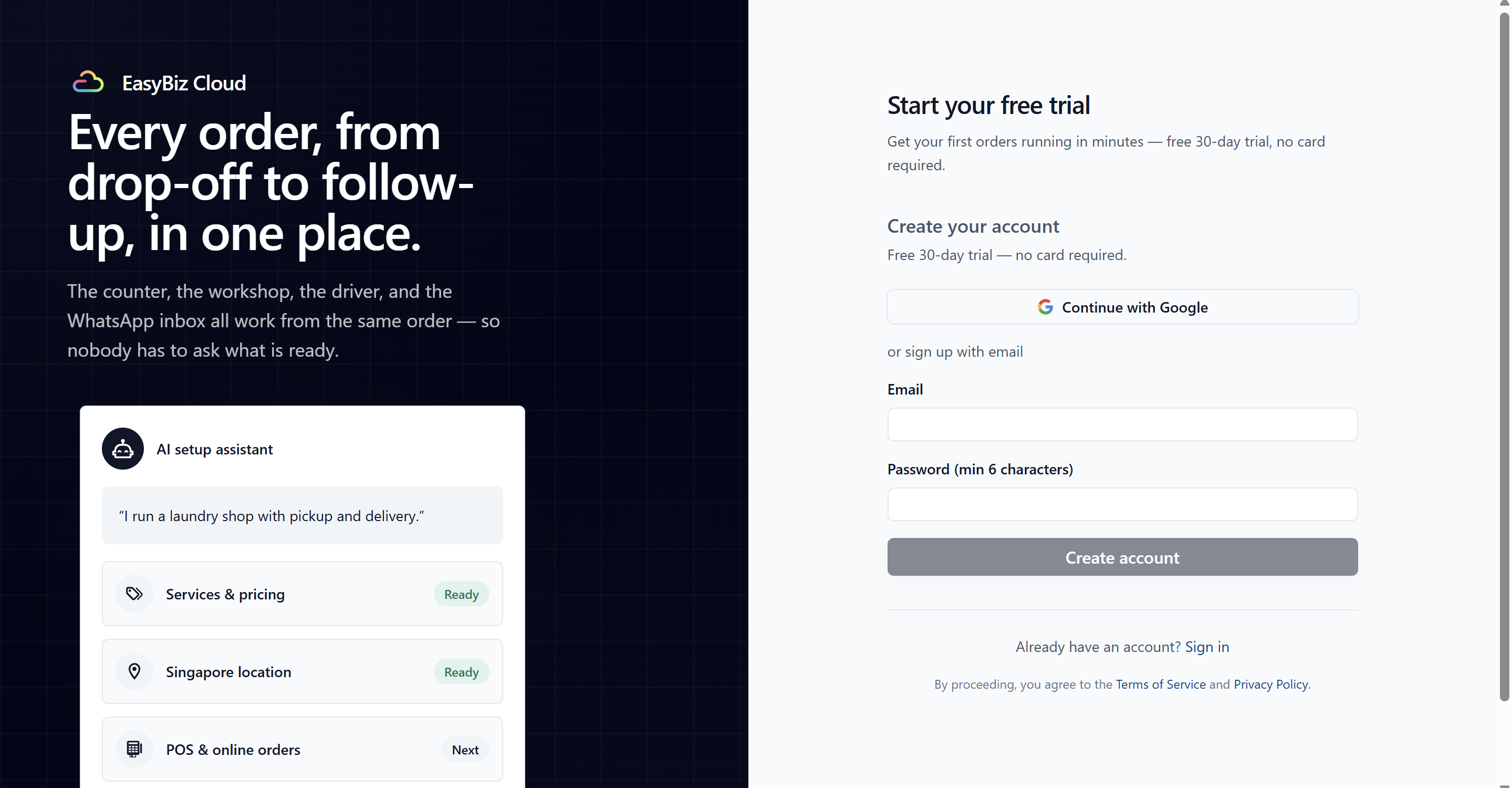
- Klik Teruskan dengan Google, atau masukkan e-mel dan kata laluan sekurang-kurangnya 6 aksara, kemudian klik Cipta akaun.
- Masukkan nama perniagaan anda, contohnya CleanFast Laundry, dan nama anda. Tambah laman web anda jika ada, supaya pembantu AI boleh mengisi telefon, e-mel, alamat dan logo anda, kemudian klik Teruskan.
- Pilih negara dan bandar anda dan klik Teruskan, supaya EasyBiz menetapkan mata wang, zon waktu dan cukai anda. Jika anda mendaftar dengan e-mel, taip kod enam digit yang EasyBiz hantar ke peti masuk anda.
- Apabila ruang kerja anda sedia, halaman utama Konsol anda akan dibuka. Ikut pembantu AI dalam sembang Sediakan ruang kerja anda untuk menyediakan kedai anda satu langkah demi satu.
Sebelum Anda Mula
Sediakan perkara berikut — keseluruhan pendaftaran mengambil masa kira-kira lima minit:
Nama perniagaan anda — nama kedai atau syarikat anda seperti yang dikenali pelanggan.
Alamat e-mel yang boleh anda akses, atau akaun Google. Anda akan mengesahkan e-mel anda semasa pendaftaran, jadi pastikan anda boleh membuka peti masuk itu.
Tempat anda beroperasi — negara dan bandar anda. EasyBiz pada masa ini menyokong pendaftaran di Singapura, Indonesia, Malaysia, Thailand, Filipina, Vietnam, Brunei, Australia, dan New Zealand.
Langkah 1: Buka Halaman Pendaftaran
Buka halaman pendaftaran EasyBiz.
Anda juga boleh melawat laman web EasyBiz dan klik Mula percubaan percuma. 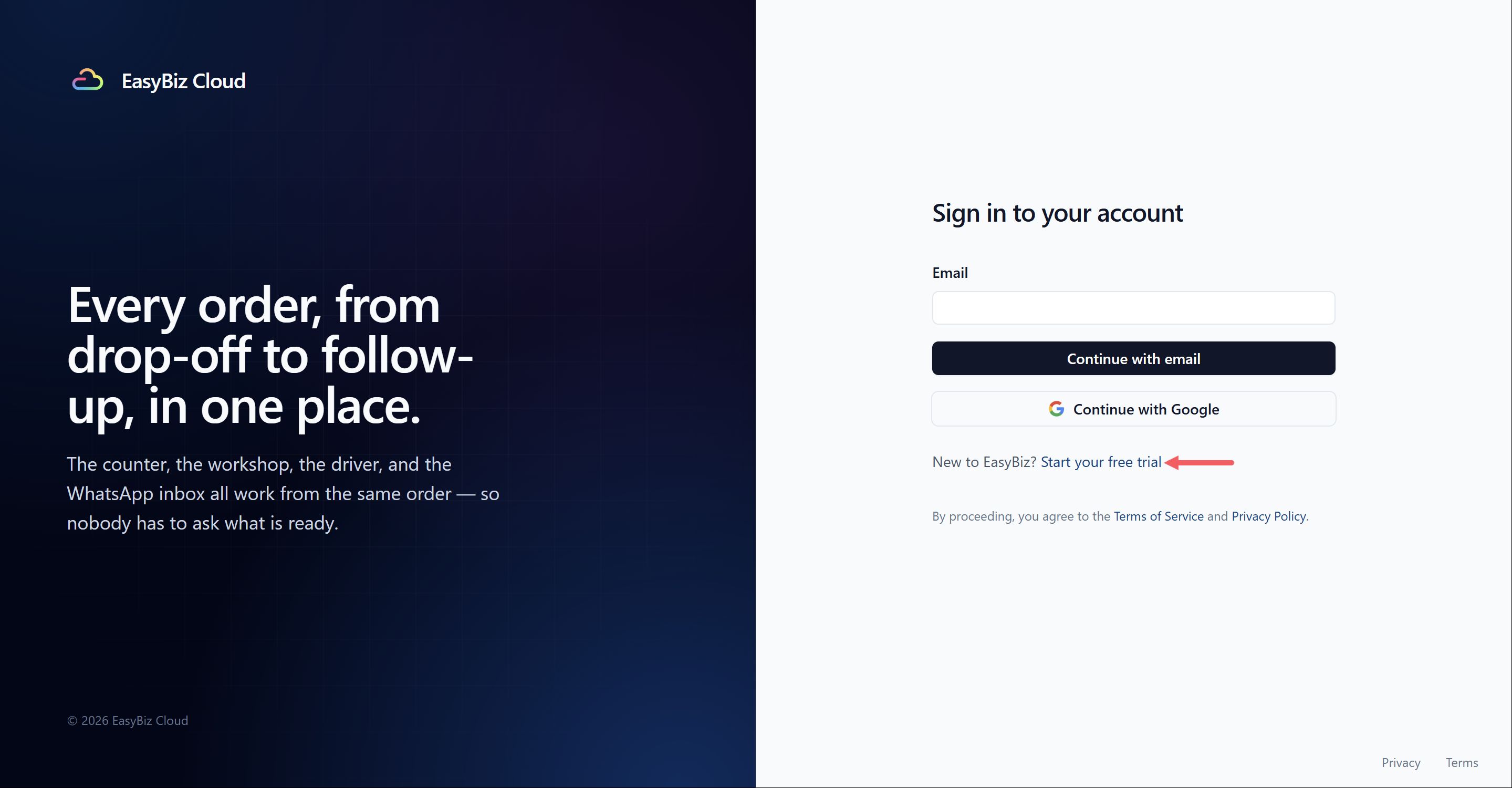
Langkah 2: Cipta Akaun Anda
Anda boleh mendaftar dengan salah satu daripada dua cara:
Dengan Google — klik Teruskan dengan Google dan pilih akaun Google anda.
Dengan e-mel — masukkan E-mel anda dan cipta Kata laluan sekurang-kurangnya 6 aksara. Kemudian klik Cipta akaun.
Langkah 3: Beritahu Kami Tentang Perniagaan Anda
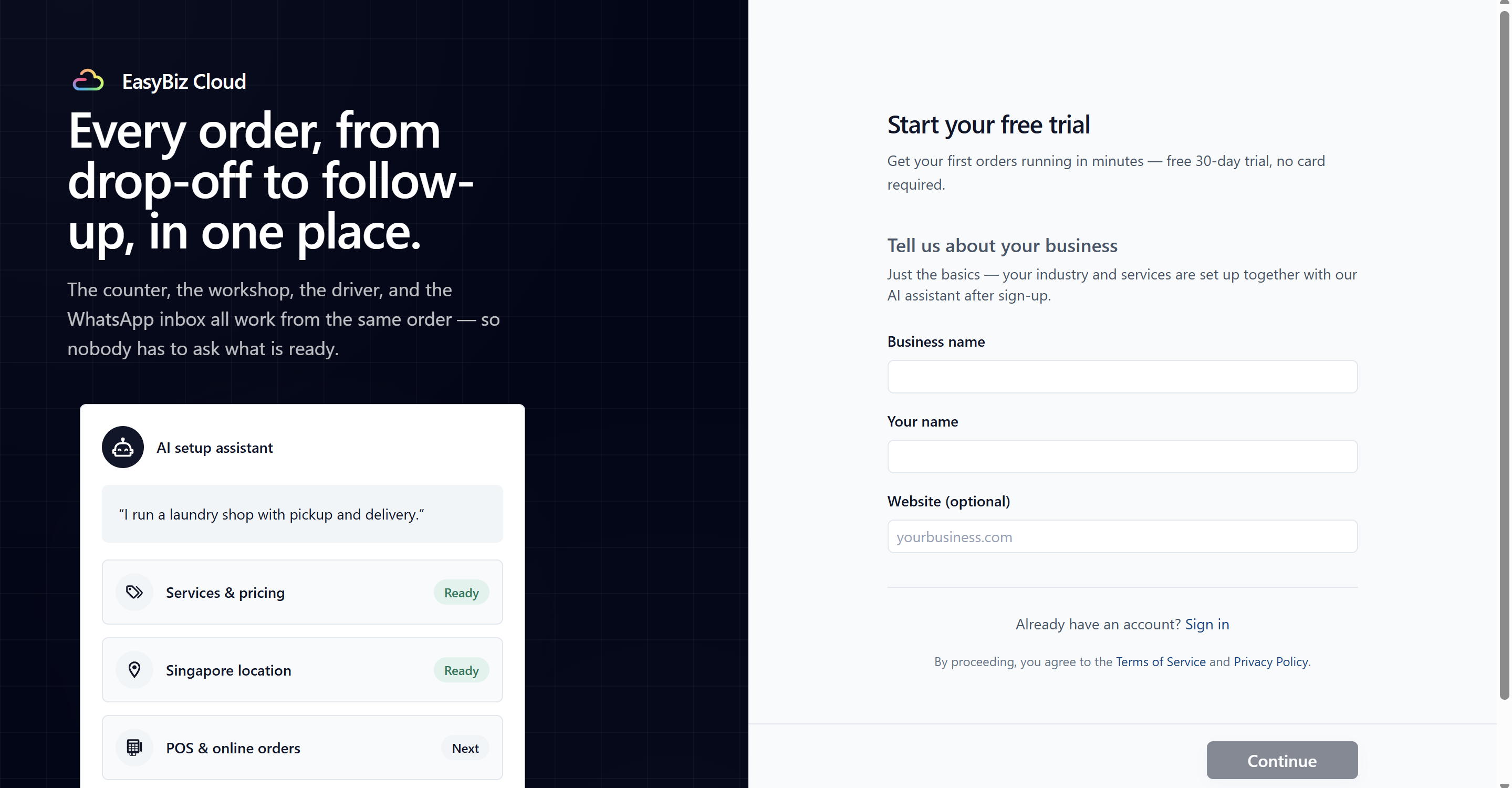
Masukkan Nama perniagaan anda — contohnya, "CleanFast Laundry".
Masukkan Nama anda.
Tambah Laman web (pilihan) anda, atau biarkan kosong. Jika anda menambahnya, pembantu AI akan membacanya selepas pendaftaran dan menggunakannya untuk mengisi butiran syarikat dan jenama anda, seperti telefon, e-mel, alamat dan logo.
Klik Teruskan.
Langkah 4: Pilih Tempat Anda Beroperasi
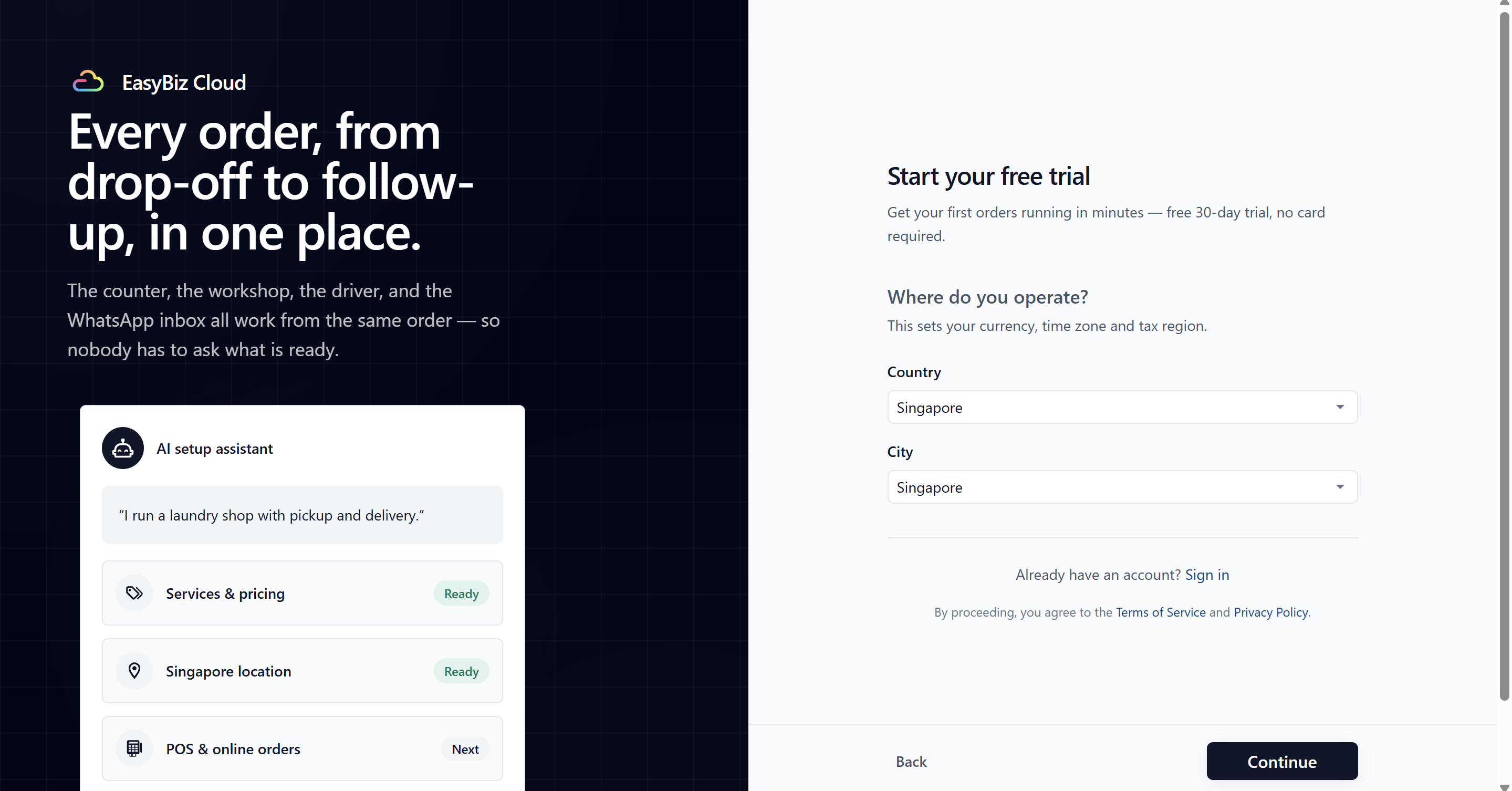
Pilih Negara anda dari senarai. Anda boleh guna kotak carian untuk mencarinya.
Pilih Bandar anda dari senarai.
Klik Teruskan.
EasyBiz menggunakan maklumat ini untuk menetapkan mata wang, zon waktu dan wilayah cukai anda.
Langkah 5: Sahkan E-mel Anda
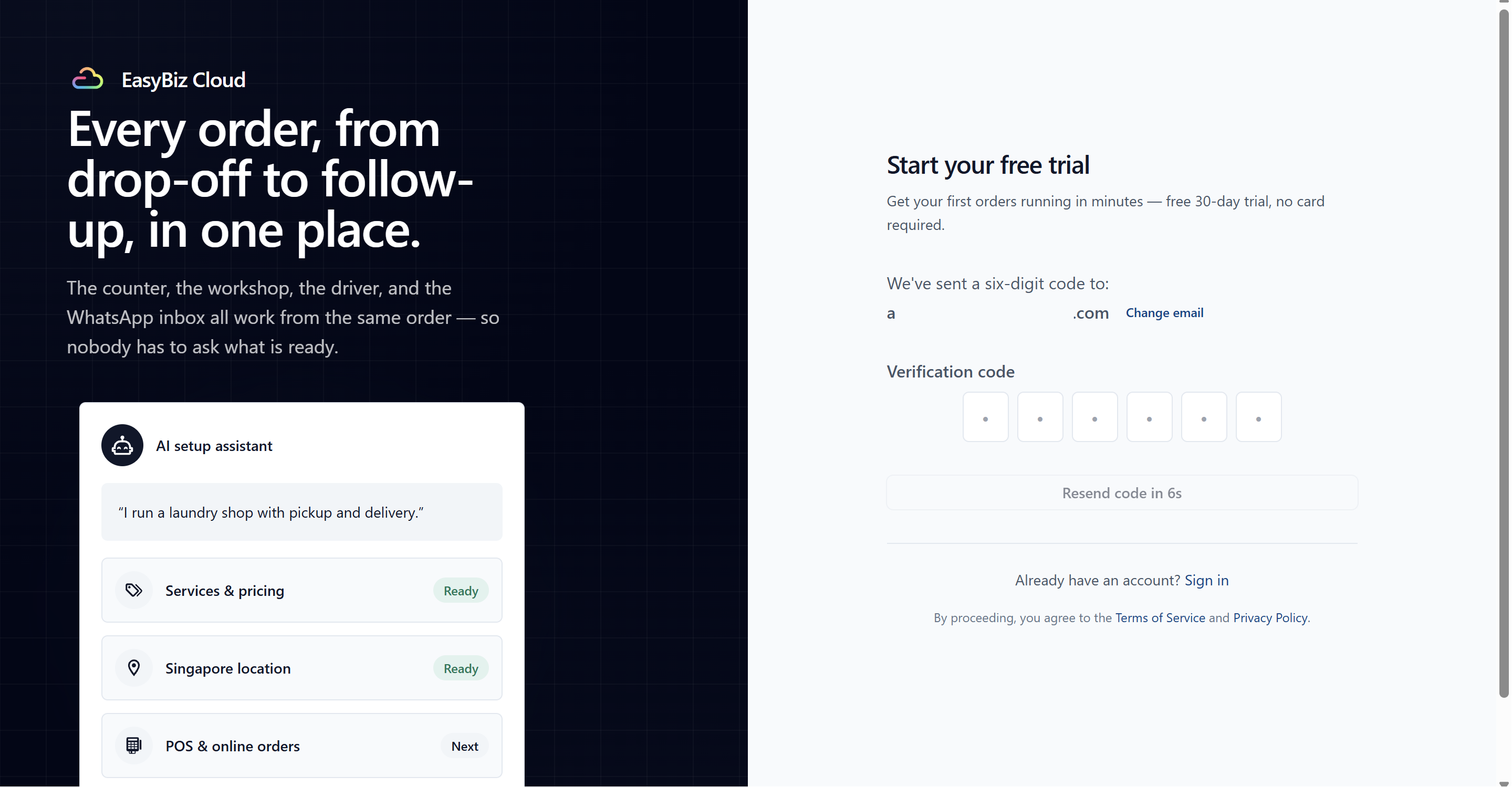
Jika anda mendaftar dengan e-mel dan kata laluan, EasyBiz menghantar kod pengesahan enam digit ke e-mel anda.
Masukkan kod pada halaman pendaftaran untuk meneruskan. Jika anda mendaftar dengan Google, langkah ini dilangkau kerana e-mel anda sudah disahkan.
Langkah 6: Biarkan EasyBiz Menyediakan Ruang Kerja Anda
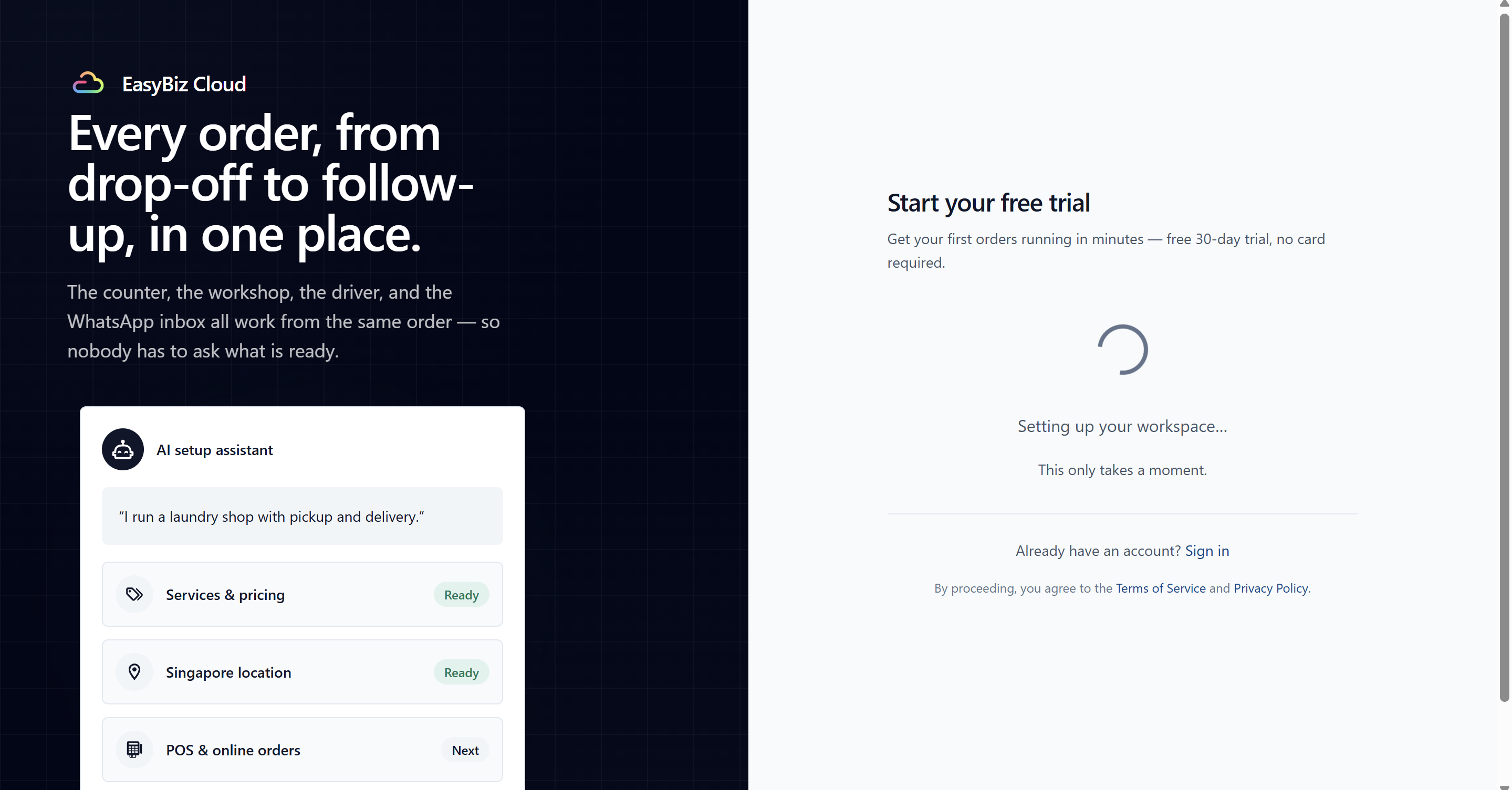 EasyBiz kini akan menyediakan ruang kerja anda. Anda mungkin nampak Menyediakan ruang kerja anda…, diikuti Menyediakan pembantu AI anda….
Ini mungkin mengambil sedikit masa. Apabila persediaan selesai, anda akan nampak Semuanya sedia! dan EasyBiz membuka halaman utama Konsol anda.
Apa Yang Berlaku Selepas Pendaftaran
Konsol anda dibuka pada halaman utama, iaitu sembang pembantu AI. Pembantu itu menyambut anda dalam sembang Sediakan ruang kerja anda, dilekatkan di sebelah kiri halaman, dan memandu persediaan anda dari situ:
- Ia bertanya apa yang anda jual dan bagaimana pelanggan anda membeli, menggunakan kata-kata anda sendiri.
- Ia mencadangkan satu pelan untuk anda luluskan, contohnya kedai dobi dengan kaunter dan tempahan dalam talian.
- Kemudian ia membuka setiap langkah persediaan — jenama, butiran syarikat, produk dan harga, kaedah bayaran, kedai POS dan Kedai Dalam Talian — yang sudah diisi daripada jawapan atau laman web anda. Anda semak setiap satu dan simpan.
Anda boleh berhenti bila-bila masa dan sambung semula kemudian dari sembang yang dilekatkan. Lihat Menggunakan Pembantu AI untuk Persediaan untuk panduan lengkap.
Cara Percubaan Berfungsi
Percubaan percuma anda berlangsung selama 30 hari dan tidak memerlukan kad kredit.
Tiada caj dikenakan sehingga anda memilih untuk melanggan.
Jika anda menyimpan kad bayaran dan mempunyai sekurang-kurangnya satu produk berbayar, seperti kedai POS, langganan anda akan bermula dengan sendirinya apabila percubaan tamat.
Jika tidak, apabila percubaan tamat ruang kerja anda akan dihentikan sementara, bukan dipadam. Untuk memulihkan akses, klik Pergi ke bil dan langgan. Anda kemudian boleh teruskan dari tempat anda berhenti. Lihat Memahami Langganan dan Bil Anda.
Perkhidmatan yang disambungkan, seperti WhatsApp atau pembekal pembayaran, mungkin mempunyai caj tersendiri.
Soalan Lazim
Adakah saya perlukan kad kredit untuk mula?
Tidak. Percubaan 30 hari tidak memerlukan kad kredit, dan tiada caj dikenakan sehingga anda melanggan.
Bolehkah saya mendaftar dengan akaun Google saya?
Boleh. Klik Teruskan dengan Google pada langkah akaun. E-mel anda disahkan secara automatik, jadi pendaftaran menjadi satu langkah lebih pendek.
Saya tidak menerima kod pengesahan. Apa yang perlu saya buat?
Semak folder spam atau junk dahulu, dan pastikan alamat e-mel yang dipaparkan betul. Jika tiada, klik Hantar semula kod pada halaman pendaftaran. Jika masih tidak sampai, cuba daftar dengan Google, atau hubungi sokongan.
Negara mana yang EasyBiz sokong?
Semasa pendaftaran anda boleh memilih Singapura, Indonesia, Malaysia, Thailand, Filipina, Vietnam, Brunei, Australia, atau New Zealand.
Saya sudah ada akaun EasyBiz. Perlukah saya daftar semula?
Tidak — log masuk dengan e-mel atau akaun Google sedia ada anda. Jika anda tidak dapat masuk, lihat Masalah Log Masuk.
Saya keluar dari pendaftaran sebelum ruang kerja saya sedia. Perlukah saya mula semula?
Tidak perlu mula semula. Buka halaman pendaftaran, masukkan e-mel dan kata laluan yang sama, dan klik Cipta akaun. Jika ruang kerja anda belum dibuat, anda akan nampak Selamat kembali — selesaikan persediaan ruang kerja anda. Klik Selesaikan persediaan untuk teruskan.
Bolehkah kakitangan saya guna akaun saya?
Setiap orang patut ada log masuk sendiri. Selepas pendaftaran, tambah setiap ahli pasukan sebagai pengguna sendiri — lihat Menjemput Pasukan Anda dan Menguruskan Akses.
Langkah Seterusnya
Setelah masuk, ikut pembantu AI dalam sembang Sediakan ruang kerja anda. Jika anda menjalankan kaunter kedai, mulakan dengan Apa Yang Anda Perlukan Sebelum Menyediakan POS Anda dan kemudian Menyediakan Kedai POS Baharu.