
Apabila siap, setiap pesanan baharu di kaunter anda berakhir di satu skrin tempat kakitangan cetak resit, cetak label dan e-mel pelanggan dengan satu ketukan, atau biarkan ia dicetak sendiri.
Langkah ringkas
- Buka Tetapan › Point of Sale, klik aplikasi POS anda (skrin yang digunakan oleh kakitangan kaunter), contohnya CleanFast POS, dan klik Edit.
- Buka Halaman › Checkout dan klik Order Confirmation.
- Buka tindakan Print Receipt, pilih templat resit yang telah diterbitkan, dan pilih Off (kakitangan ketik untuk cetak) atau 1 (satu salinan dicetak sendiri). Jika senarai kosong, klik Add action dan pilih Print Receipt dahulu.
- Jika anda melabel item atau e-mel resit, klik Add action untuk menambah Print Labels atau Email, kemudian seret tindakan mengikut urutan yang kakitangan anda patut lihat.
- Klik Publish, kemudian Publish sekali lagi dalam Review your changes. Dari situ, kakitangan akan nampak ikon anda selepas setiap pesanan baharu, dan resit yang ditetapkan kepada 1 salinan akan dicetak sendiri pada pencetak yang bersambung.
Sebelum Anda Mula
- Sediakan halaman Checkout anda dahulu. Lihat Menyediakan Halaman Checkout.
- Anda perlukan templat resit yang telah diterbitkan. Lihat Menyediakan Resit Pesanan Anda.
- Pautkan templat resit dan label anda kepada unit perniagaan anda dahulu. Pergi ke ⚙️ Tetapan › Unit Perniagaan, pilih unit perniagaan anda dan buka tab Dokumen. Pilih resit POS anda di bawah Resit terminal dan Label item anda di bawah Label, kemudian klik Simpan.
- Untuk label: anda perlukan pencetak label yang bersambung dengan POS. Lihat Menyambungkan Pencetak Anda ke POS. Label anda direka dalam Menyediakan Label Item Anda.
- Untuk e-mel: anda perlukan e-mel pelanggan. Lihat Menyediakan E-mel Pelanggan Anda.
- Anda perlukan akses ke ⚙️ Tetapan dalam Konsol.
- Jika anda pernah menyediakannya sebelum ini: Order Confirmation telah dipindahkan. Dahulu ia berada di bawah Features dalam penyunting aplikasi POS. Kini ia berada di bawah Halaman › Checkout, bersebelahan Catalog dan Cart.
Pilih persediaan anda
| Tahap | Sesuai untuk kedai seperti | Apa yang anda sediakan | Baca bahagian ini |
|---|---|---|---|
| Mudah | Satu kaunter yang menyerahkan resit bercetak dan tidak melabel item | Ikon Print Receipt sedia ada: semak templat resitnya, dan pilih Off (kakitangan ketik untuk cetak) atau 1 salinan dicetak sendiri | Di mana nak cari, Menyediakannya (Print Receipt), Apa yang kakitangan lihat di POS |
| Sederhana | Kedai yang melabel setiap item untuk bengkel, e-mel resit, cetak salinan kedai, atau menerima banyak pembayaran QR pada komputer | Semua dalam Easy, serta Print Labels, Email, ikon Print Receipt tambahan dan Auto-print receipt when payment completes | Semua dalam Easy, serta Menambah lebih banyak tindakan dan Apabila pelanggan membayar melalui QR kemudian |
Dengan persediaan Easy, kakitangan mendapat satu ikon resit selepas setiap pesanan. Anda boleh menambah label, e-mel dan cetakan automatik kemudian tanpa mengubah perkara lain.
Gambaran Keseluruhan
Pengesahan Pesanan ialah skrin yang dilihat oleh kakitangan anda sejurus pesanan dibuat di kaunter. Ia menunjukkan nombor pesanan, jumlah, dan satu ikon untuk setiap tindakan yang anda tambah, seperti cetak resit, cetak label item atau e-mel pelanggan. Anda pilih ikon mana yang dipaparkan, dalam urutan apa, dan sama ada resit serta label dicetak sendiri. Ia muncul selepas setiap pesanan, sama ada pelanggan telah membayar penuh, membayar deposit atau akan membayar semasa mengambil barang. Setiap aplikasi POS mempunyai Pengesahan Pesanan sendiri, supaya kaunter Tampines dan Jurong anda boleh beroperasi secara berbeza.
Di mana ia berfungsi
- Konsol: anda menyediakannya dalam penyunting aplikasi POS anda, pada halaman Checkout.
- POS: kakitangan melihat skrin selepas setiap pesanan baharu, pada komputer dalam Chrome atau Edge dan dalam aplikasi EasyBiz POS pada iPad atau tablet Android.
- Pelanggan: pelanggan mendapat resit bercetak di kaunter, dan e-mel jika kakitangan menghantarnya.
Kenapa perlu sediakannya
- Kakitangan menyerahkan resit dan melabel setiap item sebelum pelanggan pulang, tanpa membuka pesanan semula.
- Dengan cetakan dibuat sendiri, tiada apa yang terlepas pada pagi yang sibuk, dan label dilekatkan pada pakaian sebelum ia sampai ke bengkel.
- Jika anda tidak menambah sebarang tindakan, kakitangan hanya melihat nombor pesanan, jumlah dan New Order. Untuk mencetak resit, mereka perlu mencari pesanan di halaman Orders.
Di mana nak cari
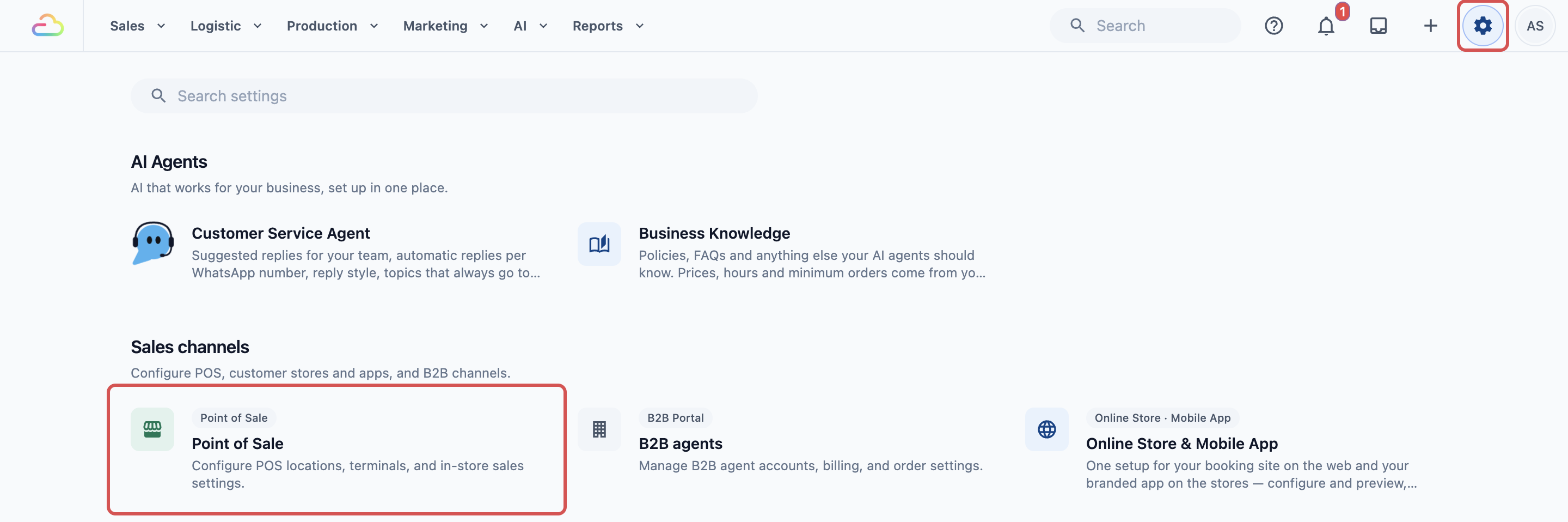
- Klik ikon ⚙️ Tetapan di penjuru kanan atas.
- Di bawah bahagian Sales channels, klik Point of Sale.
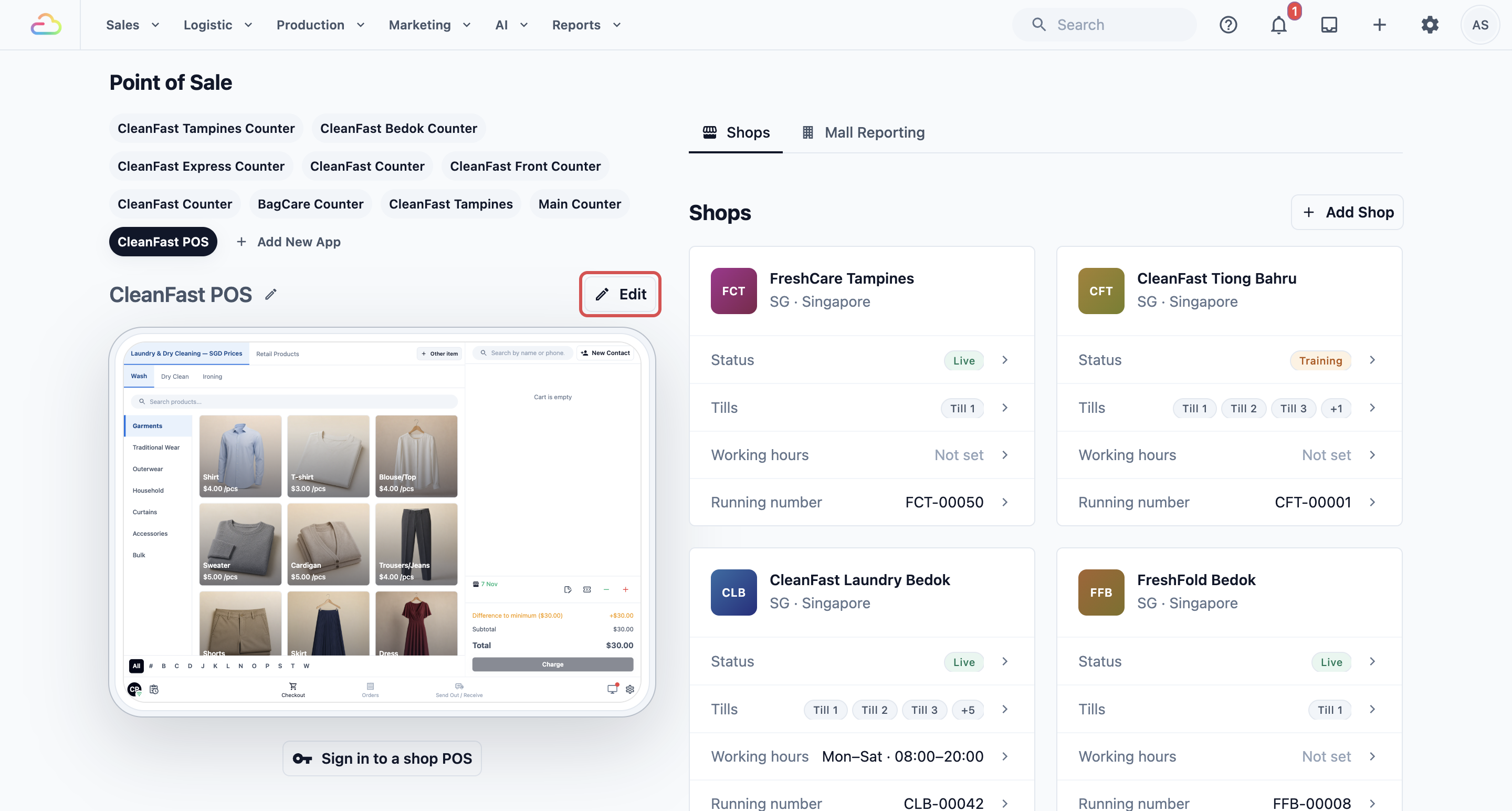
- Di bawah POS Apps, klik aplikasi anda, contohnya CleanFast POS, kemudian klik Edit.
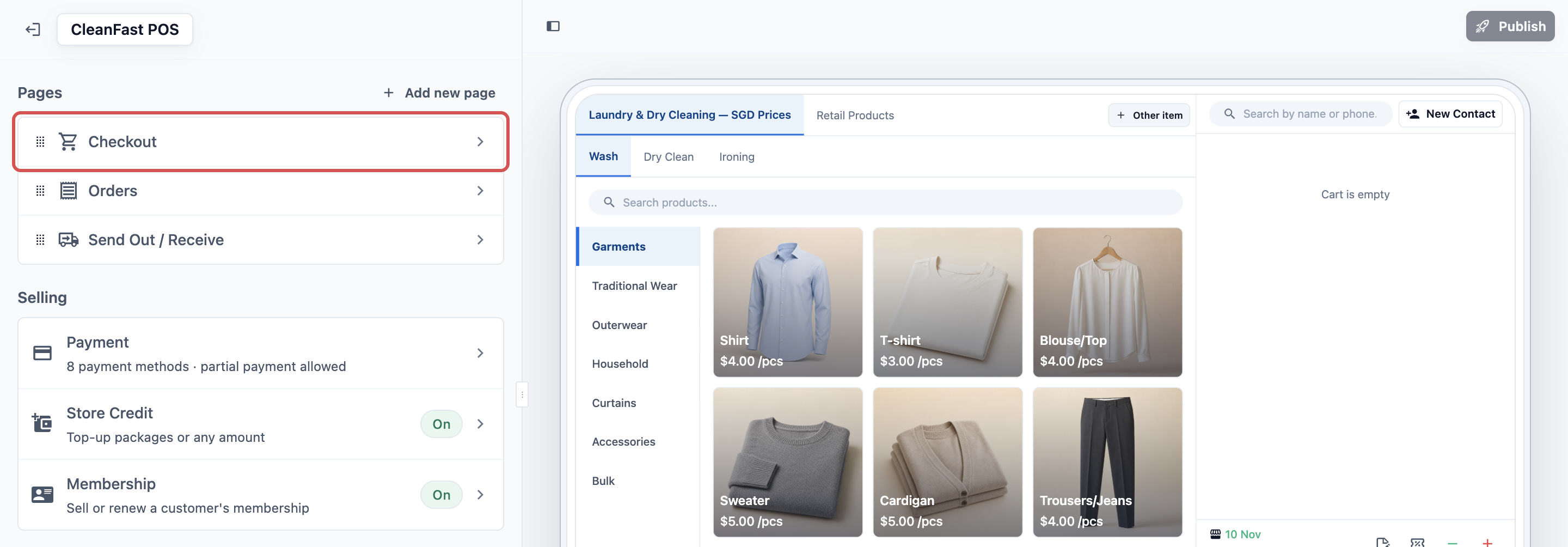
- Di bawah Pages, klik Checkout.
- Klik Order Confirmation, baris di bawah Catalog, Contact dan Cart.
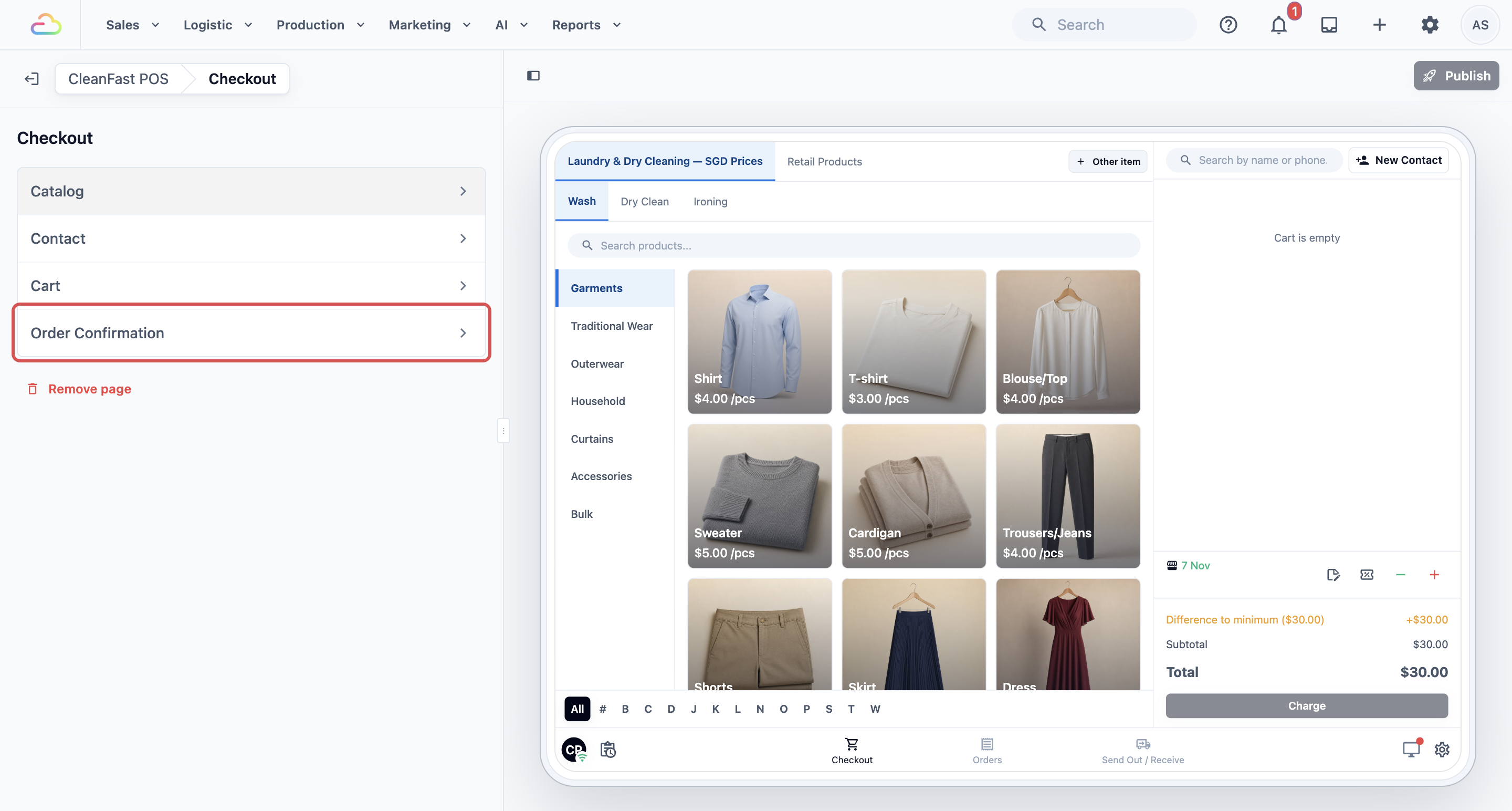
Senarai Confirmation Actions dibuka di sebelah kiri. Pratonton di sebelah kanan bertukar kepada skrin yang dilihat kakitangan selepas pesanan dibuat.
Order Confirmation sentiasa menjadi sebahagian daripada POS, jadi tiada suis Enabled. Aplikasi POS baharu biasanya bermula dengan satu tindakan Print Receipt yang menggunakan resit pesanan anda.
Cara menyediakannya
Berikut ialah keseluruhan persediaan dalam empat langkah. Setiap langkah dijelaskan secara terperinci dalam bahagian di bawah.
- Klik tindakan Print Receipt dalam senarai untuk membukanya. Jika senarai anda kosong, klik Add action dan pilih Print Receipt.
- Pilih templat resitnya dan berapa salinan yang dicetak sendiri.
- Untuk persediaan Intermediate, tambah tindakan lain yang anda mahu, kemudian seretnya mengikut urutan yang kakitangan patut lihat.
- Klik Publish, kemudian Publish sekali lagi dalam Review your changes.
Cetak Resit
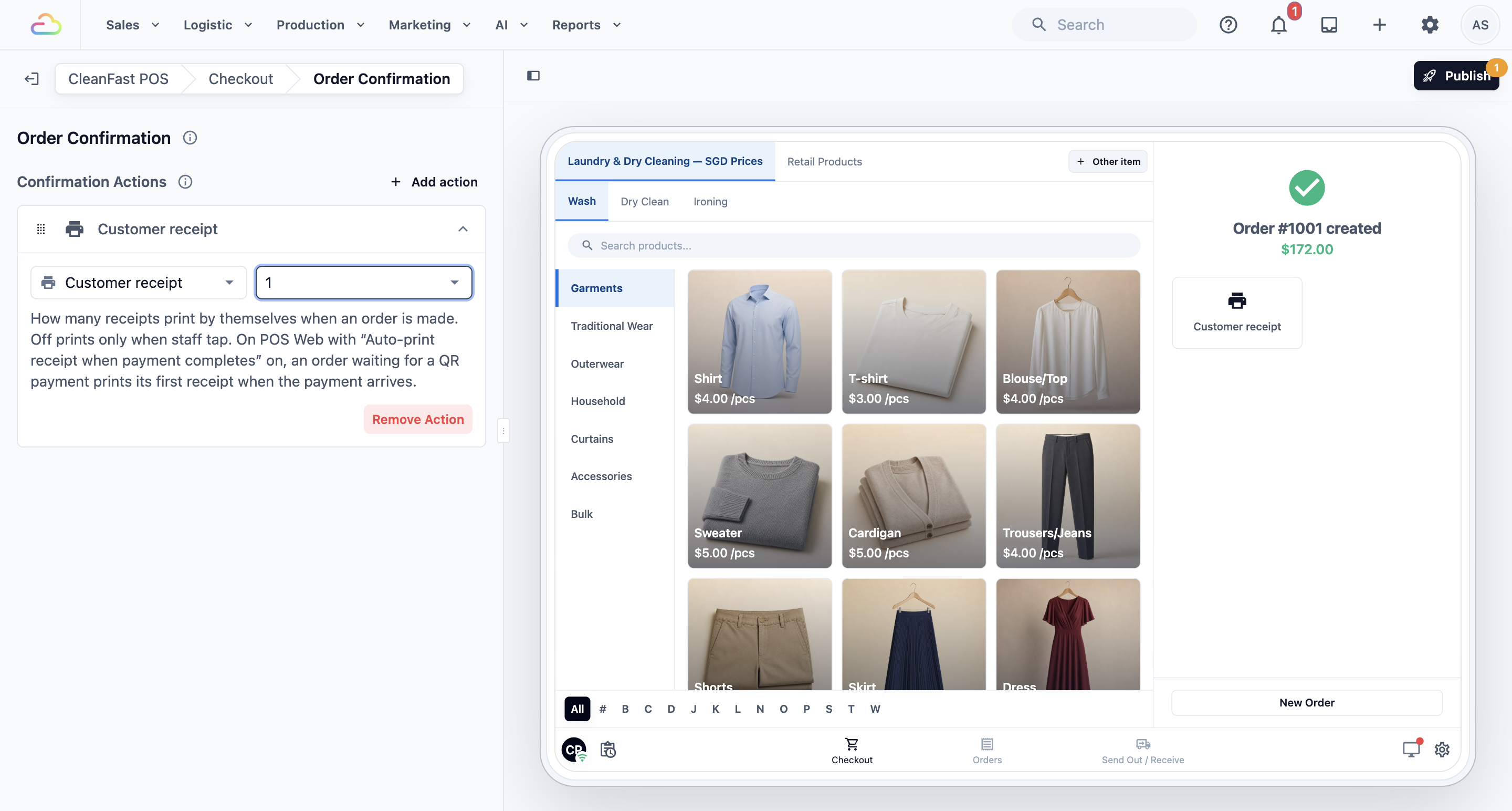
Pilih templat resit yang dicetak oleh ikon ini, kemudian pilih berapa salinan dicetak sendiri apabila pesanan dibuat.
| Pilihan | Apa yang berlaku |
|---|---|
| Mati | Tiada apa dicetak sehingga kakitangan ketik ikon itu |
| 1 | Satu resit dicetak sendiri |
| 2 | Dua resit dicetak sendiri, contohnya satu untuk pelanggan dan satu untuk kedai |
| 3 | Tiga resit dicetak sendiri |
Jika anda tidak memilih templat, kakitangan melihat "Receipt not configured" pada ikon dan tidak boleh mencetak daripadanya.
Menambah lebih banyak tindakan
Untuk persediaan Intermediate: tambah ini jika anda melabel item, e-mel resit atau mahukan resit kedua. Persediaan Easy boleh terus ke Contoh persediaan.
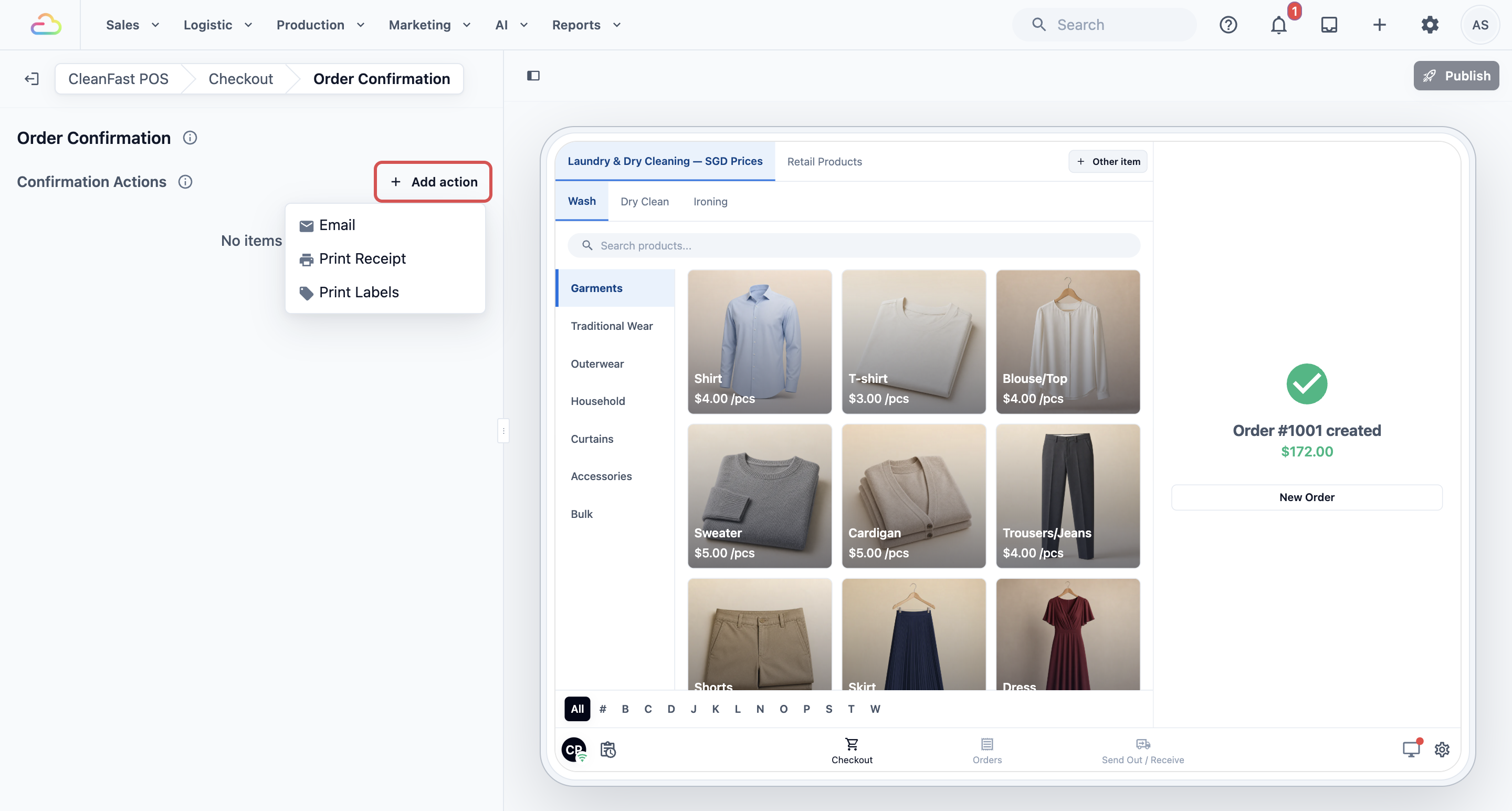
Klik Add action, pilih tindakan, kemudian klik padanya dalam senarai untuk menyediakannya seperti di bawah.
Add action
| Tindakan | Apa yang kakitangan dapat di POS | Apa yang anda pilih |
|---|---|---|
| Cetak Resit | Ikon yang mencetak resit pesanan | Templat resit, dan berapa salinan dicetak sendiri |
| Cetak Label | Ikon yang mencetak label untuk item pesanan | Templat label, dan berapa set dicetak sendiri |
| E-mel | Ikon yang menghantar e-mel kepada pelanggan, contohnya resit mereka | E-mel pelanggan |
Anda boleh menambah tindakan yang sama lebih daripada sekali. Contohnya, tambah dua tindakan Print Receipt untuk mencetak salinan pelanggan dan salinan kedai daripada templat yang berbeza.
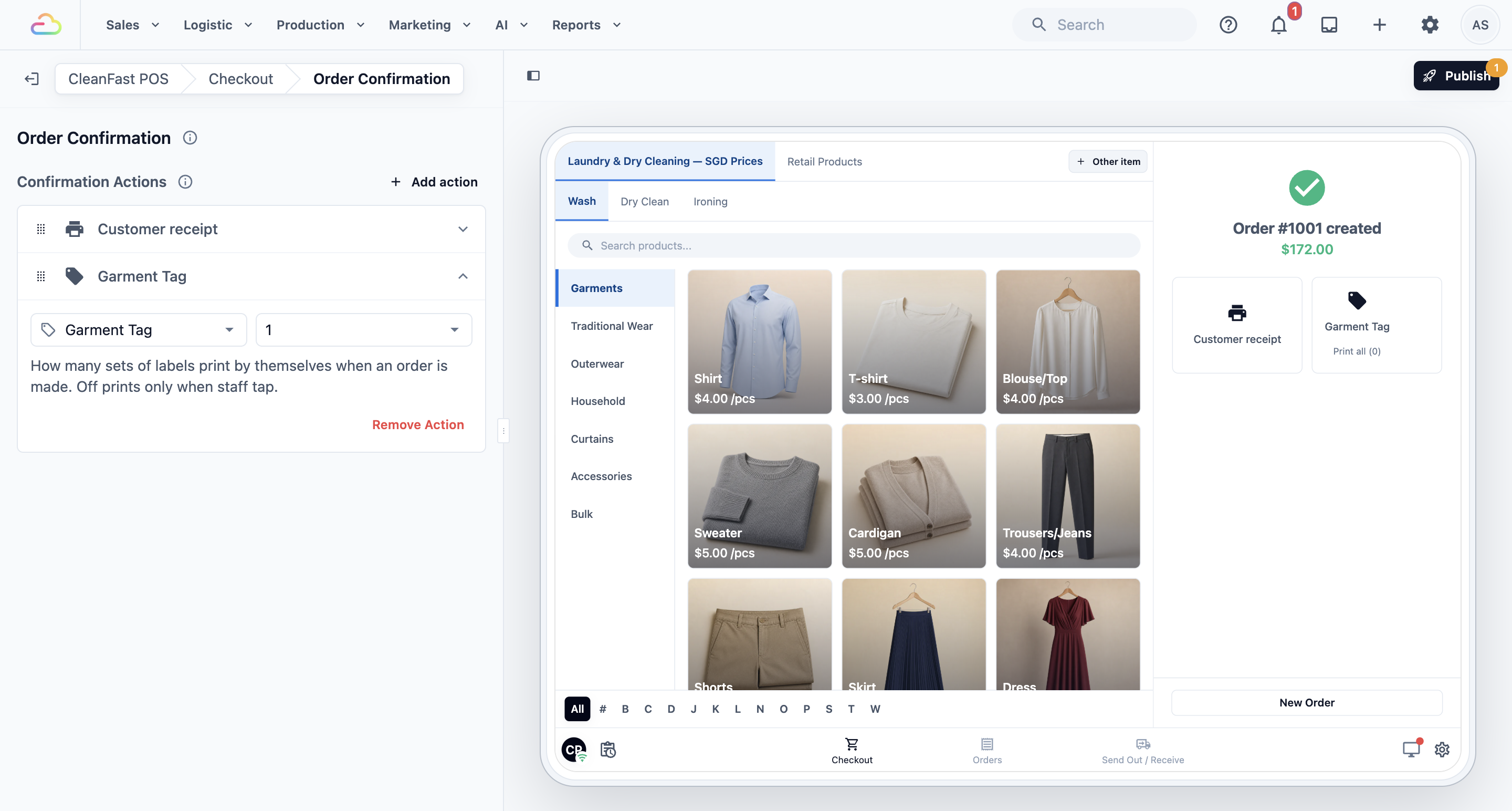
Cetak Label
Pilih templat label yang dicetak oleh ikon ini, kemudian pilih berapa set dicetak sendiri, menggunakan pilihan Off, 1, 2 dan 3 yang sama. Jika anda biarkan templat kosong, POS mencetak set label untuk unit perniagaan pesanan itu, supaya pesanan Laundry dan Bag Repair anda masing-masing mendapat label sendiri.
E-mel
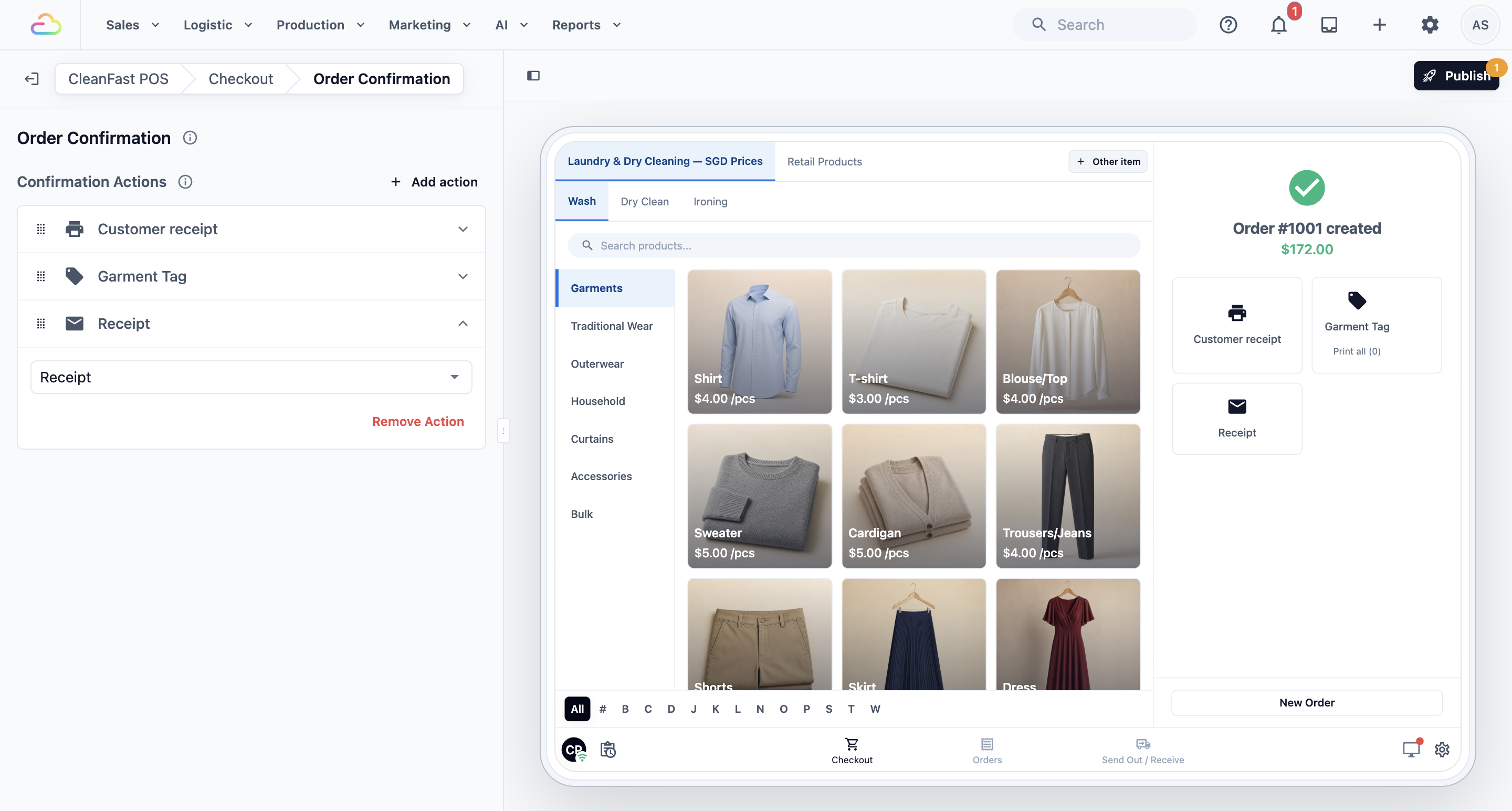
Pilih e-mel pelanggan yang dihantar oleh ikon ini, contohnya e-mel resit pesanan anda. Kakitangan menyemak alamat e-mel pelanggan di POS sebelum ia dihantar, jadi e-mel tidak pernah dihantar dengan sendirinya dari skrin ini.
Menyusun semula dan membuang tindakan
- Susun semula: seret tindakan ke atas atau ke bawah. Ikon di POS mengikut urutan yang sama, dua setiap baris.
- Buang: buka tindakan dan klik Remove Action. Ikon itu hilang dari POS selepas anda terbitkan.
Contoh persediaan
Kedai Tampines CleanFast Laundry melabel setiap item sebelum ia pergi ke bengkel, jadi ia menggunakan persediaan Intermediate pada CleanFast POS:
- Print Receipt: CleanFast Receipt, 1 salinan.
- Print Labels: Item Label, 1 set.
- Email: e-mel resit pesanan.
Seorang pelanggan menghantar 5 helai baju dan selimut tebal, dan membayar tunai:
- 5 helai baju × S$4.00: S$20.00
- 1 selimut tebal: S$18.00
- Jumlah: S$38.00
Sebaik sahaja pesanan dibuat, resit dan label dicetak sendiri. Kakitangan menyerahkan resit, melabel item dan hanya ketik E-mel apabila pelanggan meminta salinan melalui e-mel. Dengan persediaan Easy, kaunter yang sama hanya akan memaparkan ikon resit.
Apa yang kakitangan lihat di POS
Selepas setiap pesanan, skrin memaparkan "Order 00125 created", jumlah, kemudian ikon anda mengikut susunan yang anda tetapkan.
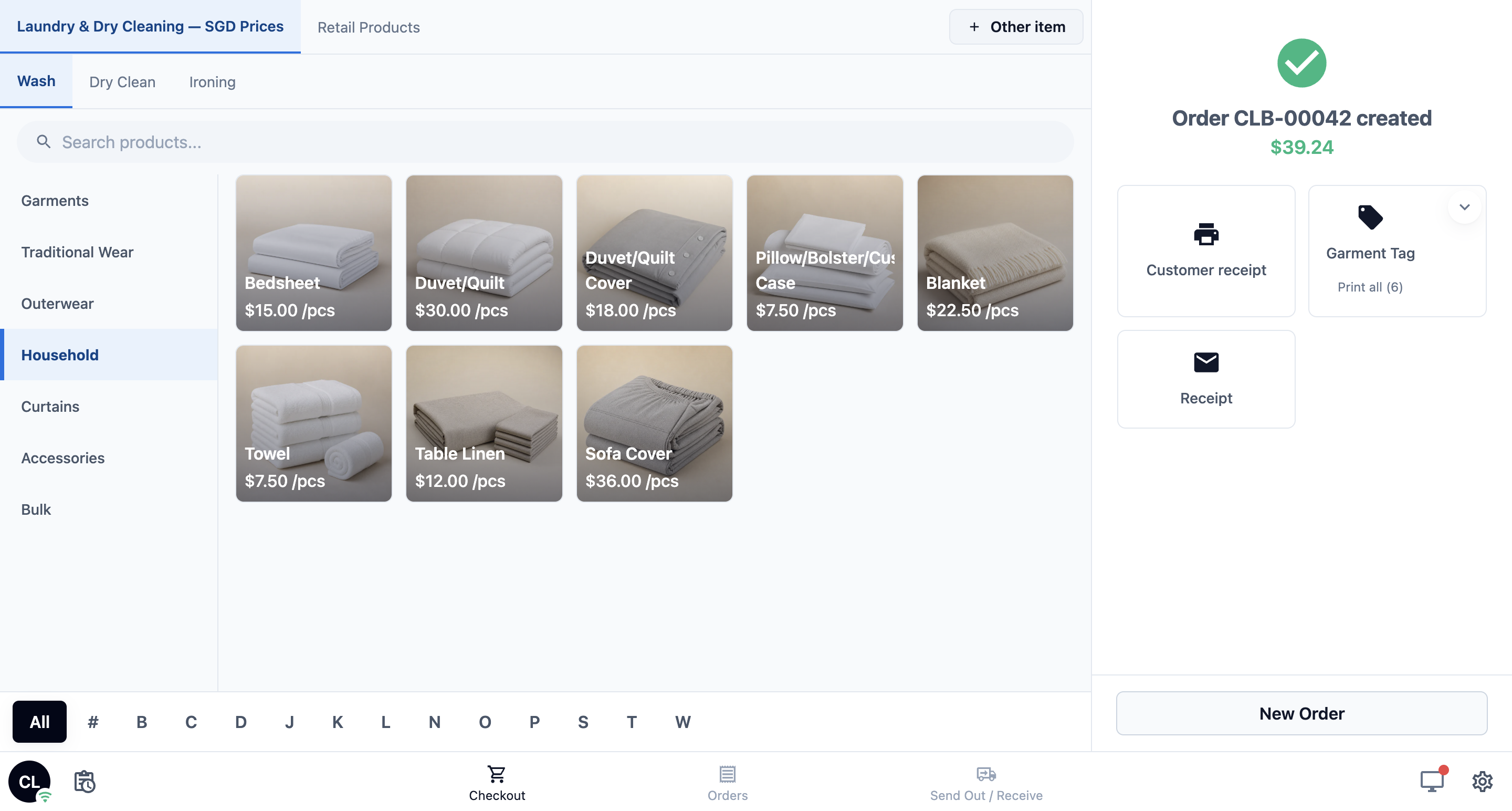
- Print Receipt: ikon memaparkan nama templat. Ia memaparkan "Printed" setelah resit dicetak. Kakitangan boleh ketiknya semula untuk salinan lain.
- Print Labels: ikon memaparkan nama templat dan "Print all", dengan bilangan label dalam kurungan. Kakitangan ketik butang kecil di sudut ikon untuk melihat setiap label dan mencetak hanya satu.
- Email Receipt: kakitangan ketik ikon, semak alamat e-mel dan ketik Send. Ikon kemudian memaparkan "Sent", "Delivered" dan "Opened" semasa e-mel dihantar. Jika pemberitahuan pelanggan anda sudah menghantar e-mel itu untuk pesanan ini, ikon memaparkan statusnya dan tidak menghantarnya semula.
- New Order: mengosongkan skrin untuk pelanggan seterusnya.
Untuk pesanan latihan, skrin menunjukkan pembayaran telah dilangkau dan bukannya jumlah, dan ikon masih berfungsi, supaya kakitangan boleh berlatih mencetak. Lihat Mengaktifkan Kedai POS Anda.
Apabila pelanggan membayar melalui QR kemudian
Apabila pelanggan membayar melalui PayNow atau GrabPay, skrin memaparkan kod QR dengan "Waiting for payment..." dan Print QR Slip, supaya kakitangan boleh mencetak QR untuk pelanggan imbas. Kakitangan tidak perlu menunggu. Mereka boleh ketik New Order dan melayani pelanggan seterusnya.
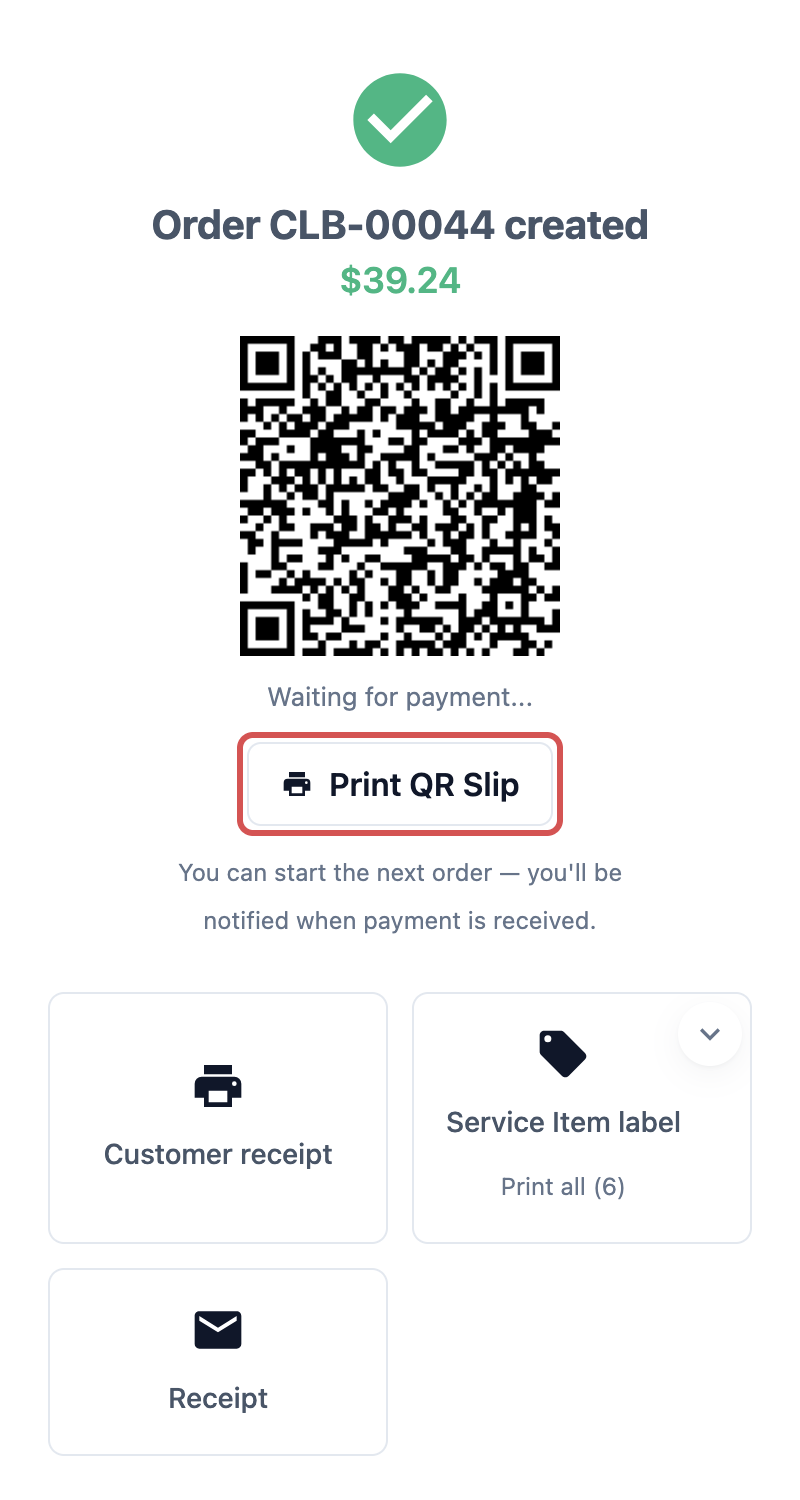
Apa yang berlaku apabila pembayaran tiba bergantung pada tempat POS anda berjalan:
| POS pada | Apa yang kakitangan lihat apabila pelanggan membayar | Apabila resit dicetak sendiri |
|---|---|---|
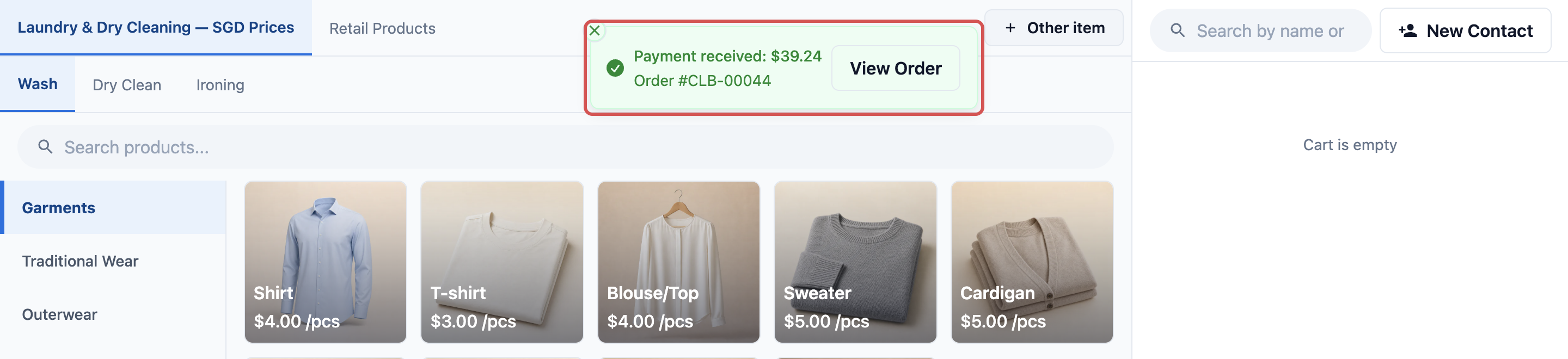
| Komputer, dalam Chrome atau Edge | "Payment received" dengan jumlah dan nombor pesanan, pada mana-mana skrin POS yang kakitangan sedang gunakan, dengan View Order | Apabila pembayaran tiba, jika Auto-print receipt when payment completes dihidupkan (lihat di bawah). Jika tidak, apabila pesanan dibuat |
| Aplikasi EasyBiz POS pada iPad atau tablet Android | "Payment received" pada skrin pesanan, jika kakitangan masih berada di situ | Apabila pesanan dibuat, sebelum pelanggan membayar |
Auto-print receipt when payment completes
Untuk persediaan Intermediate: gunakan ini hanya jika POS anda berjalan pada komputer dan pelanggan kerap membayar melalui QR. Ia menahan resit sehingga pembayaran tiba, supaya resit menunjukkan pesanan itu telah dibayar.
- Klik ikon ⚙️ Tetapan di penjuru kanan atas.
- Di bawah bahagian Sales channels, klik Point of Sale.
- Klik tab Mall Reporting, kemudian klik Legacy Settings di penjuru kanan atas.
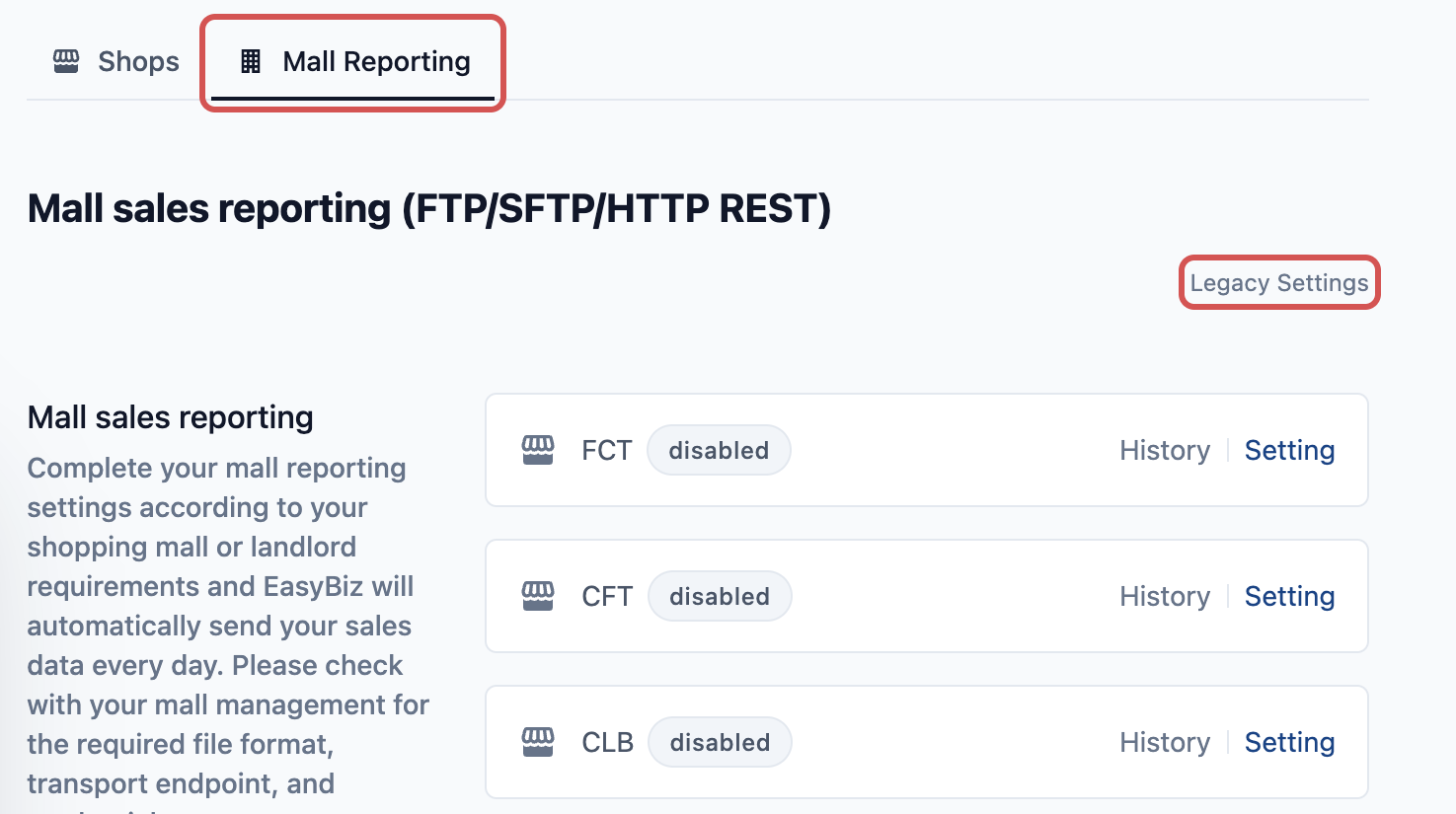
- Di bawah Payment Settings, hidupkan Auto-print receipt when payment completes.
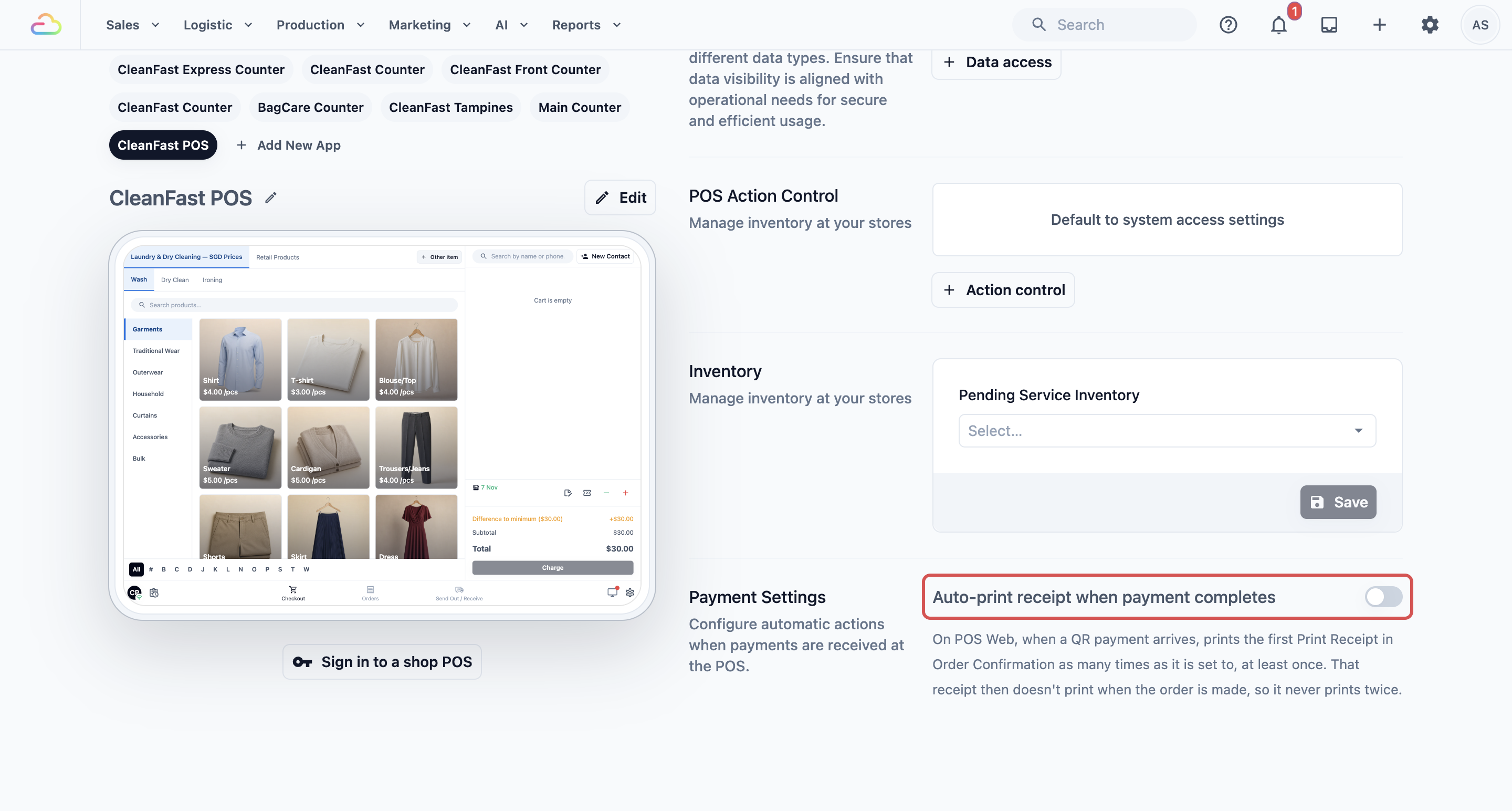
Jika anda menghidupkannya, pesanan yang menunggu pembayaran QR akan mencetak Print Receipt pertamanya apabila pembayaran tiba, sebanyak bilangan salinan yang ditetapkan pada tindakan itu, dan sekurang-kurangnya satu. Resit itu tidak dicetak apabila pesanan dibuat, jadi ia tidak pernah dicetak dua kali. Label dan mana-mana tindakan resit lain tetap dicetak apabila pesanan dibuat. Suis ini meliputi setiap kedai dalam akaun anda.
Templat resit (pilihan)
Medan ini muncul selepas suis dihidupkan.
| Pilihan | Apa yang dicetak |
|---|---|
| Biarkan kosong | Templat tindakan Cetak Resit pertama dalam Pengesahan Pesanan |
| Pilih templat | Templat itu, untuk pembayaran QR sahaja |
Soalan Lazim
Perlukah saya label atau e-mel jika saya hanya beri resit?
Tidak perlu. Kekalkan satu jubin Cetak Resit. Itu persediaan yang mudah. Tambah Cetak Label atau E-mel kemudian, apabila anda mula menanda item atau pelanggan minta resit melalui e-mel.
Kenapa resit tidak dicetak dengan sendirinya?
Semak tiga perkara. Tindakan Cetak Resit mesti ditetapkan kepada 1, 2 atau 3 salinan, bukan Mati. Pencetak resit mesti sudah disambungkan ke POS itu. Pada komputer yang Cetak resit automatik apabila pembayaran selesai dihidupkan, resit pesanan QR akan menunggu sehingga pelanggan selesai membayar.
Bolehkah pelanggan dapatkan resit kemudian?
Boleh. Kakitangan buka pesanan pada halaman Pesanan dan guna Tindakan Pantas untuk cetak semula resit atau hantar melalui e-mel. Lihat Menyediakan Halaman Pesanan.
Adakah bayaran PayNow yang dibuat 10 minit kemudian masih dicetak?
Pada komputer yang Cetak resit automatik apabila pembayaran selesai dihidupkan, ya, selagi POS itu kekal terbuka. POS memantau bayaran QR selama 30 minit. Jika halaman ditutup atau dimuat semula sebelum pelanggan membayar, bayaran tetap disimpan pada pesanan, tetapi tiada apa yang dicetak, jadi kakitangan cetak dari halaman Pesanan.
Kenapa jubin itu menulis "Resit belum dikonfigurasi"?
Tindakan Cetak Resit tiada templat, atau templatnya sudah tidak diterbitkan. Buka tindakan itu dalam Pengesahan Pesanan, pilih templat resit yang diterbitkan dan terbitkan aplikasi anda.
Kenapa tablet mencetak resit sebelum pelanggan membayar melalui QR?
Aplikasi POS EasyBiz mencetak resitnya apabila pesanan dibuat. Cetak resit automatik apabila pembayaran selesai hanya berfungsi pada POS yang berjalan dalam Chrome atau Edge pada komputer. Jika pelanggan anda kerap membayar melalui QR pada tablet, tetapkan Cetak Resit kepada Mati dan biarkan kakitangan ketik sekali apabila skrin menunjukkan Pembayaran diterima.
Adakah perubahan saya memberi kesan kepada pesanan yang sudah dibuat?
Tidak. Pengesahan Pesanan hanya dipaparkan sejurus selepas pesanan baharu. Pesanan lama dicetak semula atau dihantar melalui e-mel dari halaman Pesanan.
Langkah Seterusnya
Kaunter anda kini tahu apa yang perlu dicetak dan dihantar selepas setiap pembayaran. Seterusnya, beri setiap kakitangan kaunter PIN daftar masuk sendiri, supaya anda tahu siapa yang melayan setiap pelanggan, dalam Menambah Kakitangan Kaunter dan PIN Daftar Masuk Mereka. Untuk memilih maklumat yang kakitangan isi untuk pelanggan baharu, lihat Memilih Maklumat Pelanggan yang Kakitangan Kumpulkan.