
Langkah ringkas
- Pasang EasyBiz POS pada peranti kaunter anda: cari EasyBiz POS dalam App Store untuk iPad atau dalam Google Play untuk tablet Android. Pada PC Windows atau Mac, buka newpos.easybizcloud.com dalam Chrome.
- Buka EasyBiz POS dan, pada tablet, ketik Tetapkan sebagai POS utama. Hantar kod peranti 8 aksara pada skrin kepada pemilik atau admin, contohnya sebagai gambar melalui WhatsApp.
- Dalam Konsol, buka Tetapan › Titik Jualan, klik Log masuk ke POS kedai, pilih kedai dan aplikasi POS (susun atur kaunter yang dipaparkan peranti ini, contohnya Kaunter Utama), dan taip kod itu. Klik Log masuk, dan peranti kaunter akan memuatkan POS sendiri dalam beberapa saat.
- Pemandu tidak ada aplikasi berasingan. Beri setiap pemandu tempat pengguna Penuh dengan Field Service dihidupkan dan aplikasi mereka di bawah Akses Aplikasi Mudah Alih, kemudian minta mereka pasang EasyBiz Workflow pada telefon mereka sendiri dan log masuk dengan e-mel dan kata laluan yang anda sediakan untuk mereka.
Sebelum Anda Mula
- Aplikasi POS anda sudah sedia. Aplikasi POS ialah susun atur yang dipaparkan kaunter anda, disediakan dalam Konsol. Jika anda belum buatnya, ikut Cipta Aplikasi POS Anda.
- Anda ada peranti kaunter yang sesuai. Semak peranti yang disokong dalam Apa yang Anda Perlukan Sebelum Sediakan POS Anda.
- Akses diperlukan: untuk log masuk peranti kaunter, anda perlu pemilik atau admin yang boleh buka Tetapan dalam Konsol EasyBiz. Kakitangan kaunter anda tidak perlukan log masuk sendiri untuk ini.
- Pengenalan pelanggan: tiada. Tiada apa dalam panduan ini yang mengubah rekod atau pesanan pelanggan anda.
Aplikasi Mana Buat Apa
| Aplikasi | Siapa guna | Di mana ia berjalan |
|---|---|---|
| EasyBiz POS | Kakitangan kaunter yang ambil pesanan dan bayaran | PC Windows atau Mac dalam Chrome atau Edge, iPad, atau tablet Android 10 inci ke atas |
| EasyBiz Workflow | Pemandu, pembersih, juruteknik, kakitangan pengeluaran dan pemilik yang sentiasa bergerak | iPhone atau telefon Android |
| EasyBiz Console | Pemilik dan admin yang urus tetapan, pesanan dan laporan | Pelayar web pada komputer |
Tiada aplikasi pemandu berasingan. Pemandu anda guna EasyBiz Workflow, dan akses mereka menentukan halaman yang mereka lihat.
Muat Turun Aplikasi POS
Pilih pilihan yang sepadan dengan peranti kaunter anda.
iPad
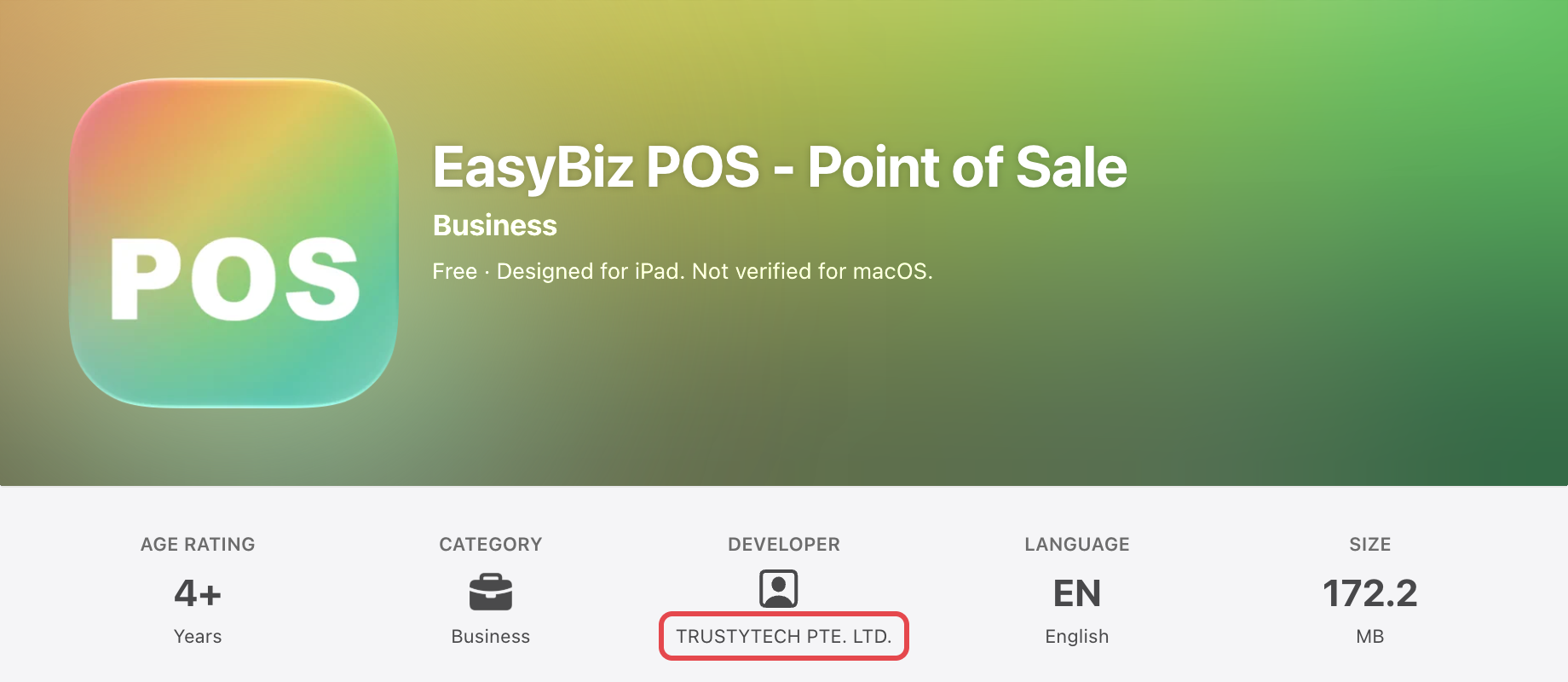
- Buka App Store dan cari EasyBiz POS.
- Pastikan pembangunnya ialah TRUSTYTECH PTE. LTD.
- Ketik Dapatkan.
Tablet Android
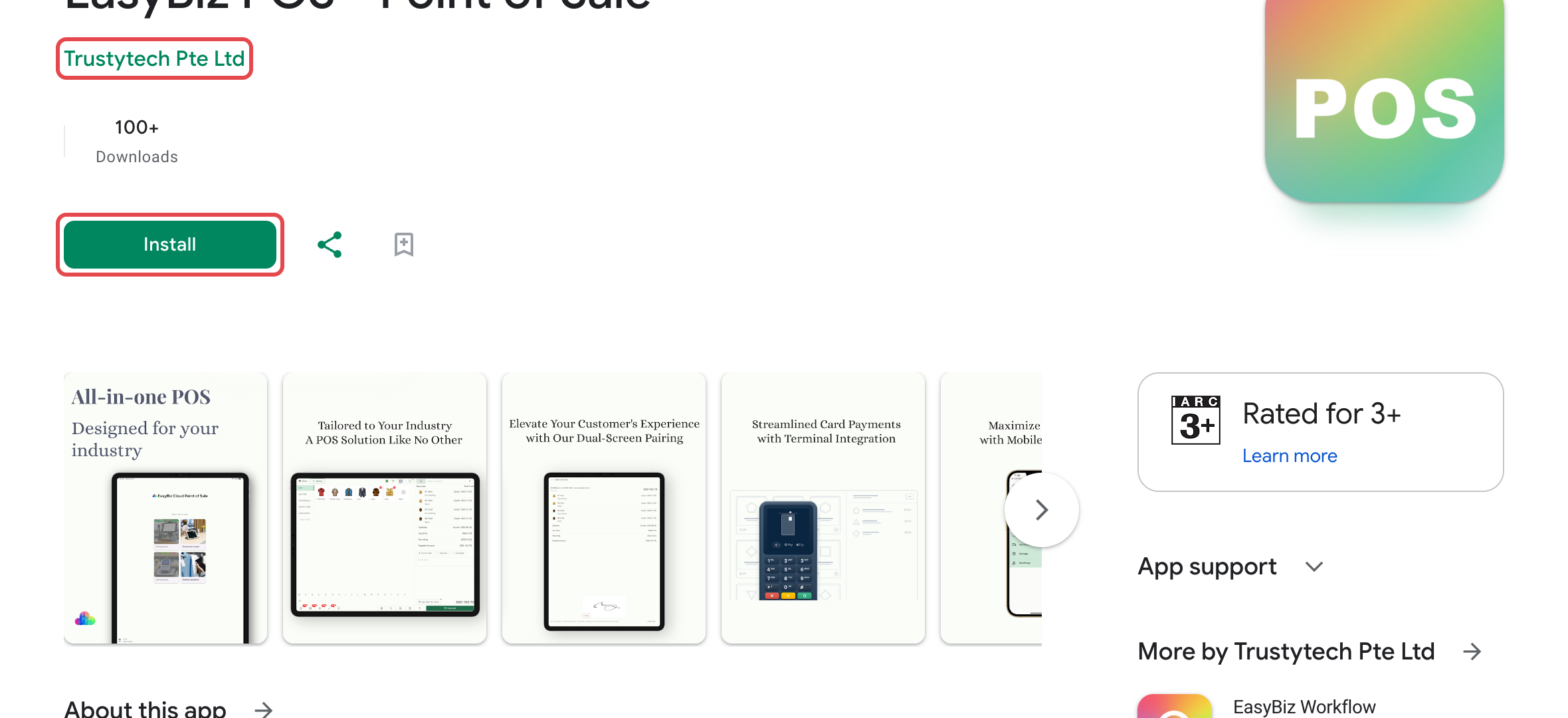
- Buka Google Play dan cari EasyBiz POS.
- Pastikan aplikasinya ialah EasyBiz POS oleh Trustytech.
- Ketik Pasang.
PC Windows atau Mac
Pada komputer, tiada apa untuk dimuat turun dari kedai. POS berjalan dalam Google Chrome atau Microsoft Edge, dan anda boleh memasangnya supaya ia dibuka seperti aplikasi.
- Buka Chrome dan pergi ke newpos.easybizcloud.com.
- Klik ikon pasang di sebelah kanan bar alamat, kemudian klik Pasang.
- Buka EasyBiz POS dari Start Menu pada Windows, atau dari Applications atau Launchpad pada Mac. Sematkan pada Taskbar atau Dock supaya kakitangan anda jumpa setiap pagi.
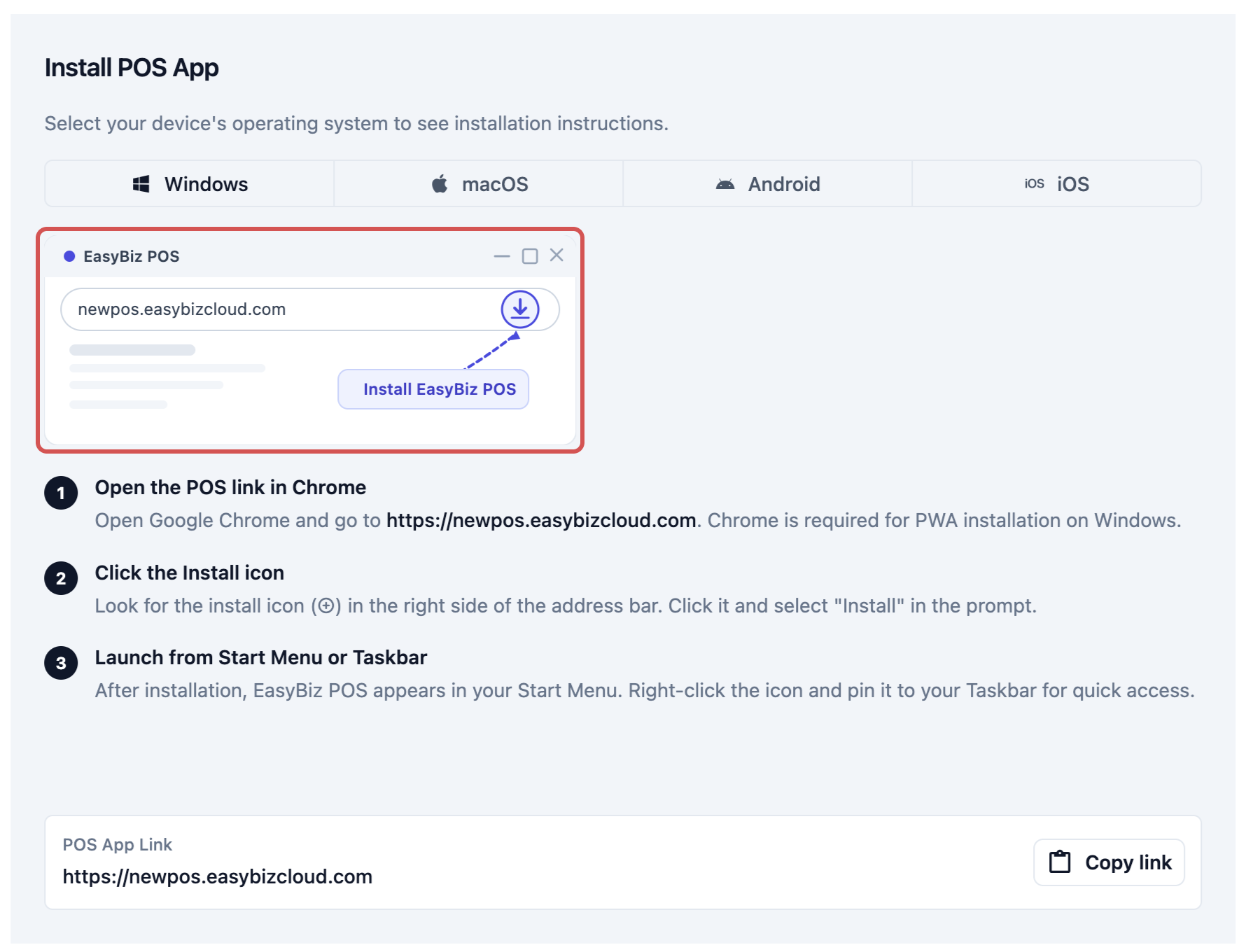
Anda boleh lihat langkah pemasangan yang sama dalam Konsol. Pergi ke tetapan Titik Jualan, klik Log masuk ke POS kedai, dan pilih peranti anda di bawah Pasang Aplikasi POS. Pautan Aplikasi POS di bawah ada butang salin, supaya anda boleh hantar alamat itu ke komputer kaunter.
Daftarkan Peranti POS Baharu
Mendaftarkan peranti bermaksud memautkan tablet atau komputer itu kepada salah satu kedai dan salah satu aplikasi POS anda. Anda buat ini sekali bagi setiap peranti, dengan kod peranti 8 aksara. Kakitangan kaunter anda tidak perlu taip e-mel atau kata laluan pada POS.
Pada peranti kaunter
- Buka EasyBiz POS.
- Pada iPad atau tablet Android, aplikasi bertanya Bagaimana anda akan guna peranti ini? Ketik Tetapkan sebagai POS utama pada kad POS Utama.
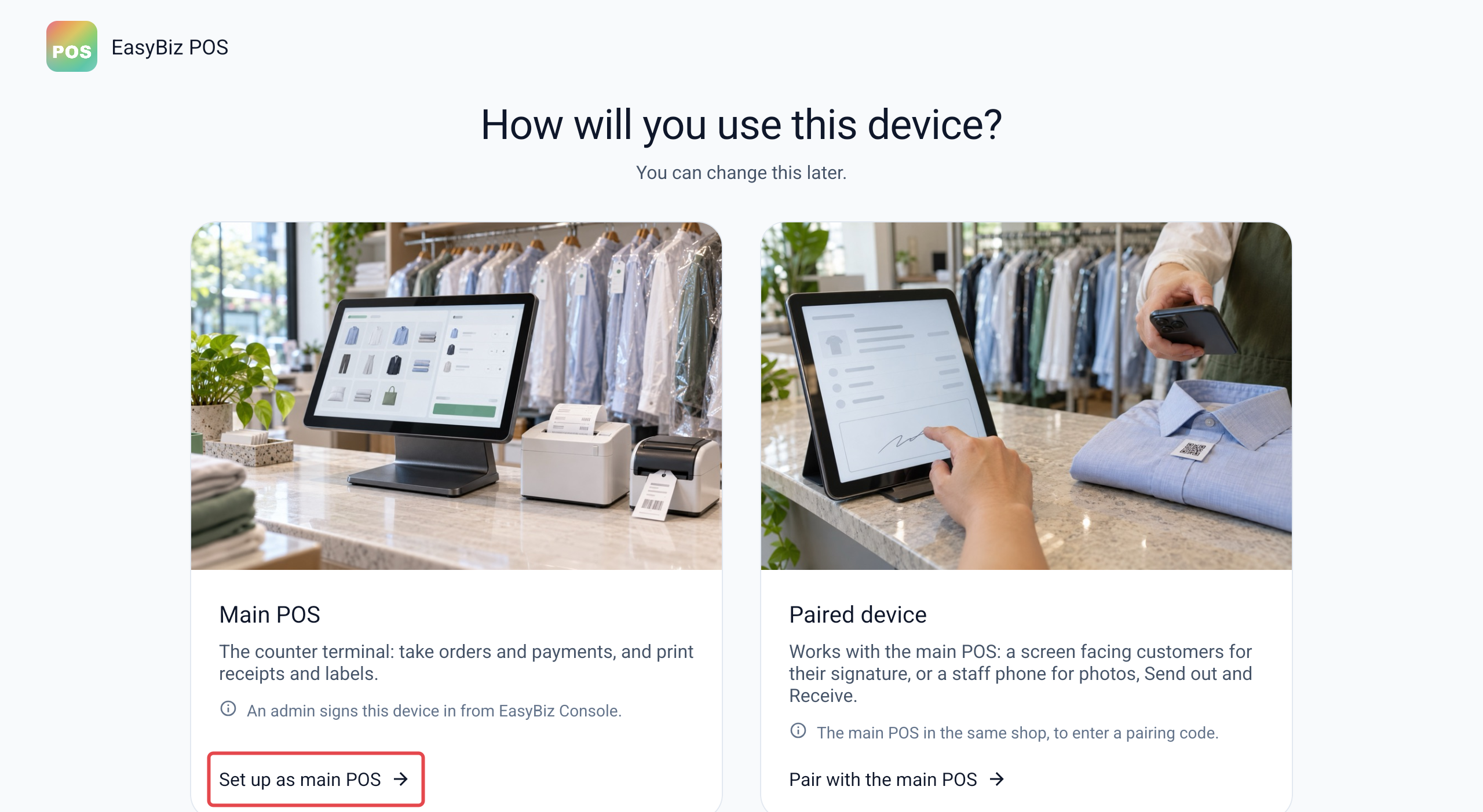
- Skrin kini memaparkan Kod Peranti besar dalam format XXXX-YYYY, dengan Menunggu kebenaran di bawahnya. Pada komputer, POS terus dibuka ke skrin ini.
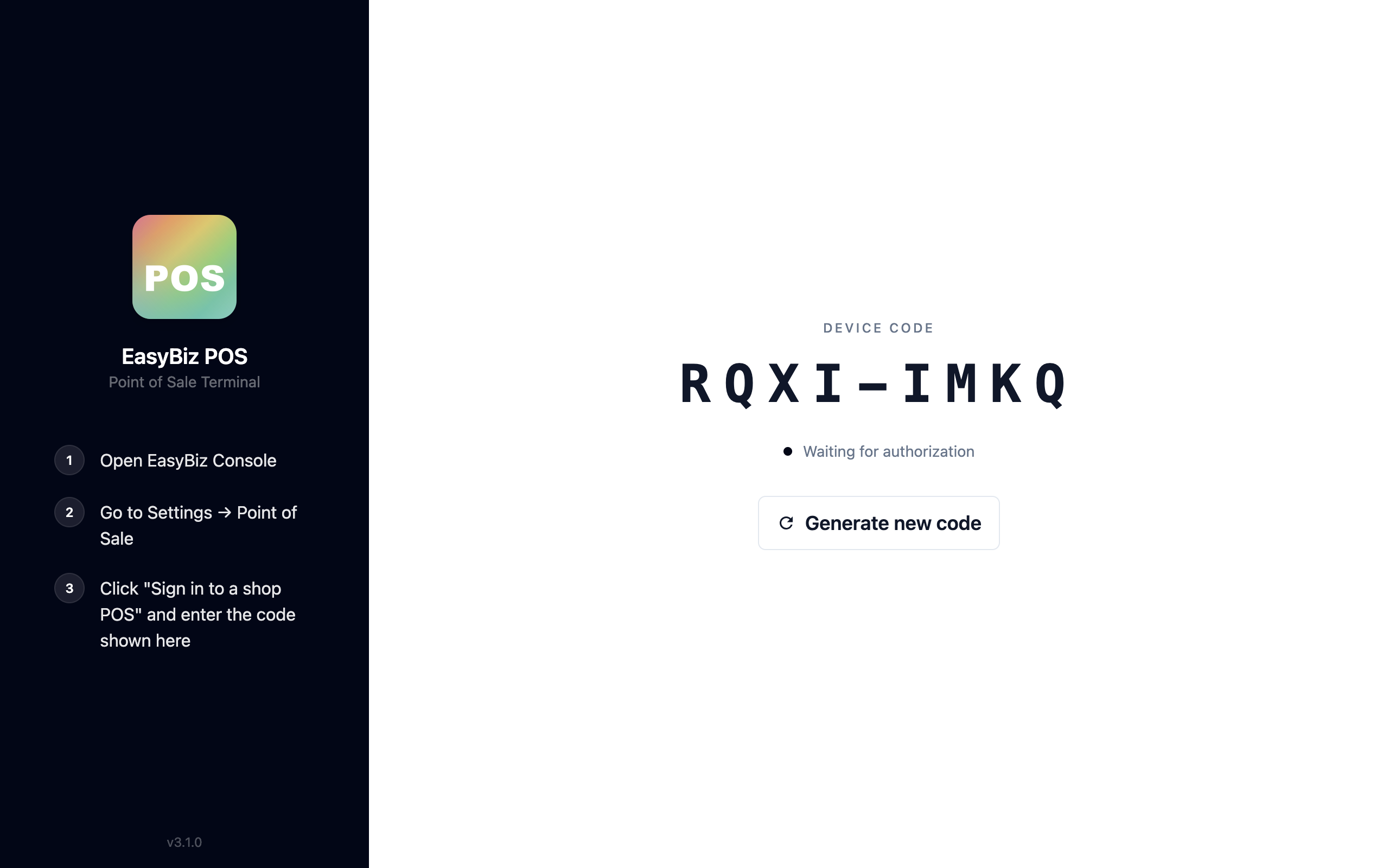
- Hantar kod itu kepada pemilik atau admin, contohnya sebagai gambar melalui WhatsApp.
Dalam Konsol EasyBiz
- Klik ikon ⚙️ Tetapan di penjuru kanan atas.
- Di bawah bahagian Saluran Jualan, klik Point of Sale.
- Klik Log masuk ke POS kedai.
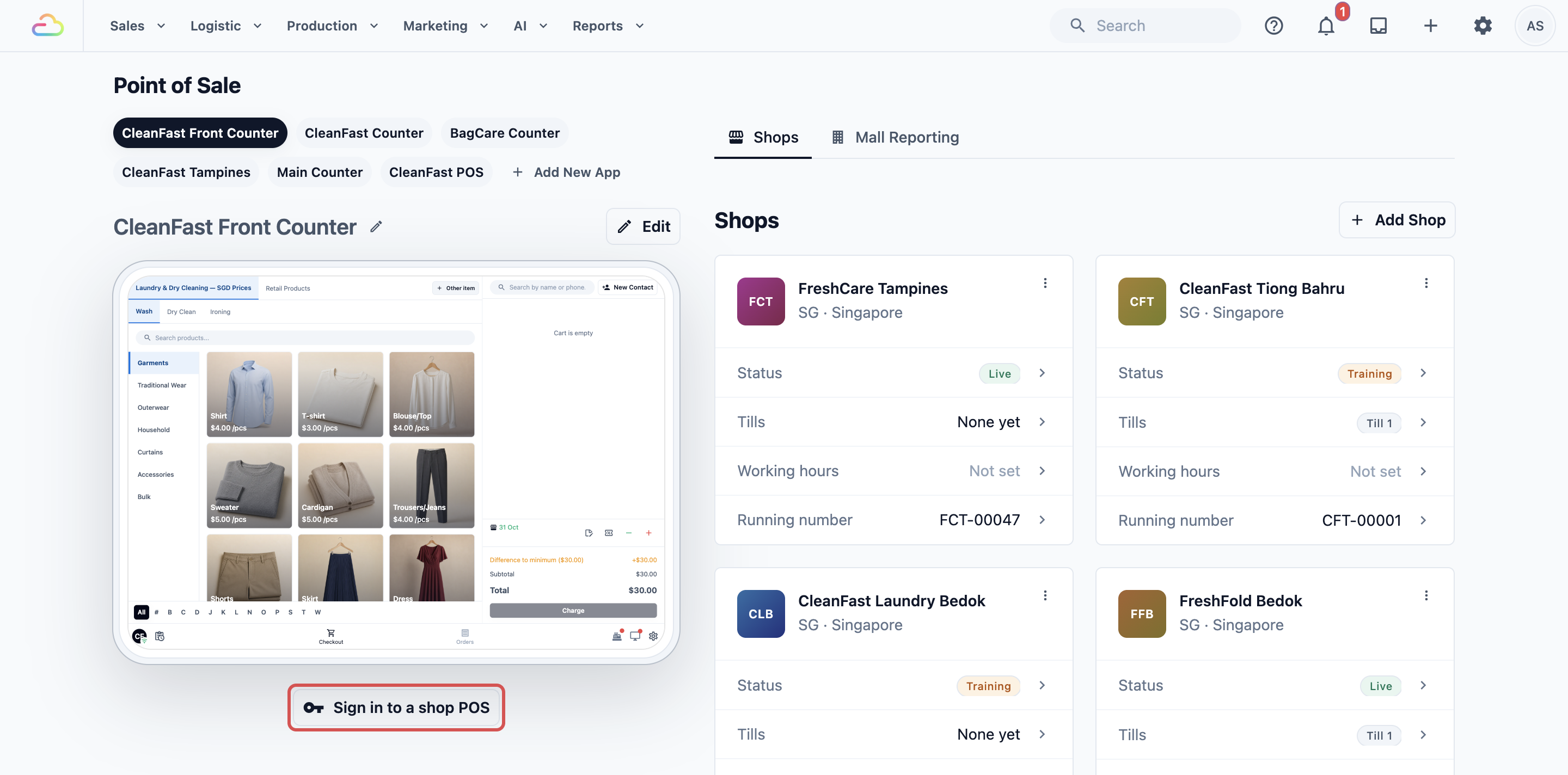
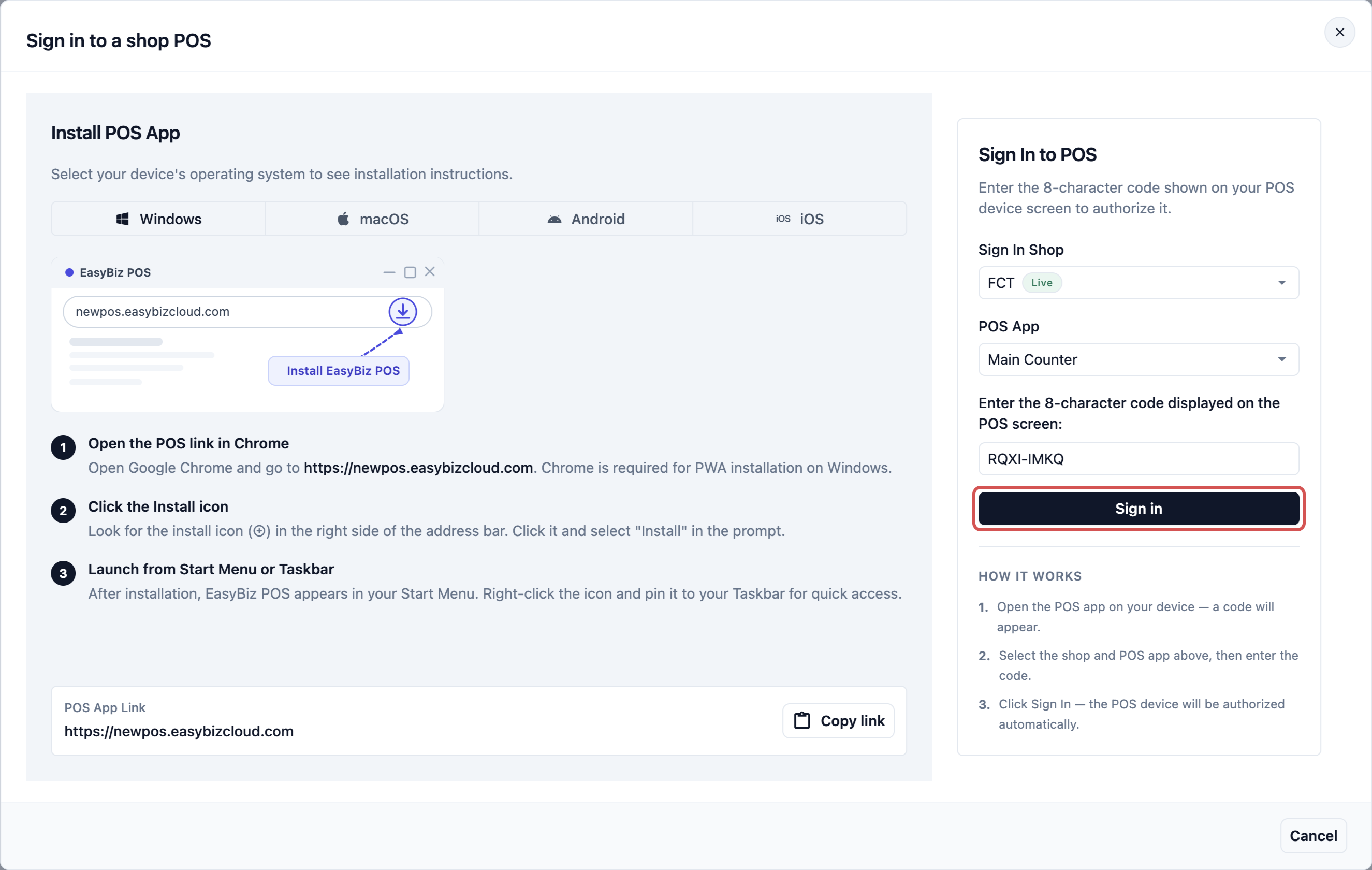
- Dalam bahagian Log Masuk ke POS, isi tiga medan di bawah.
- Klik Log masuk.
Kedai Log Masuk
Pilih kedai tempat peranti ini berada. Setiap kedai memaparkan kodnya dan statusnya, contohnya FCT · Live untuk FreshCare Tampines.
Aplikasi POS
Pilih aplikasi POS yang peranti ini patut paparkan, contohnya Kaunter Utama. Kedai dengan satu susun atur kaunter sahaja hanya ada satu pilihan.
Masukkan kod 8 aksara yang dipaparkan pada skrin POS
Taip kod yang dihantar oleh kakitangan anda, contohnya ABCD-EFGH.
Mesej hijau mengesahkan peranti sudah log masuk, dan kotak kod dikosongkan supaya anda boleh log masuk peranti seterusnya. Peranti kaunter memuatkan POS sendiri dalam beberapa saat.
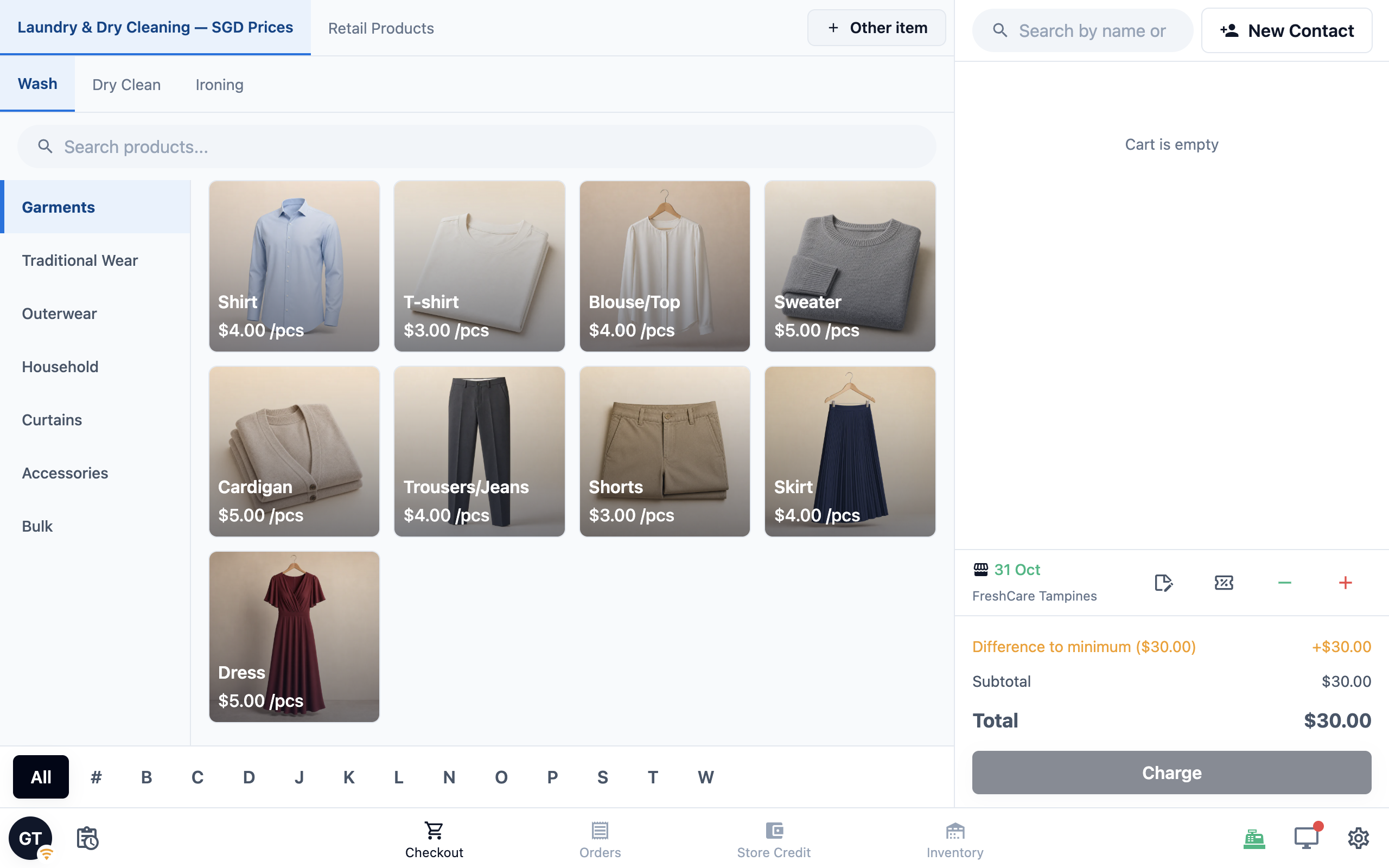
Jika kakitangan anda nampak skrin Jam Kehadiran dan bukannya Pembayaran, daftar masuk diperlukan dalam tetapan POS anda. Mereka daftar masuk dulu, kemudian boleh ke Pembayaran. Untuk panduan log masuk penuh, lihat Log Masuk ke POS Anda.
Pastikan Pemandu Anda Guna Aplikasi yang Betul
Pemandu guna EasyBiz Workflow pada iPhone atau telefon Android mereka sendiri. Mereka log masuk dengan e-mel dan kata laluan yang anda sediakan untuk mereka, bukan dengan kod peranti. Sebelum pasang, beri mereka tempat pengguna Penuh dengan Field Service dihidupkan dan tambah aplikasi di bawah Akses Aplikasi Mudah Alih.
Langkah pemasangan dan log masuk ada dalam Pasang dan Log Masuk ke EasyBiz Workflow. Hantar pautan itu kepada setiap pemandu baharu.
Betulkan Masalah Pemasangan dan Log Masuk yang Biasa
"Tidak tersedia di negara atau wilayah anda"
EasyBiz POS dan EasyBiz Workflow kedua-duanya tersenarai dalam App Store Malaysia. Apabila kedai kata aplikasi tidak tersedia, semak perkara ini mengikut urutan:
- Pastikan anda cari EasyBiz POS atau EasyBiz Workflow, dan bukan aplikasi EasyBiz Cloud yang lama.
- Semak negara bagi ID Apple atau akaun Google yang log masuk ke kedai. Akaun kedai yang ditetapkan kepada negara lain hanya menunjukkan aplikasi negara itu.
- Sementara anda selesaikan masalah kedai, buka newpos.easybizcloud.com dalam Chrome pada tablet. POS berfungsi sepenuhnya dalam pelayar, dan anda boleh mendaftarkannya dengan kod peranti yang sama.
Peranti tersekat pada skrin kod
Menunggu kebenaran kekal pada skrin sehingga seseorang memasukkan kod dalam Konsol. Semak perkara ini:
- Belum ada sesiapa memasukkan kod. Pemilik atau admin memasukkannya di bawah Log masuk ke POS kedai.
- Kod sudah tamat tempoh. Ketik Jana kod baharu pada POS dan masukkan kod baharu.
- Konsol memaparkan ralat. Semak kod untuk kesilapan menaip, kemudian cuba kod baharu.
- Skrin berkata Pendaftaran peranti, atau terus memuatkan. Itu aplikasi EasyBiz Cloud yang lama. Pasang EasyBiz POS untuk kaunter, atau EasyBiz Workflow untuk telefon kakitangan.
Halaman POS kosong atau tidak dapat dimuatkan
- Semak alamatnya. POS semasa ialah newpos.easybizcloud.com. Alamat pos.easybizcloud.com milik sistem lama.
- Guna Chrome atau Edge pada komputer. Pada iPad, guna aplikasi EasyBiz POS dan bukannya Safari, kerana Safari tidak boleh sambung ke pencetak anda.
- Semak sambungan internet pada peranti. Jika POS memaparkan Menghadapi masalah menyambung, ia sedang menunggu internet kembali.
- Muat semula halaman. Jika POS memaparkan skrin ralat, ketik Muat semula.
- Dalam aplikasi, ketik Kemas kini tersedia jika ia dipaparkan, atau kemas kini EasyBiz POS dalam App Store atau Google Play.
Jika halaman masih kosong, hubungi Sokongan EasyBiz dengan jenis peranti dan gambar skrin.
Soalan Lazim
Adakah saya perlukan aplikasi POS pada komputer, atau pelayar sudah memadai?
Pelayar sudah memadai. Memasangnya dari Chrome atau Edge hanya memberi kakitangan anda ikon untuk membukanya, dan semua yang lain berfungsi sama.
Bolehkah saya log masuk tablet kaunter sedia ada saya dari sistem lama?
Boleh, jika ia iPad atau tablet Android 10 inci ke atas. Buang aplikasi EasyBiz Cloud lama, pasang EasyBiz POS, dan daftarkan tablet dengan kod peranti.
Bolehkah pemandu guna aplikasi POS untuk lihat penghantaran?
Tidak. Penghantaran dan pengambilan yang ditugaskan kepada pemandu muncul dalam EasyBiz Workflow. Aplikasi POS pada telefon hanya berfungsi sebagai pembantu berpasangan untuk kaunter.
Bolehkah saya guna iPhone atau telefon Android sebagai POS kaunter?
Tidak. Kaunter memerlukan komputer, iPad atau tablet Android 10 inci ke atas. Pada telefon, EasyBiz POS hanya berpasangan dengan POS utama sebagai pembantu, contohnya untuk ambil gambar barang.
Adakah kakitangan kaunter saya perlukan log masuk EasyBiz sendiri?
Tidak untuk buka POS. Kod peranti yang log masuk peranti itu. Jika anda hidupkan Jam Kehadiran, setiap kakitangan daftar masuk dengan kata laluan sendiri, yang menunjukkan siapa yang melayan setiap pelanggan.
Adakah aplikasi POS yang saya pilih semasa log masuk mengubah apa yang kakitangan saya lihat?
Ya. Peranti memaparkan susun atur dan butang aplikasi POS yang anda pilih semasa log masuk. Sebab itulah kedai dengan dua susun atur kaunter memilih yang betul untuk setiap peranti.