
Langkah ringkas
- Buka Tetapan › Kawasan Perkhidmatan. Jika anda mempunyai lebih daripada satu Lokasi (bandar yang anda berkhidmat, contohnya Singapura), pilih dalam senarai juntai bawah di bahagian atas senarai.
- Klik Tambah kawasan dan pilih Pilih daerah, Lukis di peta atau Julat kod pos.
- Taip nama kawasan, contohnya Timur, dan semak ejaannya kerana anda tidak boleh menukarnya selepas disimpan. Kemudian tandakan kawasan itu: tandakan daerah seperti Bedok, Pasir Ris dan Tampines, lukis tepinya di peta, atau masukkan julat kod pos seperti 600000 hingga 649999.
- Klik Simpan di bahagian atas panel, kemudian tambah kawasan lain dengan cara yang sama, contohnya Jurong dan Sentosa.
- Pilih kawasan ini untuk setiap unit perniagaan (satu lini perkhidmatan dalam kedai anda) dalam Memilih Di Mana Setiap Unit Perniagaan Menerima Tempahan. Selagi unit perniagaan belum memilih kawasan, kawasan itu tidak mengubah sebarang tempahan.
Sebelum Anda Mula
Anda memerlukan Pasaran dan Lokasi. Pasaran ialah negara tempat anda beroperasi. Lokasi ialah bandar dalam pasaran itu, contohnya Singapura. Kawasan perkhidmatan dilukis pada peta Lokasi tersebut, jadi Lokasi mesti disediakan dahulu. Lihat Pengenalan kepada Pasaran dan Lokasi.
Sediakan kawasan anda sebelum apa-apa lain dalam Penjadualan & Penghantaran. Tempahan dan Peraturan Tugasan anda kedua-duanya menggunakannya.
Fungsi Kawasan Perkhidmatan
Kawasan perkhidmatan ialah bahagian bandar yang dinamakan dan yang anda setuju untuk berkhidmat, seperti "Timur" atau "Jurong". Anda mencipta sekali pada halaman Kawasan Perkhidmatan. Kemudian anda memilihnya di mana sahaja diperlukan:
- Unit perniagaan hanya menerima tempahan di kawasan yang dipilihnya. Unit perniagaan ialah satu lini perkhidmatan dalam kedai anda, contohnya Dobi & Dry Cleaning atau Pembaikian Beg.
- Slot masa (julat masa yang dipilih pelanggan, seperti 9:00 pagi hingga 12:00 tengah hari) hanya boleh ditawarkan di kawasan tertentu.
- Peraturan tugasan boleh menghantar semua tugasan di satu kawasan kepada satu pemandu, iaitu kakitangan yang pergi membuat tugasan itu.
Kawasan yang sama terpakai di mana sahaja tempahan dibuat: oleh pelanggan secara dalam talian, dan oleh kakitangan anda apabila mereka menempah penghantaran ke rumah di POS (aplikasi kaunter yang kakitangan anda guna untuk mengambil pesanan).
Halaman Kawasan Perkhidmatan menggantikan halaman Zon Tersuai yang lama.
Jika anda melangkau langkah ini, unit perniagaan anda menerima tempahan di setiap alamat dalam Lokasi anda. Ini tidak mengapa jika anda berkhidmat di seluruh bandar. Jika tidak, pelanggan boleh menempah alamat yang tidak pernah dilawati pemandu anda.
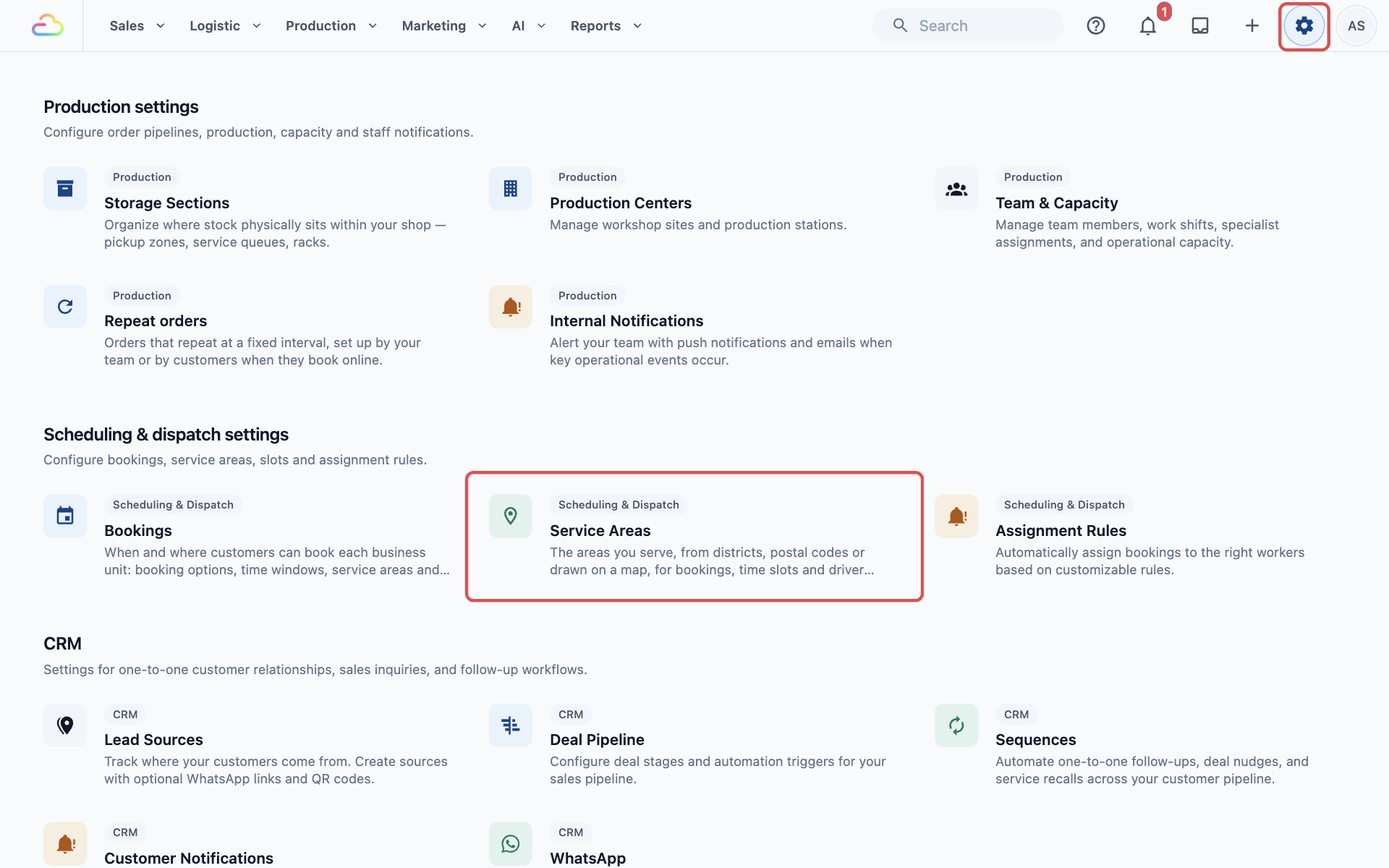
Buka Kawasan Perkhidmatan
- Klik ikon ⚙️ Tetapan di sudut kanan atas.
- Tatal ke bawah ke bahagian Tetapan penjadualan & penghantaran dan klik Kawasan Perkhidmatan.
- Jika anda mempunyai lebih daripada satu Lokasi, pilih dalam senarai juntai bawah di bahagian atas senarai.
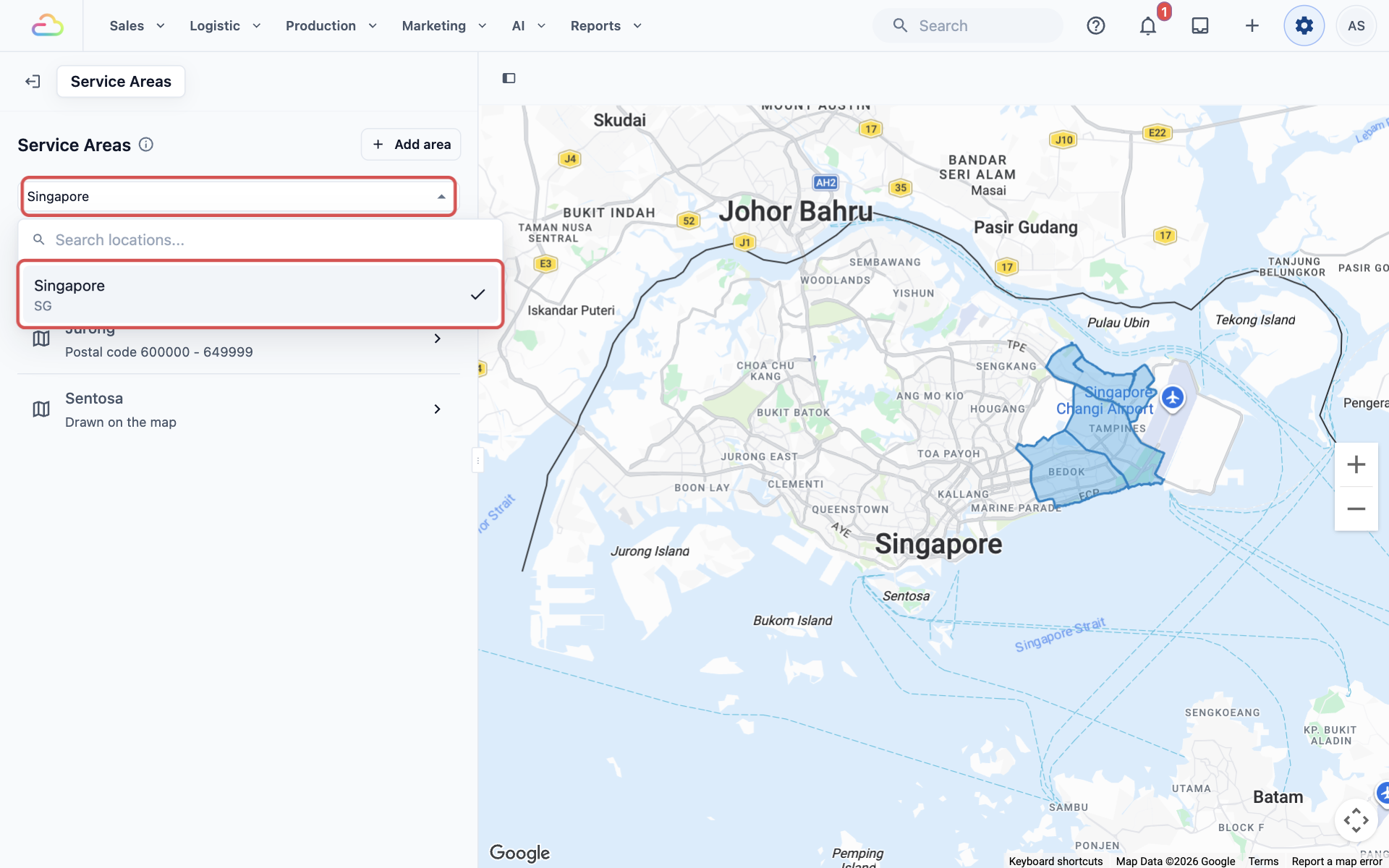
Senarai menunjukkan kawasan Lokasi tersebut, dan peta di sebelah kanan menunjukkan di mana kawasan itu. Jika Lokasi belum mempunyai kawasan, anda akan nampak "Belum ada kawasan perkhidmatan dalam Lokasi ini".
Tambah Kawasan
- Klik Tambah kawasan.
- Pilih cara untuk menandakan kawasan: Pilih daerah, Lukis di peta atau Julat kod pos.
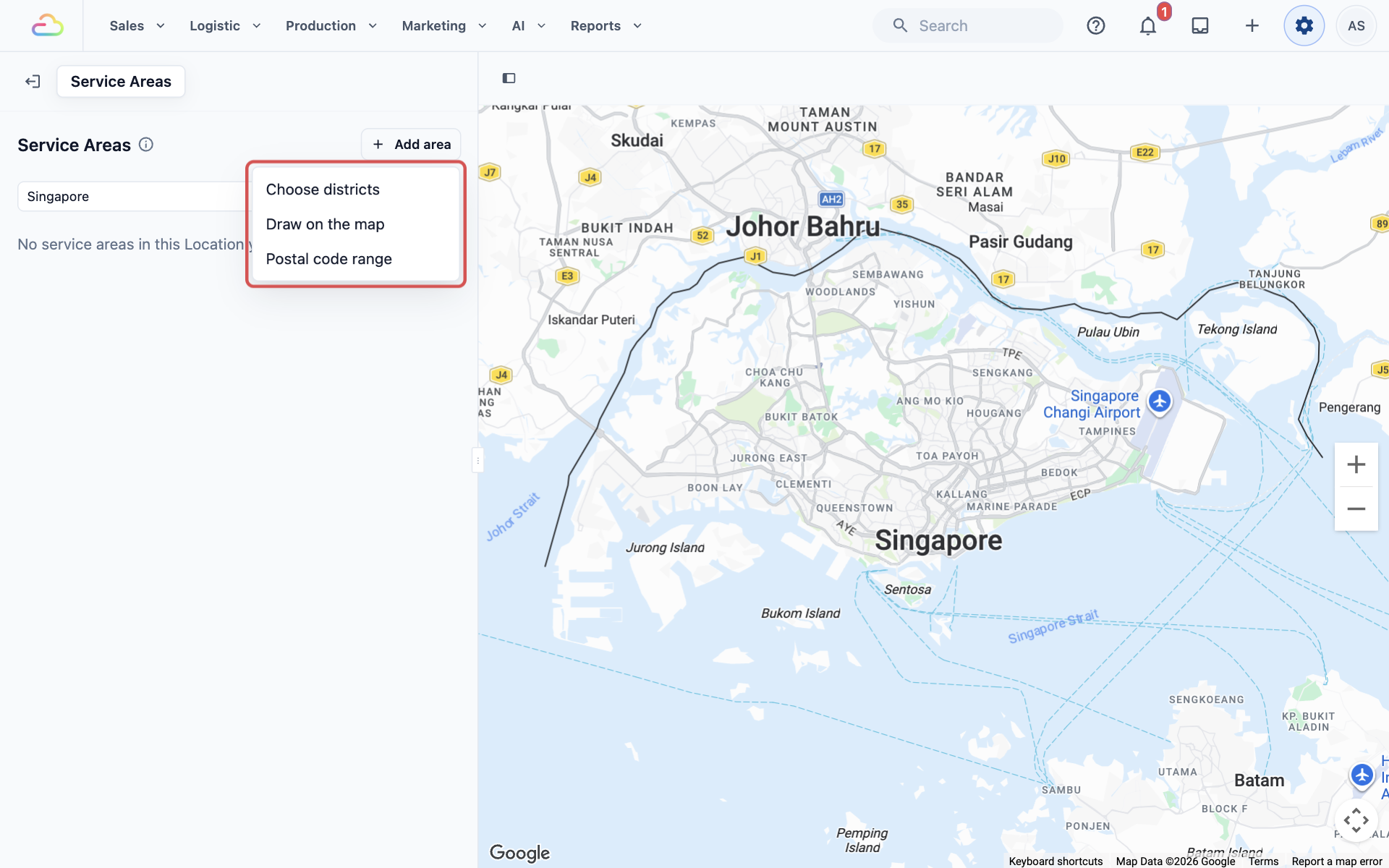
| Pilihan | Cara ia berfungsi | Sesuai untuk |
|---|---|---|
| Pilih daerah | Tandakan daerah yang anda layani dalam senarai | Meliputi seluruh kawasan kejiranan dengan cepat |
| Lukis di peta | Klik di sekeliling tepi kawasan pada peta | Pulau, estet atau bentuk yang tidak mengikut sempadan daerah |
| Julat kod pos | Masukkan kod pos pertama dan terakhir | Kedai yang sudah berfikir mengikut kod pos |
- Taip Nama kawasan, contohnya Timur. Setiap kawasan perlu ada nama.
- Semak Pasaran dan Lokasi. Ia sudah diisi dengan Lokasi yang anda pilih.
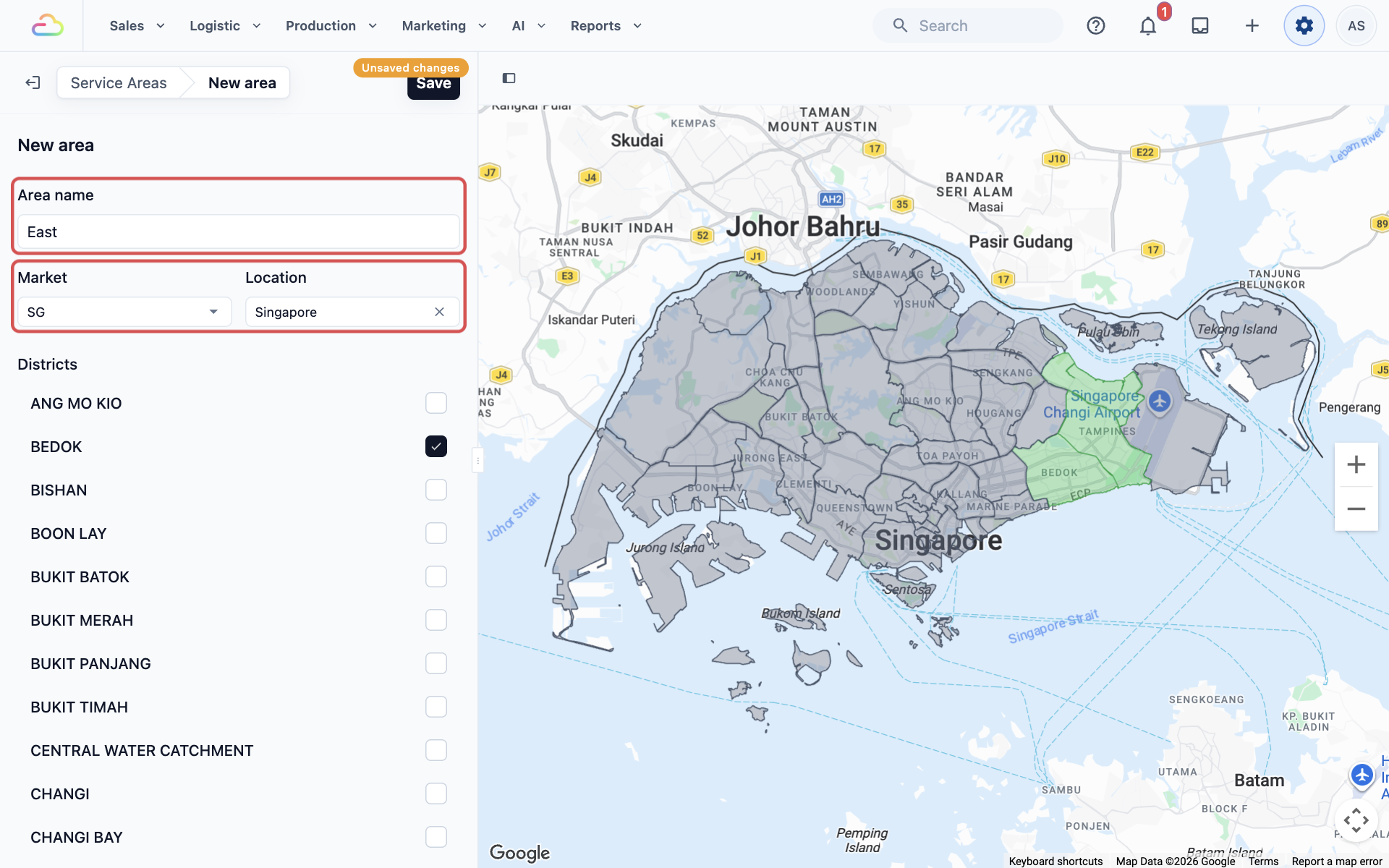
- Tandakan kawasan itu, seperti yang diterangkan di bawah untuk setiap pilihan.
- Klik Simpan di bahagian atas panel.
Anda akan nampak "Kawasan Timur ditambah", dan kawasan itu terbuka supaya anda boleh semaknya.
Pilih daerah
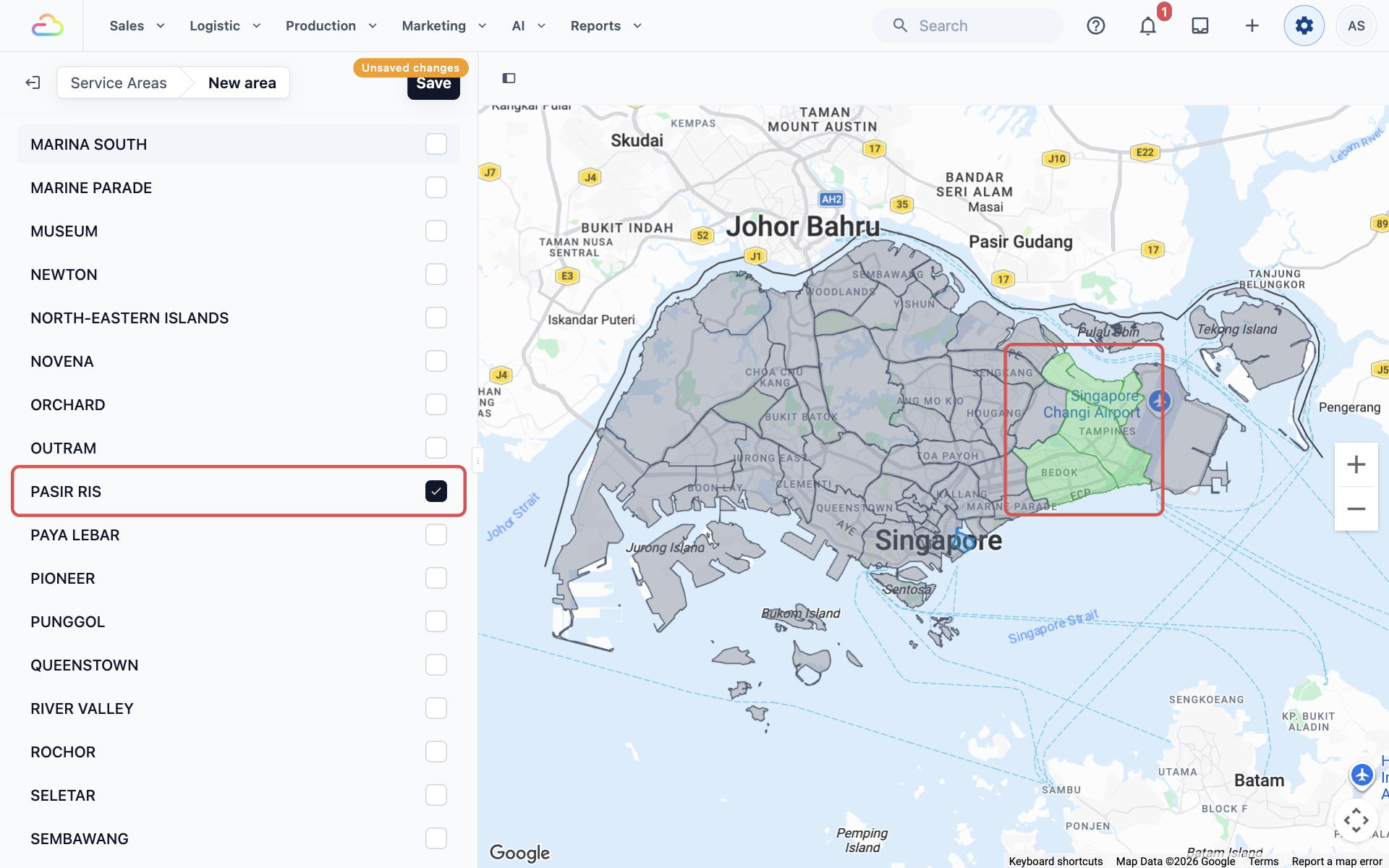
Di bawah Daerah, tandakan setiap daerah yang anda mahu. Anda mesti pilih sekurang-kurangnya satu. Daerah yang ditandakan akan bertukar hijau di peta.
Lukis di peta
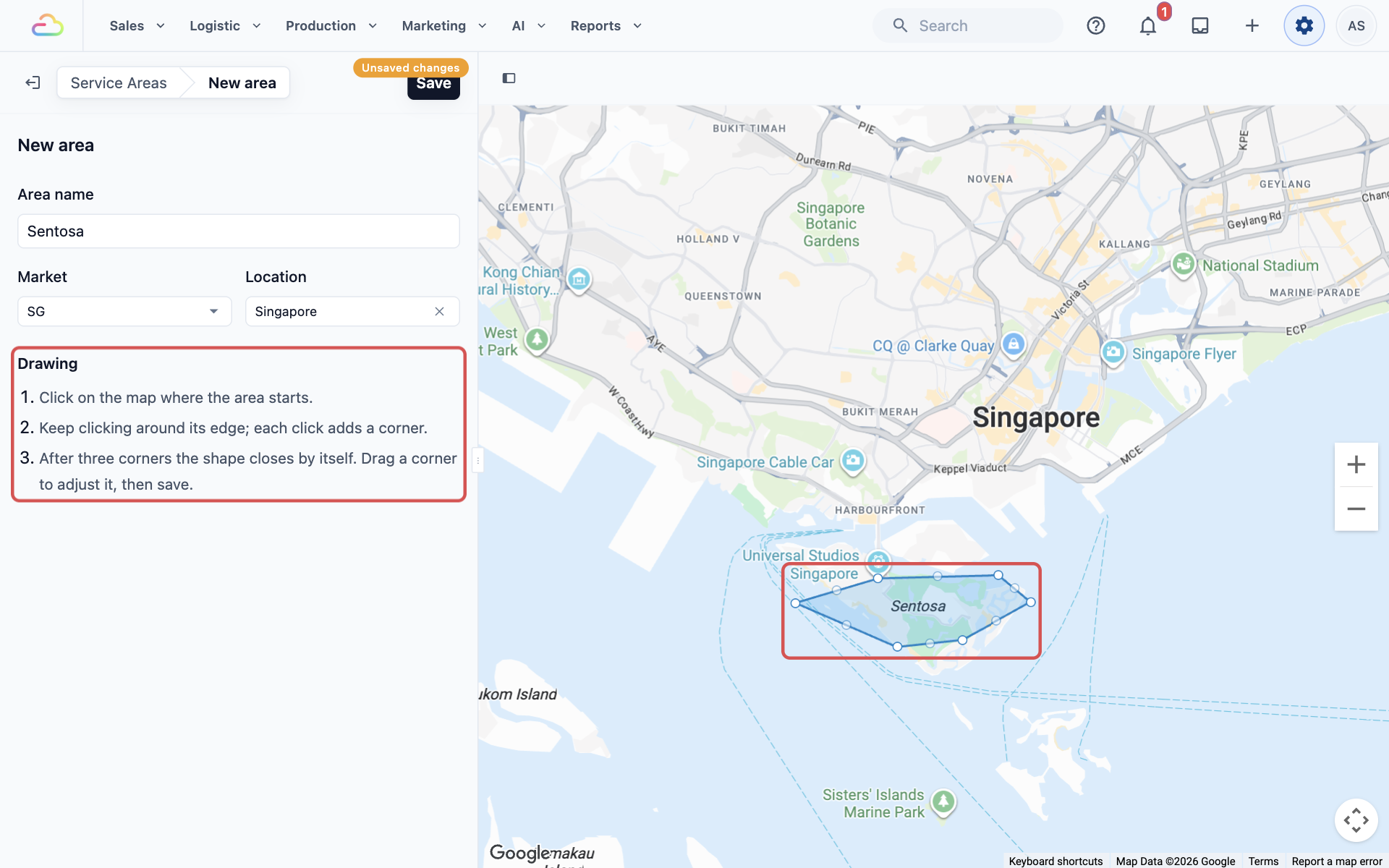
- Zum peta pada tempat yang anda mahu.
- Klik pada peta di tempat kawasan itu bermula.
- Teruskan klik di sekeliling tepinya. Setiap klik menambah satu bucu.
- Selepas tiga bucu, bentuk itu tertutup dengan sendirinya. Seret mana-mana bucu untuk melaraskannya.
Julat kod pos
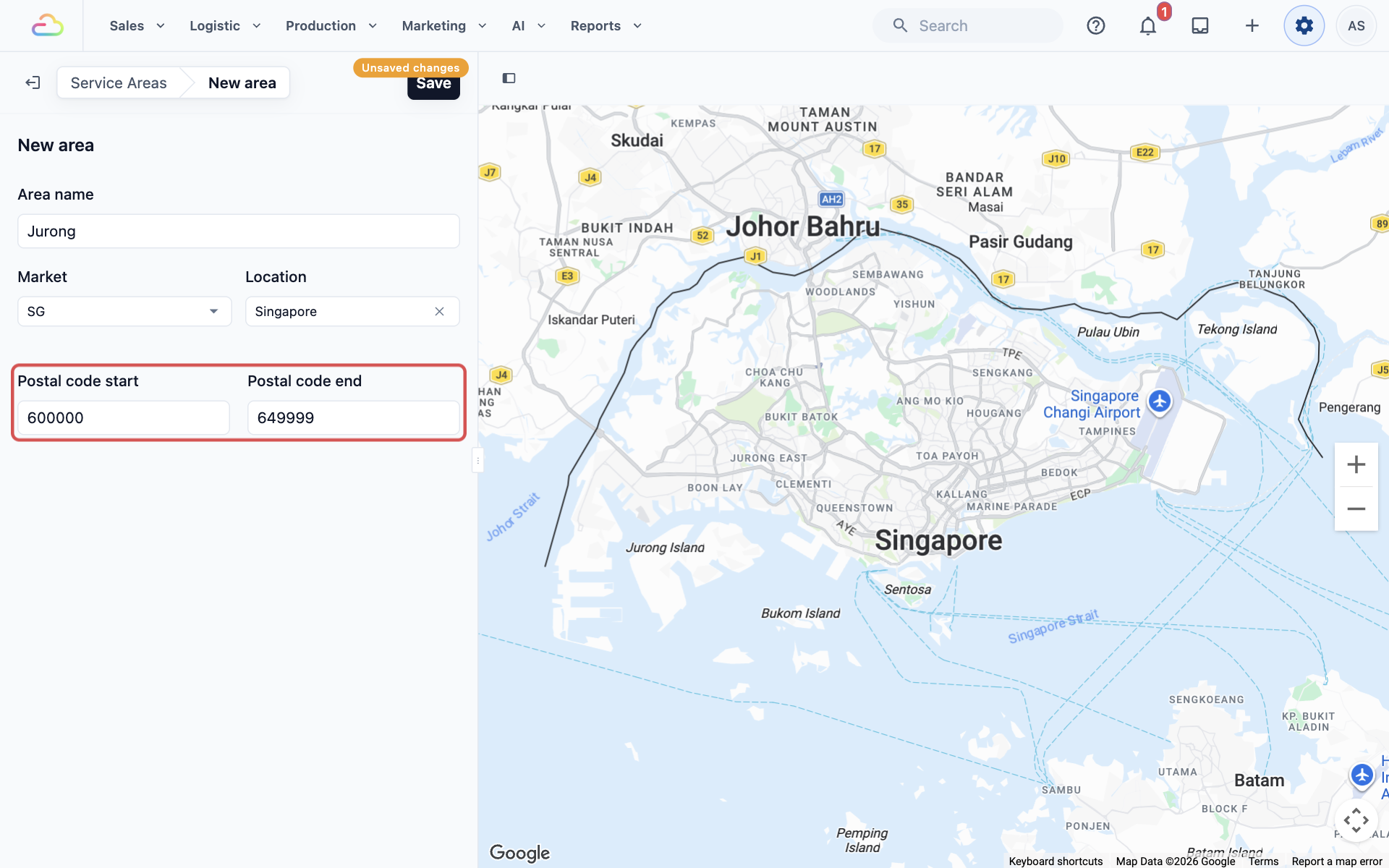
Masukkan Kod pos mula dan Kod pos akhir. Setiap alamat dengan kod pos di antara dua nombor itu termasuk dalam kawasan. Contohnya, 600000 hingga 649999 meliputi Jurong.
Julat kod pos tidak mempunyai bentuk, jadi peta menunjukkan nota sebaliknya, dengan julat yang anda masukkan. Contohnya, "Julat kod pos tidak ditunjukkan di peta. Pelanggan dengan kod pos 600000–649999 boleh menempah pengambilan dan penghantaran."
Mesej yang mungkin anda lihat
Jika sesuatu tiada apabila anda klik Simpan, mesej akan memberitahu anda apa yang perlu diperbetulkan:
- "Masukkan nama untuk kawasan": Nama kawasan kosong.
- "Sila pilih Lokasi": tiada Lokasi dipilih.
- "Pilih sekurang-kurangnya satu daerah": tiada daerah ditandakan.
- "Lukis kawasan di peta: klik sekurang-kurangnya tiga titik": bentuk itu mempunyai kurang daripada 3 bucu.
- "Kod pos mula mesti nombor" atau "Kod pos akhir mesti nombor": kotak kod pos kosong atau mengandungi huruf.
- "Kod pos akhir mesti lebih besar daripada kod pos mula": nombor akhir lebih kecil daripada nombor mula.
- "Data peta daerah tidak tersedia untuk (Lokasi anda)": belum ada peta daerah untuk Lokasi itu. Sebaliknya gunakan Lukis di peta atau Julat kod pos.
Contoh: CleanFast Laundry
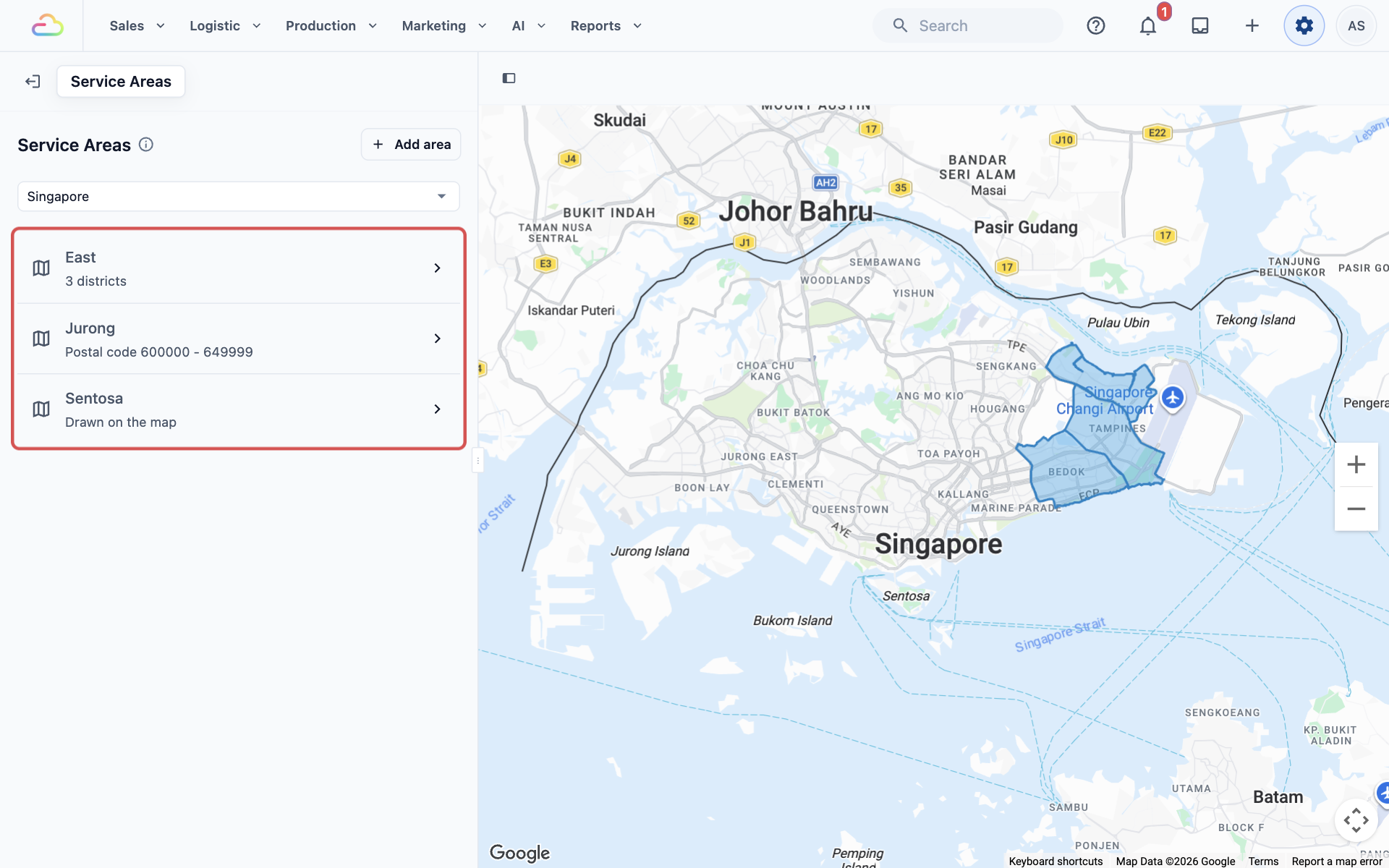
CleanFast Laundry berkhidmat di timur Singapura, Jurong, dan beberapa hotel di Sentosa. Ia menyediakan 3 kawasan:
| Nama kawasan | Jenis | Disediakan sebagai |
|---|---|---|
| Timur | Pilih daerah | Bedok, Pasir Ris dan Tampines |
| Jurong | Julat kod pos | 600000 hingga 649999 |
| Sentosa | Lukis di peta | Bentuk yang dilukis di sekeliling pulau |
Kawasan-kawasan ini belum mengubah sebarang tempahan. Tempahan berubah apabila unit Dobi & Dry Cleaning CleanFast memilih Timur dan Jurong. Selepas itu:
- Pelanggan yang menempah pengambilan atau penghantaran secara dalam talian hanya boleh guna alamat di dalam kawasan tersebut. Pelanggan di alamat lain akan melihat mesej "tidak dalam perkhidmatan" unit itu.
- Apabila kakitangan menempah penghantaran ke rumah di POS, alamat penghantaran diperiksa dengan kawasan yang sama.
Anda memilih kawasan unit dan menulis mesejnya dalam Memilih Di Mana Setiap Unit Perniagaan Menerima Tempahan.
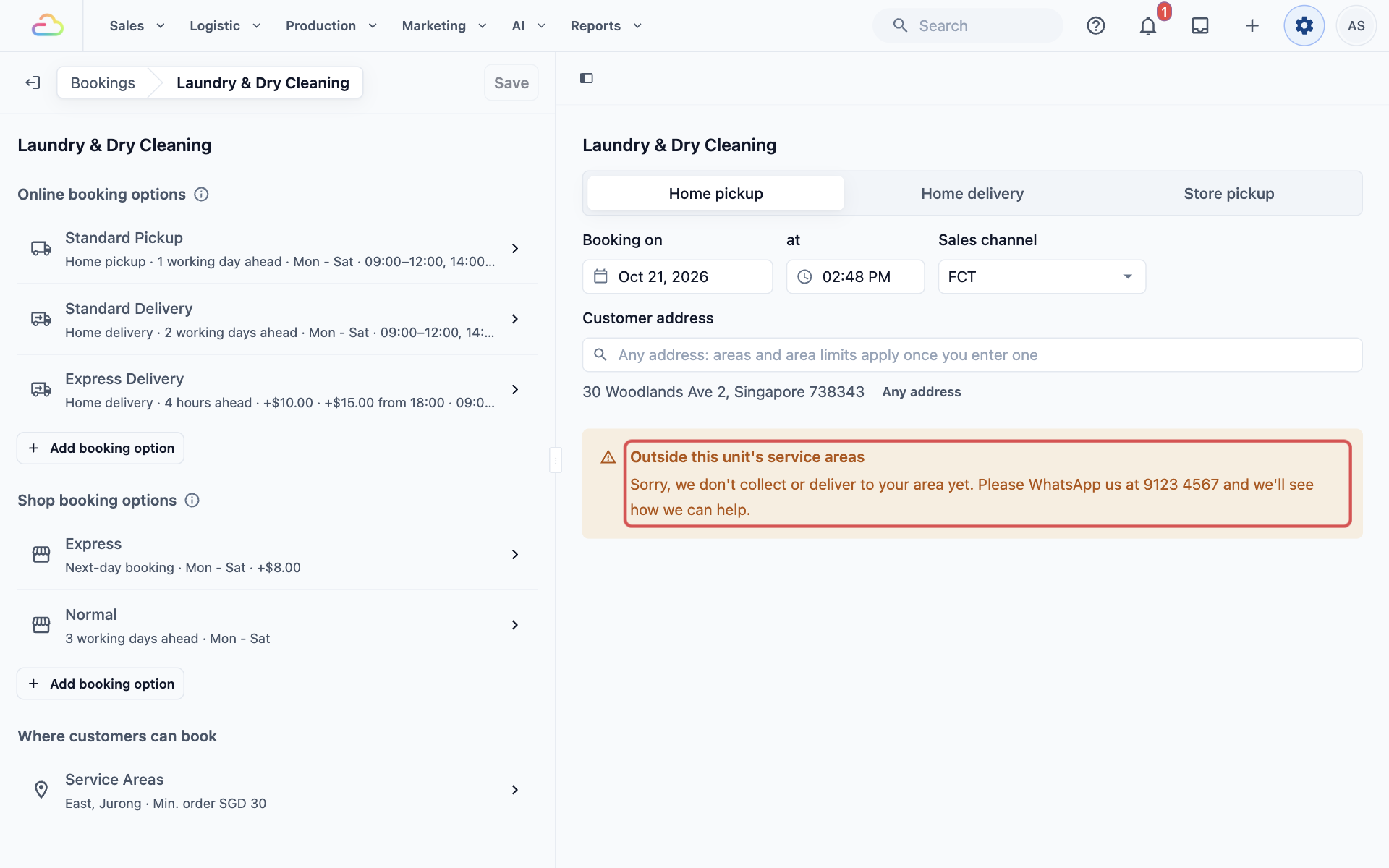
Lihat Apa Yang Guna Kawasan
- Klik kawasan dalam senarai untuk membukanya.
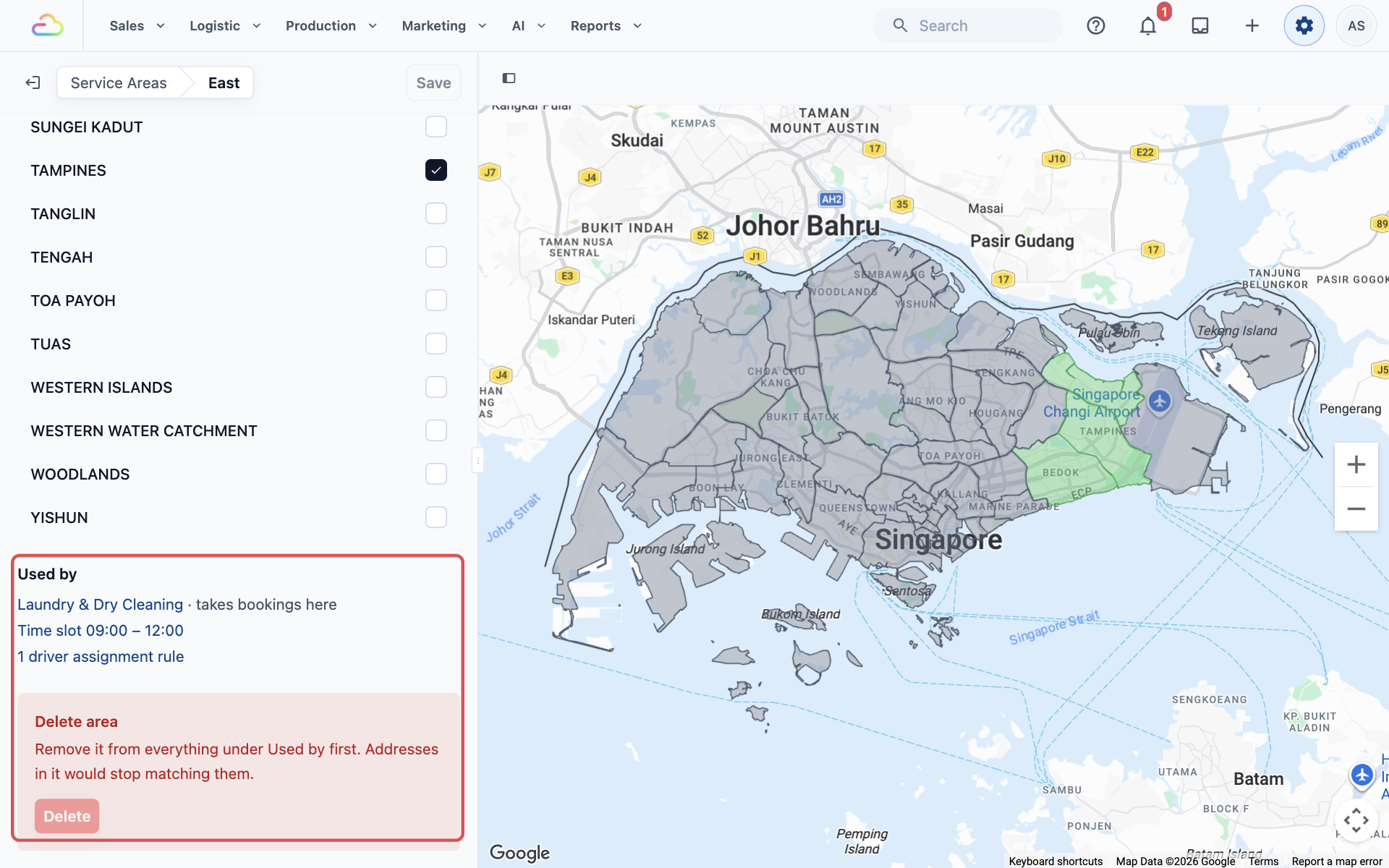
- Tatal ke bawah ke Digunakan oleh. Anda akan nampak semua yang menggunakan kawasan itu:
- Unit perniagaan, ditunjukkan sebagai "menerima tempahan di sini".
- Slot masa yang dihadkan kepada kawasan ini, ditunjukkan sebagai "Slot masa".
- Peraturan tugasan yang menggunakannya, ditunjukkan sebagai "peraturan tugasan pemandu".
Setiap item ialah pautan ke tetapannya sendiri. Jika tiada apa yang menggunakan kawasan itu lagi, anda akan nampak "Tiada apa yang guna kawasan ini lagi."
Padam Kawasan
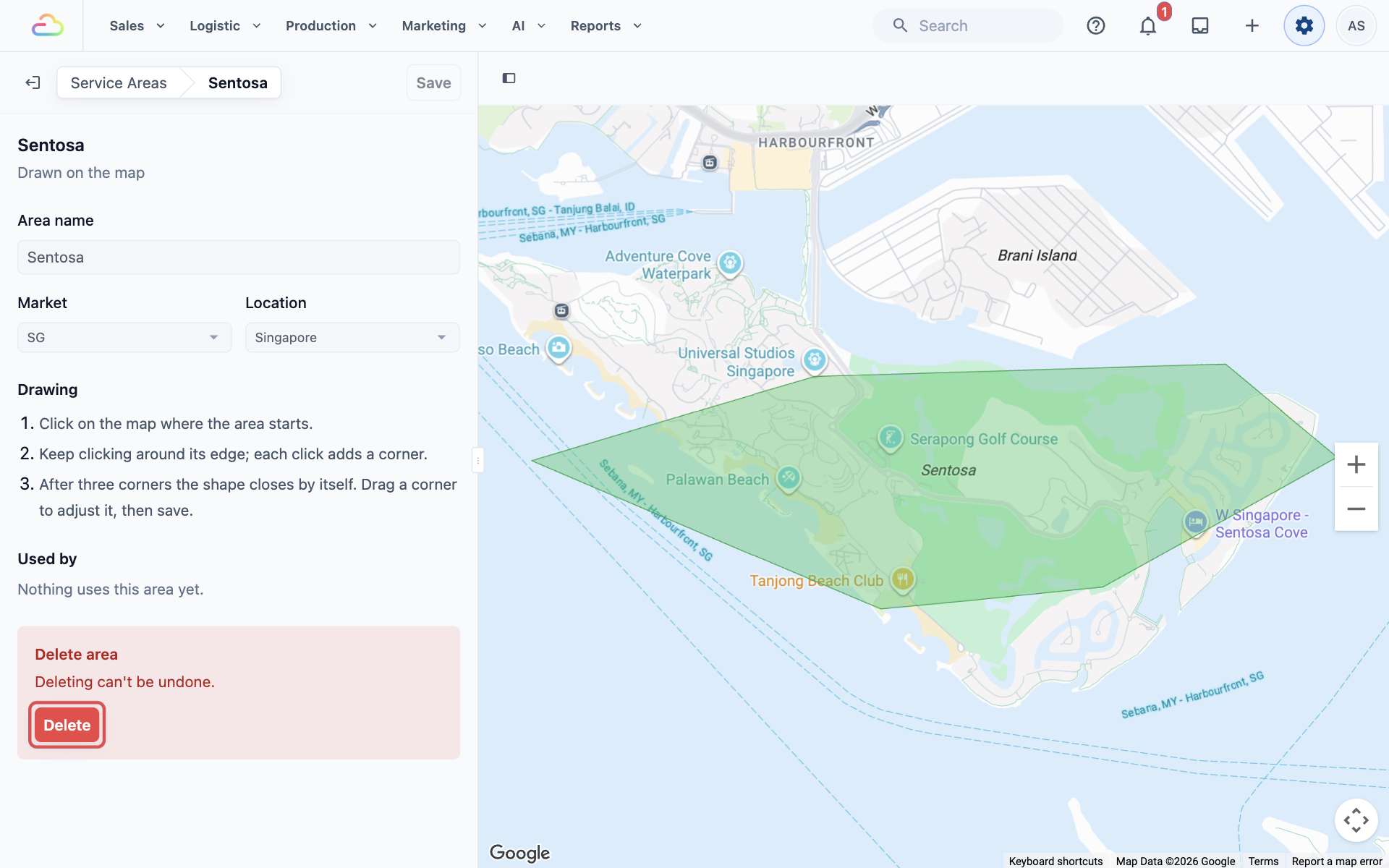
- Buka kawasan dari senarai.
- Tatal ke bawah. Di bawah Padam kawasan, klik Padam.
- Dalam kotak "Padam kawasan Sentosa?", klik Padam sekali lagi.
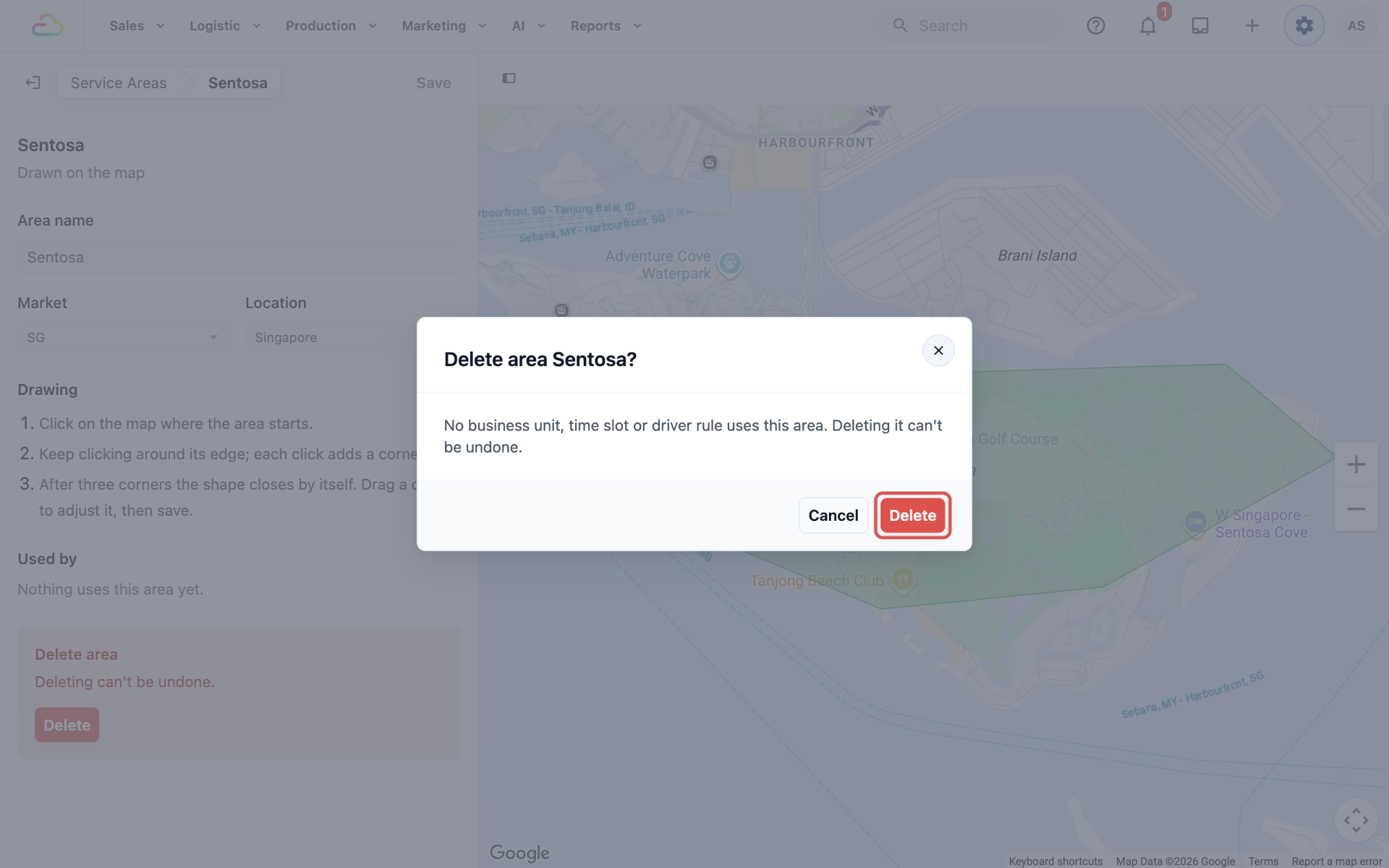
Anda tidak boleh memadam kawasan selagi ada yang menggunakannya. Butang Padam kekal malap dan kotak itu menyatakan "Alih keluar daripadanya dari semua di bawah Digunakan oleh dahulu. Alamat di dalamnya tidak akan sepadan lagi." Pemadaman tidak boleh dibatalkan.
Soalan Lazim
Adakah menambah kawasan membuka tempahan di sana?
Tidak. Kawasan hanya memberi kesan kepada tempahan selepas unit perniagaan memilihnya. Unit perniagaan tanpa kawasan dipilih menerima tempahan di setiap alamat. Memilih kawasan itulah yang menghadkannya.
Adakah kawasan saya juga terpakai untuk penghantaran ke rumah yang kakitangan saya tempah di POS?
Ya. POS memeriksa alamat penghantaran dengan kawasan yang diliputi unit perniagaan, dan hanya menawarkan slot masa yang dibuka untuk alamat itu. Untuk alamat di luar kawasan unit, tiada tarikh atau masa penghantaran ditawarkan.
Mengapa kawasan kod pos saya tidak ditunjukkan di peta?
Julat kod pos ialah senarai nombor, bukan bentuk, jadi tiada apa untuk dilukis. Di halaman Tempahan, unit yang hanya guna kawasan kod pos menunjukkan "Tiada kawasan untuk dilukis". Kawasan itu tetap berfungsi. Alamat sepadan dengannya melalui kod pos mereka, jadi alamat pelanggan perlu ada kod pos.
Bolehkah satu alamat berada dalam 2 kawasan?
Ya, kawasan dibenarkan bertindih. Apabila alamat berada dalam dua kawasan, EasyBiz menggunakan yang pertama dijumpai. Ini boleh memilih slot masa atau pemandu yang tidak dijangka, jadi elakkan kawasan bertindih jika boleh.
Mengapa saya tidak boleh memadam kawasan?
Masih ada yang menggunakannya. Buka kawasan dan semak Digunakan oleh. Alih keluar kawasan itu daripada setiap unit perniagaan, slot masa dan peraturan tugasan yang disenaraikan di situ, dan butang Padam akan tersedia.
Saya salah eja nama kawasan. Bolehkah saya menamakannya semula?
Tidak. Nama dikunci selepas disimpan, kerana unit perniagaan, slot masa dan peraturan tugasan anda menggunakannya untuk mencari kawasan itu. Tambah kawasan baharu dengan nama yang betul, pilih di setiap tempat yang disenaraikan di bawah Digunakan oleh, kemudian padam yang lama.
Saya tidak nampak daerah untuk bandar saya. Apa yang perlu saya buat?
Sesetengah Lokasi belum mempunyai peta daerah, jadi anda akan nampak "Data peta daerah tidak tersedia". Sebaliknya gunakan Lukis di peta atau Julat kod pos. Kedua-duanya berfungsi dengan cara yang sama untuk tempahan, slot masa dan pemandu.
Langkah Seterusnya
Anda kini telah menandakan bahagian bandar yang anda layani. Seterusnya, cari jalan di halaman tempe tahan anda dalam Mengenali Halaman Tempahan dan Pratonton Langsungnya.