
Langkah ringkas
- Buka Tetapan › Bil untuk semak percubaan anda. Tab Tempoh bil ini menunjukkan bila percubaan anda tamat, dan tab Langganan menyenaraikan apa yang anda akan bayar selepas itu.
- Buka Tetapan › Point of Sale, klik Tambah Kedai pada tab Kedai, isi butirannya (contohnya, CleanFast Laundry Tampines) dan klik Tambah lokasi latihan. Kedai baharu anda bermula sebagai kedai latihan yang tidak menerima bayaran dan tidak menghantar mesej kepada pelanggan.
- Mahu pelanggan membuat pesanan dalam talian? Buka Tetapan › Kedai Dalam Talian & Aplikasi Mudah Alih, klik Tambah Kedai Dalam Talian dan pilih jenama serta pasaran anda (negara tempat anda berniaga, dengan mata wang dan cukainya). Membina dan menguji kedai anda dalam Pratonton adalah percuma.
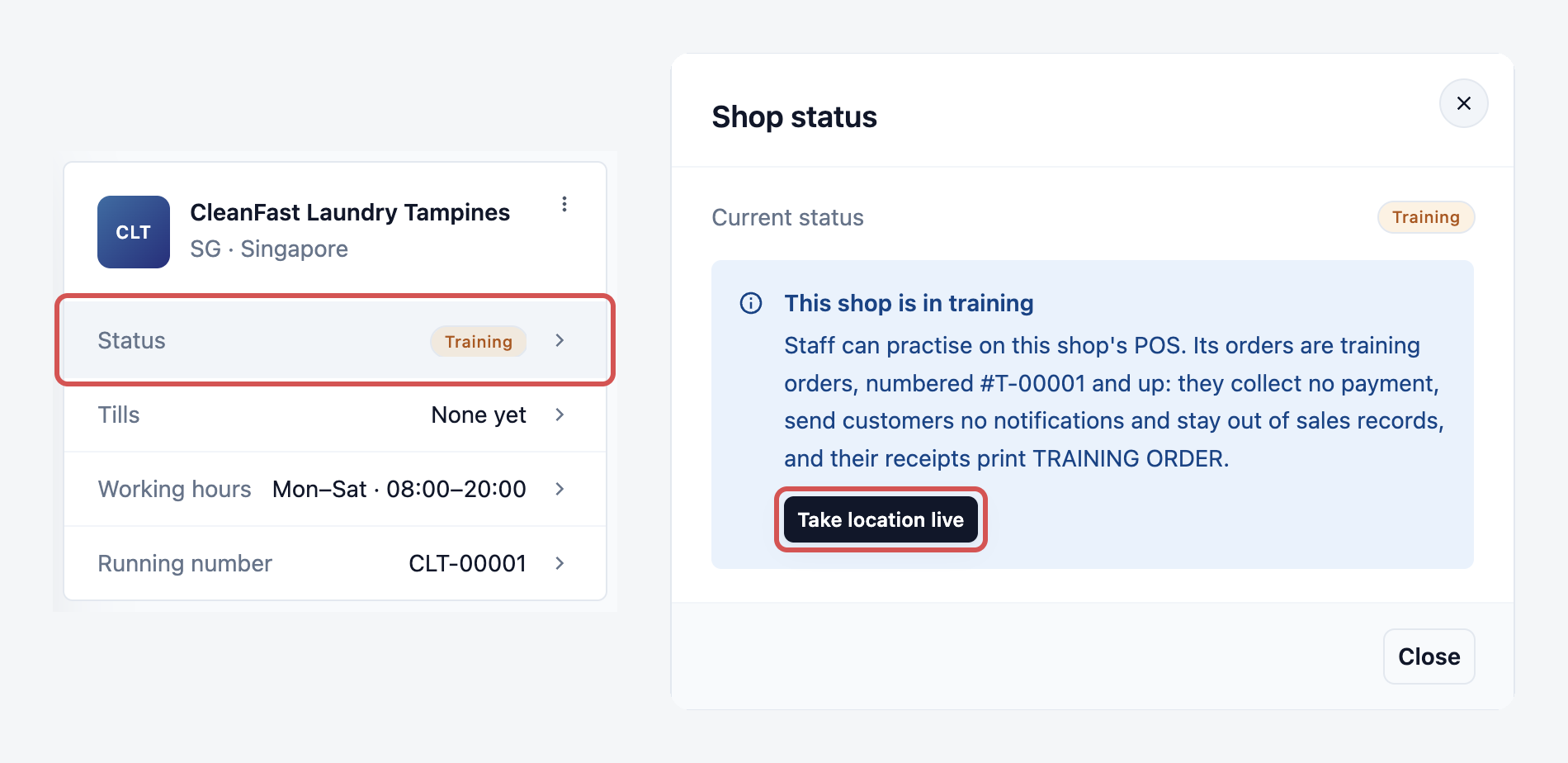
- Apabila sesebuah kedai sudah sedia untuk berniaga, klik baris Status pada kad kedai itu, kemudian Hidupkan lokasi. Kedai itu akan masuk ke dalam langganan anda tetapi kekal percuma sehingga percubaan tamat.
- Sebelum percubaan tamat, klik Langgan / Aktifkan dalam Bil dan simpan kad anda, yang tidak mengenakan sebarang bayaran sekarang. Dengan kad dan kedai yang dihidupkan, langganan anda akan bermula sendiri apabila percubaan tamat, dan bayaran pertama anda dikenakan pada akhir bulan pertama selepas percubaan.
Sebelum Anda Mula
- Akaun anda sudah disediakan dan anda boleh log masuk ke Konsol. Lihat Mencipta Akaun EasyBiz Anda, dan Masalah Log Masuk jika anda tidak dapat masuk.
- Anda perlukan akses bil untuk melihat tarikh percubaan dan menambah produk. Pemilik akaun sentiasa mempunyai akses ini. Ahli pasukan lain perlu tandakan Bil & pelan dalam tetapan Pentadbiran mereka. Lihat Menjemput Pasukan Anda dan Menguruskan Akses.
- Anda tidak perlukan kad pembayaran untuk memulakan atau menggunakan percubaan.
Apa yang Termasuk dalam Percubaan Anda
Percubaan percuma ialah tempoh 30 hari di mana anda boleh menggunakan EasyBiz dan menambah produk tanpa dikenakan bayaran. Ia bermula pada hari anda mendaftar.
- Log masuk anda sendiri. Sebagai pemilik akaun, anda log masuk secara percuma: tetapan, pengguna, bil, laporan dan Jualan. Semasa percubaan, anda juga boleh guna CRM, Pengeluaran dan Perkhidmatan Lapangan, jadi dari hari pertama anda boleh terima pesanan, simpan rekod pelanggan, jejak tugasan dan rancang pengambilan serta penghantaran. Untuk terus guna mana-mana tiga produk itu selepas percubaan, hidupkannya untuk diri anda pada halaman anda dalam Pengguna & Akses. Ini menambah satu Tempat pengguna Penuh pada bil anda, sama seperti untuk mana-mana ahli pasukan.
- Produk yang anda tambah semasa percubaan. Anda boleh tambah kedai POS, Kedai Dalam Talian, Aplikasi Mudah Alih, nombor WhatsApp Mini App dan Portal B2B semasa dalam percubaan. Ia akan muncul pada langganan anda, tetapi tiada bayaran dikenakan sehingga percubaan tamat.
Pelan Tenaga Kerja AI dikenakan bayaran mengikut penggunaan, jadi ia hanya boleh dihidupkan selepas anda melanggan. Halaman produknya menunjukkan Langgan untuk hidupkan ini dengan butang Langgan / Aktifkan.
Semak Status dan Tarikh Tamat Percubaan Anda
- Klik ikon ⚙️ Tetapan di sudut kanan atas.
- Di bawah bahagian Bil & pelan, klik Bil.
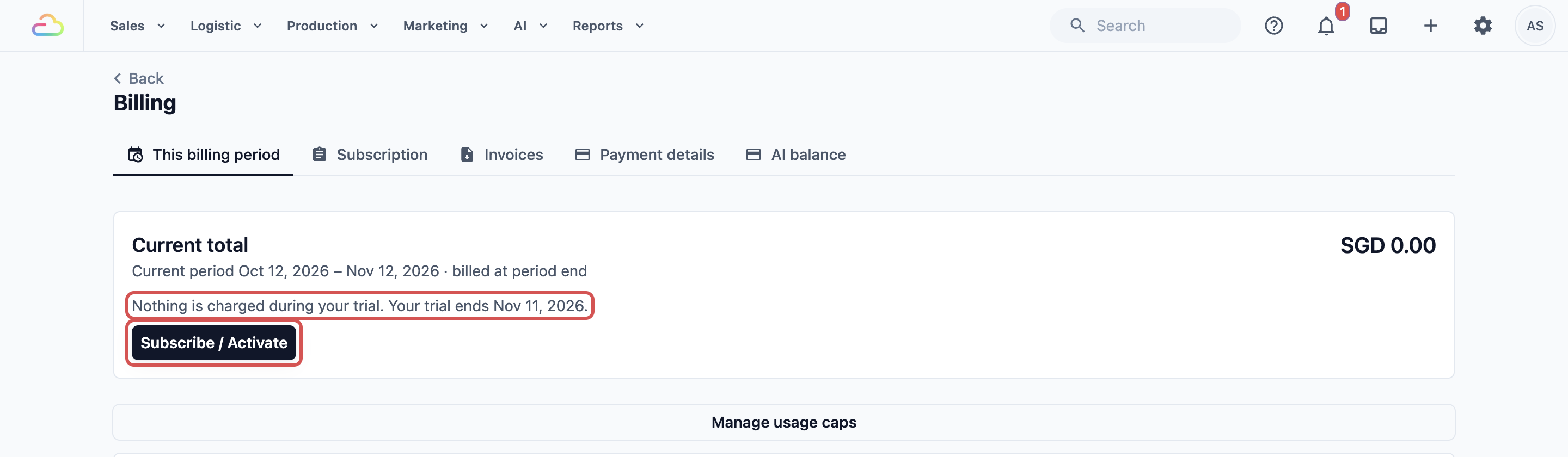
Bil dibuka pada tab Tempoh bil ini. Semasa percubaan, ia menunjukkan "Tiada bayaran dikenakan semasa percubaan anda. Percubaan anda tamat" dengan tarikh tamat anda, dan butang Langgan / Aktifkan.
- Klik tab Subscription.
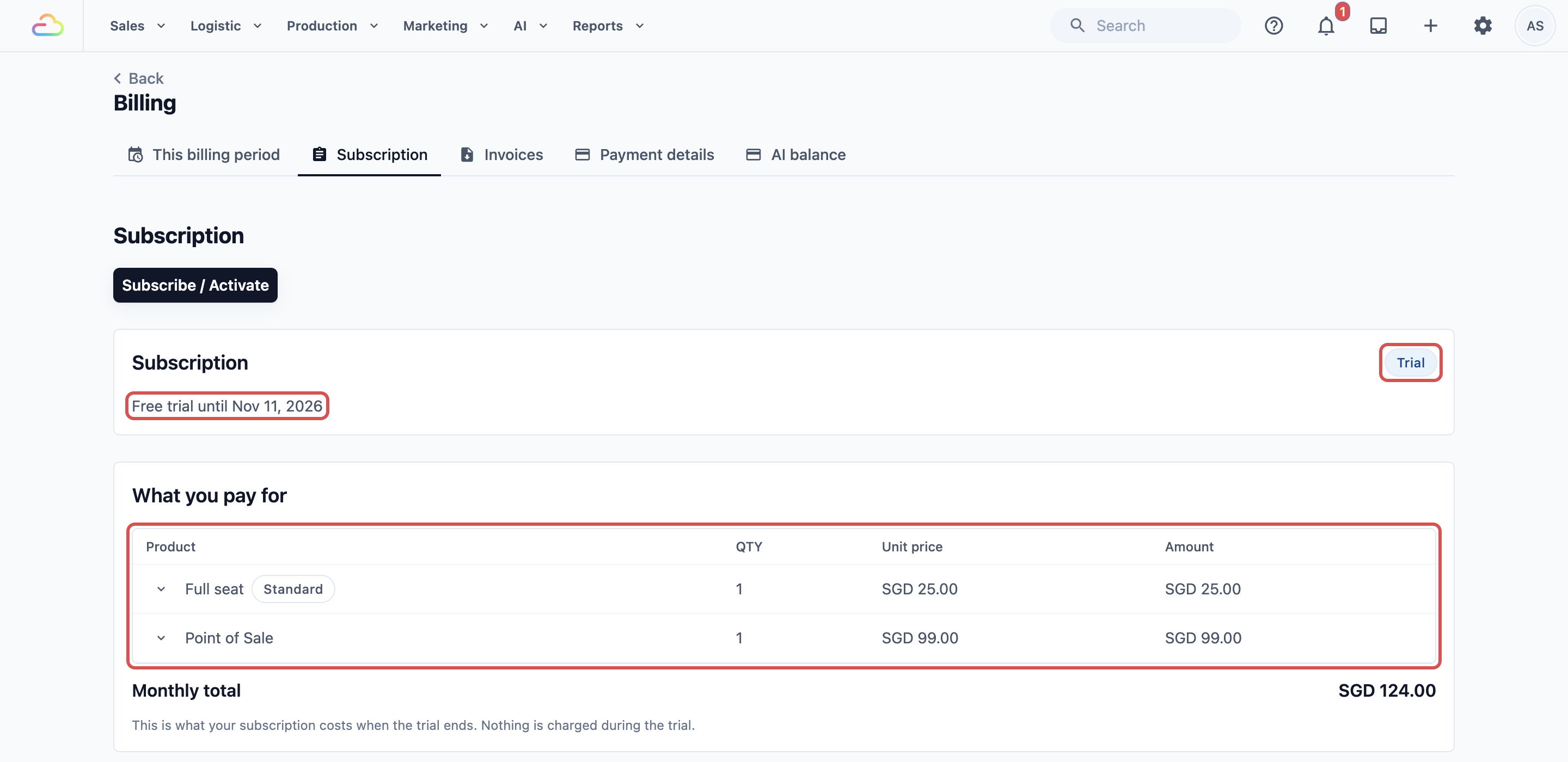
Kad Langganan menunjukkan lencana status dan, semasa percubaan, "Percubaan percuma sehingga" dengan tarikh tamat anda. Di bawahnya, Apa yang anda bayar menyenaraikan produk anda dengan nota "Inilah kos langganan anda apabila percubaan tamat. Tiada bayaran dikenakan semasa percubaan." Jika anda belum tambah apa-apa, ia tertulis "Langganan anda kosong buat masa ini. Tambah produk sekarang untuk manfaatkan percubaan anda sepenuhnya!"
Status langganan
| Status | Maksudnya |
|---|---|
| Percubaan | Anda sedang dalam percubaan percuma. Belum ada bayaran dikenakan. |
| Percubaan tamat | Tarikh percubaan anda sudah berlalu. Langganan anda bermula jika kad dan produk berbayar sudah didaftarkan. Jika tidak, ruang kerja anda dijeda. |
| Aktif | Langganan berbayar anda sudah bermula. |
| Digantung | Ruang kerja anda dijeda sehingga anda melanggan. |
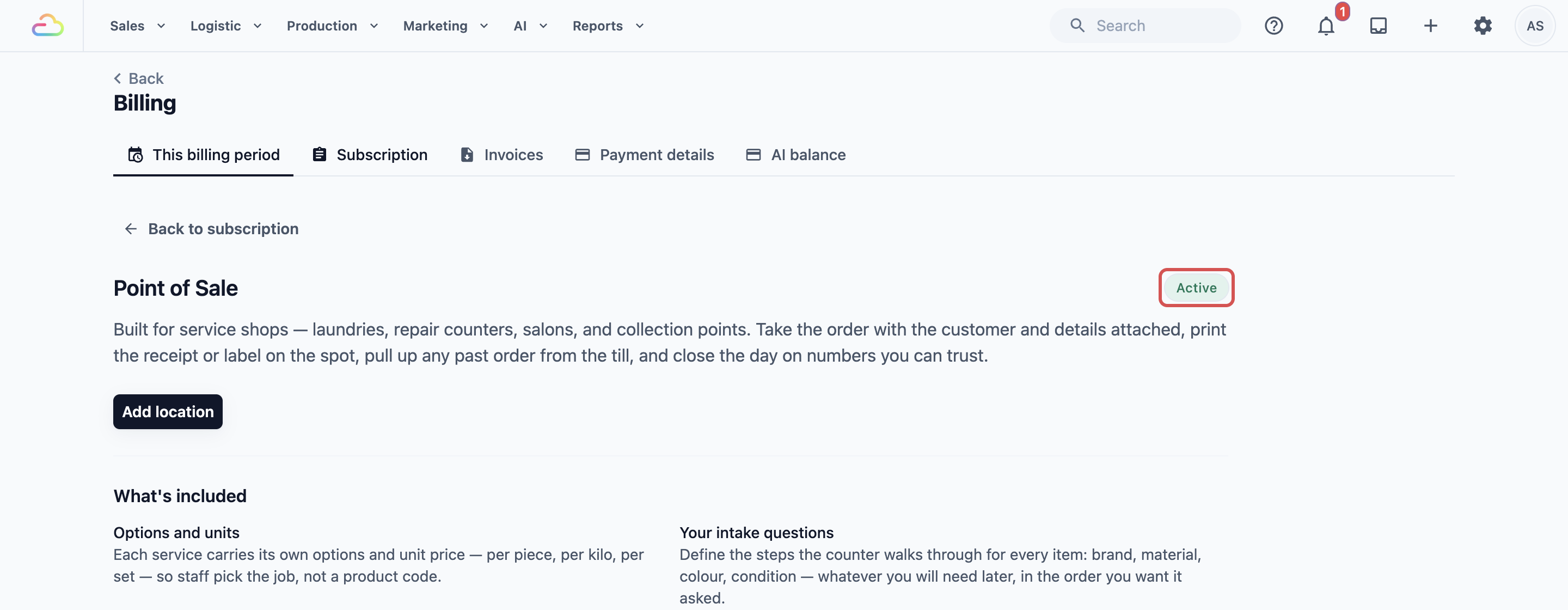
Untuk melihat kedudukan sesuatu produk, klik namanya di bawah Apa yang anda bayar. Halamannya menunjukkan salah satu lencana ini:
Lencana produk
| Lencana | Maksudnya |
|---|---|
| Aktif | Produk ini ada dalam langganan anda. |
| Termasuk dalam percubaan | Anda boleh guna secara percuma semasa percubaan tanpa perlu menambahnya. |
Konsol juga memaparkan sepanduk "Percubaan percuma anda akan tamat" kepada orang yang ada akses bil, yang mengira baki hari dengan pautan ke Bil.
Tambah Produk yang Anda Belum Ada
Setiap produk ditambah dari tempat anda menggunakannya. Contoh di bawah meliputi produk yang kebanyakan kedai uji dahulu.
Tambah kedai POS
- Klik ikon ⚙️ Tetapan di sudut kanan atas.
- Di bawah bahagian Sales channels, klik Point of Sale.
- Pada tab Kedai, klik Tambah Kedai.
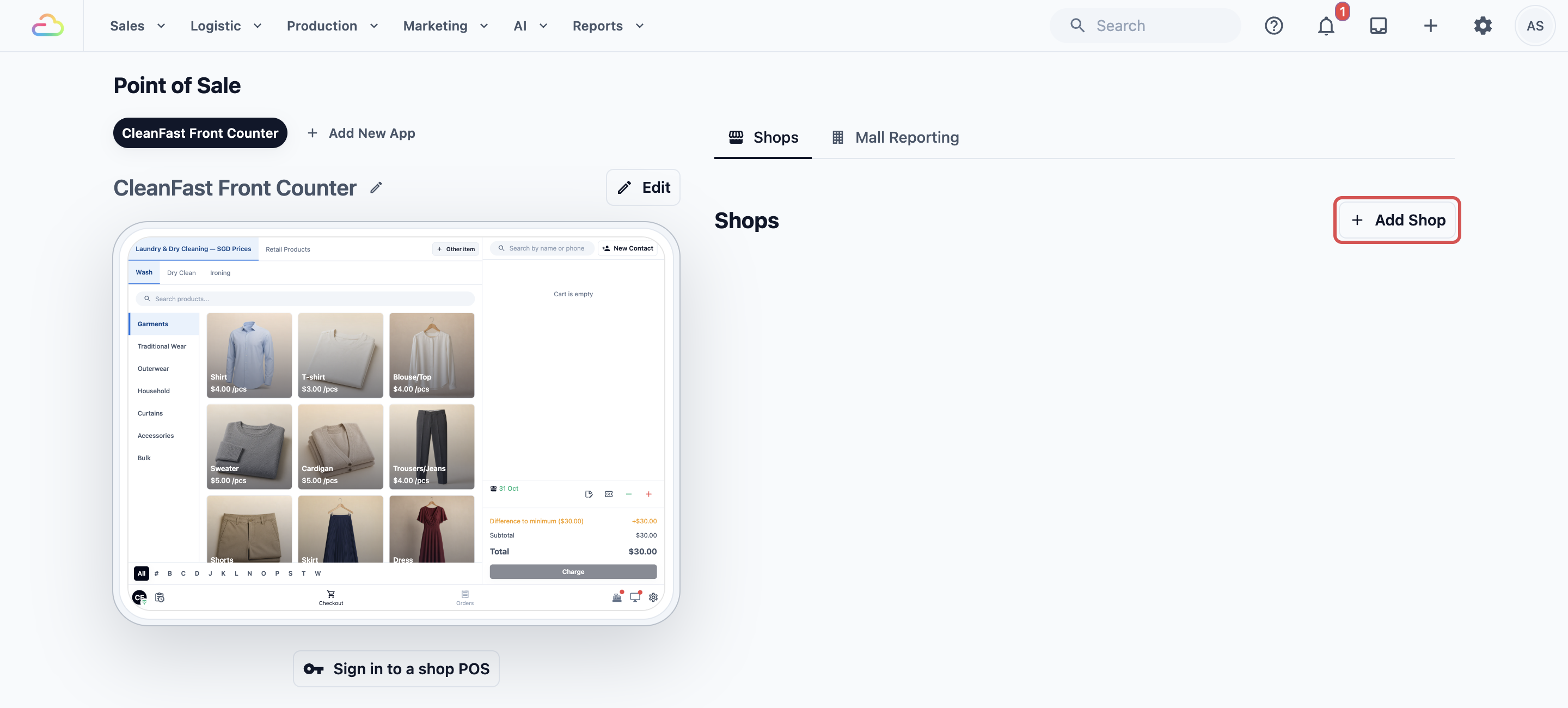
- Isi butiran kedai dan klik Tambah lokasi latihan.
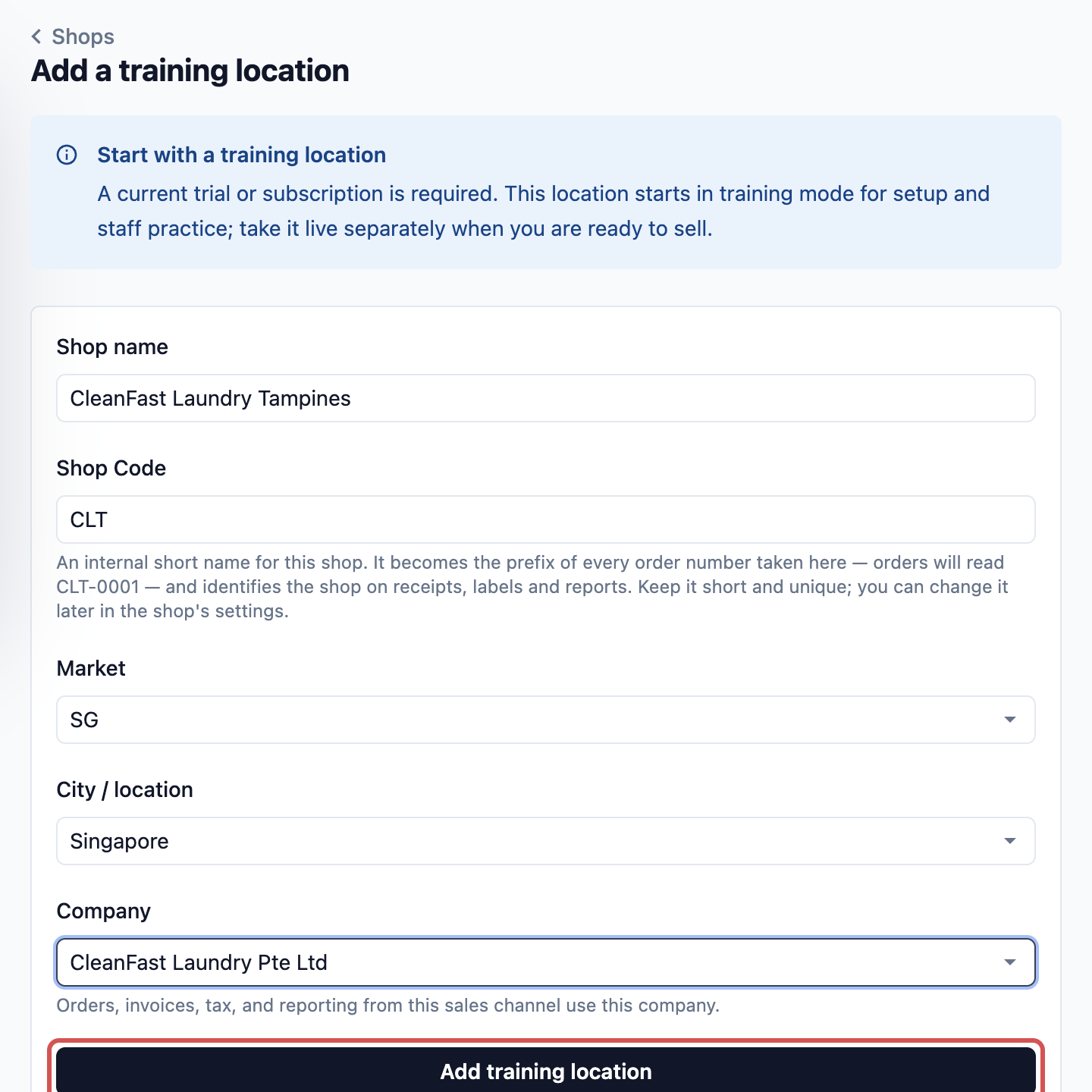
Setiap kedai baharu bermula sebagai lokasi latihan. Lokasi latihan ialah kedai percubaan: pesanannya tidak mengutip bayaran, tidak menghantar mesej kepada pelanggan dan tidak masuk dalam laporan jualan anda. Apabila kedai sudah sedia untuk berniaga, seseorang yang ada akses bil klik baris Status pada kad kedai, kemudian Hidupkan lokasi. Ini menambah kedai ke dalam langganan anda. Dalam percubaan, ia masih percuma sehingga percubaan tamat. Untuk setiap medan kedai, lihat Menyediakan Kedai POS Baharu.
Hidupkan pesanan dalam talian (Kedai Dalam Talian atau Aplikasi Mudah Alih)
Gunakan ini jika percubaan anda hanya ada kedai POS dan anda mahu pelanggan membuat pesanan dalam talian.
- Klik ikon ⚙️ Tetapan di sudut kanan atas.
- Di bawah bahagian Saluran jualan, klik Kedai Dalam Talian & Aplikasi Mudah Alih.
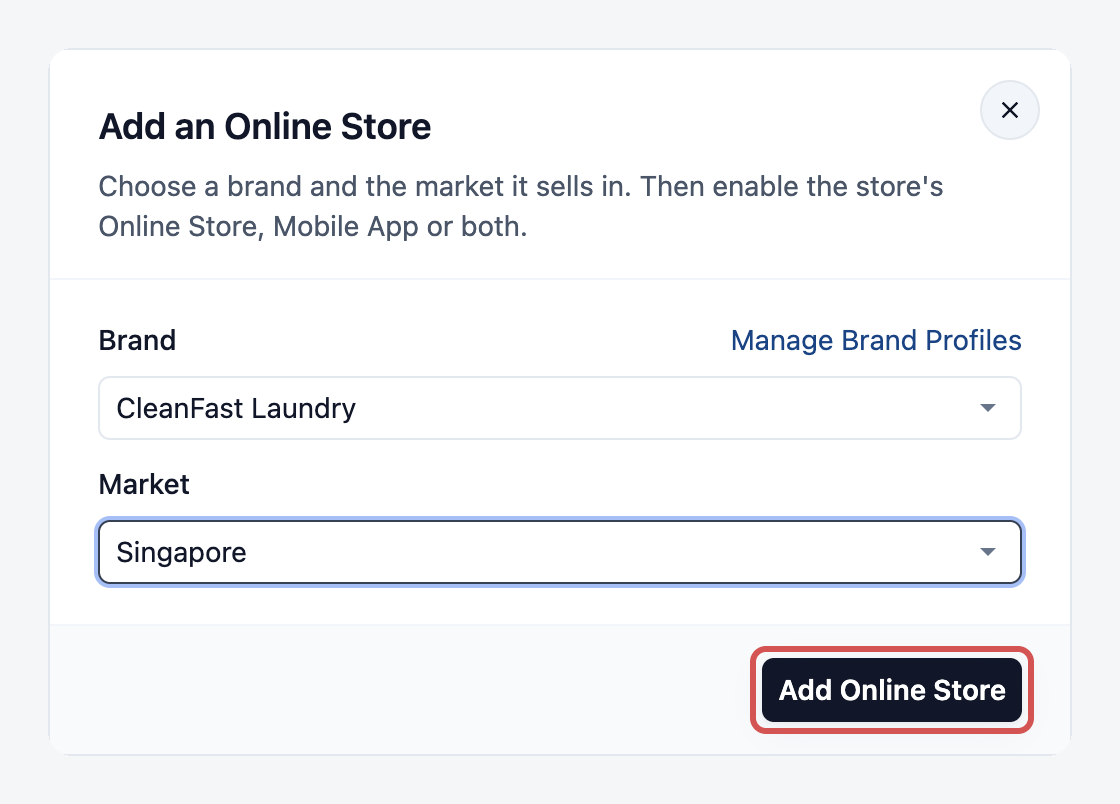
- Klik Tambah Kedai Dalam Talian, pilih jenama dan pasaran, kemudian klik Tambah Kedai Dalam Talian.
- Pada kad kedai, klik Hidupkan Kedai Dalam Talian atau Hidupkan Aplikasi Mudah Alih, isi butirannya, kemudian klik Hidupkan.
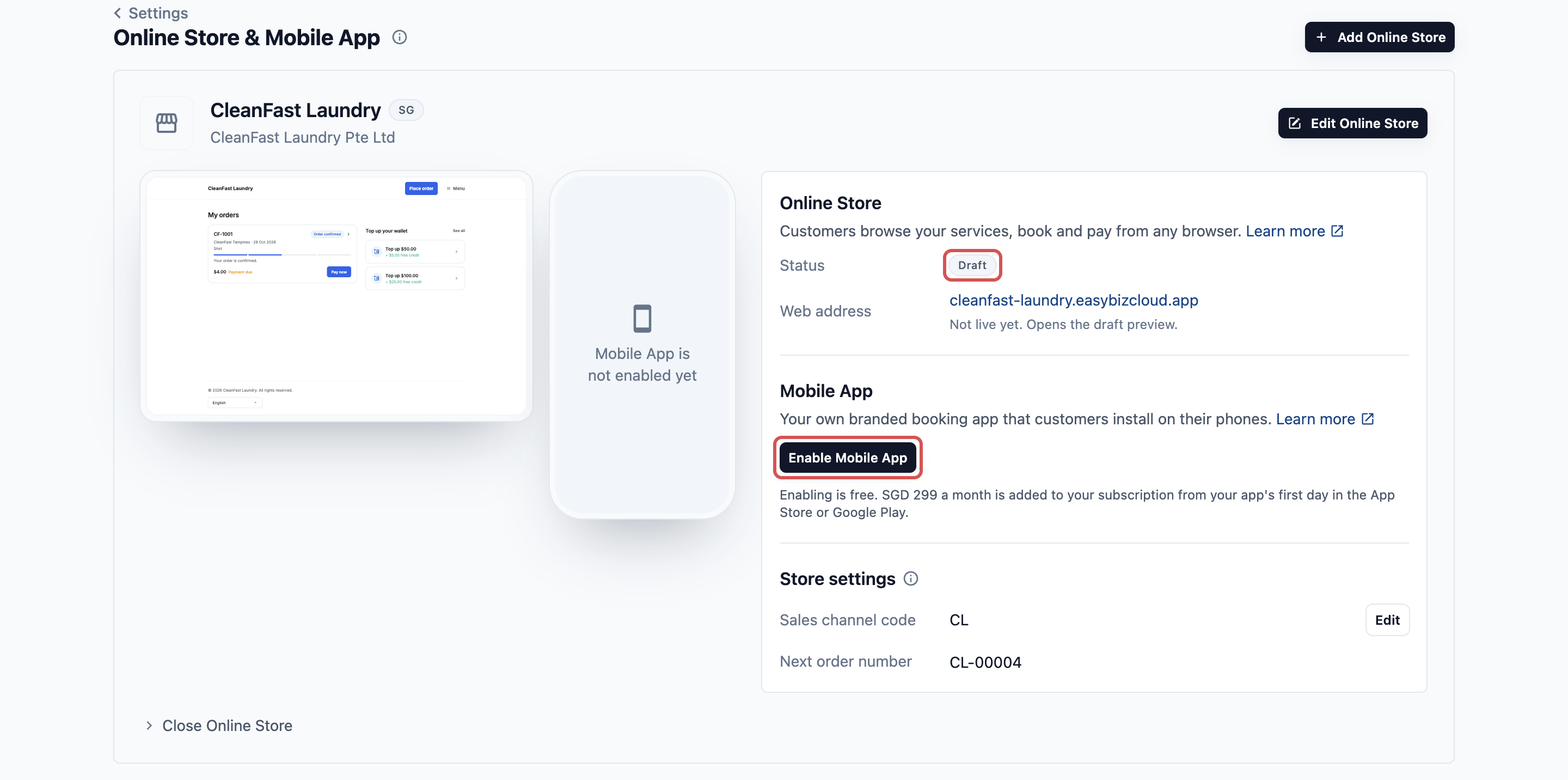
Membina dan menguji kedai anda dalam Pratonton adalah percuma. Kedai Dalam Talian atau Aplikasi Mudah Alih ditambah ke dalam langganan anda pada Terbitan pertamanya, yang memerlukan akses bil. Untuk persediaan lengkap, lihat Menambah Kedai dan Menghidupkan Kedai Dalam Talian atau Aplikasi Mudah Alih dan Sunting, Pratonton dan Terbitkan Kedai Dalam Talian Anda.
Sudah Jadi Pelanggan? Mencuba Produk Baharu
Percubaan percuma adalah untuk akaun baharu, jadi akaun yang mempunyai langganan aktif tidak mendapat percubaan kedua untuk produk baharu. Apabila anda menambah produk, ia masuk ke dalam bil anda. Jika Bil meminta pengesahan, ia akan menunjukkan jumlah bulanan baharu anda dahulu, dan jumlah akhir dikira apabila tempoh bil ditutup.
Anda masih boleh menguji beberapa produk tanpa membayar dahulu:
- Kedai Dalam Talian dan Aplikasi Mudah Alih. Membina kedai dan mengujinya dalam Pratonton adalah percuma. Pesanan Pratonton ialah pesanan ujian, dan tiada bayaran dikenakan sehingga Terbitan pertama.
- Kedai POS baharu. Ia bermula sebagai lokasi latihan, jadi staf boleh berlatih sebelum anda hidupkannya untuk berniaga, dan ia masuk ke dalam bil anda.
- Ruang kerja percubaan berasingan. Daftar semula dengan alamat e-mel yang berbeza untuk mendapat percubaan 30 hari yang baharu. Ia bermula kosong dan tidak menyalin tetapan, pelanggan atau senarai harga langsung anda.
Berpindah dari EasyBiz lama? Jika akaun anda menggunakan persediaan bil yang lama, anda mungkin tidak nampak tab Tempoh bil ini, dan kedai POS baharu ditambah dari Bil. Lihat Memahami Langganan dan Bil Anda.
Bila Percubaan Tamat dan Bila Anda Dikenakan Bayaran Pertama
- Dengan kad yang disimpan dan sekurang-kurangnya satu produk berbayar, seperti kedai POS yang sudah dihidupkan, langganan anda bermula secara automatik apabila percubaan tamat. Anda tidak perlu klik Langgan.
- Tiada bayaran dikenakan pada ketika itu. EasyBiz membuat bil bulanan secara tertunggak, jadi bayaran pertama anda dikenakan pada akhir bulan pertama selepas percubaan.
- Tanpa kad yang disimpan atau produk berbayar, ruang kerja anda dijeda. Konsol menunjukkan "Ruang kerja anda dijeda" dengan butang Pergi ke bil. Data anda disimpan, dan anda boleh melanggan dari Bil untuk teruskan.
- Percubaan berlangsung selama 30 hari. Tiada pilihan untuk melanjutkannya dalam Konsol, jadi rancang ujian anda dalam tempoh tersebut.
Untuk semak bahawa anda sudah bersedia sebelum percubaan tamat:
- Klik ikon ⚙️ Tetapan di sudut kanan atas.
- Di bawah bahagian Bil & pelan, klik Bil.
- Klik Langgan / Aktifkan.
- Jika tiada kad disimpan, masukkan butiran kad anda dan klik Simpan kad dan teruskan.
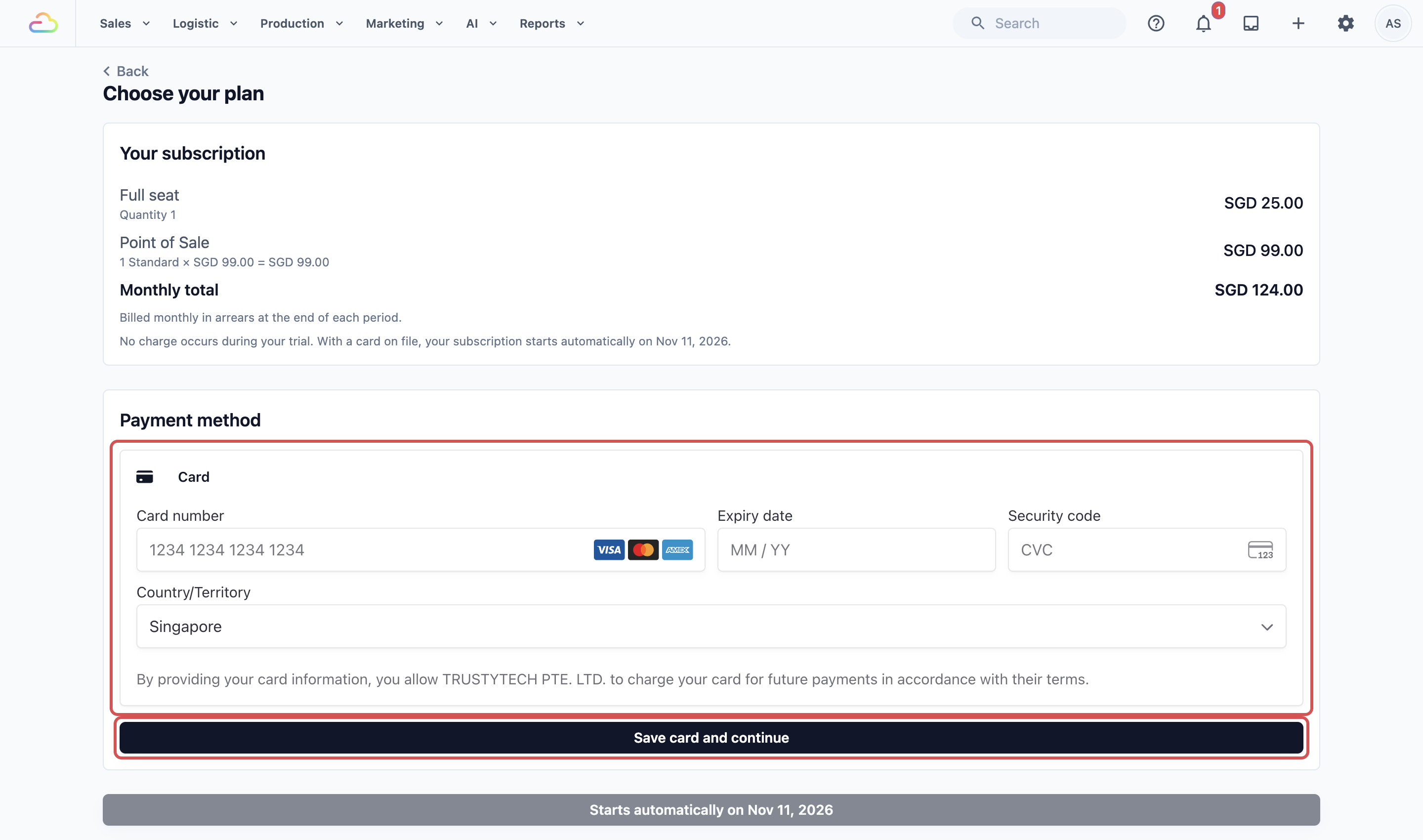
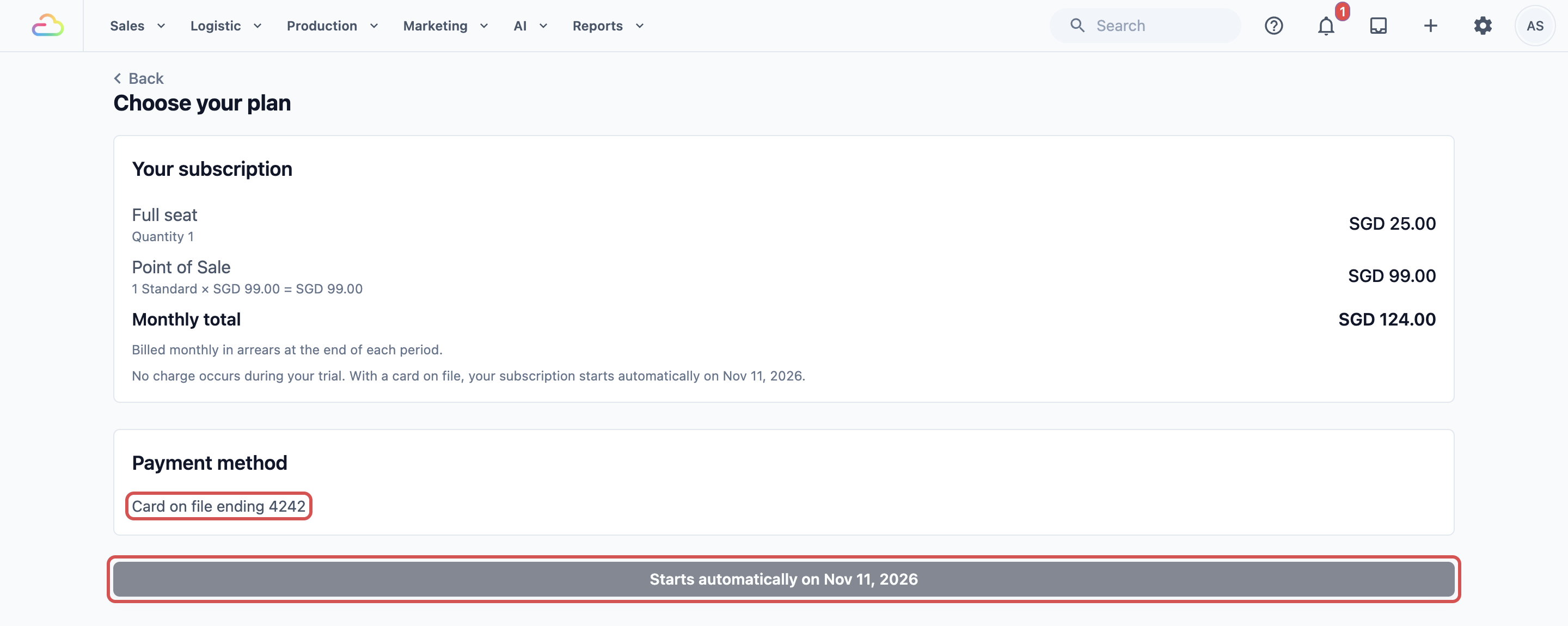
Menyimpan kad semasa percubaan tidak mengenakan bayaran atau menamatkan percubaan lebih awal. Apabila kad sudah disimpan, halaman menunjukkan "Kad disimpan berakhir" dengan empat digit terakhirnya, dan butang berbunyi "Bermula secara automatik pada" tarikh tamat percubaan anda. Itu bermakna anda sudah bersedia.
Tidak mahu teruskan? Percubaan tanpa kad yang disimpan tidak sekali-kali bertukar menjadi langganan berbayar. Jika anda ada menyimpan kad, pemilik akaun boleh pergi ke Bil, buka tab Butiran pembayaran dan klik Batal langganan sebelum percubaan tamat. Ini menamatkan percubaan dan akses anda serta-merta, dan tiada bayaran dikenakan. Lihat Apa yang Berlaku kepada Data Anda Apabila Anda Membatalkan.
Soalan Lazim
Saya sudah mendaftar tetapi tidak nampak POS. Ada yang tidak kena?
Tidak. Akaun baharu hanya bermula dengan log masuk anda sendiri. Tambah kedai pertama anda dari Tetapan › Point of Sale › Kedai, seperti yang ditunjukkan di atas, dan ia akan muncul sebagai lokasi latihan.
Adakah menambah produk semasa percubaan akan mengenakan bayaran sekarang atau menamatkan percubaan saya lebih awal?
Tidak. Tarikh tamat percubaan anda kekal sama, dan tiada bayaran dikenakan semasa percubaan. Senarai Apa yang anda bayar pada tab Langganan menunjukkan apa yang anda akan bayar selepas percubaan tamat.
CRM menunjukkan Termasuk dalam percubaan. Adakah saya perlu bayar untuknya secara berasingan kemudian?
Tidak. Jualan, CRM, Pengeluaran dan Perkhidmatan Lapangan semuanya dilindungi oleh Tempat pengguna Penuh. Satu Tempat pengguna Penuh meliputi setiap orang untuk keempat-empatnya dan tidak bertindih, jadi anda bayar untuk tempat itu, bukan untuk setiap produk ini. Log masuk anda sendiri sebagai pemilik adalah percuma, dan hanya dikira sebagai Tempat pengguna Penuh apabila anda menghidupkan CRM, Pengeluaran atau Perkhidmatan Lapangan untuk diri sendiri.
Adakah pesanan latihan atau pesanan Pratonton dikira dalam bil atau laporan saya?
Tidak. Pesanan latihan dari lokasi latihan dan pesanan ujian dari Pratonton Kedai Dalam Talian tidak mengutip bayaran dan tidak masuk dalam laporan jualan anda. Sesebuah kedai atau gerai hanya masuk ke dalam bil anda apabila anda menghidupkannya untuk berniaga atau menerbitkannya.
Saya telah membuang satu produk semasa percubaan. Adakah data saya hilang?
Tidak. Halaman Konsol yang ditambah oleh produk itu akan berhenti tersedia pada akhir tempoh bil semasa, tetapi data anda disimpan dan kembali jika anda menambah produk itu semula.
Pengurus saya tidak nampak tarikh tamat percubaan. Kenapa?
Tarikh percubaan terdapat dalam Bil, yang hanya boleh dibuka oleh orang yang ada akses bil. Beri pengurus anda Bil & pelan dalam tetapan Pentadbiran mereka jika mereka patut uruskan langganan anda.