
Seorang pelanggan hantar "Baju saya dah siap ke?" melalui WhatsApp ketika kakitangan Tampines anda sedang melayan di kaunter. Dia tekan WhatsApp Chat, semak pesanan, balas, dan kembali ke jualan pada skrin yang sama.
Sebelum Anda Mula
- Professional POS (naik taraf berbayar): WhatsApp Chat dan WhatsApp Broadcasts ialah halaman Pro. Untuk tambah mana-mana satu, akaun anda perlu langgan Professional POS, yang kosnya lebih tinggi setiap bulan daripada Standard. Pelan POS anda meliputi setiap kedai dalam akaun anda, jadi semua kedai anda naik taraf bersama-sama. CleanFast Laundry ada 2 kedai, jadi ia bayar 2 × S$149 = S$298 sebulan dan bukannya 2 × S$99 = S$198, iaitu S$100 lebih.
- Akaun WhatsApp Business yang disambungkan: lihat Connect & Configure WhatsApp. Tanpanya, kakitangan masih boleh lihat chat lama dalam POS, tetapi mereka tidak boleh mulakan chat baharu.
- Aplikasi POS anda: anda tambah halaman ini dalam editor aplikasi POS. Lihat Creating Your POS App and Using the Editor.
- Akses: anda perlukan log masuk Konsol yang boleh urus Point of Sale. Menukar pelan POS anda juga memerlukan log masuk dengan akses bil, biasanya pemilik akaun.
Jika anda pernah sediakan ini sebelum ini: suis saluran deal untuk chat tiada lagi pada halaman POS. Kini ia ialah satu suis, Manage chats by deal stage, dalam Tetapan, dan ia terpakai untuk setiap peti masuk dalam perniagaan anda.
Gambaran Keseluruhan
WhatsApp Chat ialah peti masuk WhatsApp kedai anda yang dibina dalam POS. Kakitangan baca mesej pelanggan, balas, ambil chat baharu dan mulakan perbualan tanpa perlu guna telefon berasingan. WhatsApp Broadcasts ialah halaman kedua yang menunjukkan mesej WhatsApp yang kedai anda hantar kepada ramai pelanggan sekali gus, dan berapa banyak yang sudah sampai dan dibaca. Kedua-dua halaman berkongsi perbualan dan kempen mereka dengan Konsol, jadi balasan yang dihantar dari mana-mana satu akan muncul pada kedua-duanya. Mana-mana kedai yang pelanggannya bertanya atau buat tempahan melalui WhatsApp patut tambah WhatsApp Chat, dan kedai yang hantar promosi melalui WhatsApp boleh tambah Broadcasts juga.
Di mana ia berfungsi
- Konsol: anda tambah halaman dan pilih tab chat yang kakitangan lihat dalam editor aplikasi POS. Perbualan yang sama muncul dalam peti masuk Konsol, dan siaran juga boleh dibuat dalam Marketing › Campaigns.
- POS: kakitangan melihat tab WhatsApp Chat dan tab WhatsApp Broadcasts pada setiap peranti yang log masuk dengan aplikasi ini.
- Pelanggan: mereka hantar mesej ke nombor WhatsApp anda seperti biasa, dan setiap balasan datang daripada nombor WhatsApp perniagaan anda, tidak kira siapa yang menghantarnya.
WhatsApp Chat dan WhatsApp Broadcasts ialah satu-satunya halaman Pro. Checkout, Orders, Send Out / Receive dan Inventory berfungsi pada Standard POS juga. Seperti semua jenis halaman, setiap satu hanya boleh ditambah sekali bagi setiap aplikasi.
Kenapa perlu sediakannya
Tanpa WhatsApp Chat, seseorang perlu pantau telefon atau Konsol untuk lihat mesej pelanggan. Pada waktu makan tengah hari yang sibuk, mesej "Boleh ambil hari ini?" menunggu sehingga ada orang ingat untuk semak. Dengan halaman ini pada POS, tab menunjukkan berapa banyak mesej sedang menunggu, bunyi dimainkan apabila mesej baharu tiba, dan sesiapa yang lapang boleh ambil alih.
Jika anda langkau, mesej tetap sampai dalam peti masuk Konsol dan tiada yang hilang. Tetapi kakitangan kaunter tidak boleh lihat atau balas dari POS. Jika anda langkau WhatsApp Broadcasts, siaran anda tetap dihantar dari Konsol, dan kakitangan kaunter tidak boleh lihat keputusannya.
Di mana nak cari
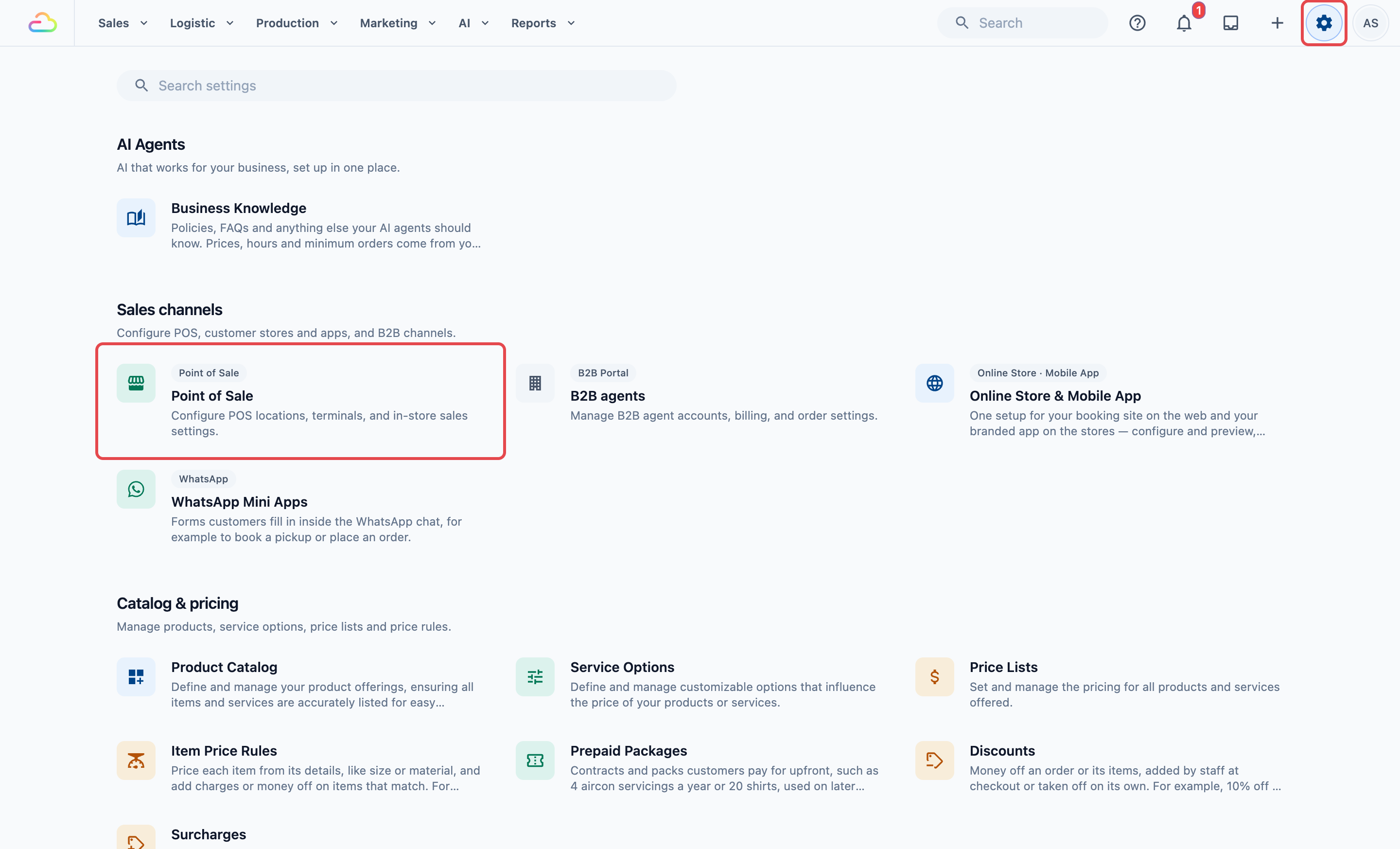
- Klik ikon ⚙️ Tetapan di penjuru kanan atas.
- Di bawah bahagian Saluran Jualan, klik Point of Sale.
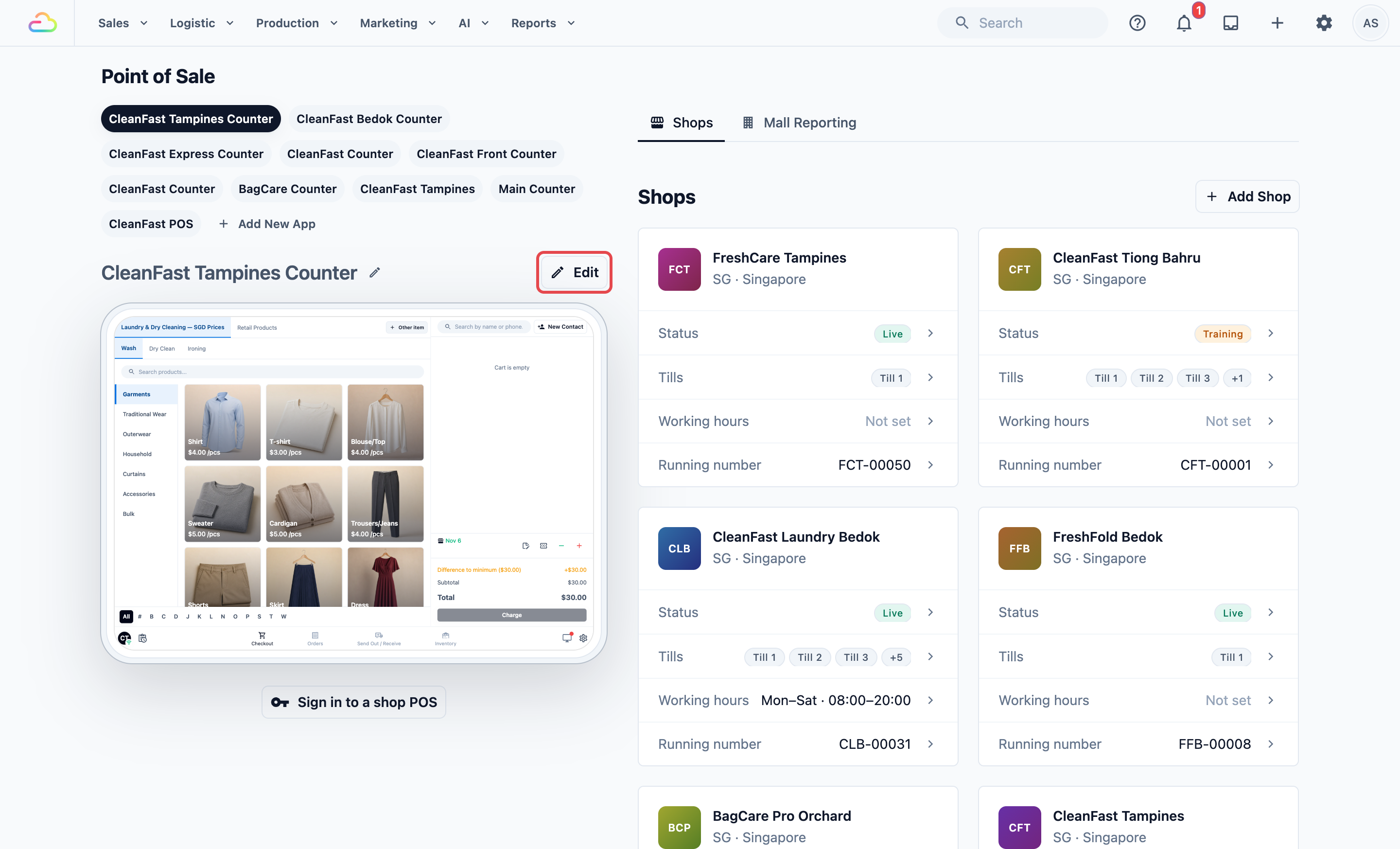
- Di bawah Aplikasi POS, klik aplikasi anda, kemudian klik Edit.
- Di sebelah Halaman, klik Tambah halaman baharu.
- Cari WhatsApp Chat, yang bertanda Pro, dan klik Add. Anda akan lihat "Page created", dan halaman itu dibuka dalam editor.
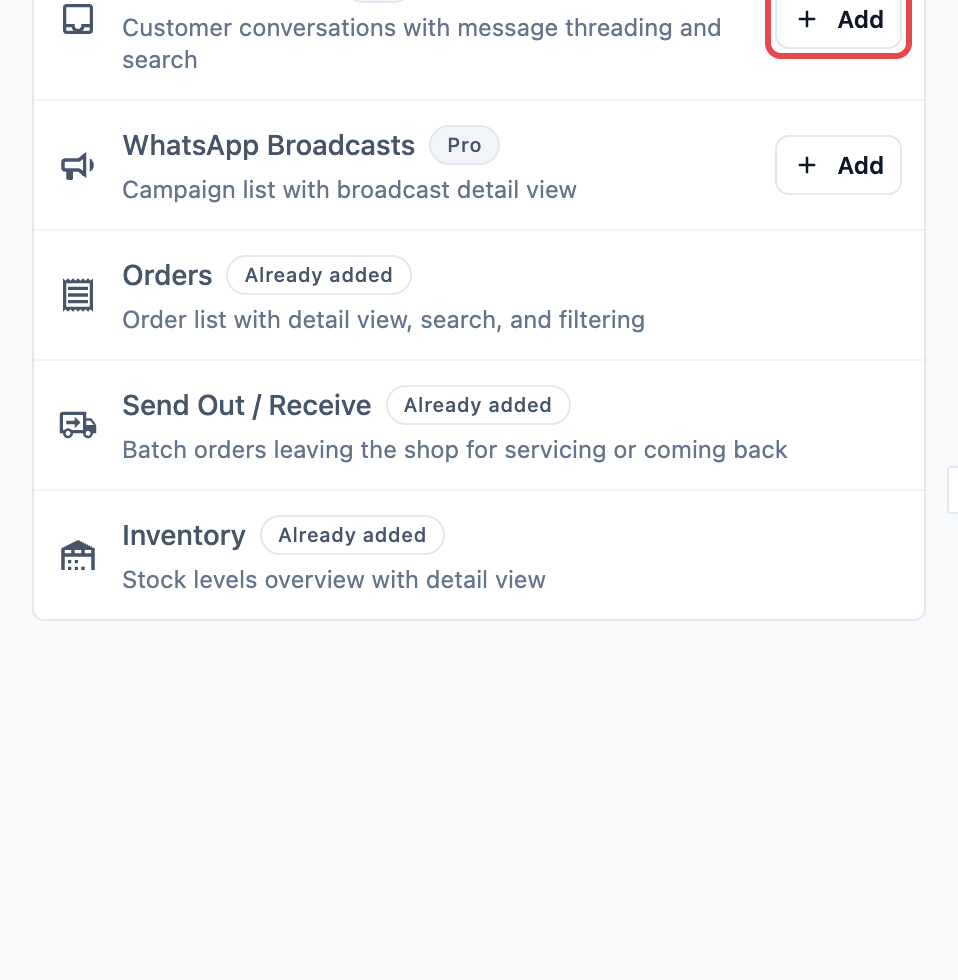
- Untuk tambah broadcasts juga, klik Add new page sekali lagi, cari WhatsApp Broadcasts, yang bertanda Pro, dan klik Add.
- Klik Terbitkan di penjuru kanan atas, kemudian Terbitkan sekali lagi dalam Semak perubahan anda.
Jika halaman sudah ada dalam aplikasi ini, senarai akan tunjuk Already added dan bukannya Add.
Jika akaun anda guna Standard POS
Klik Add di sebelah halaman Pro membuka tetingkap bertajuk WhatsApp Chat needs Professional POS (atau WhatsApp Broadcasts needs Professional POS). Ia mengingatkan anda bahawa pelan POS terpakai untuk seluruh akaun, bukan satu kaunter, dan menunjukkan kos naik taraf setiap bulan. Untuk CleanFast Laundry, ia kata 2 lokasi bertukar dari SGD 99 ke SGD 149 setiap lokasi, iaitu SGD 100 lebih setiap bulan secara keseluruhan.
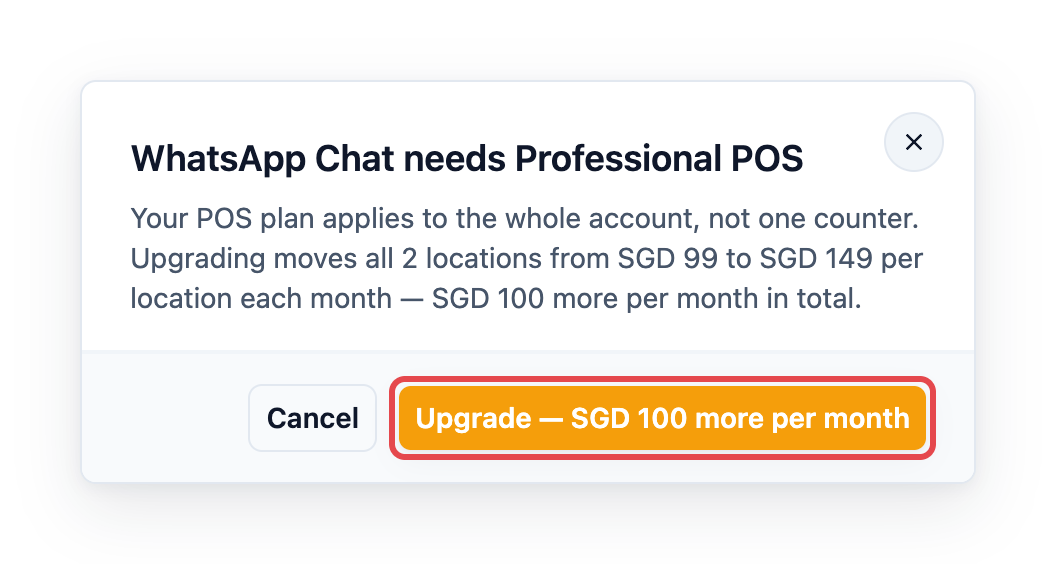
- Klik Upgrade. Butang itu juga menunjukkan berapa banyak tambahan yang anda bayar setiap bulan.
- Tunggu sehingga "Your POS locations are now on Professional".
- Klik Add di sebelah halaman itu sekali lagi.
Klik Cancel untuk tutup tetingkap tanpa menukar pelan anda. Tetingkap itu menunjukkan harga tepat untuk akaun anda, jadi semak di situ sebelum anda sahkan.
Menyediakan WhatsApp Chat
Di bawah Pages, klik WhatsApp Chat. Halaman ini ada dua baris, satu untuk setiap bahagian skrin yang kakitangan lihat:
- Inbox: senarai chat di sebelah kiri. Ia ada dua suis, kedua-duanya dihidupkan untuk halaman baharu.
- Conversation: mesej di sebelah kanan, tempat kakitangan baca dan balas. Ia tiada tetapan.
- Klik Inbox.
- Hidupkan atau matikan Show Unassigned dan Show All Conversations.
- Klik Publish, kemudian Publish sekali lagi dalam Review your changes.
Anda akan lihat "Published. Your counters have the changes." Pratonton di sebelah kanan menunjukkan tab chat seperti yang akan dilihat kakitangan.
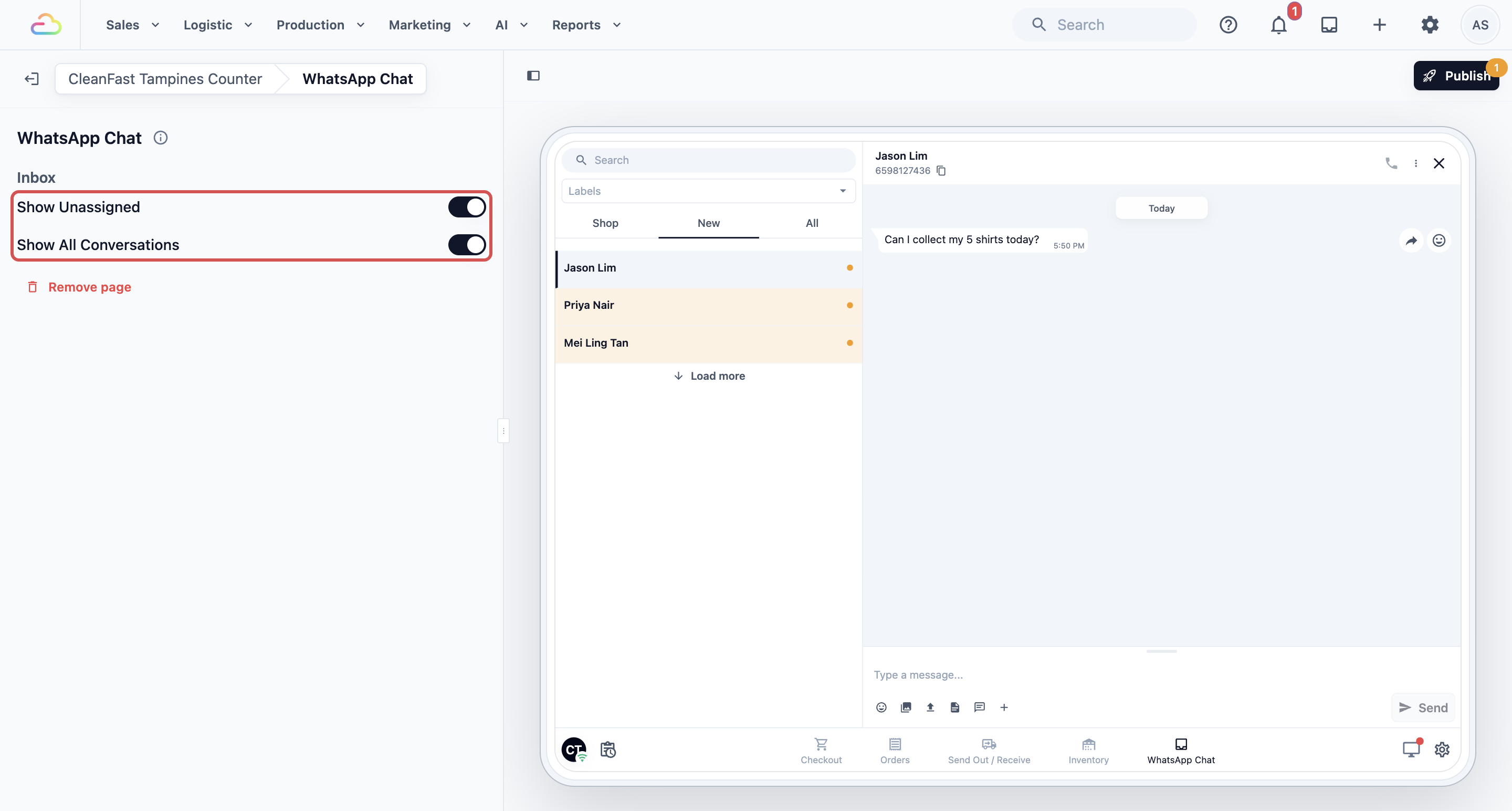
- Show Unassigned
Jika anda hidupkan ini, kakitangan melihat tab New yang menyenaraikan chat yang belum diambil oleh sesiapa. Chat ini dikira dalam nombor pada tab WhatsApp Chat, dan bunyi dimainkan apabila chat baharu tiba. Jika anda matikannya, tab New disembunyikan, chat baharu tidak dikira dalam nombor itu, dan tiada bunyi untuknya. Matikan hanya jika orang lain, seperti pemilik dalam Konsol, yang mengagihkan chat.
- Show All Conversations
Jika anda hidupkan ini, kakitangan melihat tab All dengan setiap chat dalam perniagaan anda, dengan suis antara Open dan Closed. Jika anda matikannya, kakitangan hanya melihat chat yang dikendalikan oleh kedai mereka, serta tab New jika Show Unassigned dihidupkan.
Kedua-dua suis boleh dihidupkan bersama, dan ini biasanya cara ia disediakan. Jika anda matikan kedua-duanya, kakitangan hanya melihat tab Shop.
Mengurus chat mengikut peringkat deal
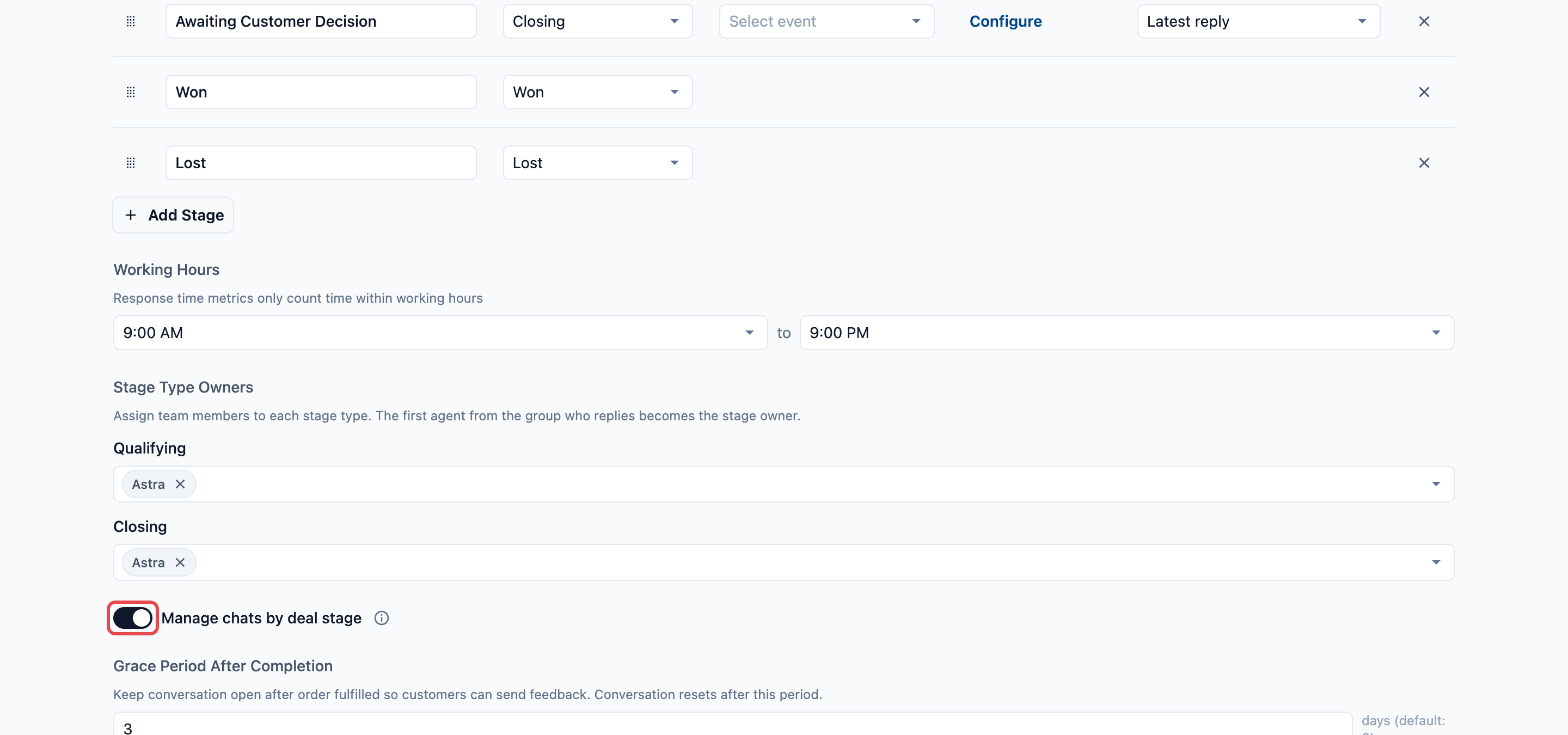
Jika anda guna saluran deal, peringkat jualan anda untuk setiap pertanyaan pelanggan, chat boleh ditutup sendiri dan bukannya kakitangan menutupnya secara manual. Ini ialah satu suis untuk seluruh perniagaan anda, bukan tetapan pada halaman POS.
- Klik ikon ⚙️ Tetapan di penjuru kanan atas.
- Di bawah bahagian CRM, klik Deal Pipeline.
- Hidupkan Manage chats by deal stage, kemudian klik Save.
Jika anda hidupkan ini, setiap peti masuk, dalam Konsol dan pada POS, menunjukkan bar deal pada setiap chat dan menyembunyikan Close Conversation. Chat ditutup sendiri apabila tempoh tangguh pesanannya tamat, atau apabila dealnya bertukar kepada Lost.
Menyediakan WhatsApp Broadcasts
Halaman WhatsApp Broadcasts tiada tetapan. Selepas anda tambah dan terbitkannya, kakitangan melihat siaran yang dihantar untuk kedai tempat peranti mereka log masuk. Siaran dipanggil kempen: satu mesej templat WhatsApp yang dihantar kepada senarai pelanggan.
Siaran muncul pada POS kedai apabila kedai itu ialah Sourcenya. Apabila anda buat kempen dalam Marketing › Campaigns dalam Konsol, pilih kedai di bawah Source untuk tunjukkannya pada POS kedai itu. Lihat WhatsApp Broadcasts untuk cara memilih sasaran, templat dan masa hantar.
Contoh persediaan
CleanFast Laundry ada Laundry dan Bag Repair di kedai Tampines dan Jurong. Pelanggan kerap mesej untuk tanya sama ada pakaian mereka sudah siap, dan pemilik menghantar promosi WhatsApp bulanan untuk setiap kedai.
| Tetapan | Pilihan CleanFast Laundry |
|---|---|
| Pelan | Professional POS: 2 kedai × S$149 = S$298 sebulan |
| Halaman | WhatsApp Chat dan WhatsApp Broadcasts, ditambah pada aplikasi CleanFast Tampines Counter |
| Show Unassigned | Dihidupkan, supaya mana-mana kakitangan yang lapang boleh ambil chat baharu |
| Show All Conversations | Dihidupkan, supaya kakitangan boleh cari chat lama pelanggan |
| Manage chats by deal stage | Dimatikan, supaya kakitangan tutup setiap chat apabila selesai |
Pada jam 11 pagi, seorang pelanggan mesej "Boleh saya ambil 5 helai baju saya hari ini?" Tab WhatsApp Chat menunjukkan 1, dan bunyi dimainkan. Mei Ling tekan tab, buka chat dalam New, tekan Attend, semak pesanan dan balas "Ya, dah siap. Jumpa nanti!" Apabila pelanggan datang mengambil, dia tutup chat.
Perniagaan lain menyediakannya dengan cara berbeza:
- Bag Repair: BagCare Pro ada satu pakar pembaikan yang memberikan setiap permintaan sebut harga WhatsApp. Aplikasi kaunter mematikan kedua-dua suis, jadi juruwang hanya melihat chat yang diberikan kepada kedai.
- Home Cleaning: perniagaan pembersihan rumah dengan meja tempahan menambah WhatsApp Chat, supaya meja itu mengesahkan slot pembersihan dalam chat, dan WhatsApp Broadcasts, untuk menjejak peringatan servis penghawa dingin bulanannya.
Apa yang kakitangan lihat
WhatsApp Chat dan WhatsApp Broadcasts berfungsi sama seperti peti masuk dan kempen dalam Konsol, jadi kakitangan yang tahu satu, sudah tahu yang lain. Bahagian ini hanya meliputi apa yang anda perlu tahu di kaunter.
WhatsApp Chat
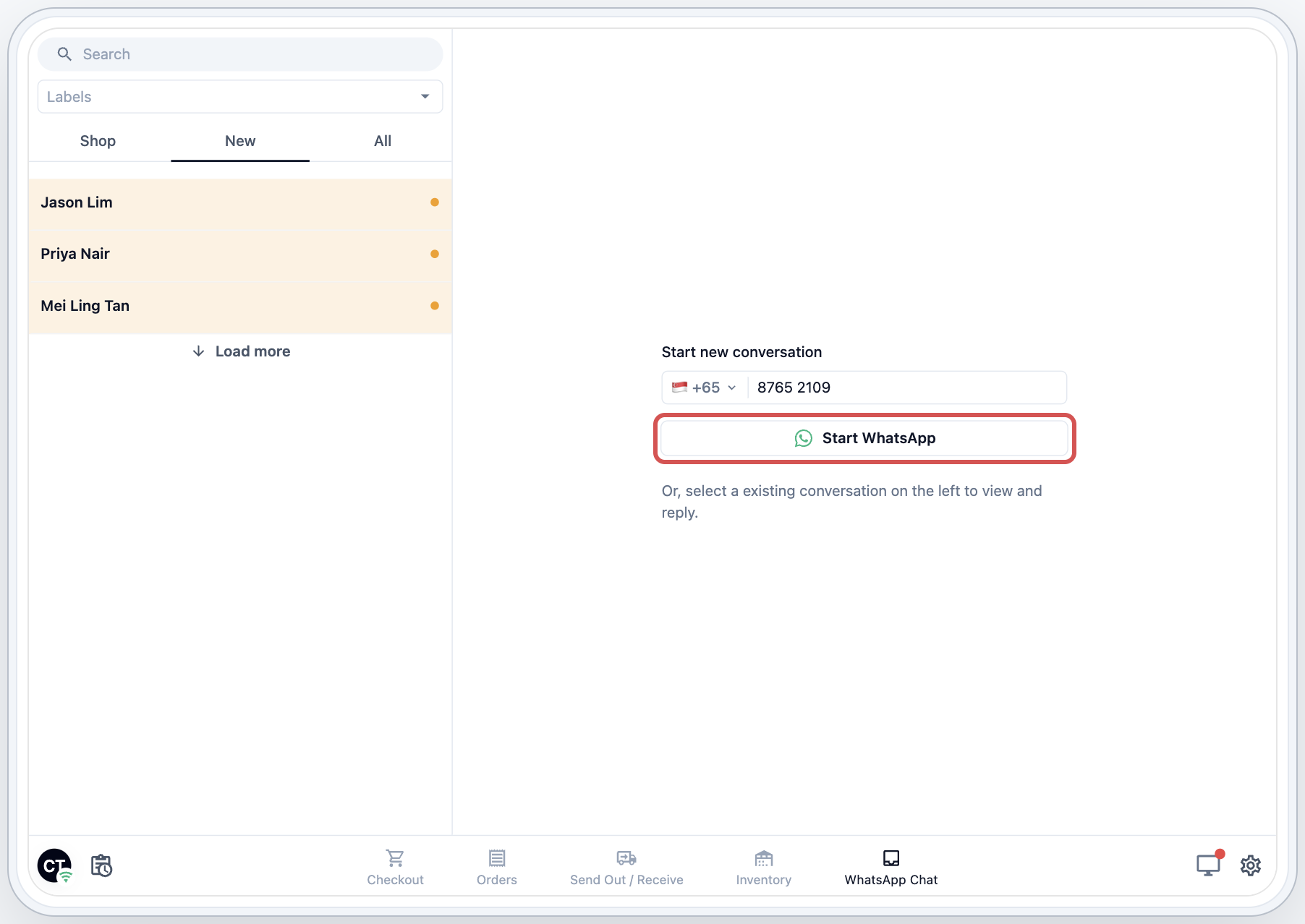
Selepas terbit, kakitangan tekan tab WhatsApp Chat pada POS. Senarai chat ada di sebelah kiri, dan chat yang dibuka di sebelah kanan. Nombor pada tab menunjukkan chat yang menunggu dan dikemas kini sendiri, walaupun kakitangan berada pada halaman lain.
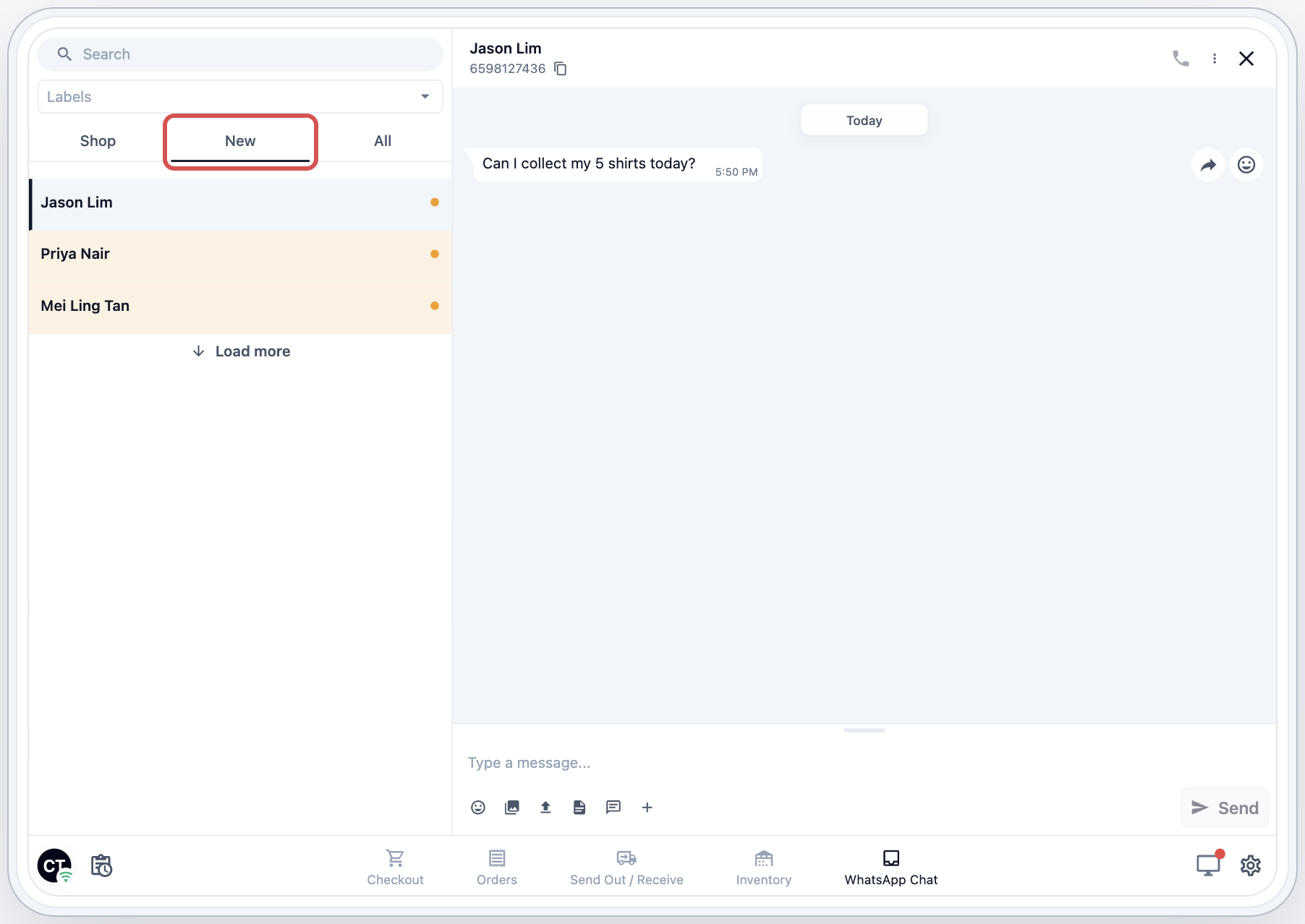
Tab bergantung pada dua suis anda:
| Tab | Apa yang ditunjukkan |
|---|---|
| Shop | Chat yang dikendalikan oleh kedai ini. |
| Baharu | Chat yang belum diambil oleh sesiapa, dengan kiraan. Dipaparkan apabila Show Unassigned dihidupkan. |
| Semua | Setiap chat dalam perniagaan anda, dengan Open dan Closed. Dipaparkan apabila Show All Conversations dihidupkan. |
Mengambil chat baharu
Chat dalam tab New ada butang Attend di tempat kotak mesej. Kakitangan tekan Attend untuk mengambilnya, dan kemudian mereka boleh menaip dan menghantar balasan.
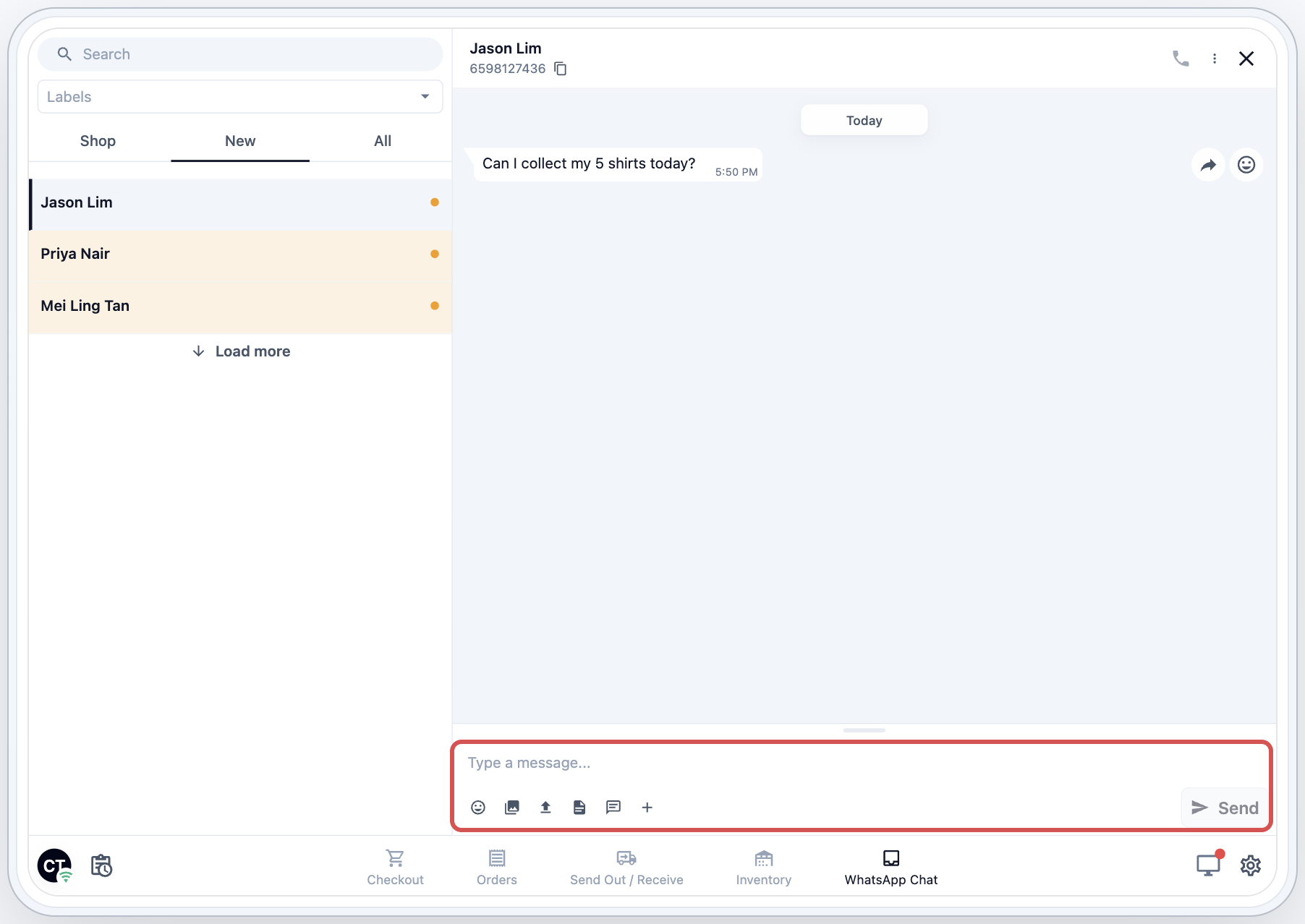
Memulakan chat baharu
Apabila tiada chat dibuka, bahagian kanan menunjukkan Start new conversation. Kakitangan masukkan nombor telefon pelanggan, pilih akaun dan nombor WhatsApp jika perniagaan anda ada lebih daripada satu, dan tekan Start WhatsApp.
Menutup dan membuka semula chat
Untuk menutup chat, kakitangan tekan menu ⋮ di bar atas, kemudian Close Conversation. Untuk membuka semula, mereka buka dari All › Closed dan tekan Reopen. Jika Manage chats by deal stage dihidupkan, Close Conversation disembunyikan, dan chat ditutup sendiri.
Cadangan balasan daripada Ejen Khidmat Pelanggan anda juga dipaparkan di kaunter, dan kakitangan sentiasa menghantarnya sendiri. Lihat Guna Cadangan Balasan dalam Peti Masuk Anda.
Siaran WhatsApp
Kakitangan ketik tab Siaran WhatsApp untuk melihat siaran yang dihantar untuk kedai mereka dan hasil setiap satu. Senarai ada di sebelah kiri, dan siaran yang diketik akan dibuka di sebelah kanan. Ia menunjukkan angka yang sama seperti Pemasaran › Kempen dalam Konsol, seperti berapa mesej dihantar, sampai dan dibaca, serta Kos.
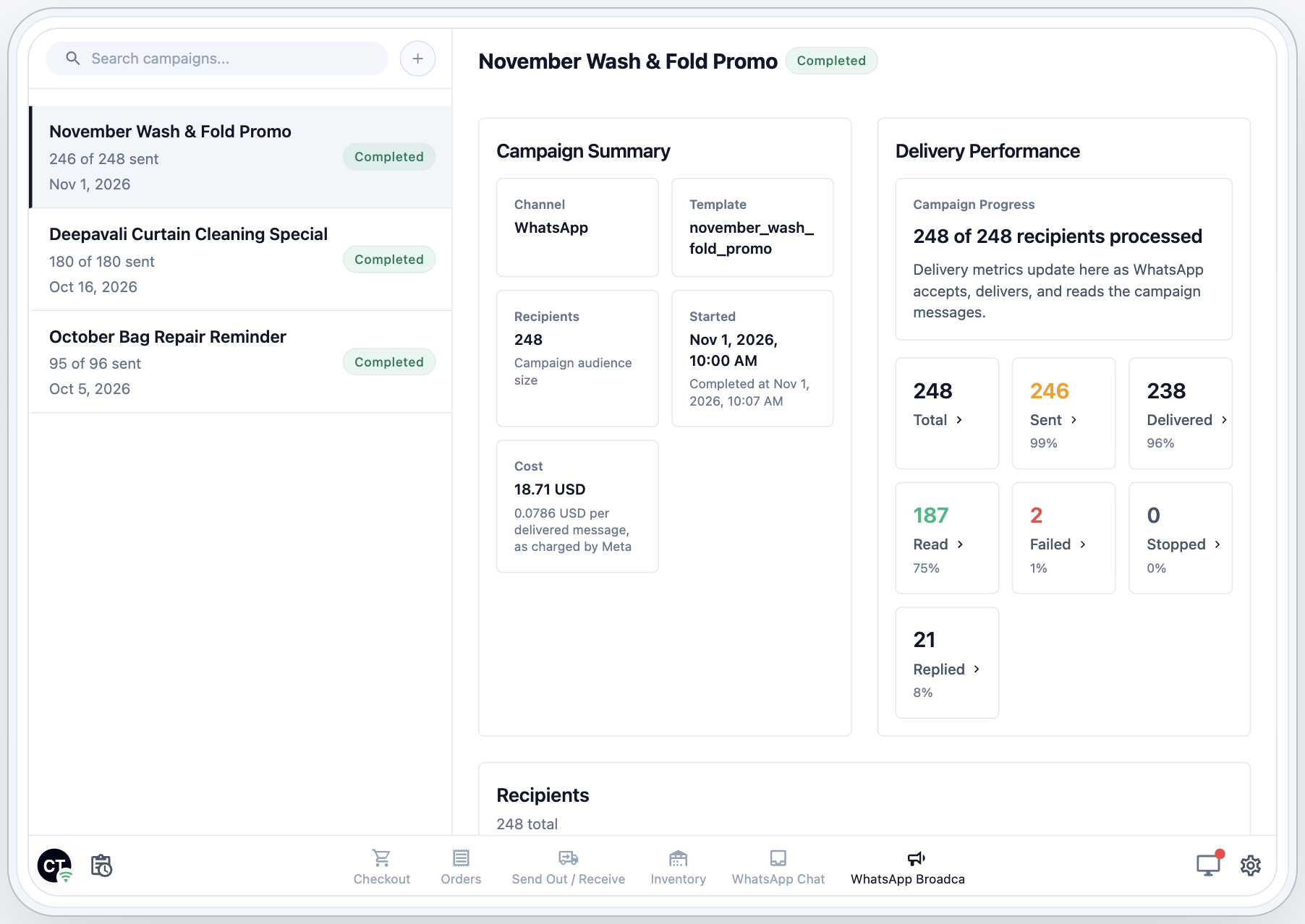
Kakitangan juga boleh ketik + di sebelah kotak carian untuk membuat siaran bagi kedai mereka. Ia disimpan sebagai draf dengan kedai ini sebagai Sumber, dan kemudian berfungsi sama seperti kempen yang dibuat dalam Konsol. Lihat Siaran WhatsApp untuk memilih khalayak, templat dan masa hantar.
Soalan Lazim
Bagaimana jika tiada siapa mengambil perbualan?
Ia kekal dalam tab Baharu sehingga seseorang ketik Layan. Selagi Tunjuk Yang Tidak Ditugaskan dihidupkan, nombor pada tab itu mengira perbualan tersebut supaya ia tidak terlepas.
Adakah POS dan Konsol menunjukkan perbualan yang sama?
Ya. Kedua-duanya membaca perbualan yang sama, jadi balasan yang dihantar dari Konsol akan muncul di POS, dan sebaliknya.
Saya tidak boleh tambah WhatsApp Chat, atau Tambah membuka tetingkap naik taraf.
WhatsApp Chat memerlukan POS Professional. Pada Standard, Tambah membuka tetingkap naik taraf. Jika halaman menunjukkan Sudah ditambah, aplikasi ini sudah mempunyainya: cari di bawah Halaman.
Di manakah suis saluran deal untuk peti masuk POS?
Ia bukan lagi tetapan POS. Hidupkan Urus perbualan mengikut peringkat deal dalam Tetapan › Saluran Deal. Ia terpakai untuk setiap peti masuk dalam perniagaan anda.
Bolehkah saya bayar untuk Professional bagi satu kedai sahaja?
Tidak boleh. Pelan POS anda terpakai untuk seluruh akaun anda, jadi setiap kedai akan bertukar ke Professional serentak, pada S$149 setiap kedai sebulan. Kedai yang anda tambah kemudian akan menyertai pelan yang anda guna.
Apa yang berlaku jika saya kembali ke POS Standard?
Halaman WhatsApp Chat dan Siaran WhatsApp akan disembunyikan di kaunter. Perbualan dan siaran anda dikekalkan, dan anda masih boleh membalas pelanggan dalam Konsol.
Bolehkah kakitangan membuat siaran di POS?
Boleh. Pada halaman Siaran WhatsApp, kakitangan ketik +, beri nama dan simpan sebagai draf untuk kedai mereka. Jika anda mahu hanya pemilik menghantar siaran, jangan tambah halaman ini pada aplikasi kaunter, dan buat siaran dalam Konsol.
Langkah Seterusnya
Anda telah membina halaman terakhir aplikasi POS anda: kakitangan kini membalas mesej WhatsApp pelanggan dan mengikuti siaran anda dari kaunter. Seterusnya, hidupkan ciri yang berfungsi merentas setiap halaman, bermula dengan cara pelanggan membayar, dalam Menyediakan Kaedah Bayaran di POS.