
Apabila siap, telefon di tangan kakitangan anda mengambil gambar item dan menghantar atau menerima pesanan untuk kedai anda, manakala POS utama terus melayan pelanggan di kaunter.
Sebelum Anda Mula
- Sediakan aplikasi POS anda dan log masuk POS utama dahulu. Telefon dipasangkan dengan POS utama itu dan berfungsi untuk kedai yang sama. Lihat Membina Aplikasi POS Anda dan Log Masuk, Tukar dan Log Keluar Peranti POS.
- Dapatkan telefon yang kameranya berfungsi. Ia boleh telefon Android atau iPhone.
- Pasang aplikasi EasyBiz POS pada telefon itu: EasyBiz POS di Google Play untuk Android, atau EasyBiz POS di App Store untuk iPhone.
- Kedua-dua telefon dan POS utama memerlukan sambungan internet. Mereka tidak perlu berada pada Wi-Fi yang sama.
- Anda perlukan seseorang di POS utama untuk memasukkan kod pemasangan. Tiada apa-apa perlu disediakan dalam Konsol untuk telefon.
- Jika anda pernah sediakan ini sebelum ini: telefon kakitangan kini dipasangkan dengan POS utama menggunakan kod 6 digit, sama seperti paparan yang menghadap pelanggan.
Pilih persediaan anda
| Tahap | Sesuai untuk kedai seperti | Apa yang anda sediakan | Baca bahagian ini |
|---|---|---|---|
| Mudah | Satu kedai yang ambil gambar item semasa hantar masuk untuk merekod kotoran dan koyakan, seperti kedai CleanFast di Tampines | Pasangkan telefon dan guna Photo | Memasangkan telefon, Bergerak dalam telefon, Ambil gambar item |
| Sederhana | Kedai yang hantar kerja ke kilang atau bengkel dan imbas beg di bilik belakang atau di van | Semua dalam Easy, serta Send out dan Receive pada telefon | Semua dalam Easy, serta Hantar keluar dan terima |
Dengan Easy sahaja, kakitangan boleh ambil gambar mana-mana item sejak telefon dipasangkan. Send out dan Receive sudah ada dalam menu telefon, jadi anda boleh mula guna kemudian tanpa pasangkan semula.
Gambaran Keseluruhan
Telefon yang dipasangkan ialah telefon kakitangan yang berfungsi dengan POS utama anda. Anda sambungkannya sekali dengan kod 6 digit, dan selepas itu ia berfungsi untuk kedai POS utama yang dipasangkan dengannya. Kakitangan bawa telefon ke bilik kerja, pintu belakang atau van untuk ambil gambar item dan untuk hantar atau terima pesanan, manakala kaunter terus melayan pelanggan. Setiap gambar disimpan bersama item atau pesanan serta-merta, jadi sesiapa yang buka pesanan kemudian boleh lihat keadaannya. Telefon menggunakan halaman dan peraturan yang anda sudah sediakan untuk POS anda, jadi tiada tetapan tambahan untuk diurus.
Di mana ia berfungsi
- POS utama: kakitangan masukkan kod pemasangan telefon dari ikon skrin Pelanggan.
- Telefon yang dipasangkan: kakitangan guna Photo, Send out dan Receive dari menunya.
- Pesanan: gambar yang diambil pada telefon disimpan bersama item atau pesanan, dan kelompok yang dihantar keluar atau diterima menggerakkan pesanan sama seperti di POS.
Kenapa perlu sediakannya
- Bukti keadaan item. Gambar kotoran, koyakan atau butang yang hilang disimpan bersama item semasa hantar masuk, supaya anda boleh tunjukkan kepada pelanggan rupanya semasa mula-mula diterima.
- Kaunter yang bebas. Kakitangan ambil gambar dan imbas item di tempat item berada, supaya POS utama kekal bebas untuk pelanggan seterusnya.
- Tidak perlu bawa beg ke kaunter. Kakitangan imbas setiap beg di van atau di bilik kerja semasa hantar kerja ke kilang atau terima semula.
- Kurang kesilapan. Setiap gambar pergi ke item yang tag-nya diimbas, jadi tiada siapa perlu padankan gambar dengan pesanan kemudian.
Jika anda tidak guna, tiada apa lain berubah. Kakitangan hantar keluar dan terima pada POS utama seperti biasa, dan item tiada gambar.
Memasangkan telefon
Anda pasangkan setiap telefon sekali, sama seperti paparan yang menghadap pelanggan. Ia kekal dipasangkan sehingga seseorang log keluar. Langkah pemasangan, dengan gambar setiap skrin, ada dalam Menyambungkan Paparan yang Menghadap Pelanggan ke POS Anda.
- Buka aplikasi EasyBiz POS pada telefon. Telefon terus ke Kod Pemasangan 6 digit, kerana hanya skrin yang lebih besar boleh jadi POS utama.
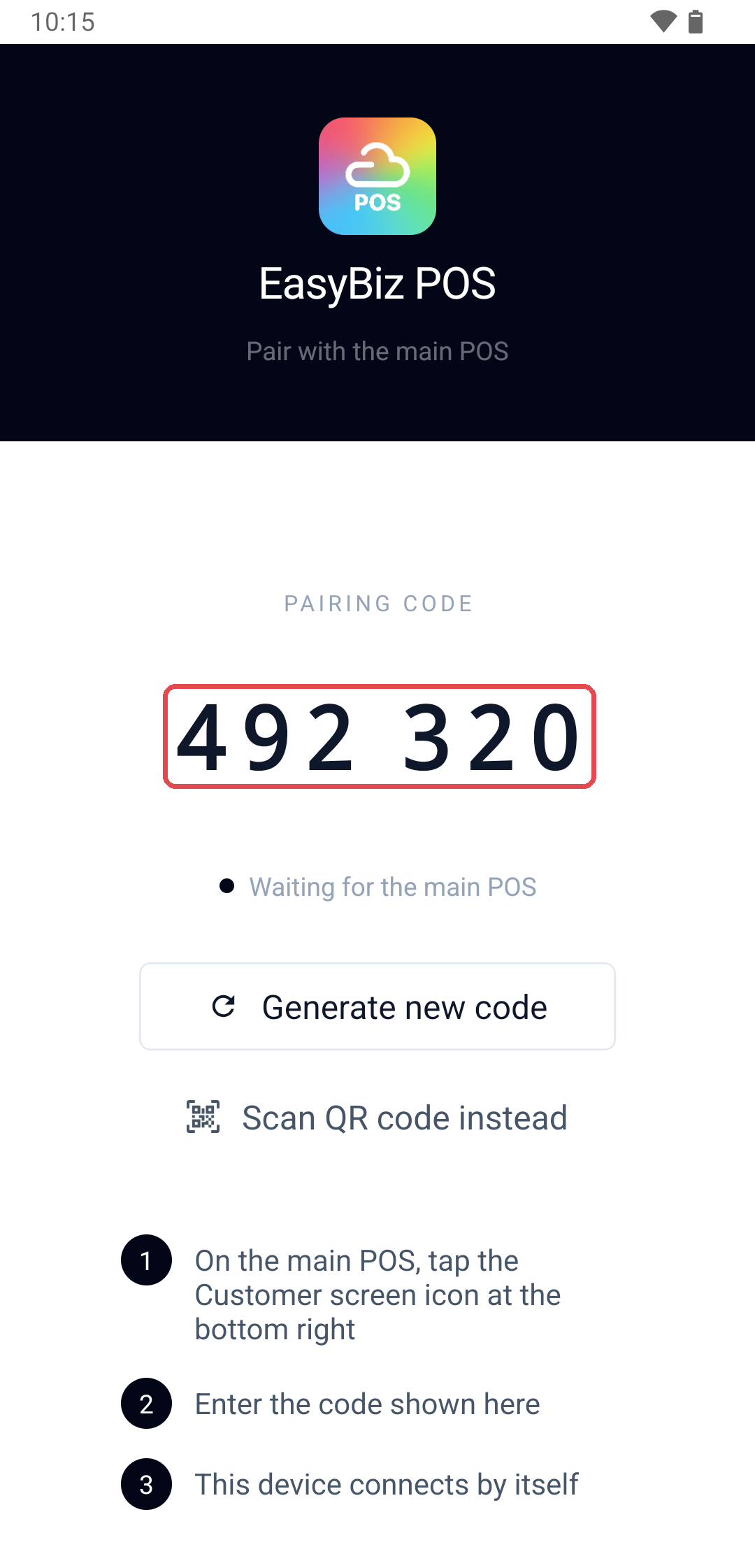
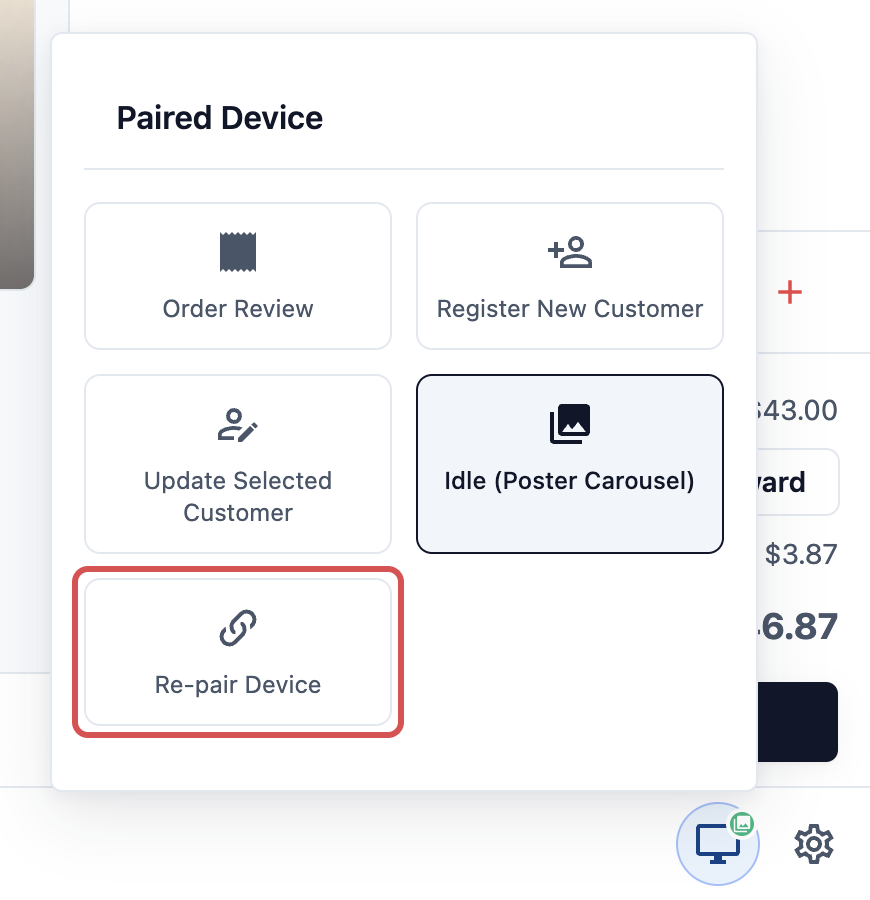
- Pada POS utama, ketik ikon skrin Pelanggan (monitor kecil) di bahagian bawah kanan. Jika paparan yang menghadap pelanggan sudah dipasangkan, ketik Pasang Semula Peranti dalam panel yang terbuka. Paparan anda kekal dipasangkan.
- Masukkan kod 6 digit yang ditunjukkan pada telefon. Kedua-dua peranti menunjukkan Peranti Dipasangkan.
Jika kod tidak berfungsi lagi, ketik Jana kod baharu pada telefon untuk kod yang baharu.
Bergerak dalam telefon
Selepas pemasangan, telefon dibuka pada skrin yang dinamakan mengikut kedai anda, contohnya CleanFast Tampines. Kakitangan bergerak antara halaman dari menu.
- Ketik ikon menu (☰) di bahagian atas kiri, atau leret dari tepi kiri skrin.
- Ketik halaman yang anda mahu.
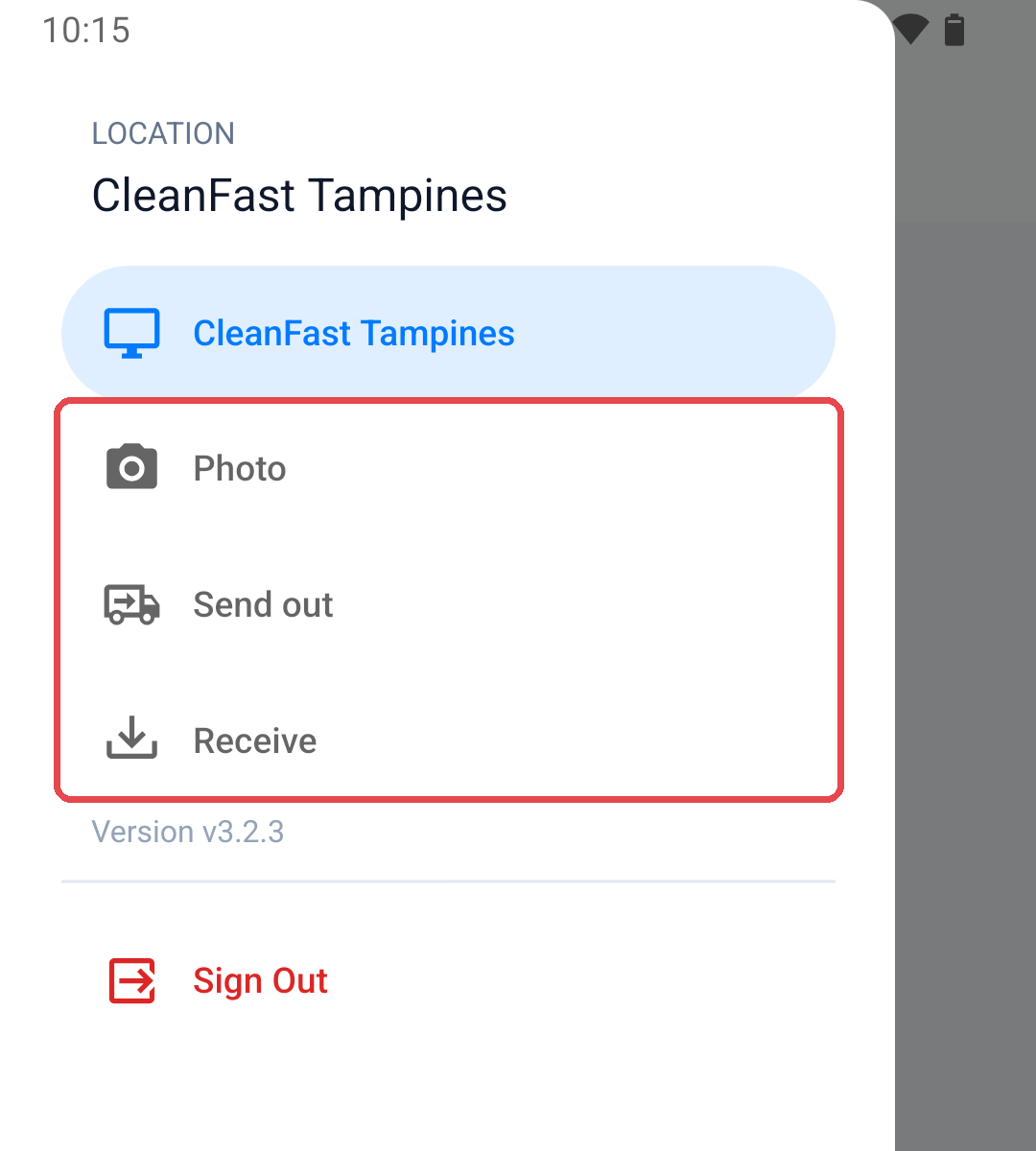
- CleanFast Tampines (nama kedai anda): skrin pelanggan, digunakan oleh paparan yang menghadap pelanggan. Kakitangan tidak perlukannya.
- Photo: ambil dan simpan gambar item dan pesanan.
- Send out: imbas pesanan yang meninggalkan kedai anda untuk kilang atau bengkel.
- Receive: imbas pesanan yang kembali.
- Log Keluar: nyahpasangkan telefon.
Telefon kekal pada halaman yang kakitangan buka kali terakhir, jadi telefon yang disimpan di bilik kerja boleh kekal pada Photo sepanjang hari.
Jika POS anda minta kakitangan mendaftar masuk, halaman telefon menunjukkan Daftar masuk pada POS dahulu sehingga seseorang mendaftar masuk pada POS utama, dan kerja pada telefon disimpan di bawah nama orang itu. Lihat Sediakan Time Clock pada POS Anda.
Ambil gambar item
Kakitangan ambil gambar item dengan mengimbas tag itu dahulu, supaya setiap gambar pergi ke item yang betul.
- Buka menu dan ketik Photo.
- Kali pertama, telefon tunjuk "Kami perlukan kebenaran anda untuk tunjuk kamera". Ketik Teruskan, kemudian benarkan kamera.
- Halakan kamera ke kod QR pada tag item, atau pada resit pesanan.
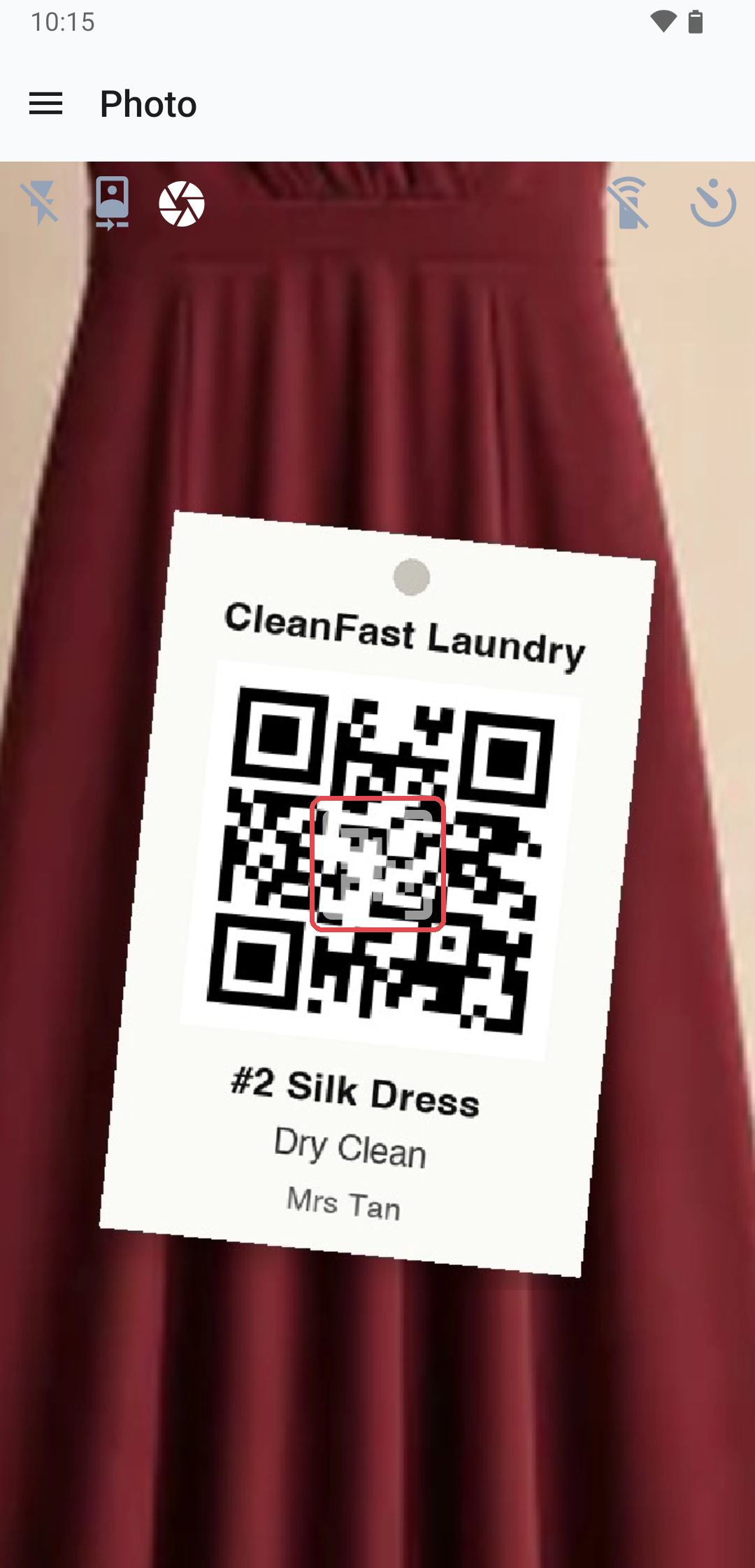
- Bar di bahagian bawah menunjukkan apa yang telefon jumpa: nombor pesanan dan nama item, contohnya "CFB-00029" dan "Silk Dress".
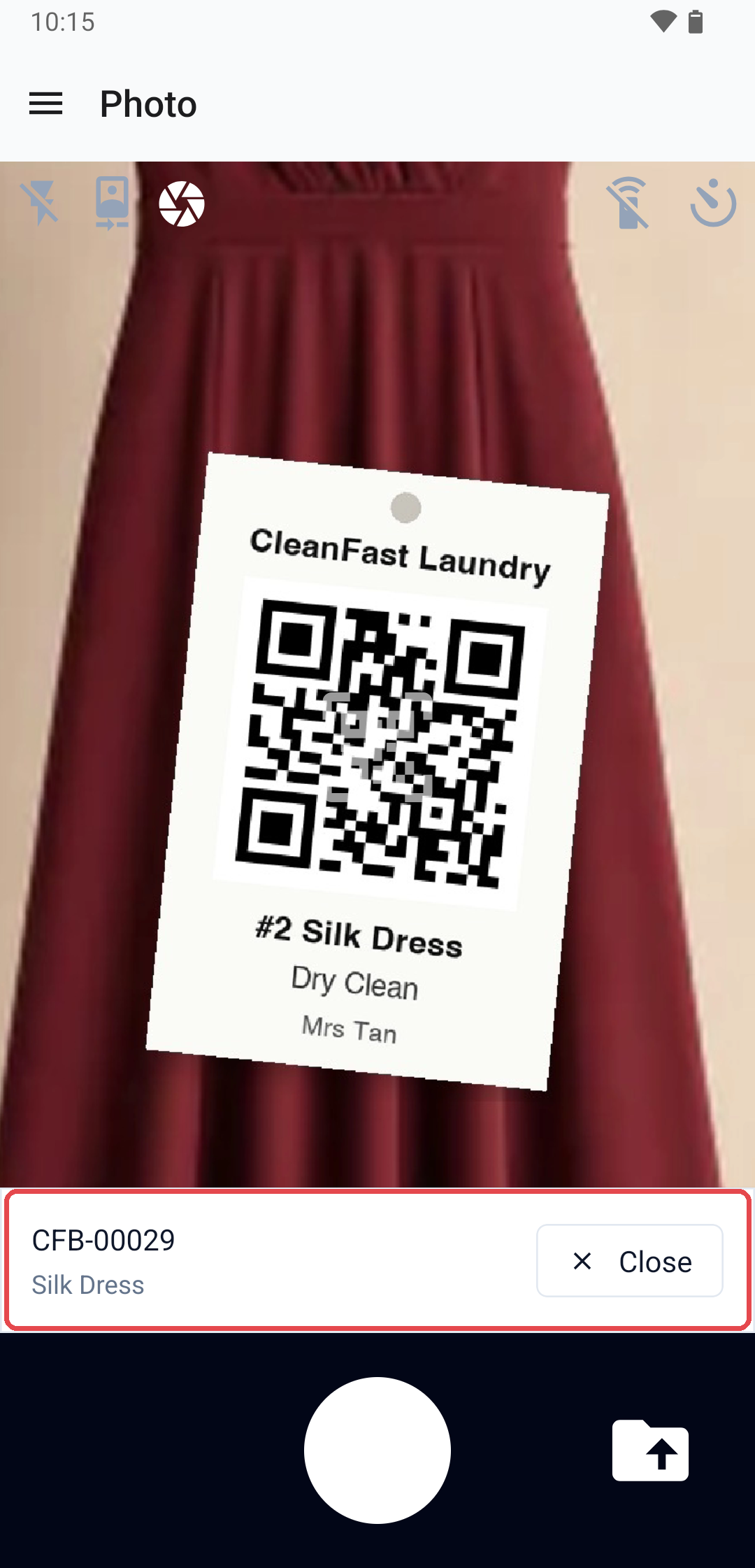
- Ketik butang pengatup bulat untuk ambil gambar. Ambil seberapa banyak yang diperlukan. Bilangan gambar yang disimpan ditunjukkan pada pratonton kecil di sebelah pengatup.
- Untuk tambah gambar yang sudah ada pada telefon, ketik ikon folder di sebelah kanan pengatup dan pilihnya.
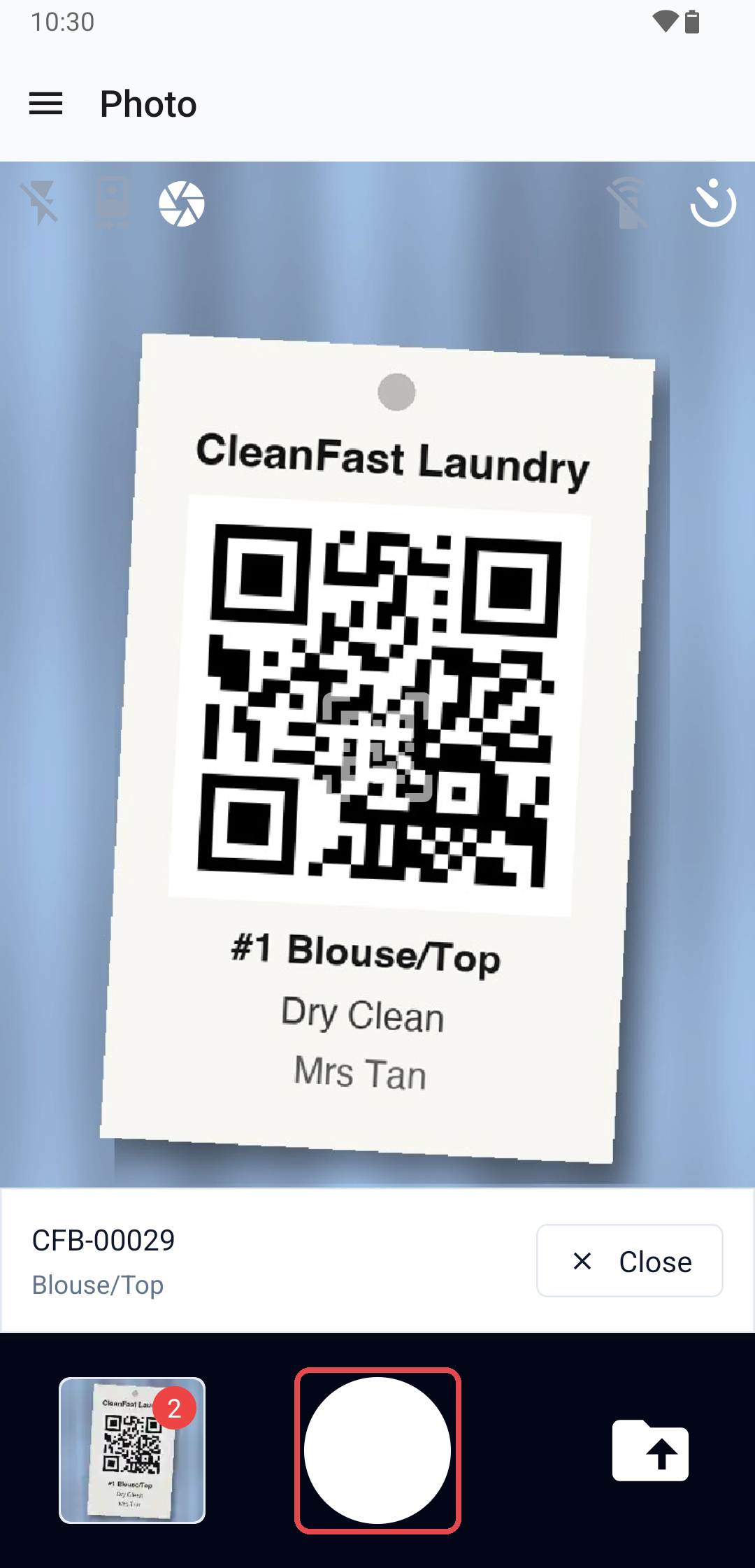
- Ketik Tutup pada bar, kemudian imbas item seterusnya.
Apabila kakitangan imbas tag item, gambar disimpan bersama item itu. Apabila mereka imbas resit, gambar disimpan bersama keseluruhan pesanan. Jika kod itu bukan pesanan atau item dari kedai anda, bar menunjukkan "Tiada pesanan atau item sepadan dengan kod ini." Telefon tiada kotak carian, jadi kakitangan sentiasa imbas tag atau resit.
Butang kamera
Butang di bahagian atas halaman Photo menukar cara kamera berfungsi. Setiap pilihan kekal pada telefon itu sehingga kakitangan menukarnya.
- Denyar kamera: ketik untuk tukar denyar antara tetapannya, untuk item di bilik kerja yang malap.
- Kamera depan: beralih ke kamera di sebelah skrin telefon.
- Bunyi pengatup: hidupkan atau matikan bunyi kamera. Telefon menunjukkan "Pengatup kamera dihidupkan" atau "Pengatup kamera dimatikan".
Auto Capture on Scan
Jika anda hidupkan ini, telefon ambil gambar sendiri beberapa saat selepas ia mengimbas tag, supaya kakitangan boleh pegang item dengan kedua-dua tangan. Kiraan detik ditunjukkan pada skrin sebelum setiap gambar.
- Ketik butang Auto Capture on Scan di bahagian atas kanan.
- Pilih Bilangan Gambar, dari 1 hingga 3.
- Pilih Kelewatan Penangkapan Gambar, bilangan saat untuk menunggu selepas imbasan, dari 1 hingga 60. Ia bermula dengan 1 gambar selepas 3 saat.
- Ketik Dayakan.
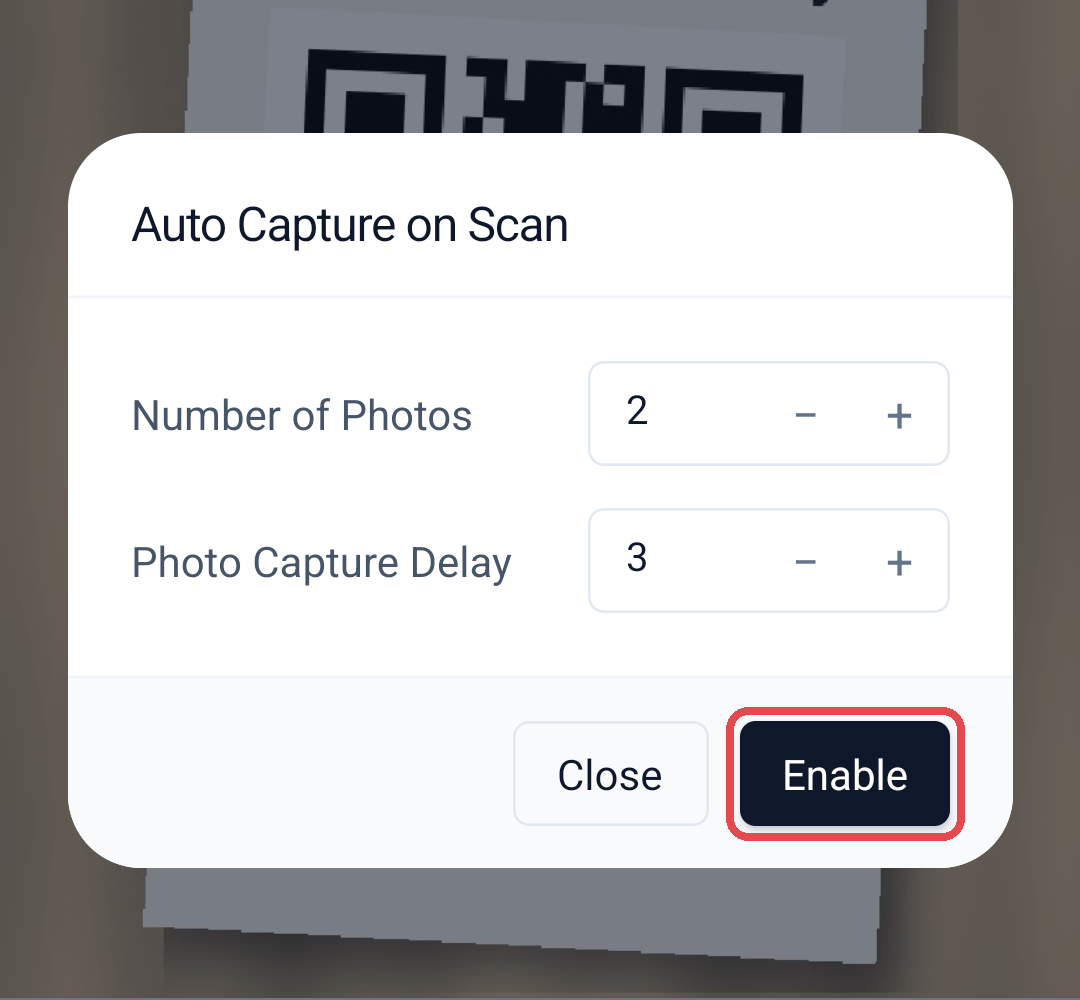
Untuk tukar kemudian, buka semula dan ketik Kemas kini, atau ketik Nyahdayakan untuk matikannya. Kakitangan masih boleh ketik pengatup untuk gambar tambahan semasa ia dihidupkan.
Kawalan Jauh
Guna ini hanya jika anda ada alat kawalan jauh kamera Bluetooth. Jika anda hidupkan ini, menekan butang alat kawalan jauh mengambil gambar, supaya kakitangan boleh ambil gambar item besar seperti selimut dari jauh. Sambungkan alat kawalan jauh ke Bluetooth telefon dahulu, kemudian ketik butang Kawalan Jauh di bahagian atas kanan, pilih tekanan butang di bawah Peristiwa Pengawal Jauh, dan ketik Dayakan. Ia boleh dihidupkan bersama Auto Capture on Scan: telefon ambil gambar automatiknya selepas setiap imbasan, dan alat kawalan jauh ambil mana-mana gambar tambahan.
Hantar keluar dan terima
Untuk persediaan Intermediate:
Telefon yang dipasangkan mempunyai Send out dan Receive dalam menunya, setiap satu sebagai halaman sendiri, supaya kakitangan guna satu arah pada satu masa. Ia berfungsi seperti halaman Send Out / Receive pada POS, dan telefon berbunyi setiap kali ia menambah pesanan. Cara kelompok berfungsi dan cara pesanan bergerak ke langkah seterusnya diterangkan dalam Menghantar Pesanan ke Kilang dan Kembali (Send Out / Receive).
- Buka menu dan ketik Send out atau Receive.
- Imbas setiap resit atau tag beg. Setiap pesanan ditambah ke dalam kelompok.
- Ketik butang di bahagian bawah halaman untuk sahkan kelompok, contohnya Hantar keluar 3 pesanan.
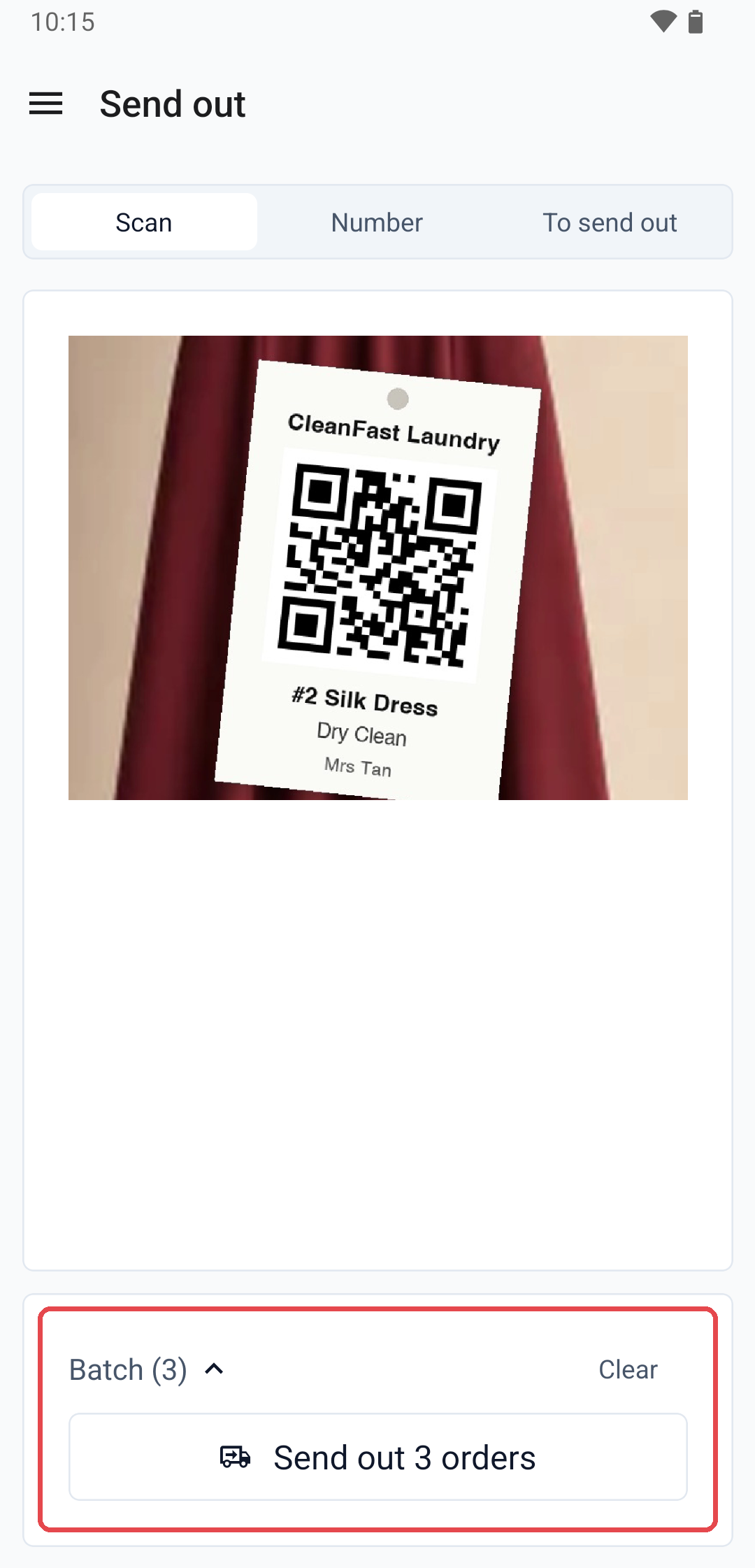
Tiada suis untuk ini dalam editor aplikasi POS. Setiap telefon yang dipasangkan mempunyai kedua-dua halaman, dan setiap kelompok direkodkan untuk kedai POS utama yang dipasangkan dengan telefon itu.
Contoh persediaan
Kedai Tampines CleanFast Laundry memasangkan telefon Android dengan POS utamanya untuk bilik kerja, dengan Auto Capture on Scan dihidupkan pada 2 gambar selepas 3 saat, dan membiarkan telefon pada Photo sepanjang hari.
Puan Tan hantar masuk sehelai baju sutera dengan koyakan kecil, dan kakitangan buat pesanan CFB-00029 di kaunter. Di bilik kerja, Aisha imbas tag baju pada telefon. Bar menunjukkan "CFB-00029" dan "Silk Dress", dan 3 saat kemudian telefon ambil 2 gambar koyakan, disimpan bersama baju.
Pada jam 6 petang, van kilang tiba di pintu belakang. Aisha buka Send out pada telefon, imbas 12 beg semasa dimasukkan ke dalam van dan sahkan kelompok, manakala kaunter terus melayan pelanggan.
Mengurus kemudian
- Nyahpasang: pada telefon, buka menu dan ketik Log Keluar. Telefon berhenti berfungsi untuk kedai anda sehingga anda pasangkannya semula.
- Menggantikan telefon: log keluar telefon lama, kemudian pasangkan telefon baharu dengan kod baharu dari POS utama.
- Memindahkan telefon ke kedai lain: log keluarkannya, kemudian pasangkan dengan POS utama kedai itu. Sejak itu, gambar dan kelompoknya menjadi milik kedai baharu.
- Butang kamera: denyar, bunyi pengatup, Auto Capture on Scan dan Kawalan Jauh kekal seperti yang kakitangan tetapkan pada telefon itu, dan tidak menukar telefon lain.
Mengemas kini aplikasi pada telefon dibincangkan dalam Mengemas Kini Aplikasi POS dan Mendapatkan Bantuan.
Soalan Lazim
Adakah saya perlukan telefon yang dipasangkan untuk hantar keluar dan terima pesanan?
Tidak. Kakitangan boleh hantar keluar dan terima di halaman Hantar Keluar / Terima pada POS utama. Telefon hanya membolehkan mereka buat begitu di tempat beg-beg berada, tanpa menduduki kaunter.
Kenapa telefon memaparkan "Tiada pesanan atau item sepadan dengan kod ini."?
Telefon telah mengimbas kod yang bukan resit pesanan kedai anda atau tag item, seperti barcode jenama pada produk. Imbas tag atau resit EasyBiz sebaliknya. Jika item telah hilang tagnya, cari pesanannya pada POS utama.
Apa jadi kepada gambar jika saya log keluar atau tukar telefon?
Gambar kekal bersama item dan pesanan. Gambar disimpan dengan pesanan sebaik sahaja diambil, bukan di telefon, jadi sesiapa yang membuka pesanan itu kemudian masih boleh melihatnya.
Langkah Seterusnya
Anda kini telah menyediakan kedua-dua peranti yang berfungsi di sebelah POS utama anda: paparan untuk pelanggan dan telefon untuk kakitangan. Seterusnya, pelajari skrin POS utama yang digunakan kakitangan setiap hari, dari menu hingga ikon di bahagian bawah, dalam Cara Menggunakan Skrin POS Anda.